




Bestanden naar uw Micro SD-kaart kopiëren gaat het snelst en eenvoudigst met een kaartlezer. Maar als u er geen heeft, kunt u bestanden van uw pc naar het apparaat kopiëren via de USB-kabel en FTP-software.
BELANGRIJKE OPMERKING: Dit geeft u toegang tot het firmware-opslaggebied waarin u geen bestanden mag wijzigen. U mag alleen bestanden op de SD-kaart wijzigen en nergens anders. Het wijzigen van bestanden op andere plaatsen kan de firmware beschadigen en mogelijk moet u deze opnieuw installeren. U doet dit op eigen verantwoordelijkheid.
U heeft het volgende nodig
- De Type-A naar Type-C USB-kabel die bij het apparaat wordt geleverd. Mogelijk kunt u andere Type-A naar Type-C USB-kabels gebruiken, Type-C naar Type-C werkt niet.
- FTP-software: Wij raden FileZilla aan op https://filezilla-project.org/ dat versies heeft voor Windows, Mac OSX en Linux.
Het apparaat instellen
Sluit de Type-A naar Type-C USB-kabel aan op uw pc en de juiste poort op uw apparaat. In dit voorbeeld op de RG350M is dit de 2e USB-poort aan de rechterkant van het apparaat.
Schakel het apparaat in en navigeer naar het menu Instellingen en kies Netwerk.
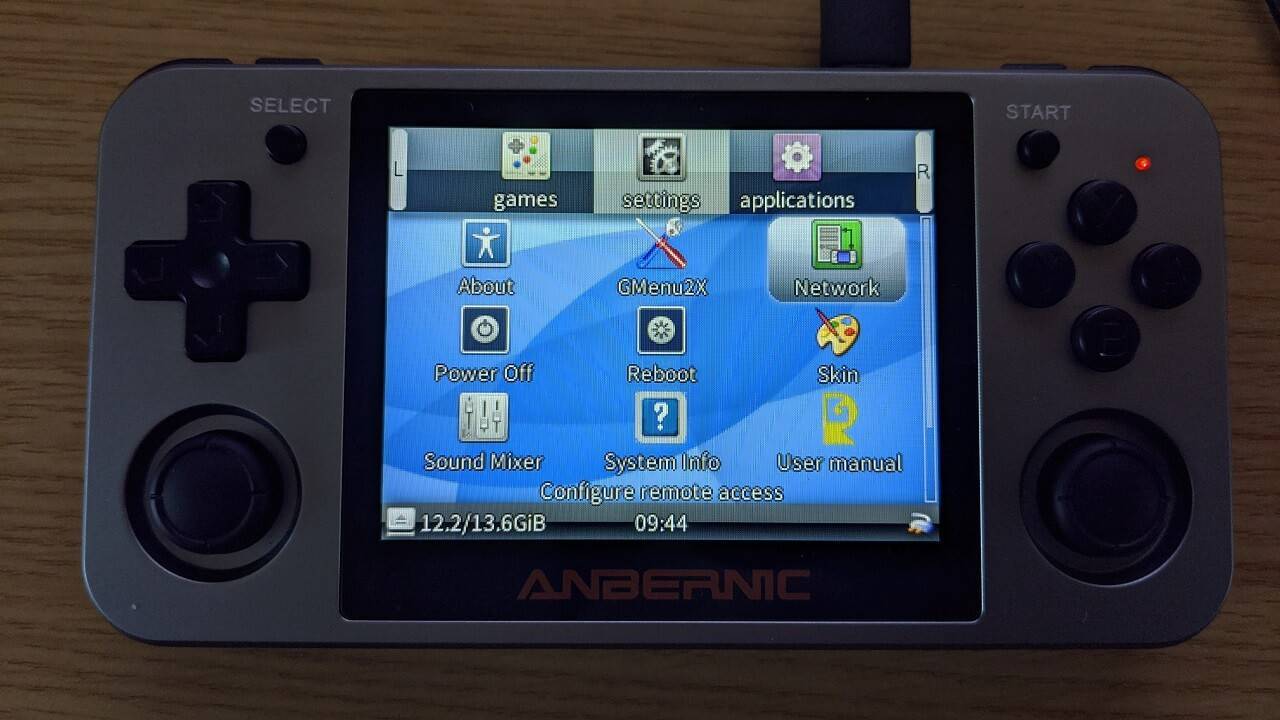
De app wordt geladen en toont enkele gegevens, waaronder het IP-adres en login gebruikersnaam. In de onderstaande foto kunt u zien dat het 10.1.1.2 en root respectievelijk; deze kunnen voor uw apparaat verschillen.
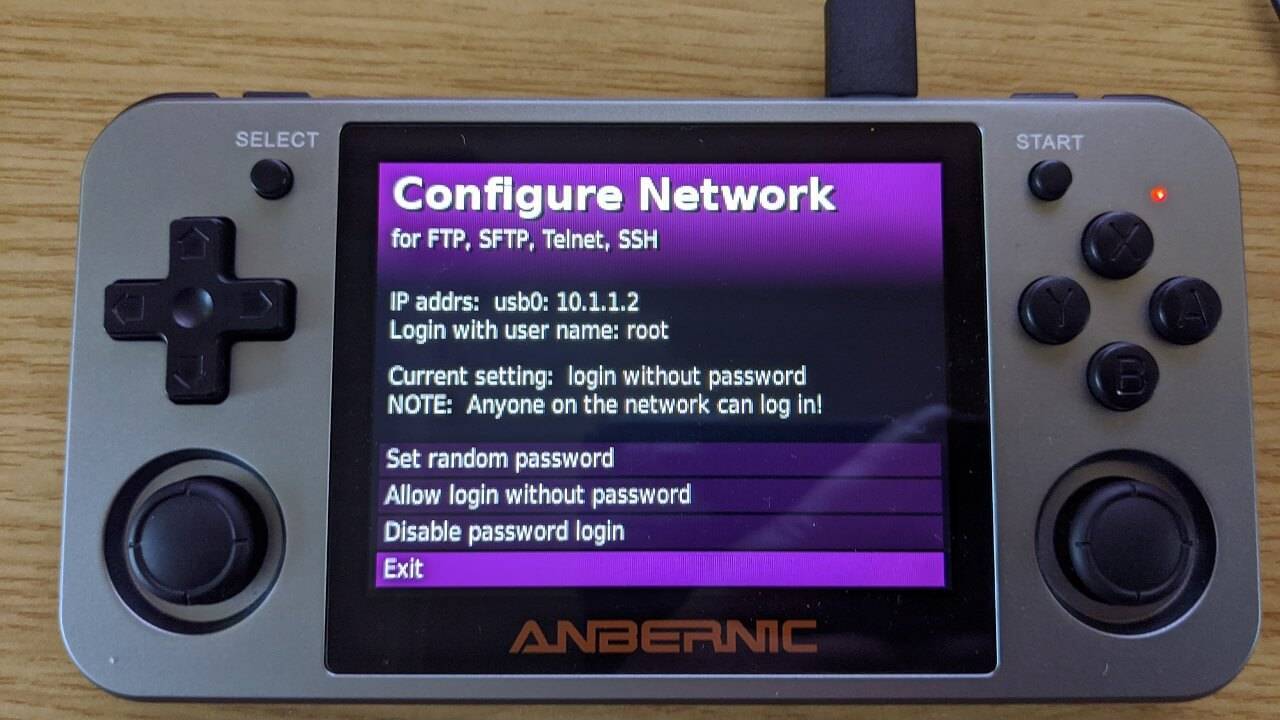
U kunt het wachtwoord uitgeschakeld laten. U hoeft het wachtwoord niet in te stellen of te wijzigen, aangezien het apparaat geen verbinding via internet maakt, maar u kunt het wijzigen als u dat wenst.
Bestanden overzetten
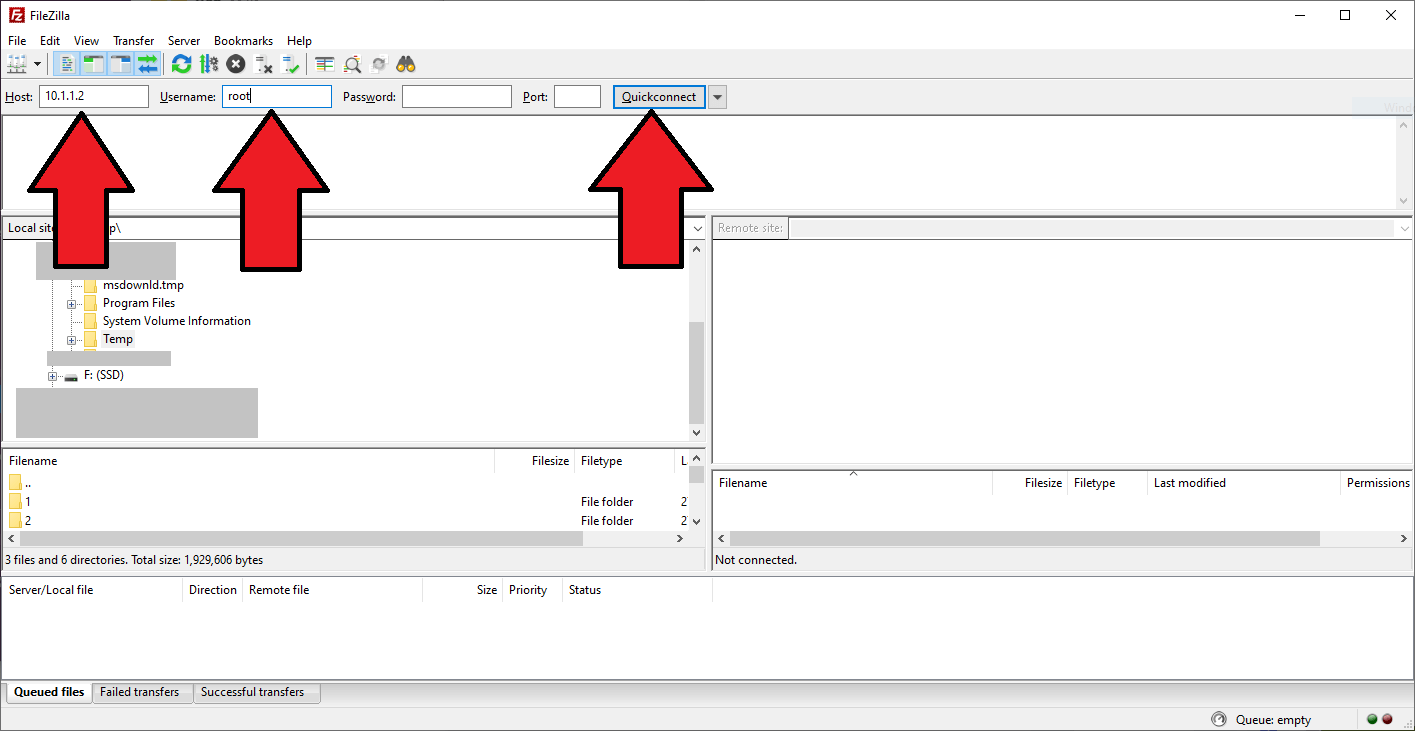
Open de FileZilla software op uw pc. Voer de gegevens van uw apparaat in de betreffende vakken in en klik op Quickconnect.
Host: is het IP-adres, in dit voorbeeld is dat 10.1.1.2
Gebruikersnaam: is de login, in dit voorbeeld is dat root
Als u ervoor heeft gekozen een wachtwoord in te stellen, kunt u dit invoeren in het veld Wachtwoord.
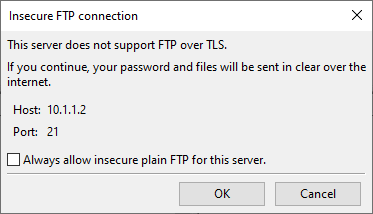
Er kan een melding verschijnen die u veilig kunt negeren; klik op OK om door te gaan.
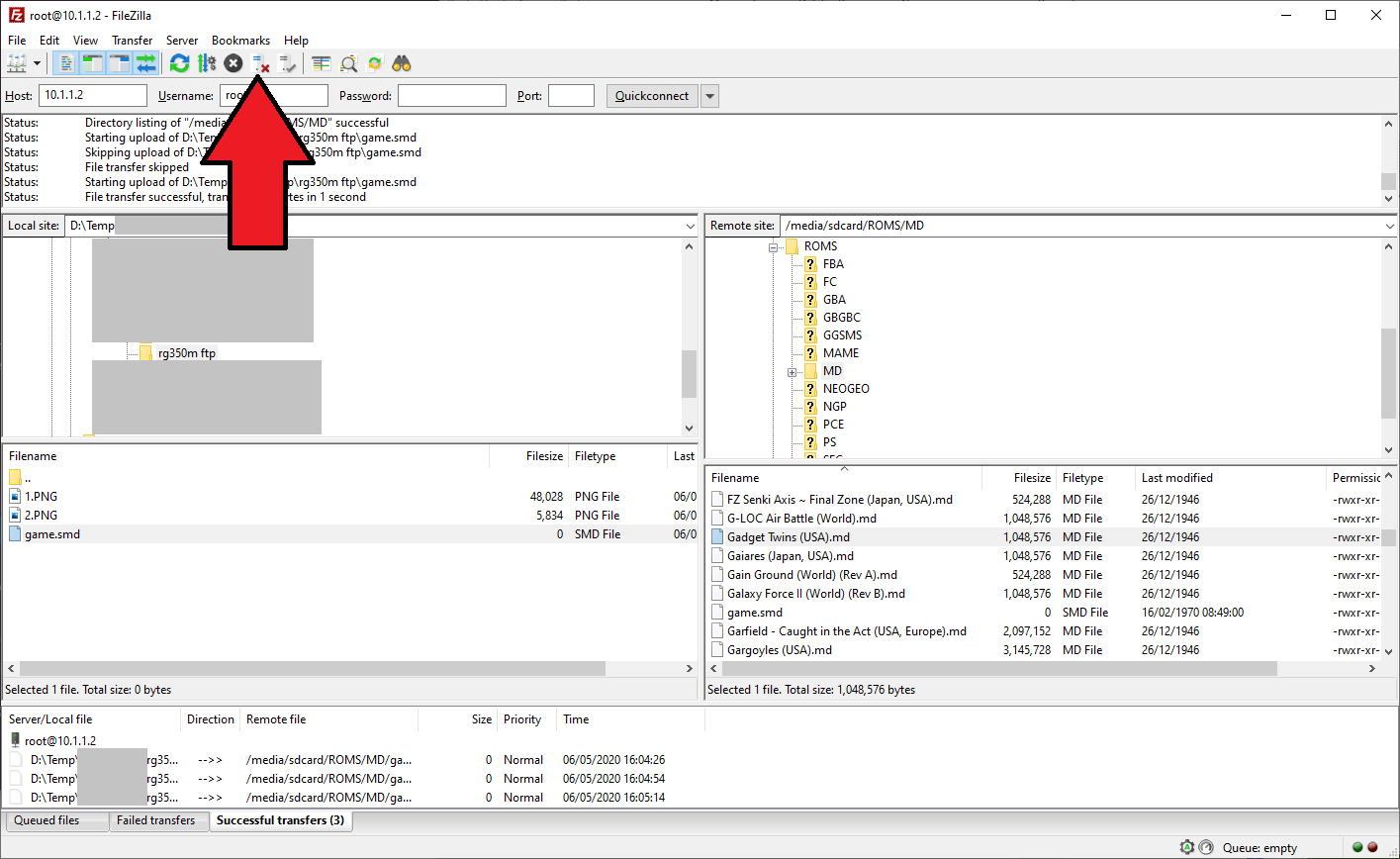
U zou nu verbonden moeten zijn met uw apparaat. De twee panelen in het centrale gedeelte zijn uw PC (lokale site) aan de linkerkant en het apparaat (externe site) aan de rechterkant. Deze tonen de opslaginhoud van elk op het paneel.
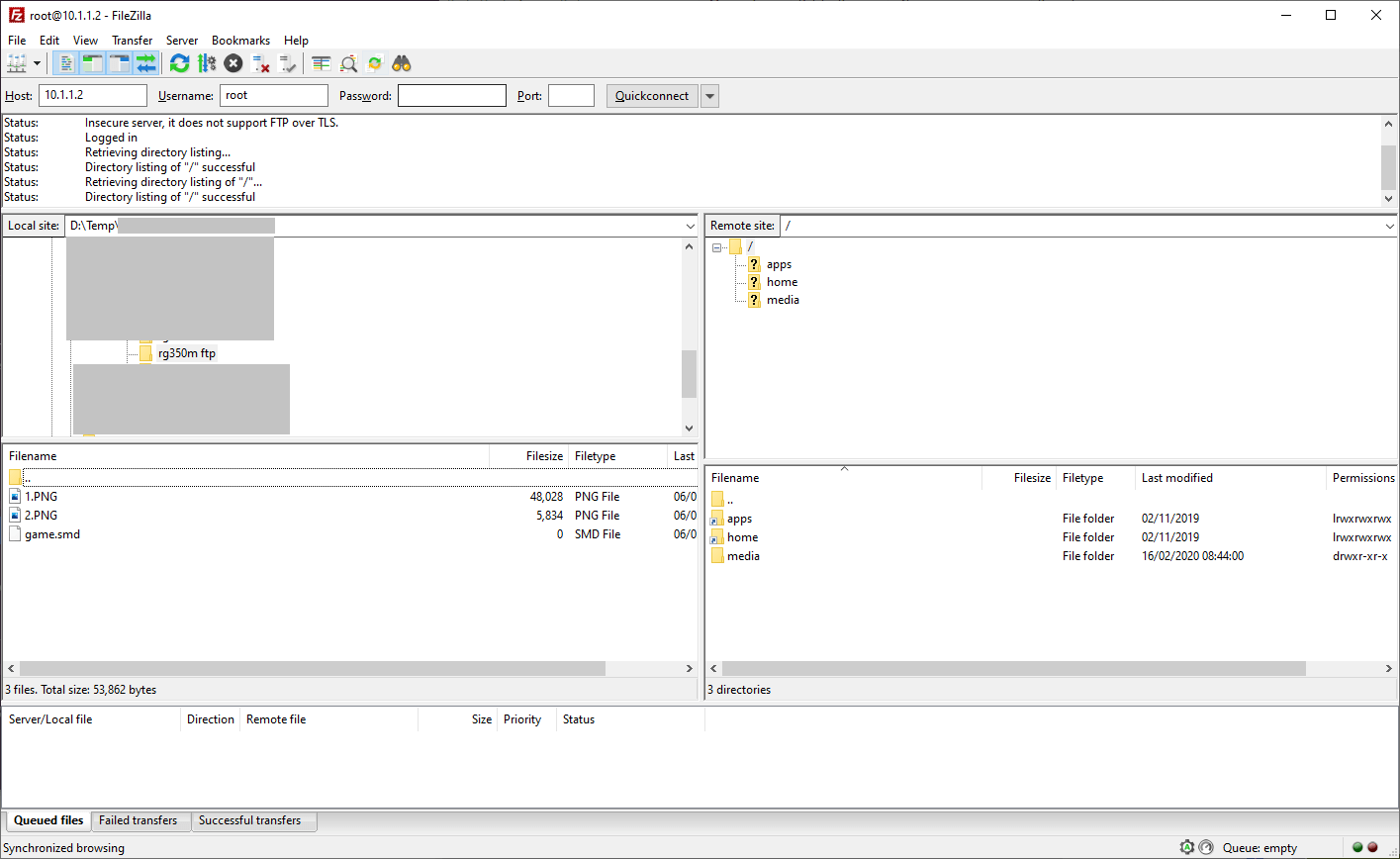
Wijzig eerst de locatie van de bestanden op uw PC door naar de juiste map te navigeren. U kunt nu naar de SD-kaart op het apparaat navigeren. De locatie is /media/sdcard/, klik op de betreffende mappen om naar deze locatie te navigeren.
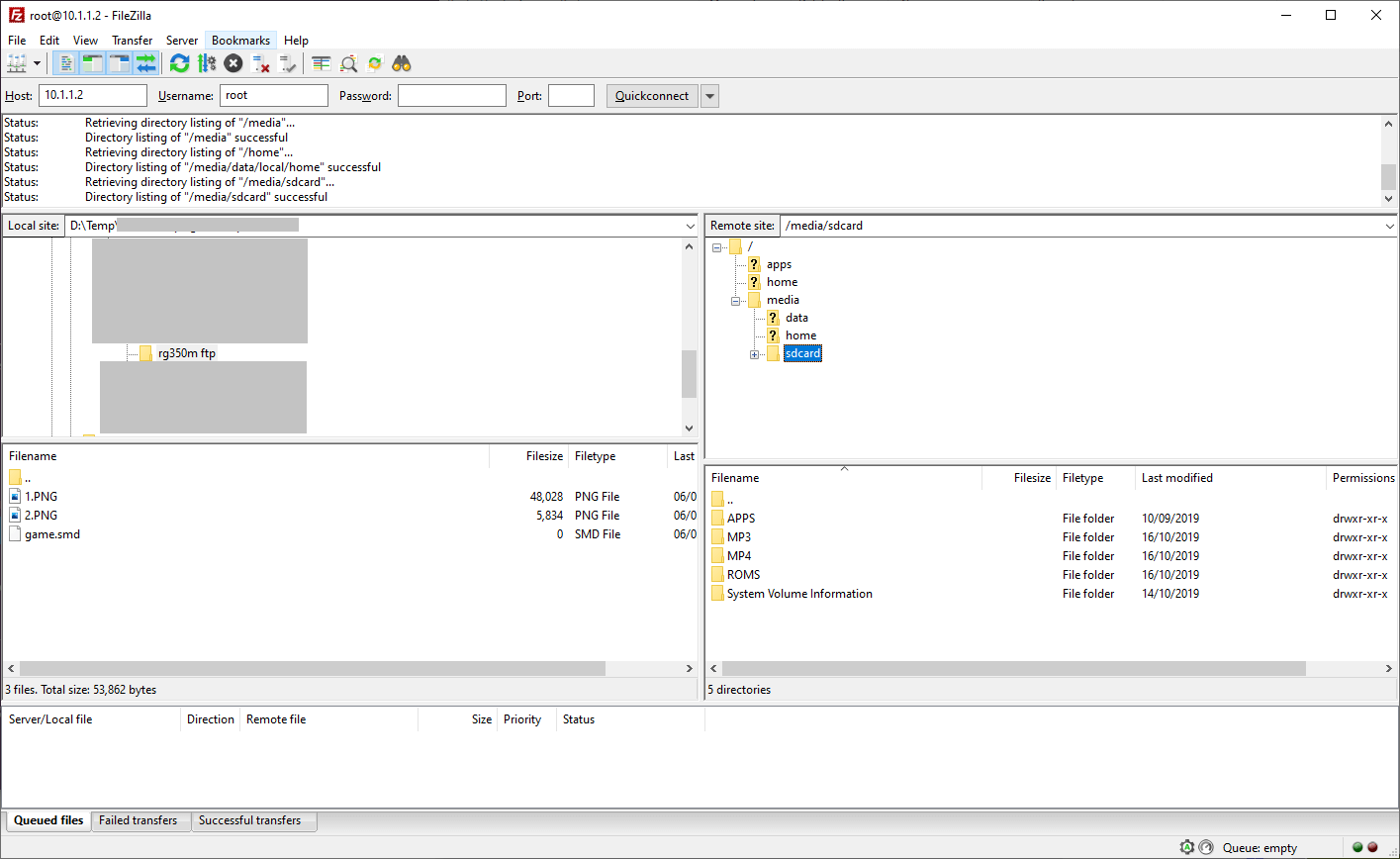
U ziet nu de inhoud van uw Micro SD-kaart. Afhankelijk van welke bestanden u kopieert, kunt u hier de juiste map kiezen. Als u bijvoorbeeld game-ROM’s naar de kaart kopieert, dan kiest u de map ROMS en vervolgens de map voor het systeem, bijvoorbeeld MD voor Mega Drive / Genesis-games.
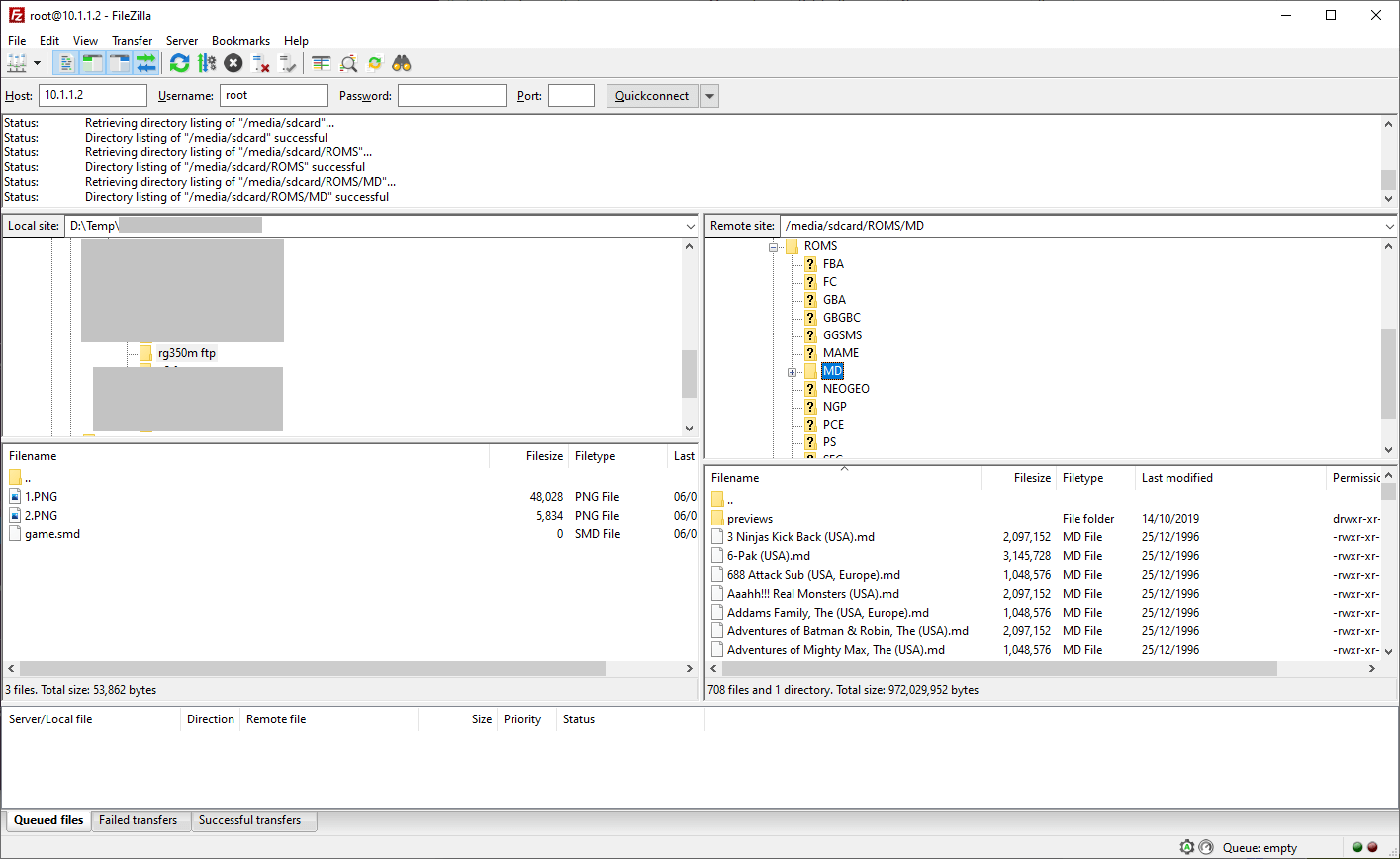
In het linkerpaneel (PC) kunt u een bestand markeren door er eenmaal op te klikken, of meerdere bestanden door ze allemaal te selecteren en Rechtsklikken om het menu te openen. Kies Uploaden uit de opties. Het overdrachtsproces begint nu. Afhankelijk van het aantal en de grootte van de bestanden kan dit proces enige tijd duren. Als een bestand al op het apparaat bestaat, wordt u mogelijk gevraagd om te Overschrijven of Over te slaan.
U kunt de status van de overdrachten controleren in het onderste paneel onder Bestanden in wachtrij, Mislukte overdrachten en Geslaagde overdrachten.
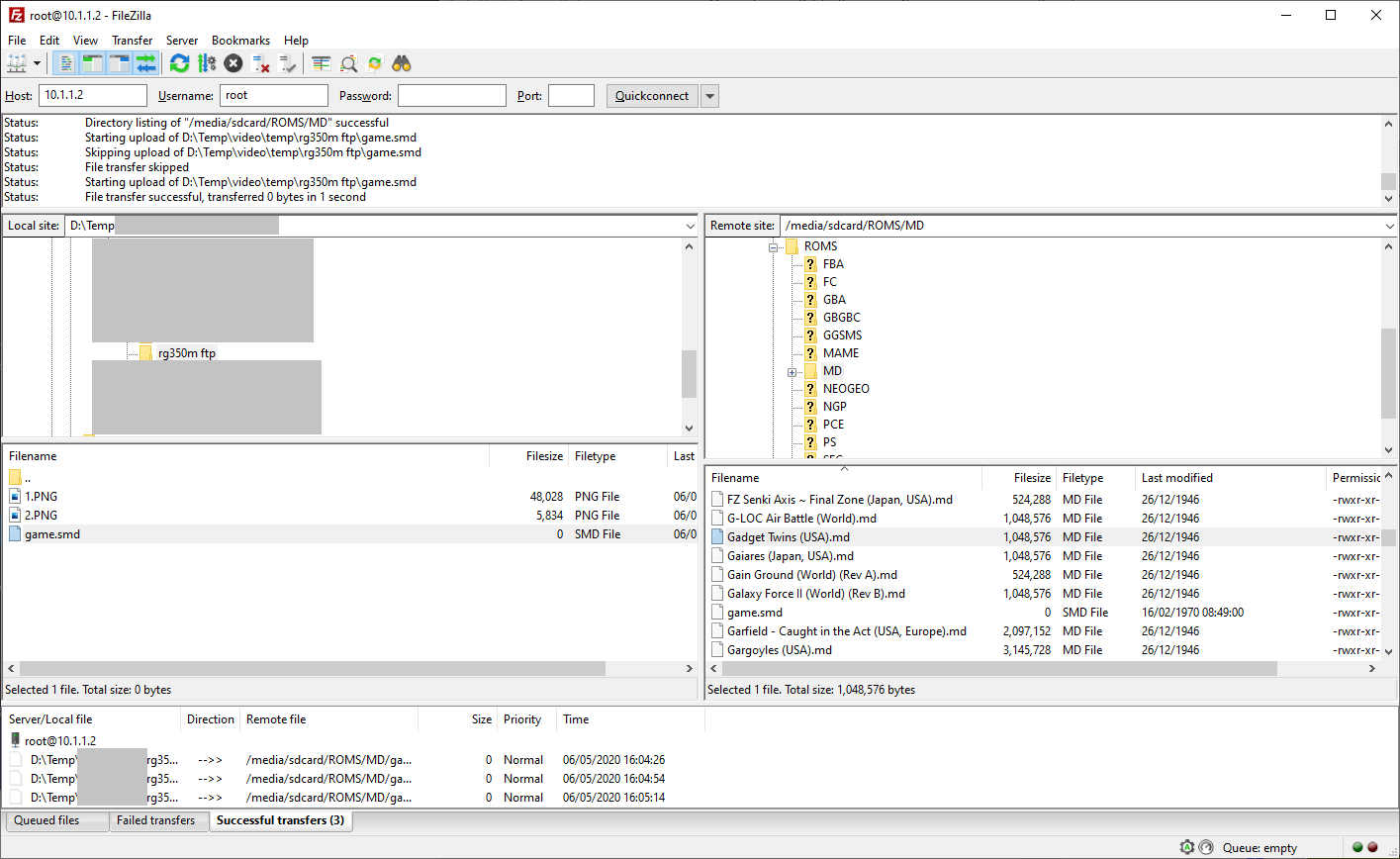
Zodra het uploaden van de bestanden is voltooid, kunt u op het Verbreken -pictogram drukken.
U kunt nu de USB-kabel van het apparaat loskoppelen en de Network-app afsluiten. De bestanden staan nu op het apparaat en zijn gereed voor gebruik.
Vragen & antwoorden