




Η αντιγραφή αρχείων στην κάρτα Micro SD γίνεται ταχύτερα και ευκολότερα με έναν αναγνώστη καρτών. Αν όμως δεν έχετε, μπορείτε να αντιγράψετε αρχεία από τον υπολογιστή σας στη συσκευή μέσω του καλωδίου USB και λογισμικού FTP.
ΣΗΜΑΝΤΙΚΗ ΣΗΜΕΙΩΣΗ: Αυτό θα σας δώσει πρόσβαση στην περιοχή αποθήκευσης του firmware, όπου δεν θα πρέπει να αλλοιώνετε αρχεία. Θα πρέπει να αλλάζετε αρχεία μόνο στην κάρτα SD και πουθενά αλλού. Η αλλαγή αρχείων αλλού μπορεί να προκαλέσει βλάβη στο firmware και ίσως χρειαστεί να το επανεγκαταστήσετε. Αυτό γίνεται με δική σας ευθύνη.
Θα χρειαστείτε
- Το καλώδιο Type-A σε Type-C USB που συνοδεύει τη συσκευή. Μπορεί να μπορείτε να χρησιμοποιήσετε άλλα καλώδια Type-A σε Type-C USB, τα Type-C σε Type-C δεν θα λειτουργήσουν.
- Λογισμικό FTP: Συνιστούμε το FileZilla στη διεύθυνση https://filezilla-project.org/ το οποίο διαθέτει εκδόσεις για Windows, Mac OSX και Linux.
Ρύθμιση της συσκευής
Συνδέστε το καλώδιο Type-A σε Type-C USB στον υπολογιστή σας και στη σωστή θύρα της συσκευής σας. Σε αυτό το παράδειγμα στο RG350M είναι η 2η θύρα USB που βρίσκεται στη δεξιά πλευρά της συσκευής.
Ενεργοποιήστε τη συσκευή και μεταβείτε στο μενού Ρυθμίσεις και επιλέξτε Δίκτυο.
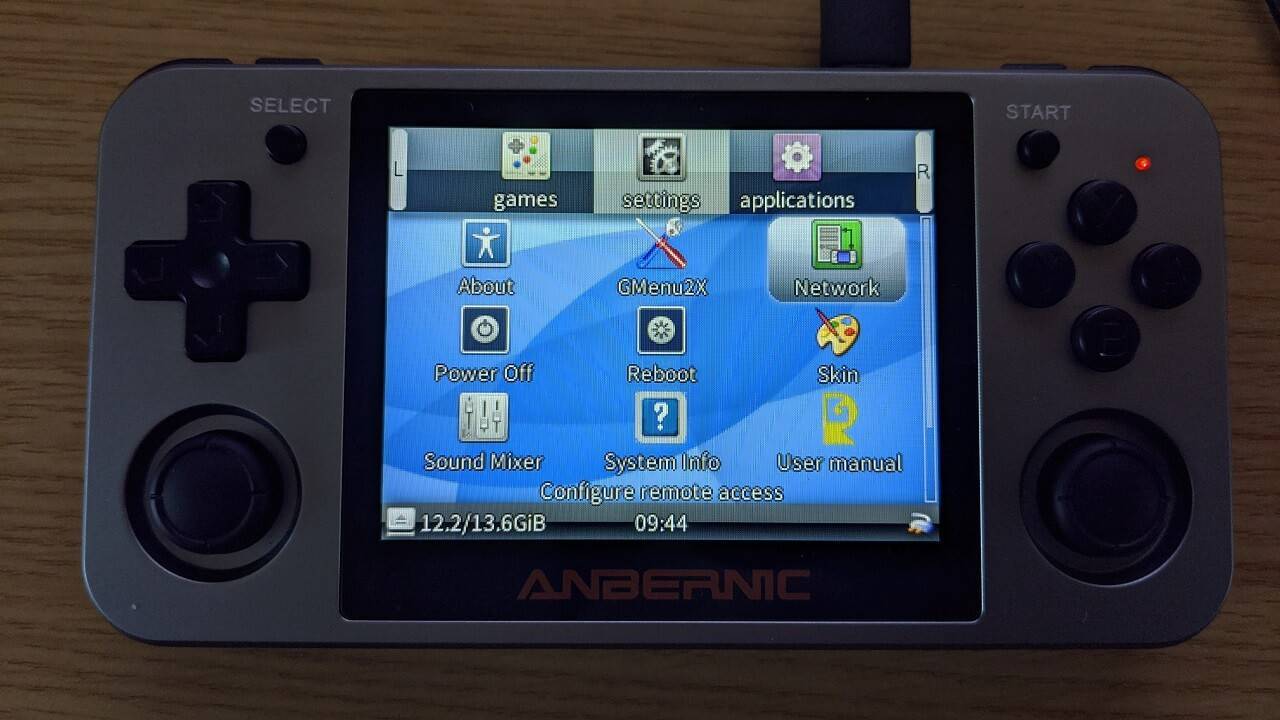
Η εφαρμογή θα φορτώσει και θα παρουσιάσει ορισμένες πληροφορίες, συμπεριλαμβανομένης της διεύθυνσης IP και του ονόματος χρήστη σύνδεσης. Στην παρακάτω φωτογραφία μπορείτε να δείτε ότι είναι 10.1.1.2 και root αντίστοιχα, αυτά μπορεί να διαφέρουν για τη συσκευή σας.
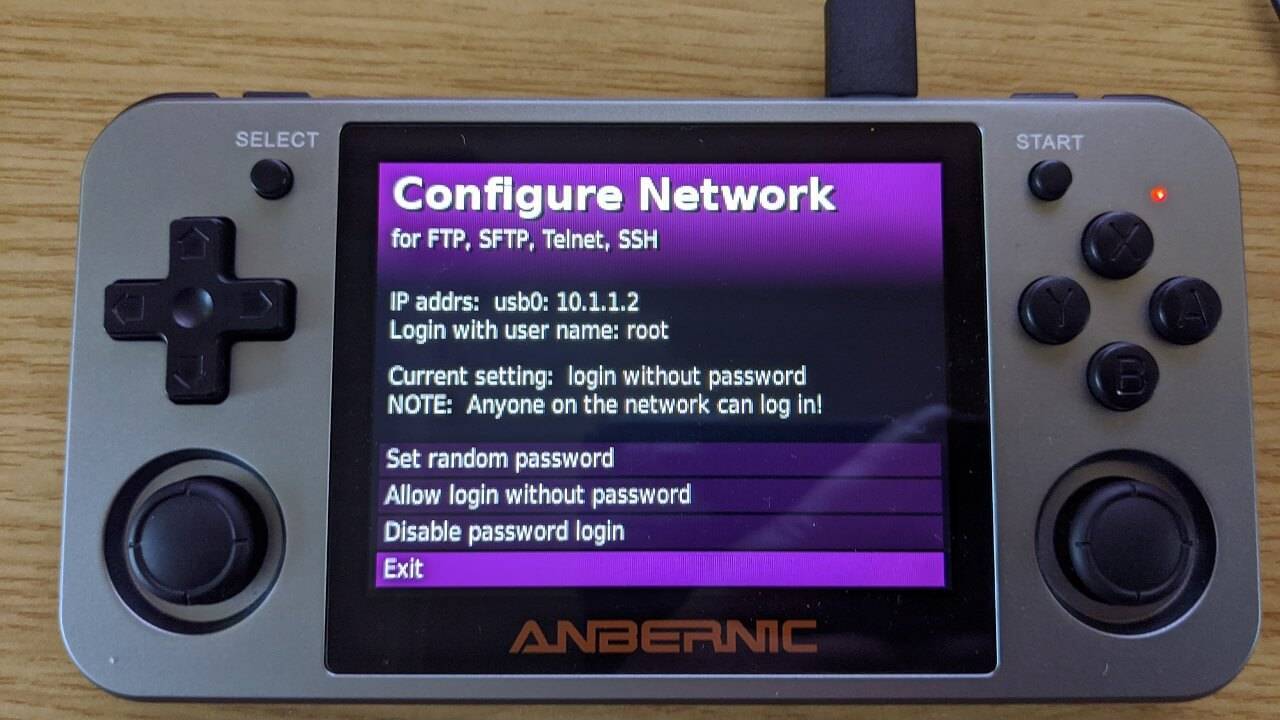
Μπορείτε να αφήσετε τον κωδικό πρόσβασης απενεργοποιημένο. Δεν χρειάζεται να ορίσετε ή να αλλάξετε τον κωδικό πρόσβασης, καθώς η συσκευή δεν συνδέεται μέσω του διαδικτύου, αλλά μπορείτε να τον αλλάξετε αν το επιθυμείτε.
Μεταφορά Αρχείων
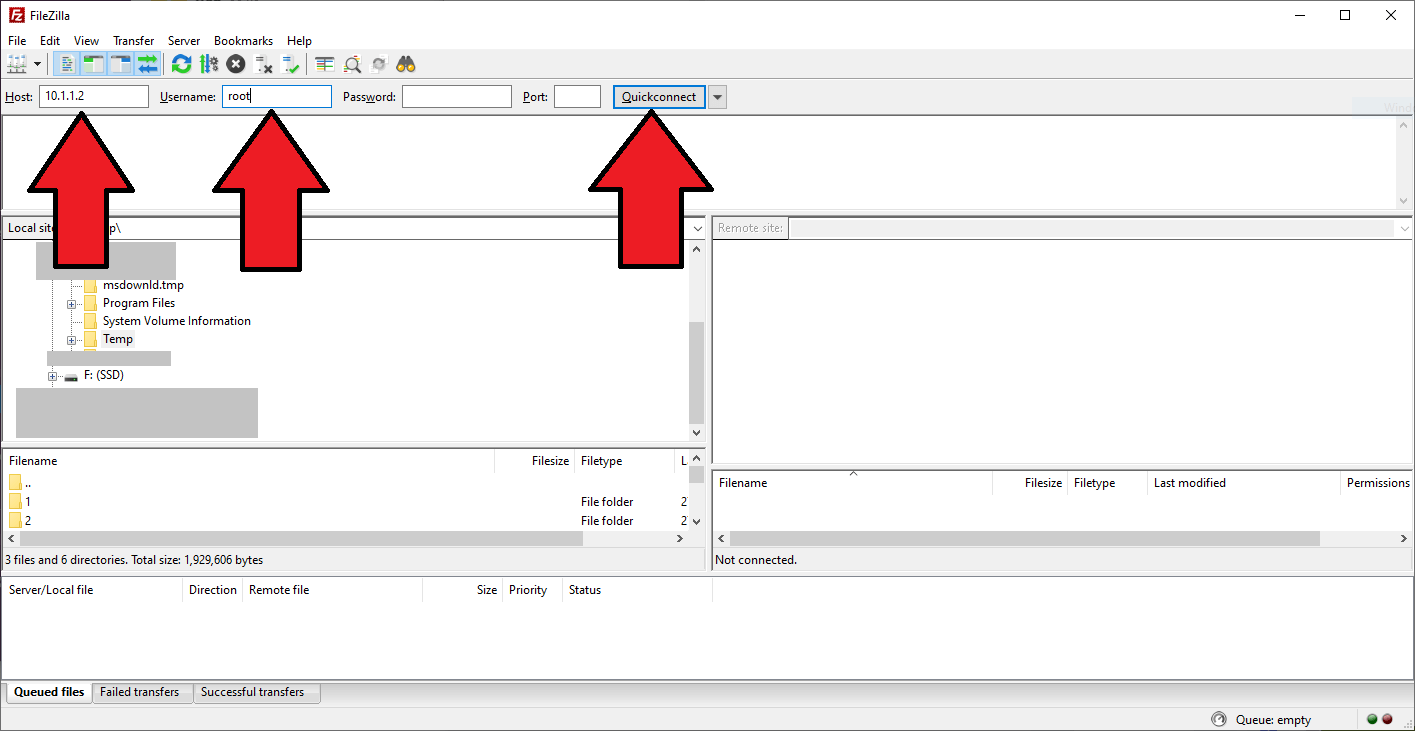
Ανοίξτε το FileZilla λογισμικό στον υπολογιστή σας. Εισαγάγετε τα στοιχεία από τη συσκευή σας στα αντίστοιχα πεδία και κάντε κλικ στο Quickconnect.
Host: είναι η διεύθυνση IP, σε αυτό το παράδειγμα είναι 10.1.1.2
Username: είναι το Login, σε αυτό το παράδειγμα είναι root
Εάν επιλέξατε να ορίσετε κωδικό πρόσβασης, μπορείτε να τον εισαγάγετε στο πεδίο Κωδικός πρόσβασης.
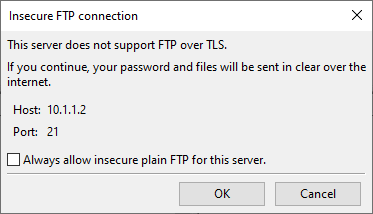
Ενδέχεται να εμφανιστεί μια ειδοποίηση την οποία μπορείτε να αγνοήσετε με ασφάλεια, κάντε κλικ στο OK για να συνεχίσετε.
Θα πρέπει τώρα να είστε συνδεδεμένοι στη συσκευή σας. Τα δύο πλαίσια στην κεντρική περιοχή είναι το PC (τοπική τοποθεσία) στα αριστερά και η συσκευή (απομακρυσμένη τοποθεσία) στα δεξιά. Θα εμφανίζουν τα περιεχόμενα αποθήκευσης καθενός στο πλαίσιο.
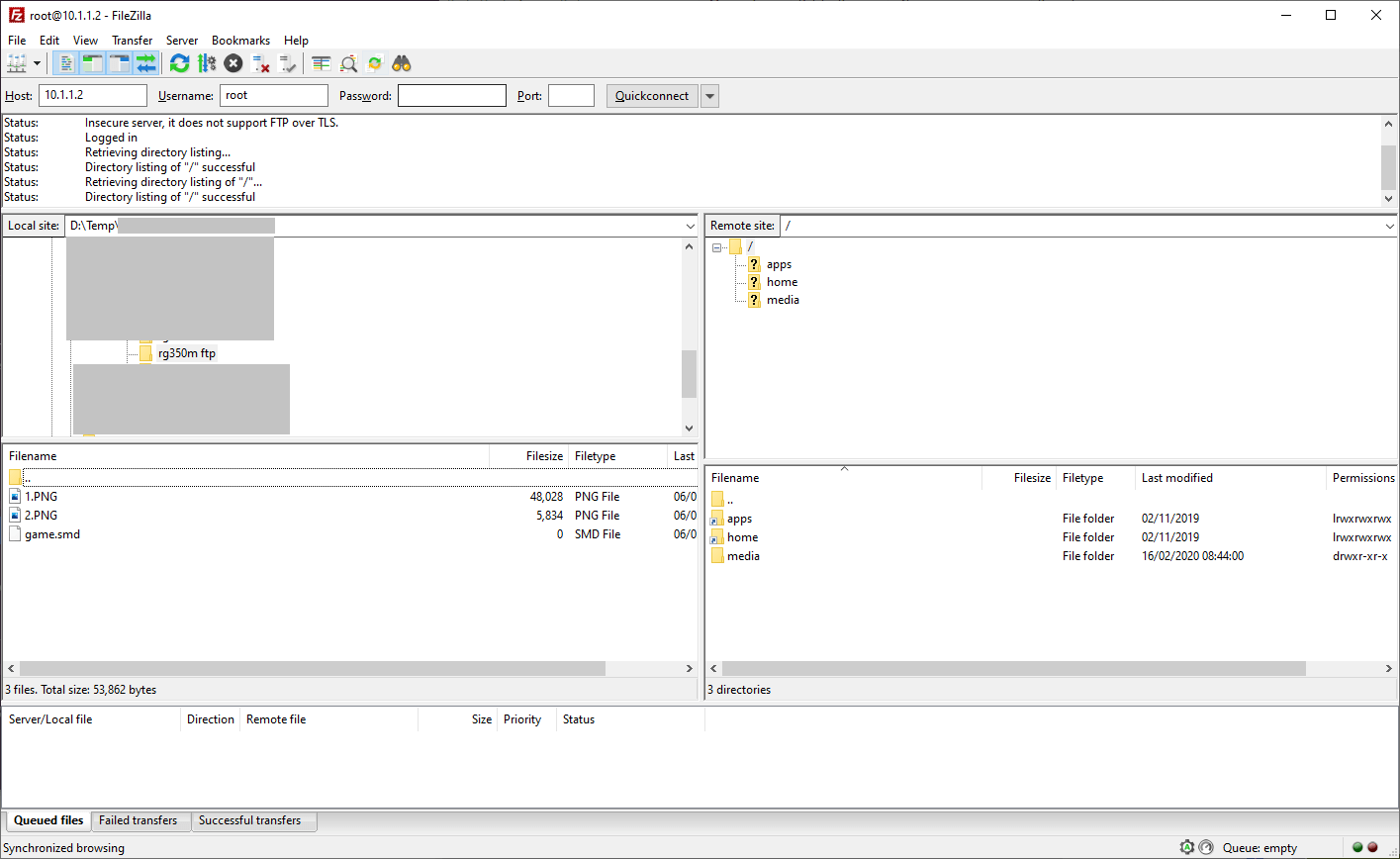
Μεταβείτε πρώτα στην τοποθεσία των αρχείων στον υπολογιστή σας, πλοηγούμενοι στον σωστό φάκελο. Μπορείτε τώρα να πλοηγηθείτε στην κάρτα SD στη συσκευή. Η τοποθεσία θα είναι /media/sdcard/, κάντε κλικ στους αντίστοιχους φακέλους για να πλοηγηθείτε σε αυτήν την τοποθεσία.
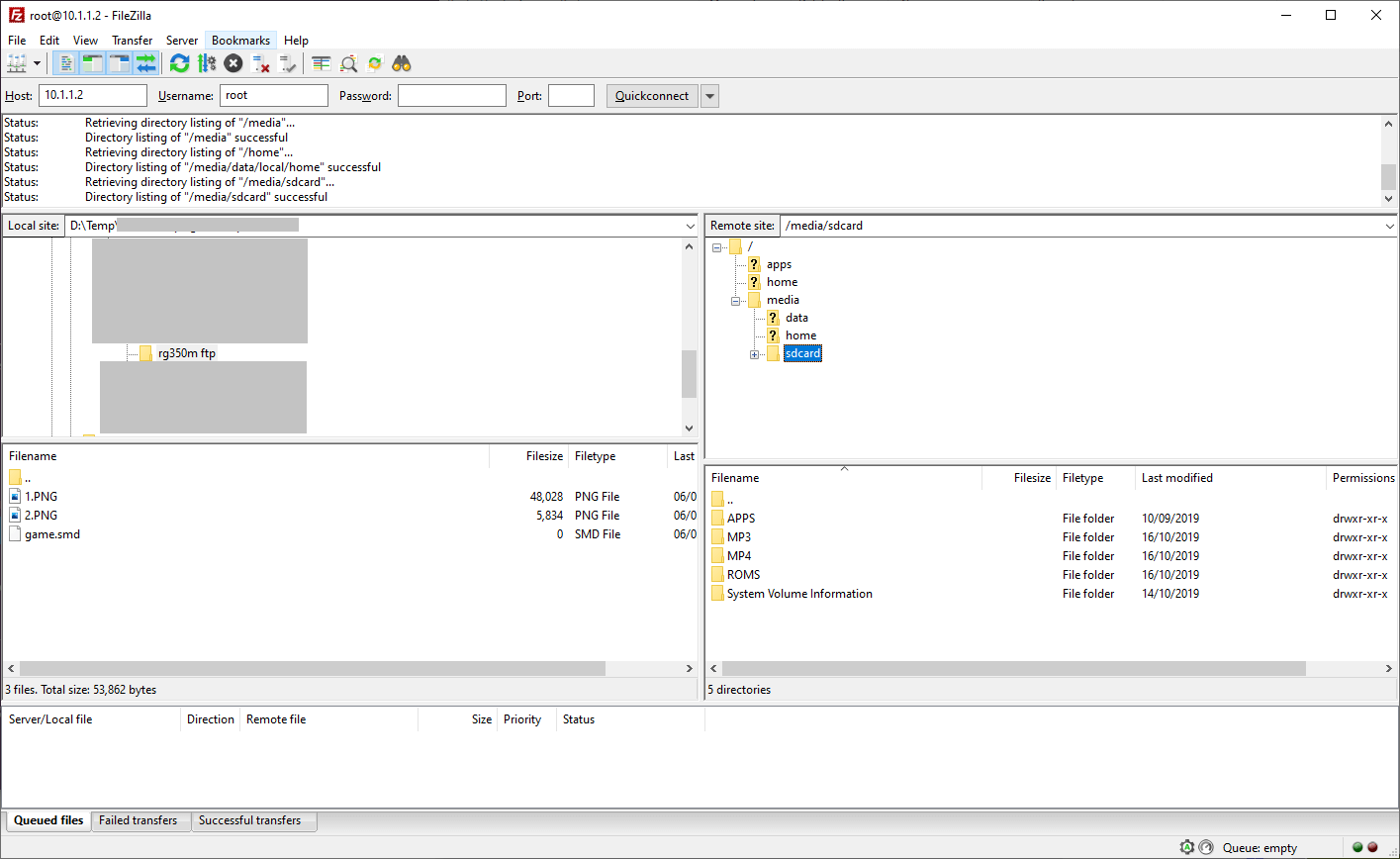
Θα δείτε τώρα τα περιεχόμενα της κάρτας Micro SD σας. Ανάλογα με τα αρχεία που αντιγράφετε, μπορείτε να επιλέξετε τον σωστό φάκελο εδώ. Εάν για παράδειγμα αντιγράφετε ROM παιχνιδιών στην κάρτα, τότε θα επιλέγατε ROMS φάκελο και στη συνέχεια τον φάκελο για το σύστημα για παράδειγμα MD για παιχνίδια Mega Drive / Genesis.
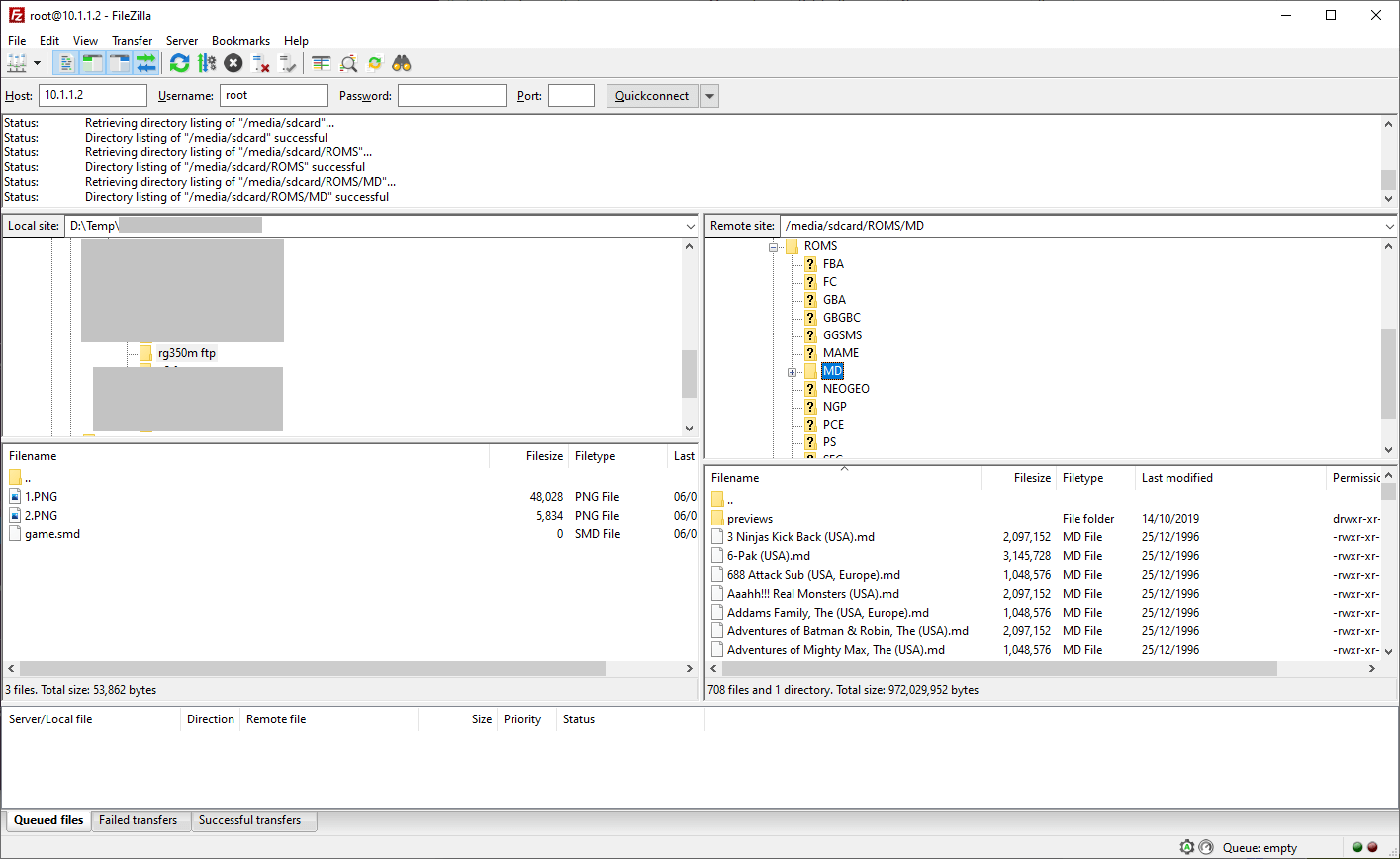
Στο αριστερό πλαίσιο (PC) μπορείτε να επισημάνετε ένα αρχείο κάνοντας κλικ σε αυτό μία φορά, ή πολλά αρχεία επιλέγοντάς τα όλα και Δεξί Κλικ για να εμφανιστεί το μενού. Επιλέξτε Μεταφόρτωση από τις επιλογές. Η διαδικασία μεταφοράς θα ξεκινήσει τώρα. Ανάλογα με τον αριθμό και το μέγεθος των αρχείων, αυτή η διαδικασία μπορεί να διαρκέσει κάποιο χρονικό διάστημα. Εάν ένα αρχείο υπάρχει ήδη στη συσκευή, μπορεί να σας ζητηθεί να το Αντικαταστήσετε ή να το Παραλείψετε.
Μπορείτε να ελέγξετε την κατάσταση των μεταφορών στο κάτω πλαίσιο κάτω από Αρχεία σε Ουρά, Αποτυχημένες Μεταφορές και Επιτυχημένες Μεταφορές.
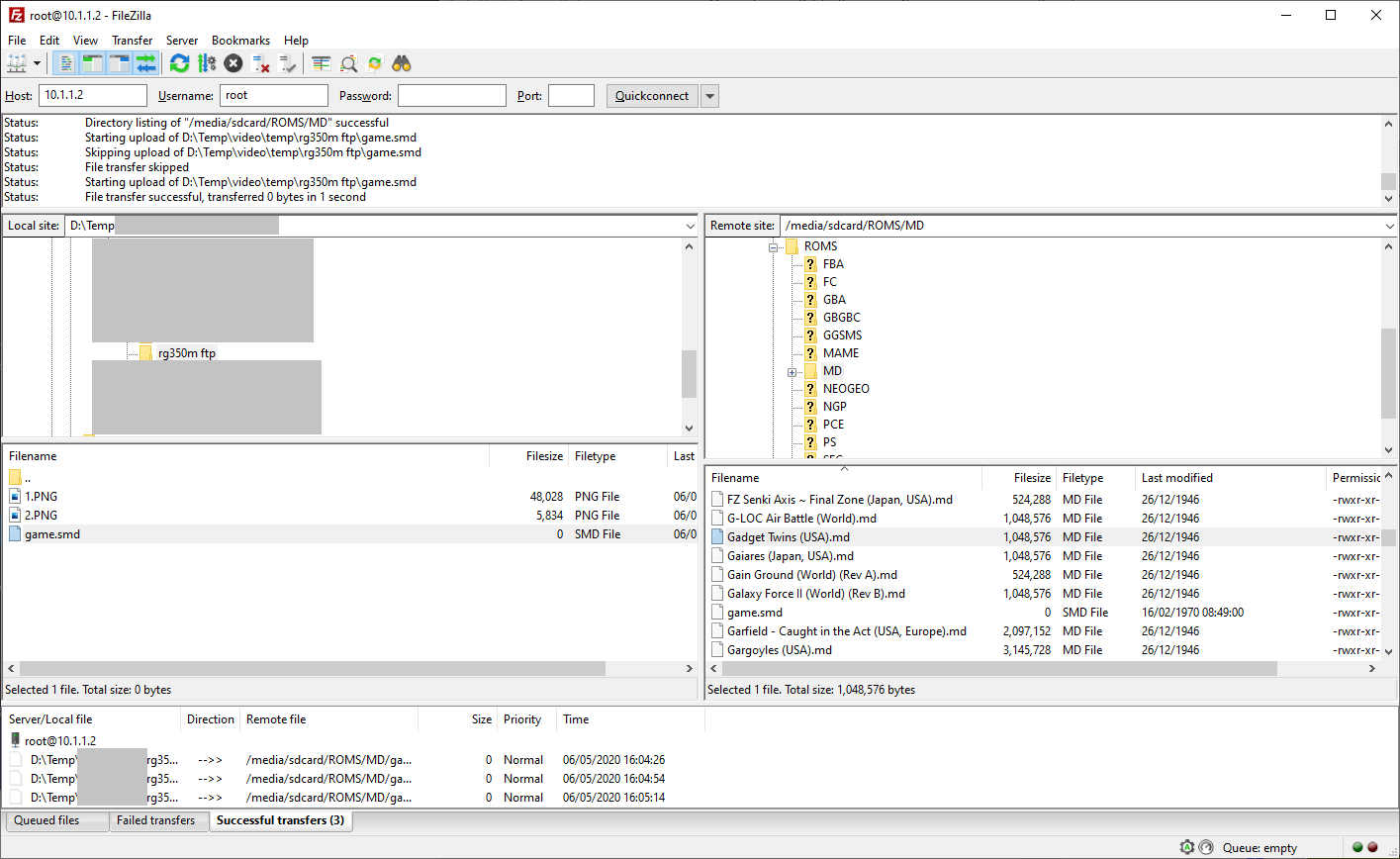
Μόλις ολοκληρωθεί η μεταφόρτωση των αρχείων, μπορείτε να πατήσετε το εικονίδιο Αποσύνδεση .
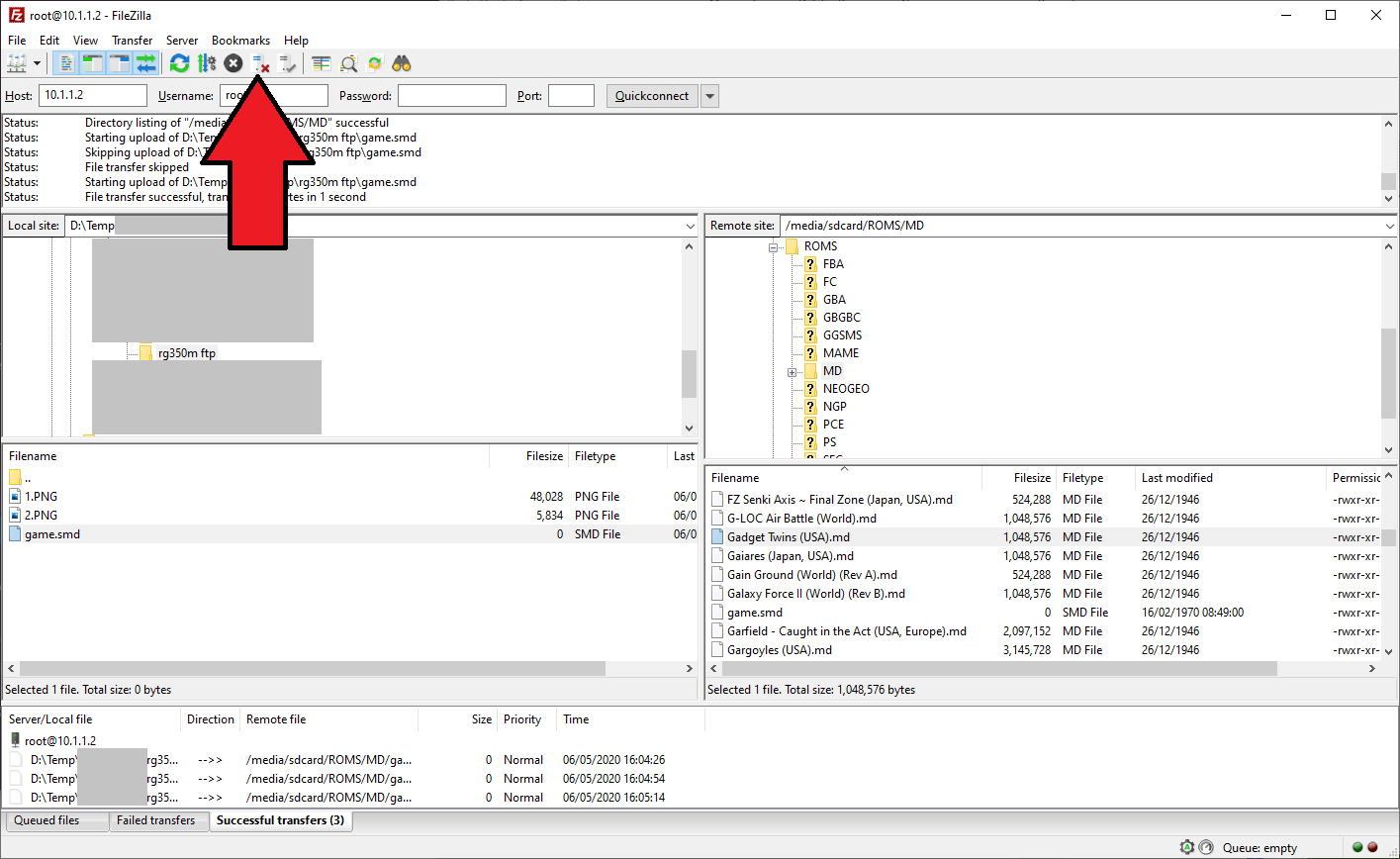
Μπορείτε τώρα να αποσυνδέσετε το καλώδιο USB από τη συσκευή και να κλείσετε την εφαρμογή Network. Τα αρχεία βρίσκονται τώρα στη συσκευή και είναι έτοιμα για πρόσβαση.
Ερωτήσεις & απαντήσεις