




Файлове, използвани в това ръководство
Дневник на промените
- Изходно ръководство: Инсталиране на персонализиран фърмуер на ретро гейминг конзолата LDK
По-старите версии остават за изтегляне за връщане назад - всяка версия поддържа свой собствен проверен файл.
Можете да закупите LDK в жълт и прозрачен цвят от https://droidbox.co.uk/droix-ldk-console-retro-gaming-emulator-handheld-jz4760-transparent-yellow-latest-hw-version.html
Ще ви трябват
MiniTool Partition Wizard Free Edition от https://www.minitool.com/download-center/
Програма Win32 DiskImager от https://sourceforge.net/projects/win32diskimager/ или Etcher от https://www.balena.io/etcher/
Персонализиран фърмуер с инсталиран софтуер – Изтеглете тук.
Изваждане на Micro SD картата
На гърба на LDK, свалете капака на батерията.

Сега можете да извадите батерията, за да разкриете Micro SD картата.
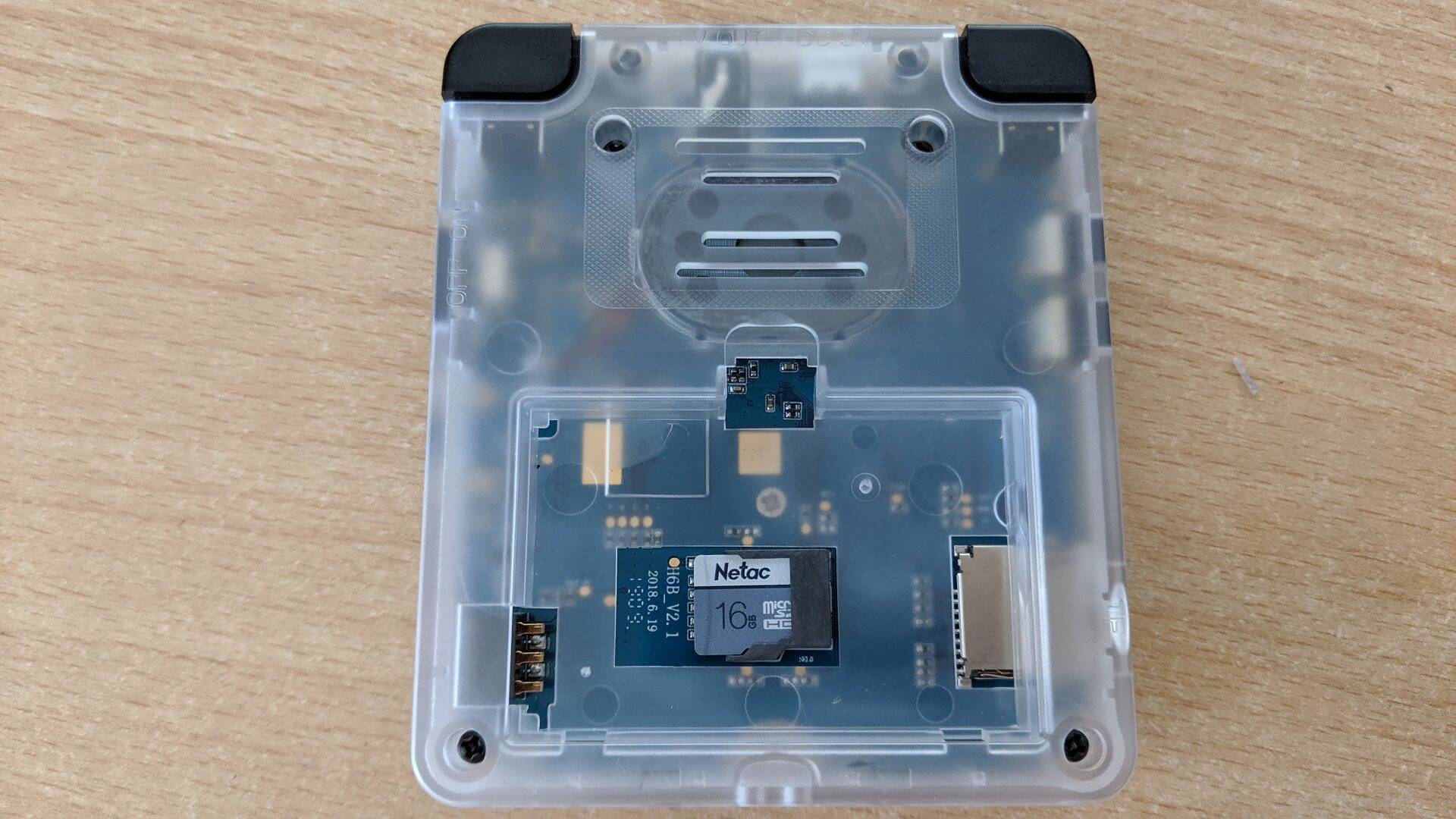
Сега можете внимателно да извадите Micro SD картата от слота.
Подготовка на Micro SD картата
Поставете Micro SD картата в компютъра си и стартирайте Mini Tool Partition Wizard.
Уверете се и проверете отново, че виждате Micro SD картата, след което я изберете, като кликнете върху текста на картата, за да изберете цялата карта.
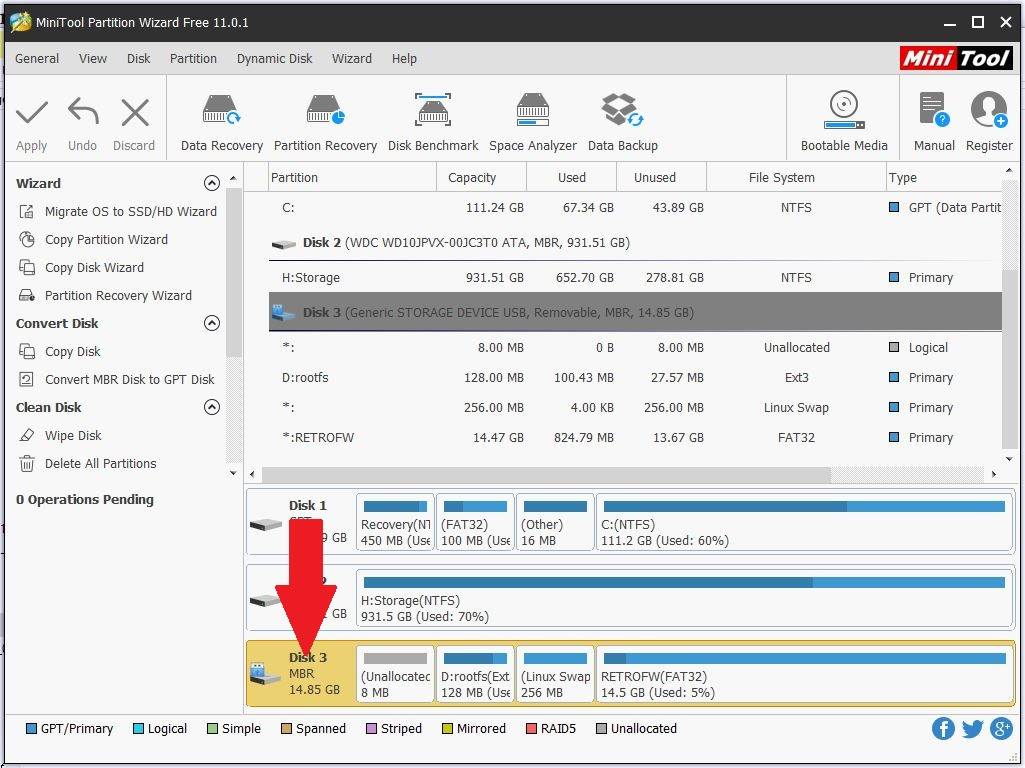
Кликнете с десния бутон върху същата област и изберете Изтриване на всички дялове
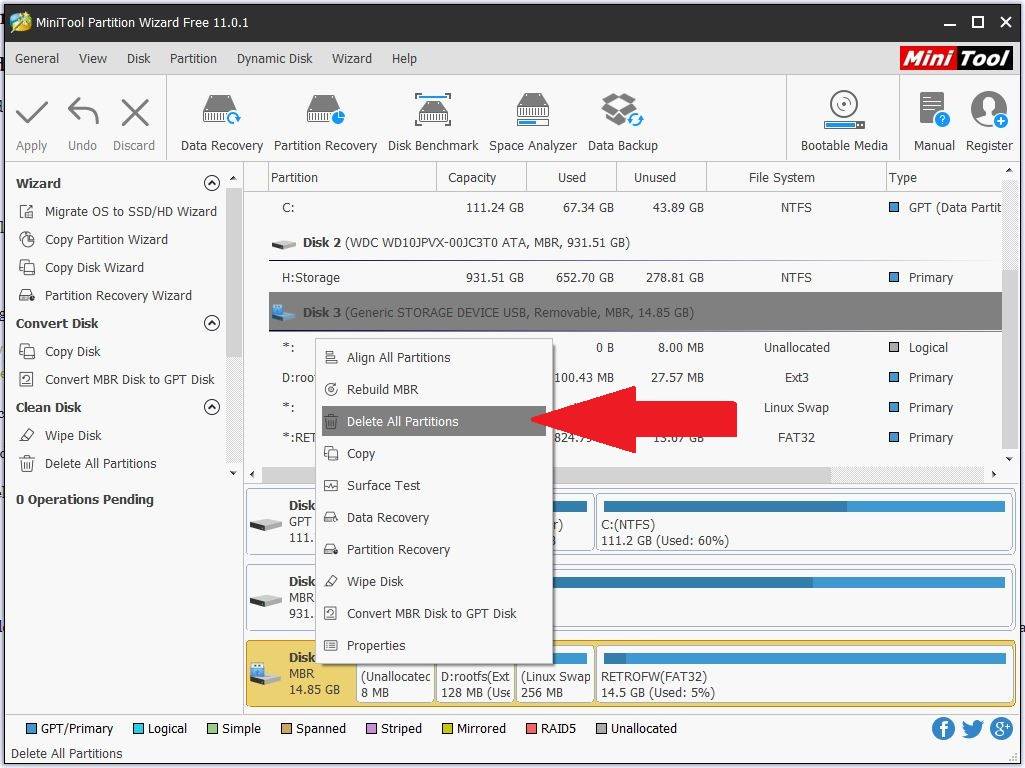
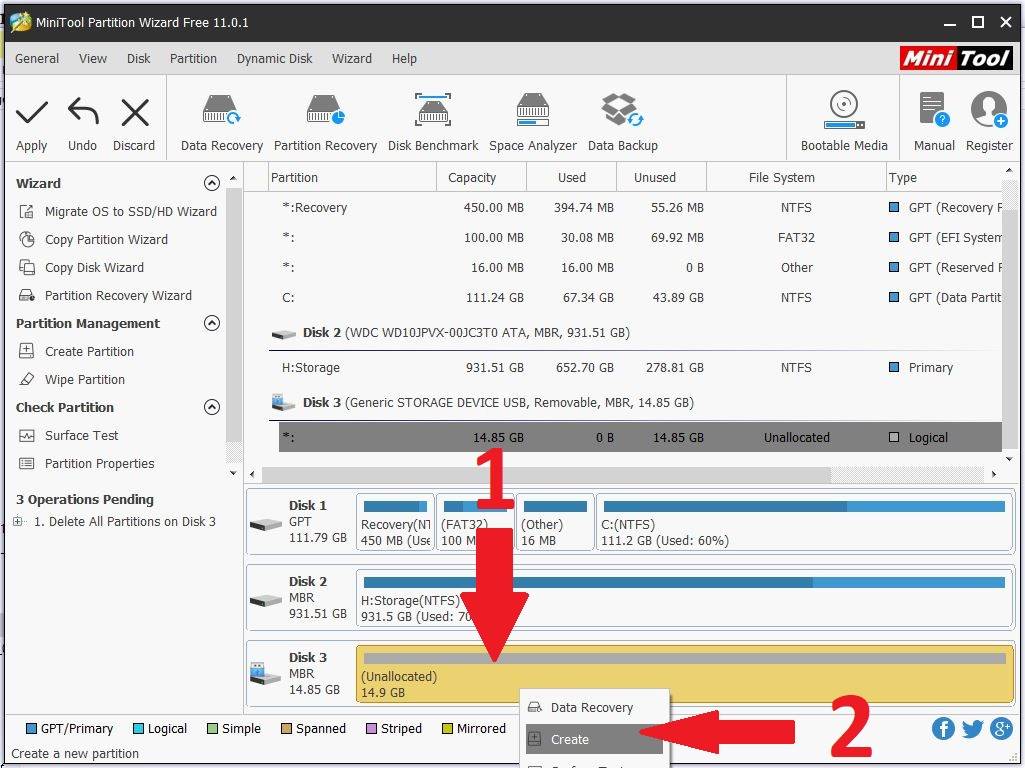
Кликнете с десния бутон върху Неразпределено пространство област и изберете Създаване от менюто.
Изберете падащото меню за Файлова система и изберете FAT32, след което кликнете върху OK.
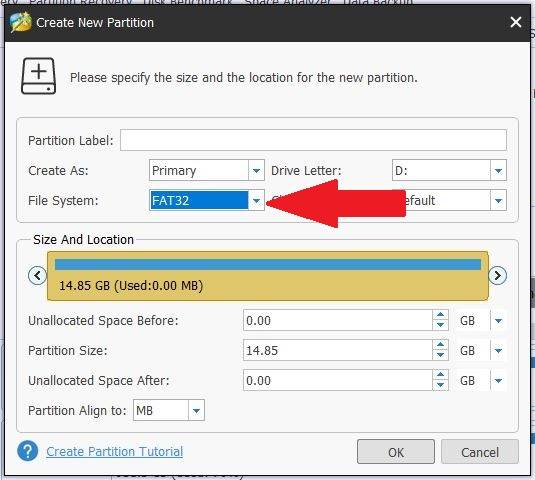
Кликнете върху Прилагане , за да започне изтриването на дяловете и форматирането на Micro SD картата.

След като приключи, сте готови да запишете персонализирания фърмуер.
Записване на персонализирания фърмуер
Поставете Micro SD картата в четеца на карти на Вашия компютър, ако още не сте го направили.
Извлечете архива с персонализиран фърмуер. Трябва да имате файл с разширение .img. Например LDK_RetroFW_V1.2_Full_JZ4760B_02-05-19.img
Стартирайте програмата Win32 DiskImager и изберете първото устройство (Device) за четеца на SD карти.
Кликнете върху малката синя икона на папка и изберете .img файла, който сте извлекли
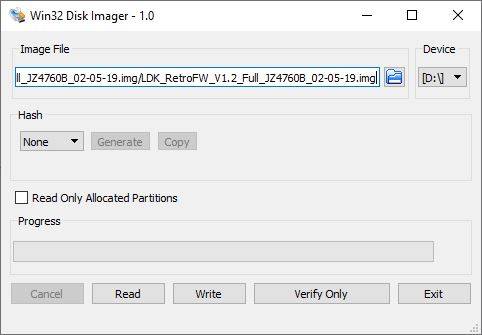
Проверете двойно и тройно, че сте избрали правилното устройство за Micro SD картата и че сте подготвили и избрали правилния файл с изображение. След като проверите, натиснете Write , за да започнете записването на файла с изображение.
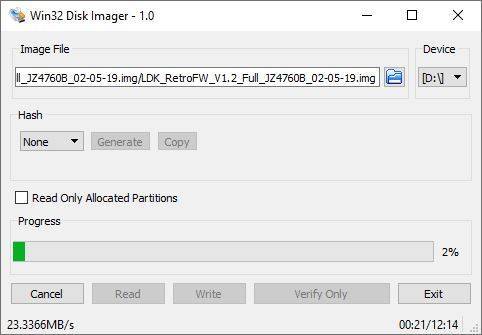
Процесът трябва да отнеме до около 15 минути в зависимост от скоростта на Micro SD картата и вашия компютър.
След като завърши, можете да кликнете върху Exit , за да затворите програмата.
Разширяване на наличното дисково пространство за игри
Стартирайте софтуера Mini Tool Partition Wizard. Сега ще видите, че има пет дяла на MicroSD картата.
Забележка: Ако дялът с име ‘main’ няма буква на устройство, кликнете с десен бутон върху него и изберете Change Letter, след което му задайте такава.
Сега искаме да разширим дяла с име ‘main’, за да използва останалото налично пространство. Кликнете с десен бутон върху дяла ‘main’ и изберете Extend
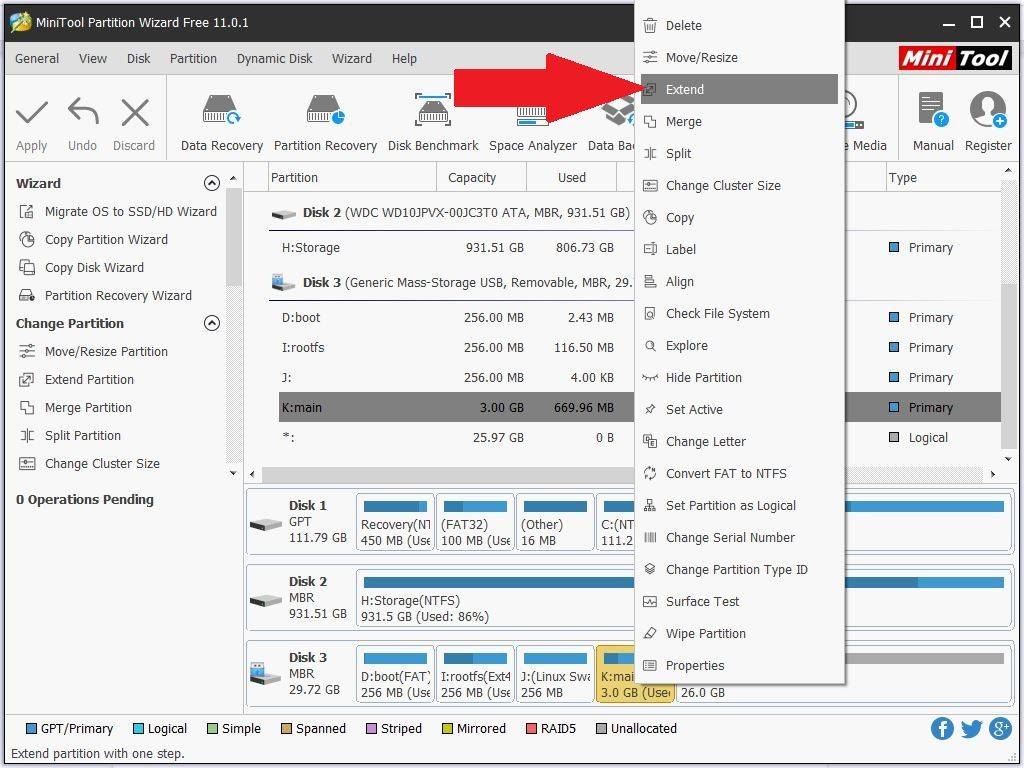
Плъзнете плъзгача докрай надясно, за да разпределите целия обем на дяла „main“. Кликнете върху OK.
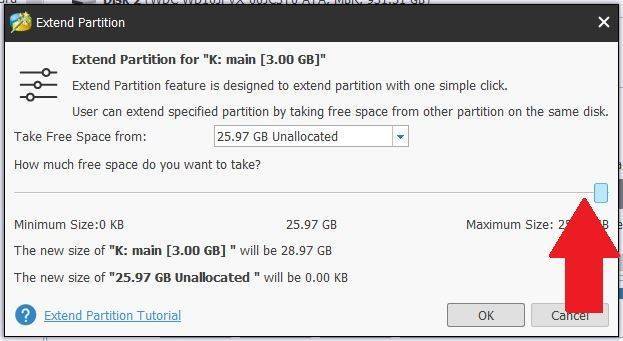
Кликнете върху Apply в горния ляв ъгъл, за да започнете разпределянето на свободното пространство към дяла „main“. Това може да отнеме известно време в зависимост от размера на вашата MicroSD карта
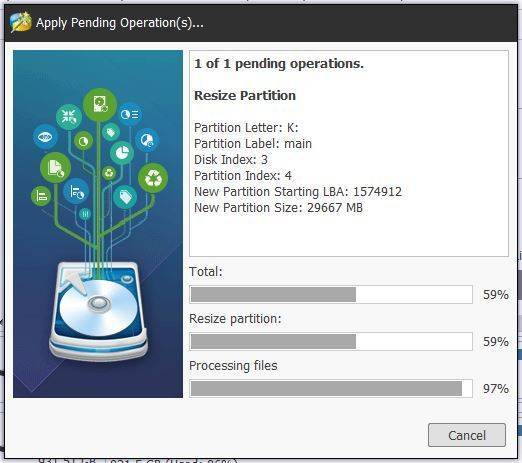
След като приключи, можете да излезете от софтуера Mini Tool Partition Wizard.
Добавяне на собствени игри
Можете да използвате както вътрешната, така и външната Micro SD карта, за да добавите собствени игри. Препоръчваме използването на външна Micro SD карта, тъй като е по-бързо и по-лесно да се актуализира, ако желаете да добавите или изтриете игри в бъдеще.
Само вътрешна SD карта
Ако използвате вътрешната Micro SD карта, ще трябва да копирате файловете на конкретно място. Първо поставете картата в компютъра си. Може да получите известия, че новите устройства не са форматирани, изберете Cancel за всички тях.
Изберете последното USB устройство в списъка, то трябва да има икона retrofw . Трябва да видите съдържанието му подобно на долното. Можете да копирате всякакви файлове в папката roms .

Ако не виждате това устройство, заредете Mini Tool Partition Wizard, кликнете с десен бутон върху RETROFW област и изберете Промяна на буквата от менюто.

Можете да изберете всяка налична буква на устройство от падащото меню. Кликнете върху OK след като изберете.

Кликнете върху Приложи.

Само външна Micro SD карта
Ако все още не сте го направили, форматирайте вашата Micro SD карта във FAT32. Поставете Micro SD картата в компютъра си. В Explorer, кликнете с десен бутон върху устройството на Micro SD картата и изберете Форматиране.
Копиране на файлове
Препоръчваме да поддържате организирана структура на папките, ако планирате да добавите много игри. Създаването на папки за всяка система позволява по-лесно намиране на игри, както и по-бързо време за зареждане. Създайте папка за всяка от системите, за които планирате да добавите игри.
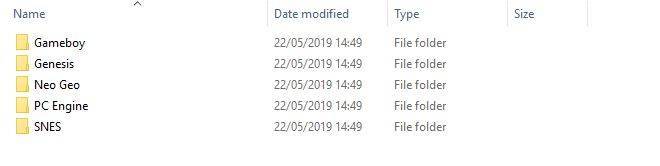
Ако имате голям брой игри за дадена система, можете да ги организирате допълнително в подпапки като A-F, G-L, M-S, T-Z. Това прави зареждането на списъка с игри по-бързо и също ви спестява време за превъртане, за да стигнете до игра, започваща например с R.
Завършване
След като приключите с копирането на вашите файлове, можете да поставите Micro SD картата във вътрешния или външния слот за Micro SD карта.
Поставете батерията обратно в отделението за батерия и след това поставете капака на отделението за батерия обратно на мястото му.
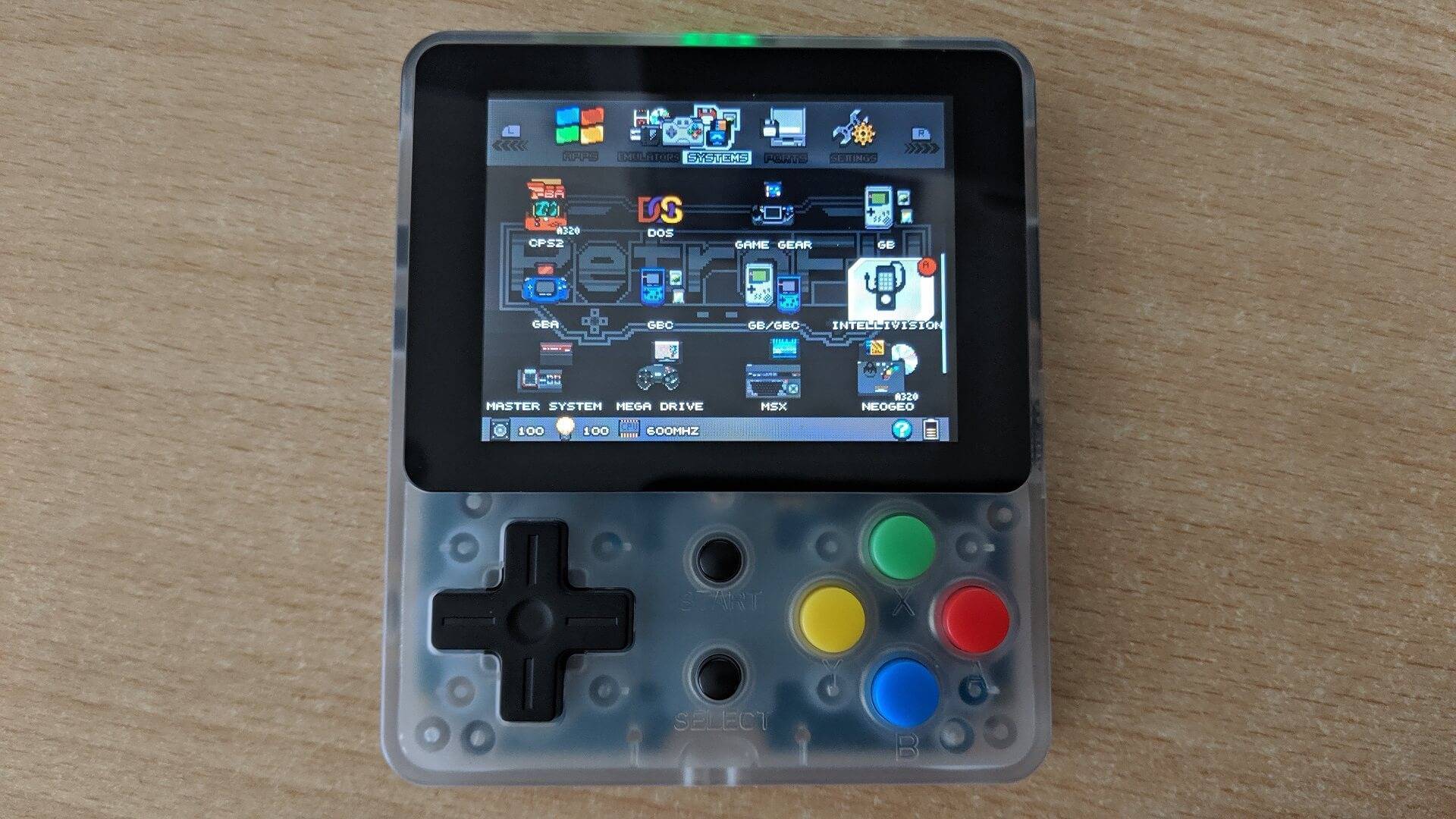
Включете вашия LDK и след няколко момента той трябва да стартира с персонализирания фърмуер.
Въпроси и отговори