




Puteți achiziționa RG-300 de la https://droidbox.co.uk/rg300-retro-console-droix-handheld-gaming-console-portable-retro-gaming.html
Veți avea nevoie de
MiniTool Partition Wizard Free Edition de la https://www.minitool.com/download-center/
Programul Win32 DiskImager de la https://sourceforge.net/projects/win32diskimager/ sau Etcher de la https://www.balena.io/etcher/
Fișierul de firmware personalizat
Va trebui mai întâi să identificați ce model de RG300 aveți. Ecranul este de la producători diferiți între cele două și necesită un firmware diferit. Dacă utilizați firmware-ul greșit, veți obține un ecran gol la pornire.
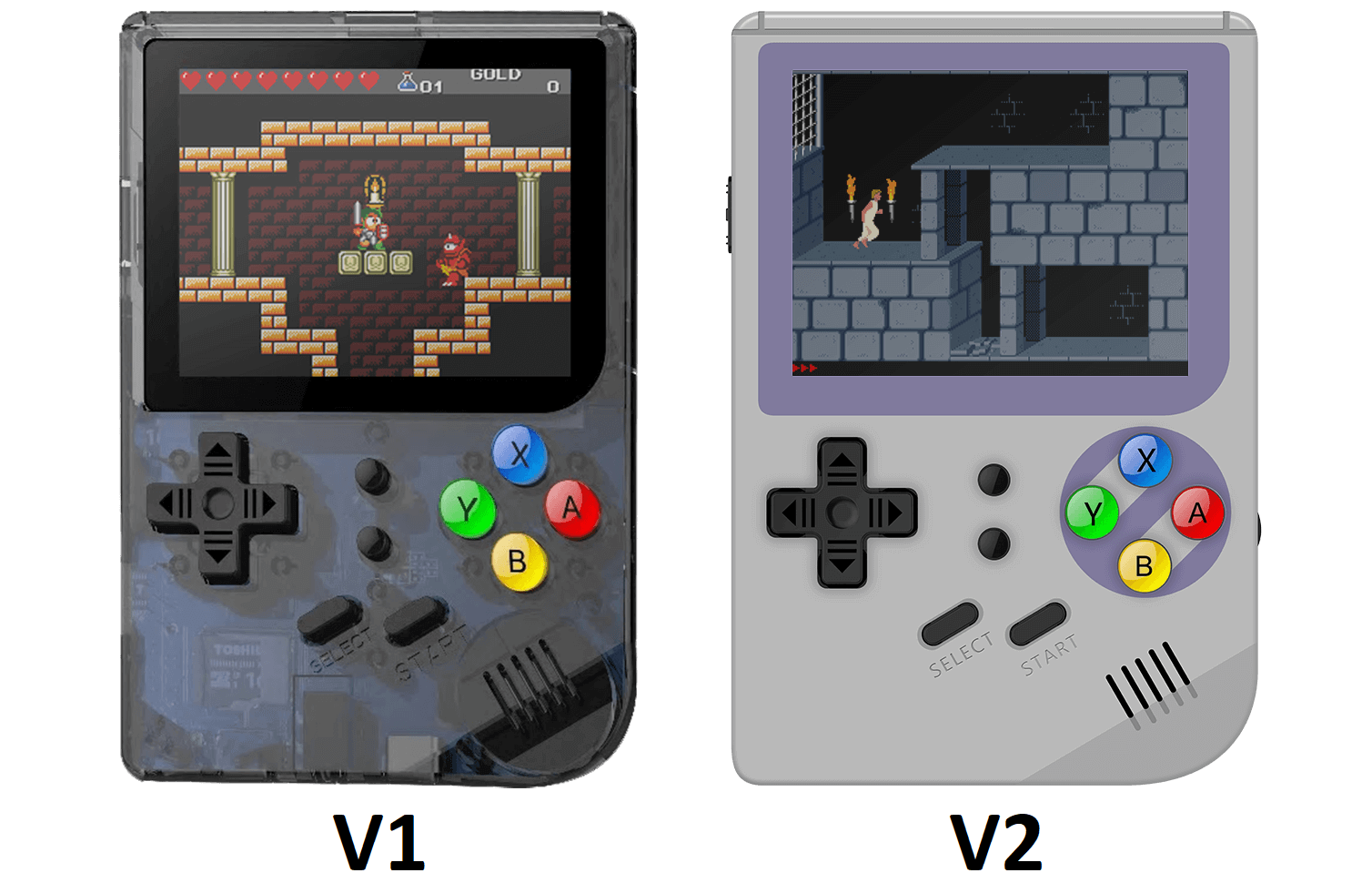
NOTĂ: V1 poate fi denumit modelul Gameboy, iar V2 modelul SNES datorită culorii carcasei.
Cele mai recente versiuni ale ambelor firmware-uri pot fi găsite pe forumuri la https://www.droidboxforums.com/forums/rg-300-retro-gaming-handheld.163/
Scoaterea cardului Micro SD
Pe spatele RG-300, scoateți capacul bateriei.
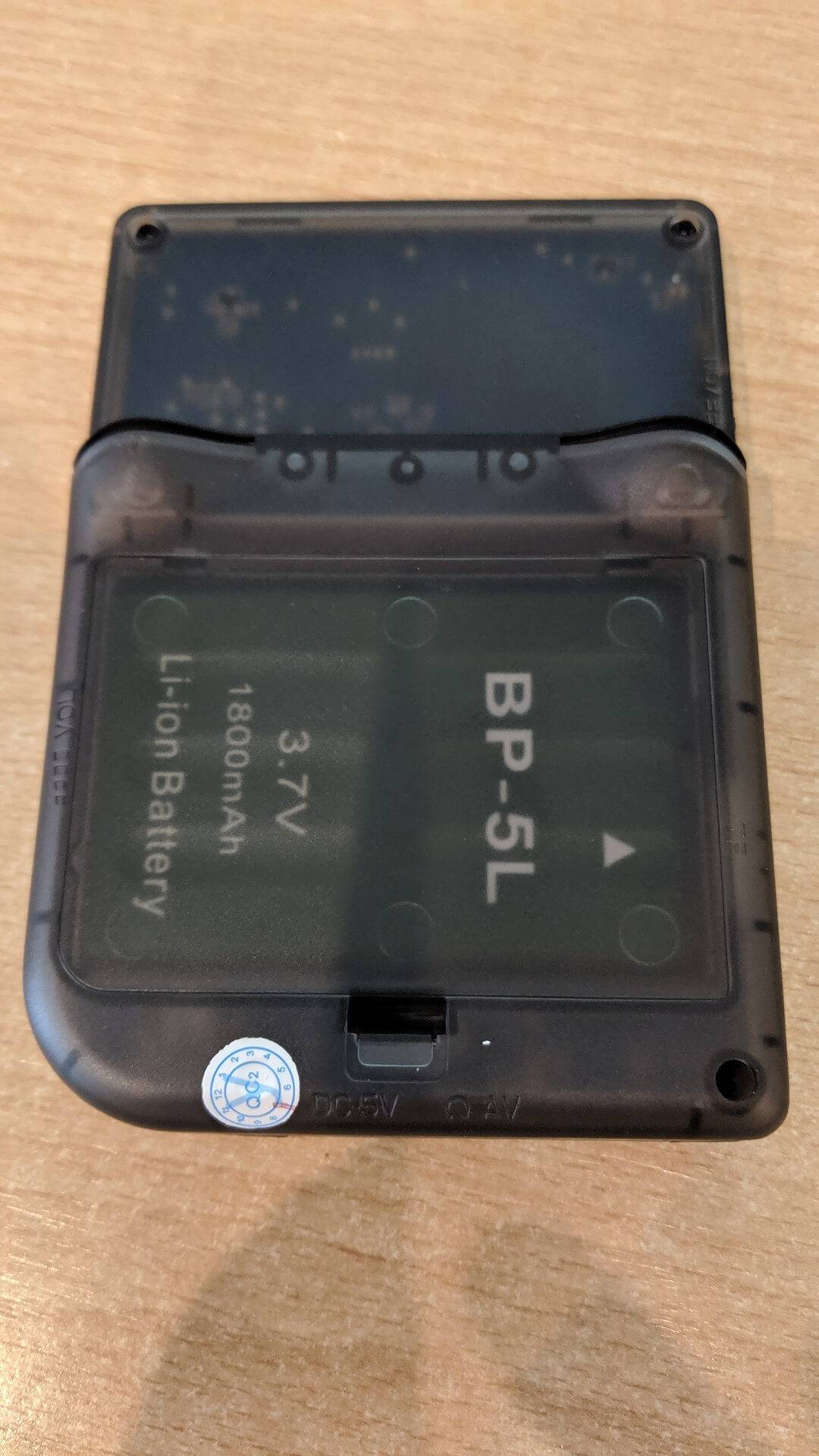
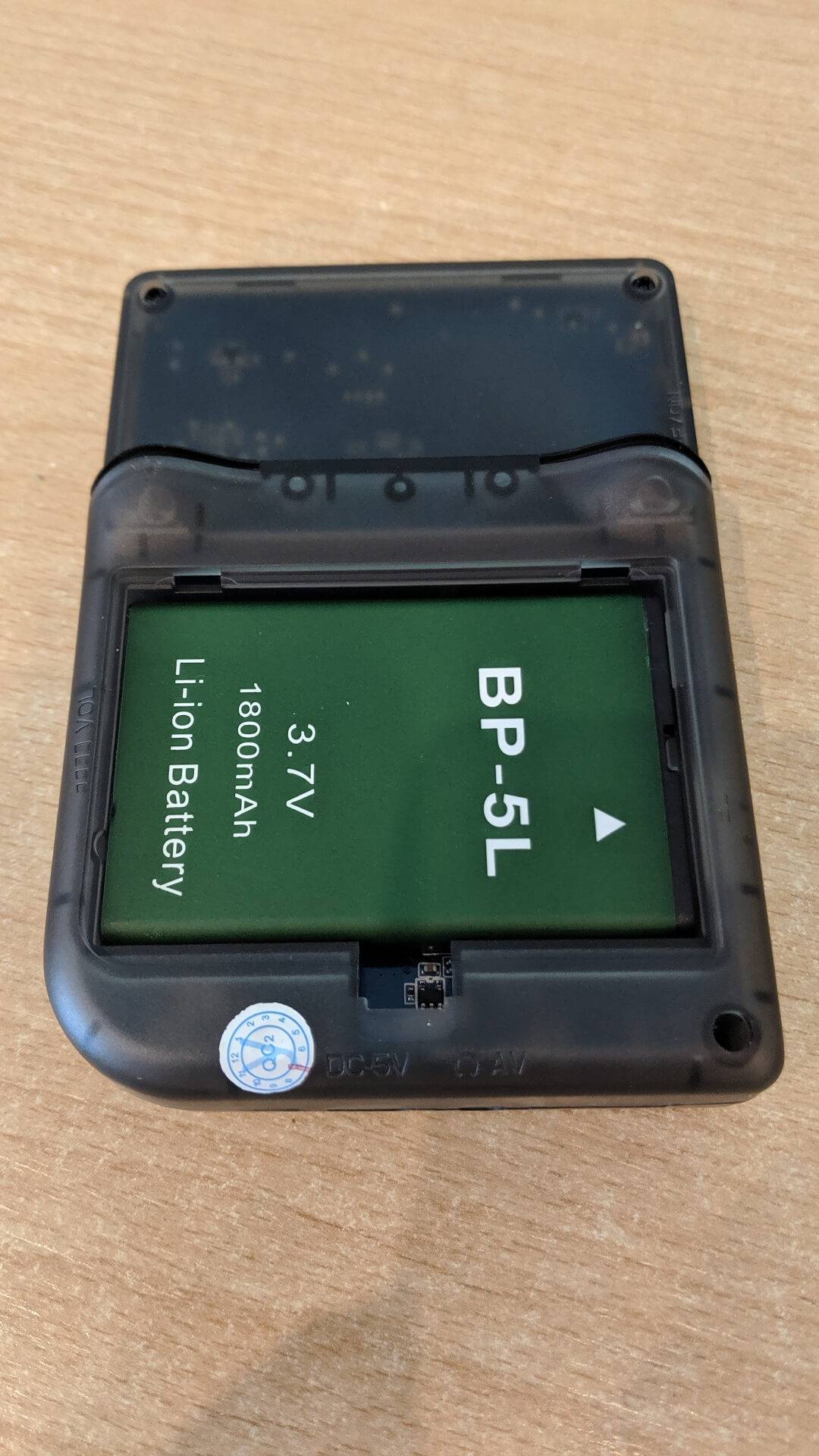
Acum puteți scoate bateria pentru a dezvălui cardul Micro SD.
Acum puteți scoate cu grijă cardul Micro SD din slot. Este posibil să existe un autocolant care acoperă cardul SD; îndepărtați cu atenție autocolantul.
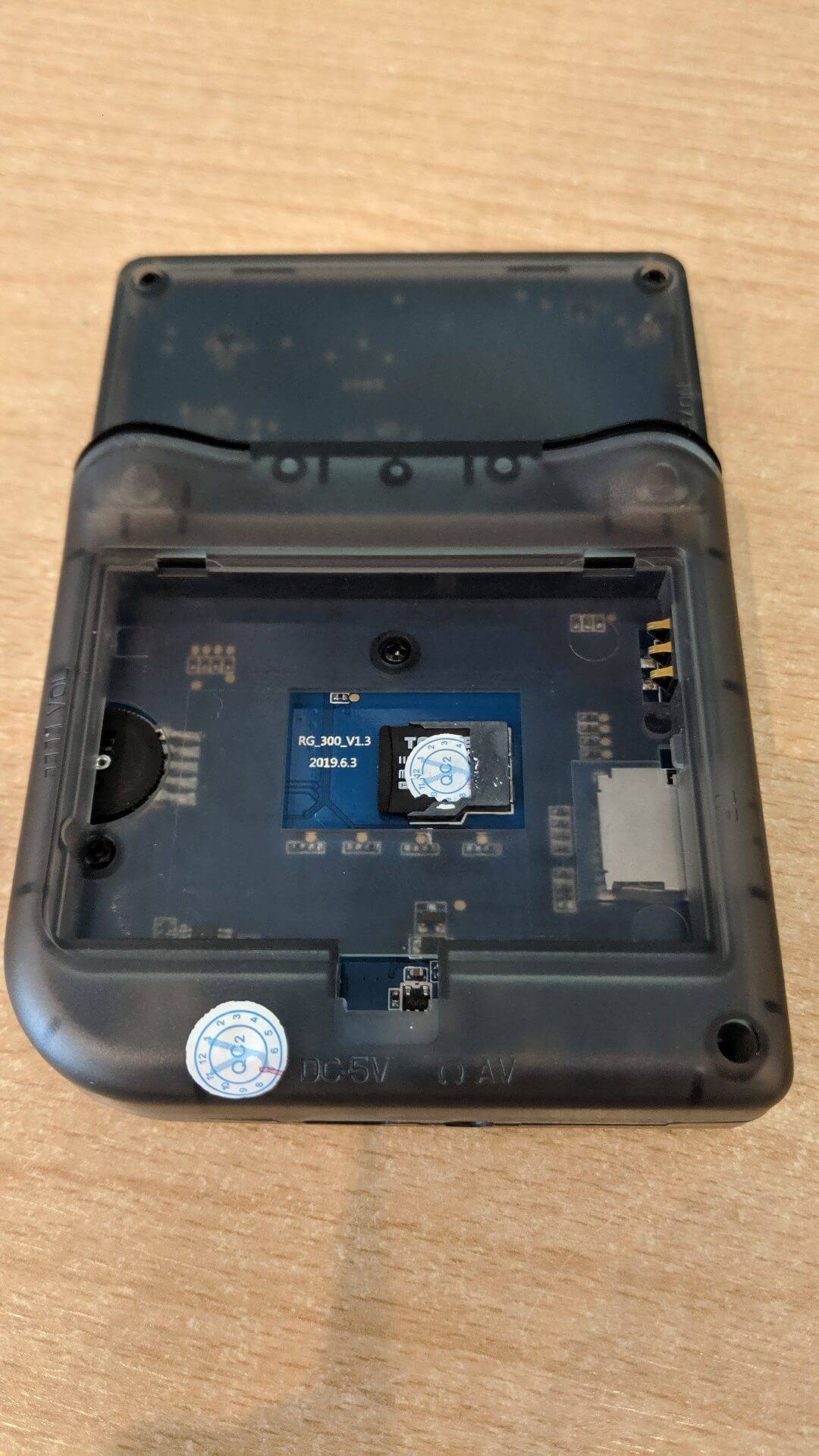
Pregătirea cardului Micro SD
Introduceți cardul Micro SD în PC și încărcați Mini Tool Partition Wizard.
Identificați și verificați de două ori că puteți vedea cardul Micro SD, apoi selectați-l făcând clic pe textul cardului pentru a selecta întregul card.
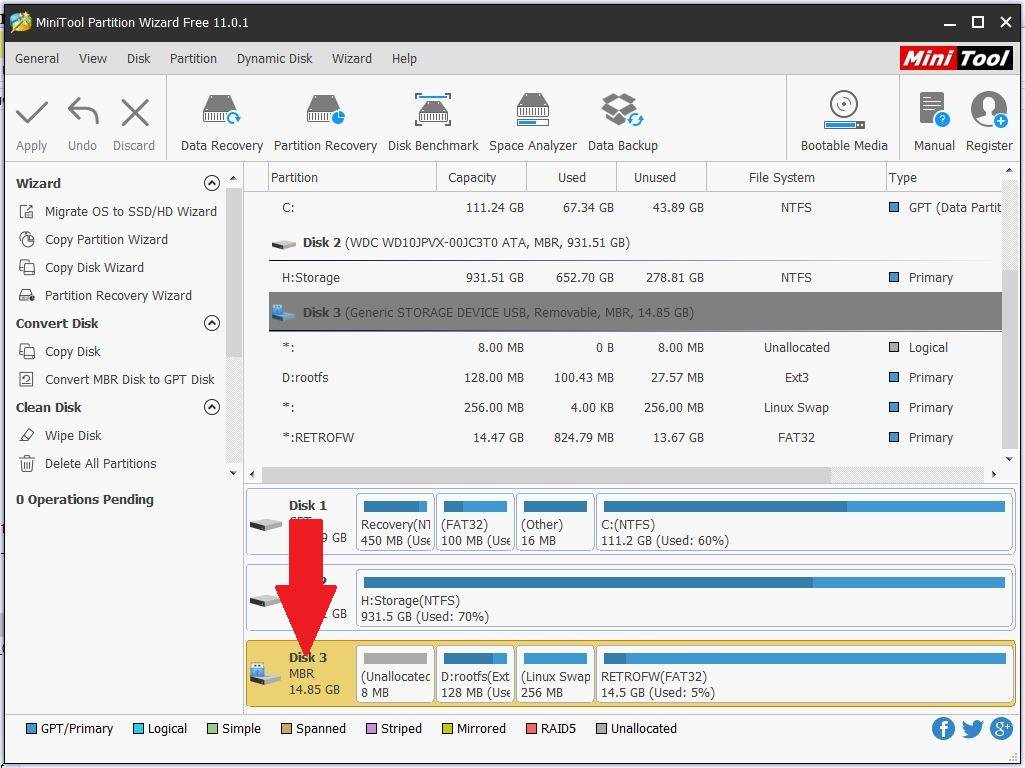
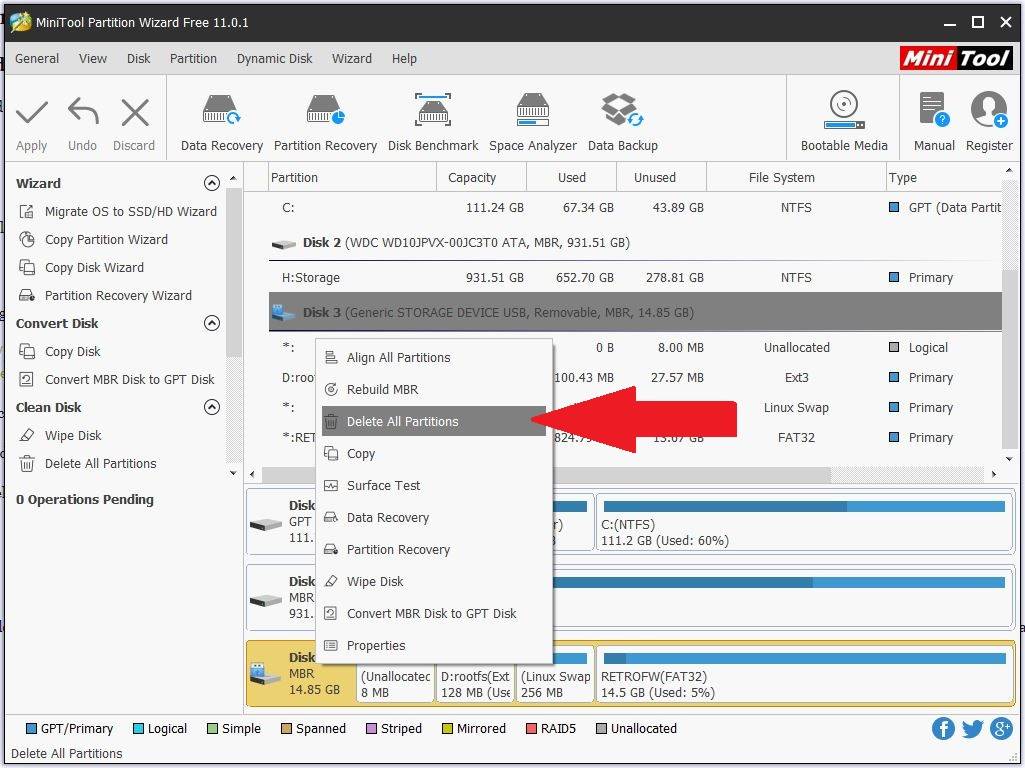
Faceți clic dreapta pe aceeași zonă și alegeți Delete All Partitions
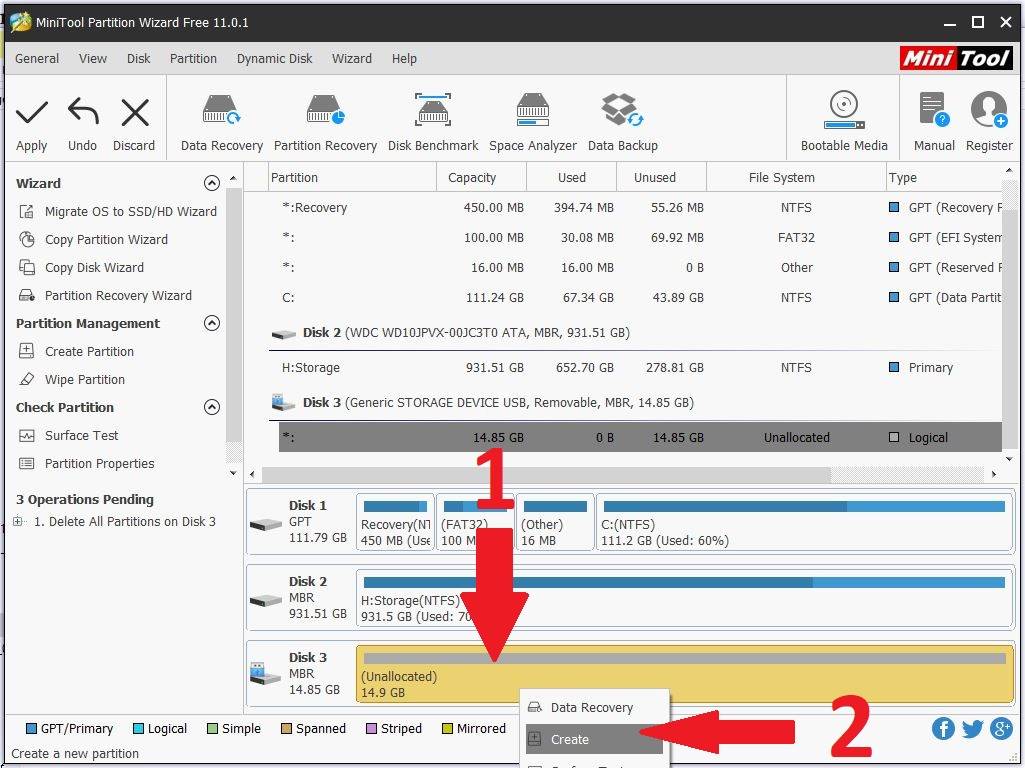
Faceți clic dreapta pe zona Unallocated Space și alegeți Create din meniu.
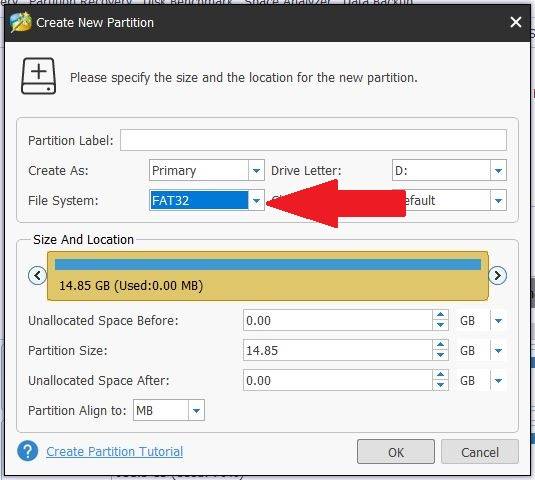
Selectați meniul derulant pentru File System și alegeți FAT32, apoi faceți clic pe OK.
Faceți clic pe Apply pentru a începe ștergerea partițiilor și formatarea cardului Micro SD.
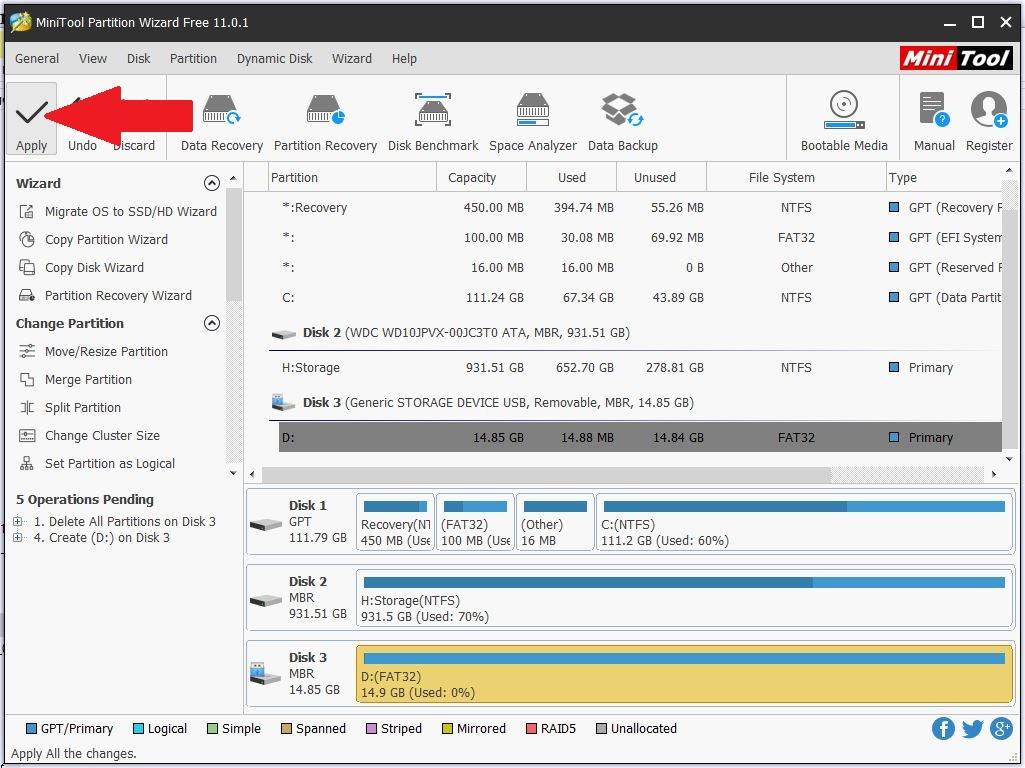
Odată ce s-a finalizat, sunteți gata să scrieți firmware-ul personalizat.
Scrierea firmware-ului personalizat
Introduceți cardul Micro SD în cititorul de carduri al PC-ului dacă nu ați făcut-o deja.
Extrageți fișierul arhivă al firmware-ului personalizat. Ar trebui să aveți un fișier cu extensia .img. De exemplu RG-300_RG-PlusV2_RS97-V3.0-CFW-Comic-book.03-07-19.img
Încărcați programul Win32 DiskImager și alegeți prima unitate (Device) pentru cititorul de carduri SD.
Faceți clic pe pictograma mică albastră de folder și selectați fișierul .img pe care l-ați extras
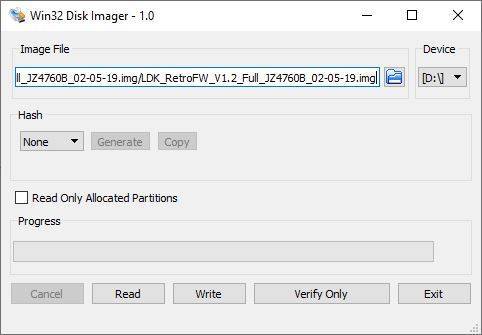
Verificați de două și de trei ori că ați selectat unitatea corectă pentru cardul Micro SD și că ați pregătit și ales fișierul imagine corect. Odată verificat, apăsați Write pentru a începe scrierea fișierului imagine.
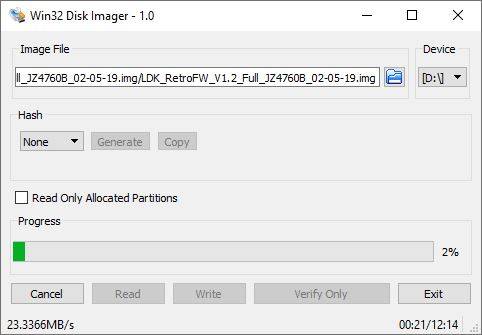
Procesul ar trebui să dureze aproximativ 15 minute, în funcție de viteza cardului Micro SD și a PC-ului.
Odată finalizat, puteți face clic pe Exit pentru a închide programul.
Extinderea spațiului disponibil pe unitate pentru jocuri
Încărcați software-ul Mini Tool Partition Wizard. Acum veți vedea că există cinci partiții pe cardul MicroSD.
Notă: Dacă partiția numită ‘main’ nu are o literă de unitate, faceți clic dreapta pe ea și alegeți Change Letter, apoi atribuiți-i una.
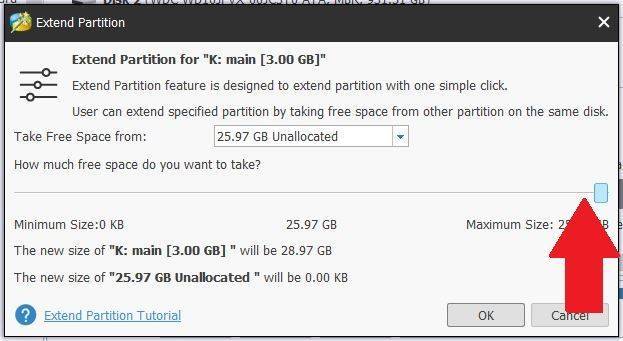
Acum dorim să extindem partiția numită ‘main’ pentru a utiliza spațiul disponibil rămas. Faceți clic dreapta pe partiția ‘main’ și alegeți Extend
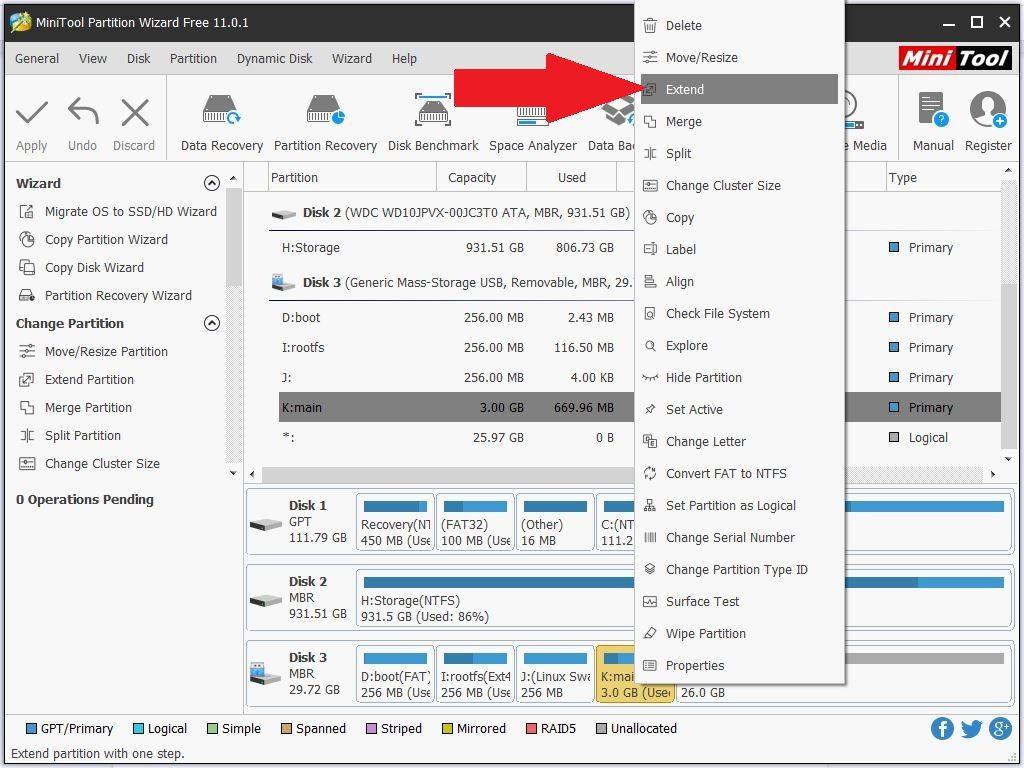
Trageți glisorul complet spre dreapta pentru a aloca integral tot spațiul partiției ‘main’. Faceți clic pe OK.
Faceți clic pe Apply în colțul din stânga sus pentru a începe alocarea spațiului liber partiției ‘main’. Acest lucru poate dura ceva timp în funcție de dimensiunea cardului MicroSD
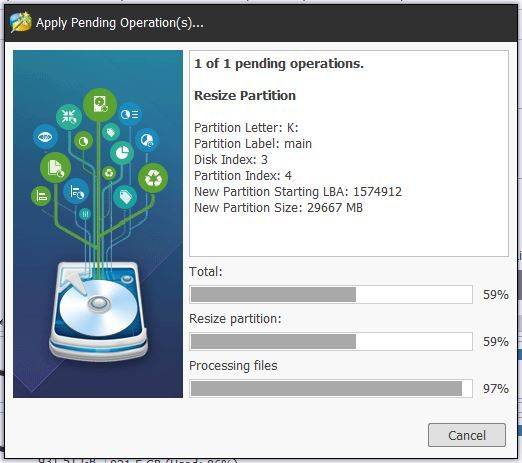
Odată finalizat, puteți ieși din software-ul Mini Tool Partition Wizard.
Adăugarea propriilor jocuri
Puteți utiliza fie cardul Micro SD intern, fie cel extern pentru a adăuga propriile jocuri. Recomandăm utilizarea unui card Micro SD extern, deoarece este mai rapid și mai ușor de actualizat dacă doriți să adăugați sau să ștergeți jocuri în viitor.
Doar cardul SD intern
Dacă utilizați cardul Micro SD intern, va trebui să copiați fișierele într-o locație specifică. Mai întâi introduceți cardul în PC. Este posibil să primiți notificări că unitățile noi nu sunt formatate; selectați Cancel pentru toate.
Alegeți ultimul USB Device din listă, acesta poate avea o pictogramă retrofw. Ar trebui să vedeți conținutul acestuia similar cu cel de mai jos. Puteți copia orice fișiere în folderul roms.
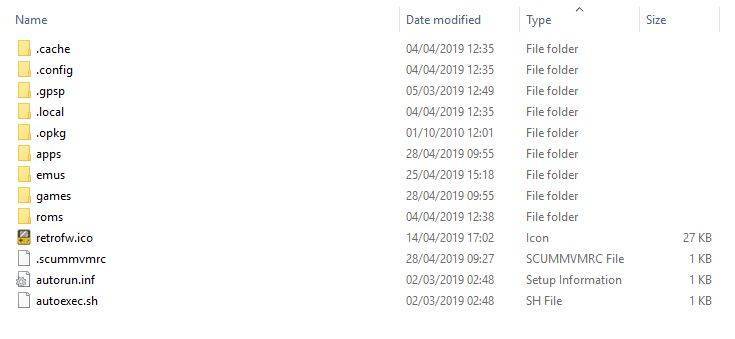
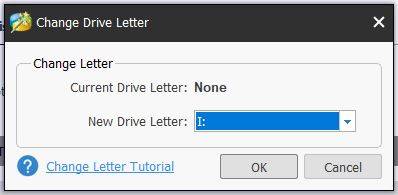
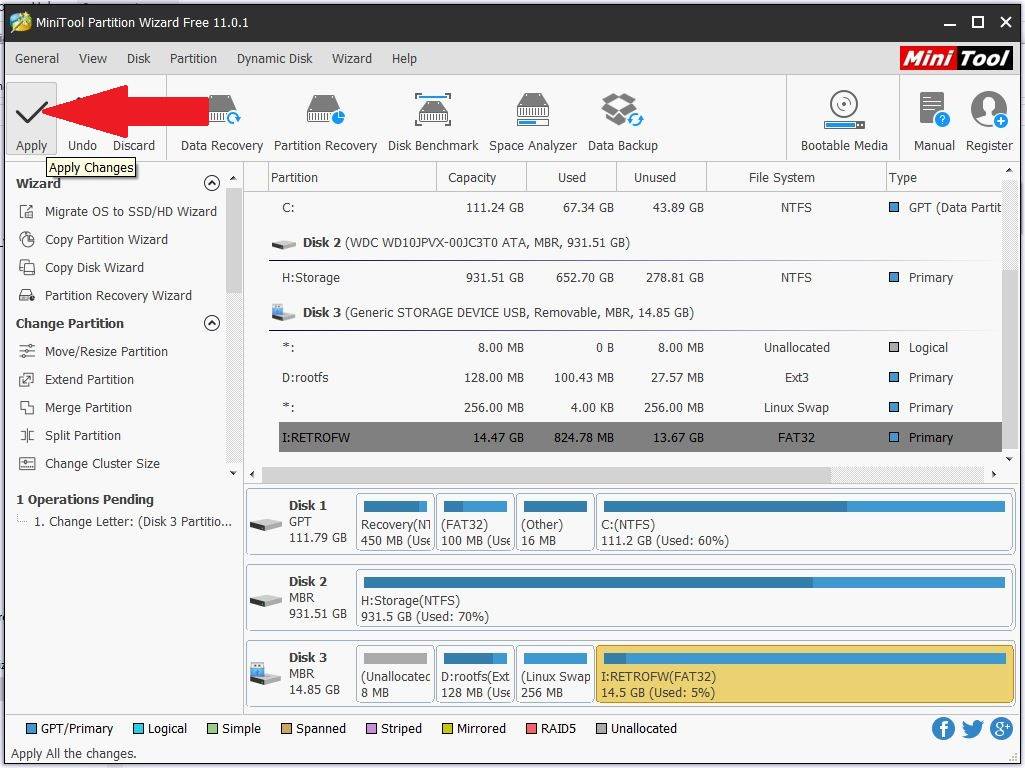
Dacă nu puteți vedea această unitate, încărcați Mini Tool Partition Wizard, faceți clic dreapta pe zona RETROFW și alegeți Change Letter din meniu.
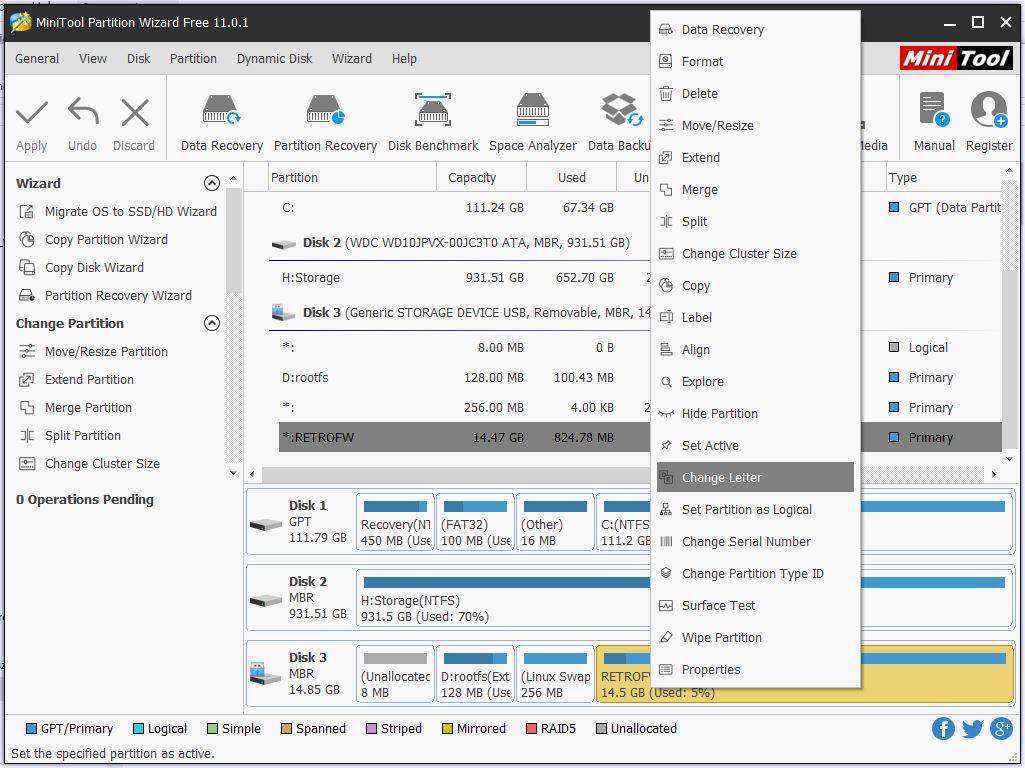
Puteți alege orice literă de unitate disponibilă din meniul derulant. Faceți clic pe OK odată aleasă.
Faceți clic pe Apply.
Doar cardul Micro SD extern
Dacă nu ați făcut-o deja, formatați cardul Micro SD la FAT32. Introduceți cardul Micro SD în PC. În Explorer, faceți clic dreapta pe unitatea cardului Micro SD și alegeți Format.
Pentru a accesa cardul Micro SD extern în browserul de fișiere, apăsați X de mai multe ori până ajungeți la rădăcina sistemului, apoi alegeți media și apoi mmcblk1p:1 pentru a accesa fișierele de pe cardul SD. Puteți actualiza comenzile rapide ale emulatorului apăsând Select și actualizând pentru a porni într-un folder diferit.
Copierea fișierelor
Recomandăm menținerea unei structuri organizate de foldere dacă intenționați să adăugați multe jocuri. Crearea de foldere pentru fiecare sistem permite găsirea mai ușoară a jocurilor și, de asemenea, timpi de încărcare mai rapizi. Creați un folder pentru fiecare dintre sistemele pentru care intenționați să adăugați jocuri.
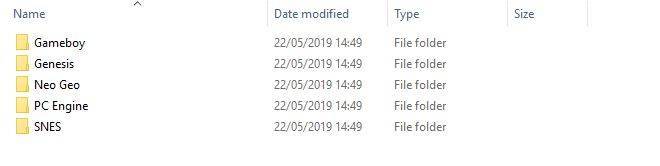
Dacă aveți un număr mare de jocuri pentru un sistem, îl puteți organiza mai departe în sub-foldere precum A-F, G-L, M-S, T-Z. Acest lucru face mai rapidă încărcarea listei de jocuri și, de asemenea, vă economisește timp pentru derulare pentru a ajunge la un joc care începe cu R, de exemplu.
Finalizarea
Odată ce ați terminat copierea fișierelor, puteți introduce cardul Micro SD fie în slotul intern, fie în cel extern pentru cardul Micro SD.
Reintroduceți bateria în compartimentul bateriei și apoi puneți la loc capacul compartimentului bateriei.
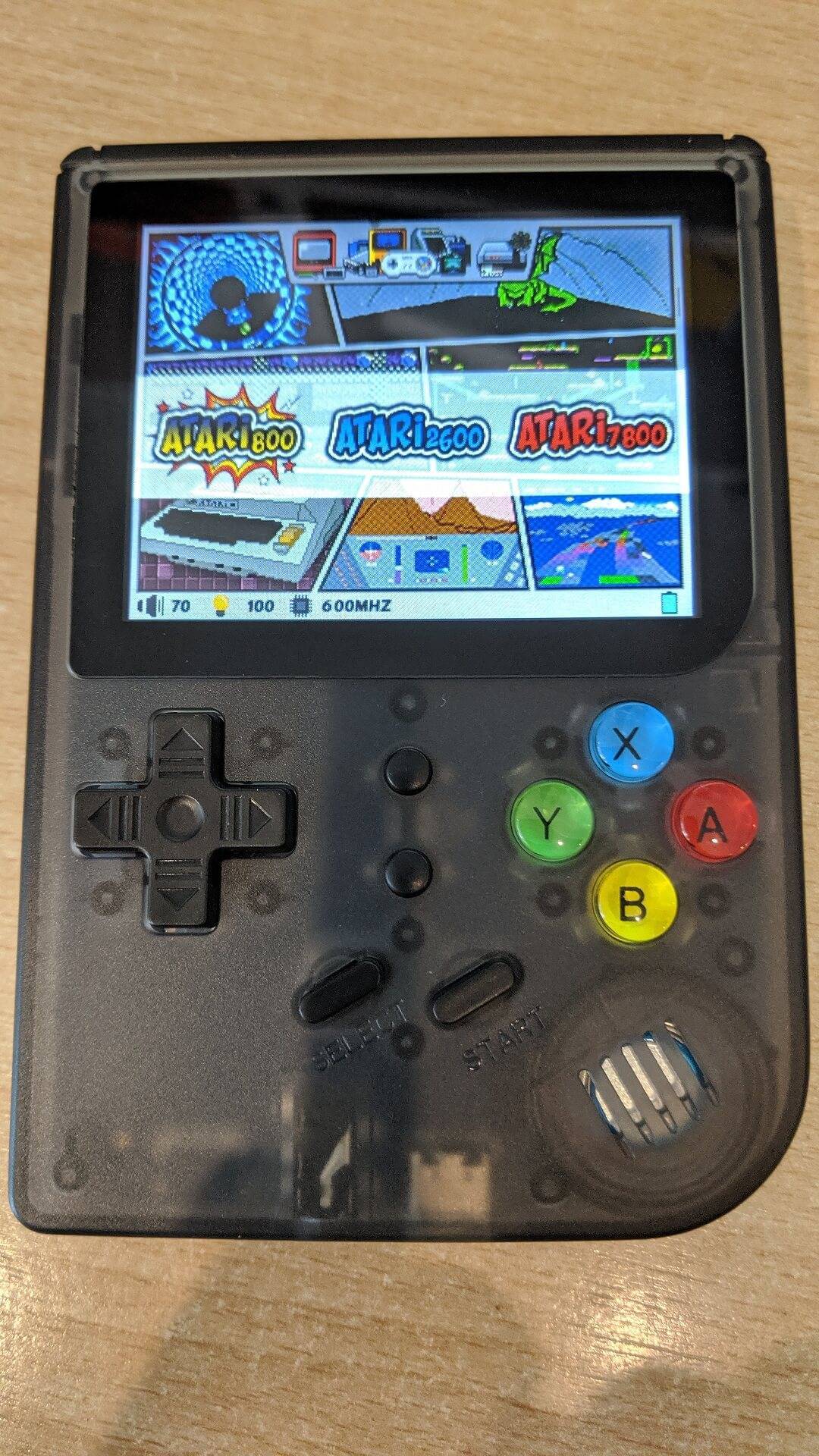
Porniți RG-300 și după câteva momente ar trebui să pornească cu firmware-ul personalizat.
Întrebări și răspunsuri