




RG-300은 https://droidbox.co.uk/rg300-retro-console-droix-handheld-gaming-console-portable-retro-gaming.html
에서 구매할 수 있습니다.
필요한 항목
MiniTool Partition Wizard 무료 버전 (https://www.minitool.com/download-center/)
Win32 DiskImager 프로그램 (https://sourceforge.net/projects/win32diskimager/) 또는 Etcher (https://www.balena.io/etcher/)
커스텀 펌웨어 파일
먼저 어떤 모델의 RG300을 가지고 있는지 확인해야 합니다. 두 모델은 화면 제조사가 다르며 서로 다른 펌웨어가 필요합니다. 잘못된 펌웨어를 사용하면 전원을 켰을 때 빈 화면만 표시됩니다.
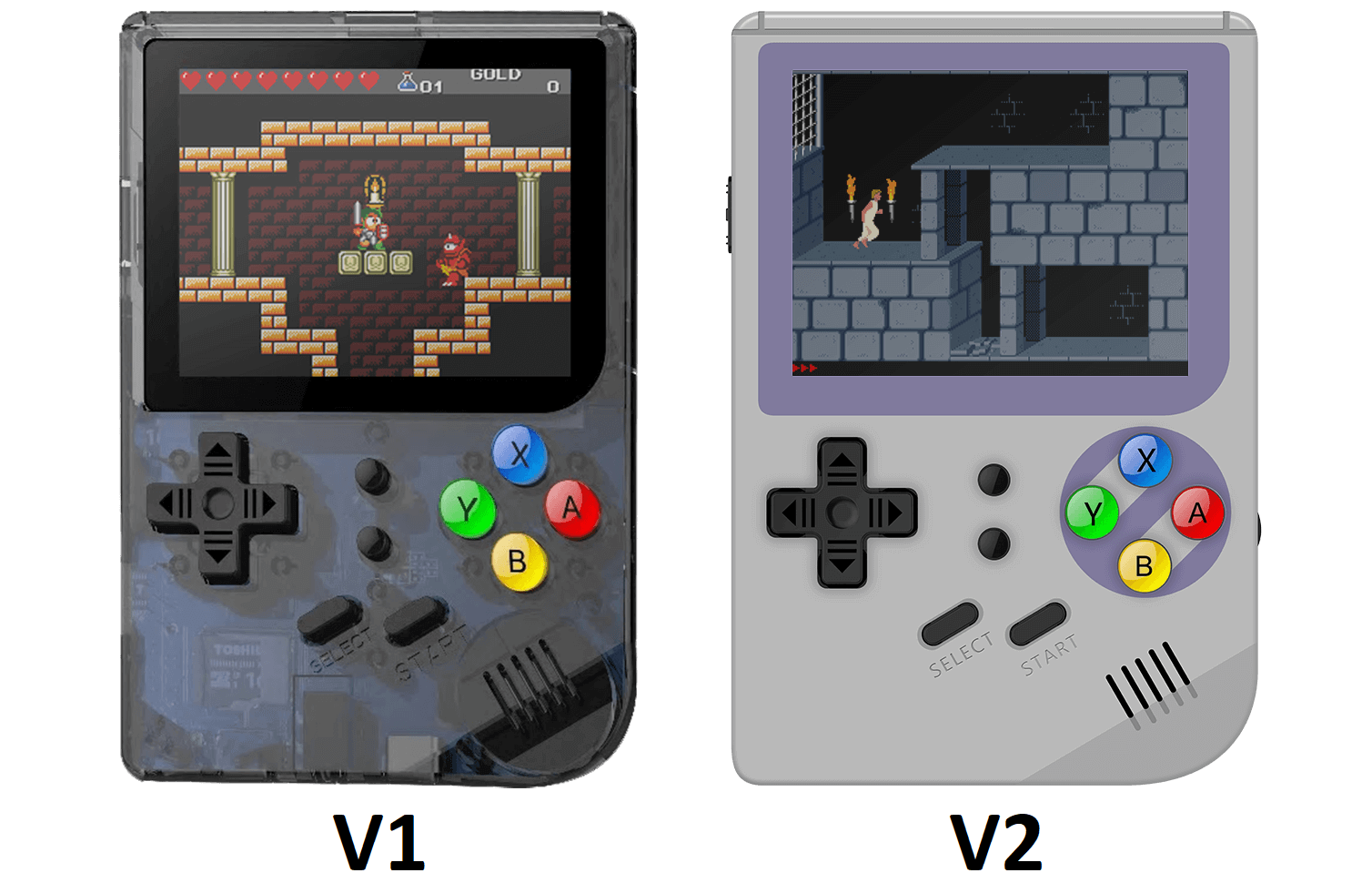
참고: 케이스 색상 때문에 V1은 Gameboy 모델, V2는 SNES 모델이라고 불리기도 합니다.
두 펌웨어의 최신 버전은 https://www.droidboxforums.com/forums/rg-300-retro-gaming-handheld.163/의 포럼에서 찾을 수 있습니다.
Micro SD 카드 제거하기
RG-300의 뒷면에서 배터리 커버를 제거합니다.
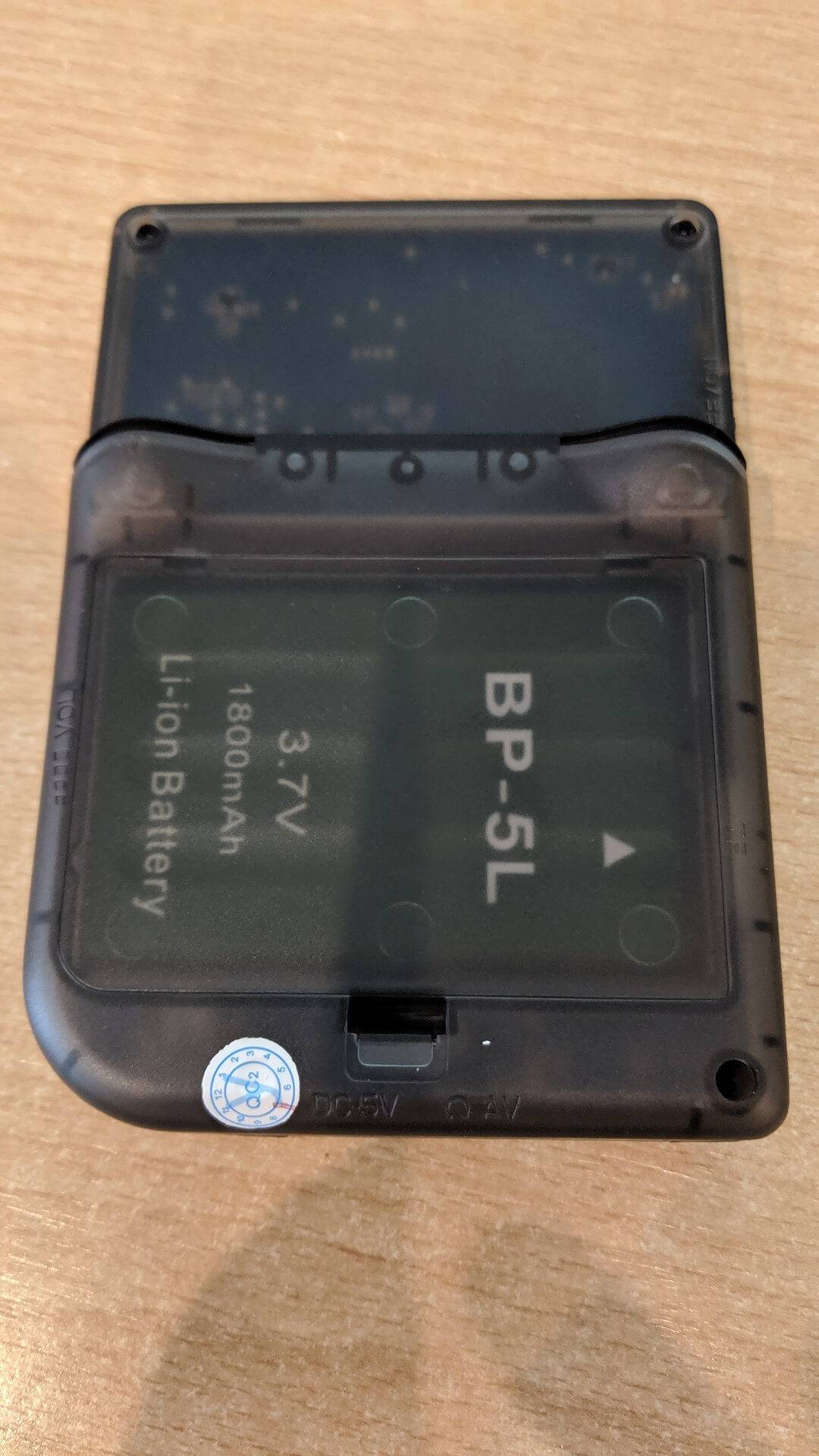
이제 배터리를 제거하면 Micro SD 카드가 보입니다.
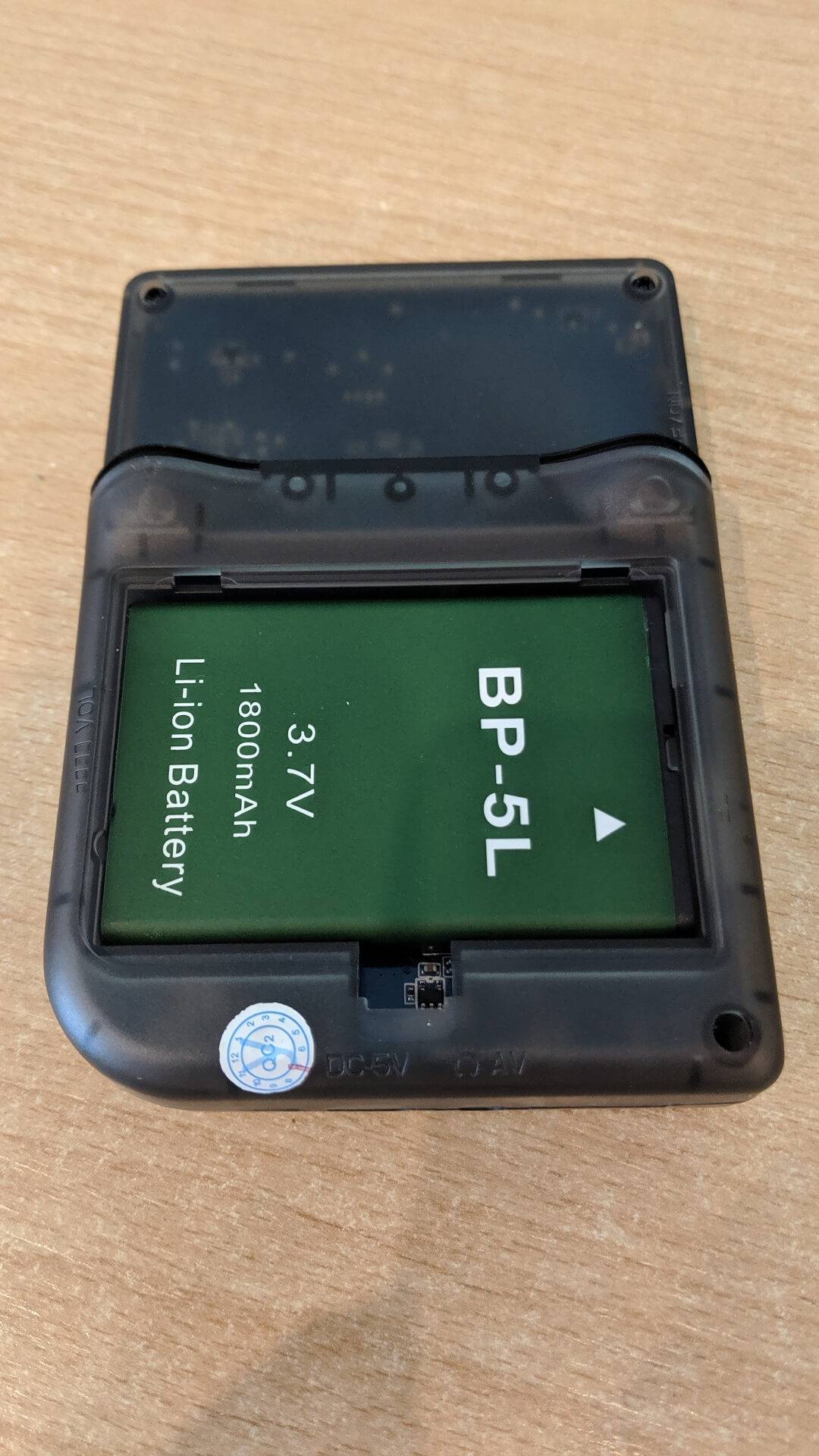
이제 슬롯에서 Micro SD 카드를 조심스럽게 제거할 수 있습니다. SD 카드를 덮고 있는 스티커가 있을 수 있으니 조심스럽게 스티커를 제거하세요.
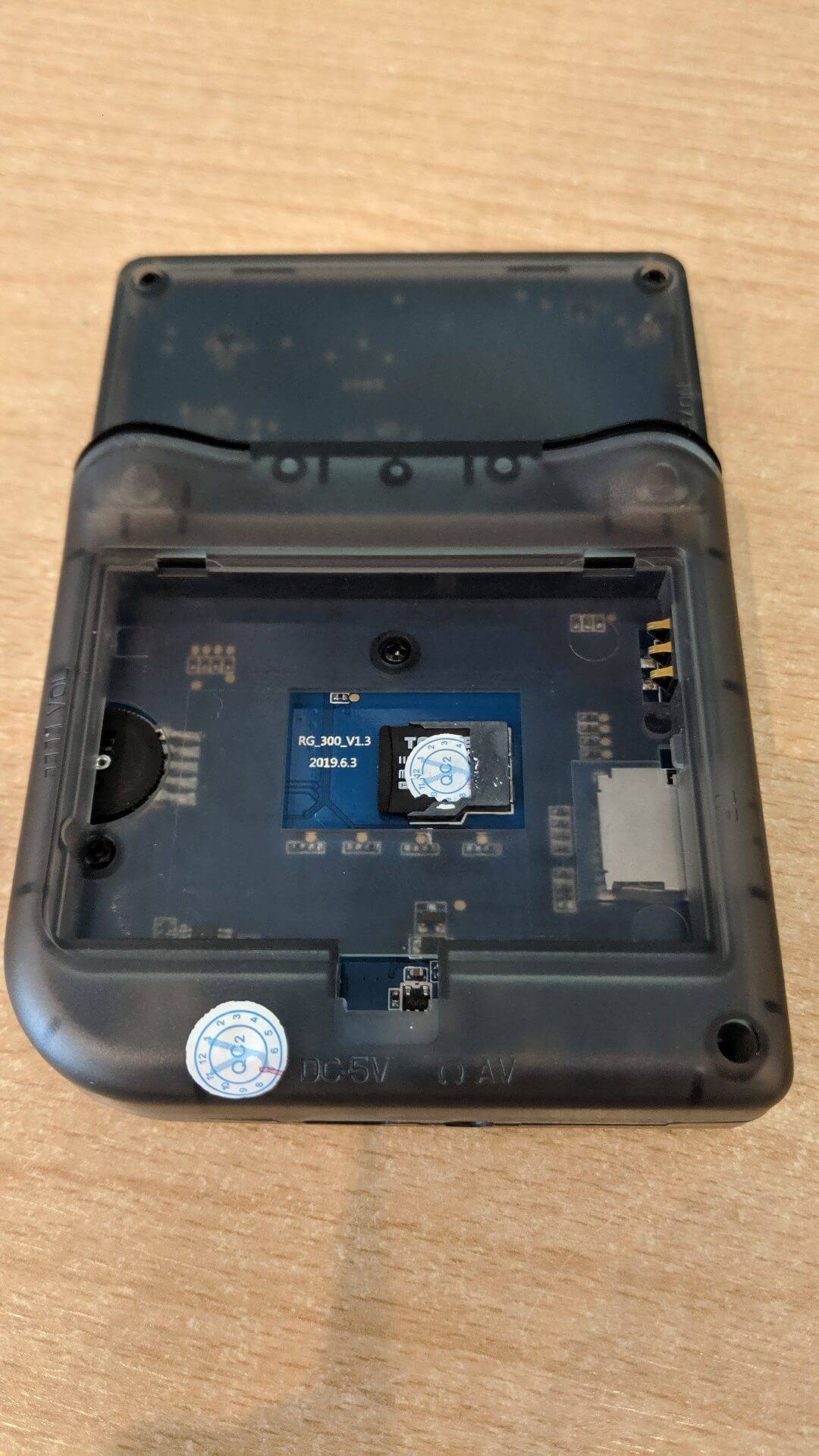
Micro SD 카드 준비하기
Micro SD 카드를 PC에 삽입하고 Mini Tool Partition Wizard를 실행합니다.
Micro SD 카드가 보이는지 확인하고 카드의 텍스트를 클릭하여 카드 전체를 선택합니다.
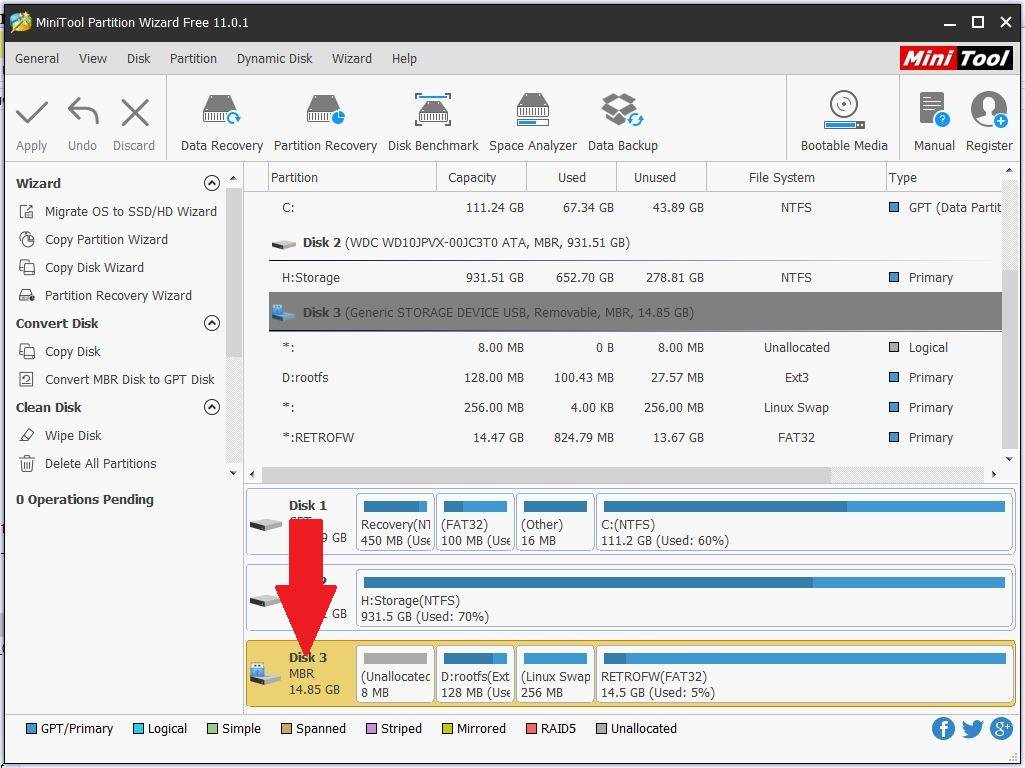
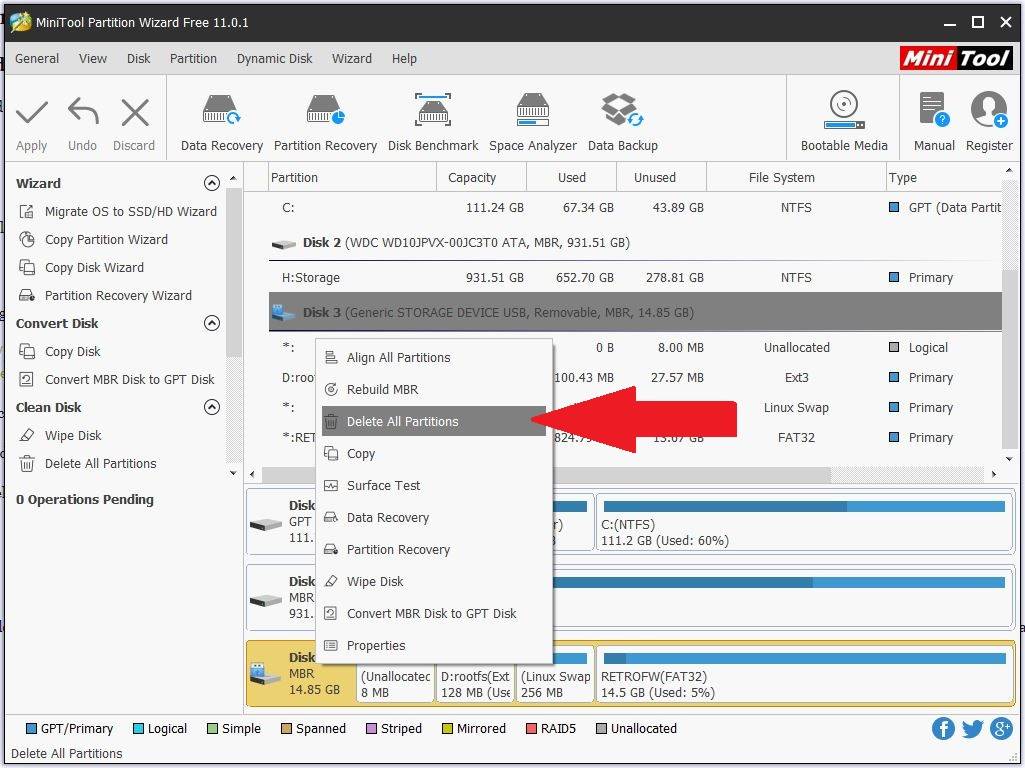
같은 영역을 마우스 오른쪽 버튼으로 클릭하고 모든 파티션 삭제를 선택합니다.
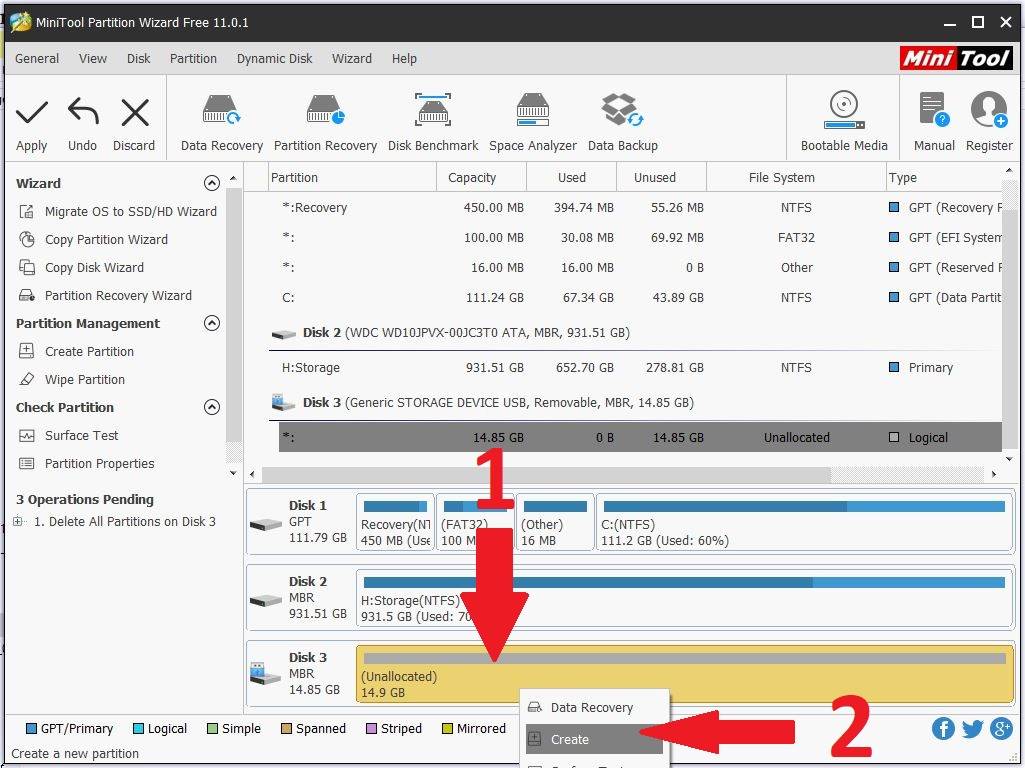
할당되지 않은 공간 영역을 마우스 오른쪽 버튼으로 클릭하고 메뉴에서 만들기를 선택합니다.
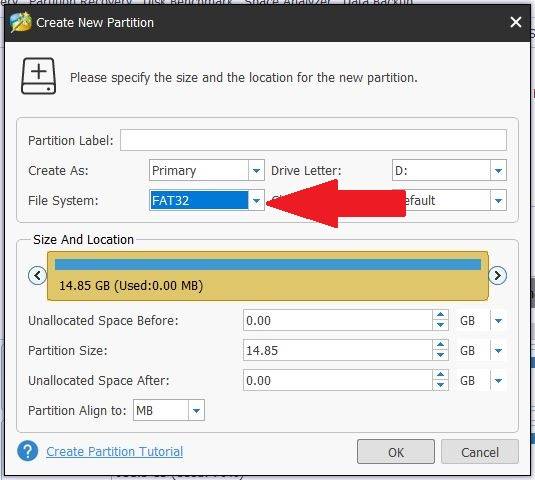
파일 시스템 드롭다운 메뉴를 선택하고 FAT32를 선택한 다음 확인을 클릭합니다.
적용을 클릭하여 파티션 삭제 및 Micro SD 카드 포맷을 시작합니다.
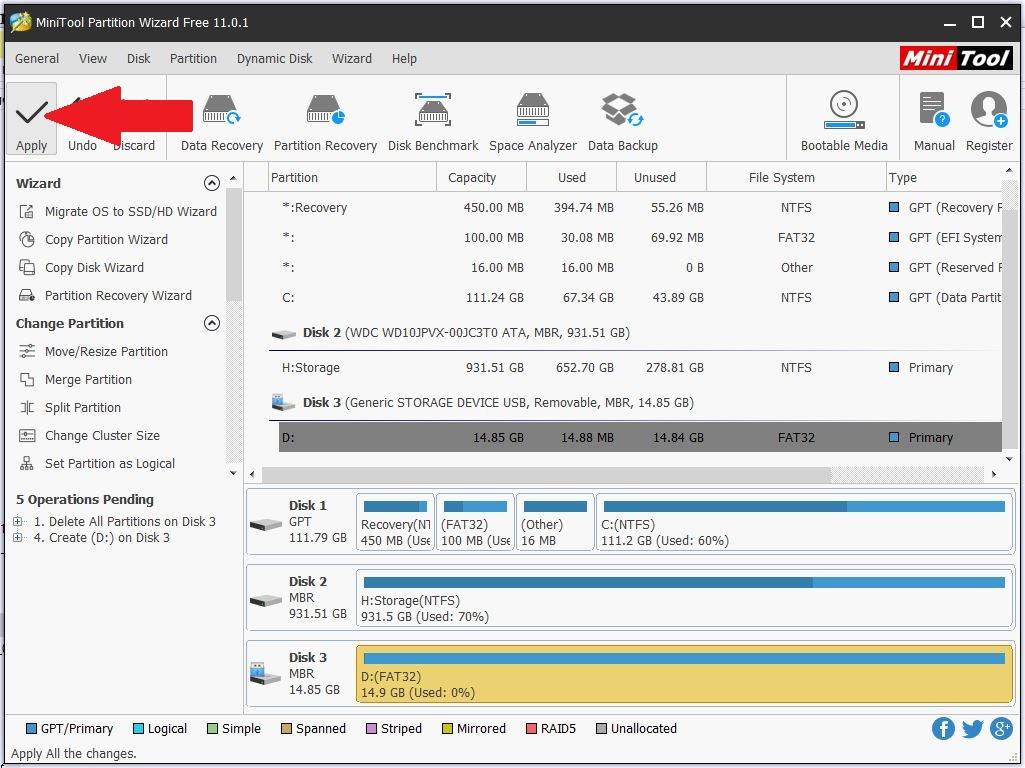
완료되면 커스텀 펌웨어를 기록할 준비가 된 것입니다.
커스텀 펌웨어 기록하기
아직 하지 않았다면 Micro SD 카드를 PC의 카드 리더기에 삽입합니다.
커스텀 펌웨어 압축 파일을 압축 해제합니다. 파일 확장자가 .img인 파일이 있어야 합니다. 예: RG-300_RG-PlusV2_RS97-V3.0-CFW-Comic-book.03-07-19.img
Win32 DiskImager 프로그램을 실행하고 SD 카드 리더기의 첫 번째 드라이브(장치)를 선택합니다.
작은 파란색 폴더 아이콘을 클릭하고 압축 해제한 .img 파일을 선택합니다.
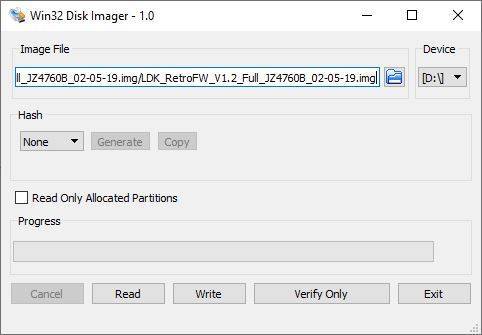
Micro SD 카드에 올바른 드라이브를 선택했는지, 올바른 이미지 파일을 준비하고 선택했는지 두 번 세 번 확인하세요. 확인 후 쓰기를 눌러 이미지 파일 기록을 시작합니다.
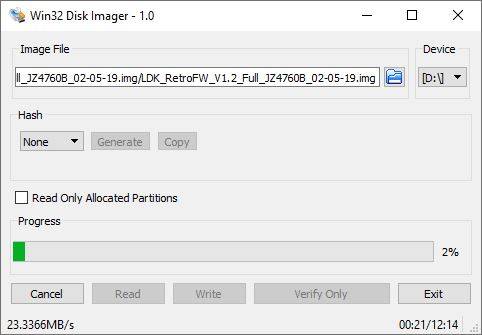
이 과정은 Micro SD 카드와 PC의 속도에 따라 약 15분 정도 소요됩니다.
완료되면 종료를 클릭하여 프로그램을 닫을 수 있습니다.
게임용 드라이브 공간 확장하기
Mini Tool Partition Wizard 소프트웨어를 실행합니다. 이제 MicroSD 카드에 5개의 파티션이 있는 것을 볼 수 있습니다.
참고: ‘main’이라는 파티션에 드라이브 문자가 없으면 마우스 오른쪽 버튼으로 클릭하고 문자 변경을 선택한 다음 문자를 할당하세요.
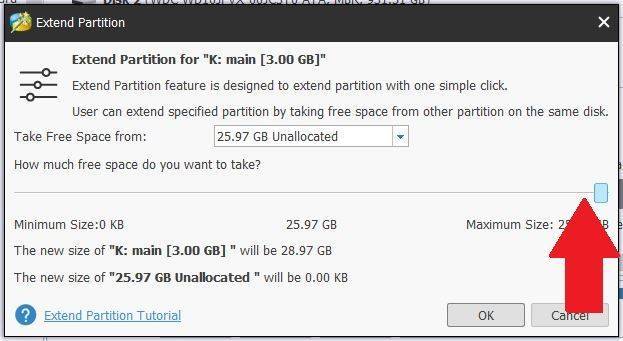
이제 ‘main‘이라는 파티션을 확장하여 남은 사용 가능한 공간을 사용하려고 합니다. ‘main’ 파티션을 마우스 오른쪽 버튼으로 클릭하고 확장을 선택합니다.
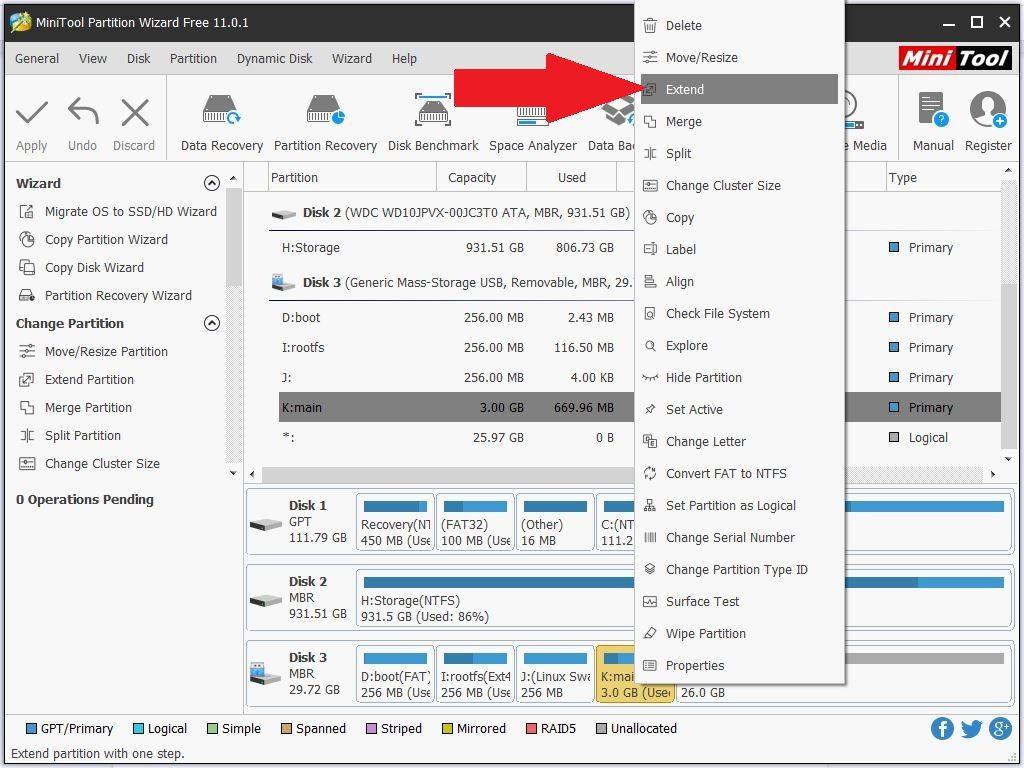
슬라이더를 오른쪽 끝까지 드래그하여 모든 공간을 ‘main’ 파티션에 완전히 할당합니다. 확인을 클릭합니다.
왼쪽 상단의 적용을 클릭하여 ‘main‘ 파티션에 여유 공간 할당을 시작합니다. MicroSD 카드의 크기에 따라 시간이 걸릴 수 있습니다.
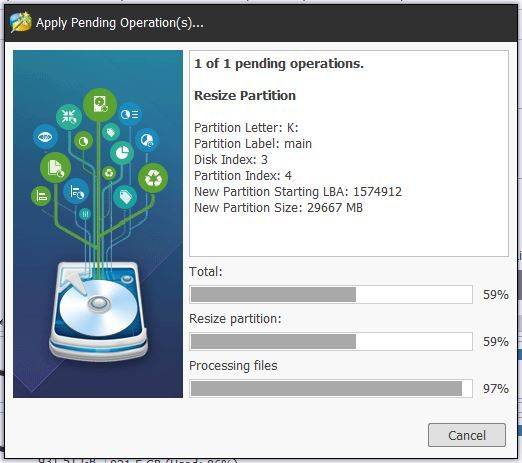
완료되면 Mini Tool Partition Wizard 소프트웨어를 종료할 수 있습니다.
자신만의 게임 추가하기
내부 또는 외부 Micro SD 카드 중 하나를 사용하여 자신만의 게임을 추가할 수 있습니다. 나중에 게임을 추가하거나 삭제하려는 경우 업데이트가 더 빠르고 쉽기 때문에 외부 Micro SD 카드를 사용하는 것을 권장합니다.
내부 SD 카드 전용
내부 Micro SD 카드를 사용하는 경우 파일을 특정 위치에 복사해야 합니다. 먼저 카드를 PC에 삽입합니다. 새 드라이브가 포맷되지 않았다는 알림이 표시될 수 있으며, 모두 취소를 선택하세요.
목록의 마지막 USB 장치를 선택하세요. retrofw 아이콘이 있을 수 있습니다. 아래와 유사한 내용이 표시됩니다. roms 폴더에 파일을 복사할 수 있습니다.
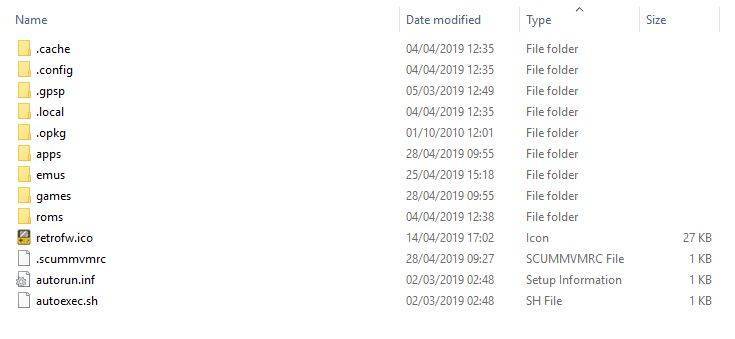
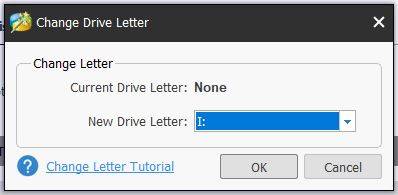
이 드라이브가 보이지 않으면 Mini Tool Partition Wizard를 실행하고 RETROFW 영역을 마우스 오른쪽 버튼으로 클릭한 다음 메뉴에서 문자 변경을 선택합니다.
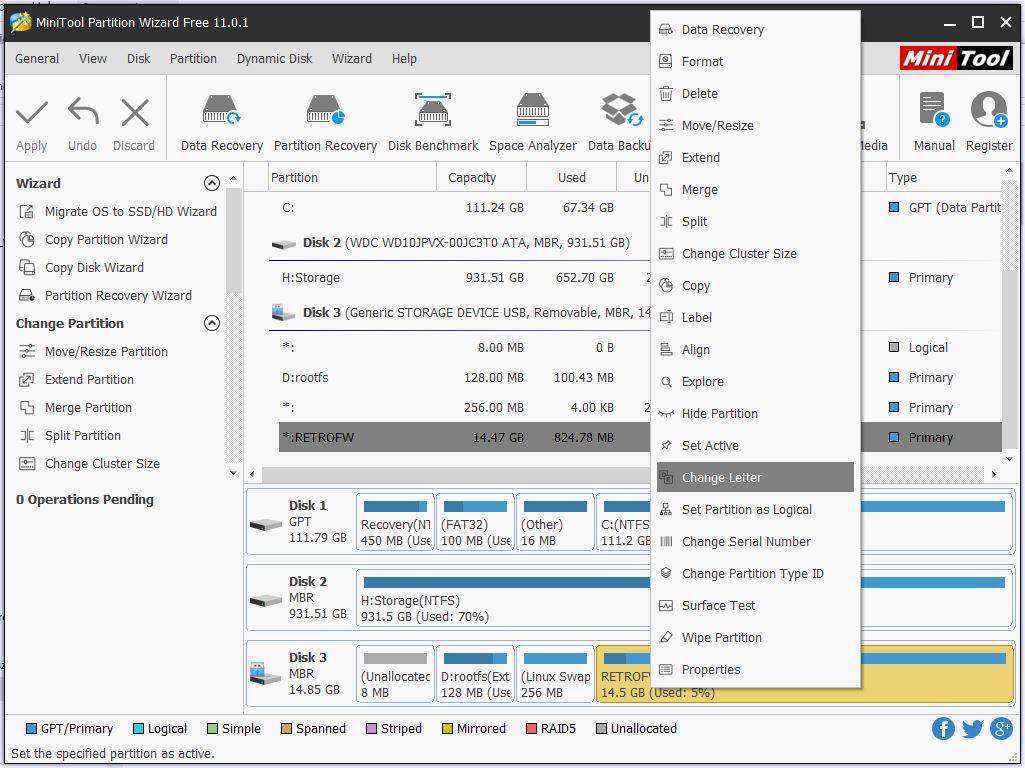
드롭다운 메뉴에서 사용 가능한 드라이브 문자를 선택할 수 있습니다. 선택 후 확인을 클릭합니다.
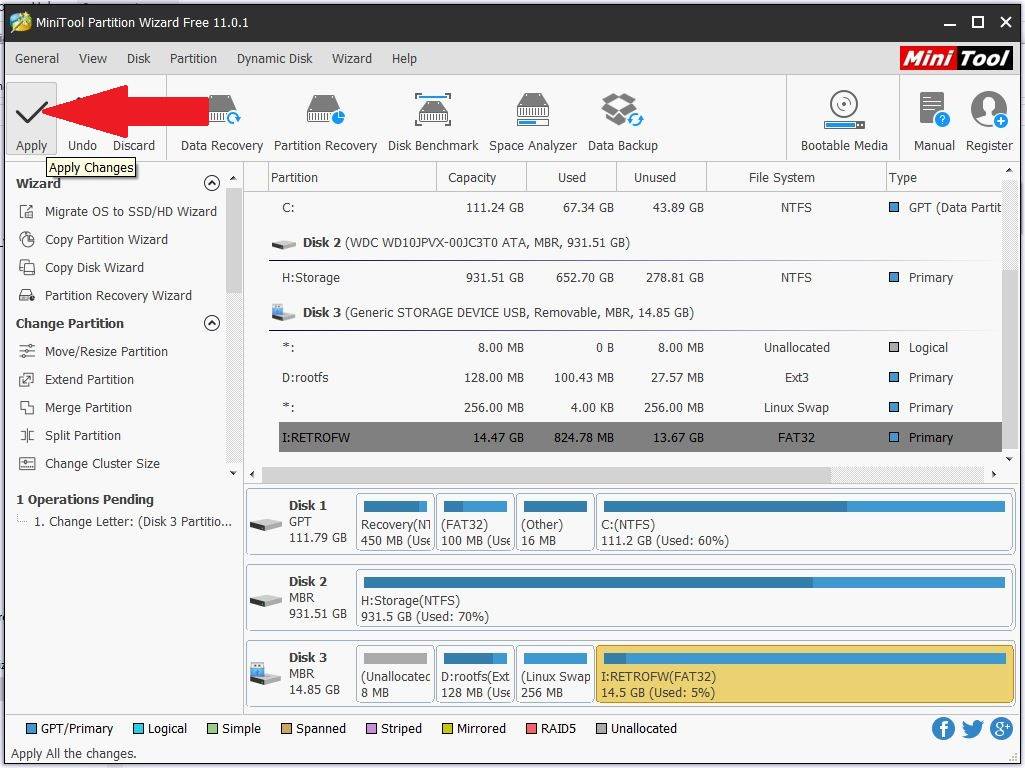
적용을 클릭합니다.
외부 Micro SD 카드 전용
아직 하지 않았다면 Micro SD 카드를 FAT32로 포맷하세요. Micro SD 카드를 PC에 삽입합니다. 탐색기에서 Micro SD 카드 드라이브를 마우스 오른쪽 버튼으로 클릭하고 포맷을 선택합니다.
파일 브라우저에서 외부 Micro SD 카드에 접근하려면 X를 여러 번 눌러 시스템 루트로 이동한 다음 media를 선택하고 mmcblk1p:1을 선택하여 SD 카드의 파일에 접근합니다. Select를 눌러 에뮬레이터 바로 가기를 업데이트하고 다른 폴더에서 시작하도록 업데이트할 수 있습니다.
파일 복사하기
많은 게임을 추가할 계획이라면 체계적인 폴더 구조를 유지하는 것을 권장합니다. 각 시스템별로 폴더를 만들면 게임을 더 쉽게 찾을 수 있고 로딩 시간도 빨라집니다. 게임을 추가할 각 시스템별로 폴더를 만드세요.
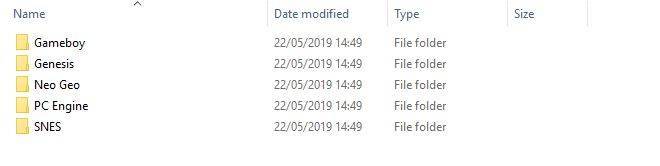
한 시스템에 많은 게임이 있는 경우 A-F, G-L, M-S, T-Z와 같은 하위 폴더로 더 세분화할 수 있습니다. 이렇게 하면 게임 목록을 더 빠르게 로드할 수 있고, 예를 들어 R로 시작하는 게임을 찾기 위해 스크롤하는 시간도 절약됩니다.
마무리하기
파일 복사가 완료되면 Micro SD 카드를 내부 또는 외부 Micro SD 카드 슬롯에 삽입할 수 있습니다.
배터리를 배터리 칸에 다시 삽입한 다음 배터리 칸 뚜껑을 제자리에 다시 놓습니다.
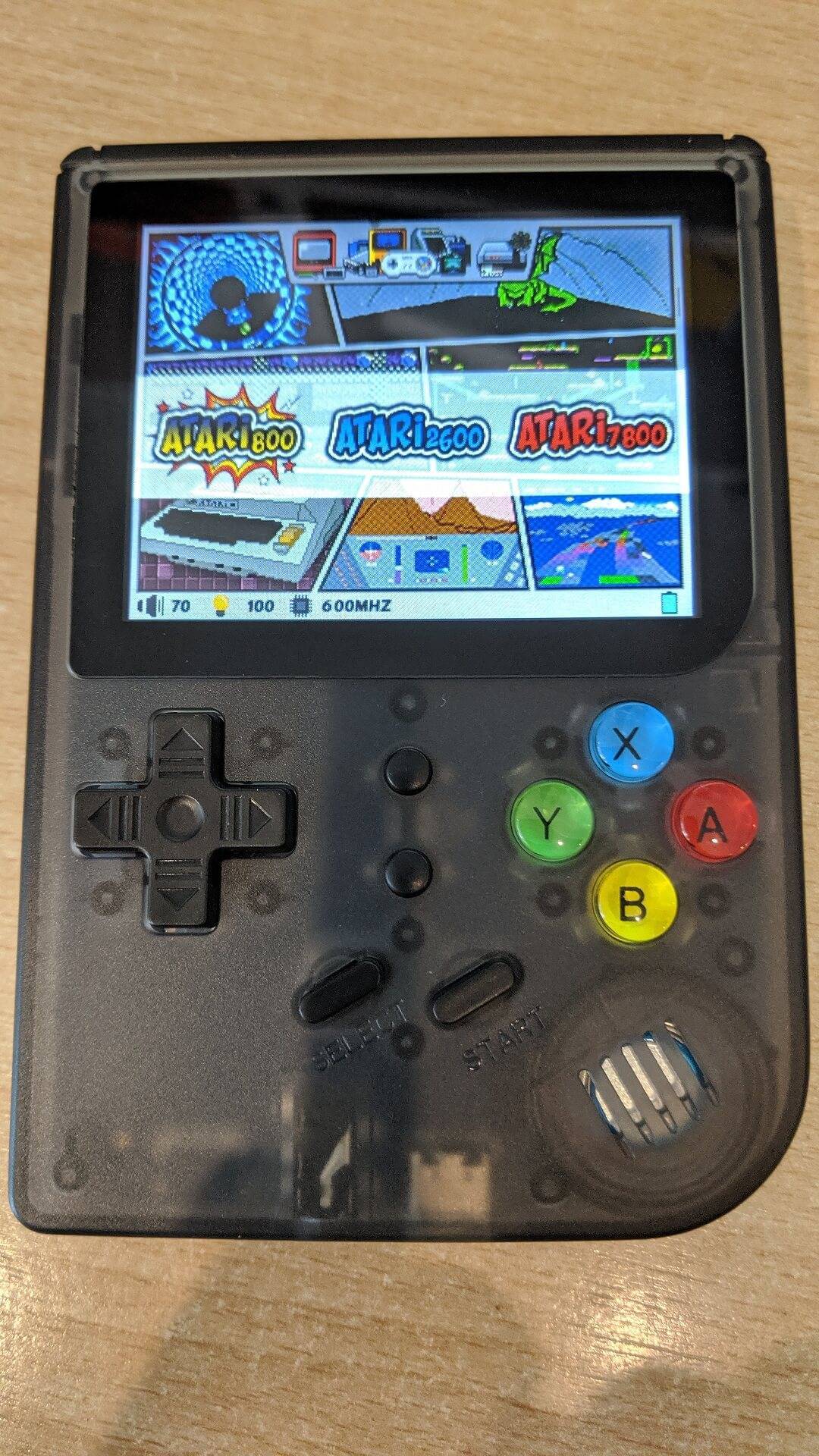
RG-300의 전원을 켜면 잠시 후 커스텀 펌웨어로 부팅됩니다.
질문과 답변