




يمكنك شراء مجموعة من بطاقات M.2 NGFF SSD من https://droix.net/collections/hardware-components
عند شراء وحدة تخزين HDD أو SSD، عادةً ما تكون غير مهيأة وغير معيّن لها حرف قرص. سيؤدي ذلك إلى عدم ظهورها فورًا على جهاز الكمبيوتر الخاص بك. يمكنك سريعًا تعيين حرف قرص لها وتهيئتها بالتنسيق المفضل لديك باتباع الدليل التفصيلي أدناه.
قم بتثبيت HDD أو SSD وفقًا لتعليمات اللوحة الأم ومحرك الأقراص.
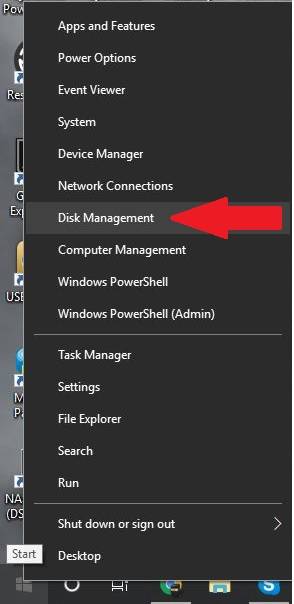
انقر بزر الفأرة الأيمن على زر Windows ابدأ، واختر إدارة الأقراص
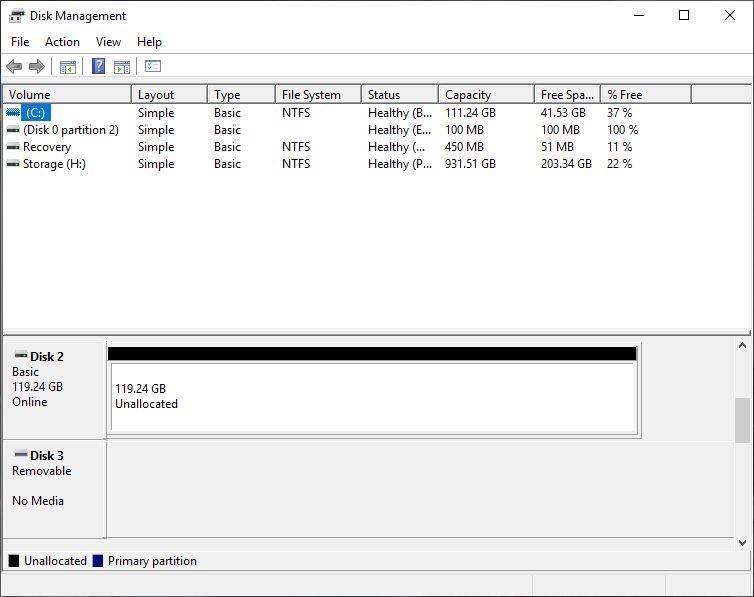
يجب أن ترى الآن محرك أقراص غير مخصص/غير مهيأ، قد يكون المحرك الثاني أو الثالث وما إلى ذلك اعتمادًا على عدد أجهزة التخزين الموجودة على جهاز الكمبيوتر الخاص بك، لذا قد تحتاج إلى التمرير لأسفل القائمة.
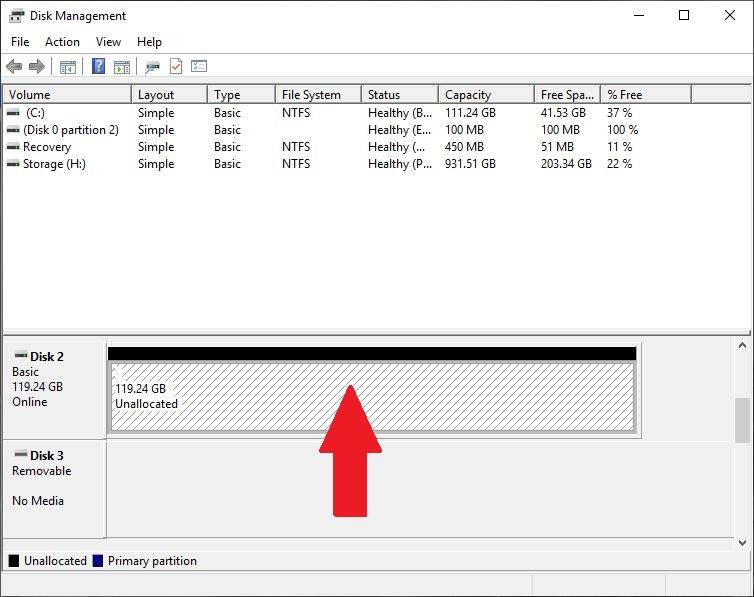
يرجى التأكد بنسبة 100% من أنك حددت محرك الأقراص الصحيح. انقر بزر الفأرة الأيسر على المنطقة غير المخصصة/غير المهيأة من محرك الأقراص لتحديدها.
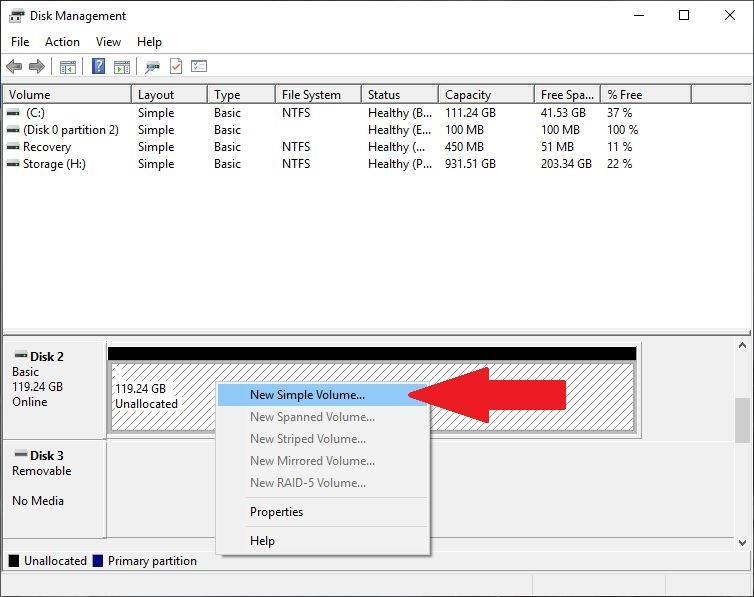
انقر بزر الفأرة الأيمن على نفس المنطقة لإظهار قائمة. اختر وحدة تخزين بسيطة جديدة.
ستظهر نافذة منبثقة حيث يمكنك تعديل الإعدادات إذا كنت ترغب في ذلك. في معظم الحالات يمكنك تركها على الوضع الافتراضي إلا إذا كنت ترغب في تغيير حرف القرص الموصى به، أو تسمية SSD عن طريق تغيير اسم وحدة التخزين. قم بإجراء أي تغييرات ضرورية وانقر على إنهاء لبدء التهيئة وتعيين حرف القرص.
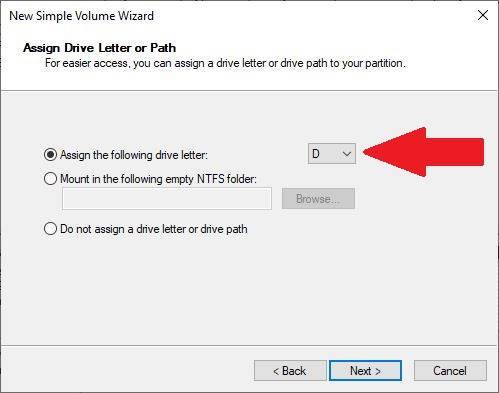
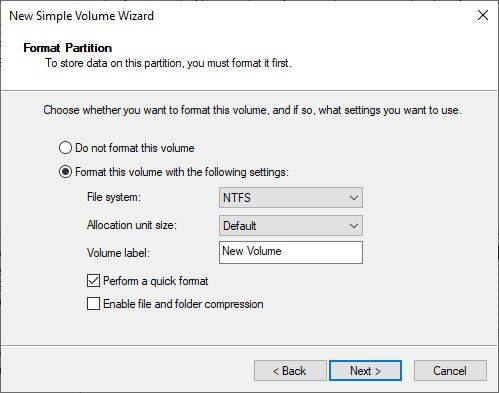
بمجرد اكتمال العملية، سيتم تعيين حرف قرص لمحرك الأقراص الخاص بك وتهيئته وفقًا لتفضيلاتك.
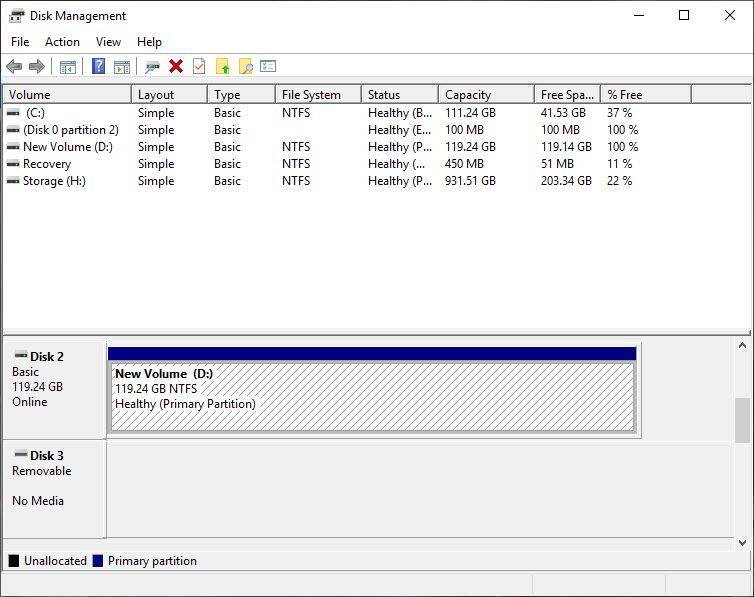
يمكنك الآن استخدام محرك الأقراص الخاص بك.
أسئلة وأجوبة