




Ja jums ir Go v3 projektors un vēlaties izmantot HDMI kabeli, lai pievienotu klēpjdatoru/konsoli, šajā ierakstā ir informācija jums.
Ja vēl neesat izmēģinājis šo launcheru, lūdzu, instalējiet to no DroiX Market.
Ar šo launcheru (kas joprojām saglabā piekļuvi visām pārējām DroiX lietotnēm) mums ir alternatīvs launchers piekļuvei pie HDMI In selection.
Tas turpinās ļaut piekļuvi DroiX launcherum cilvēkiem, kuri dod priekšroku izskatam/izmanto pašu projektoru Kodi, nevis pieslēdzas konsolēm/klēpjdatoriem utt.
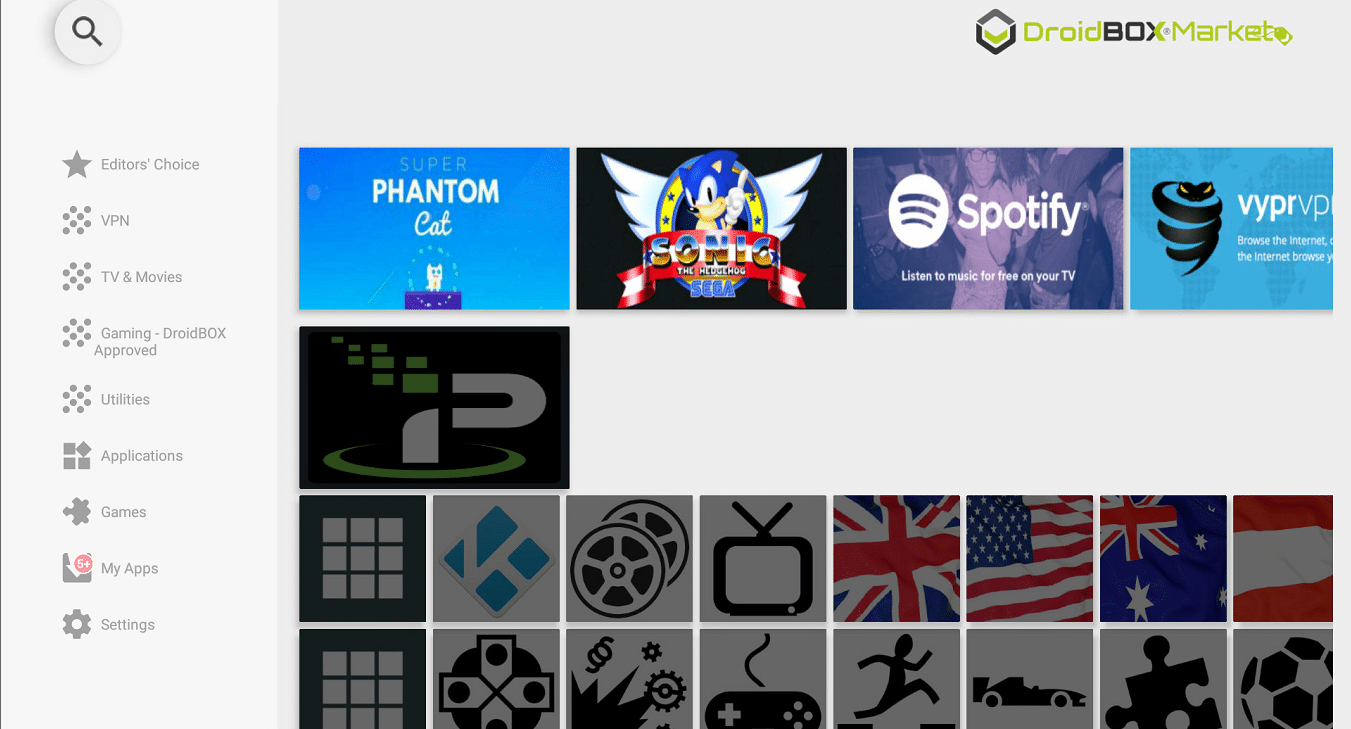
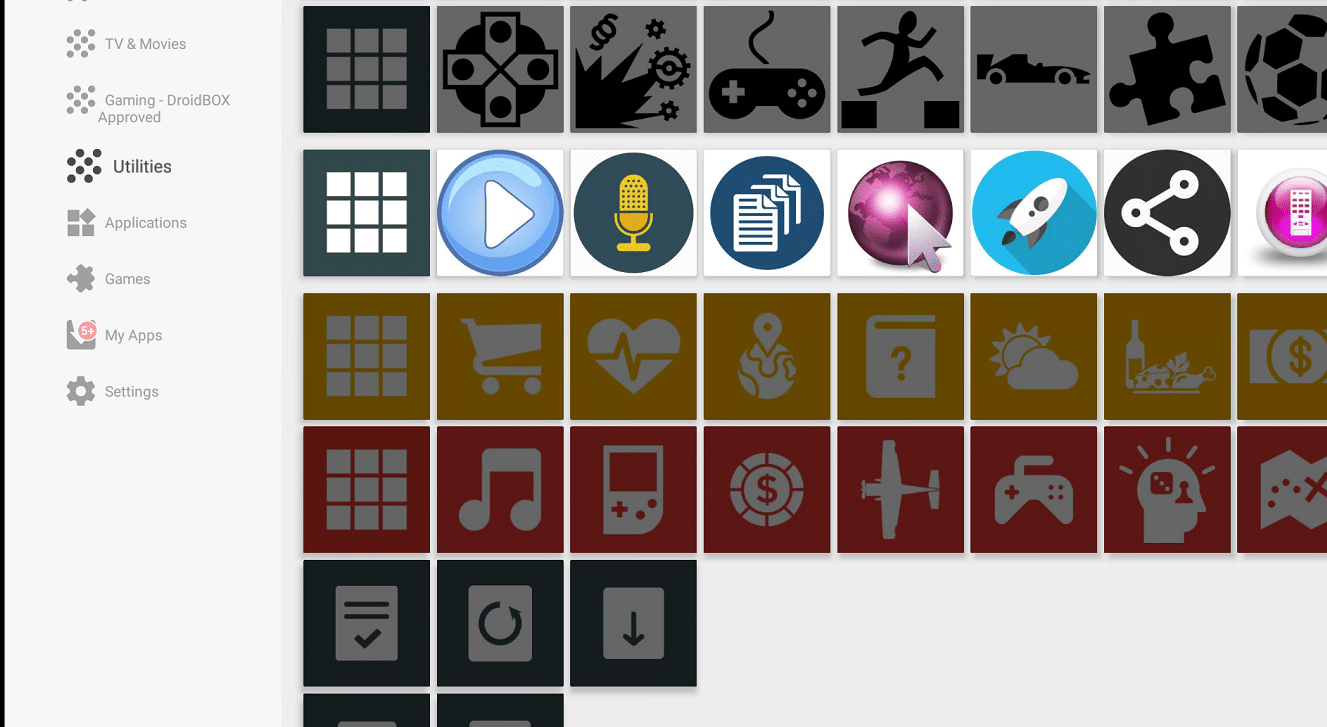
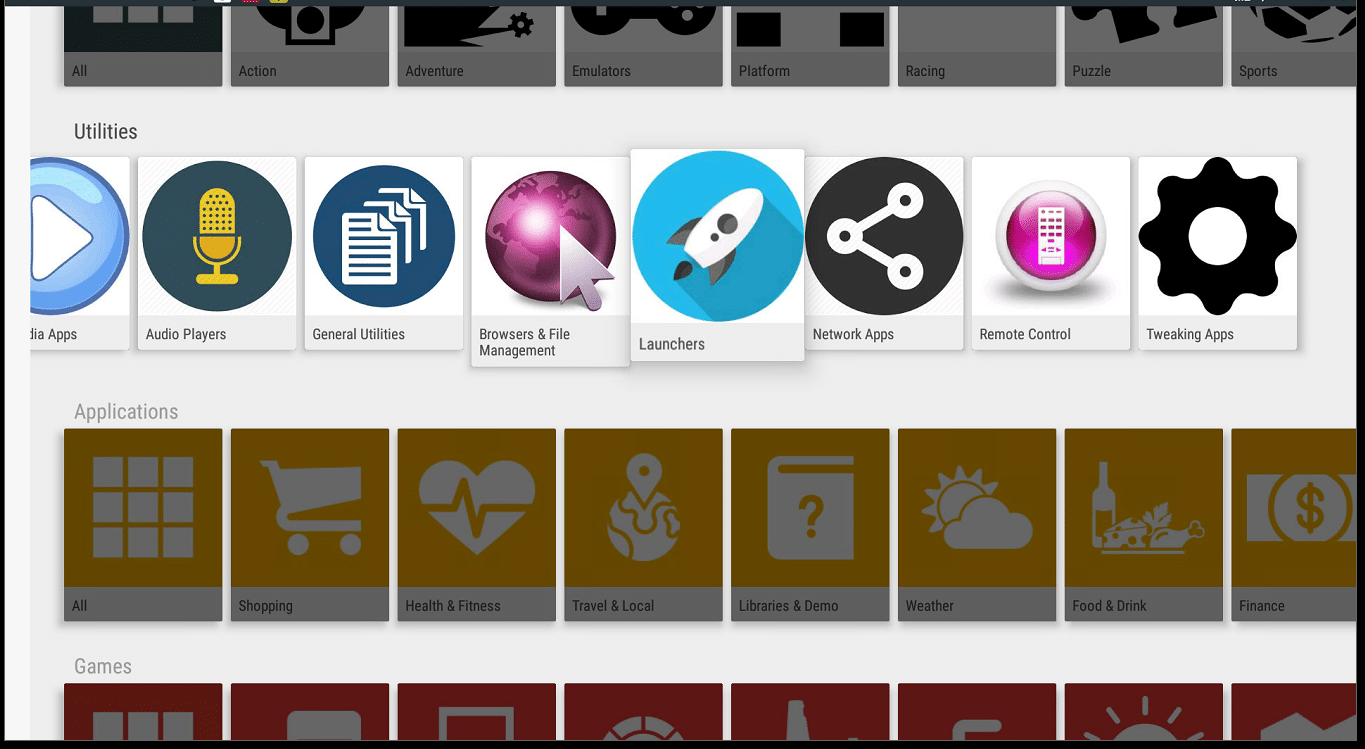
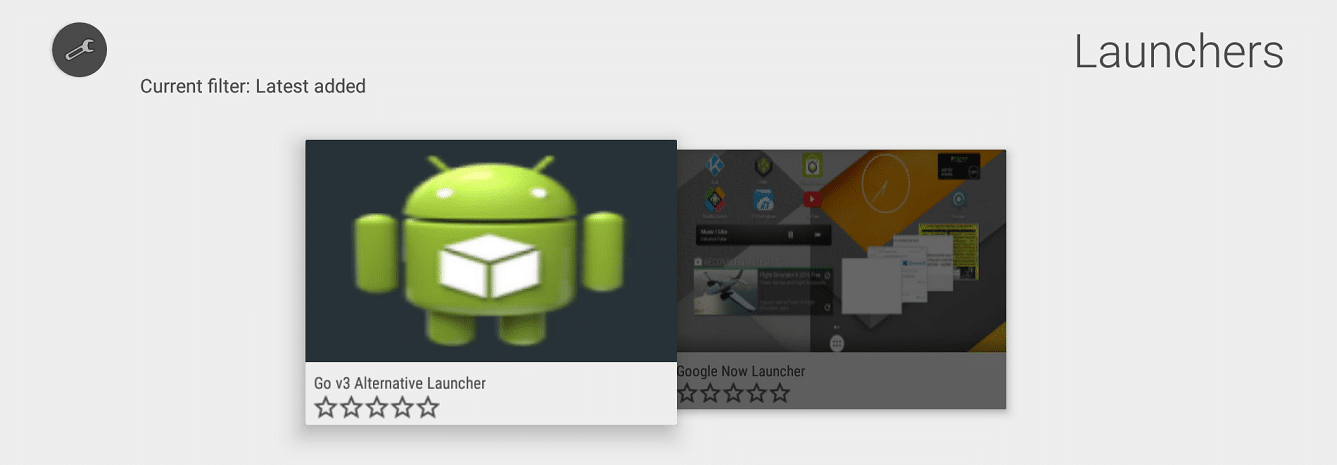
Lai izmantotu DroiX Market, atveriet lietotņu atvilktni (aplis ar sešiem punktiem), noklikšķiniet uz DroiX Market ieraksta, pēc tam ritiniet uz leju līdz Utilities un noklikšķiniet uz tā. Ritiniet pa labi un atveriet Launchers sadaļu, pēc tam atveriet “Go v3 Alternative Launcher” ierakstu. Izvēlieties instalēt un sekojiet ekrānā redzamajiem norādījumiem. Pašās beigās, kad instalēšana pabeigta, nospiediet sākuma pogu.
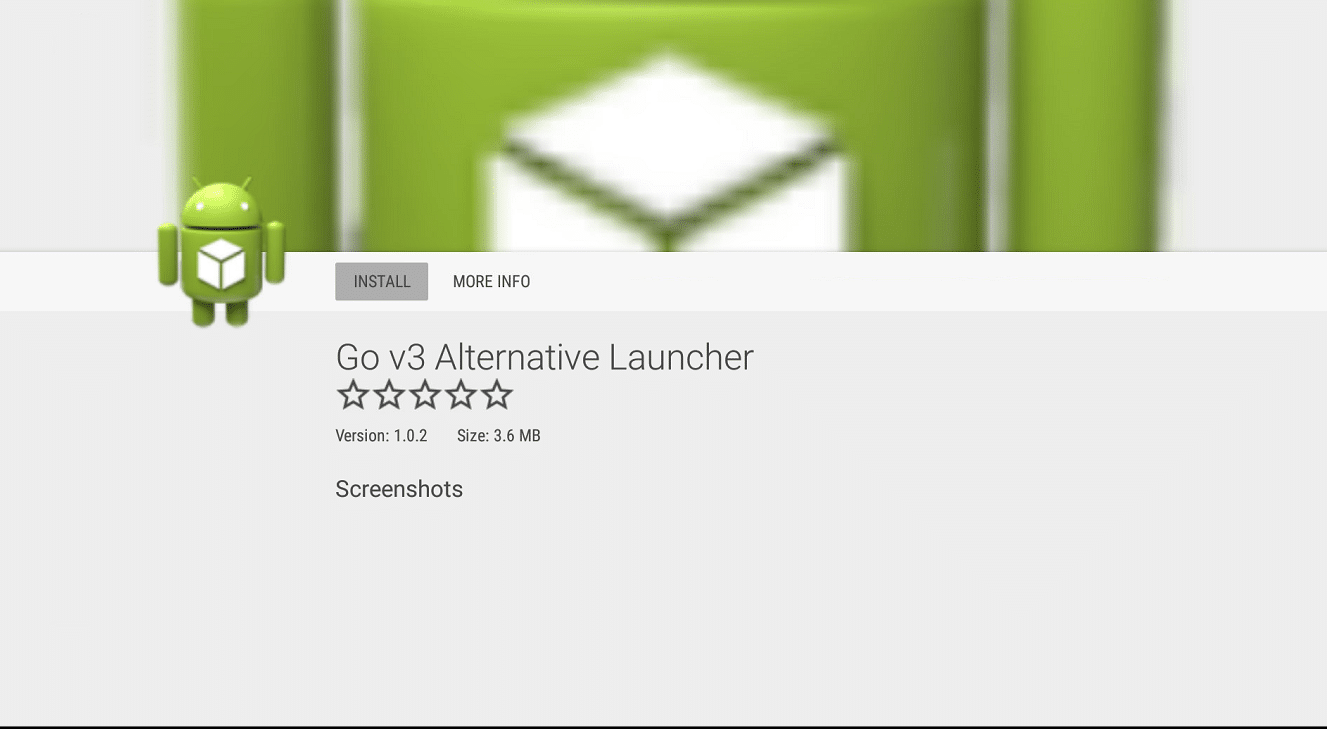
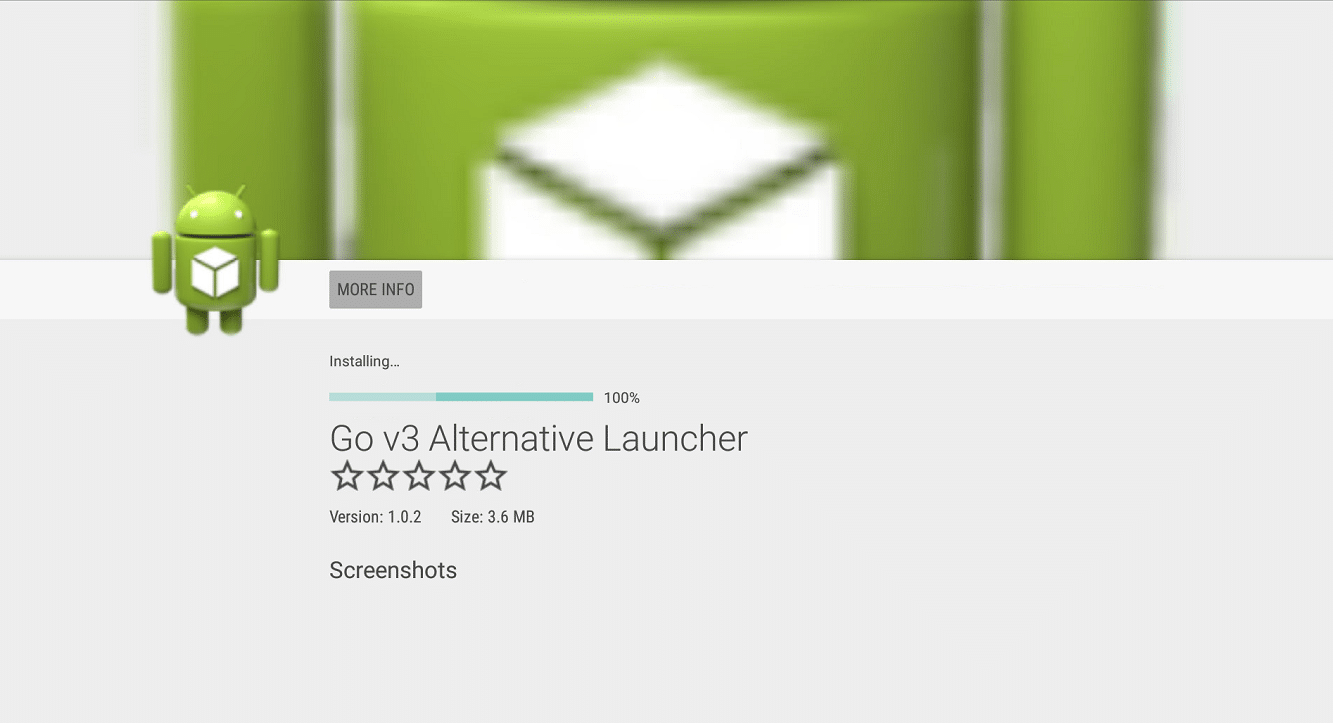
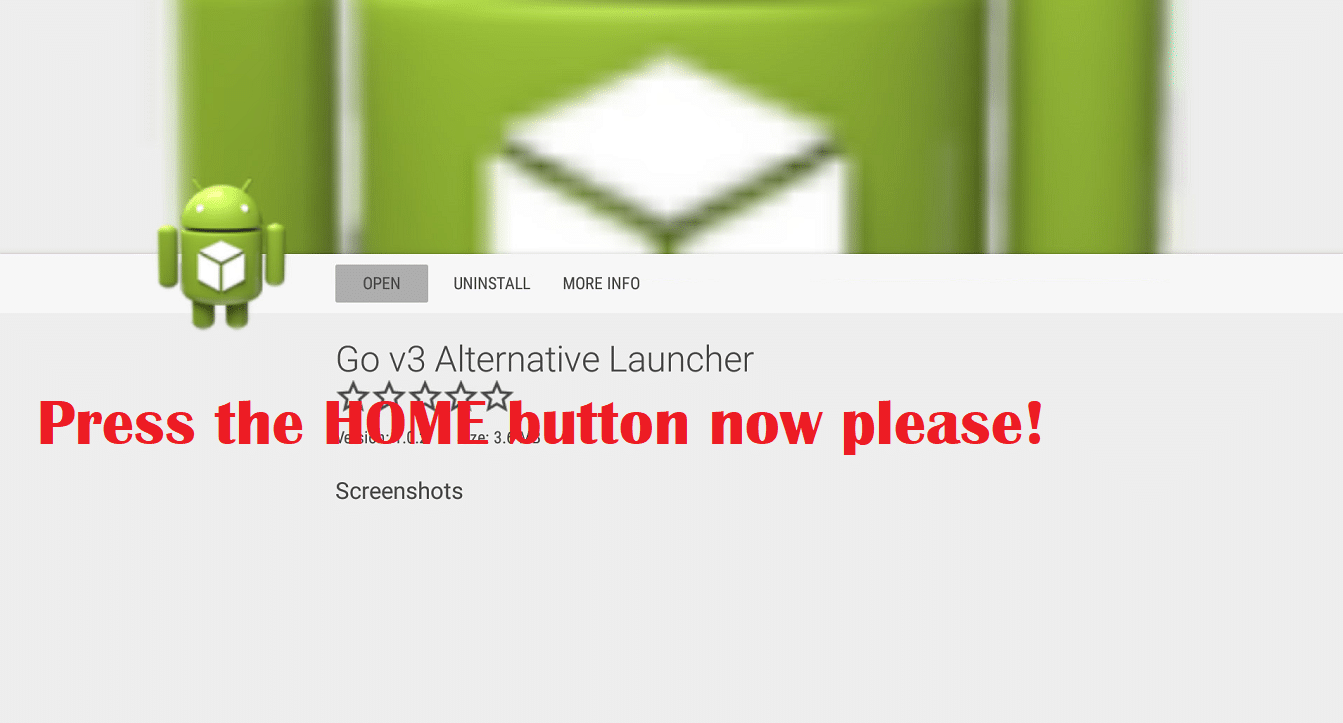
Kad launchers ir instalēts, varat nospiest sākuma pogu, lai pēc kārtas izmēģinātu katru launcheru.
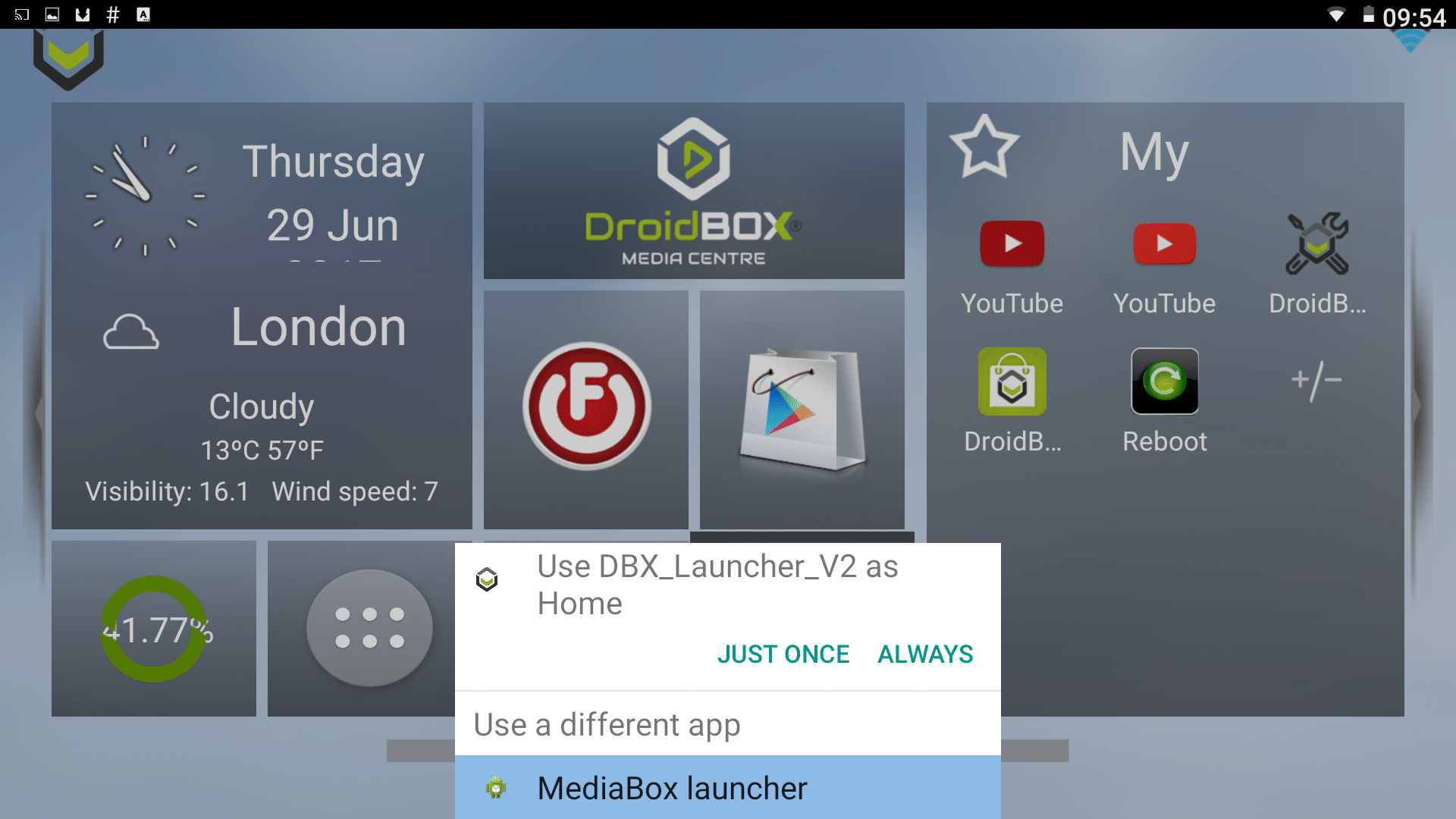
Kad redzat šāda veida opciju, kamēr neesat pārliecināts, kuru launcheru vēlaties izmantot, izvēlieties opciju Just Once.
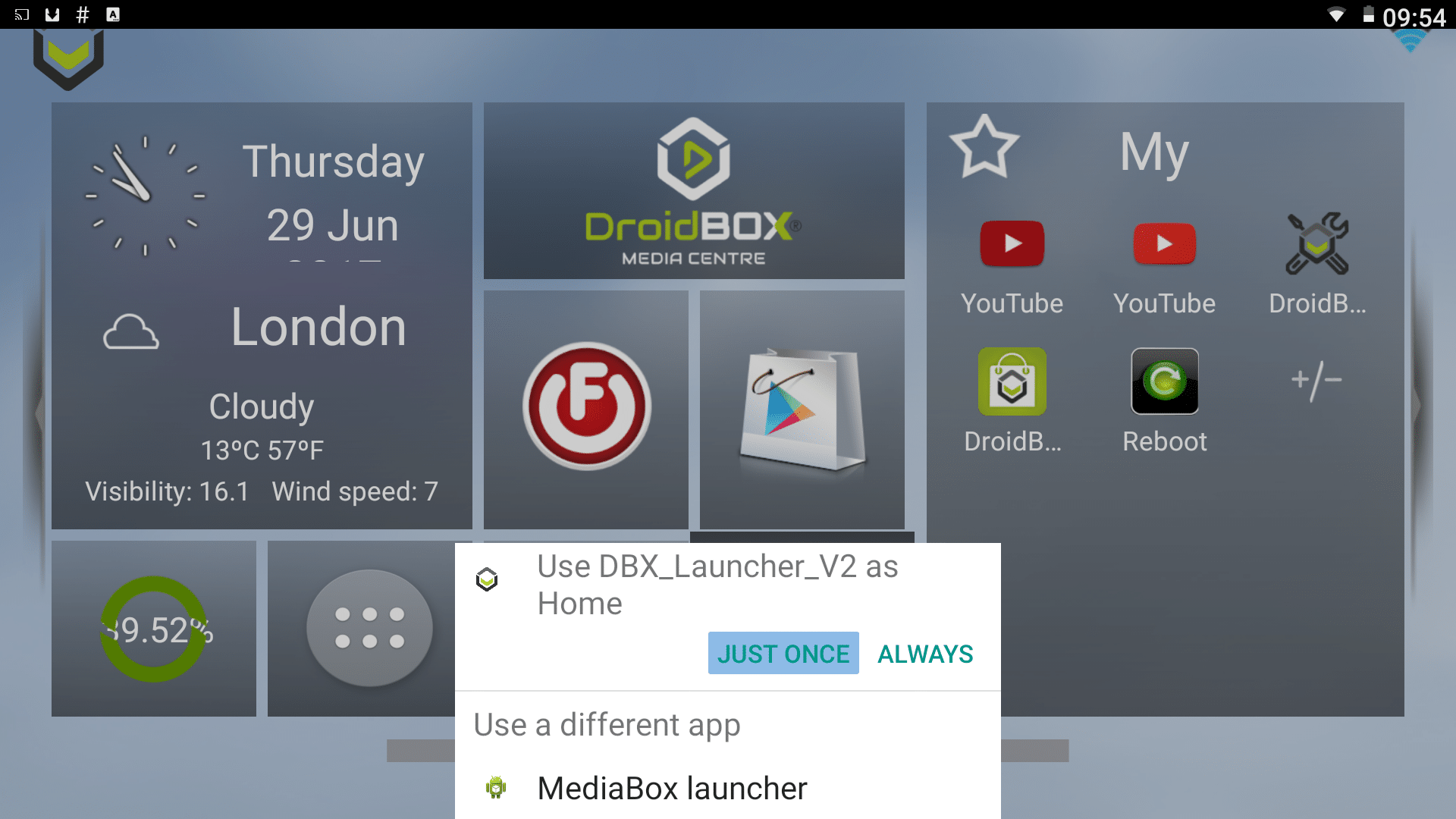
Kamēr neizvēlaties opciju Always, katru reizi, kad nospiežat sākuma pogu uz tālvadības pults, jums tiks lūgts apstiprināt, kuru izmantot.
Kā mainīt launcheru
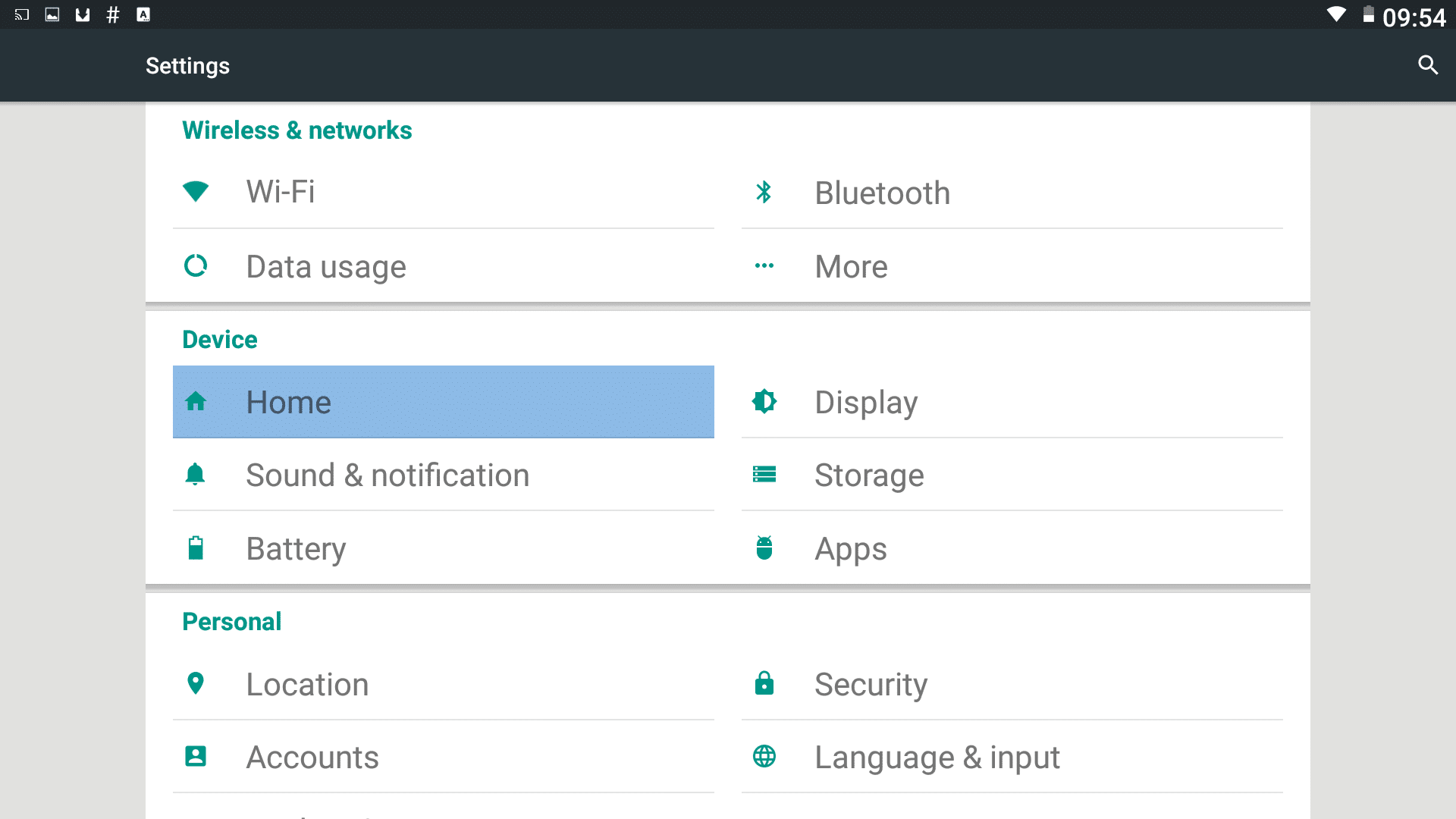
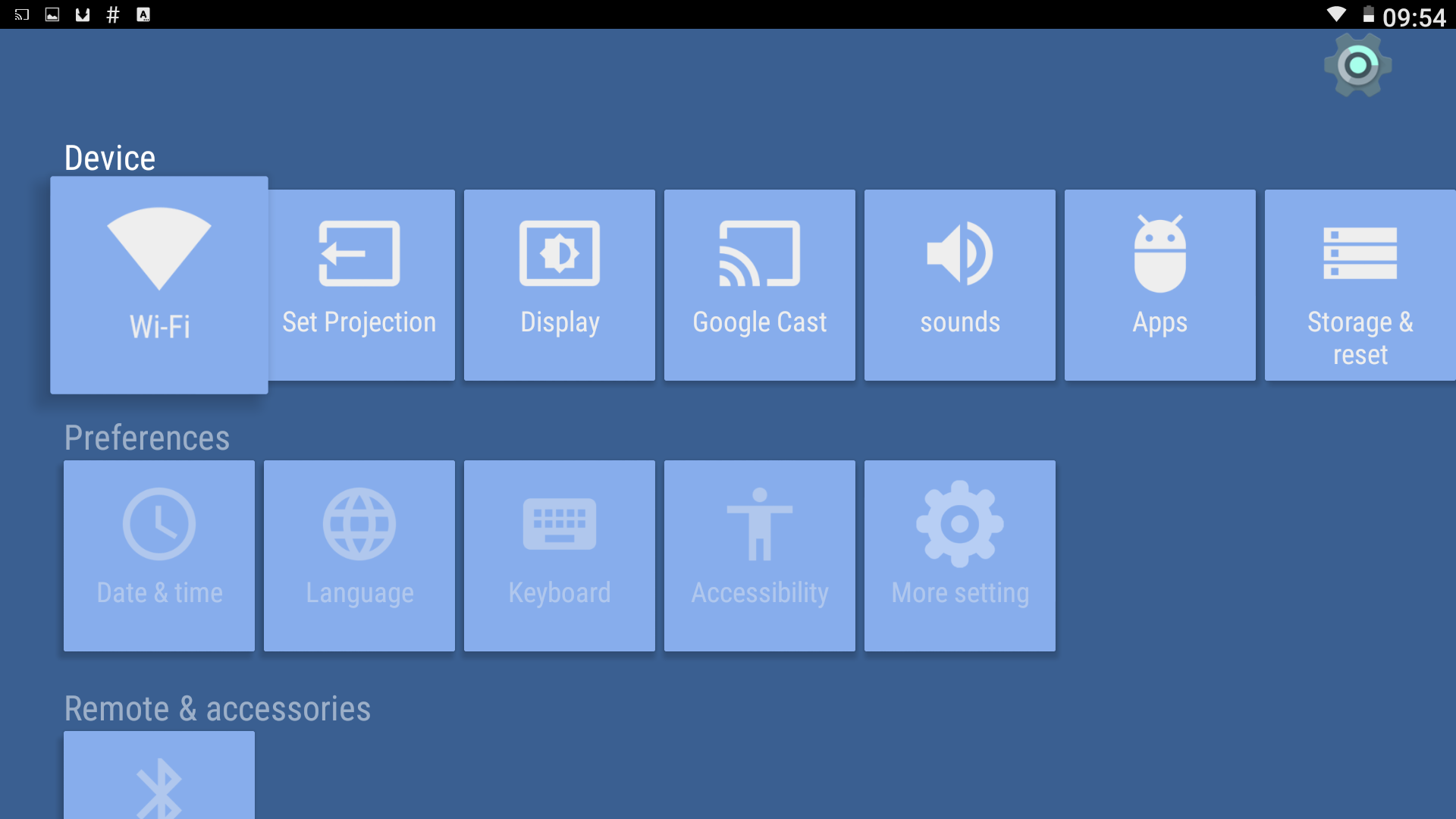
Ja nejauši noklikšķināt uz pogas Always un vēlaties atkal nomainīt launcherus, izmantojiet iestatījumu ikonu launcheru sākuma ekrānā (abiem launcheriem ir šis saīsne). No šejienes mums jādodas uz “Home” (sadaļā Device) ierakstu, lūdzu, noklikšķiniet uz tā. Ja neredzat šo ierakstu, ritiniet uz leju, meklējiet More Settings un vispirms noklikšķiniet uz tā.
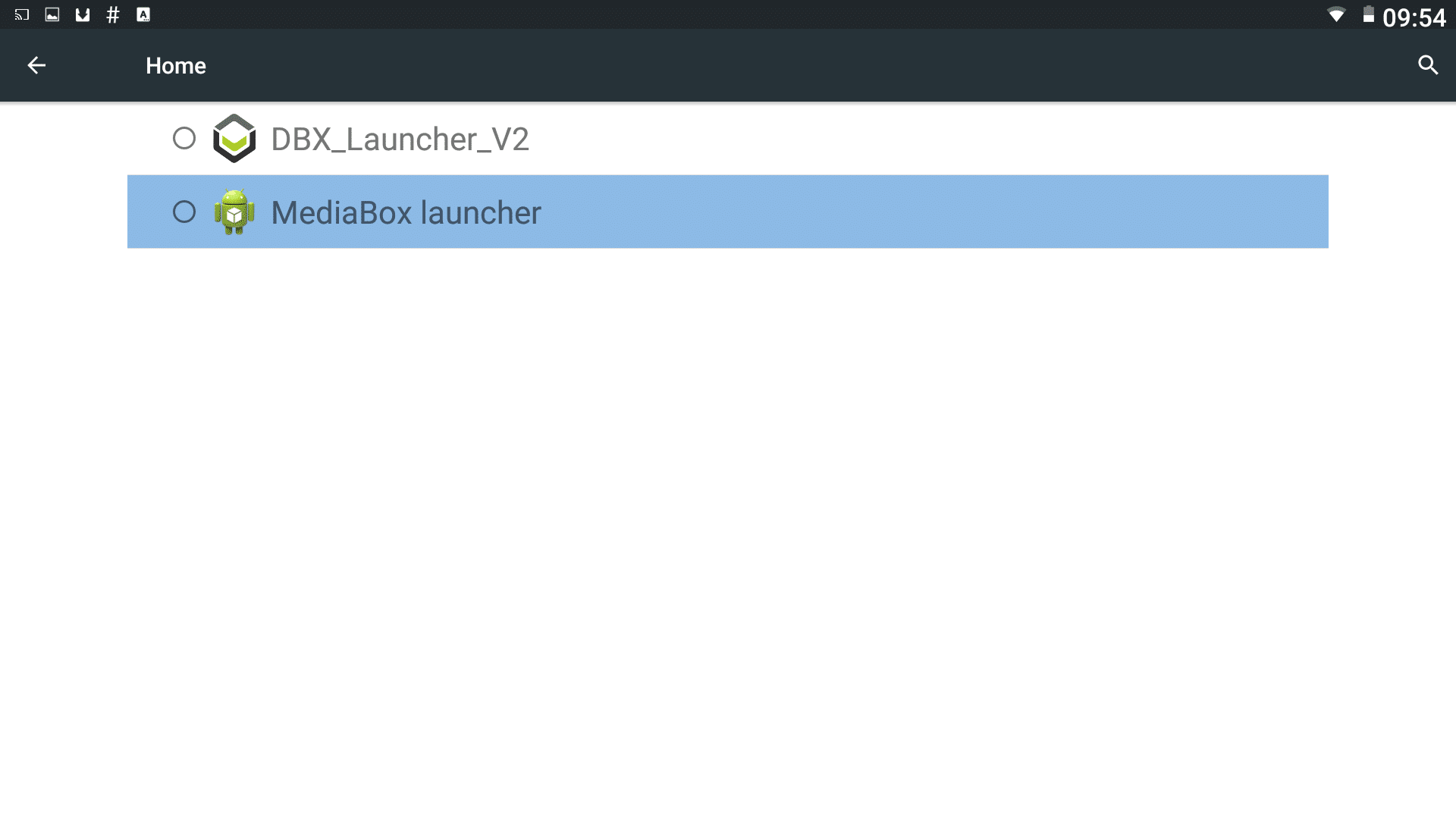
Visbeidzot (jūsu ekrāns var parādīt nedaudz atšķirīgu informāciju), izvēlieties launcheru, kuru vēlaties izmantot pašreizējā vietā, un atgriezieties iepriekšējā ekrānā. Tagad nospiediet sākuma pogu, lai pārbaudītu, vai viss ir izdevies labi.
Runājot par DroiX launcheru, no kreisās puses mums ir laiks un datums (ja internets ir pievienots). Noklikšķiniet uz apgabala pa labi, ja vēlaties laika ziņas. Seši punkti aplī ir standarta Android ikona visu instalēto lietotņu sarakstam – lietotņu atvilktne.
Zobratiņi aizved uz Iestatījumiem, savukārt labajā pusē mums ir jūsu iecienītāko lietotņu apgabals. Varat pievienot un noņemt saīsnes lietotnēm (no garā saraksta, ko redzēsiet, noklikšķinot uz sešu punktu apļa ikonas kreisajā pusē). Atzīmējiet vai noņemiet atzīmi lietotnēm, kuras vēlaties, pēc noklikšķināšanas uz ± zīmes, un pēc tam nospiediet tālvadības pults pogu Return, lai saglabātu izvēli.
Jautājumi & atbildes