




Ak máte projektor Go v3 a chcete použiť kábel HDMI na pripojenie laptopu/konzoly, tento príspevok obsahuje podrobnosti pre vás.
Ak ste tento launcher ešte neskúšali, nainštalujte ho z DroiX Market.
S týmto launcher-om (ktorý stále zachováva prístup ku všetkým ostatným aplikáciám DroiX) máme alternatívny launcher pre prístup k výberu HDMI.
Naďalej umožní prístup k launcher-u DroiX pre ľudí, ktorí uprednostňujú vzhľad/používanie samotného projektora pre Kodi, namiesto pripojenia ku konzolám/laptopom atď.
Ak chcete použiť DroiX Market, otvorte zásuvku aplikácií (kruh so šiestimi bodkami), kliknite na položku DroiX Market, potom posuňte nadol na Utilities a kliknite na. Posuňte sa a otvorte oblasť Launchers, potom otvorte položku „Go v3 Alternative Launcher“. Vyberte install a postupujte podľa pokynov na obrazovke. Na úplnom konci, po nainštalovaní, stlačte tlačidlo home.
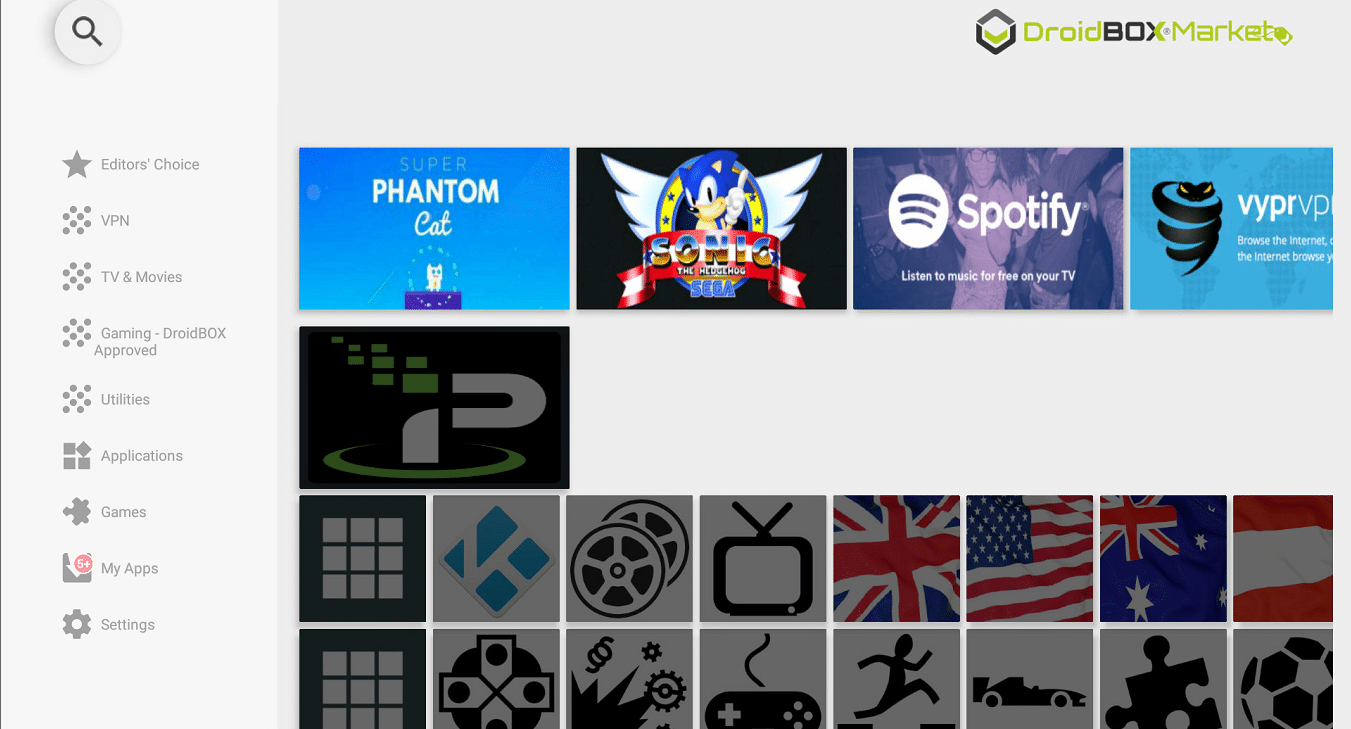
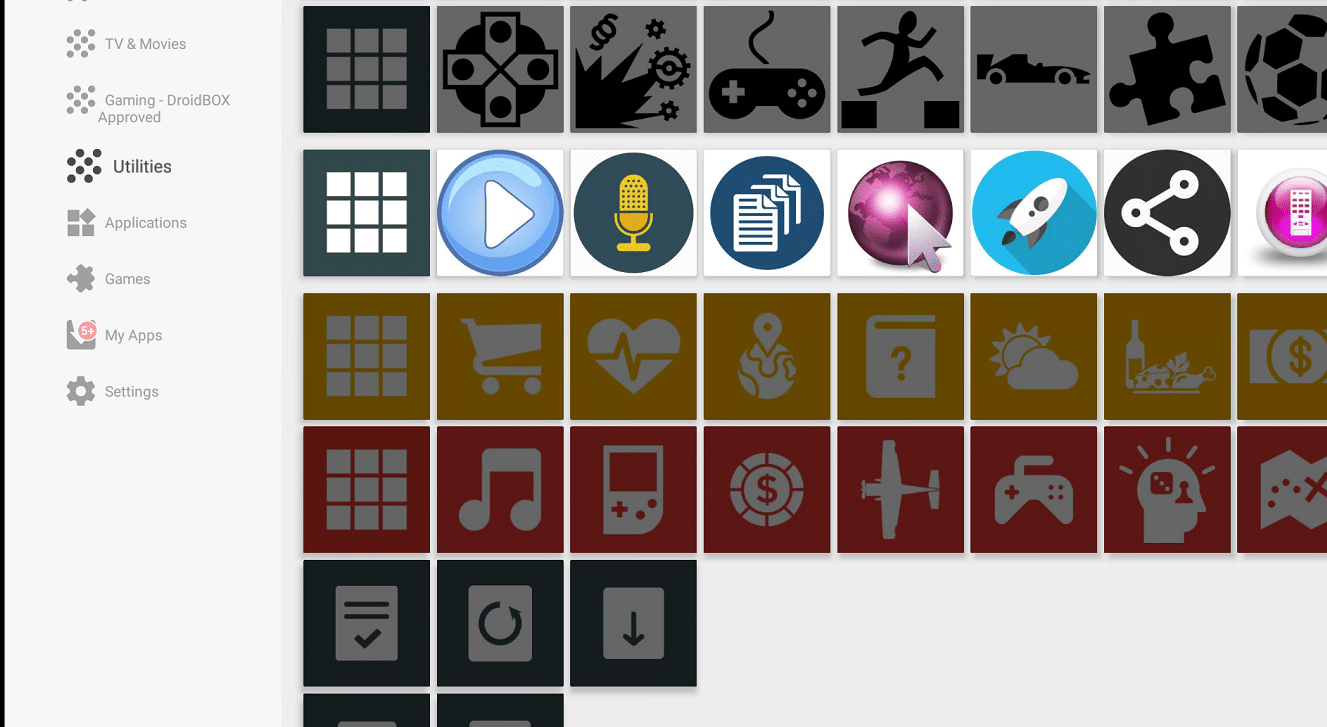
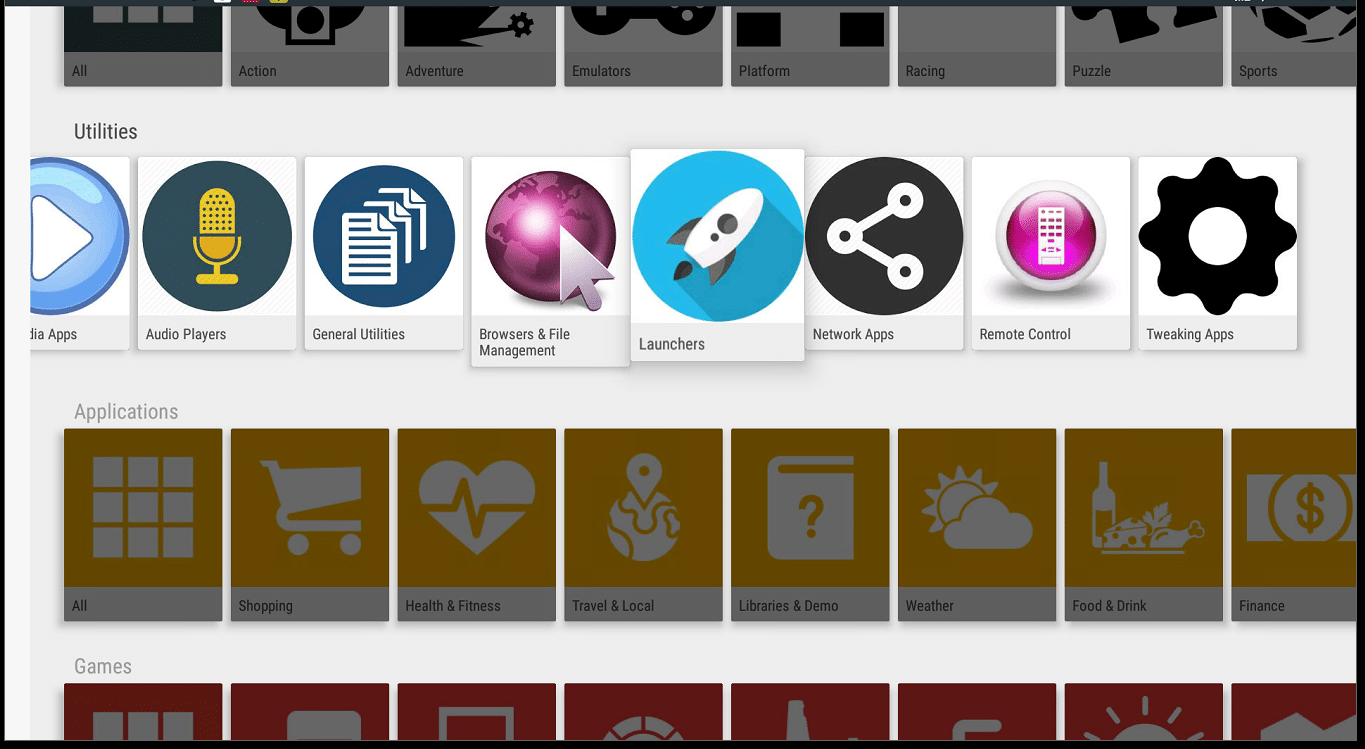
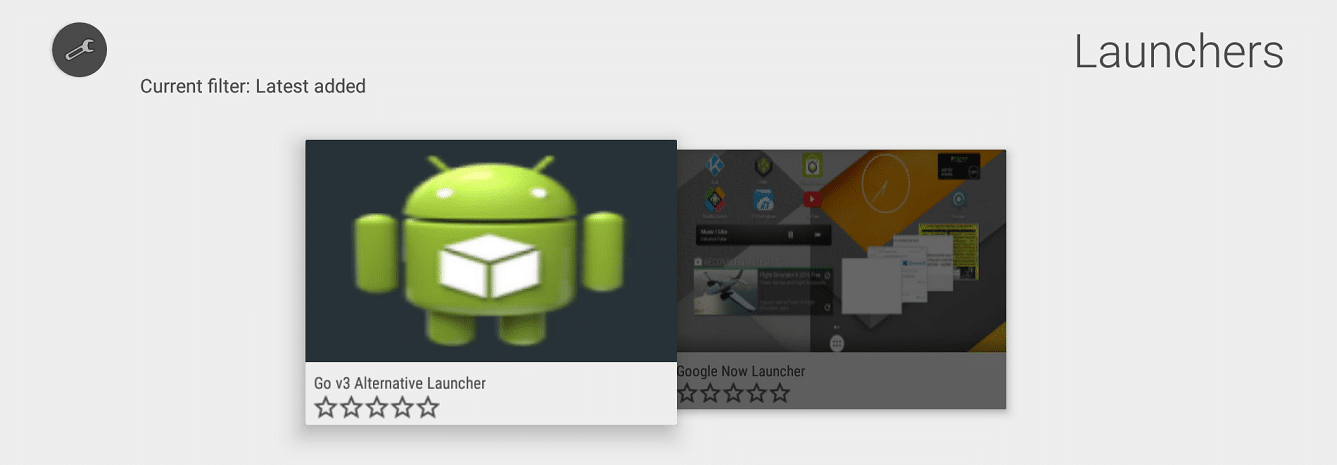
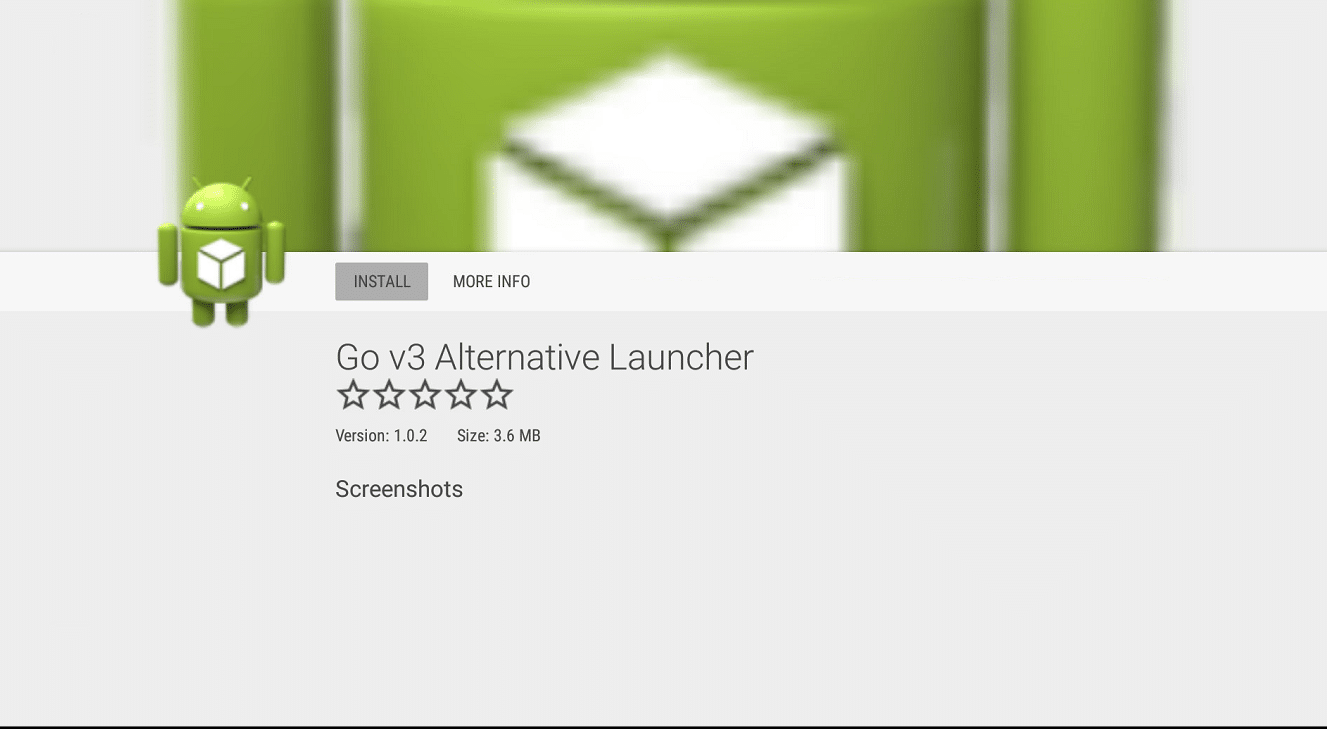
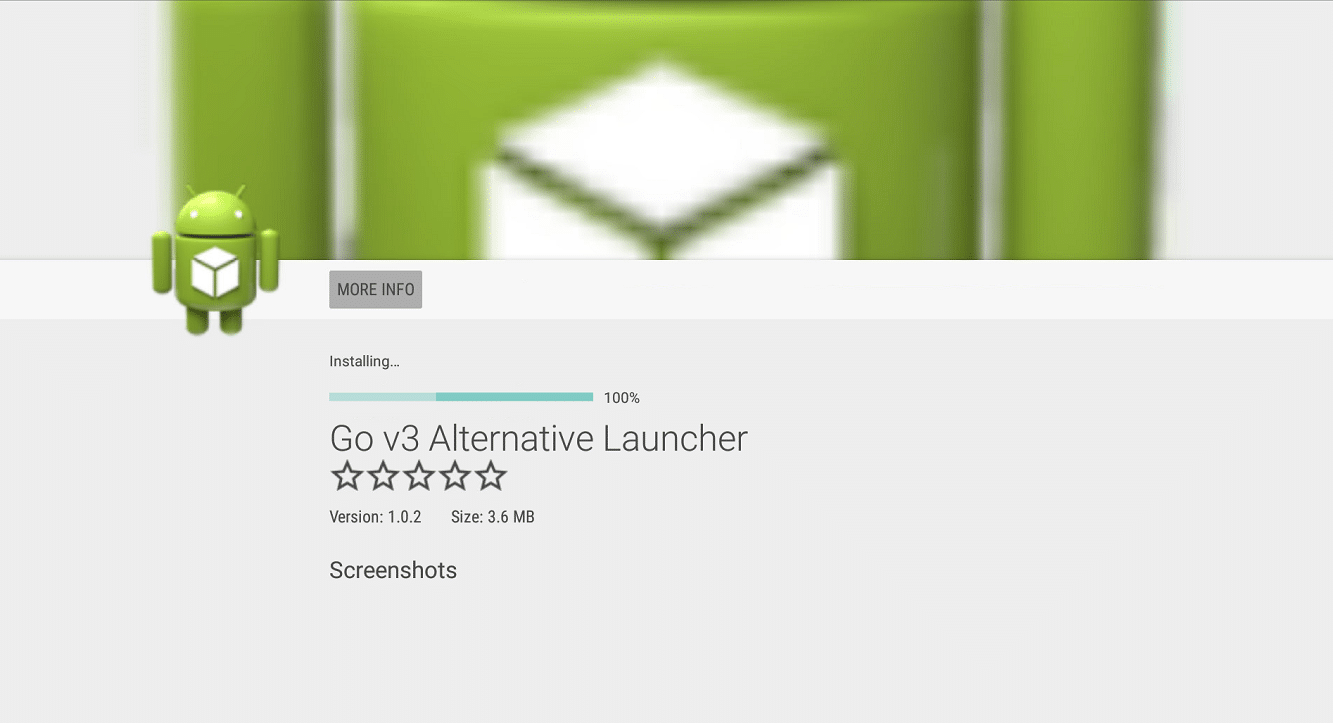
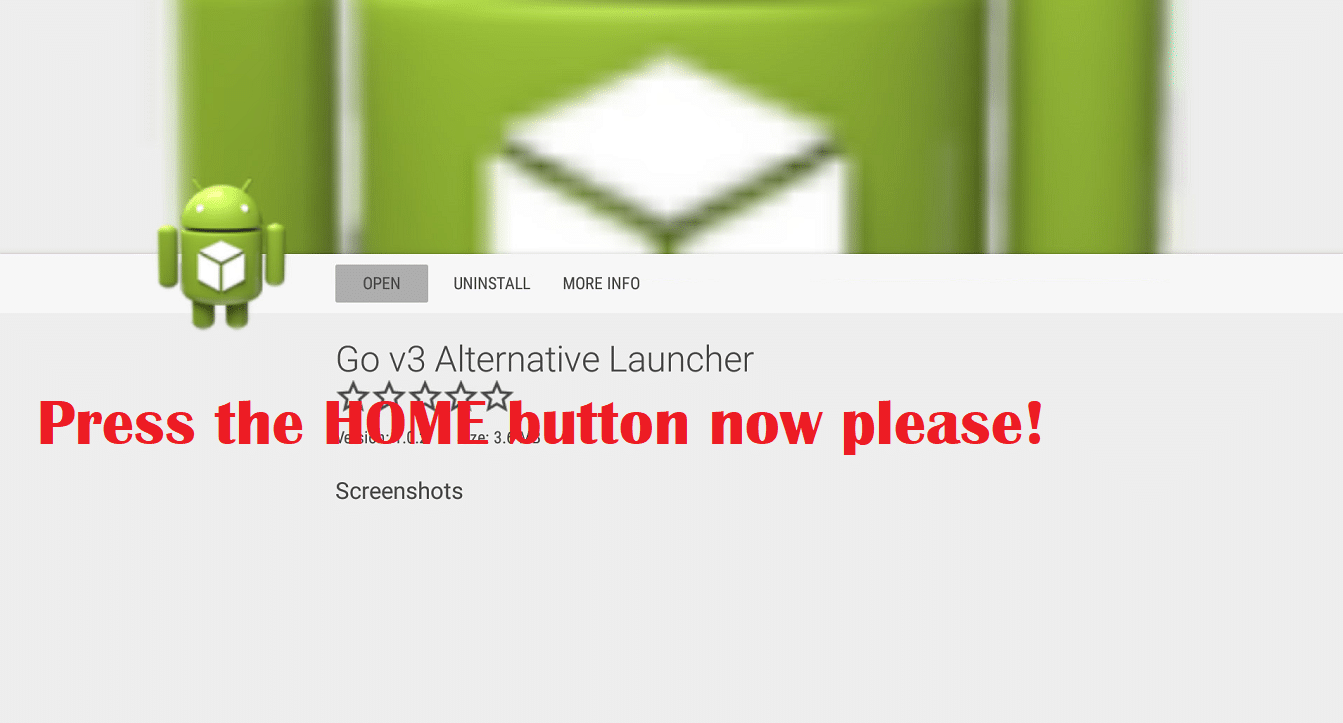
Po nainštalovaní launcher-a môžete stlačiť tlačidlo home a vyskúšať postupne každý launcher.
Keď uvidíte tento typ možnosti, kým si nebudete istí, ktorý launcher chcete použiť, vyberte možnosť Just Once.
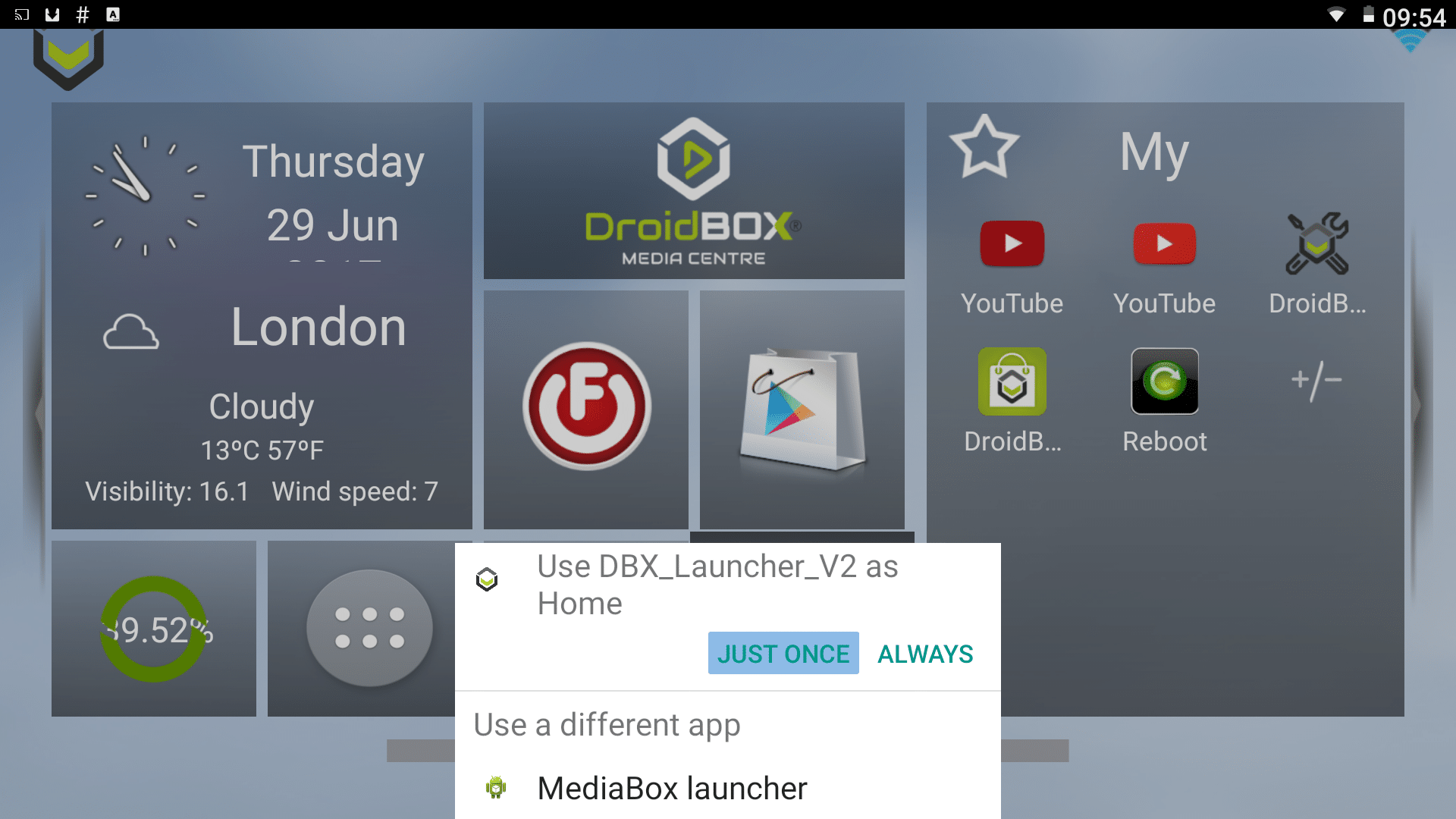
Kým nevyberiete možnosť Always, pri každom stlačení tlačidla home na diaľkovom ovládači budete vyzvaní na potvrdenie, ktorý použiť.
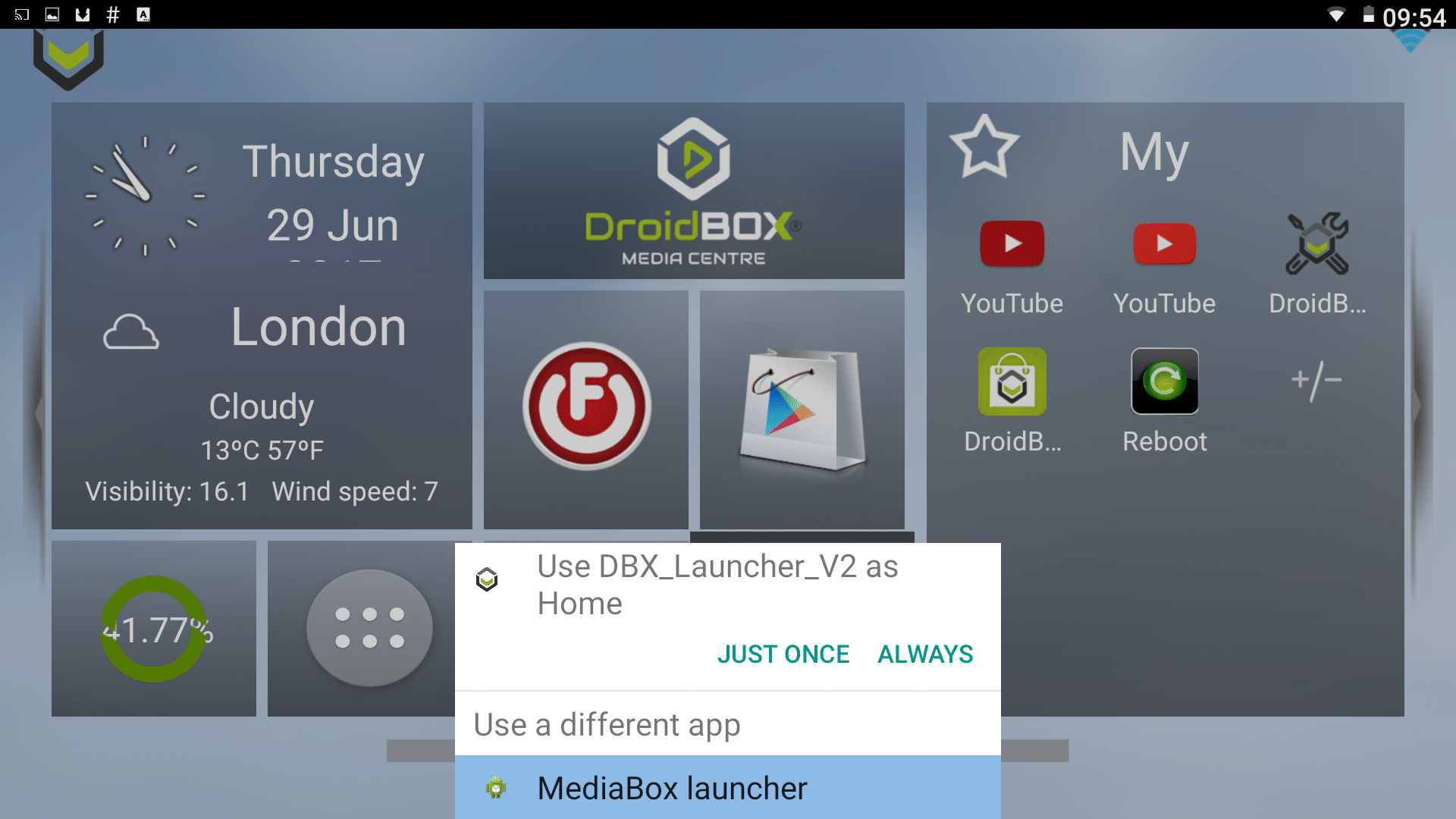
Ako zmeniť launcher
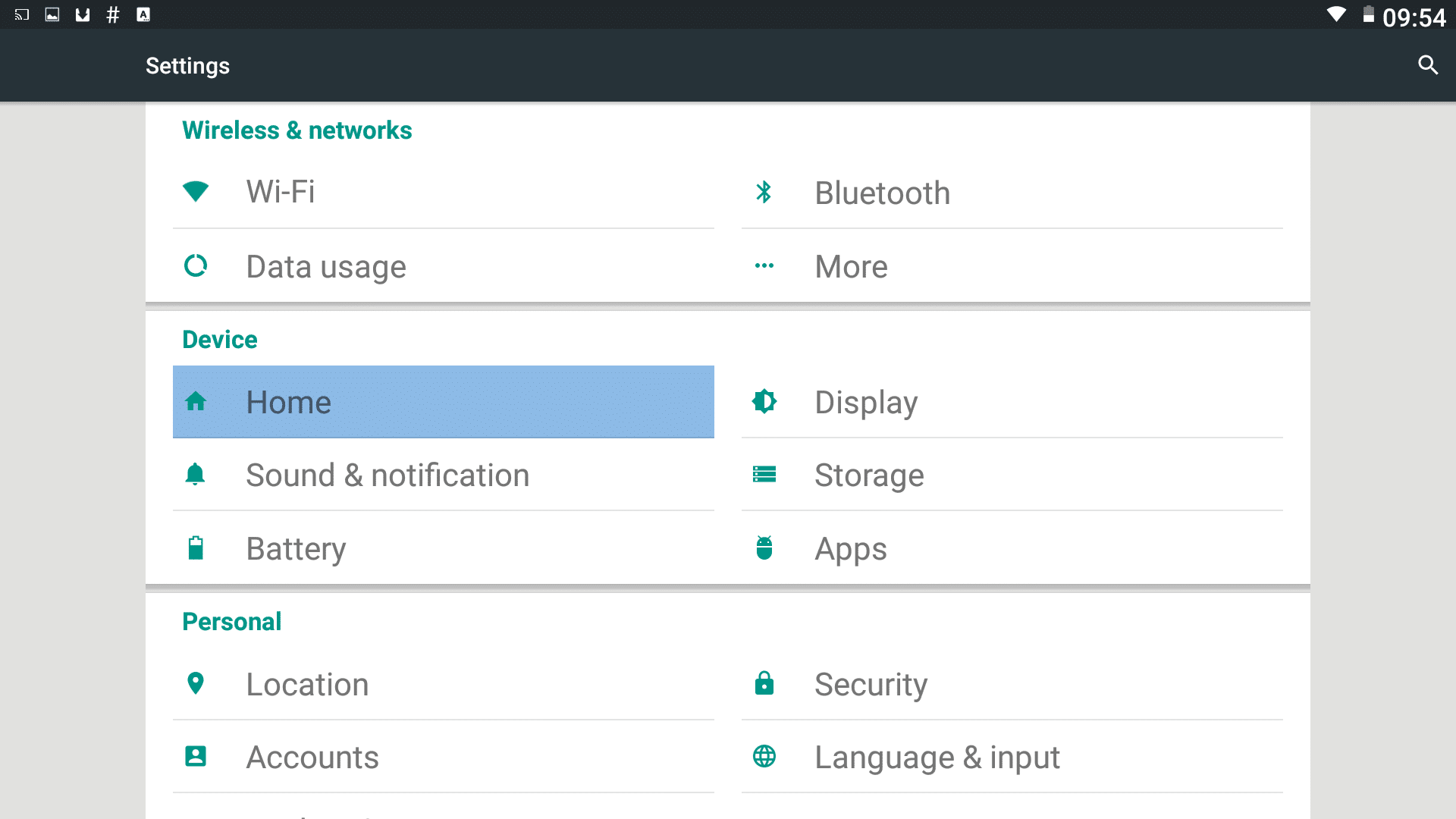
Ak omylom kliknete na tlačidlo Always a chcete znova vymeniť launcher-y, ikona Settings z domovskej obrazovky vášho launcher-a (oba launcher-y majú túto skratku). Odtiaľto musíme prejsť na položku „Domov“ (v sekcii Zariadenie), kliknite na ňu. Ak túto položku nevidíte, posuňte sa nadol, vyhľadajte položku Ďalšie nastavenia a najprv na ňu kliknite.
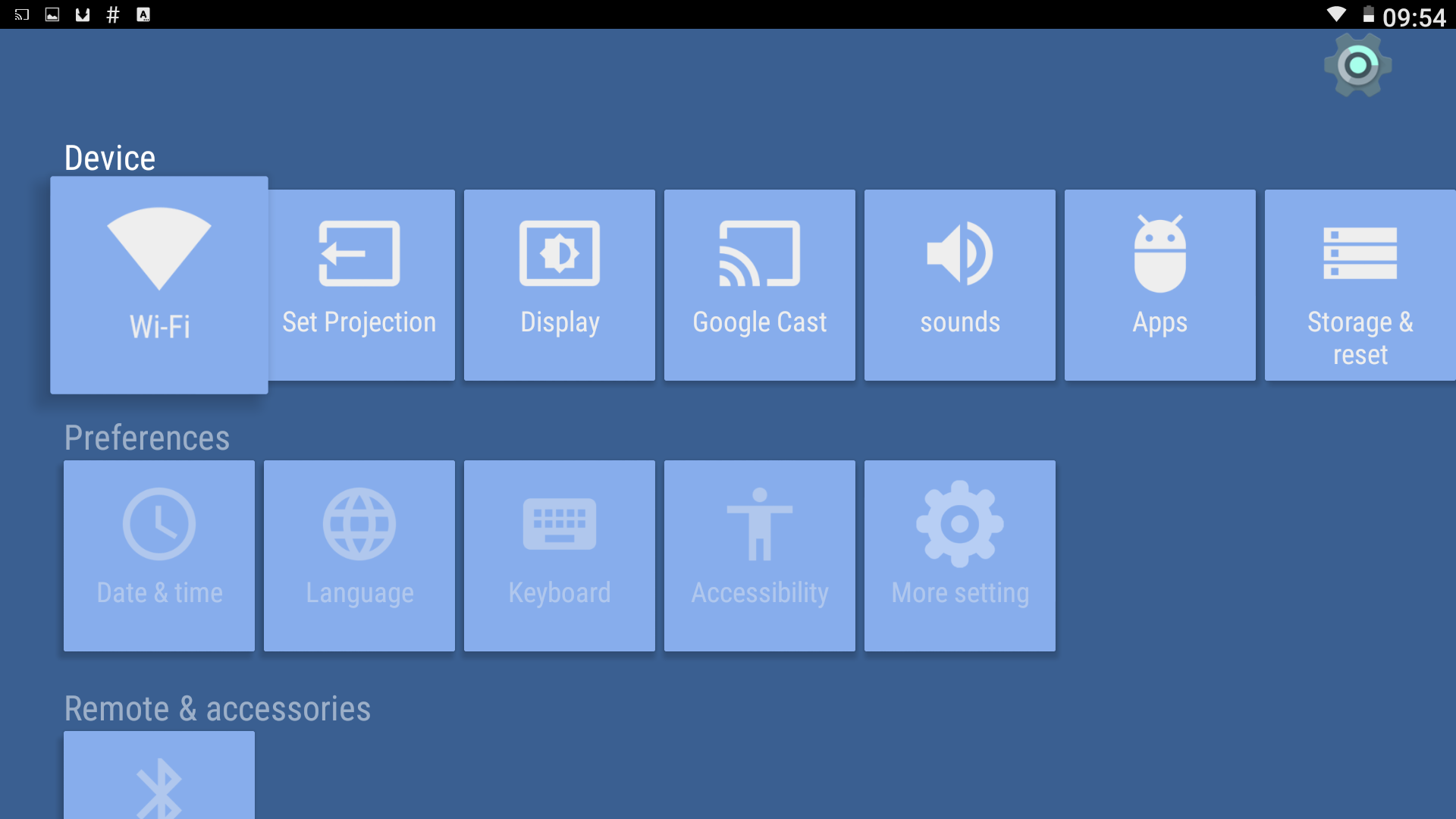
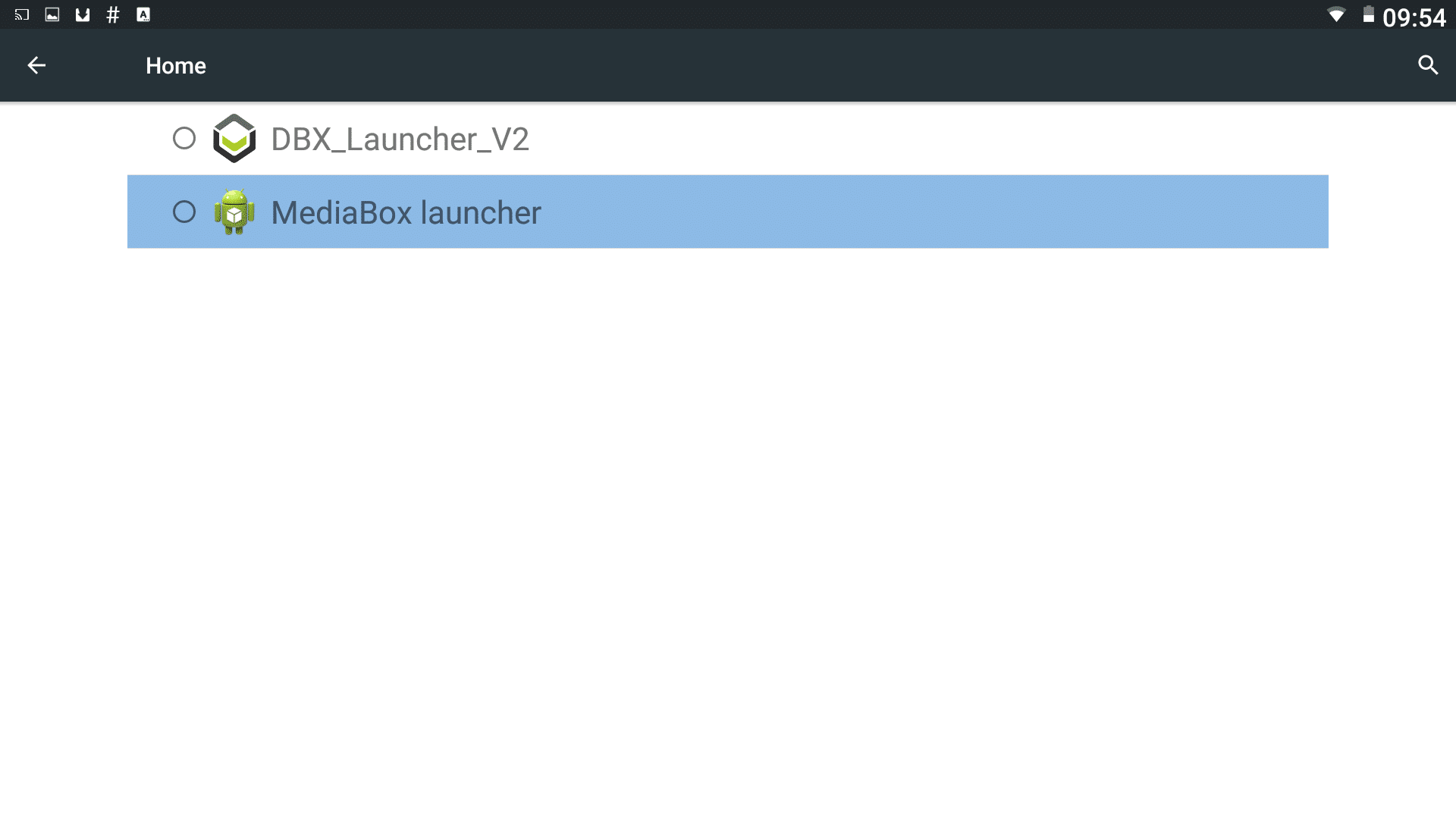
Nakoniec (vaša obrazovka môže zobrazovať mierne odlišný obsah) vyberte spúšťač, ktorý chcete používať namiesto aktuálneho, a vráťte sa na predchádzajúcu obrazovku. Teraz stlačte tlačidlo domov a overte, že všetko dopadlo dobre.
Pokiaľ ide o spúšťač DroiX, zľava máme čas a dátum (ak je pripojený internet). Ak chcete zobraziť predpoveď počasia, kliknite na oblasť vpravo. Šesť bodiek v kruhu je štandardná ikona Android pre zoznam všetkých nainštalovaných aplikácií – zásuvku aplikácií.
Označenie ozubených kolies vás presunie do Nastavení, zatiaľ čo vpravo sa nachádza oblasť vašich obľúbených aplikácií. Môžete pridávať a odstraňovať skratky k aplikáciám (z dlhého zoznamu, ktorý sa zobrazí po kliknutí na ikonu šiestich bodiek v kruhu vľavo). Po kliknutí na znamienko ± začiarknite alebo odčiarknite aplikácie, ktoré chcete, a potom stlačením tlačidla Späť na diaľkovom ovládači uložte výber.
Otázky a odpovede