




Go v3 プロジェクターをお持ちで、HDMIケーブルを使用してノートパソコンやゲーム機を接続したい場合、この投稿に詳細が記載されています。
まだこのランチャーをお試しでない場合は、DroiXマーケットからインストールしてください。
このランチャーでは(他のすべてのDroiXアプリケーションへのアクセスも引き続き可能です)、HDMIイン選択へのアクセス用の代替ランチャーが利用できます。
Kodi 用にプロジェクター自体の外観を好む方や、ゲーム機やノートパソコンなどに接続するのではなくプロジェクター自体を使用したい方のために、DroiXランチャーへのアクセスも引き続き可能です
DroiXマーケットを使用するには、アプリドロワー(6つの点が円状に並んだアイコン)を開き、DroiXマーケットの項目をクリックし、下にスクロールしてユーティリティをクリックします。横にスクロールしてランチャーエリアを開き、「Go v3 Alternative Launcher」の項目を開きます。インストールを選択し、画面の指示に従ってください。最後に、インストールが完了したら、ホームボタンを押します。
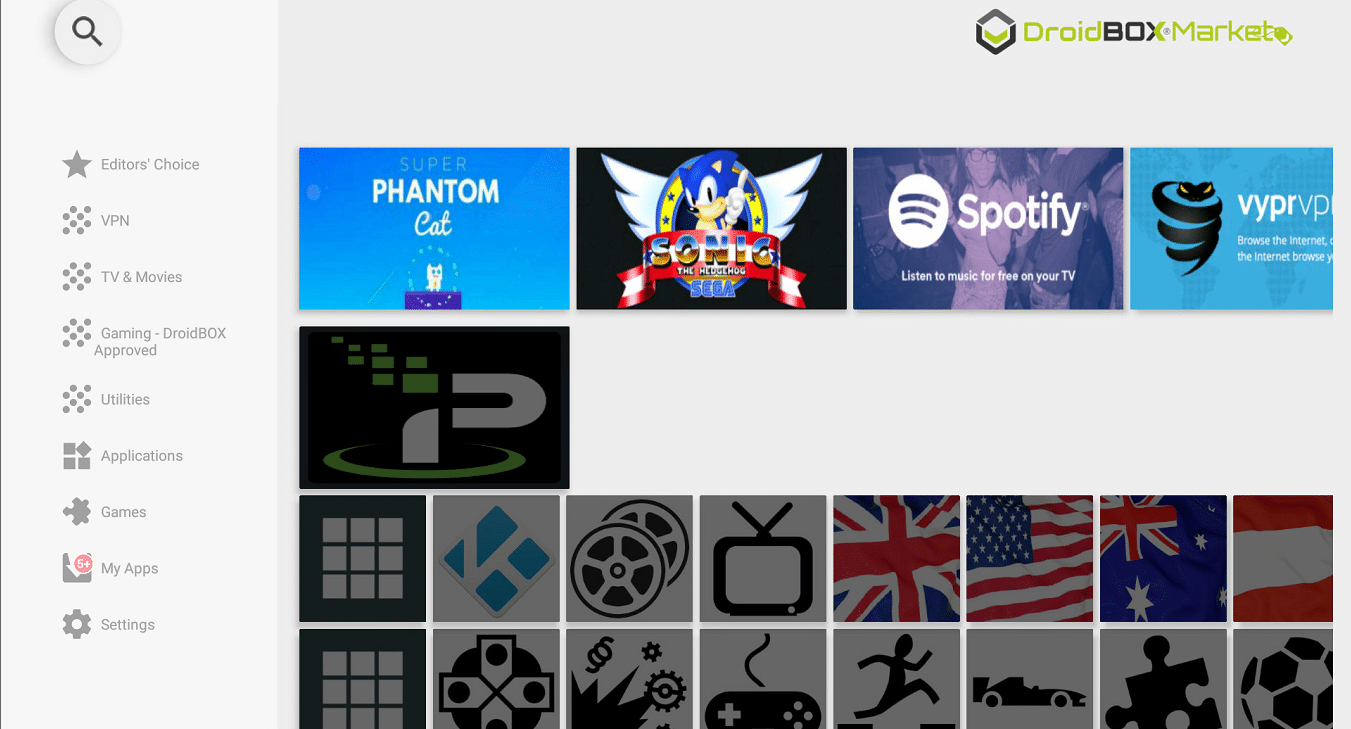
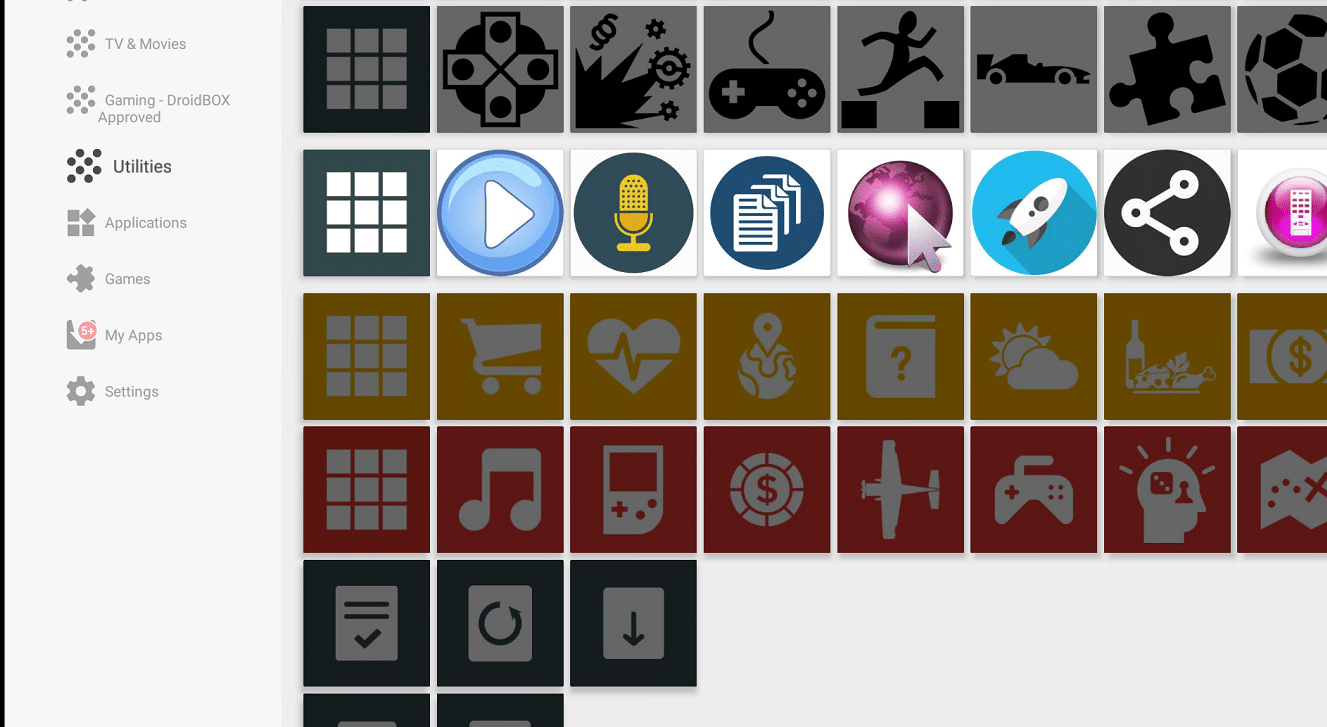
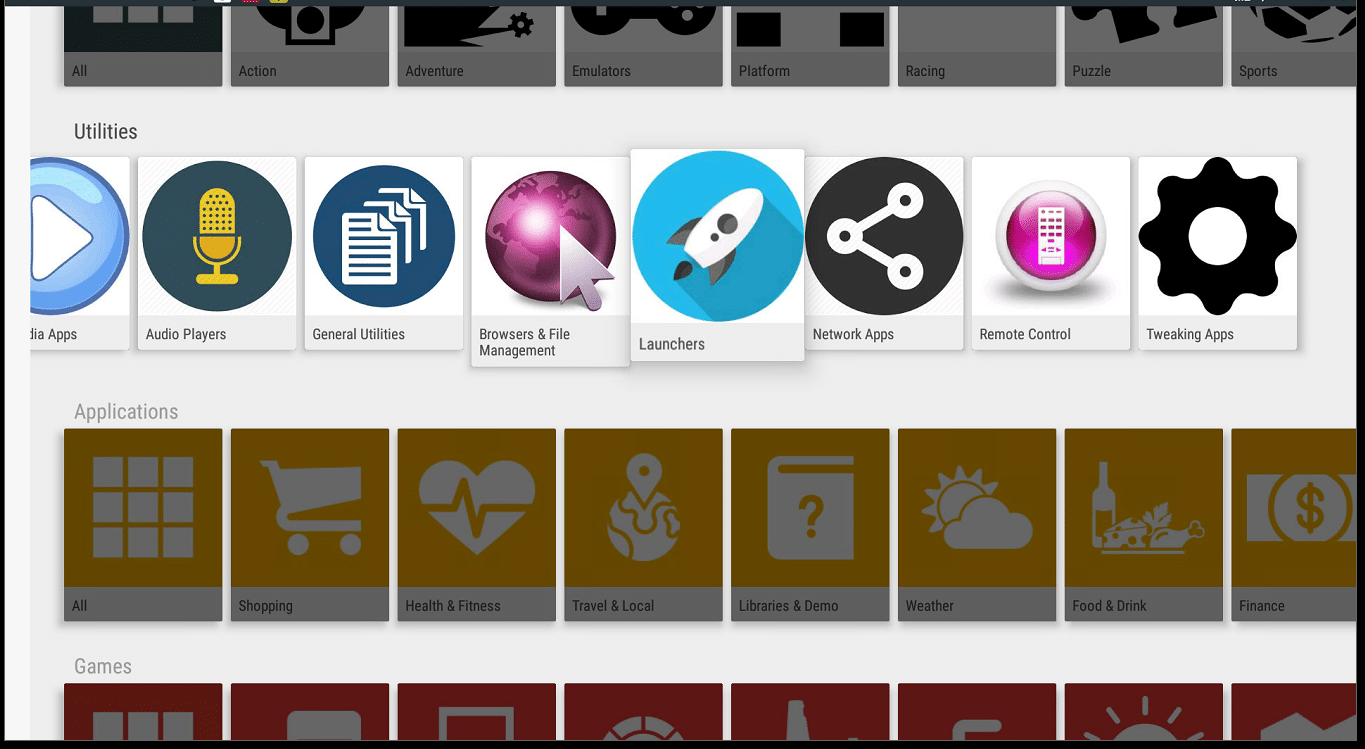
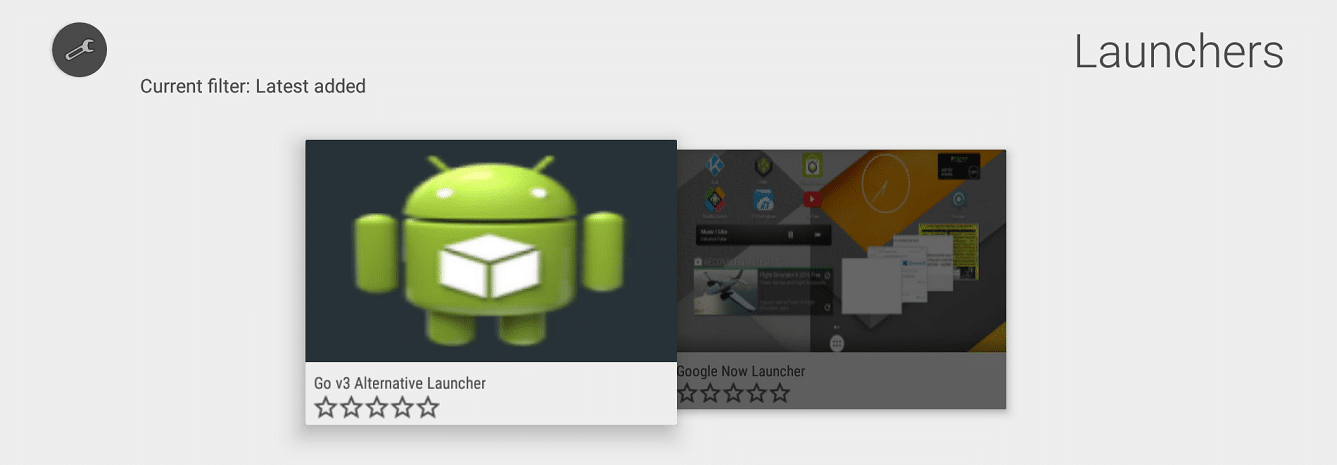
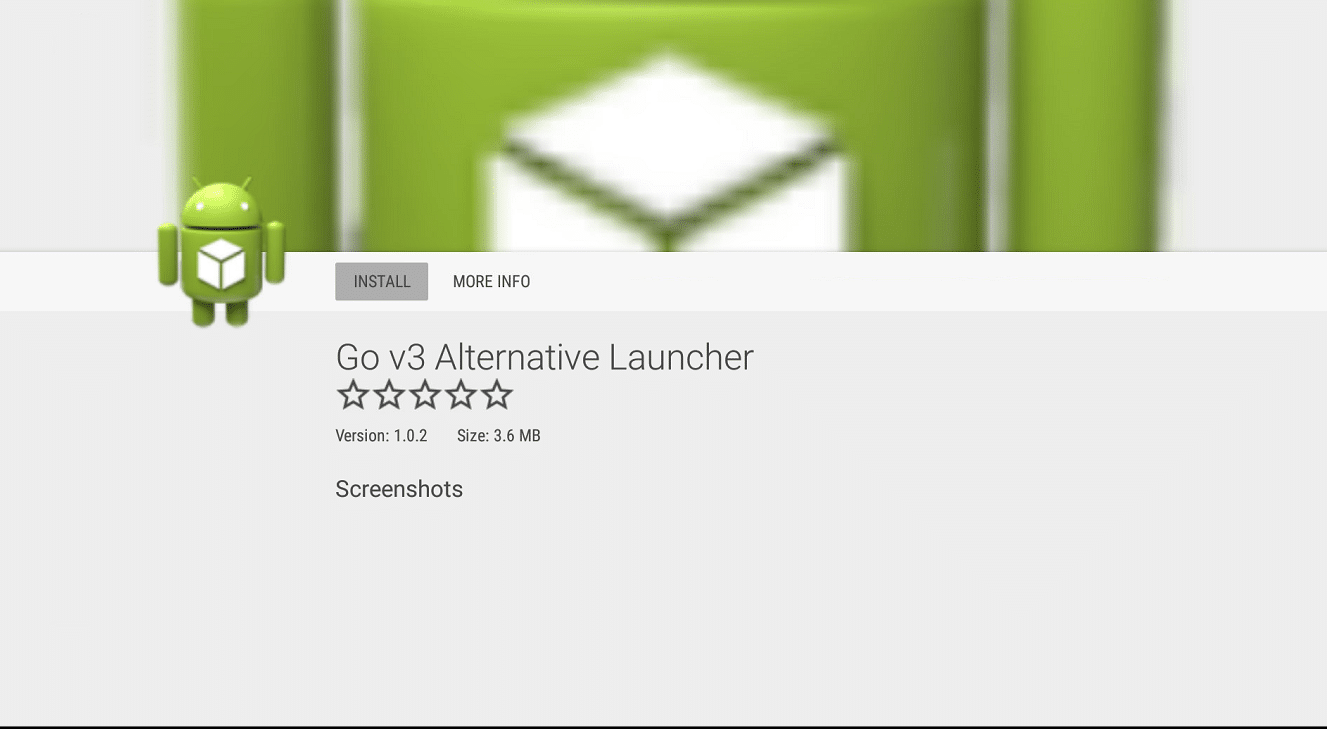
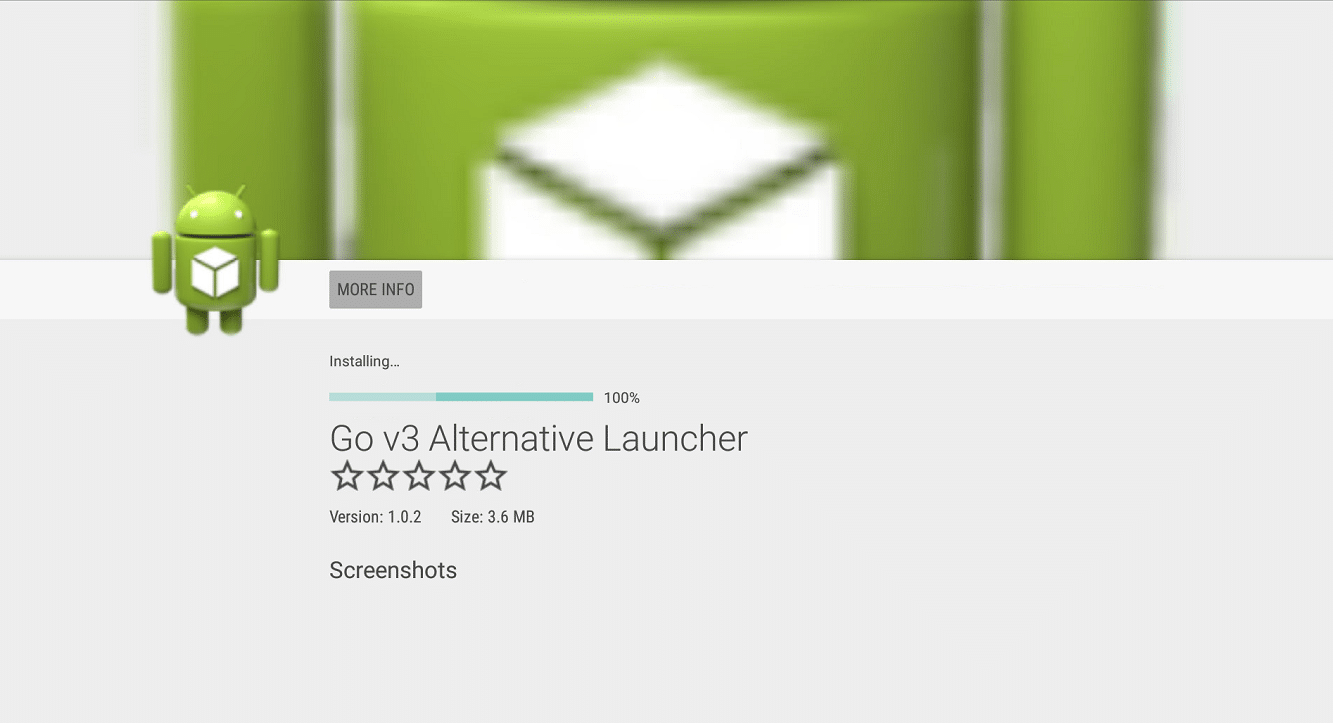
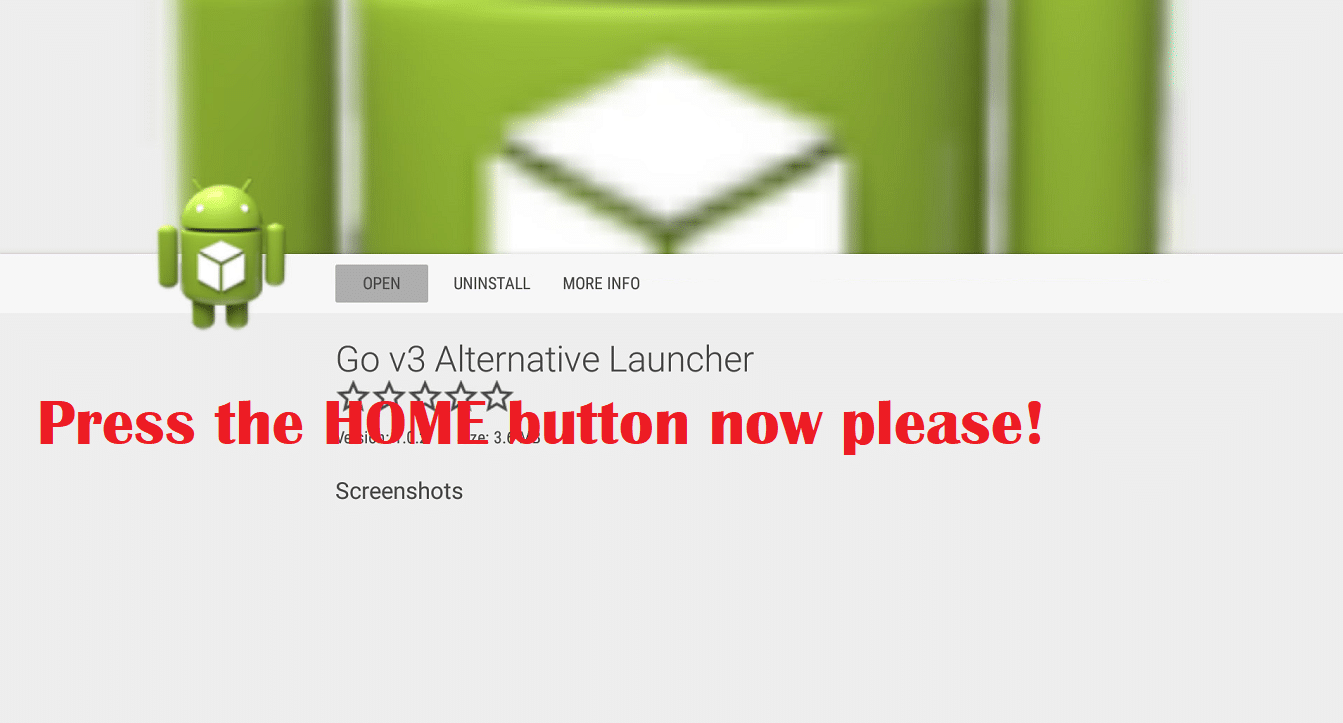
ランチャーがインストールされたら、ホームボタンを押して各ランチャーを順に試すことができます。
このようなオプションが表示されたら、どのランチャーを使用するか確信が持てるまで、「今回のみ」オプションを選択してください。
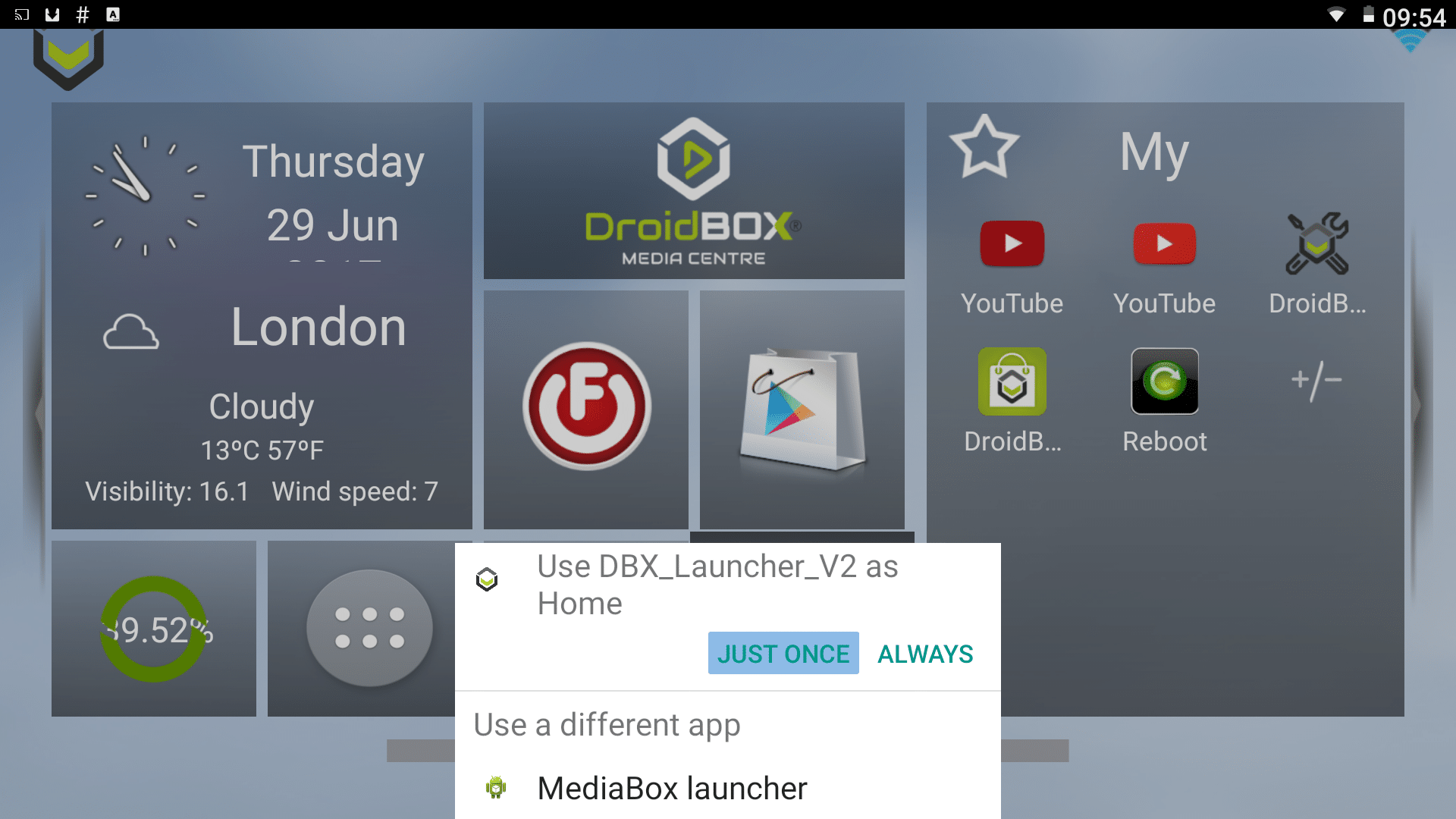
「常に」オプションを選択するまで、リモコンのホームボタンを押すたびに、どちらを使用するかを確認するメッセージが表示されます。
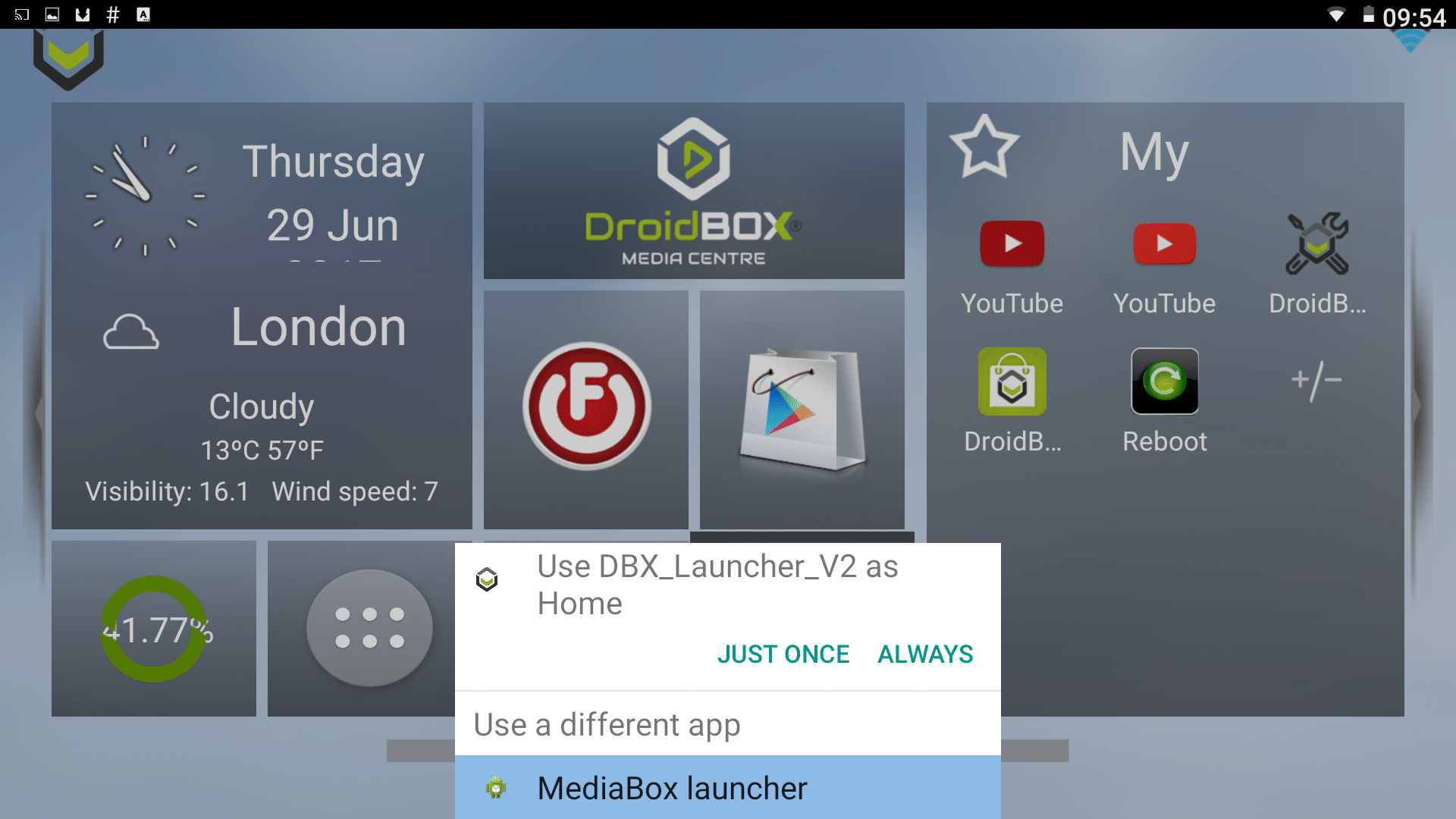
ランチャーの変更方法
誤って「常に」ボタンをクリックしてしまい、再度ランチャーを切り替えたい場合、ランチャーのホーム画面にある設定アイコン(両方のランチャーにこのショートカットがあります)を使用します。ここから、「デバイス」セクションにある「ホーム」項目に移動する必要がありますので、クリックしてください。この項目が表示されない場合は、下にスクロールして「その他の設定」を探し、まずそれをクリックしてください。
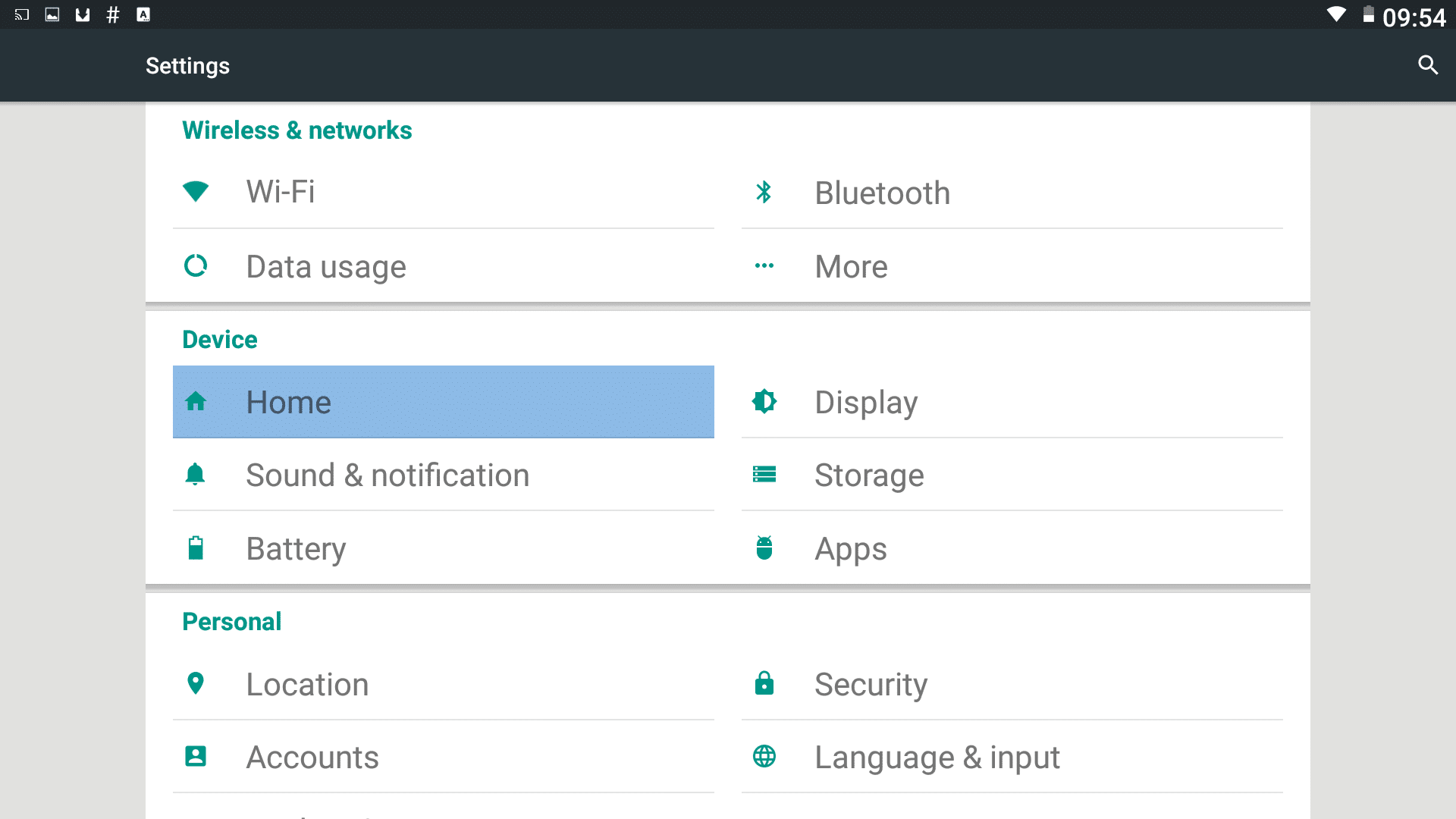
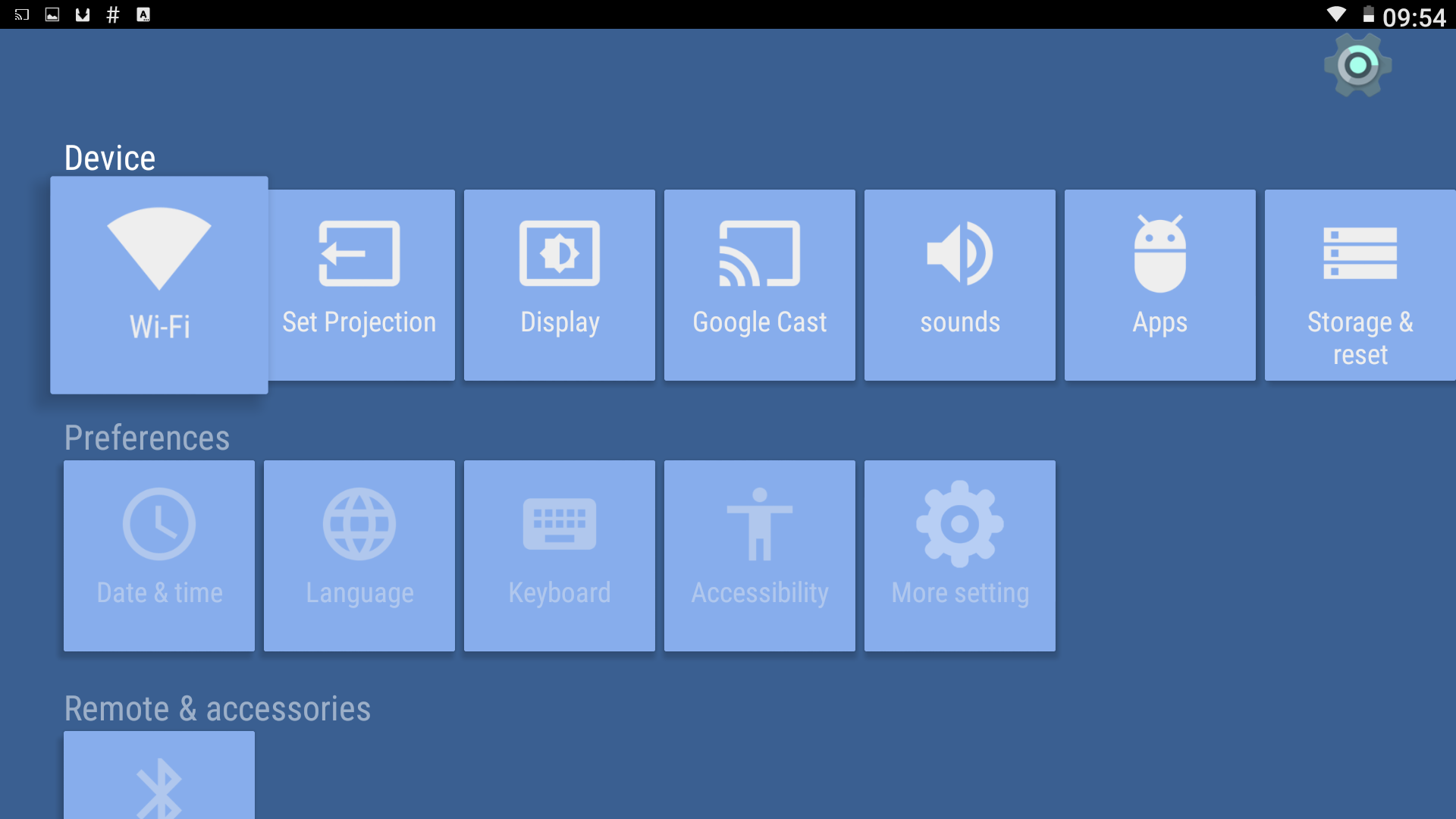
最後に(画面の表示は多少異なる場合があります)、現在のランチャーの代わりに使用したいランチャーを選択し、前の画面に戻ります。次に、ホームボタンを押して、すべてがうまくいったことを確認します。
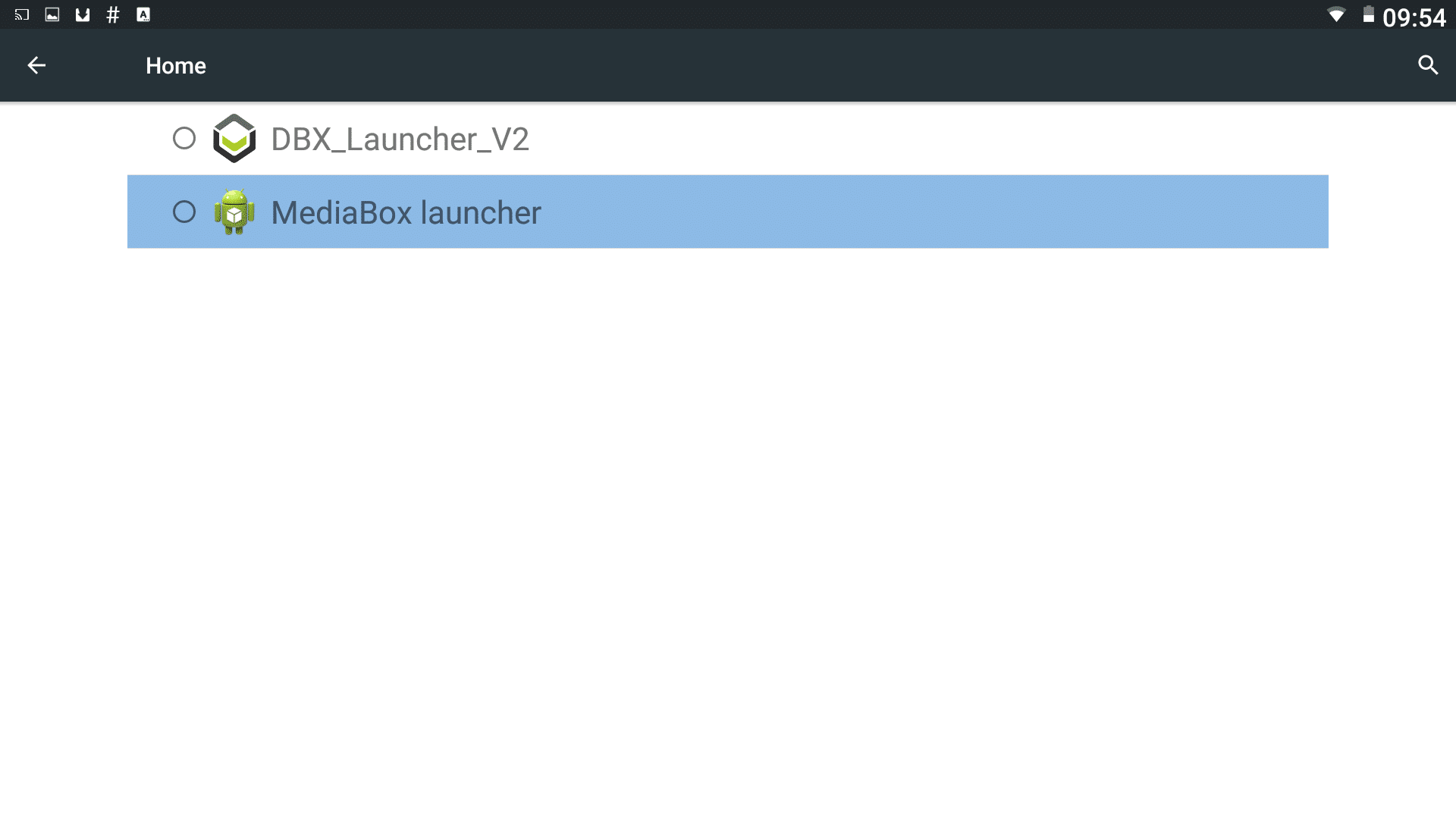
DroiXランチャーに関しては、左側に時刻と日付が表示されます(インターネットに接続されている場合)。天気予報が必要な場合は、右側のエリアをクリックしてください。円状に並んだ6つの点は、インストールされているすべてのアプリケーションのリスト(アプリドロワー)を表示するための標準的なAndroidアイコンです。
歯車アイコンをクリックすると設定に移動し、右側にはお気に入りのアプリエリアがあります。アプリへのショートカットを追加および削除できます(左側の円状に並んだ6つの点のアイコンをクリックすると表示される長いリストから選択します)。±記号をクリックした後、追加したいアプリにチェックを入れるかチェックを外し、リモコンの戻るボタンを押して選択を保存します。
質疑応答