




هل تريد معرفة متى تصل رسائل البريد الإلكتروني الجديدة، أو ما إذا اكتمل ذلك التنزيل، أو ما إذا انتهت شخصيتك من الشفاء في اللعبة؟
بعض الأجهزة التي تعمل بنظام Android 5 تخفي الإشعارات بعيدًا. إذا كان لديك جهاز تحكم عن بُعد يمكنه تحريك مؤشر على الشاشة بسهولة، فانقر في أعلى الشاشة واسحب لأسفل (لذا لا تترك زر OK/الزر الأيسر للفأرة حتى تنتهي من السحب لأسفل).
إذا لم يظهر شريط، فلا يزال بإمكانك استخدام “الإشعارات المنبثقة”، انظر https://play.google.com/store/apps/details?id=codes.simen.l50notifications لمزيد من المعلومات حول التطبيق.
لاستخدام نظام الإشعارات الجديد هذا:
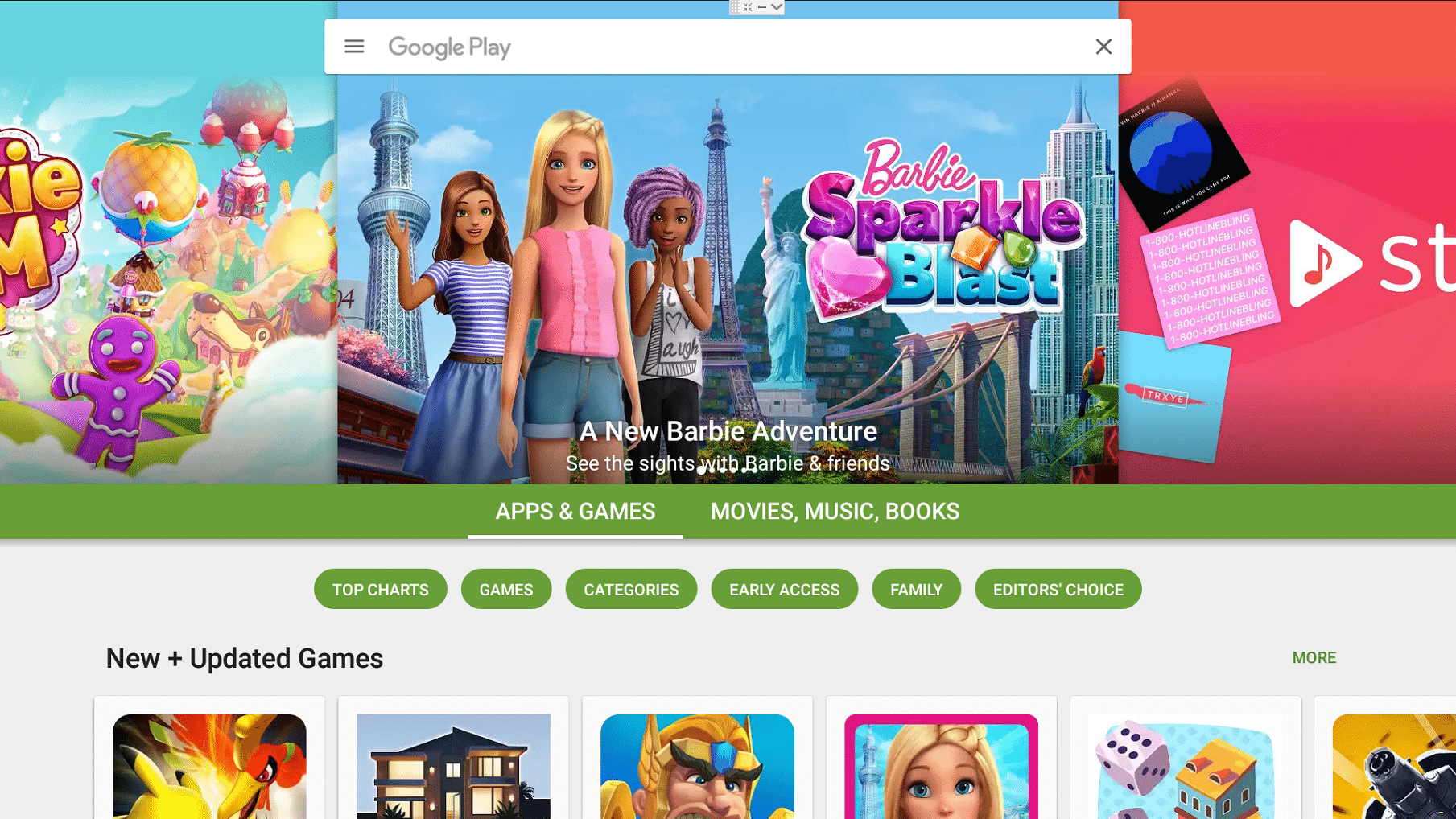
- افتح تطبيق Play Store على جهاز DroidBOX الخاص بك. إذا لم تكن قد سجلت الدخول واستخدمته من قبل، فقد ترغب في النقر للانتقال إلى https://droix.net/first-run-of-googles-play-store أولاً.
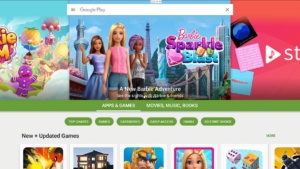
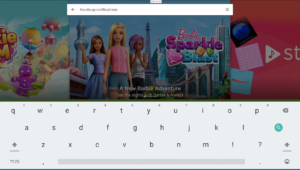
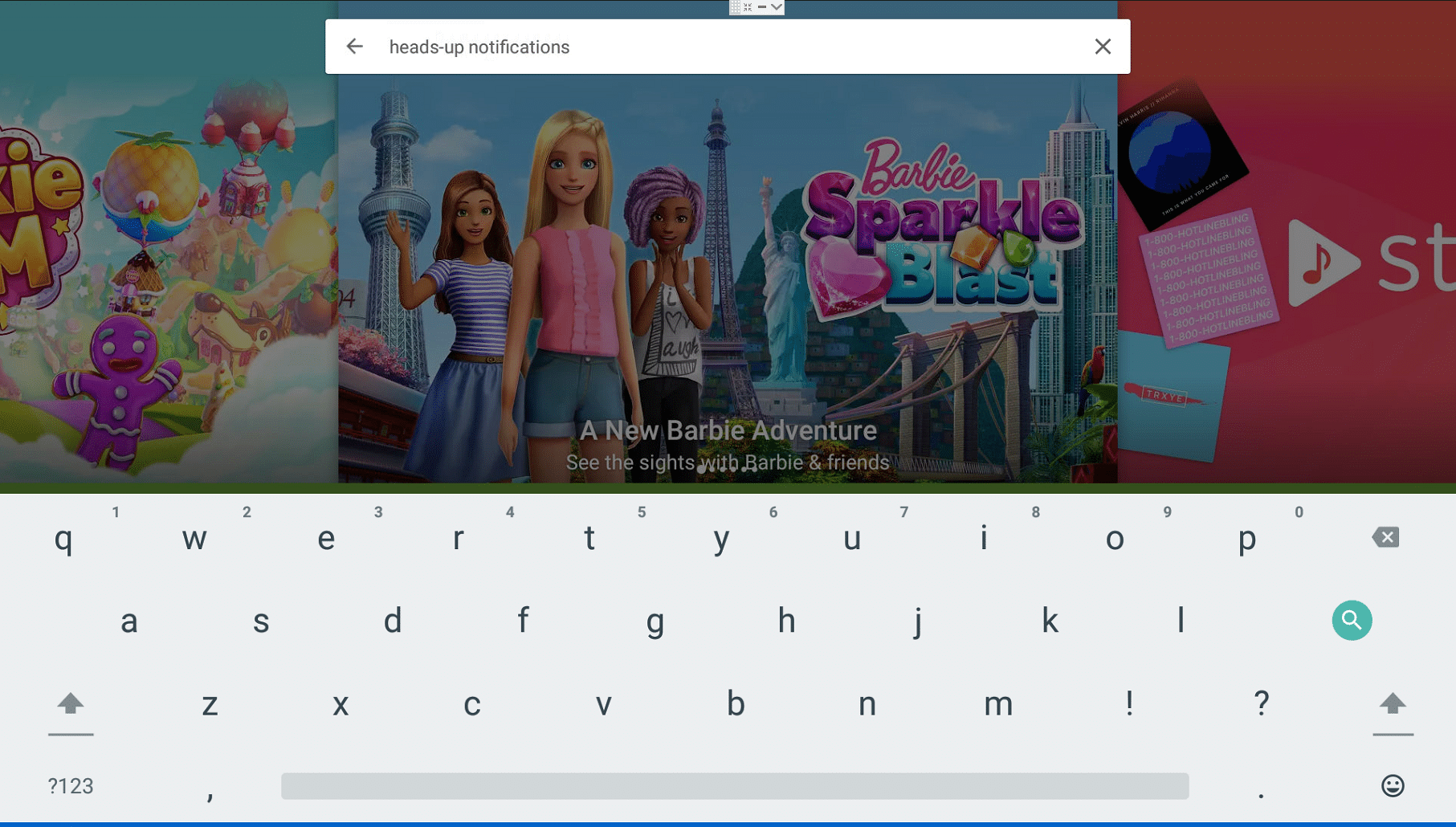
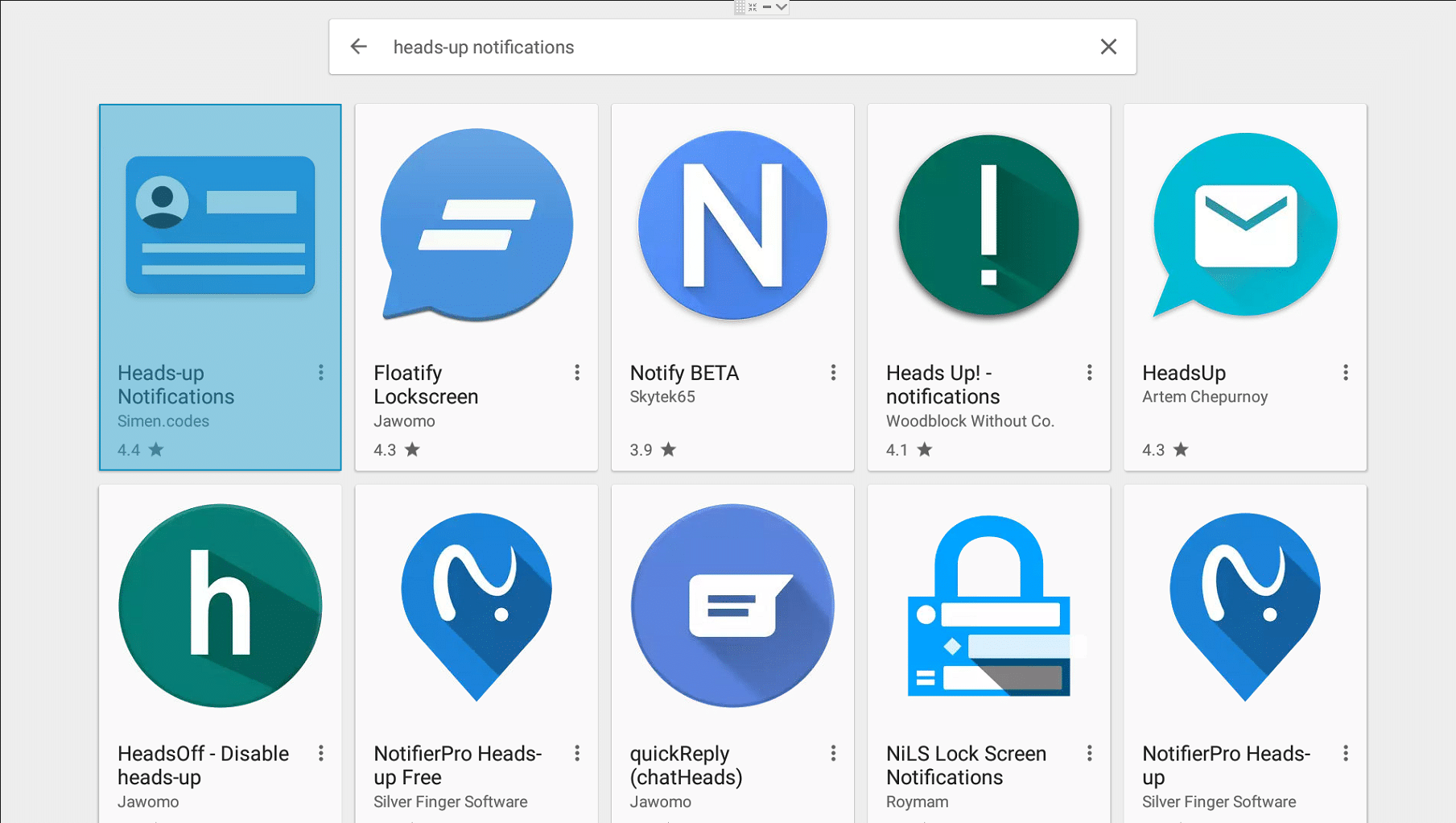
- في شريط البحث في الأعلى، أدخل هذه الكلمات:
heads-up notifications
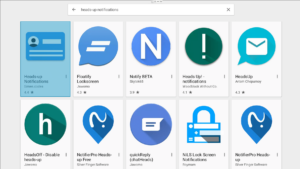
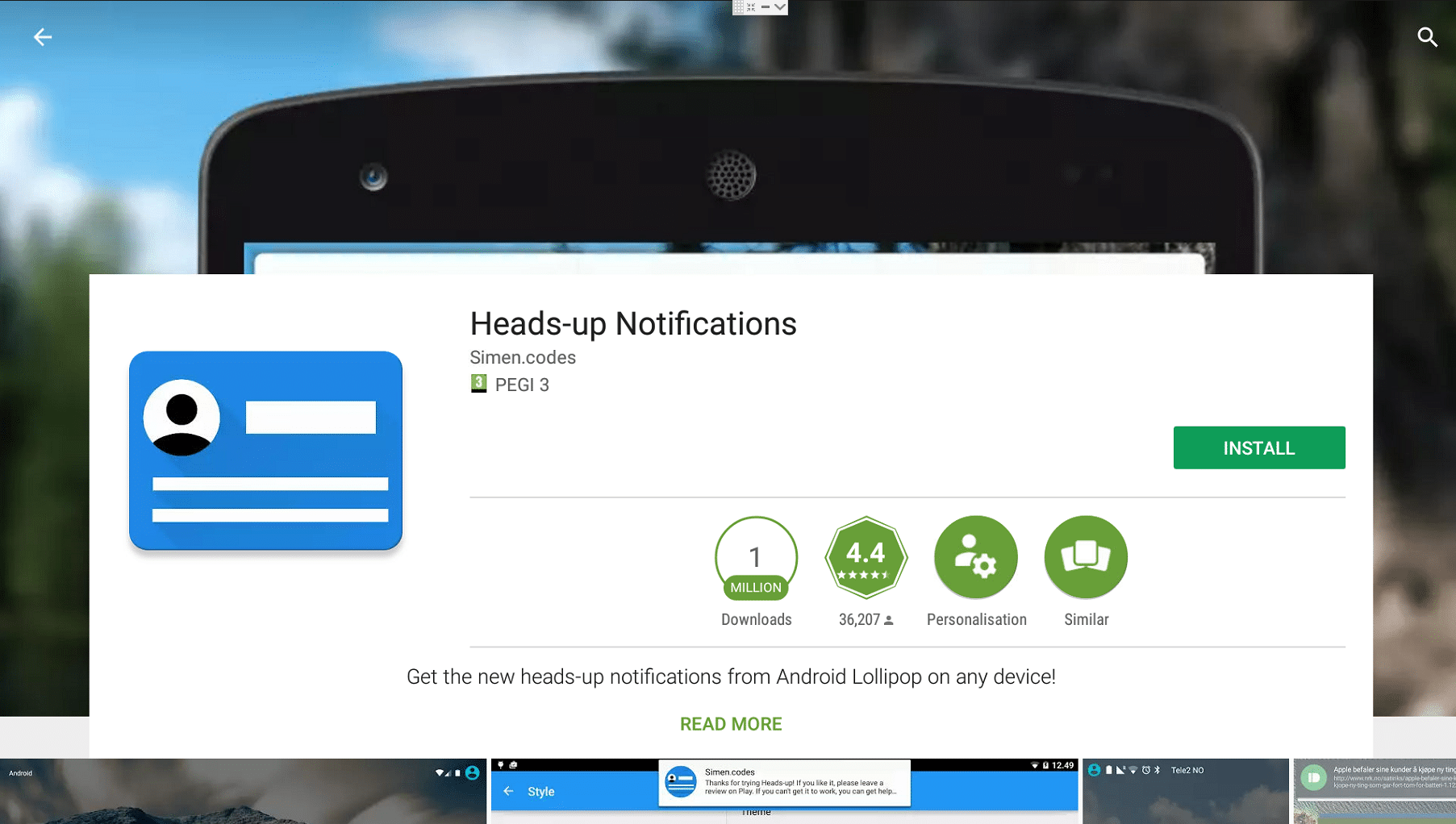
- سترى نتائج متعددة، إنه التطبيق من simen.codes الذي ننظر إليه
- بعد النقر عليه، حدد زر التثبيت
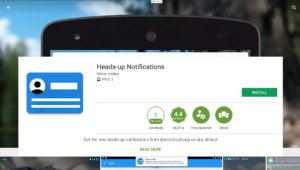
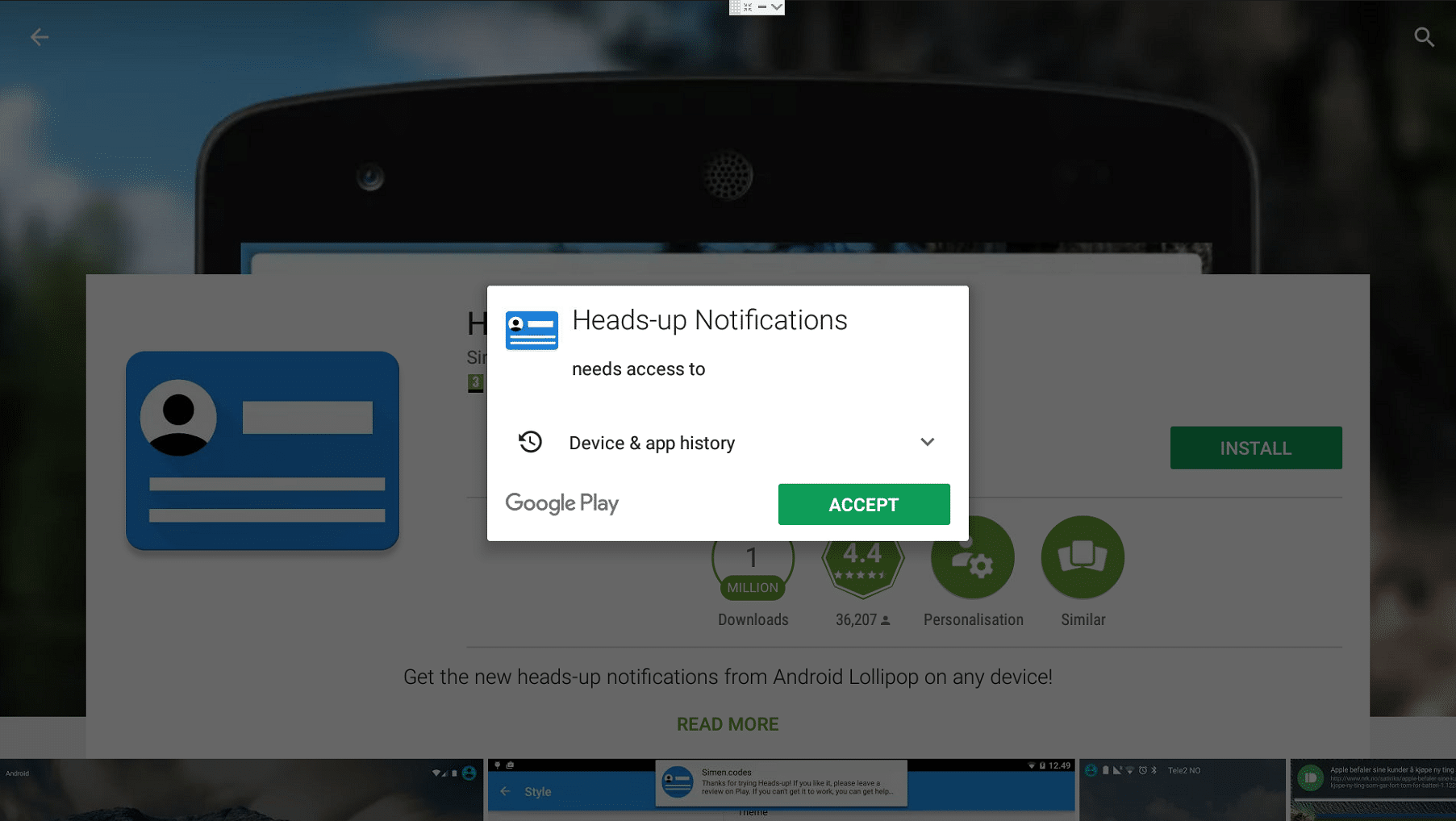
- تأكد من أنك مرتاح لقبول الأذونات التي يطلبها (مستخدمو Android 5، سيُطلب من مستخدمي Android 6 عند فتح التطبيق)
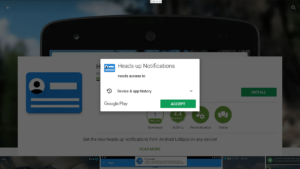
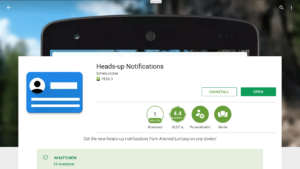
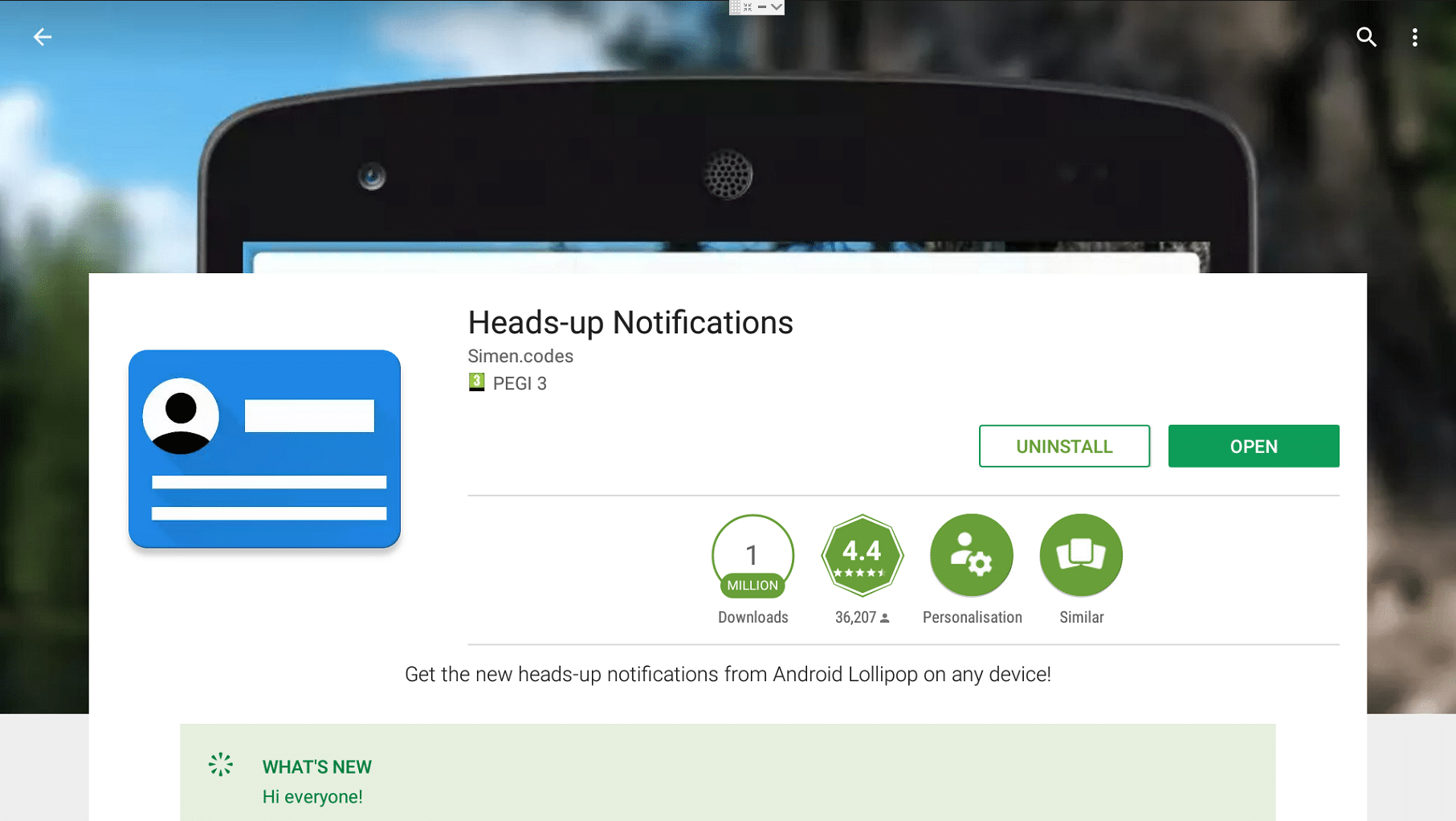
- بعد تثبيت التطبيق، انقر على زر فتح
ماذا الآن؟
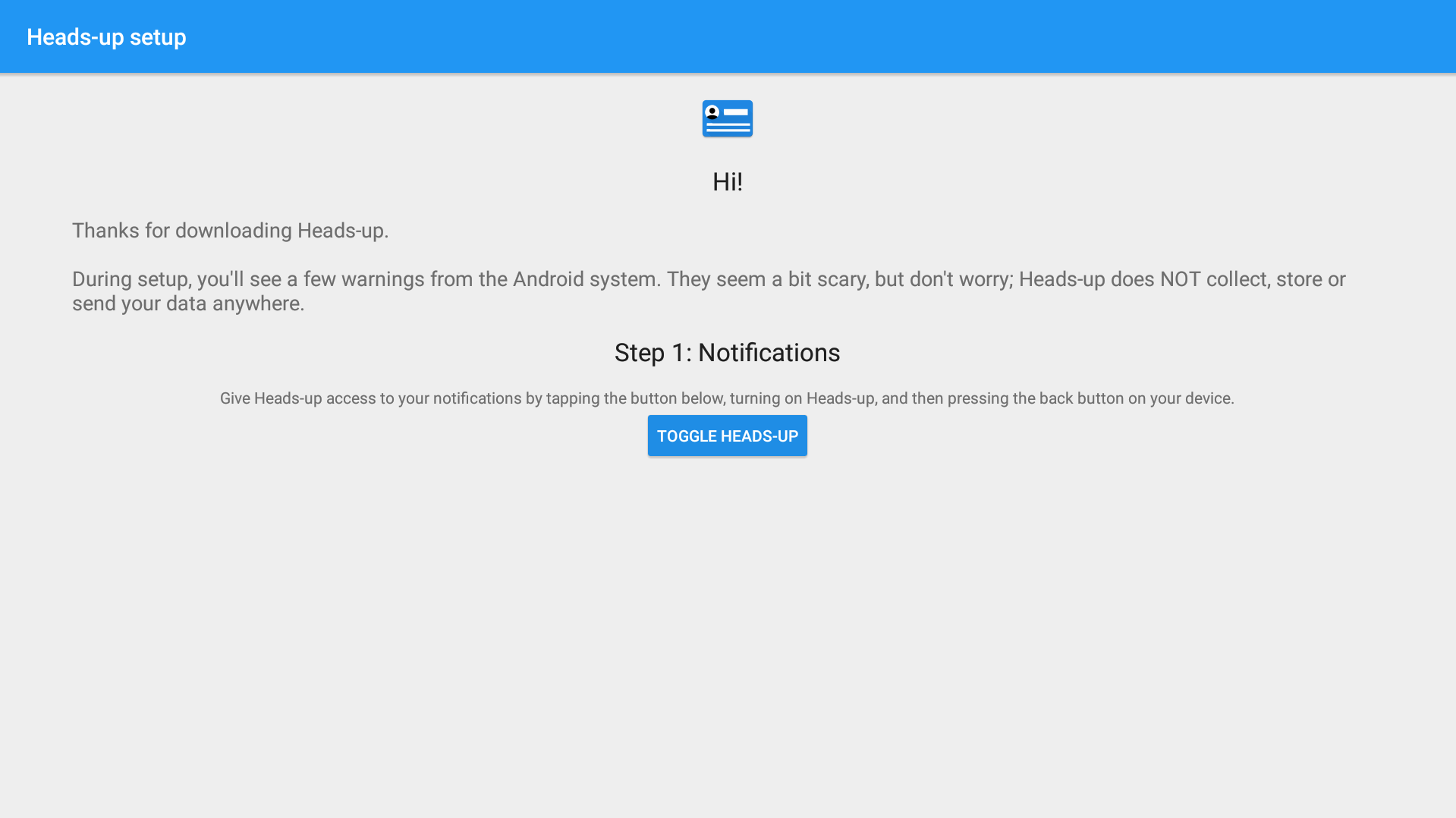
ستحتاج الآن إلى اتباع التعليمات التي تظهر على الشاشة…
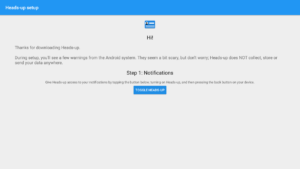
انقر على زر تبديل الإشعارات المنبثقة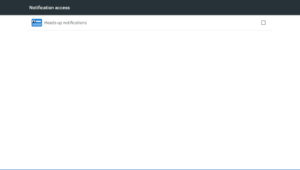
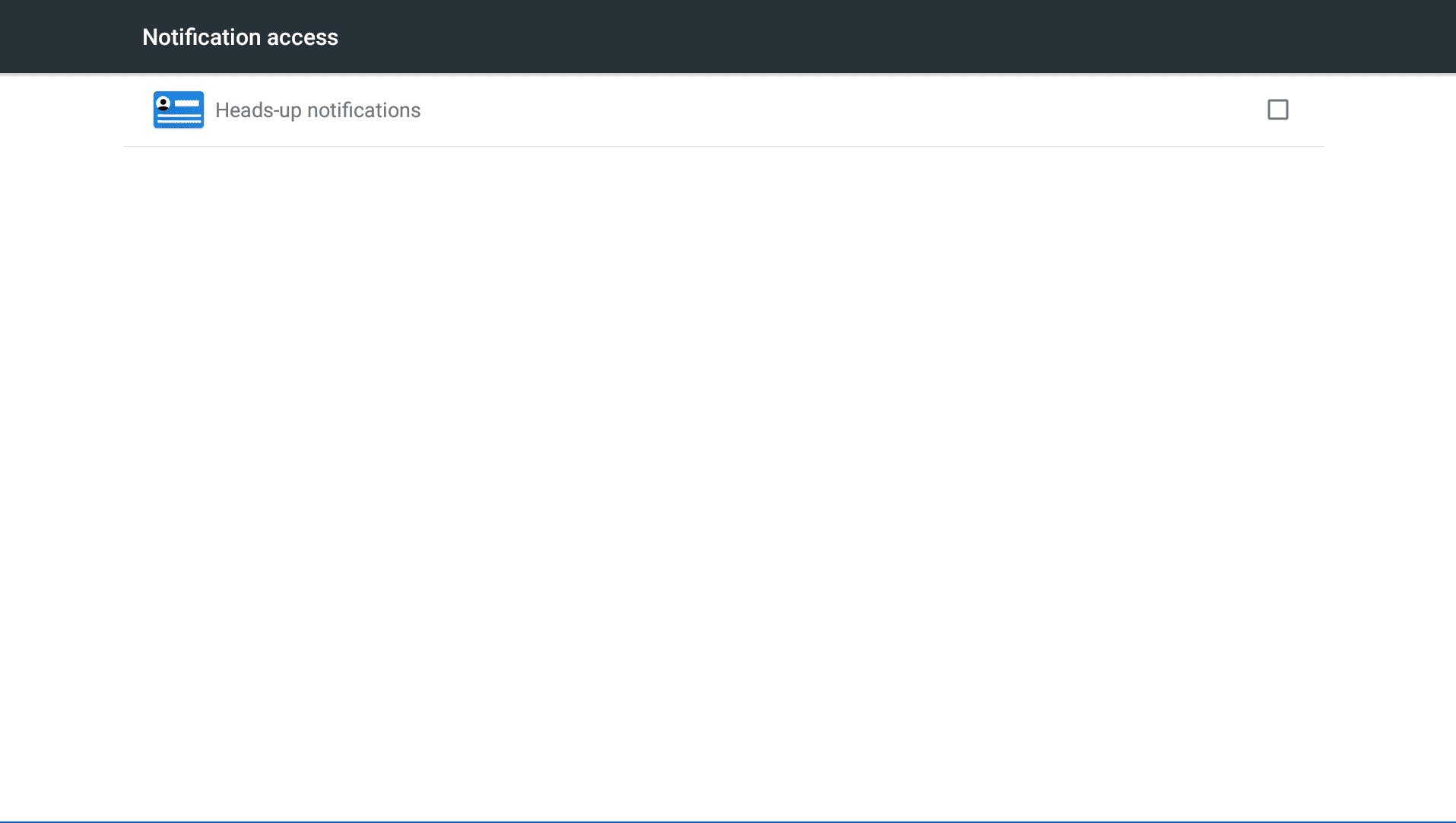
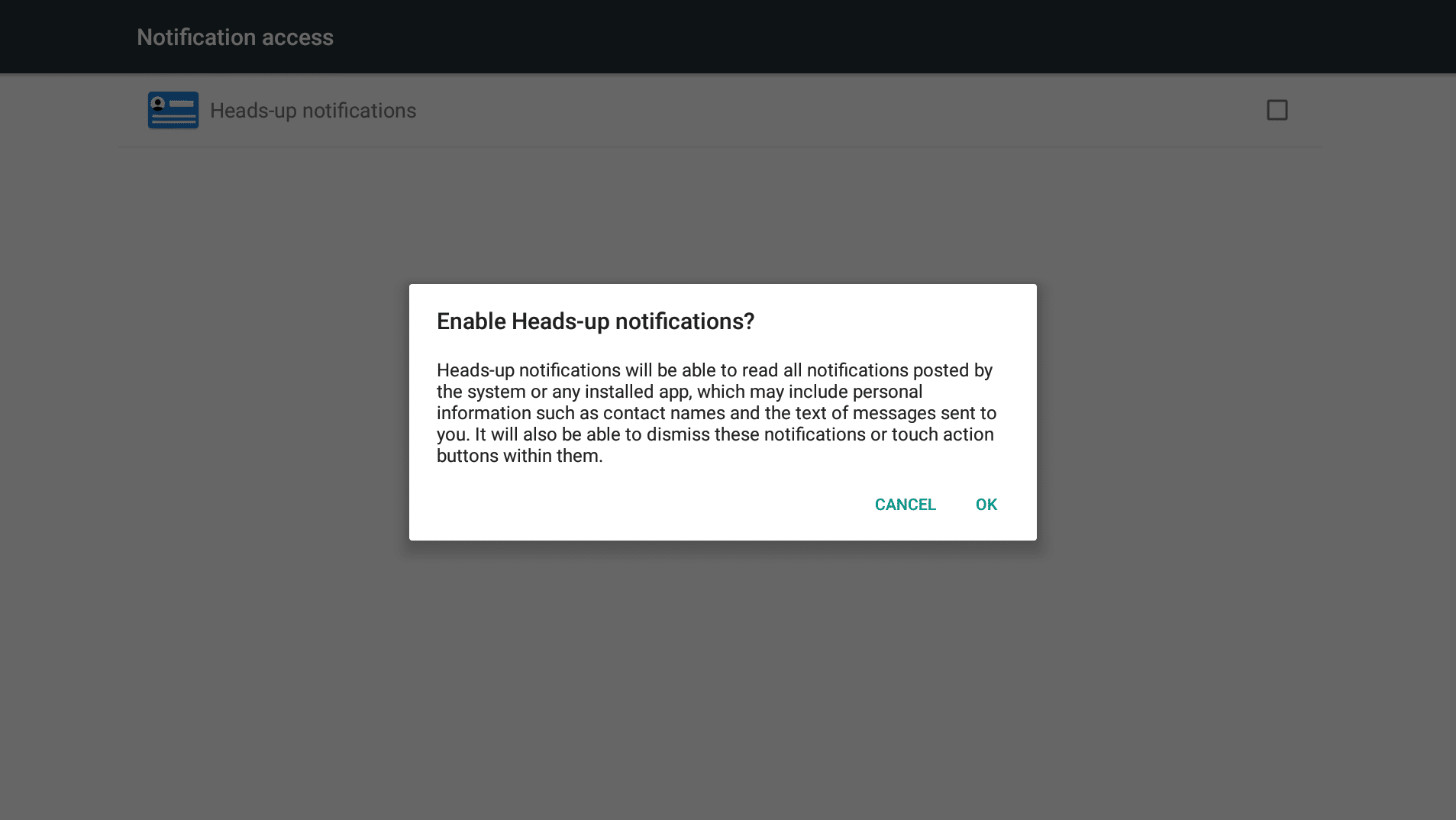
حدد إدخال إشعارات منبثقة في منطقة الوصول إلى الإشعارات المعروضة على شاشتك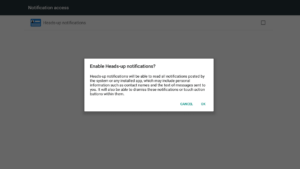
انقر على موافق عند السؤال عما إذا كنت متأكدًا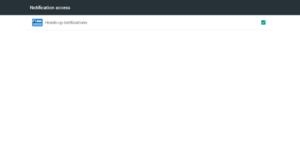
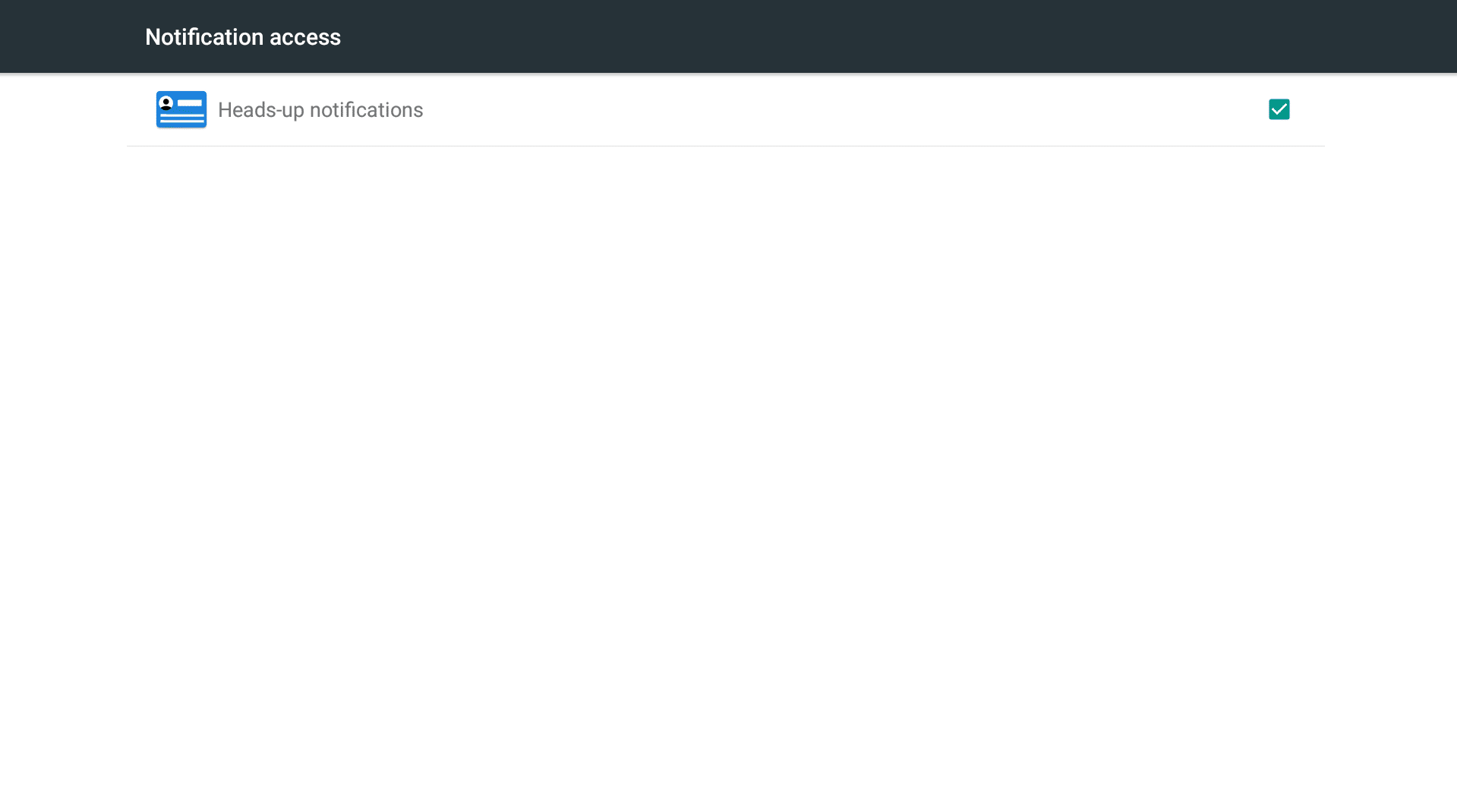
ستعود نفس الشاشة، ولكن يجب أن يكون المربع محددًا الآن
انقر على زر الرجوع على جهاز التحكم عن بُعد الخاص بك (يبدو قليلاً مثل سهم يرقص ليمبو)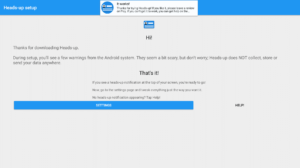
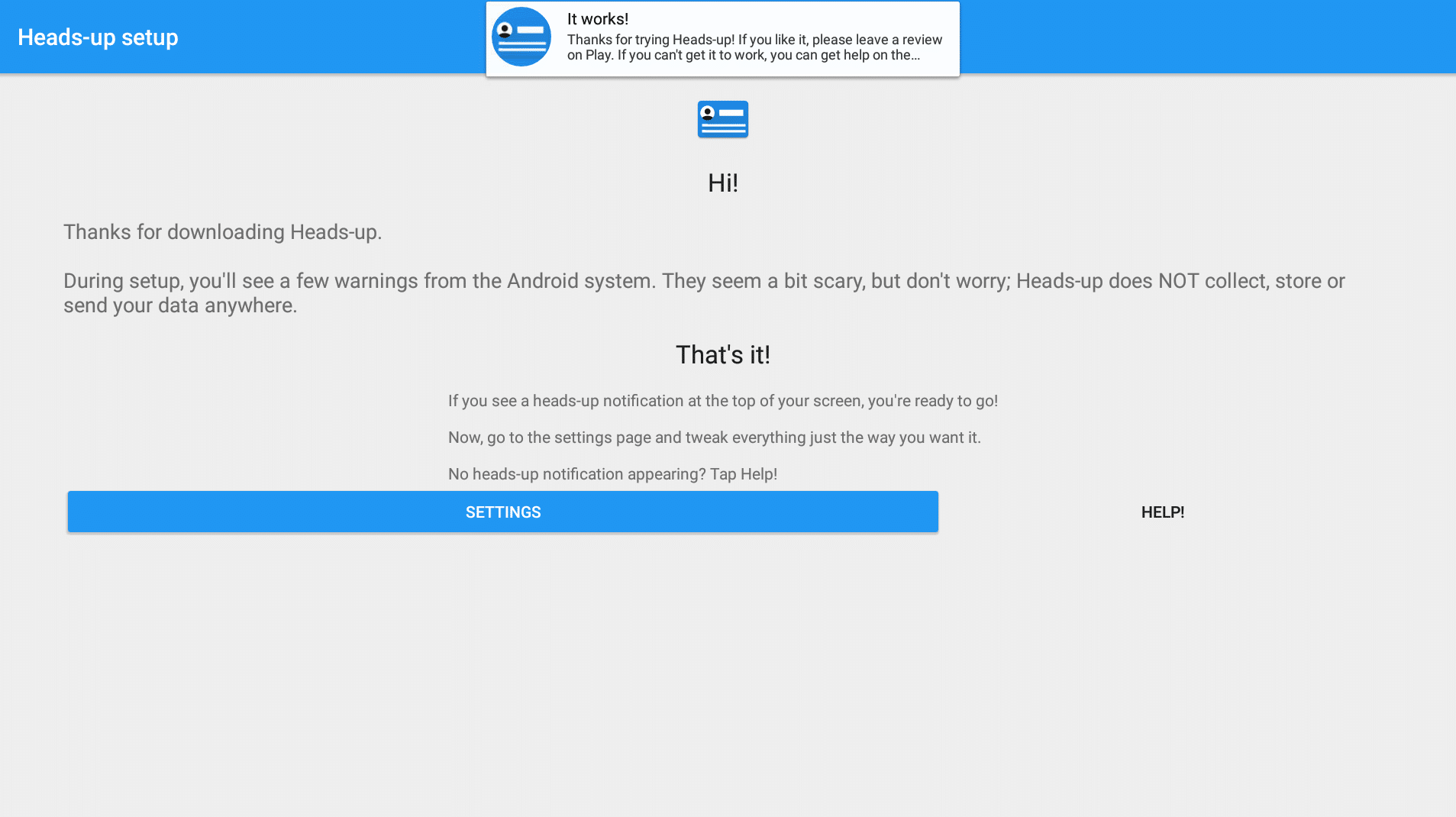
يجب أن ترى الآن تأكيدًا على شاشتك بأن النظام يعمل، وهذا التأكيد نفسه هو الدليل!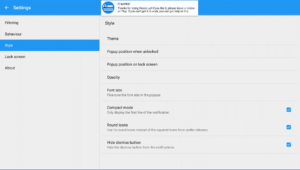
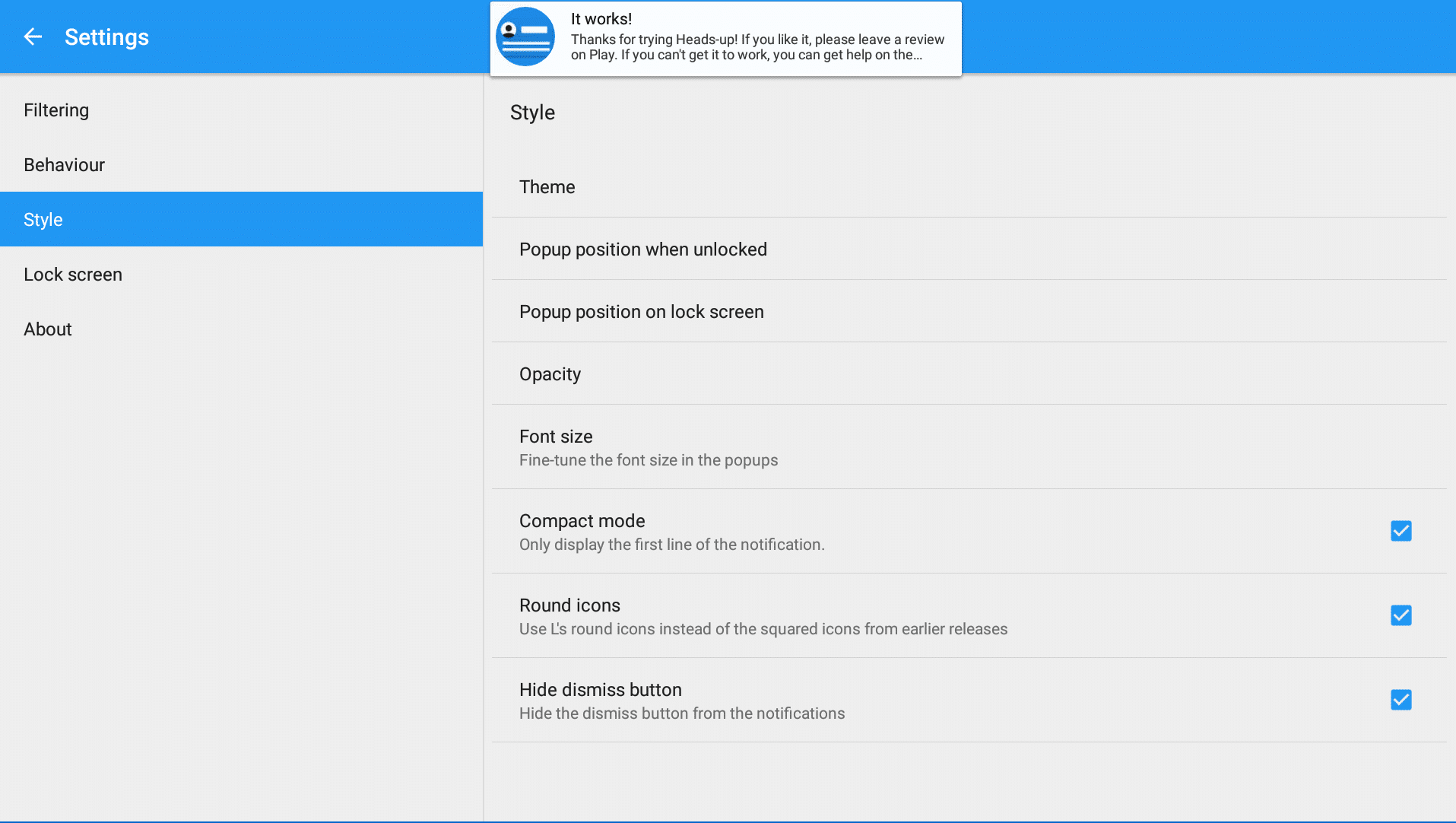
إذا كنت تريد ضبط الإعدادات بدقة (لتسهيل رفض الإشعارات أو سلوك آخر)، فانقر على زر الإعدادات وسترى أنه يمكن إجراء الكثير من التعديلات.- لقد انتهيت! يمكنك الضغط على زر الرجوع أو زر الصفحة الرئيسية على جهاز التحكم عن بُعد الخاص بك.
هل كانت هذه المقالة مفيدة؟
أسئلة وأجوبة