




T8-S Plus v2デバイスに内蔵ハードドライブが搭載されている場合、LibreELECでディスクをフォーマットするオプションが表示されないことがあります。
このガイドではそのオプションを復元します。完了までに10分もかかりません。ご希望であれば、次のOTAファームウェアアップデートにこのパッチが含まれるのを待つこともできます。
ドライブをEXT4パーティションでフォーマットする機能へのアクセスが必要な場合は、まず次をダウンロードしてください LibreELEC-DroidBOX.aarch64-T8Mini-7.0.3.001.tar から https://mega.nz/file/aHBERTza#H5eQg1MY5vfYuPelnlKsN07AdF0yS9Rmn8p17xR82js
ダウンロードしたTARファイルは開いたり展開したりせず、LibreELEC内のDroiXストレージ領域に移動するだけにしてください。
これを実現する方法はいくつかあります。
ご自宅のネットワーク経由で、SMBファイル共有を利用する
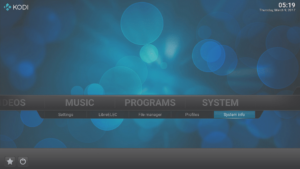
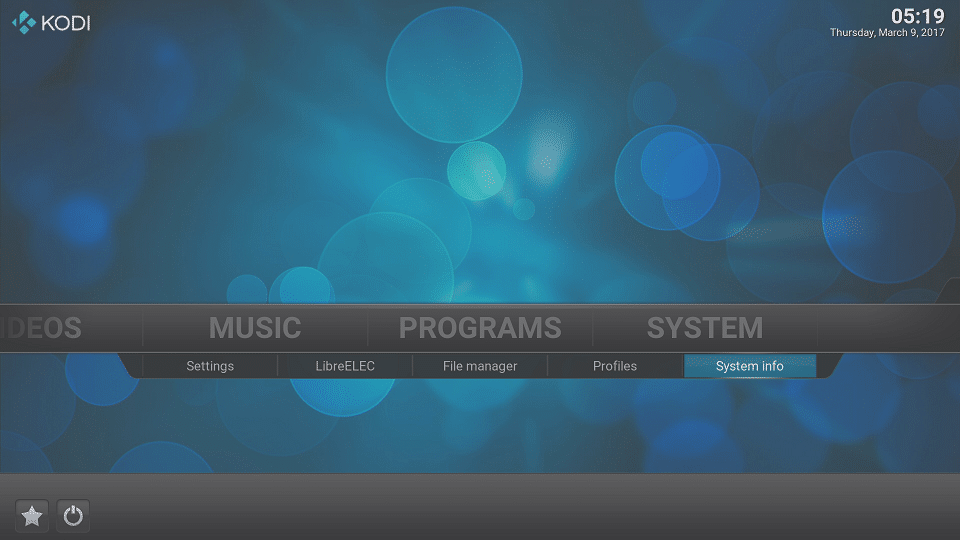
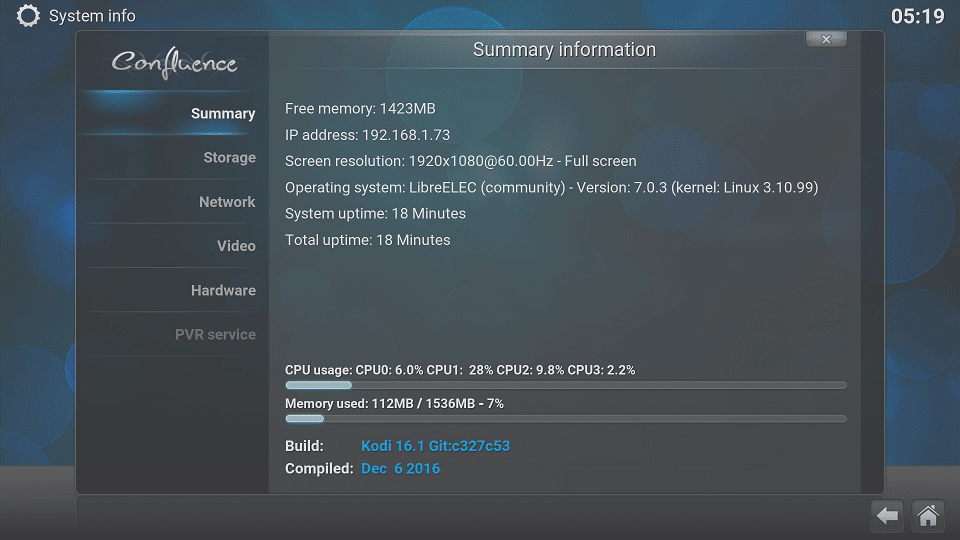
- T8-S Plus v2デバイスをLibreELECオペレーティングシステムで起動します。Kodiのホーム画面でSYSTEMメニュー内のSYSTEM INFO項目をクリックします。
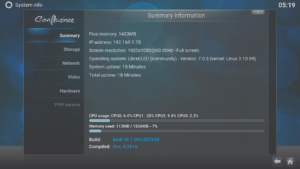
- 表示されたIPアドレスをメモしてください。
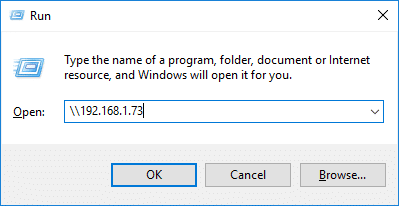
- PCで、キーボードのWindowsキーを押し下げたままRキーをタップします。その後、両方とも離してかまいません。
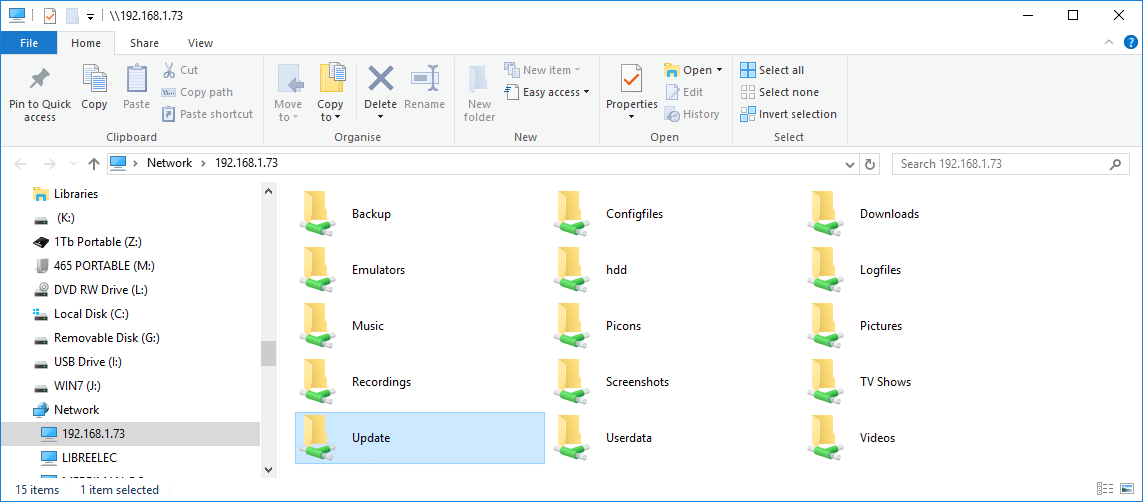
- バックスラッシュを2つ入力し(ほとんどのキーボードで?記号の下にあるものではありません)、その後に先ほどメモしたIPアドレスを入力してOKボタンをクリックします。
これでうまくいかない場合は、バックスラッシュを2つ入力した後にLibreELECと入力してOKをクリックすることも試せます。
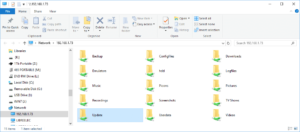
- 表示されたUpdateフォルダを開きます。
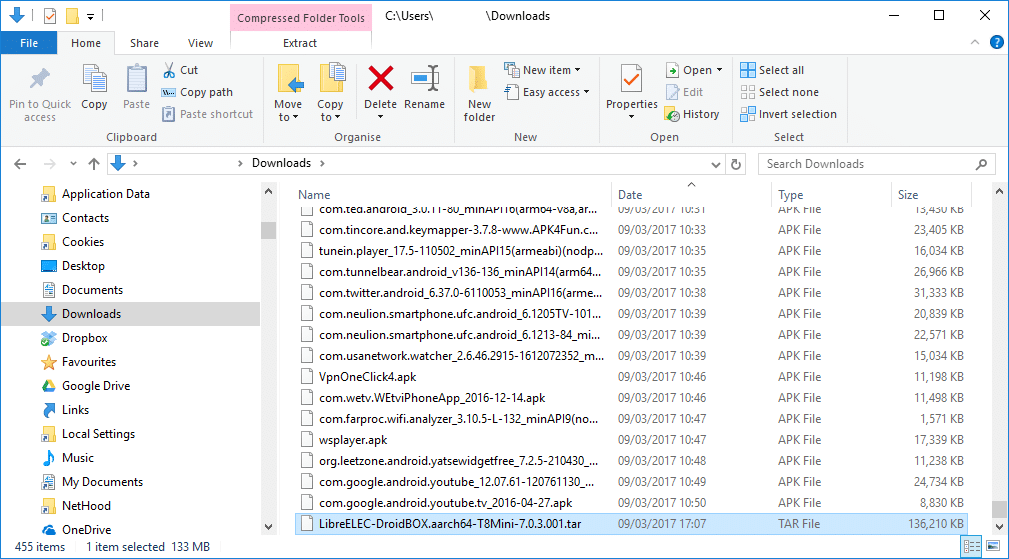
- 次にPCのダウンロードフォルダを開き、TARファイルをコピーします
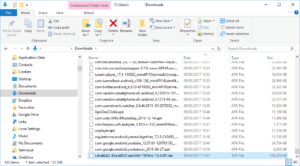
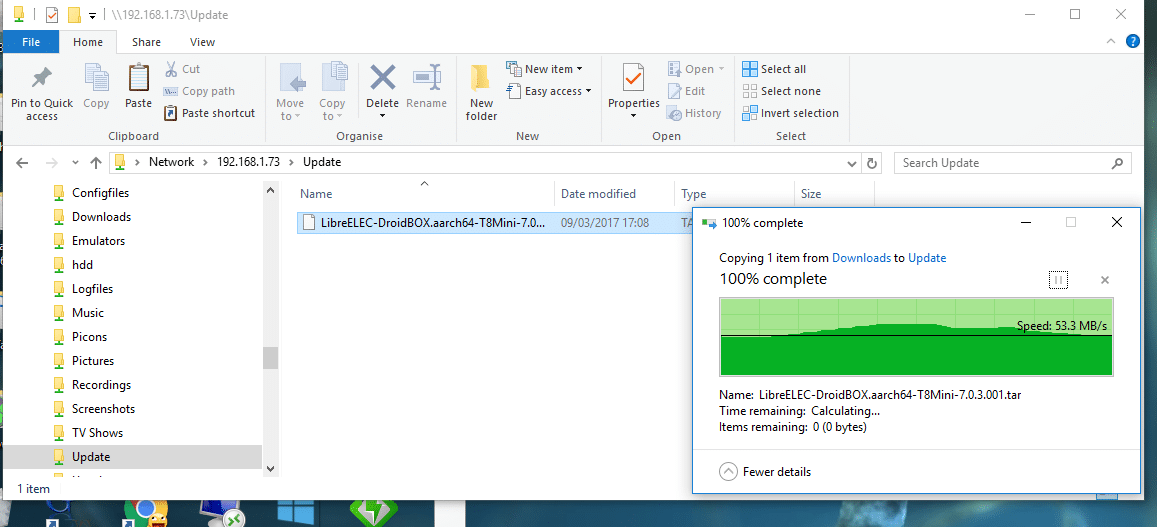
- 先ほどブラウザで開いたUpdateフォルダに貼り付ける前に。
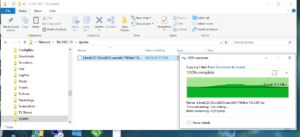
- T8-S Plus v2デバイスを再起動し、ファイルが処理されるのを待ちます。
SSH
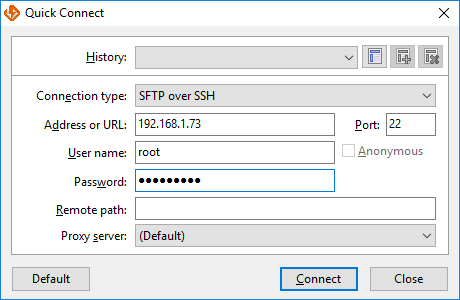
- 先ほど入力したIPアドレス(またはLibreELEC)をSSHクライアントのサーバーとして入力します。ユーザー名は root 、パスワードは libreelec です。
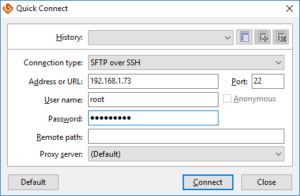
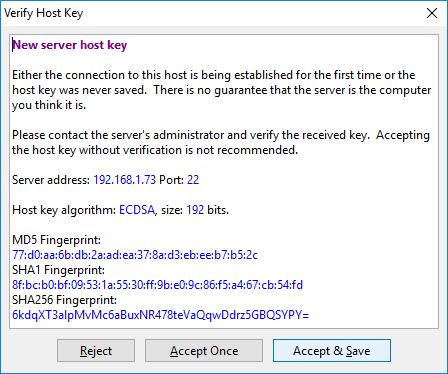
- 初回接続時に、SSHクライアントがデバイスのキーを受け入れるかどうかを尋ねてくることがあります。
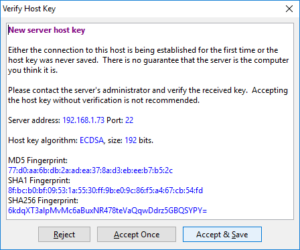
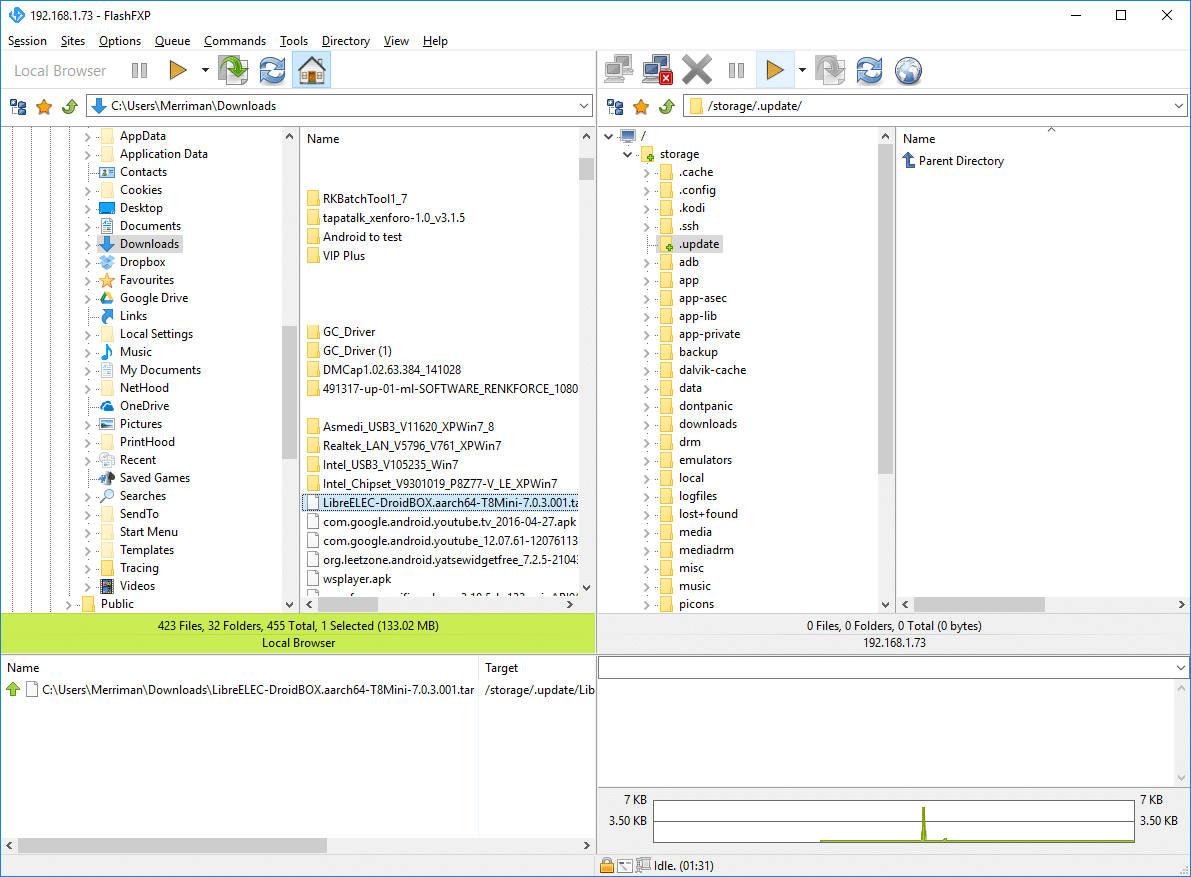
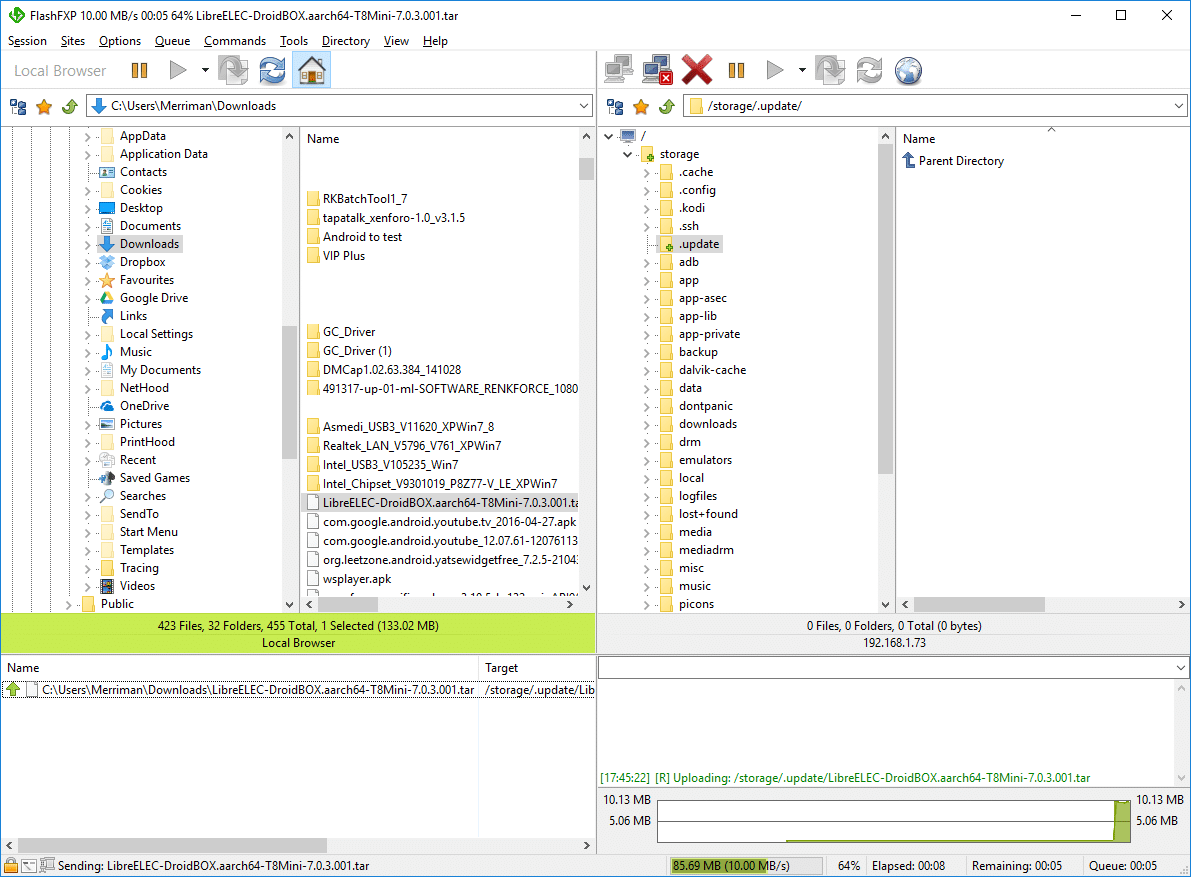
- その後、通常どおりPCからT8-S Plus v2への転送を開始できます。
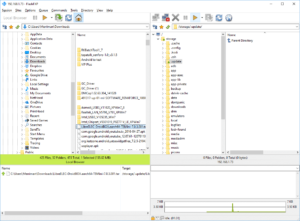
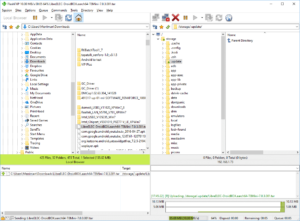
Kodi内で、DroiX T8-S Plus v2
上のLibreELECを使用中に
この方法は少し手間がかかります。まず(隠し)Updateディレクトリをソースとして追加する必要があります。
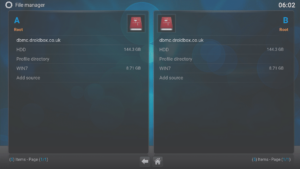
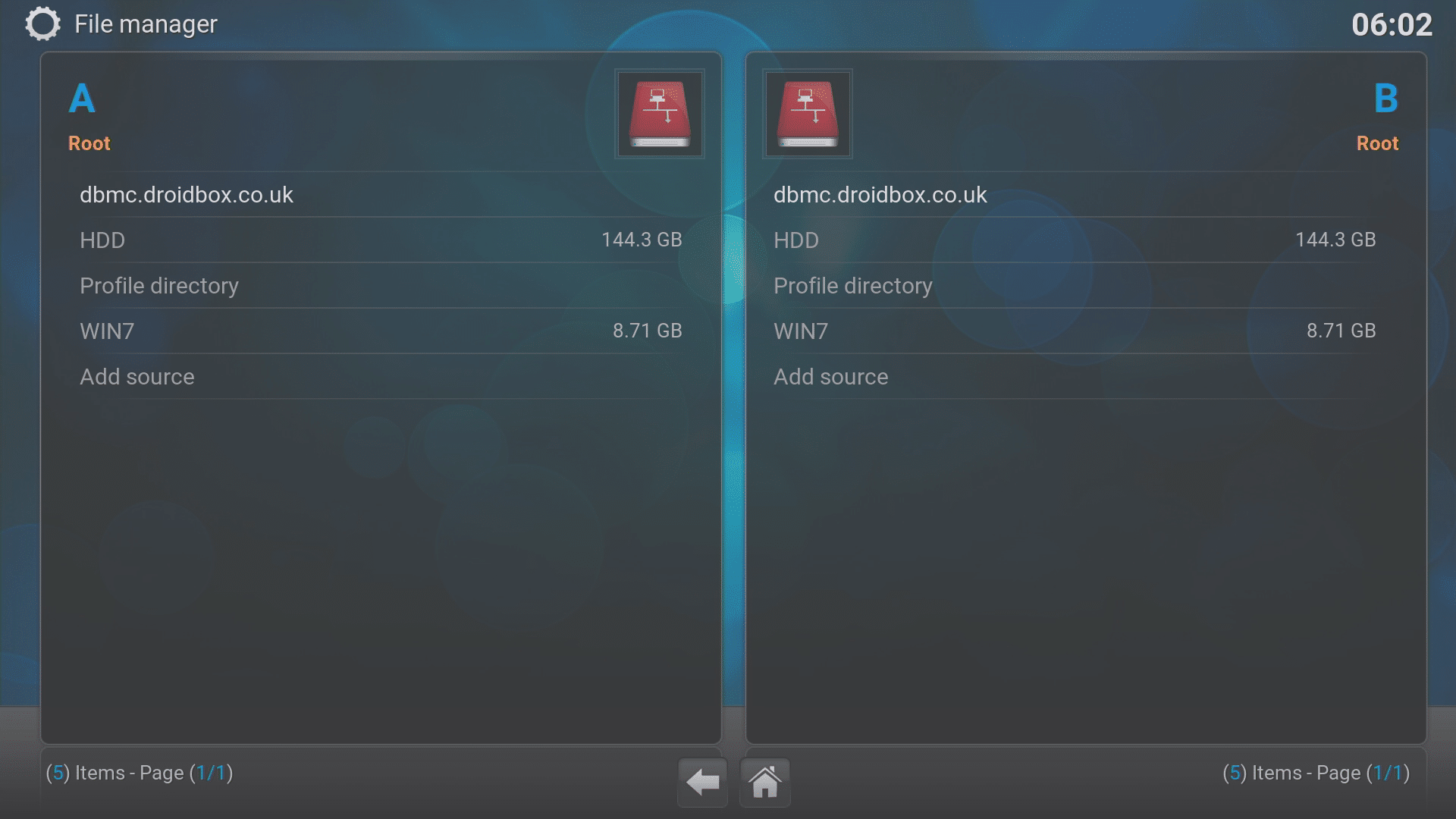
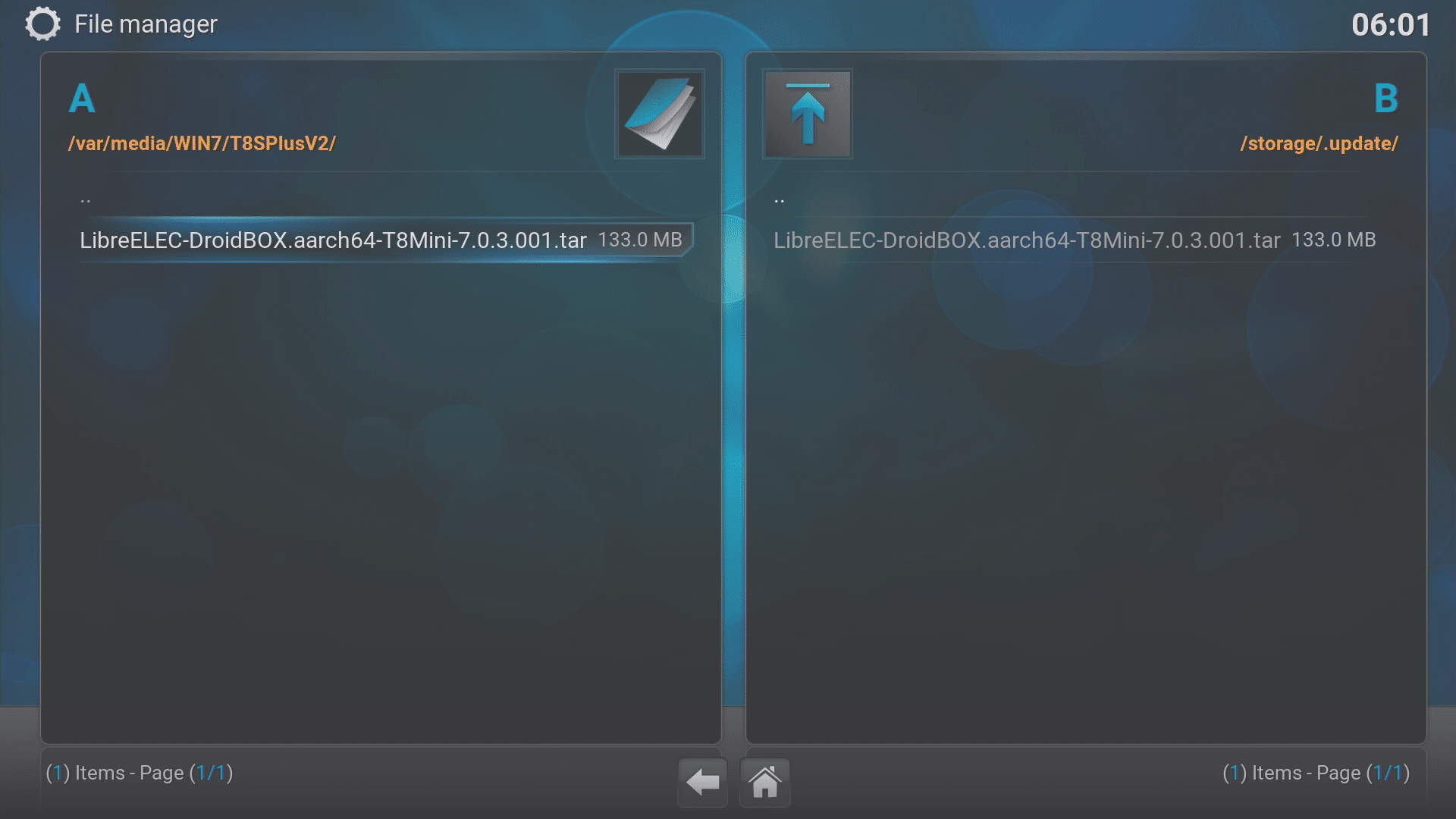
- デバイスがLibreELECで起動し、TARファイルがDroiXデバイスに接続されたストレージデバイス(USB サムドライブ、メモリーカード、外付けハードドライブなど)上にある状態で、システムメニューの下にあるファイルマネージャーの項目をクリックします。
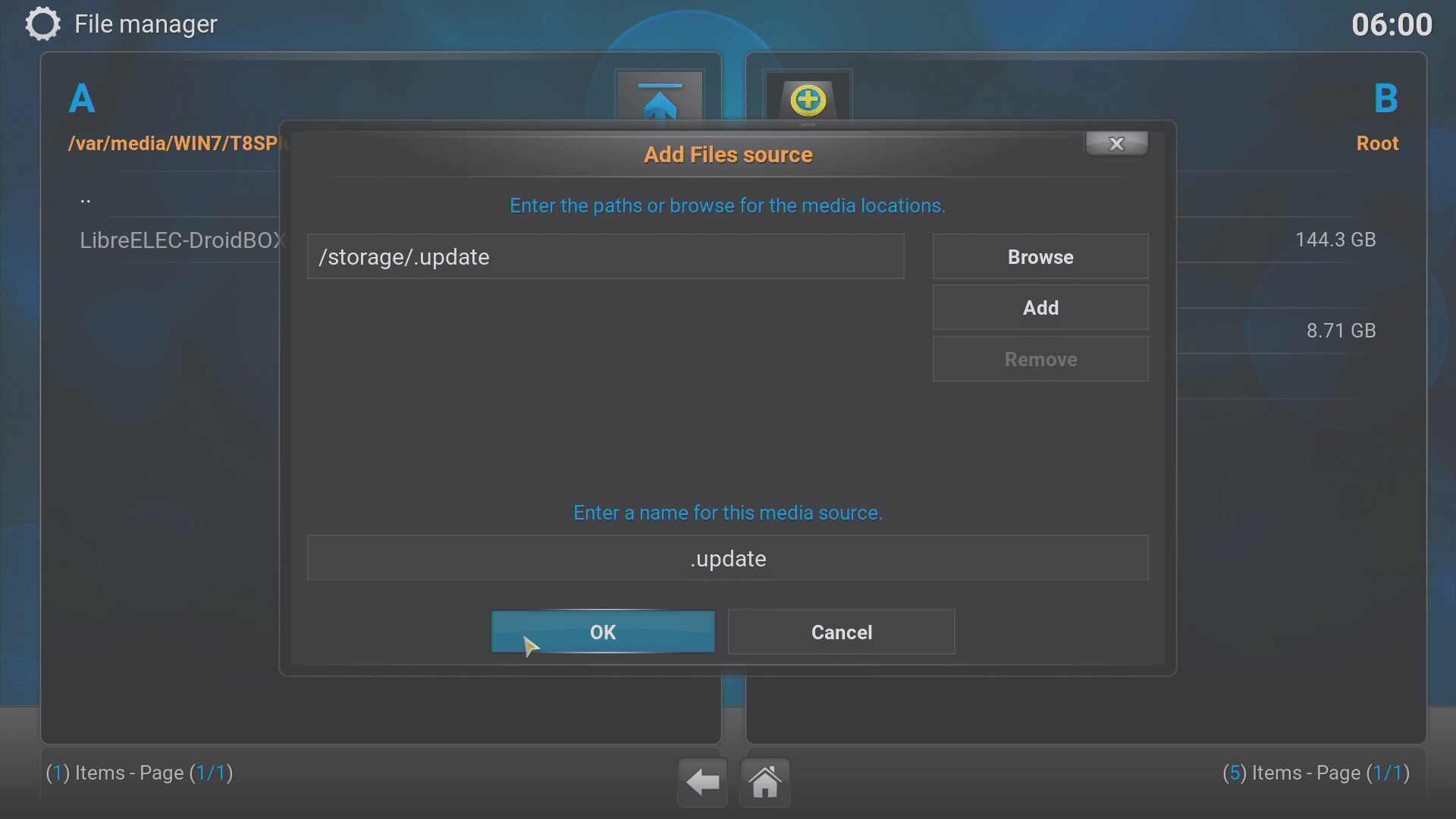
- どちらかの側でAdd source項目をダブルクリックします
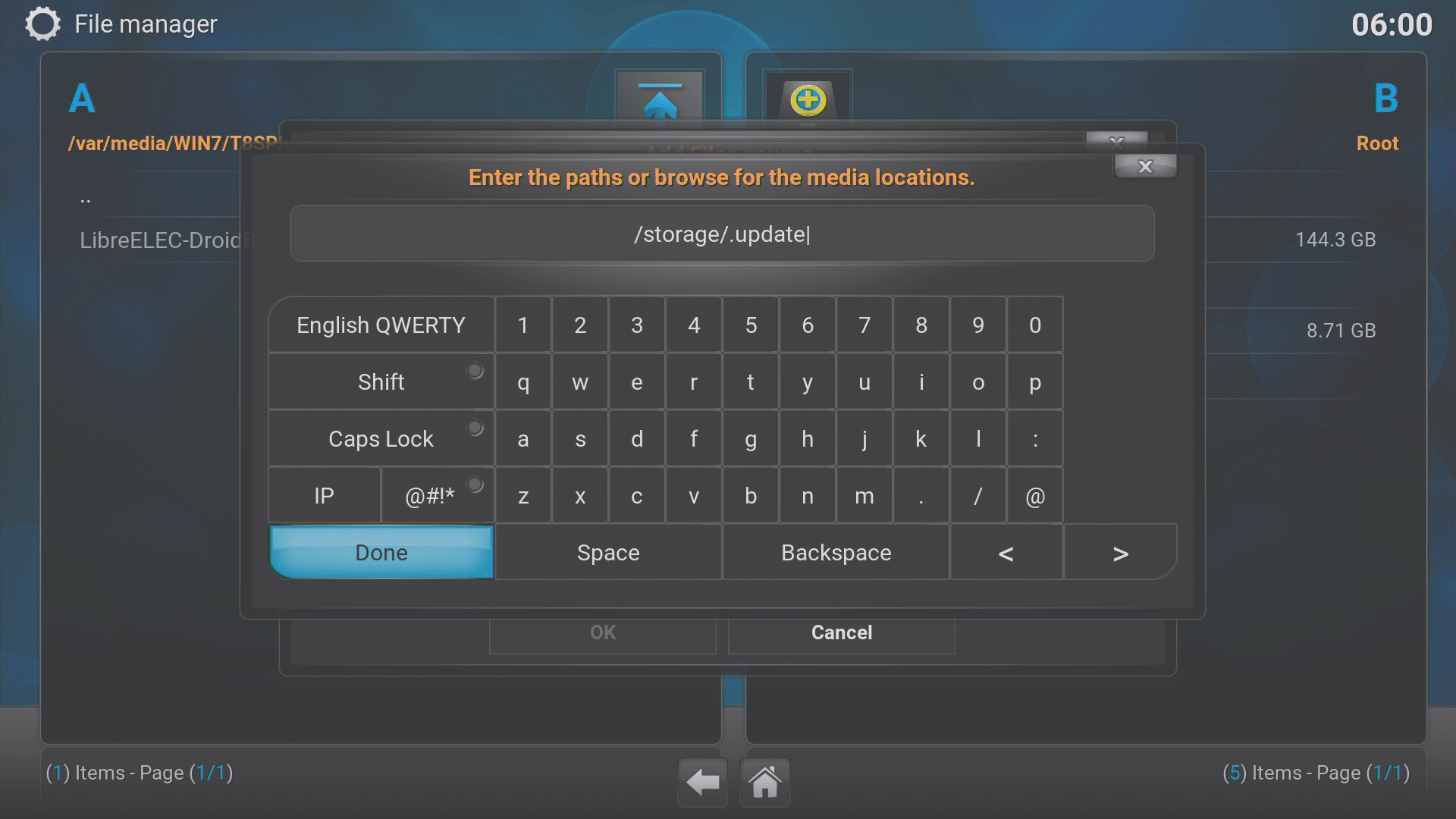
- 次に、上のボックスに正確にこれを入力します: /storage/.update
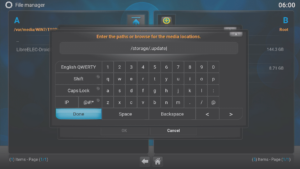
- 次にこのソースに名前を付け(または提案されたデフォルトを受け入れ)、OKをクリックします
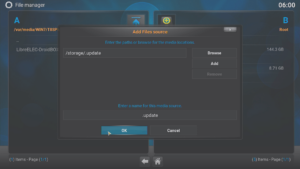
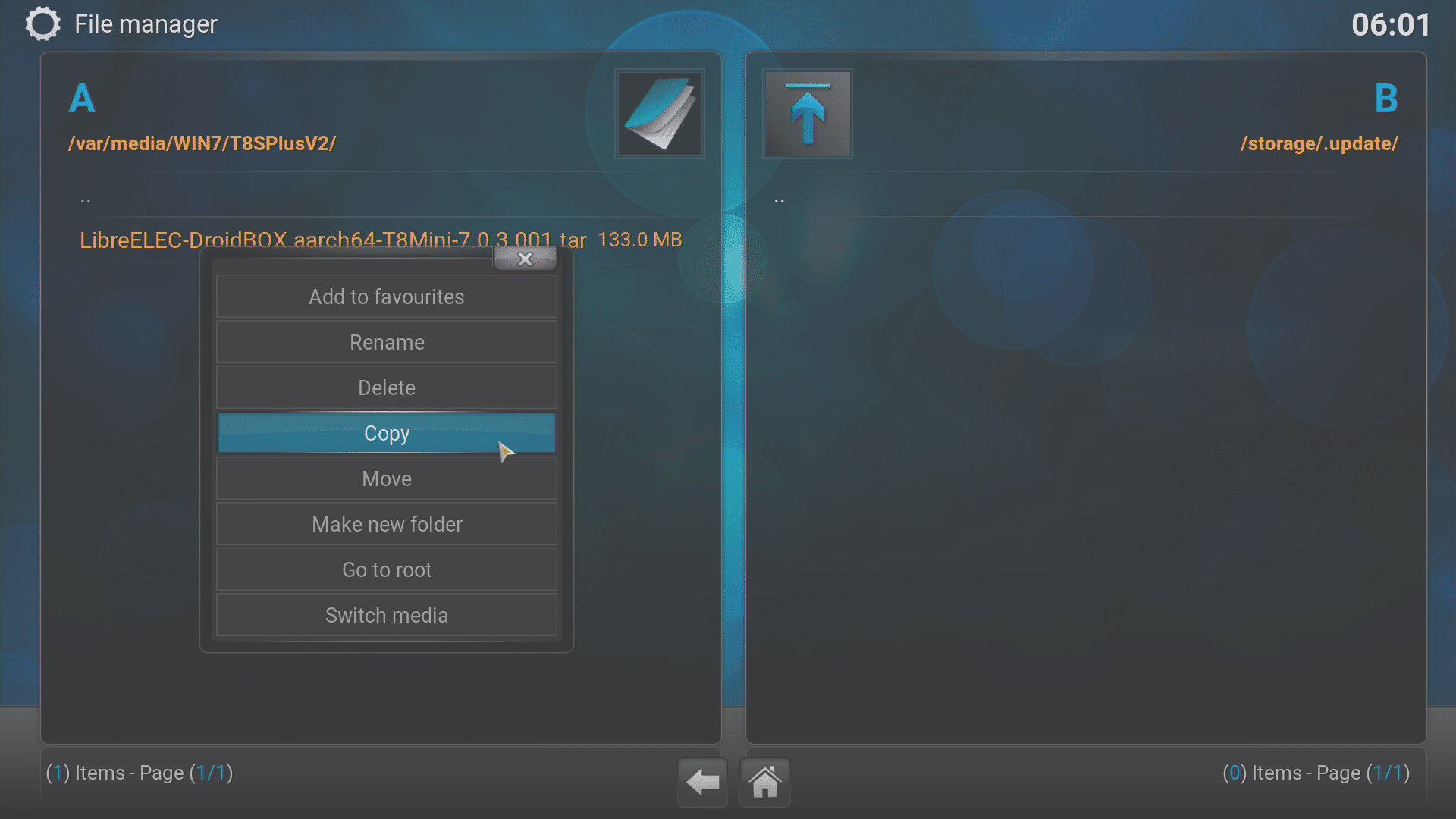
- これで画面の片側でUpdateフォルダ(フォルダが隠しであるため、パスには名前の前にピリオドが付きます)を開くことができます。
画面のもう片側で、TARファイルがあるストレージデバイスに移動します。 - リモコンのOKボタンをTARファイル上で長押しします(Menuボタンを押すか、QWERTYキーボードがある場合はCキーを使用することもできます)。
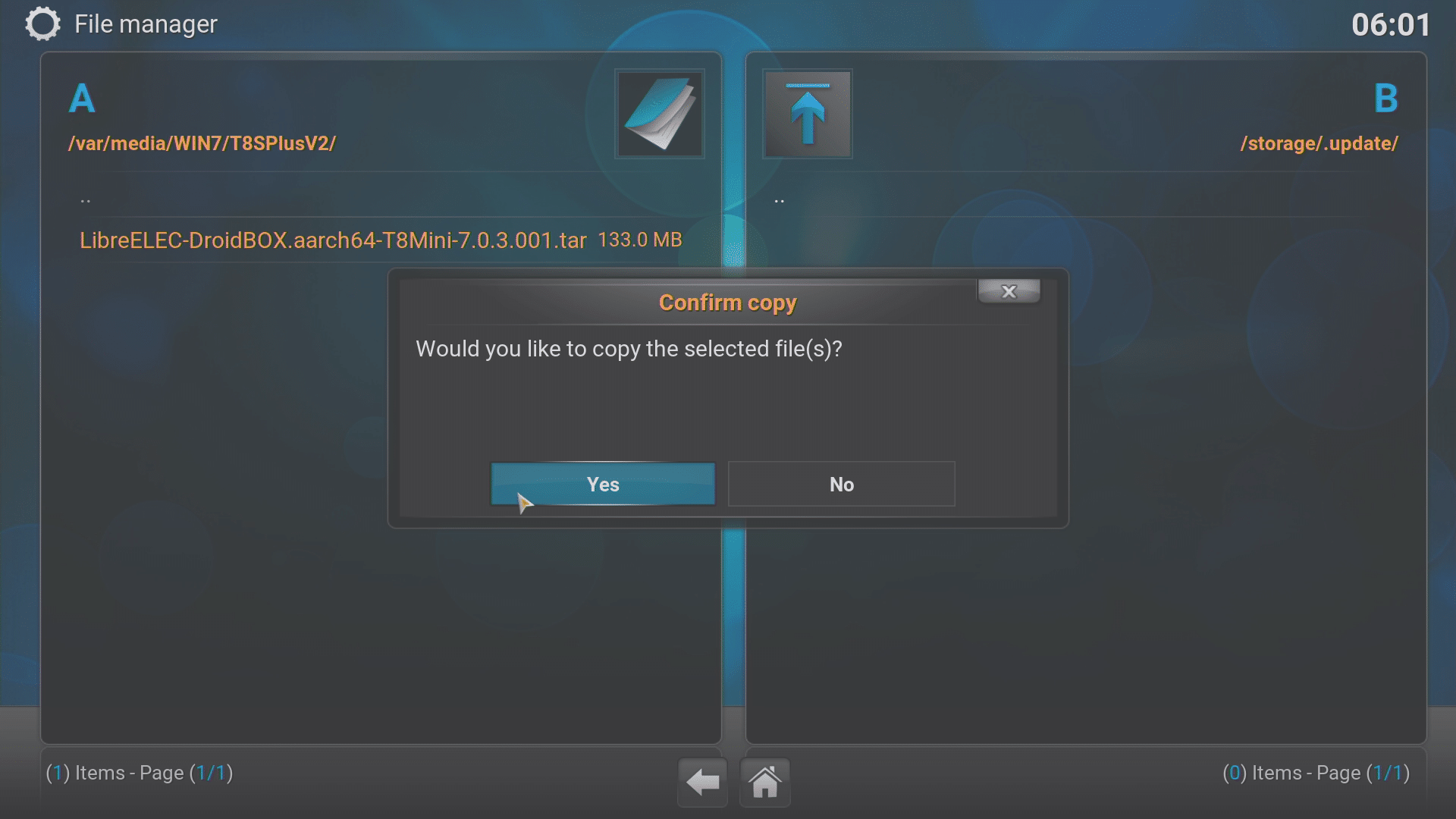
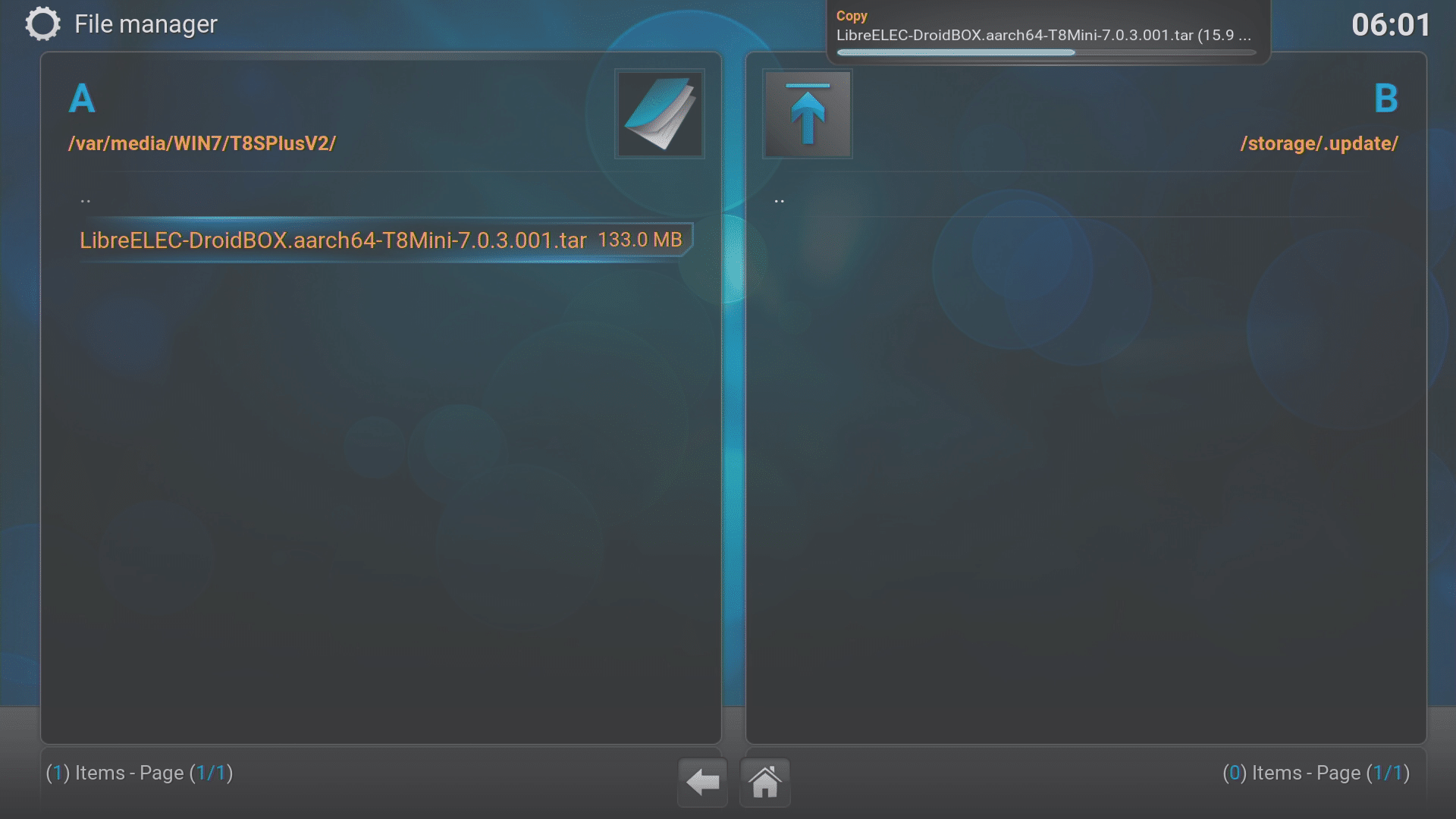
- ファイルを移動(切り取りと貼り付け)またはコピー(コピーと貼り付け)する場所を決め、確認を求められたらこの操作を確定します。
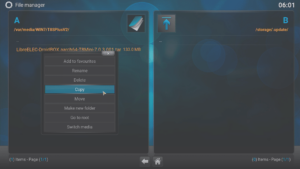
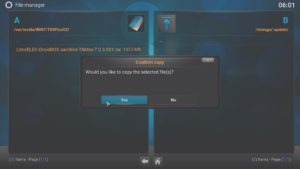
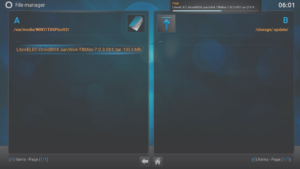
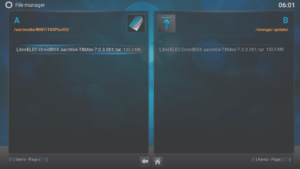
- ファイルのコピーが完了したら、このアップデートを処理するためにデバイスを再起動できます。
どの方法を使用しても、アップデートが処理されてLibreELECが起動したら、Programメニューに移動してクリックします。
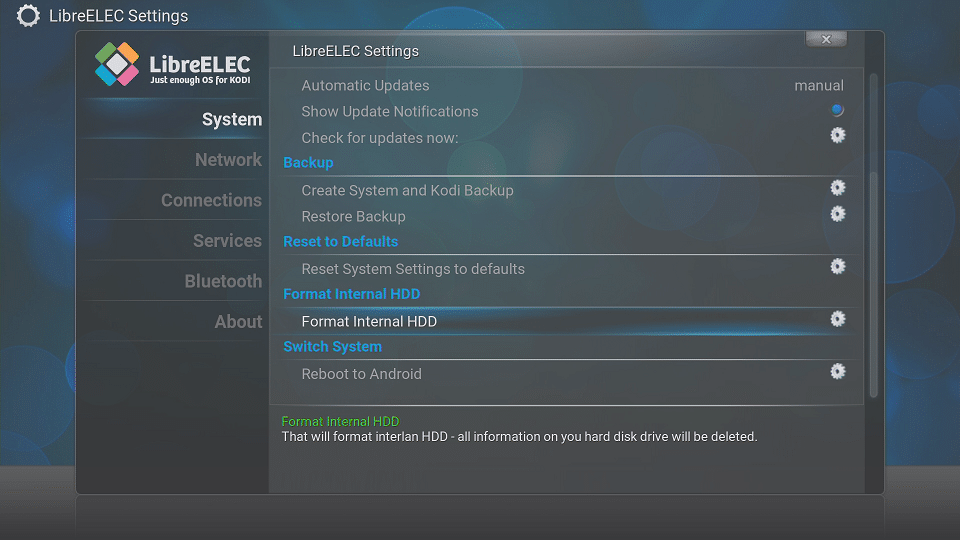
次にProgram Addonsを開き、LibreELEC Configuration項目を選択します。
最初に表示されるリストを下にスクロールすると、内蔵ハードドライブをフォーマットするオプションが表示されるはずです(最初に他のストレージデバイスを取り外すことを忘れないでください!)。
この記事は役に立ちましたか?
質疑応答