




Wo kann man den BittBoy v3 kaufen?
Sie können den BittBoy v3 bei uns unter https://droidbox.co.uk/bittboy-v2-retro-gaming-emulator-portable-handheld.html erwerben.
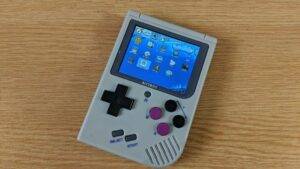
Wenn Sie die benutzerdefinierte Bittboy-Firmware bereits installiert haben, können Sie etwas Zeit sparen, indem Sie die Micro-SD-Karte mit den neuen Dateien aktualisieren, anstatt die Firmware-Image-Datei wie hier beschrieben vollständig zu schreiben. Das spart Zeit, da Sie Ihre Spieldateien anschließend nicht wieder auf die SD-Karte kopieren müssen.
Sie benötigen
- 7-Zip Archiv-Manager – https://www.7-zip.org/
- Die neueste Custom Firmware finden Sie unter https://www.droidboxforums.com/forums/bittboy-retro-gaming-handheld.145/
So aktualisieren Sie die benutzerdefinierte Firmware
Laden Sie zunächst 7-Zip von https://www.7-zip.org/ herunter und installieren Sie es .
Laden Sie die neueste Custom Firmware herunter und entpacken Sie sie. Sie sollten die Firmware-Image-Datei mit der Dateinamenerweiterung.img haben
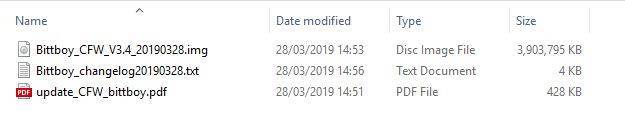
Rechtsklick auf die .img-Datei
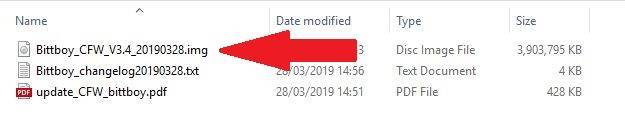
Wählen Sie 7-Zip aus dem Menü und dann Archiv öffnen
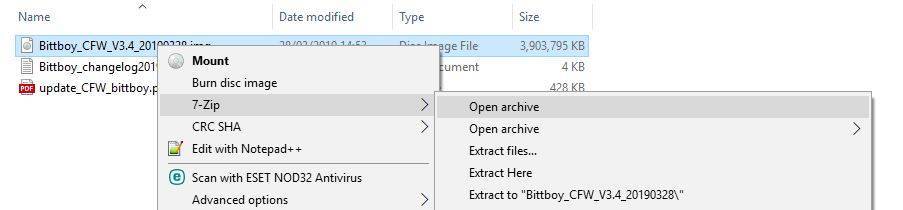
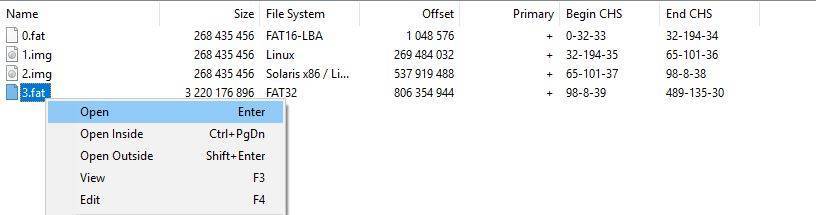
Sie werden eine Reihe von Dateien sehen. Markieren Sie 3.fat und klicken Sie mit der rechten Maustaste darauf, dann wählen Sie Öffnen
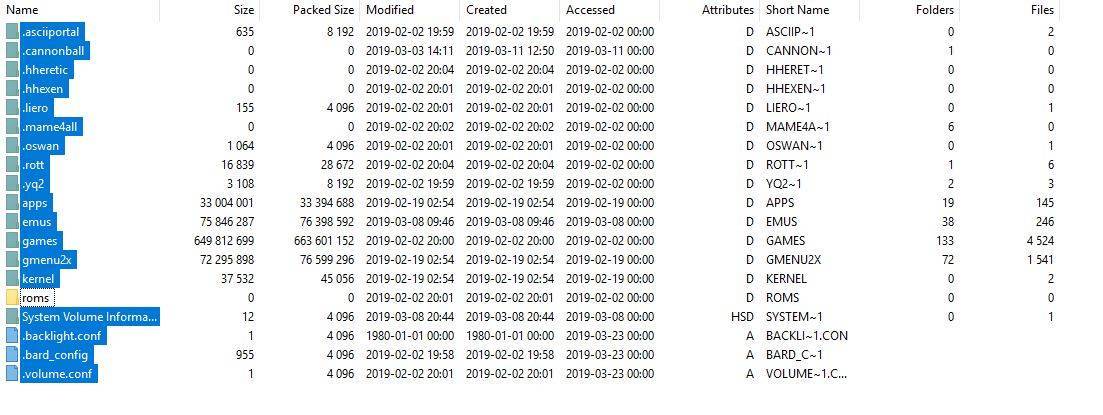
Es erscheint ein neues Fenster, in dem alle zum Extrahieren verfügbaren Dateien angezeigt werden. Markieren Sie alle Ordner und Dateien mit Ausnahme des roms-Ordners, wie in der folgenden Abbildung gezeigt.
Hinweis: Wenn Sie Probleme haben, die richtigen Dateien/Ordner zu markieren, klicken Sie auf die erste Datei/Ordner oben, halten Sie die Umschalttaste gedrückt und klicken Sie dann auf die unterste Datei/Ordner. Lassen Sie die Umschalttaste los, drücken Sie dann die STRG-Taste und klicken Sie einmal auf den Ordner roms. Sie sollten nun alle außer dem Ordner roms hervorgehoben sein.
(Klicken Sie auf das Bild für eine größere Version)
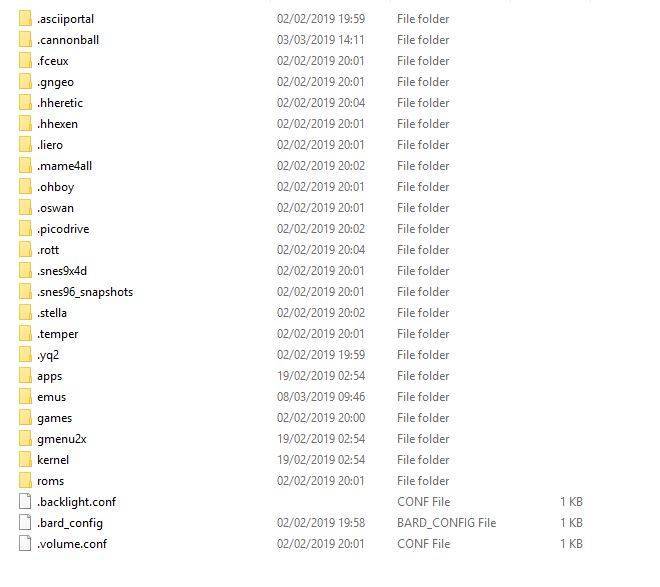
Legen Sie Ihre Bittboy Micro SD-Karte in Ihren PC ein und brechen Sie alle Aufforderungen zum Formatieren ab, da wir dies nicht tun wollen. Navigieren Sie zu dem Laufwerk mit dem Namen main. Sie sehen dann Dateien/Ordner ähnlich wie unten.
(Klicken Sie auf das Bild für eine größere Version)
Ziehen Sie nun alle Dateien/Ordner, die Sie markiert haben, auf das Hauptlaufwerk der Micro-SD-Karte. Sie werden aufgefordert, Dateien/Ordner zu überschreiben. Wählen Sie „Ja zu allen“, und es werden alle Dateien/Ordner kopiert. Dieser Vorgang kann einige Minuten in Anspruch nehmen.
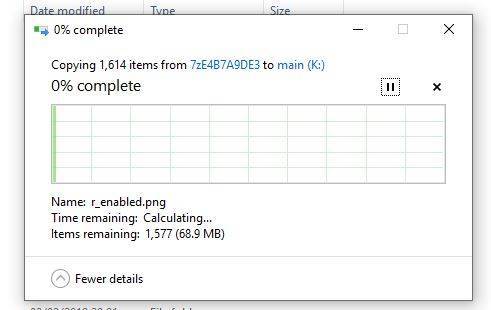
Sobald der Kopiervorgang abgeschlossen ist, klicken Sie mit der rechten Maustaste auf die Micro-SD-Karte und wählen Sie Auswerfen.
Sie können nun die Micro-SD-Karte entfernen, sie wieder in den Bittboy einlegen und die aktualisierte Firmware genießen.
Latest from the blog
Visit the blog ONEXPLAYER 3 im Test – 8,8-Zoll-AMOLED-Gaming, modulare Steuerung und überraschende Akkulaufzeit
14. Oktober 2026
ONEXPLAYER 3 im Test – 8,8-Zoll-AMOLED-Gaming, modulare Steuerung und überraschende Akkulaufzeit
14. Oktober 2026
 KONKR Pocket BLOCK angekündigt: Ein winziger vertikaler Android-Handheld mit einem 4:3-Bildschirm
1. Oktober 2026
KONKR Pocket BLOCK angekündigt: Ein winziger vertikaler Android-Handheld mit einem 4:3-Bildschirm
1. Oktober 2026
 Testbericht zum KONKR Pocket ADVANCE – Ein Android-Gaming-Handheld im Taschenformat mit Schwerpunkt auf GBA-Spielen
24. September 2026
Testbericht zum KONKR Pocket ADVANCE – Ein Android-Gaming-Handheld im Taschenformat mit Schwerpunkt auf GBA-Spielen
24. September 2026
 KONKR Pocket Advance – Vorbestellung: Ein kompakter Android-Handheld speziell für Retro-Spiele
23. September 2026
KONKR Pocket Advance – Vorbestellung: Ein kompakter Android-Handheld speziell für Retro-Spiele
23. September 2026
Fragen & Antworten