




Fichiers utilisés dans ce guide
Journal des modifications
- Guide source : Comment réinstaller le micrologiciel d'origine sur les consoles de jeu rétro
- Guide source : Comment mettre à jour le firmware RG350 et RG350M avec OPK
Les anciennes versions restent téléchargeables pour les restaurations – chaque version conserve son propre fichier vérifié.
Journal des modifications
- Guide source : Comment mettre à jour le firmware RG350 et RG350M avec OPK
Les anciennes versions restent téléchargeables pour les restaurations – chaque version conserve son propre fichier vérifié.
Les RG350 et RG350M peuvent être mis à jour sans qu’il soit nécessaire de retirer la carte Micro SD et d’y écrire des fichiers image.
Firmware approprié
REMARQUE IMPORTANTE : Cette mise à jour du micrologiciel ne doit être installée que sur le micrologiciel d’origine. Si vous avez installé un autre micrologiciel personnalisé, n’installez pas cette mise à jour !
Vous devrez d’abord télécharger le micrologiciel approprié pour votre appareil :
RG350 (Boîtier plastique) – Télécharger à partir de
ici
.
RG350M (Boîtier en alliage métallique) – Télécharger ici
ici
.
Les deux firmwares Beta v1.1 ci-dessus sont datés du 10 mai 2020 et incluent la prise en charge de la sortie HDMI. Veuillez noter qu’il s’agit d’une version bêta et qu’elle n’est pas prise en charge par nos services. Vous l’utilisez à vos risques et périls. Les fichiers peuvent être extraits à l’aide de
7zip
.
Préparation du micrologiciel
Nous allons copier le micrologiciel sur la deuxième carte Micro SD. Si vous disposez d’un lecteur de carte sur votre PC, vous pouvez le brancher, ou si vous souhaitez effectuer le transfert via un câble USB sur le RG350M, veuillez suivre notre guide de présentation.
ici
.
Extrayez le fichier .OPK qui se trouve dans le téléchargement sur votre PC, puis copiez-le dans le dossier APPS de la carte Micro SD. Si le dossier n’est pas présent, veuillez le créer, sinon la mise à jour ne sera pas reconnue.
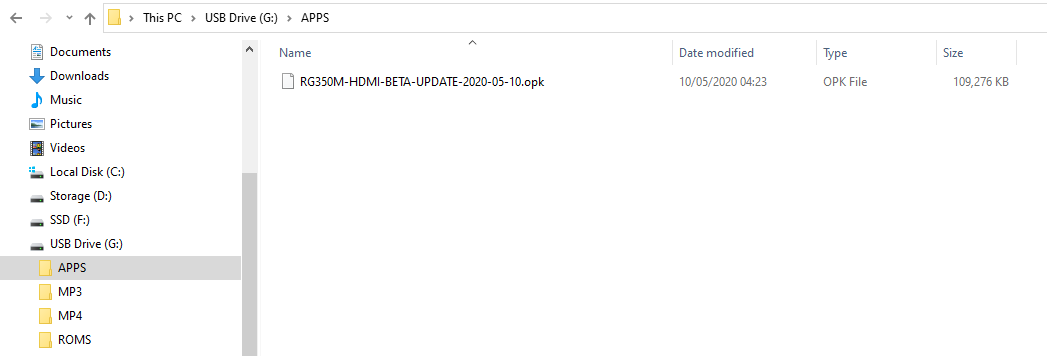
Vous pouvez maintenant éjecter la carte en toute sécurité et la remettre dans votre appareil.
Installation de la mise à jour
REMARQUE : Veillez à ce que votre appareil soit complètement chargé avant d’effectuer la mise à jour.
La carte Micro SD étant à nouveau insérée dans l’appareil, vous pouvez maintenant l’allumer. Une fois l’appareil démarré, accédez au menu Applications en appuyant sur les boutons d’épaule L ou R. Faites défiler les icônes jusqu’à ce que vous voyiez le fichier de mise à jour, il devrait être nommé Mise à jour du système d’exploitation ou similaire.
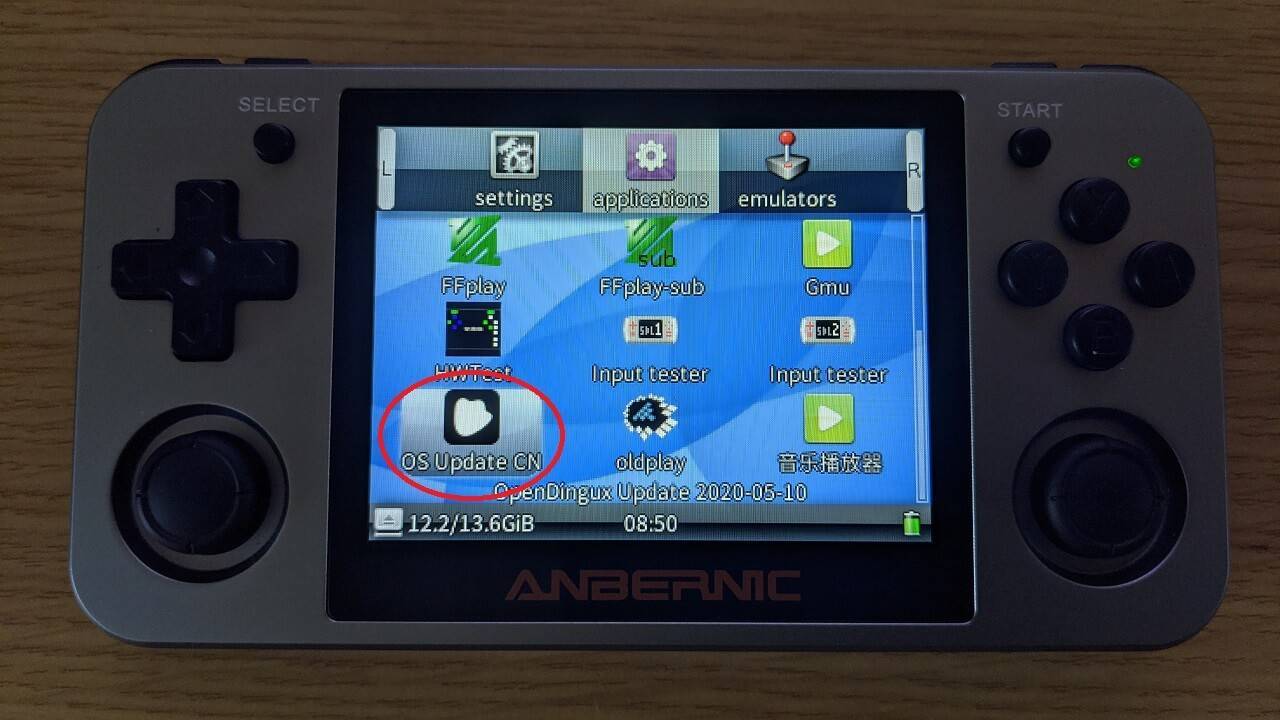
Ouvrez cette application avec le bouton A.
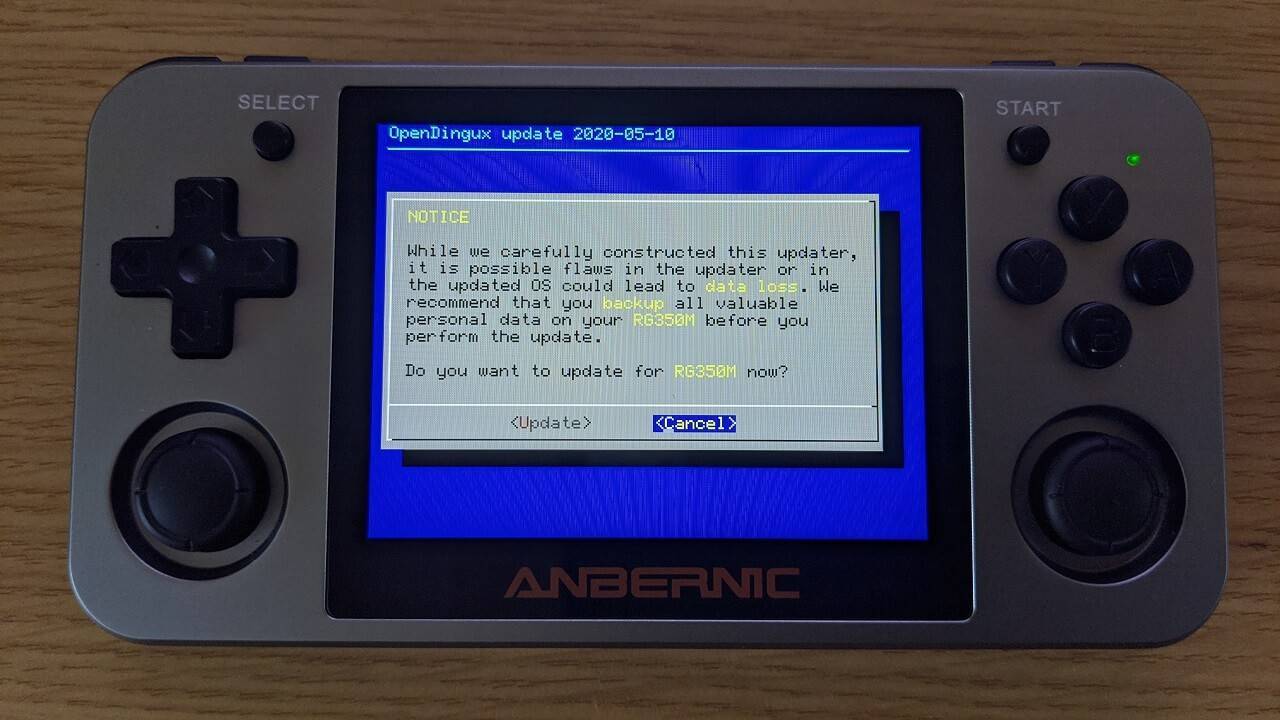
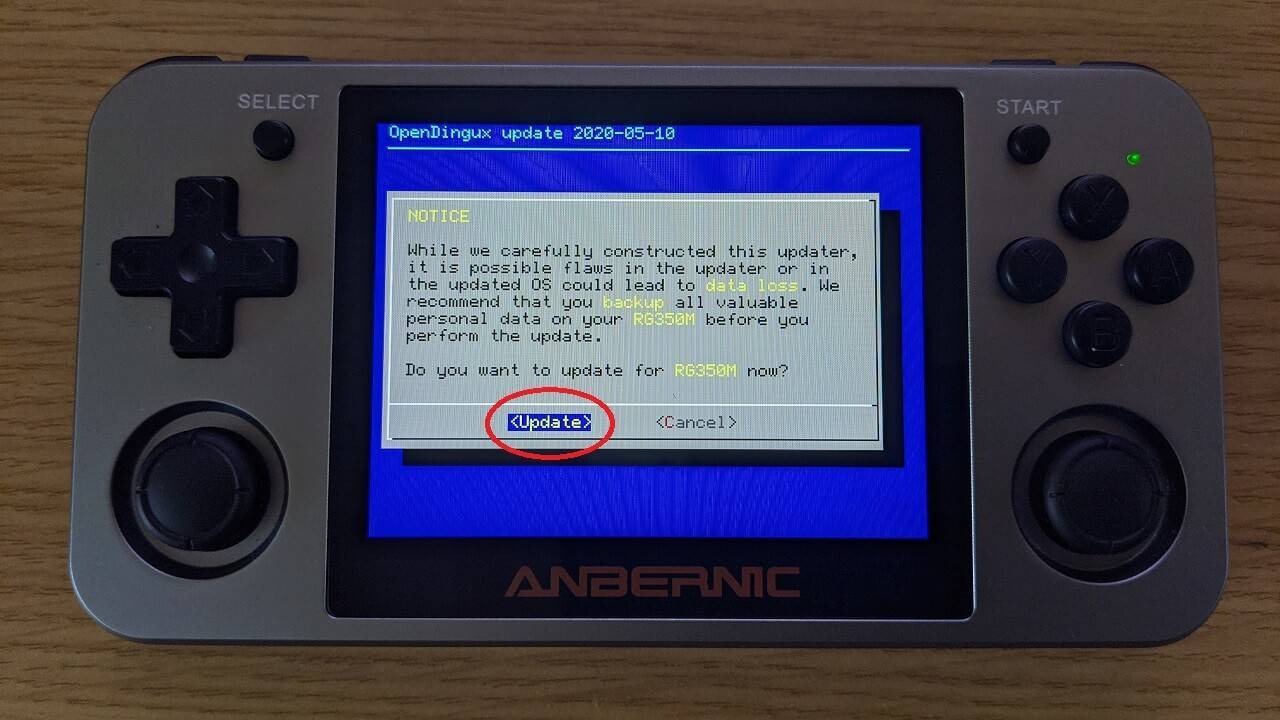
Vérifiez que vous installez la bonne mise à jour pour votre appareil, naviguez vers Mise à jour et appuyez sur la touche START pour démarrer la mise à jour du micrologiciel.
Le processus de mise à niveau commence. Cette opération se déroulera en plusieurs étapes et prendra quelques minutes. N ‘éteignez à aucun moment l’appareil et ne retirez pas la carte Micro SD. Les deux images ci-dessous montrent le début et la fin de la procédure.
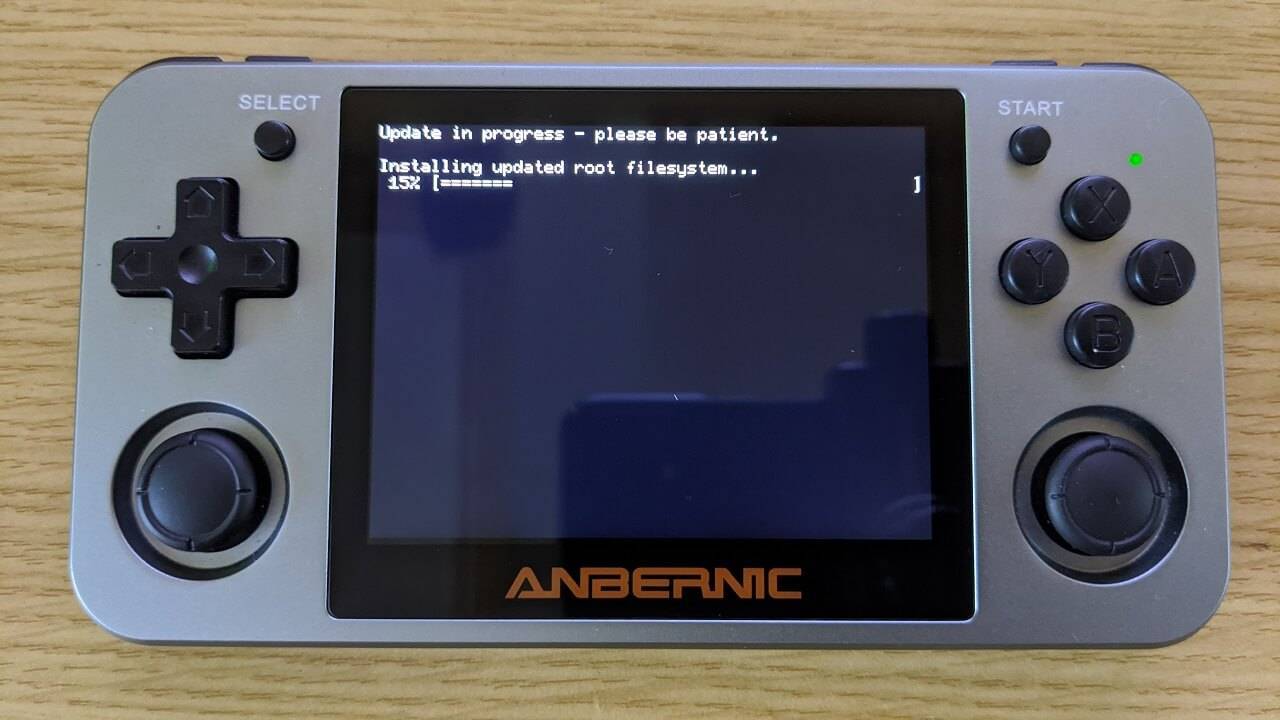
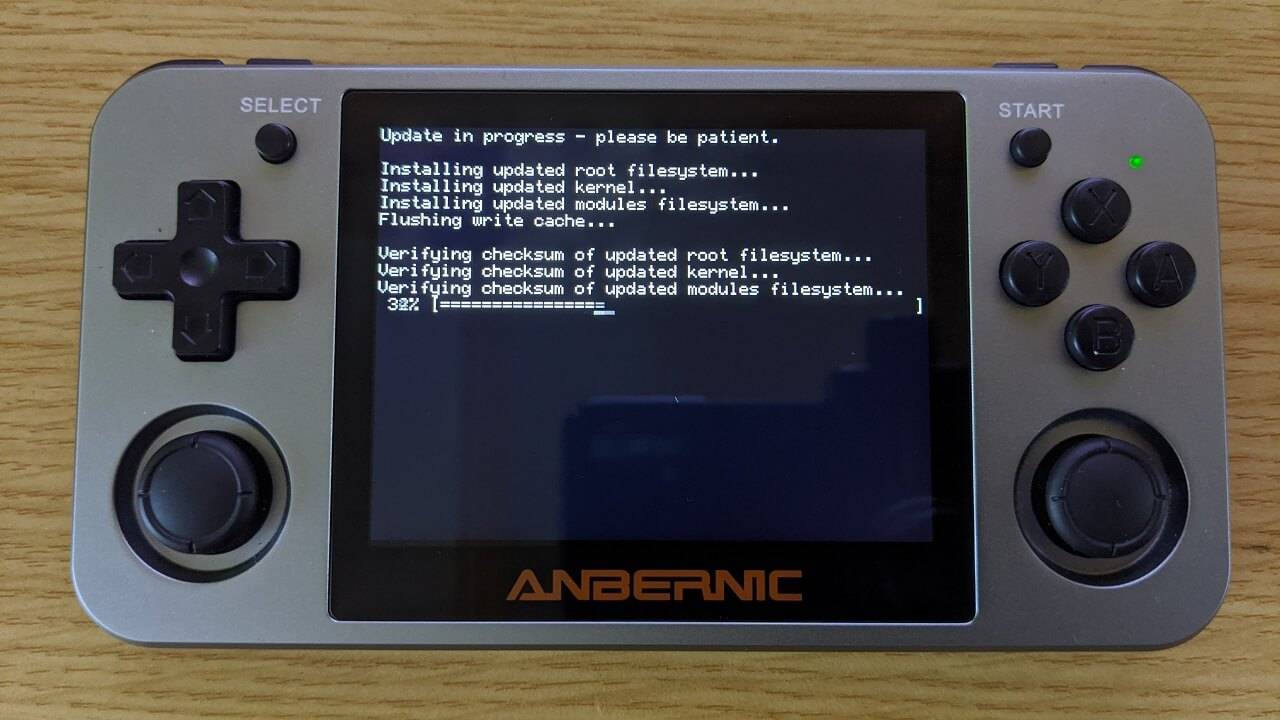
Une fois la mise à jour terminée, les informations ci-dessous s’affichent. Appuyez sur la touche START pour continuer.
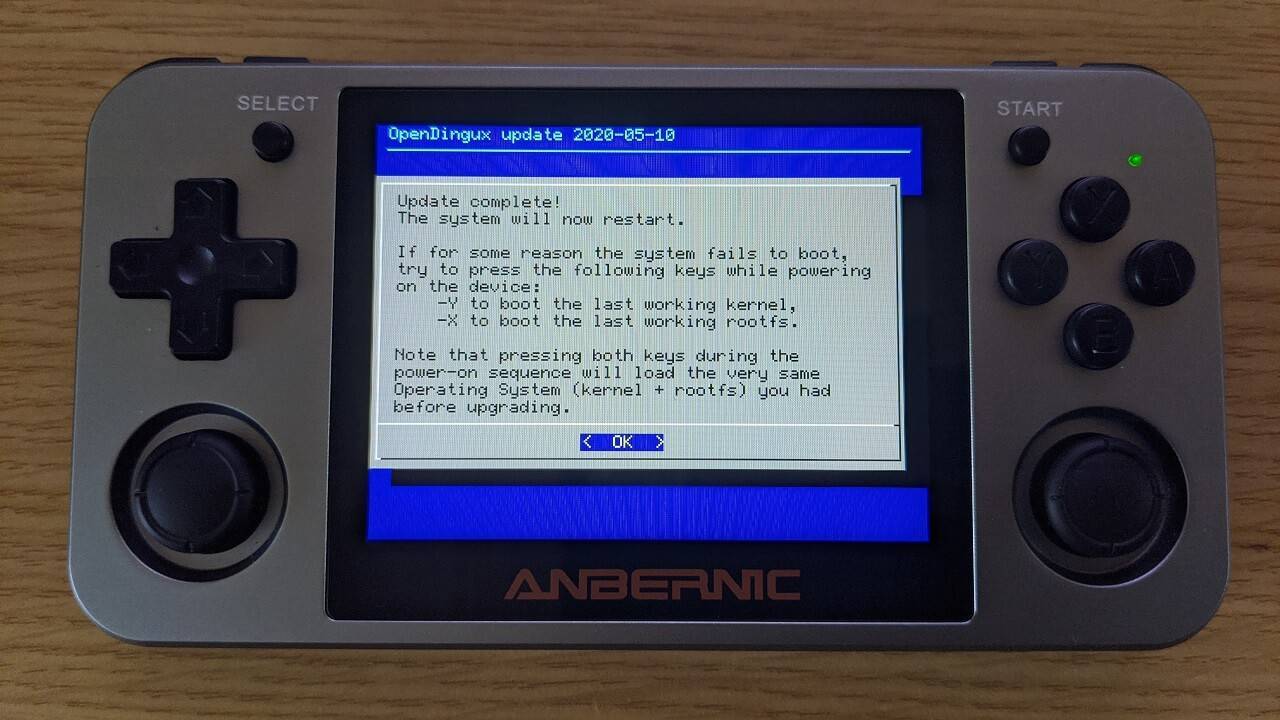
L’appareil redémarre et revient au menu principal ; il est maintenant prêt à l’emploi.
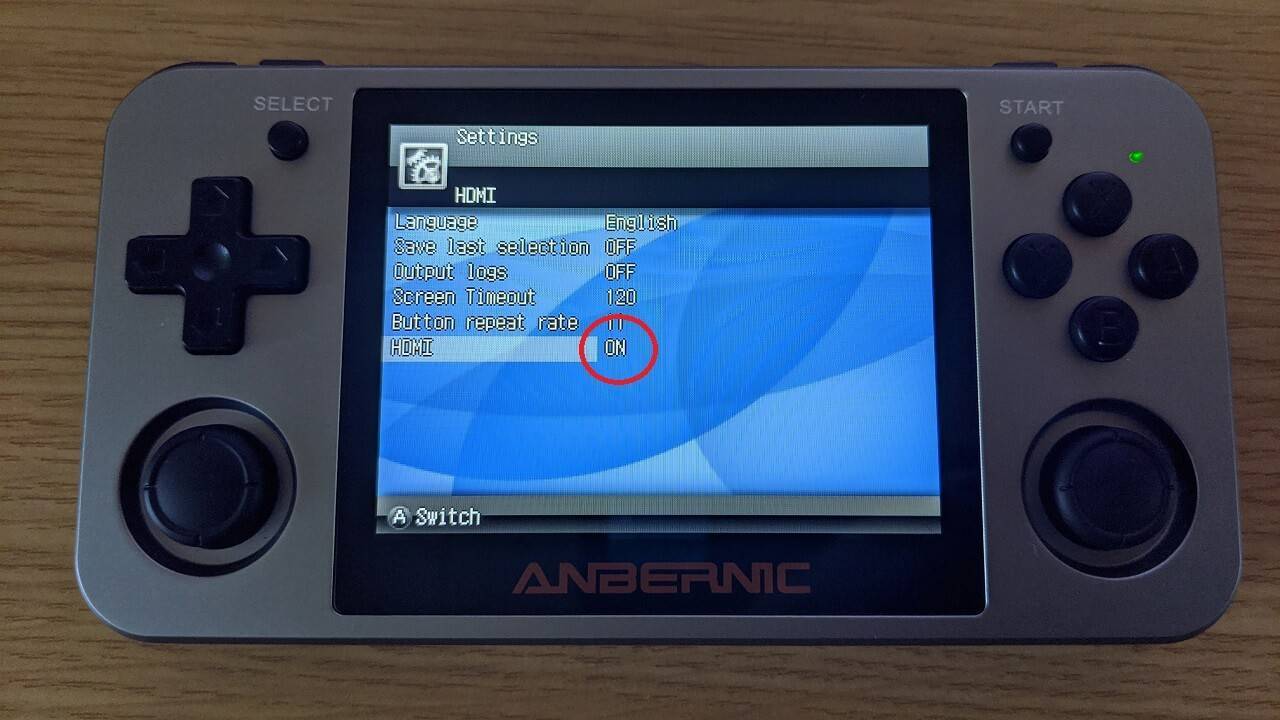
Vous pouvez activer la sortie HDMI (beta) en chargeant l’application de paramétrage Gmenu2x qui se trouve dans Paramètres.
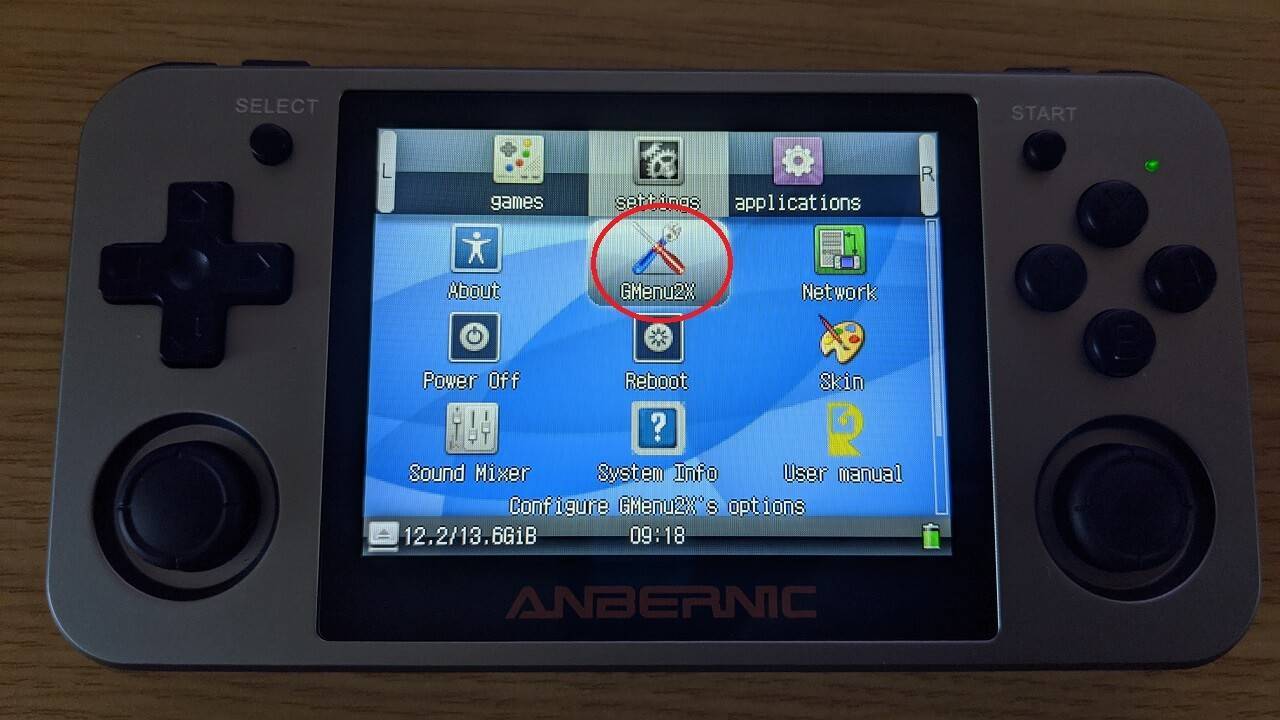
Faites défiler le menu jusqu’à l’option HDMI et appuyez sur la touche Gauche ou Droite du D-Pad pour activer/désactiver la sortie HDMI. Appuyez sur START pour confirmer votre choix.
Latest from the blog
Visit the blog Test de l’ONEXPLAYER 3 – Jeu AMOLED 8,8 pouces, commandes modulaires et autonomie surprenante
14 octobre 2026
Test de l’ONEXPLAYER 3 – Jeu AMOLED 8,8 pouces, commandes modulaires et autonomie surprenante
14 octobre 2026
 KONKR Pocket BLOCK annoncé : une minuscule console portable Android verticale avec un écran 4:3
1 octobre 2026
KONKR Pocket BLOCK annoncé : une minuscule console portable Android verticale avec un écran 4:3
1 octobre 2026
 Test du KONKR Pocket ADVANCE : une console de jeu Android de poche dédiée à la GBA
24 septembre 2026
Test du KONKR Pocket ADVANCE : une console de jeu Android de poche dédiée à la GBA
24 septembre 2026
 Précommande de la KONKR Pocket Advance : une console portable Android compacte conçue pour les jeux rétro
23 septembre 2026
Précommande de la KONKR Pocket Advance : une console portable Android compacte conçue pour les jeux rétro
23 septembre 2026
Questions et réponses