




Pokud zjistíte, že čas na vašem zařízení DroiX® je nesprávný, nebo vám bylo doporučeno, abyste jej zkontrolovali z jiného důvodu, čtěte dále!
Nejprve musíte kliknout na ikonu Nastavení na domovské obrazovce zařízení DroiX®. Obvykle se jedná o jedno nebo dvě ozubená kola nebo řadu posuvníků.
Pokud takovou ikonu nemůžete najít, otevřete seznam nainstalovaných aplikací a vyhledejte v něm položku Nastavení. Ve většině zařízení se tento seznam všech aplikací zobrazí pomocí ikony kruhu se šesti tečkami nebo štítku „Moje aplikace“.
Pokud máte barevnou oblast Nastavení s kartami.
Klikněte na kartu Ostatní. Nyní klikněte na tlačítko Další nastavení . Přejděte dolů a klikněte na položku Datum a čas v oblasti Systém. Pokud je vaše zařízení připojeno k internetu bez jakýchkoli bloků, mělo by stačit, když necháte zaškrtnuté políčko Automatické datum a čas. Pokud je časové pásmo nesprávné, změňte je na aktuální polohu. Pokud nemáte s aktuálním internetovým připojením přístup k internetovým časovým serverům, můžete zrušit zaškrtnutí možnosti Automatické datum a čas a zadat datum a čas ručně.


Pokud máte černobílé rozhraní Nastavení s možnostmi uvedenými vlevo dole.

Přejděte až na konec seznamu položek Nastavení. Klikněte na položku Datum a čas a postupujte stejně jako výše. Názvy se mohou lišit o několik slov, ale možnosti budou mít stejný účinek.
Pokud máte černobílé rozhraní s řádky a sloupci zkratek Nastavení.


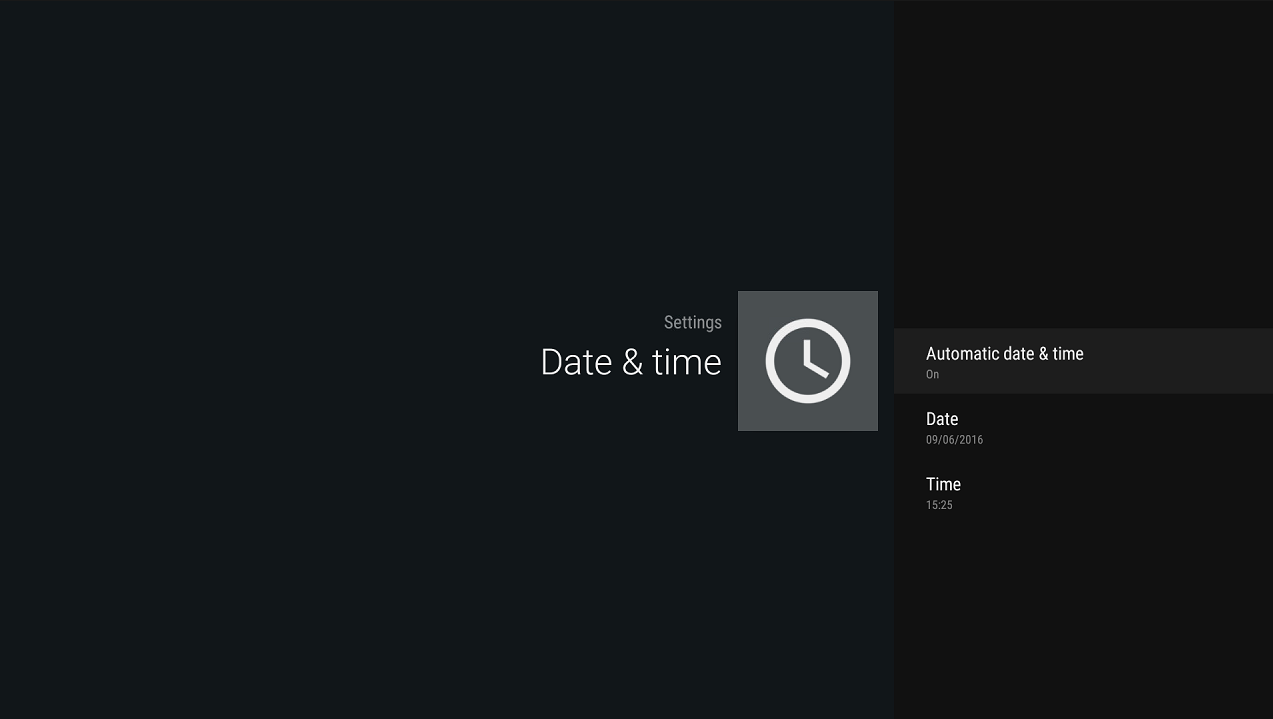
Přejděte o řádek níže a klikněte na položku Datum a čas. Stejně jako u prvního zařízení zkontrolujte, zda je zapnuta funkce Automatické datum a čas.
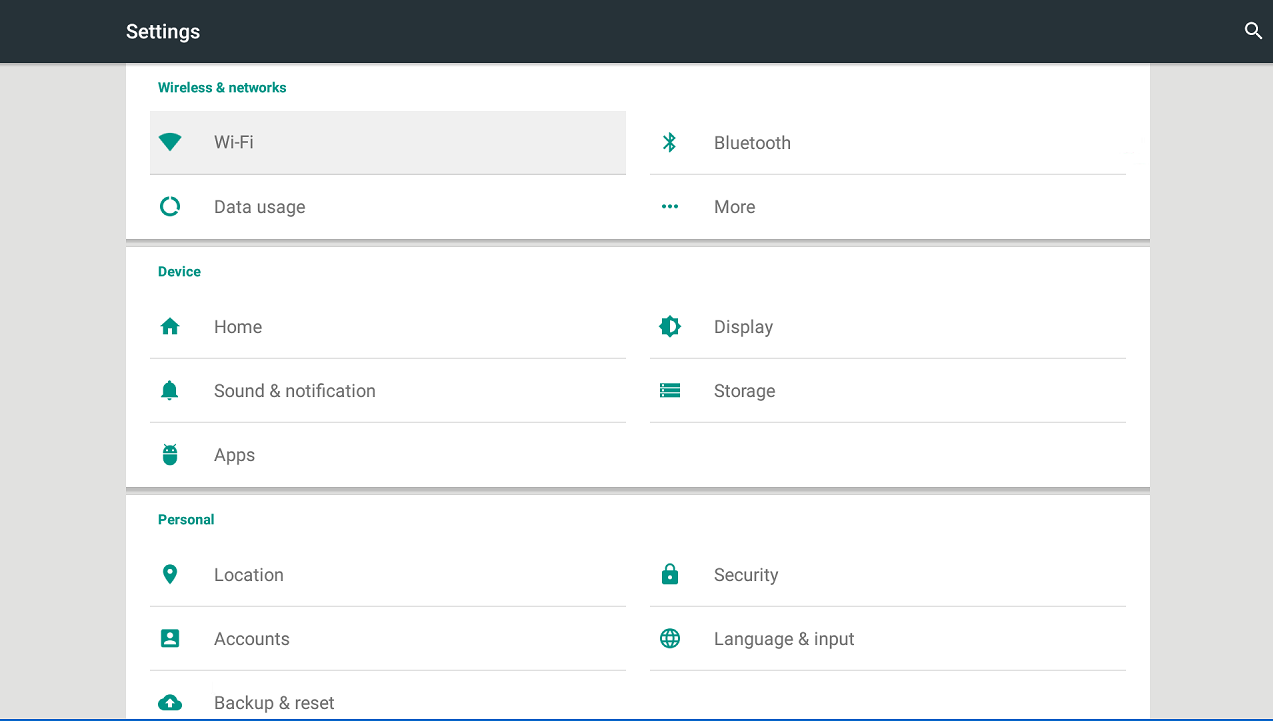

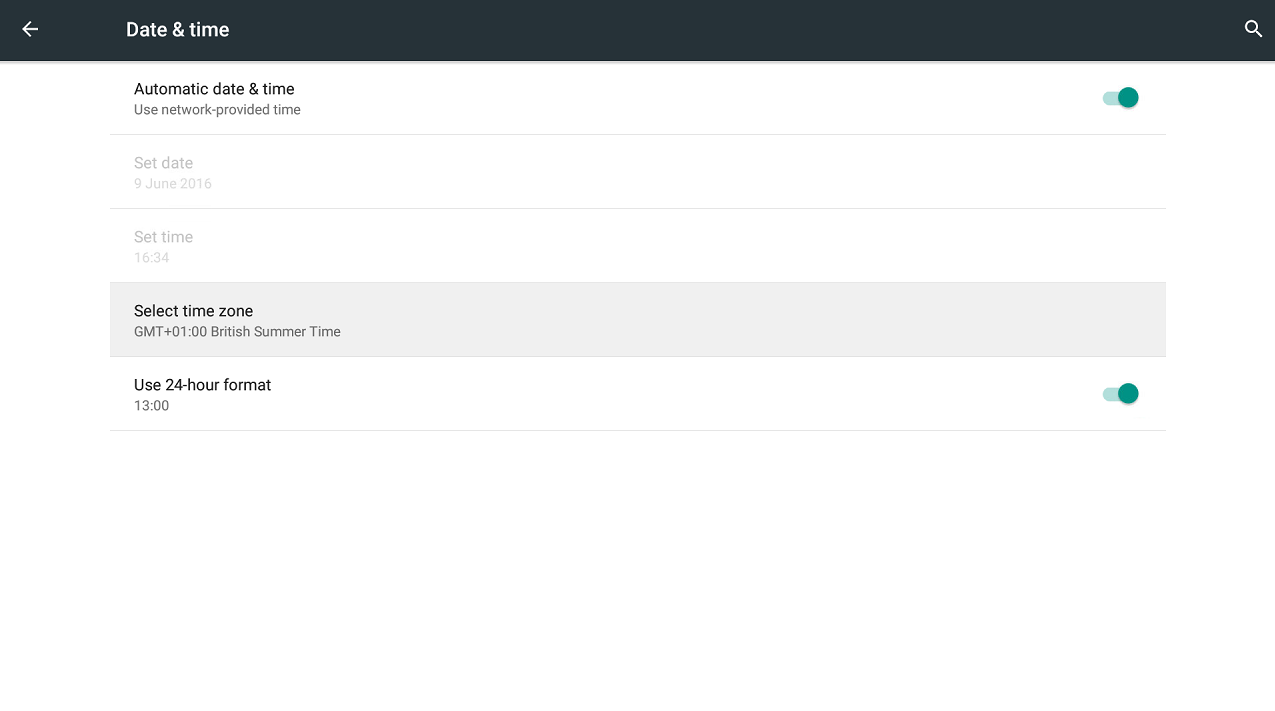
Pokud je čas správný, ale liší se o několik hodin, musíte se vrátit o jednu obrazovku zpět a přejít doprava a kliknout na možnost Další nastavení. Klikněte na položku Datum a čas a nyní budete moci nastavit časové pásmo podle aktuální polohy. Pokud je nastaveno GMT, ale v době čtení tohoto příspěvku používáme britský letní čas, vyberte prosím BST/Britský letní čas, aby hodiny odpovídaly správnému času.
Pokud nic z výše uvedeného nepomohlo, zkuste do zařízení DroiX® nainstalovat aplikaci ClockSync – https://play.google.com/store/apps/details?id=ru.org.amip.ClockSync&hl=en_GB – z obchodu Google Play. Pokud jste Obchod Play dosud nepoužívali, podívejte se na stránku https://droix.net/first-run-of-googles-play-store/. Pomocí této aplikace můžete vynutit odeslání aktualizace (opět za předpokladu, že váš poskytovatel internetu neblokuje určité porty nebo konkrétní časové servery.
Otázky a odpovědi