




Pliki użyte w tym przewodniku
Wersje (2)
- Przewodnik źródłowy: Jak ponownie zainstalować Windows na DroiX CK1
- Przewodnik źródłowy: Jak ponownie zainstalować Windows na swoim mini komputerze CK1/CK2
- Przewodnik źródłowy: Jak ponownie zainstalować Windows na swoim mini komputerze CK1/CK2
Starsze wersje można nadal pobrać w celu wycofania — każda wersja przechowuje swój własny zweryfikowany plik.
Wersje (3)
- Przewodnik źródłowy: Jak ponownie zainstalować Windows na swoim mini komputerze CK1/CK2
- Przewodnik źródłowy: Jak zainstalować Windows 10 na DroiX CK2
- Przewodnik źródłowy: Jak zainstalować Windows 10 na DroiX CK2
Starsze wersje można nadal pobrać w celu wycofania — każda wersja przechowuje swój własny zweryfikowany plik.
Dziennik zmian
- Przewodnik źródłowy: Globalny przewodnik ponownej instalacji Mini PC – Jak ponownie zainstalować Windows na swoim Beelink, GPD, One Netbook, itp.)
Starsze wersje można nadal pobrać w celu wycofania — każda wersja przechowuje swój własny zweryfikowany plik.
W tym artykule
Czasami miło jest po prostu zacząć od nowa. Czasami może być nawet konieczne rozpoczęcie od nowa. Niezależnie od przyczyny, od zwykłej chęci uporządkowania komputera po wyczyszczenie systemu po wirusie lub innym podejrzanym programie, resetowanie CK1 / CK2 jest dość prostym procesem.
Potrzebne będą tylko następujące elementy:
- Pamięć flash USB o pojemności co najmniej 8 GB
- Ostrzeżenie: Przed kontynuowaniem należy przenieść wszystkie ważne pliki z tej pamięci flash USB, ponieważ wszystkie znajdujące się na niej dane zostaną usunięte.
- Oprogramowanie układowe CK1, które można pobrać tutaj (lub obraz CK2 tutaj )
- Dowolna forma oprogramowania do obrazowania dysków.
- W tym przewodniku będziemy używać Win32DiskImager
Na początek będziesz musiał…
Pobierz obraz CK1/CK2
Jeśli przegapiłeś go powyżej – link jest również tutaj w pełnej formie:
Wszystko już pobrane? Dobrze, teraz możemy przejść do…
Przygotowanie USB
Jeśli wiesz, co robisz i korzystasz z wybranego przez siebie oprogramowania do przetwarzania obrazu, możesz pominąć tę część.
Dla wszystkich innych, zainstaluj Win32DiskImager poprzez powyższy link(i), a następnie uruchom go. Pojawi się następujący ekran:
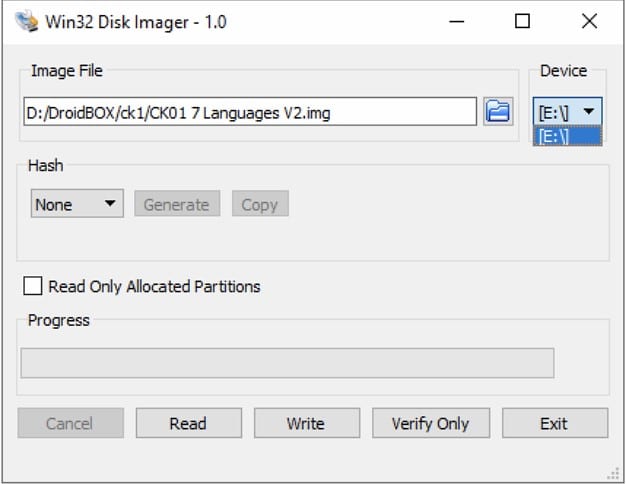
Upewnij się, że dysk USB jest włożony i masz pobrany plik obrazu.
W sekcji „Urządzenie” wybierz literę dysku odpowiadającą napędowi USB. Jeśli w komputerze jest tylko jeden dysk twardy/dysk SSD, USB prawdopodobnie zostanie automatycznie przypisany do litery dysku D:\, ale należy to sprawdzić!
W sekcji „Plik obrazu” przejdź do pobranego wcześniej obrazu CK1/CK2. Tak naprawdę nie ma znaczenia, gdzie jest zapisany, o ile można go znaleźć (i nie zostanie przeniesiony podczas tego procesu)
Następnie kliknij „Write”, aby rozpocząć proces. Prawdopodobnie zajmie to około 30-60 minut, w zależności od szybkości komputera i podłączonych portów USB (w międzyczasie możesz używać komputera do innych rzeczy, po prostu upewnij się, że nie odłączasz dysku USB, nie dodajesz / nie usuwasz żadnych plików z dysku USB ani nie zamykasz aplikacji!)
Po zapełnieniu paska i wyświetleniu wyskakującego okienka informującego o zakończeniu obrazowania można bezpiecznie odłączyć napęd USB.
Instalacja przez USB
Po przygotowaniu dysku USB można go używać dowolną liczbę razy, więc jeśli często resetujesz CK1 / CK2, dobrym pomysłem może być pozostawienie tego dysku w pobliżu.
Aby rozpocząć proces instalacji, upewnij się, że CK1/CK2 jest wyłączony, a następnie włóż napęd.
Po włożeniu, włącz zasilanie CK1/CK2. Wielokrotnie naciskaj klawisz „F7” na podłączonej klawiaturze podczas uruchamiania, aż pojawi się ten ekran:
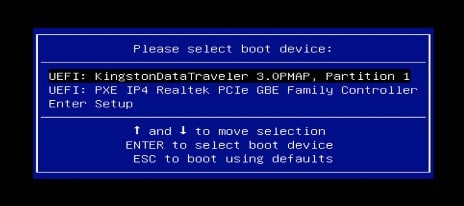
(Jeśli go przegapiłeś, prawdopodobnie byłeś zbyt wolny. Po prostu wyłącz komputer i spróbuj ponownie).
Zawartość tego menu może się różnić w zależności od tego, co jest podłączone do komputera, ale wszystko, co musisz zrobić, to wybrać ten, który pasuje do twojego dysku USB (na przykład użyliśmy USB marki Kingston do stworzenia tego przewodnika, więc wybierzemy KingstonDataTraveler).
Instalacja rozpocznie się automatycznie. Jeśli w wierszu polecenia pojawi się prośba o wprowadzenie danych, wystarczy wyrazić zgodę, wpisując „y”.
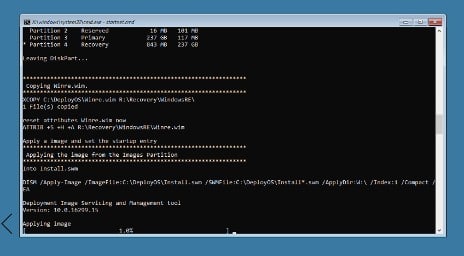
Po zakończeniu instalacji komputer wyłączy się automatycznie.
Przygotowanie systemu Windows
Po pierwszym włączeniu komputera po ponownej instalacji, zostanie on uruchomiony w trybie przygotowania systemu, który umożliwia korzystanie z ograniczonej wersji systemu Windows 10 za pośrednictwem konta tymczasowego przed rozpoczęciem nowej instalacji. Dostępne będą również przykładowe programy i pliki, które można wykorzystać do rozwiązywania problemów z wydajnością komputera – wszystkie one zostaną później automatycznie odinstalowane.
Pojawi się również okno, które wyskakuje automatycznie – Narzędzie przygotowania systemu (jeśli je zamkniesz, możesz je ponownie znaleźć w C:\Windows\System32\Sysprep ).
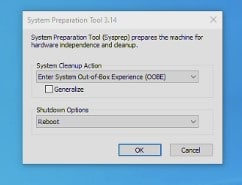
Po wykonaniu wszelkich niezbędnych szybkich kontroli upewnij się, że wybrana „Akcja czyszczenia systemu” to „Wprowadź system poza pudełkiem” (OOBE), a opcja zamykania jest ustawiona na Zamknij (jeśli zamierzasz uruchomić go później) lub uruchom ponownie (jeśli planujesz uruchomić go teraz). Następnie wybierz „OK”.
Komputer zostanie teraz wyłączony lub uruchomiony ponownie, a po ponownym uruchomieniu,
Latest from the blog
Visit the blog Zapowiedziano KONKR Pocket BLOCK: malutka pionowa konsola przenośna z Androidem i ekranem 4:3
2026-10-01
Zapowiedziano KONKR Pocket BLOCK: malutka pionowa konsola przenośna z Androidem i ekranem 4:3
2026-10-01
 Recenzja KONKR Pocket ADVANCE – kieszonkowa konsola do gier z systemem Android, przeznaczona głównie do gier na GBA
2026-09-24
Recenzja KONKR Pocket ADVANCE – kieszonkowa konsola do gier z systemem Android, przeznaczona głównie do gier na GBA
2026-09-24
 Przedsprzedaż KONKR Pocket Advance: kompaktowe urządzenie przenośne z systemem Android przeznaczone do gier retro
2026-09-23
Przedsprzedaż KONKR Pocket Advance: kompaktowe urządzenie przenośne z systemem Android przeznaczone do gier retro
2026-09-23
 GPD WIN MAX 3 w przedsprzedaży – moc Ryzen AI Max+ w modularnym przenośnym komputerze do gier
2026-09-21
GPD WIN MAX 3 w przedsprzedaży – moc Ryzen AI Max+ w modularnym przenośnym komputerze do gier
2026-09-21
Pytania i odpowiedzi