




Datoteke korištene u ovom vodiču
Dnevnik promjena
- Izvorni vodič: Beelink PC firmware – Kako ponovno instalirati, preuzimanje firmwarea itd.
Starije verzije mogu se preuzeti za vraćanje - svaka verzija čuva vlastitu potvrđenu datoteku.
Dnevnik promjena
- Izvorni vodič: Beelink PC firmware – Kako ponovno instalirati, preuzimanje firmwarea itd.
Starije verzije mogu se preuzeti za vraćanje - svaka verzija čuva vlastitu potvrđenu datoteku.
Dnevnik promjena
- Izvorni vodič: Beelink PC firmware – Kako ponovno instalirati, preuzimanje firmwarea itd.
Starije verzije mogu se preuzeti za vraćanje - svaka verzija čuva vlastitu potvrđenu datoteku.
Dnevnik promjena
- Izvorni vodič: Beelink PC firmware – Kako ponovno instalirati, preuzimanje firmwarea itd.
- Izvorni vodič: Global Mini PC Reinstall Guide – How to Reinstall Windows on your Beelink, GPD, One Netbook, etc.)
Starije verzije mogu se preuzeti za vraćanje - svaka verzija čuva vlastitu potvrđenu datoteku.
Dnevnik promjena
- Izvorni vodič: Beelink PC firmware – Kako ponovno instalirati, preuzimanje firmwarea itd.
Starije verzije mogu se preuzeti za vraćanje - svaka verzija čuva vlastitu potvrđenu datoteku.
Dnevnik promjena
- Izvorni vodič: Beelink PC firmware – Kako ponovno instalirati, preuzimanje firmwarea itd.
Starije verzije mogu se preuzeti za vraćanje - svaka verzija čuva vlastitu potvrđenu datoteku.
Dnevnik promjena
- Izvorni vodič: Beelink PC firmware – Kako ponovno instalirati, preuzimanje firmwarea itd.
Starije verzije mogu se preuzeti za vraćanje - svaka verzija čuva vlastitu potvrđenu datoteku.
Dnevnik promjena
- Izvorni vodič: Beelink PC firmware – Kako ponovno instalirati, preuzimanje firmwarea itd.
- Izvorni vodič: instalacija upravljačkih programa na vašem mini računalu
Starije verzije mogu se preuzeti za vraćanje - svaka verzija čuva vlastitu potvrđenu datoteku.
Pozdrav! Ako ste ovdje, vjerojatno tražite kako ponovno instalirati Windows na svom Beelink mini PC-u!
Mi u DroiX sastavili smo vodič zajedno s nekoliko preuzimanja kako biste lakše počeli
Zašto mi treba firmware?
Iako je istina da možete ponovno instalirati generički Windows na prosječnom mini PC-u. Generički Windows ne dolazi s instaliranim specifičnim upravljačkim programima. Neki modeli — poput onih s čitačima otiska prsta — trebaju te upravljačke programe za postizanje pune funkcionalnosti.
Iako Windows dobro pronalazi razne upravljačke programe automatski, jednostavno ih ima takvih koje ne može pronaći.
Korisni alati
Da biste pratili ovaj vodič, konačno ćete morati moći obaviti sljedeća tri zadatka:
- Formatirati USB pogon (i eventualno ga preimenovati)
- “Snimiti sliku” USB pogona
- Pokrenuti sustav s USB pogona
Ako napamet znate što ova tri zadatka podrazumijevaju, možete samo preuzeti firmware iz donjeg odjeljka i nastaviti dalje.
Za one koji nisu sigurni u proces, koristit ćemo sljedeće alate u ovom vodiču:
- MiniTool Partition Wizard
- Ovaj praktičan alat omogućuje lako formatiranje i preimenovanje USB pogona zahvaljujući jednostavnom sučelju.
- Ovaj softver ne radi ništa posebno što već ne možete učiniti s ugrađenim alatima za upravljanje particijama vašeg operativnog sustava. Ali lakši je za korištenje.
- Rufus
- Ovo je besplatan, open source, lagani alat koji se koristi za snimanje slika USB pogona.
- Postoje alternative za druge operativne sustave. Kao što je ApplePi Baker za Mac.
Kao dodatna napomena, trebat će vam zaseban PC za pripremu USB pogona ako je trenutni neupotrebljiv.
Što je snimanje diska?
Jednostavno rečeno, snimanje diska je postupak uzimanja tvrdog diska, USB pogona ili drugog uređaja za pohranu i izrade kopije njegovog trenutnog stanja. Ta se kopija naziva “datoteka slike”.
Tu “datoteku slike” zatim možete upotrijebiti za izradu duplikata izvornog pogona na potpuno novom uređaju za pohranu. To se može jednostavno označiti kao “snimanje” pogona.
Iako slično običnom kopiranju i lijepljenju datoteka, datoteke slike sadrže i informacije o veličini particija diska, njihovim nazivima i formatiranju. Zbog toga su izvrsne kada trebate masovno duplicirati uređaj za pohranu.
(Zanimljivost: Jeste li znali da SD karticu možete umetnuti u čitač SD kartica i koristiti je na isti način kao USB pogon?)
Preuzimanje firmvera za Beelink PC
Također nudimo širok raspon Beelink upravljačkih programa dostupnih za preuzimanje u našem zbirniku Beelink PC upravljačkih programa.
| Model | Poveznica na firmver |
|---|---|
| AP45 | Preuzimanje firmvera Beelink AP45 |
| T45 | Preuzimanje firmvera Beelink T45 |
| L55 | Preuzimanje firmvera Beelink L55 |
| U55 | Preuzimanje firmvera Beelink U55 |
| X55 | Preuzimanje firmvera Beelink X55 |
| BT3-X | Preuzimanje firmvera Beelink BT3-X |
| J45 | Preuzimanje firmvera Beelink J45 |
| MII-V | Preuzimanje firmvera Beelink MII-V |
Kako formatirati USB pogon
Idealno bi bilo da formatirate USB pogon prije izvršavanja bilo kakvog snimanja. Time se minimizira vjerojatnost nastanka grešaka.
Za formatiranje USB pogona prvo otvorite MiniTool Partition Wizard.

Vidjet ćete niz različitih gumba, kartica i brojeva. No, morat ćete komunicirati samo s nekoliko opcija.
Prvo, kliknite desnom tipkom miša na disk u pregledu vizualizacije i odaberite “Delete All Partitions” (Obriši sve particije).

Vaš bi pogon sada trebao izgledati kao jedna velika “neraspoređena” particija. To znači da postoji prostor, ali ga trenutno ništa ne može koristiti (poput parcele bez kuće!).
Da biste to riješili, kliknite desnom tipkom miša na neraspoređenu particiju, a zatim kliknite “Create” (Stvori).

Otvorit će se novi, manji prozor koji traži da specificirate detalje nove particije koju stvarate.
Jednostavno kliknite OKi prozor će se zatvoriti.
OPCIJSKI: Možete postaviti oznaku particije na “WINPE”. Učinite to samo ako namjeravate kopirati i zalijepiti datoteke firmvera na USB pogon, umjesto korištenja softvera za snimanje.

Sada ste gotovo spremni započeti proces formatiranja. Dvaput provjerite formatirate li ispravan USB pogon, a zatim kliknite “Apply” (Primijeni) kako biste stvarno izvršili operacije brisanja i stvaranja particija.

Vaš USB sada je spreman za snimanje!
Kako snimiti sliku na USB pogon
Nakon što ste formatirali svoj USB, sljedeći korak je stvarno snimiti sliku.
Otvorite Rufus i vidjet ćete niz različitih opcija.

Prvo, provjerite odgovara li odabrani Uređaj vašem USB (provjerite slovo pogona, naziv itd.)
Drugo, kliknite SELECT i zatim pronađite datoteku slike koju ste ranije preuzeli.
Na kraju, kliknite START na dnu prozora.
Operacija snimanja tada će se izvršiti. Vrijeme potrebno za to ovisi o brojnim čimbenicima, uključujući veličinu datoteke slike i brzinu vašeg USB porta. Ne isključujte USB pogon nemojte zatvarati aplikaciju tijekom ovog procesa, inače ćete morati početi ispočetka.
Vaš USB za ponovnu instalaciju sada je spreman za uporabu!
Pokretanje sustava s USB
Sada kada ste pripremili svoj USB, vrijeme je da pokrenete sustav s njega i stvarno instalirate Windows.
Umetnite USB u bilo koji slobodni USB port uređaja. Na slici u nastavku koristit ćemo Beelink U55 kao primjer.

Sada uključite uređaj. Dok se uređaj pali, višestruko pritiskajte tipku ESC. Ako uspijete, relativno brzo ćete se pokrenuti s BIOS. Ako ne uspijete, uređaj će se pokrenuti s Windows — isključite ga i pokušajte ponovno.

U BIOS moći ćete navigirati samo pomoću tipkovnice. BIOS može izgledati malo drugačije ovisno o specifičnom modelu uređaja koji koristite, ali bi trebao biti vrlo sličan. Pritisnite strelice lijevo i desno za prebacivanje između različitih kartica dok ne dođete do kartice “Save & Exit” (Spremi/Izađi).

Ako ste uspješno stvorili svoj USB za instalaciju, on bi se trebao pojaviti na popisu uređaja za pokretanje. Naziv će varirati ovisno o vašem hardveru (npr., neki Kingston USB-i mogu se prikazati kao “Kingston DataTraveller”). Pomoću strelica gore i dolje istaknite opciju koja odgovara vašem USB pogonu, a zatim pritisnite ENTER za odabir.
Vaš će uređaj sada automatski započeti instalaciju Windows. Neki firmveri zahtijevaju jednostavan unos da/ne tijekom instalacije kako bi se postupak nastavio, ali većinom bi trebalo biti bez ručnog intervencije. Ne isključujte napajanje niti gasite uređaj tijekom ovog procesa.

Kada završite, imat ćete potpuno novu instalaciju Windows spremnu za rad!
Napomena o nekim Beelink modelima
Neki Beelink modeli možda neće uspjeti instalirati prvi put kada pokušate. To će najvjerojatnije biti oni s prilagođenim alatom za ponovnu instalaciju (umjesto pojave naredbenog retka, pojavit će se prilagođeni prozor s različitim gumbima).
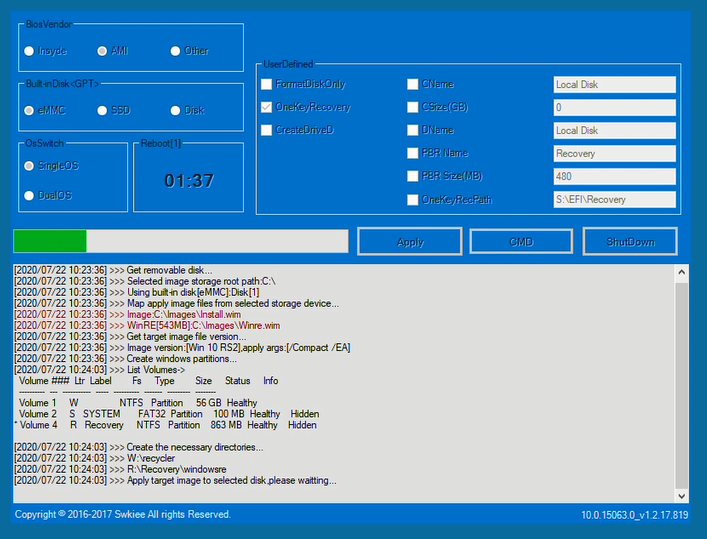
Da biste to riješili, promijenite ciljni pogon za instalaciju u gornjem lijevom kutu (Built-inDisk <GPT>) u eMMC ili SSD ovisno o tome što vaš uređaj ima, tako da se ponovna instalacija izvrši na internoj memoriji. Zatim pritisnite “Apply” (Primijeni).
Pitanja i odgovori 2
Avec cette méthode, puis-je conserver les programmes et les données?
Merci
Gaston Huot
Cela supprimera tous les contenus stockés. Veuillez sauvegarder tous les fichiers que vous souhaitez conserver, puis copiez-les après avoir réinstallé Windows.