




Bună ziua! Noi, la DroiX, suntem încântați să vă prezentăm o actualizare a dispozitivelor și ofertelor noastre extrem de populare legate de RetroPie, de data aceasta sub forma celui mai recent carcasă Raspberry Pi de la RetroFlag, denumită NESPi 4 Case.
Această carcasă în stil NES este similară cu ofertele anterioare RetroFlag – însă, aceasta este concepută exclusiv pentru utilizarea cu noul Raspberry Pi 4, care oferă performanțe crescute în toate aspectele – făcându-l și mai potrivit pentru utilizarea ca dispozitiv de emulare.
Carcasa NESPi 4 vine cu o caracteristică ingenioasă sub forma unui cartuș din plastic, în stil SNES, care poate fi utilizat pentru a găzdui un SSD sau HDD de 2,5 inci, care poate fi apoi inserat cu ușurință în dispozitiv. Puteți folosi acest lucru pentru a stoca jocuri noi sau chiar un sistem de operare alternativ! (Dacă ați avea multiple cartușe, ați putea schimba cu ușurință diferite versiuni RetroPie, de exemplu!)
Puteți viziona videoclipul complet aici:
…dar am considerat util să creăm și un ghid scris, ca un fel de transcriere a videoclipului pentru cei care îl preferă, deci continuați să citiți pentru a afla cum să începeți cu dispozitivul dumneavoastră!
Pasul 1: Deschideți carcasa
Mai ușor de făcut decât de spus! Carcasa nu este asamblată cu șuruburi, deci poate fi desfacută cu ușurință cu o forță minimă.
Când deschideți carcasa, veți întâlni câteva conectori. Un USB 2.0, un USB 3.0, un conector RJ45 (Ethernet) și un conector cu 9 pini destinat conexiunii la pinii aurii ai Raspberry Pi 4. Acesta alimentează dispozitivul.
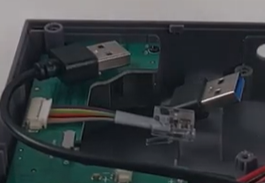
(Imagine: Conectorii USB 2.0, 3.0 și RJ45)
Acum că am deschis dispozitivul, următorul pas este conectarea Raspberry Pi 4.
Pasul 2: Conectarea componentelor
Introduceți conectorii USB/RJ45
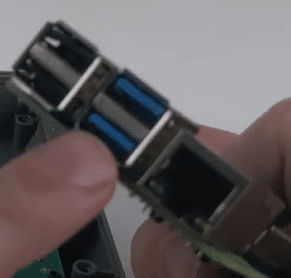
Conectorul USB 2.0 se va introduce în portul superior USB 2.0 (în partea stângă), iar conectorul USB 3.0 se va introduce în portul inferior USB 3.0 (în mijloc).
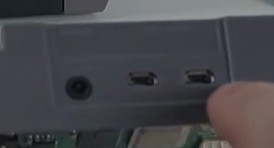
Odată conectat, așezați Raspberry Pi 4 în carcasă și asigurați-vă că ieșirile HDMI și jack audio sunt aliniate cu orificiile din carcasă, astfel.
Conectați cablul de alimentare
Pentru a conecta cablul de alimentare la dispozitiv, acordați atenție micului bilețel de hârtie de lângă conectorul însuși – acesta indică modul în care trebuie conectat ștecherul, începând de la pinii din dreapta ai Raspberry Pi 4.
Dacă este făcut incorect, dispozitivul dumneavoastră s-ar putea să nu pornească corect. Deci, încercați să faceți totul bine din prima pentru a vă economisi neplăcerea de a deschide unitatea a doua oară!
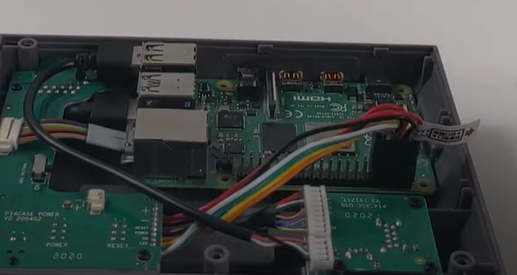
Odată ce componentele principale sunt conectate, Raspberry Pi-ul dumneavoastră ar trebui să arate cam așa.
Activarea Safe-Shutdown
Majoritatea carcaselor RetroFlag au un script safe-shutdown disponibil pentru ele. Acesta face ca butoanele de pornire/resetare situate pe dispozitiv să oprească în siguranță dispozitivul atunci când sunt apăsat. Mai întâi închizând programele care rulează (Emulationstation, RetroArch etc.), apoi oprind definitiv dispozitivul.
Fără acestea, butoanele de alimentare s-ar putea să nu funcționeze deloc. Sau, dacă funcționează, vor întrerupe imediat alimentarea, similar deconectării dispozitivului de la priză. Acest lucru poate cauza o serie de probleme, cum ar fi coruperea fișierelor, dacă este făcut frecvent sau în momente nepotrivite.
Puteți găsi comutatorul safe-shutdown aici, lângă conectorul RJ45.
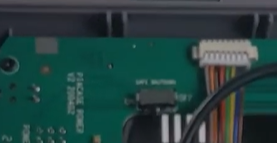
Dacă ați achiziționat această unitate pre-asamblată de la noi, ea va fi deja activată. Totuși, țineți cont de acest aspect dacă cumpărați doar carcasa separat!
Scriptul safe-shutdown poate fi găsit pe GitHub-ul Retroflag aici: https://github.com/RetroFlag/retroflag-picase
Montarea ventilatorului
Spre deosebire de oferta noastră anterioară în carcasele în stil Snes/NES pentru Raspberry Pi 3, carcasa NESPi 4 vine cu o soluție de răcire sub forma unei combinații între ventilator și radiator. Deși atașarea acesteia este opțională, vă recomandăm foarte, foarte mult să faceți acest lucru. Fără răcire, dispozitivul s-ar putea să aibă dificultăți atunci când (dacă) îl overclockați pentru a îmbunătăți performanța pe platforme precum N64, PSP (upscaled) etc.
(Ca o paranteză, ventilatorul vine cu câteva pad-uri de răcire. Acestea sunt opționale pentru atașare, dar recomandate pentru a îmbunătăți disiparea căldurii.)
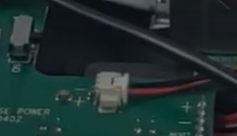
Pentru a conecta ventilatorul, introduceți conectorul cu 2 pini în soclul cu 2 pini de pe secțiunea circuitului imprimat al carcasei. Pinul roșu trebuie să fie orientat spre față, în timp ce pinul negru trebuie să fie orientat spre spate. Este puțin delicat, dar nu ar trebui să cauzeze prea multe probleme.
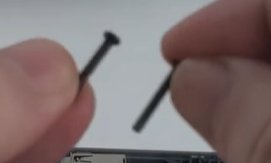
Va trebui, de asemenea, să fixați radiatorul cu șuruburi. Vor exista două șuruburi negre care se vor atașa în colțul din stânga jos și cel din dreapta jos ale radiatorului, respectiv. Aceasta lasă celelalte două găuri de șurub libere (ceea ce este necesar, deoarece șuruburile carcasei vor folosi acele găuri).
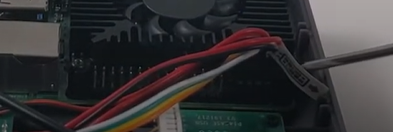
Cu aproape totul conectat, mai rămâne un singur lucru.
Atașarea jumătății superioare a carcasei
Jumătatea superioară a carcasei este locul unde unitatea de disc de 2,5 inci la alegerea dumneavoastră se conectează la întregul sistem.
Pentru a face acest lucru, utilizează o conexiune USB 3.0, pe care o vom atașa la conectorul superior USB 3.0 de pe Raspberry Pi 4.
Acesta este, de asemenea, un pas opțional, dar unul pe care l-am recomanda doar pentru a scăpa de el (plus, oricum nu veți putea folosi portul liber USB 3.0 pentru altceva).
Conectorul va arăta astfel:
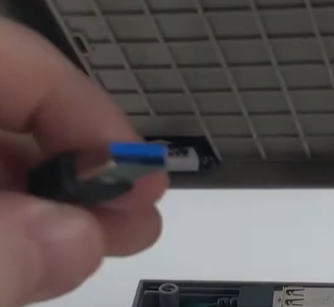
Introduceți-l în portul corespunzător, apoi închideți pur și simplu capacul. S-ar putea să fie nevoie să mișcați ușor unitatea pentru a vă asigura că cablul se așază confortabil în interior.
Pasul 3: Închiderea carcasei
Închiderea carcasei este un proces simplu. Puteți găsi cele șase găuri pentru șuruburi în fiecare dintre cele patru colțuri, plus marginile centrale superioare și inferioare ale unității.
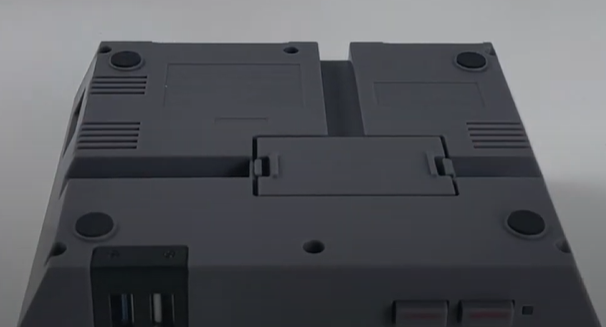
La introducerea șuruburilor, asigurați-vă că apăsați ușor carcasa pentru a vă asigura că părțile sunt cât mai apropiate posibil.
Pasul 4 (Opțional): Conectarea cartușului
Cartușul însuși este simplu de asamblat. Introduceți pur și simplu unitatea de disc de 2,5 inci într-o jumătate, fixați cealaltă jumătate peste ea, apoi strângeți șuruburile în cele două găuri mari.
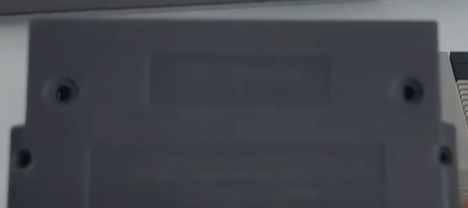
Apoi introduceți-l complet în partea frontală a unității.
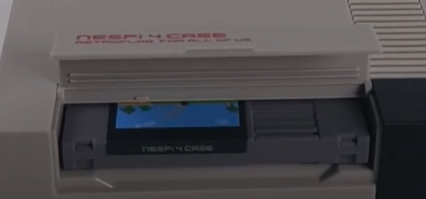
Dacă aveți multiple cartușe, le puteți schimba rapid cu foarte puțin efort.
Pasul 5: Introducerea cardului SD
Mai ușor de făcut decât de spus! Plasați pur și simplu cardul SD în slotul lateral al unității. Asigurați-vă că micul relief de pe dispozitiv este orientat spre exterior.
Acum carcasa dumneavoastră NESPi 4 este complet asamblată și gata de utilizare!
Dacă doriți să achiziționați propria carcasă NESPi 4, puteți face acest lucru aici: https://droix.net/products/retroflag-nespi-4-case
Până data viitoare!
Întrebări și răspunsuri