




След подмяна или надграждане на SSD в устройство GPD, Windows обикновено трябва да се активира отново, след като се инсталира правилното издание на Windows и устройството е онлайн. Подмяната на SSD обикновено не променя лиценза на устройството, базиран на дънната платка. Ако Windows не се активира, използвайте проверките по-долу, преди да закупите друг лиценз.
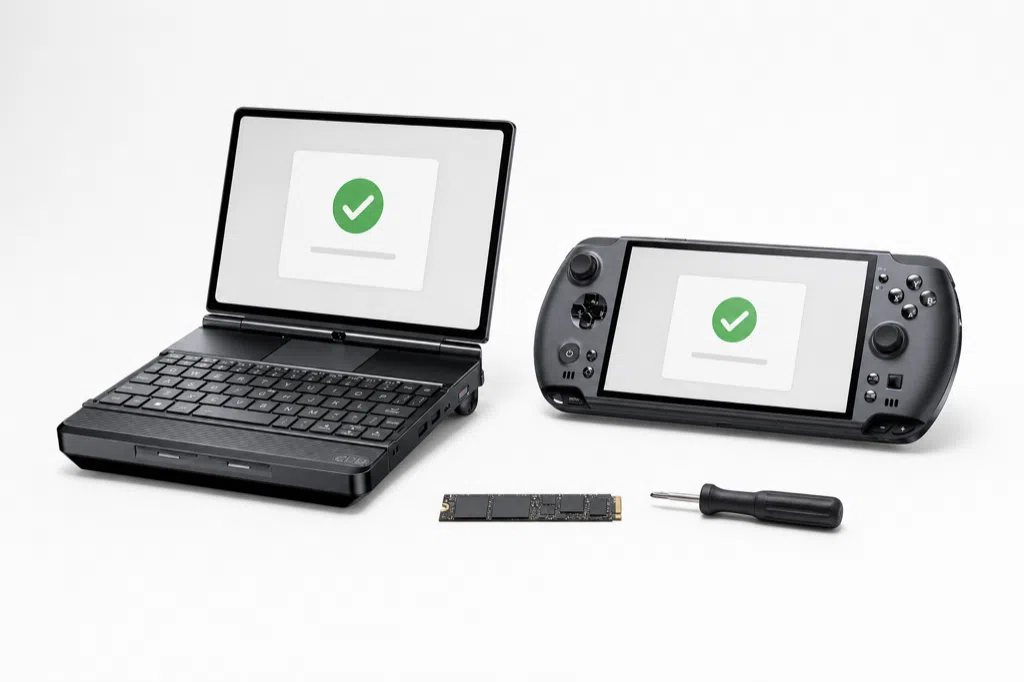
Преди да започнете
- Направете резервно копие на всички файлове, от които се нуждаете, преди да подмените SSD.
- Инсталирайте същото издание на Windows , за което устройството е било лицензирано, например Windows 11 Home или Windows 11 Pro. Несъответствието на изданието може да попречи на активирането.
- Запазете оригиналната дънна платка в устройството. Подмяната на дънната платка се третира като значителна промяна в хардуера и може да изисква различен начин на активиране.
- Свържете се с надеждна интернет връзка, след като настройката на Windows приключи.
1. Инсталирайте правилното издание на Windows
По време на настройката на Windows изберете Не разполагам с продуктов ключ , ако бъдете подканени да въведете такъв. На поддържани OEM устройства Windows Setup може да открие ключ, съхранен във фърмуера на устройството, и да го приложи автоматично. Изберете изданието, което съответства на лиценза, вече свързан с устройството.
Не въвеждайте ключ от друг компютър, онлайн генератор на ключове или скрипт за активиране. Те могат да оставят Windows с неправилен лиценз или да създадат проблем с поддръжката по-късно.
2. Свържете се към интернет и оставете Windows да провери активирането
Завършете настройката, свържете се към Wi-Fi или Ethernet, след което оставете устройството онлайн за няколко минути. Активирането на Windows обикновено завършва автоматично, след като може да провери лиценза на устройството.

3. Проверете статуса на активиране
Отворете Настройки > Система > Активиране. Търсите съобщение като Windows е активиран или Windows е активиран с цифров лиценз.
Ако Windows не е активиран
- Потвърдете, че инсталираното издание на Windows съответства на лиценза.
- Рестартирайте устройството и се свържете отново към интернет, след което проверете Активиране отново.
- Ако устройството е било активирано преди това с цифров лиценз, свързан с вашия акаунт в Microsoft, изберете Отстраняване на неизправности на страницата за активиране и следвайте указанията за възстановяване при промяна на хардуера, като използвате същия акаунт.
- Запишете точния код на грешка при активиране, показан в Settings.
Ако проблемът остане, свържете се с поддръжката на DROIX, като посочите номера на поръчката си, модела GPD, инсталираното издание на Windows и точния код на грешка. Моля, не изпращайте пълен продуктов ключ или сериен номер в публично съобщение или екранна снимка.
Трябва ли първо да заредя оригиналния SSD?
Обикновено не. Правилна преинсталация на същото издание на оригиналната дънна платка може да се активира онлайн без оригиналния SSD. Активирането обаче зависи от състоянието на лиценза на устройството и изданието на Windows, затова следвайте проверките по-горе, ако то не се извърши автоматично.
Защо някои устройства се активират веднага, а други – не?
Активирането на Windows е обвързано с лиценза и хардуерната конфигурация на устройството. Windows Setup може да открие OEM ключ, съхранен във фърмуера на поддържани устройства, но резултатът от активирането може да зависи и от инсталираното издание и съществуващото състояние на активиране на устройството. Точната причина за конкретна грешка при активиране не може да бъде потвърдена само от съобщението за грешка.
Въпроси и отговори