




Postoji niz razloga zašto želite provesti benchmark na svom Windows prijenosnom gaming računalu ili Android gaming handheld uređaju. Ako prilagođavate postavke kako biste postigli najbolje performanse svog uređaja ili smatrate da postoji problem poput pregrijavanja uređaja zbog čega CPU smanjuje takt.
Naš vodič pokazat će vam kako jednostavno i dosljedno provesti benchmark svog uređaja. S ovim rezultatima moći ćete prepoznati više ili niže performanse u različitim testovima. Također imamo vodič o tome kako promijeniti TDP na Windows handheld uređajima i profile performansi na Android handheld uređajima ovdje.
Također preporučujemo da provjerite je li vaša Windows instalacija ažurna i jesu li upravljački programi poput grafičkih upravljačkih programa ažurni. Pogledajte naš vodič za ažuriranje Windows ovdje i vodič za ažuriranje grafičkih upravljačkih programa ovdje.
Zadane postavke benchmarka
Ako vas je DROIX korisnička služba zamolila da provedete benchmark test, korištene postavke moraju odgovarati našim vlastitim postavkama. Tada možemo točno usporediti rezultate kako bismo utvrdili postoji li problem sa softverskom postavkom ili stvarni problem s hardverom.
Ovisno o vašem uređaju, imat ćete Motion Assist (GPD), AYASPACE (AYANEO) ili ONEXCONSOLE (ONEXPLAYER) softver za kontrolu postavki kao što su TDP, ravnoteža CPU/GPU itd. Molimo vratite postavke na zadane vrijednosti i postavite TDP na 28 W, što je optimalni TDP za odnos performansi i potrošnje energije. Pogledajte naš vodič ovdje o tome kako promijeniti TDP kao i ostale zadane postavke.
Preuzmite & Instalirajte 3DMARK
Demo verziju Windows možete preuzeti izravno sa Steama, a Android verziju izravno iz Google Play trgovine. Demo verzija bit će dovoljna za Time Spy i neke druge testove te ne morate kupiti punu verziju. U nastavku možete pronaći alternativne izvore.
| 3DMARK WINDOWS VERZIJA | SLUŽBENA WEB STRANICA | ALTERNATIVNO PREUZIMANJE |
| 3DMARK ANDROID VERZIJA | SLUŽBENA WEB STRANICA |
Windows 3DMARK Benchmark
Pokrenite 3DMARK softver i ako se pojavi upit za ažuriranje, molimo ažurirajte ga; možda ćete morati ažurirati jednom ili dvaput ovisno o tome odakle ste preuzeli softver.
Jednokratni benchmark
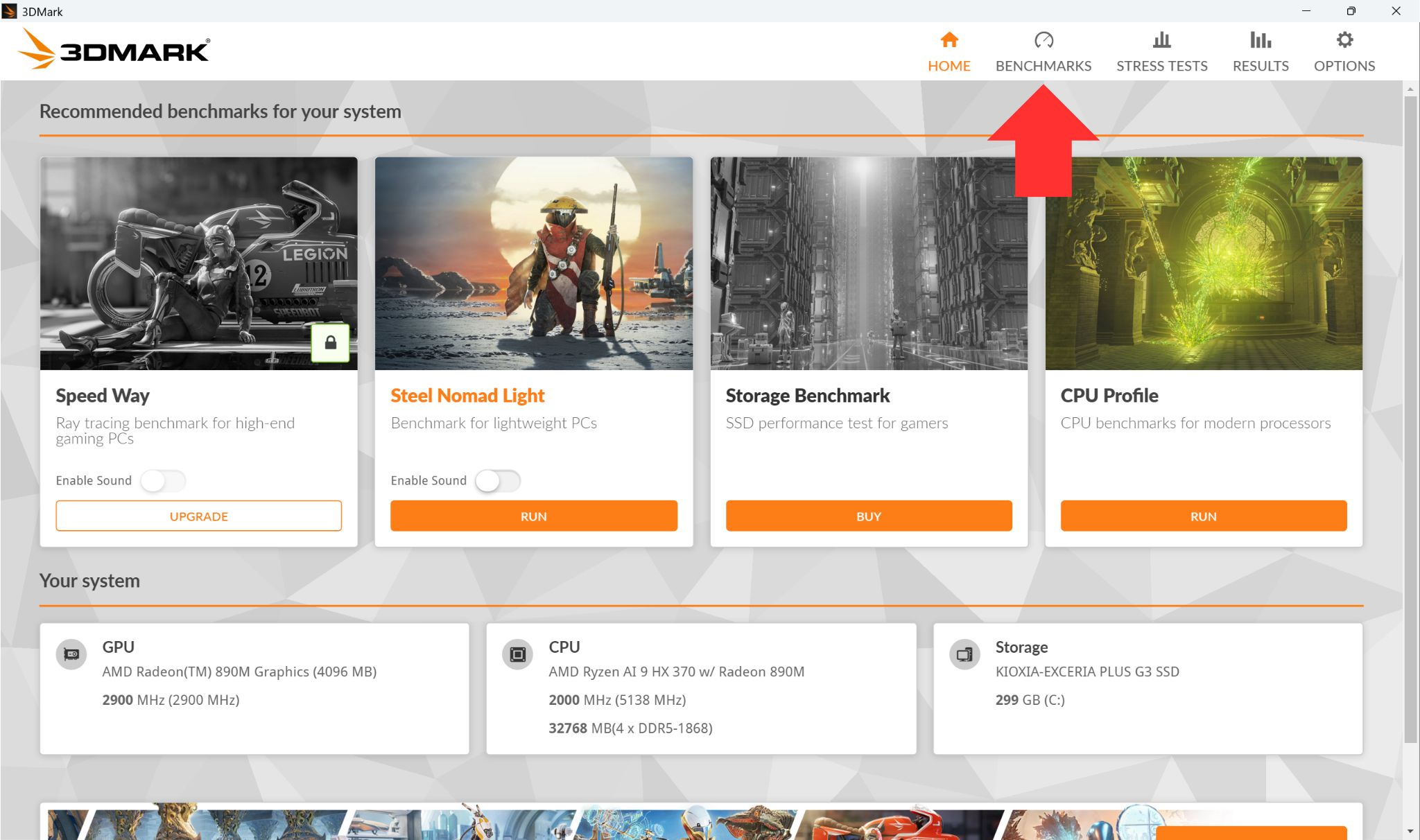
Kliknite na ikonu Benchmarks na vrhu.
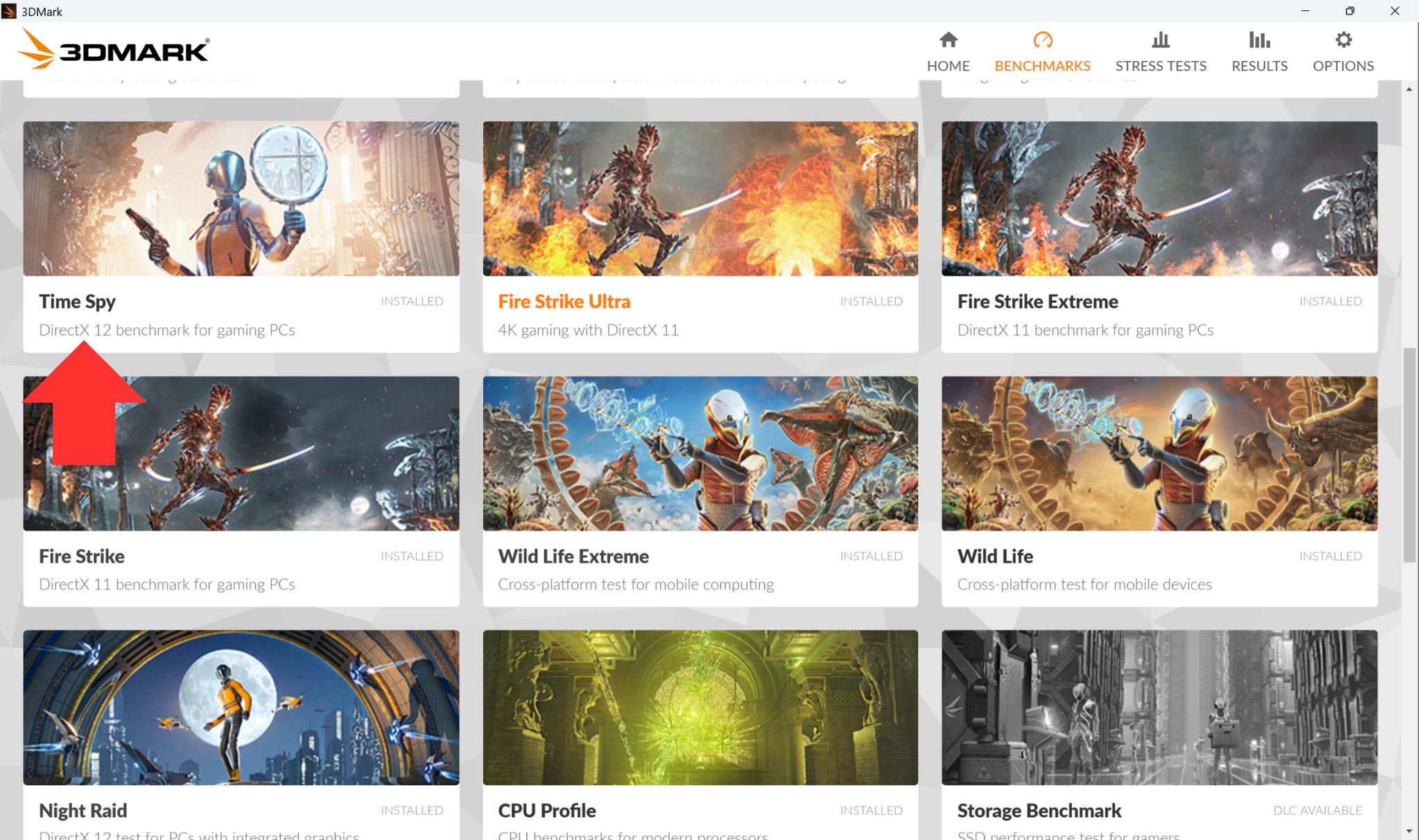
Pomaknite se prema dolje po popisu i pronađite benchmark Time Spy (ne Time Spy Extreme) te kliknite na njega.
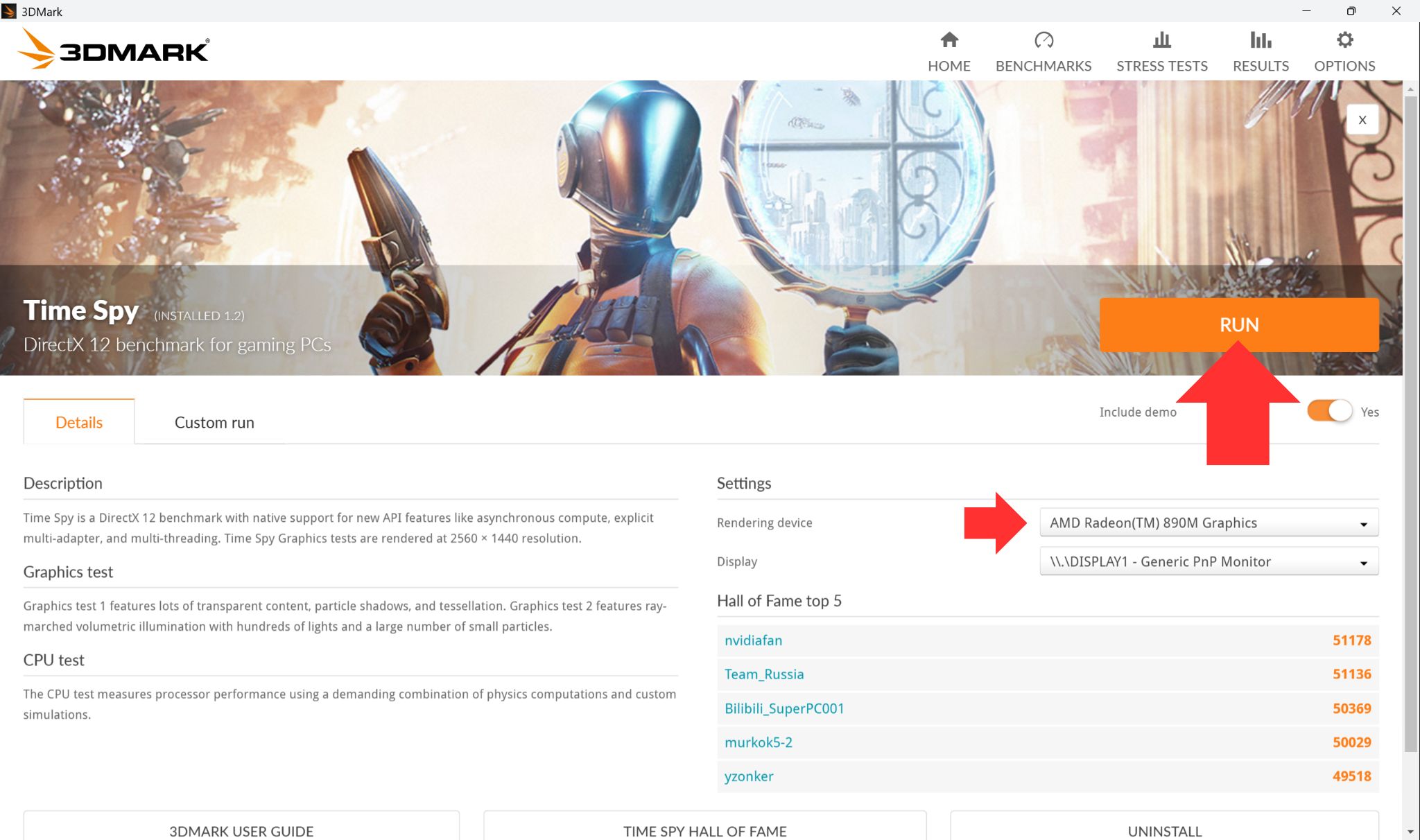
Potvrdite da koristite ispravan GPU za test. To je obično interni GPU unutar handheld uređaja, osim ako testirate performanse vanjskih grafičkih kartica. Kliknite na ikonu Run za početak benchmarka. Postupak traje oko 10-15 minuta.
Nakon završetka benchmarka prikazat će se zaslon s rezultatima. Zabilježite Time Spy rezultat kao i rezultat grafike i CPU-a s njegove desne strane. Alternativno, možete fotografirati svojim telefonom ili snimiti snimku zaslona (tipka Print Screen) kako biste sačuvali kopiju.
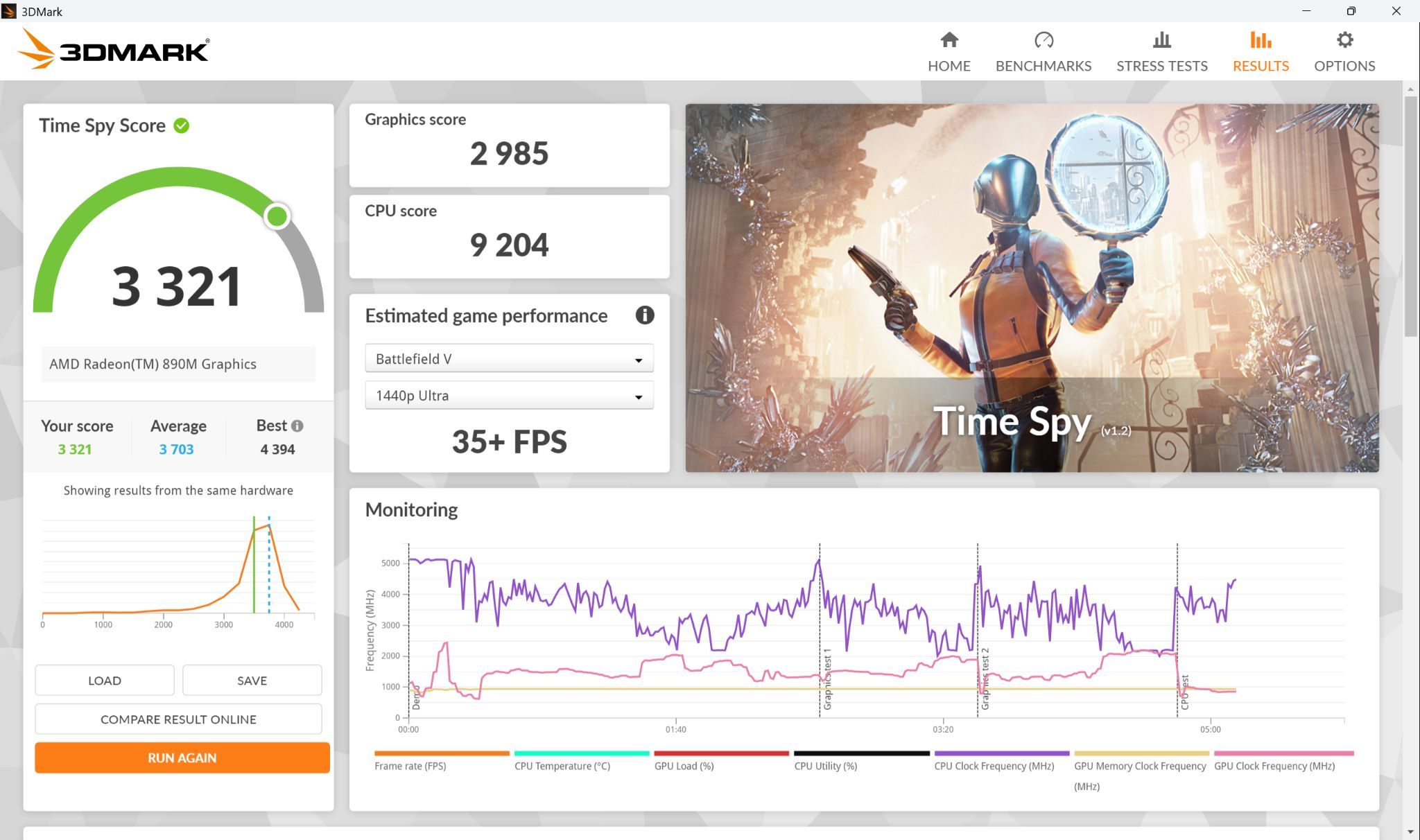
Zatim možete napraviti bilo kakve promjene, poput promjena TDP-a, i kliknuti na ikonu Run Again za ponavljanje benchmark testa.
Stress test
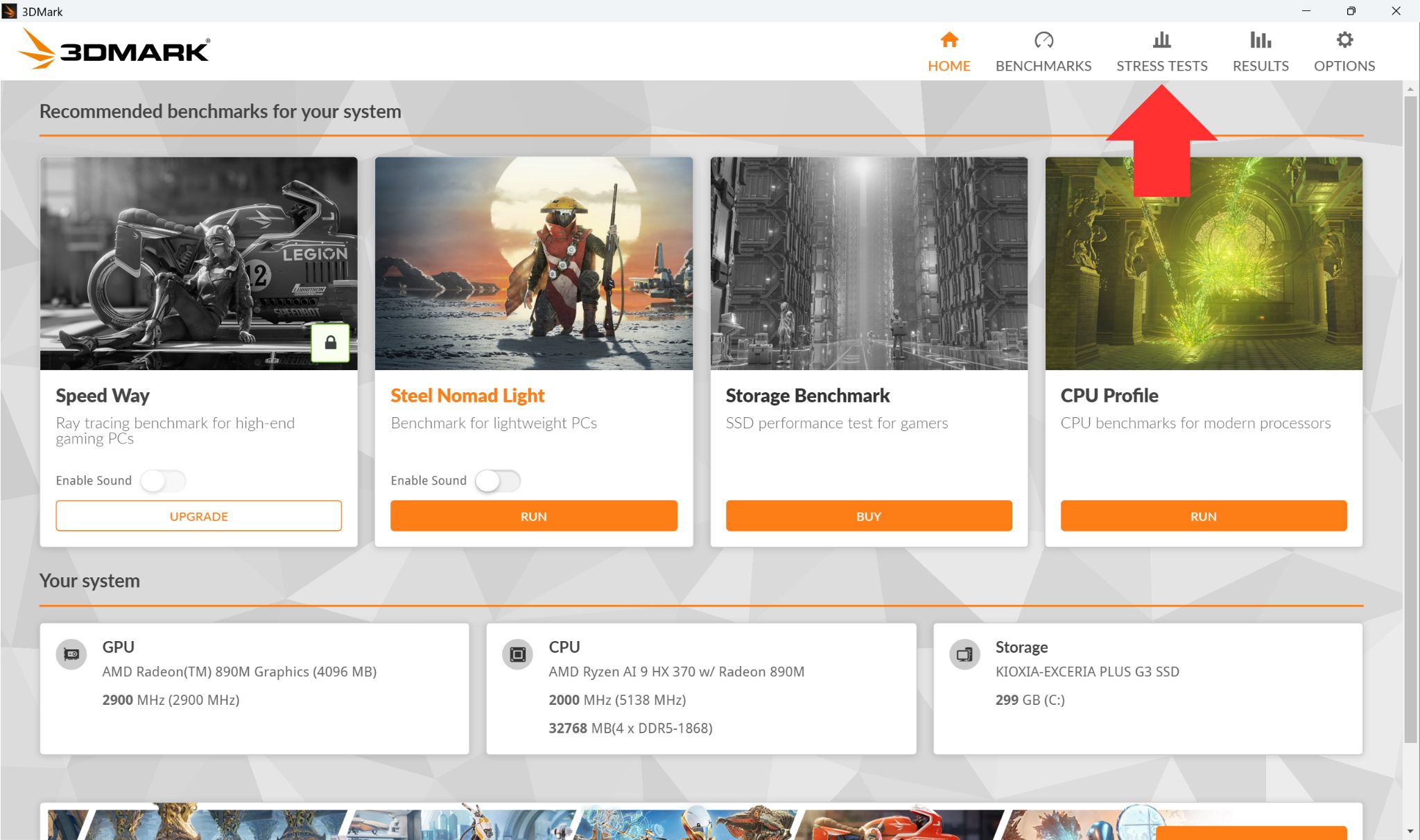
Za to će možda biti potrebna plaćena verzija. Na početnom zaslonu kliknite na ikonu Stress Test na vrhu.
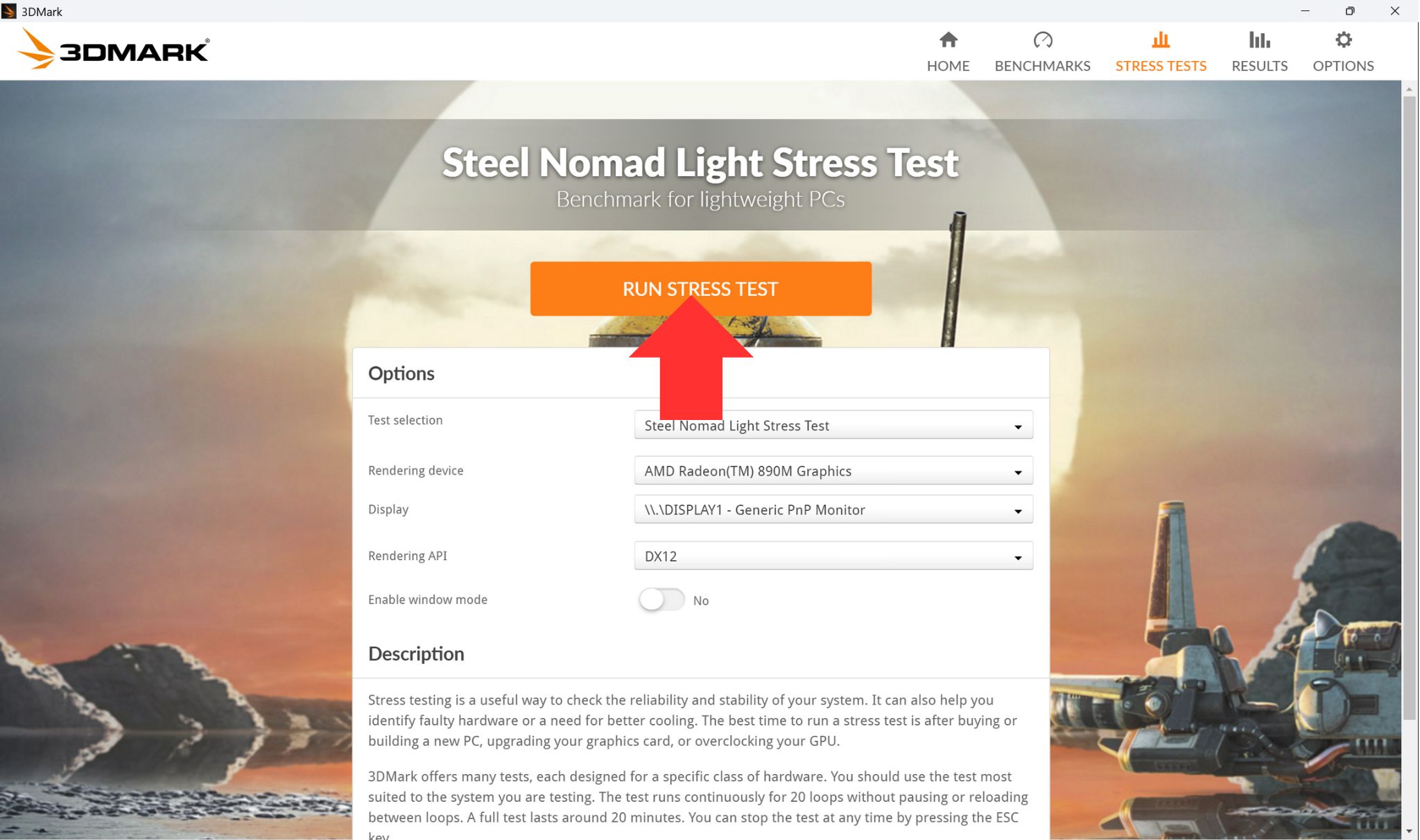
Provjerite je li odabran Steel Nomad Light Stress Test. Potvrdite da koristite ispravan GPU za test. To je obično interni GPU unutar handheld uređaja, osim ako testirate performanse vanjskih grafičkih kartica. Kliknite na ikonu Run Stress Test za početak stress testa. Ovaj postupak obično traje oko 20 minuta.
Nakon završetka stress testa prikazat će se zaslon s rezultatima. Zabilježite stabilnost brzine kadrova, najbolji rezultat petlje i najlošiji rezultat petlje. Alternativno, možete fotografirati svojim telefonom ili snimiti snimku zaslona (tipka Print Screen) kako biste sačuvali kopiju.
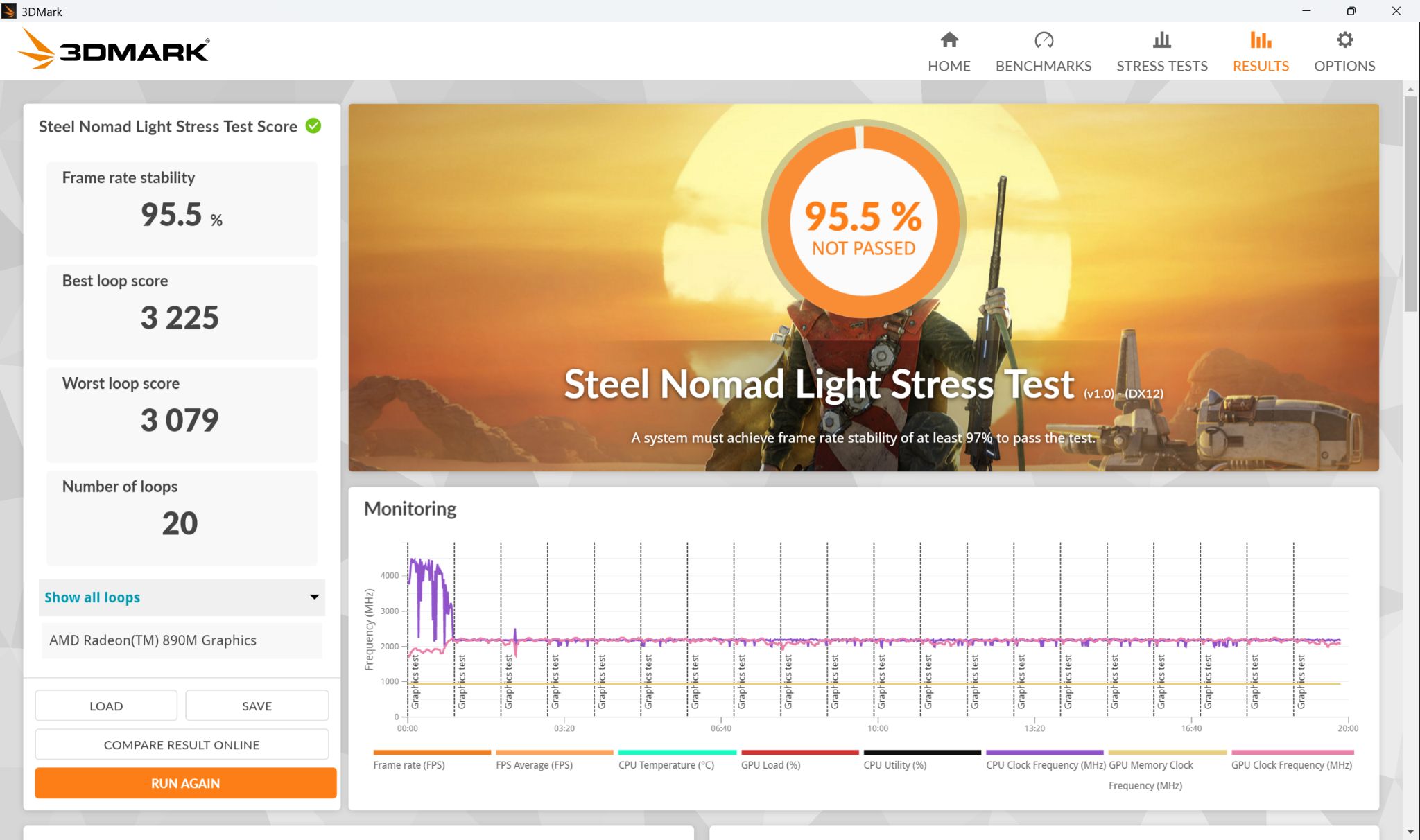
Zatim možete napraviti bilo kakve promjene, poput promjena TDP-a, i kliknuti na ikonu Run Again za ponavljanje stress testa.
Ostali benchmarkovi
Ako želite provesti benchmark pojedinog dijela svog Windows uređaja, poput brzine SSD-a, pogledajte naš vodič Kako provesti benchmark svog Windows uređaja ovdje.
Android 3DMARK Benchmark
Pokrenite 3DMARK softver. Možda će se pojaviti upit za preuzimanje benchmarka ili stress testa jer se preuzimaju na zahtjev kako bi se uštedio prostor na vašem uređaju.
Jednokratni benchmark
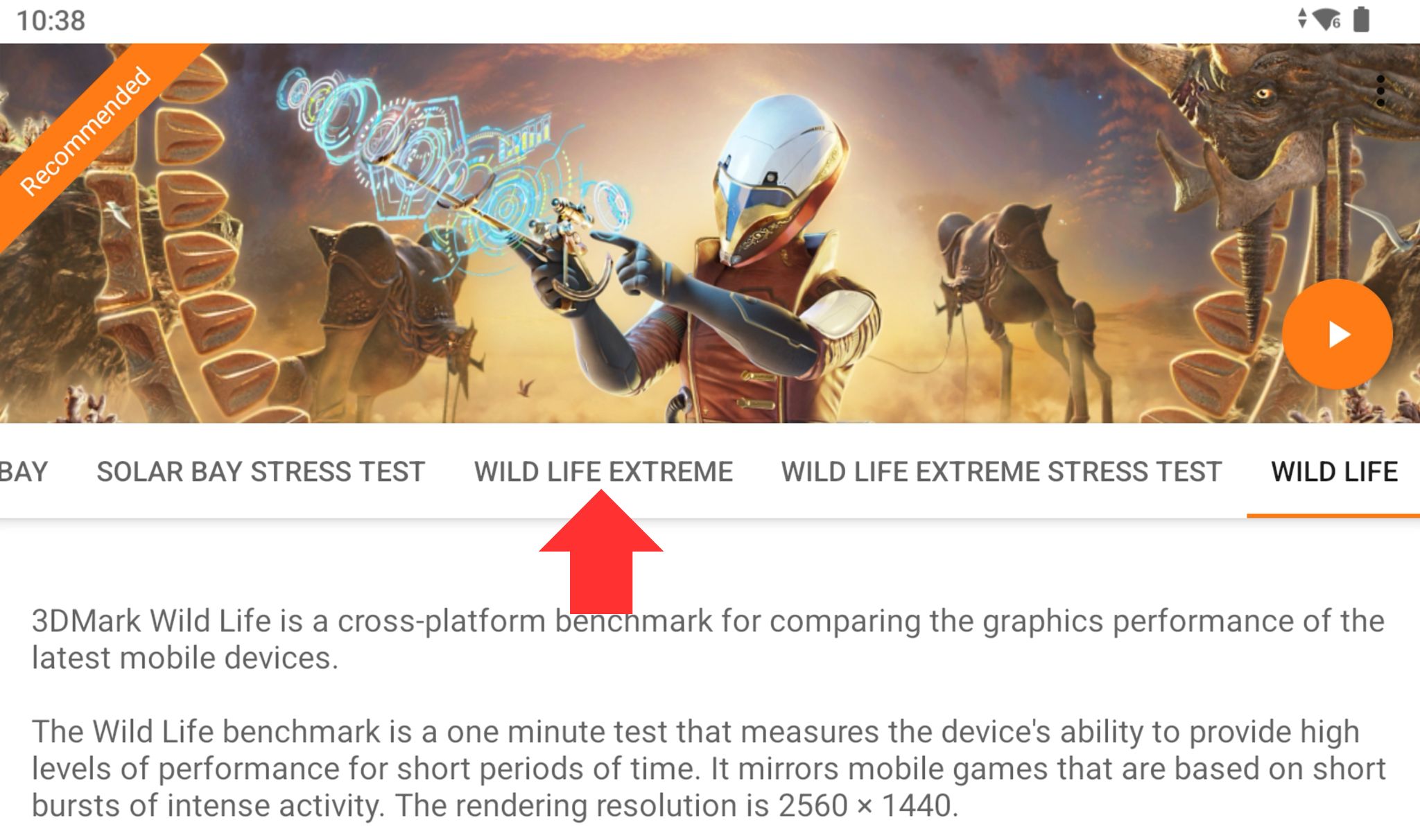
Povlačenjem prstiju po označenom području na slici ispod možete se pomicati kroz dostupne benchmarkove i stress testove.
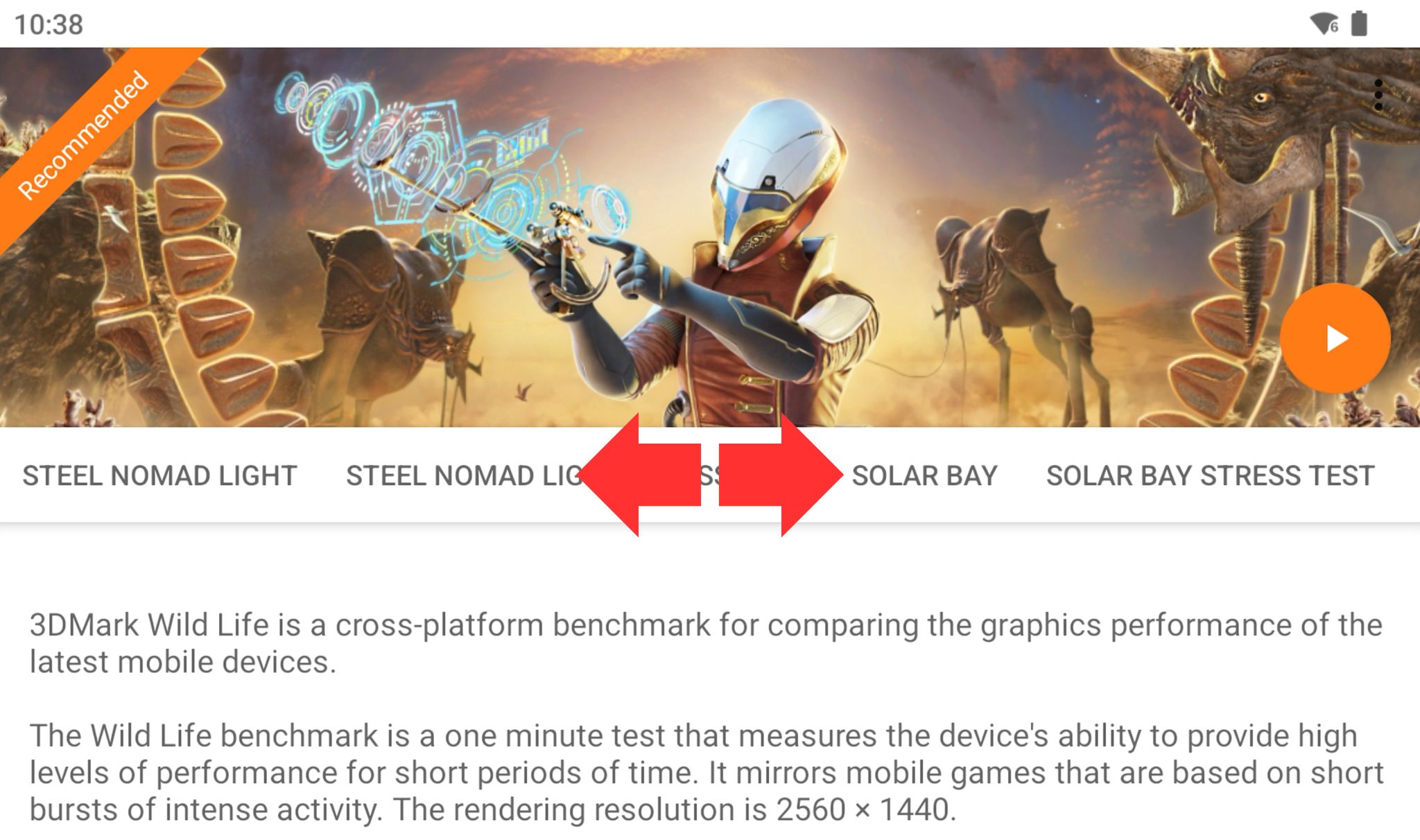
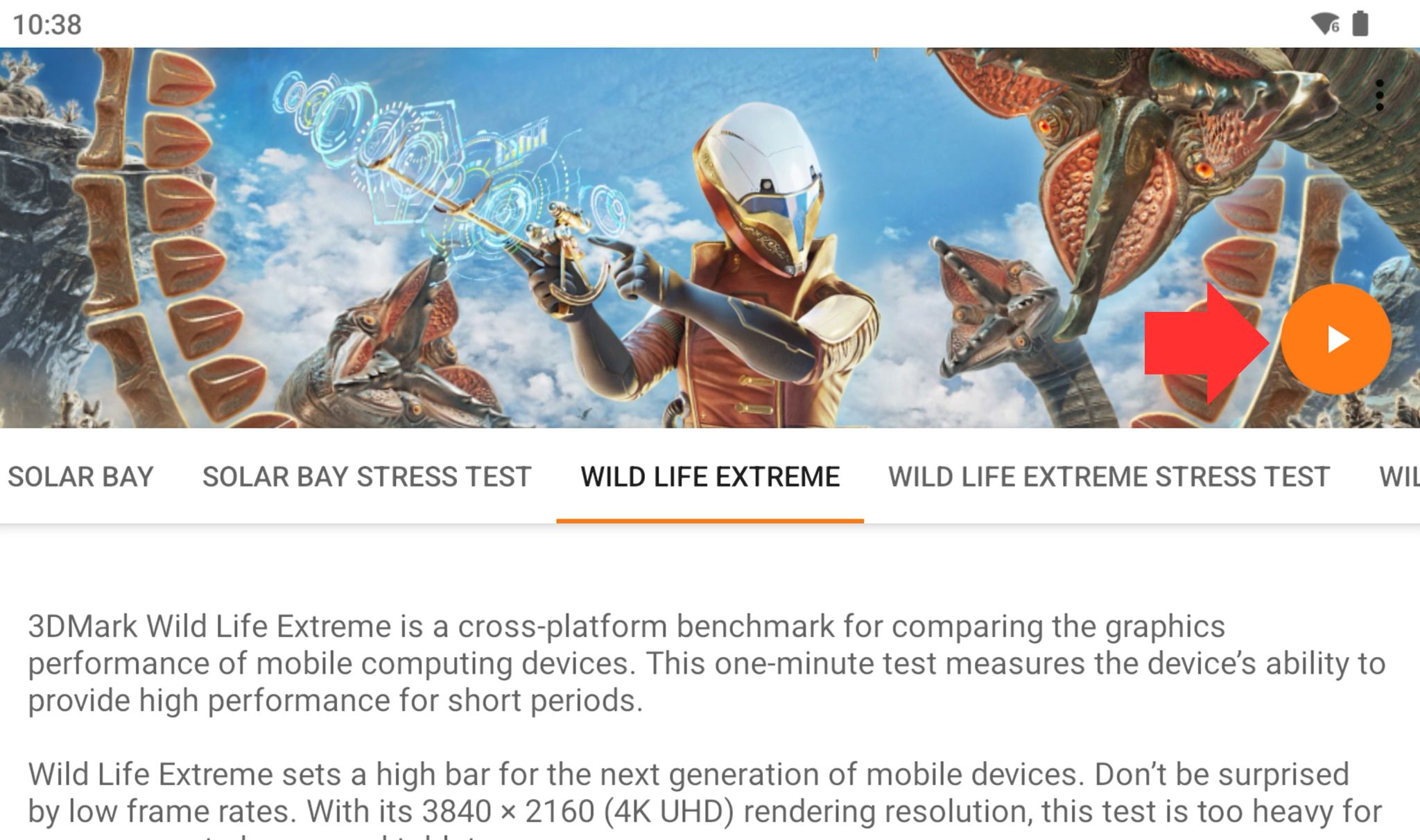
Pronađite benchmark test Wild Life Extreme i kliknite na njega.
Kliknite na ikonu Download (ako već nije preuzeto) i/ili Run za početak benchmark testa. Ovaj postupak traje oko jedne minute.
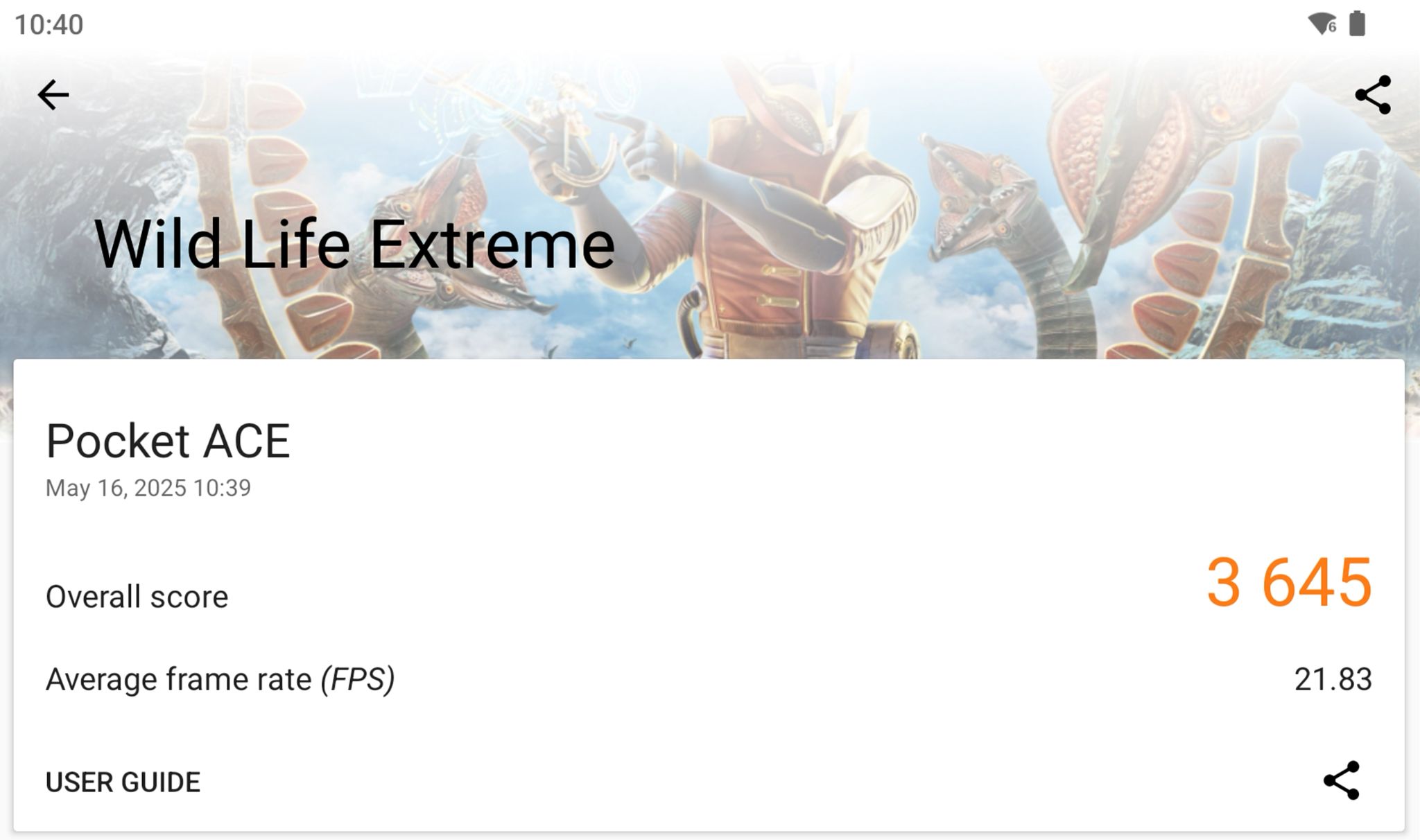
Nakon završetka prikazat će se rezultati.
Zatim možete napraviti bilo kakve promjene, poput promjena profila performansi, i kliknuti na ikonu Run Again za ponavljanje benchmark testa.
Stress test
Povlačenjem prstiju po označenom području na slici ispod možete se pomicati kroz dostupne benchmarkove i stress testove.
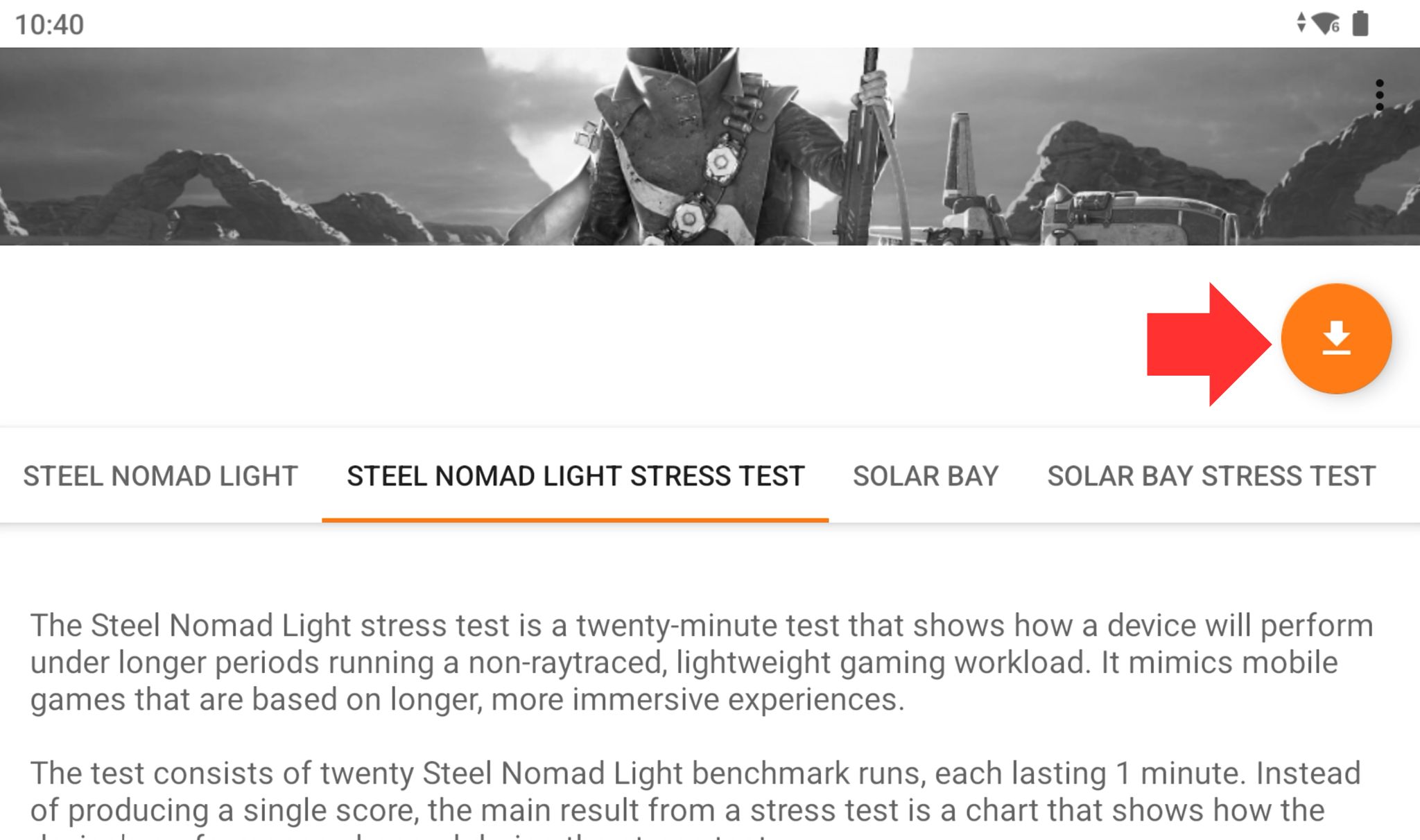
Pronađite Steel Nomad Light Stress Test i kliknite na njega.
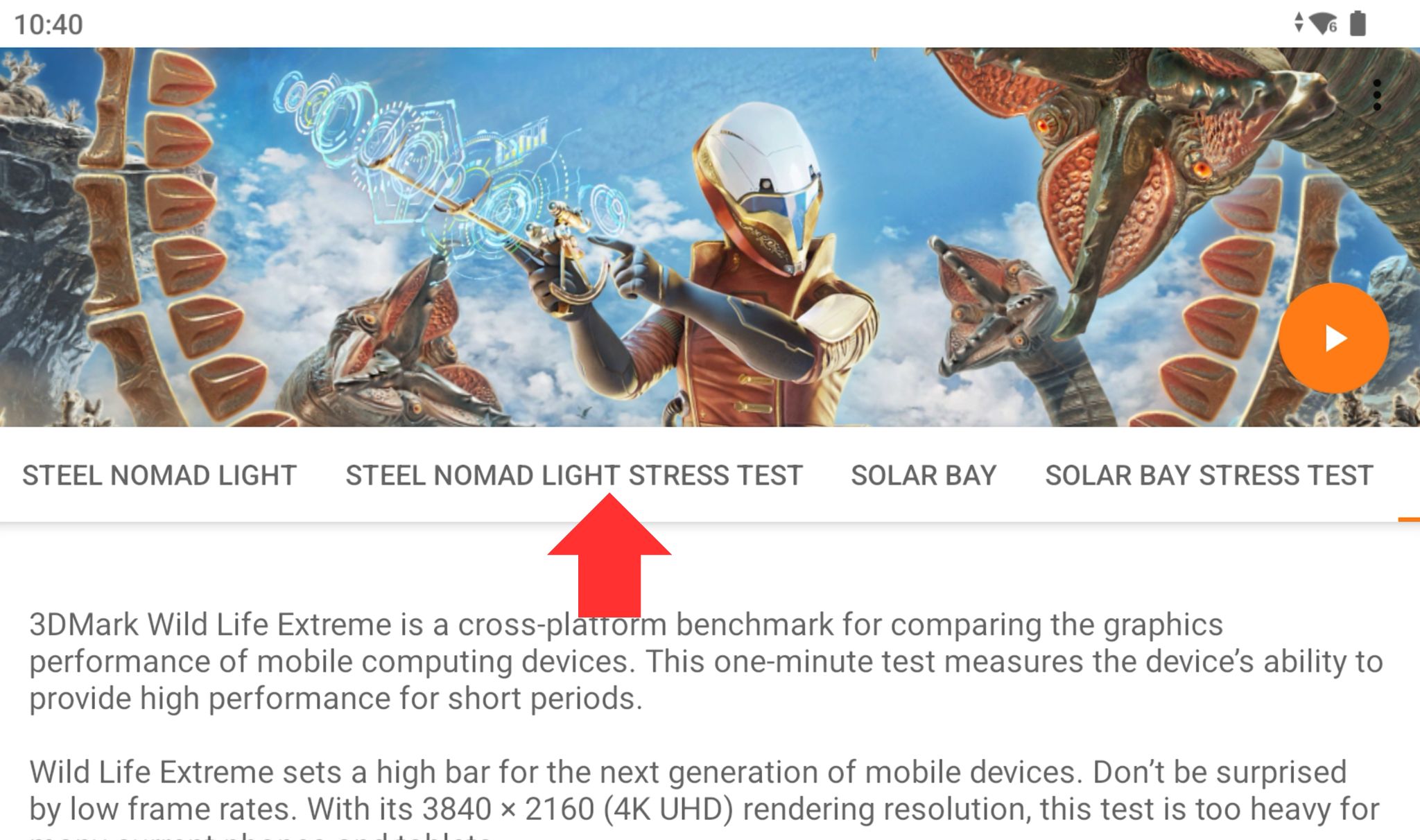
Kliknite na Download (ako već nije preuzeto) i/ili ikonu Run za početak benchmark testa. Ovaj postupak traje oko 20 minuta.
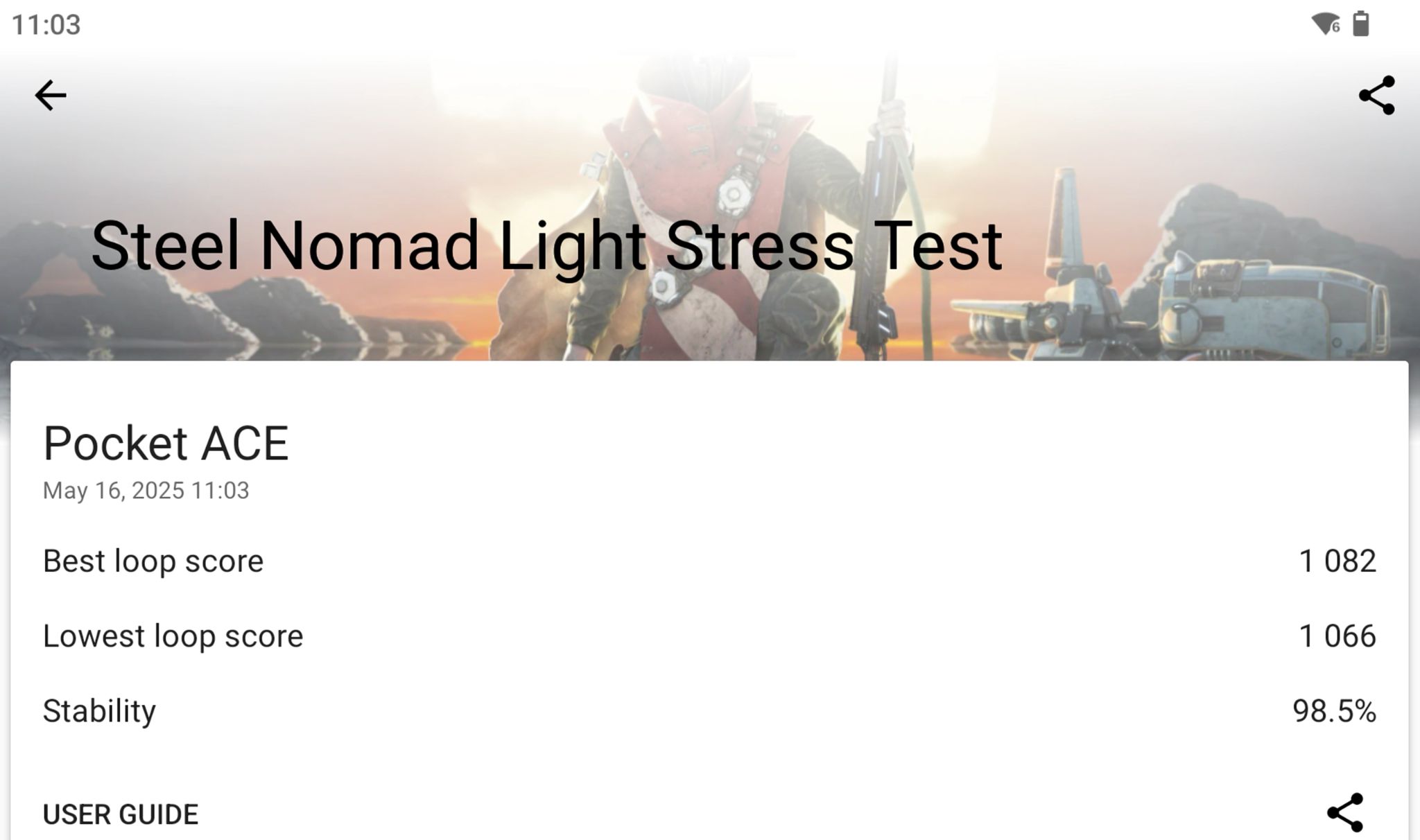
Nakon završetka stress testa prikazat će se zaslon s rezultatima. Zabilježite najbolji rezultat petlje, najlošiji rezultat petlje i stabilnost. Alternativno, možete fotografirati svojim telefonom ili snimiti snimku zaslona (razlikuje se ovisno o uređaju) kako biste sačuvali kopiju.
Zatim možete napraviti bilo kakve promjene, poput promjena profila performansi, i kliknuti na ikonu Run Again za ponavljanje stress testa.
Pitanja i odgovori