




Õnnitleme, et omate DroiX PM14 4K kaasaskantavat monitori! Oleme koostanud selle alustamise juhendi eesmärgiga näidata mitte ainult monitori kasutamist, vaid ka erinevaid funktsioone ja ühenduvusvõimalusi, millest te ei pruugi teadlik olla. Oleme lisanud ka mõned näpunäited ning tõrkeotsingusammud, kui peaksite probleeme kohtama.
Kui teil on kaasaskantava monitoriga seoses probleeme või küsimusi
Ettevõttes DroiX oleme uhked oma kõrgetasemelise müügieelse ja -järgse klienditeeninduse üle. Kui teil on küsimusi või probleeme meilt tehtud ostuga, palun võtke meiega ühendust. Oleme olemas ja rohkem kui rõõmsad vastama kõikidele küsimustele ning lahendama kõik probleemid nii kiiresti kui võimalik.
Pakendi sisu kontrollimine
Enne kaasaskantava monitori kasutamist kontrollige, et kõik sellega kaasas olevad esemed on olemas.
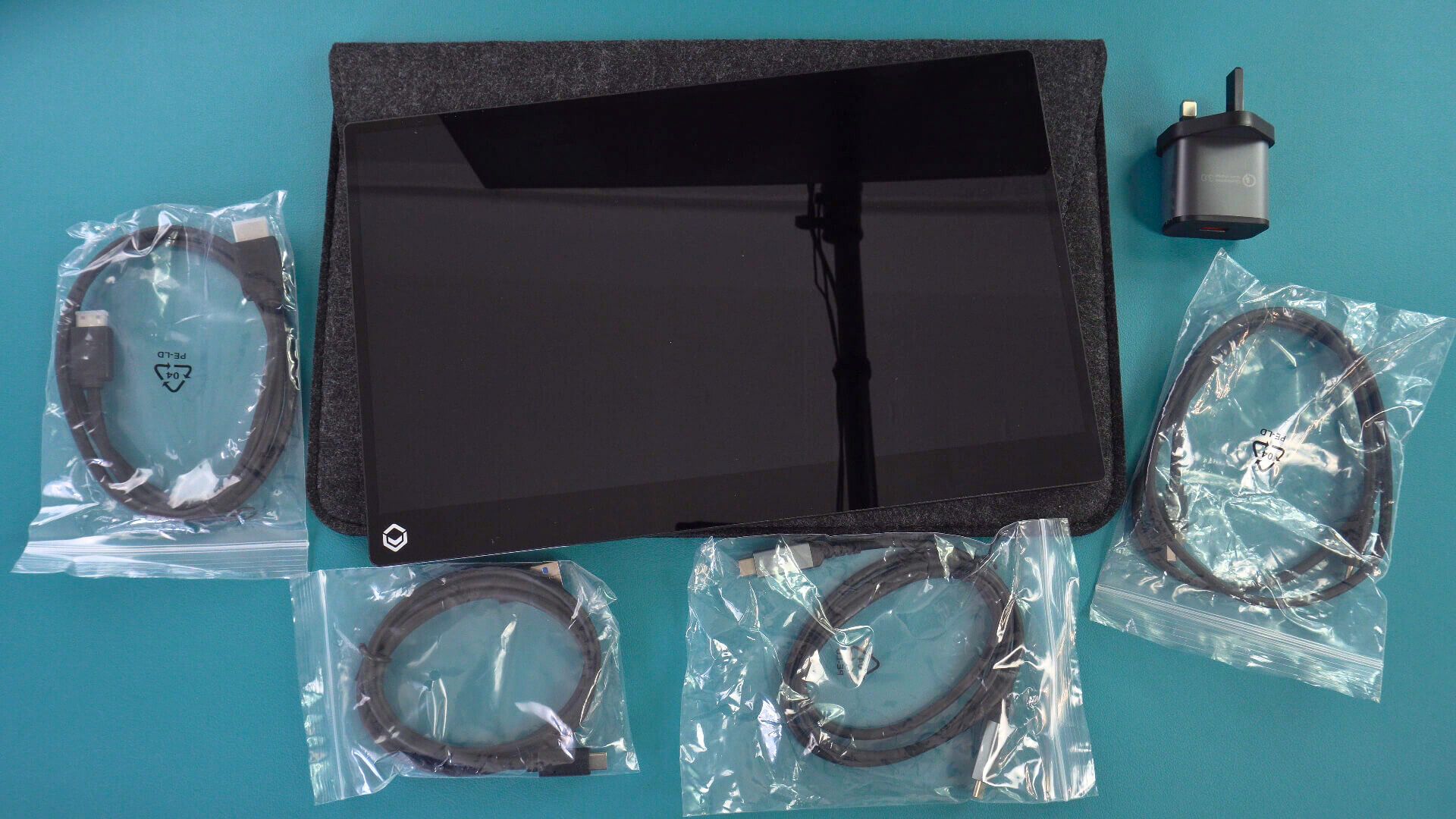
DroiX PM14 puuteekraaniga mudel
HDMI-Mini HDMI-kaabel, USB Type-C–Type-C kaabel ja USB-A–Type-C toitekaabel. Puuteekraaniga mudeliga on kaasas täiendav USB-A–Type-C andmekaabel.
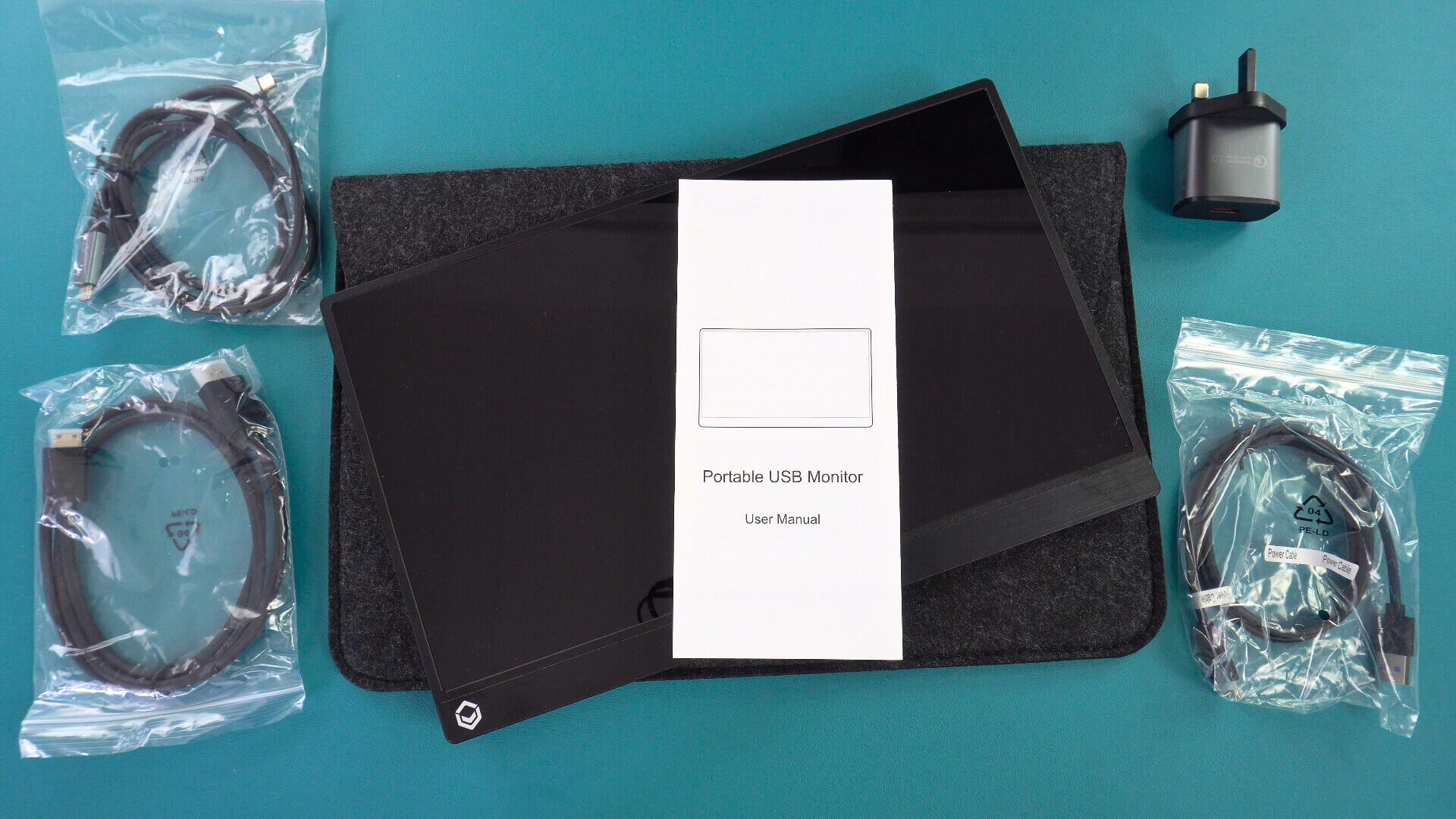
DroiX PM14 mittepuuteekraaniga mudel
Kaasas on HDMI-Mini HDMI-kaabel, USB Type-C–Type-C kaabel ja USB-A–Type-C toitekaabel.
Oma DroiX PM14 ühendamine seadmega
Kui soovite lihtsalt kohe tööd alustada, ühendage kaasasolev HDMI-kaabel DroiX PM14 ja oma seadmega, seejärel ühendage kaasasolev toiteallikas ja USB-kaabel monitori ühe USB-C pordiga. Lülitage sisse oma seade ja monitor ning oletegi töövalmis.
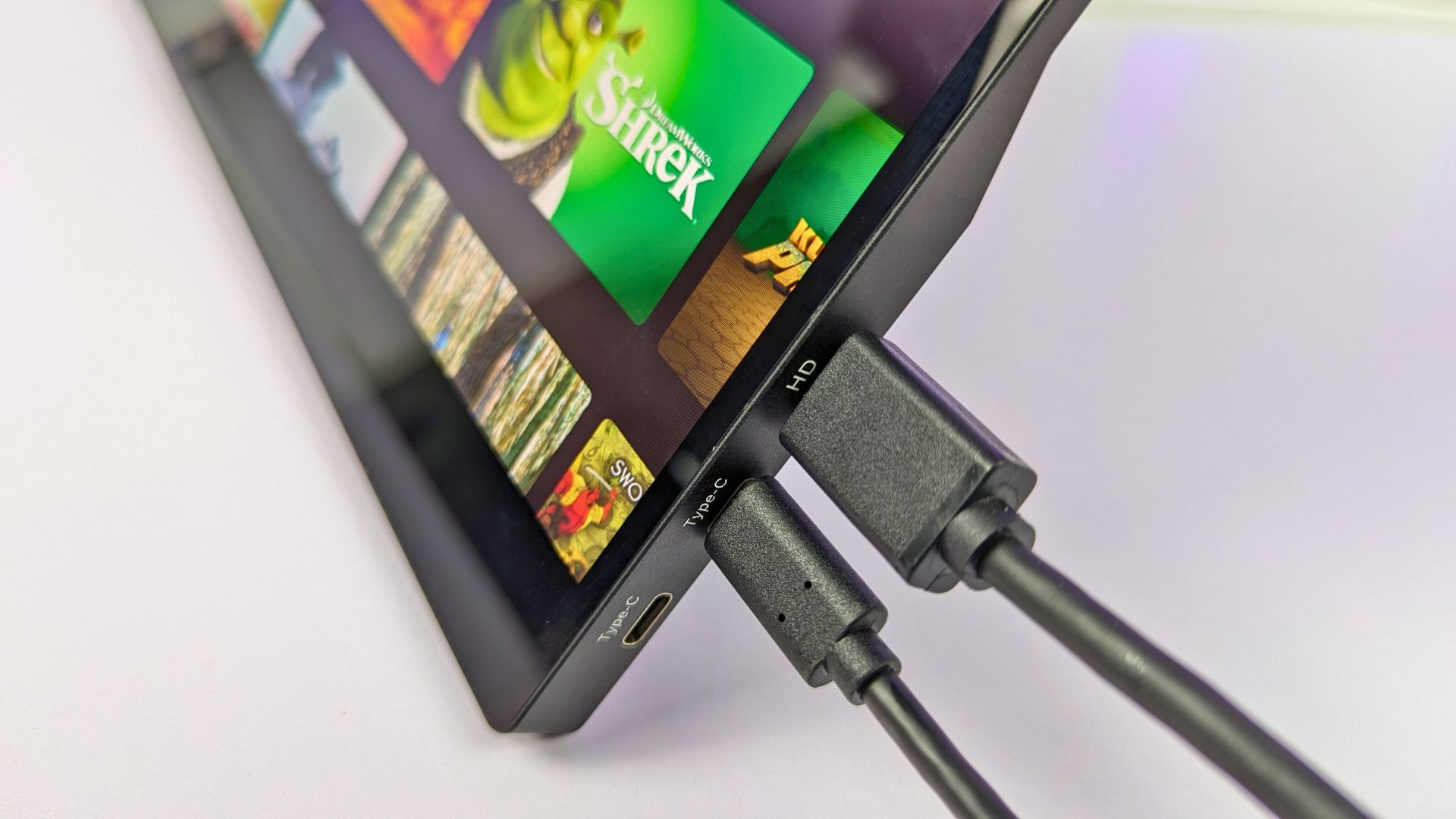
Lisaks HDMI-le video jaoks saate kasutada kaasasolevat USB-C–USB-C kaablit ühilduvates seadmetes, nagu mini-arvuti või sülearvuti. Paljudel juhtudel tagab see monitorile toite, video ja andmed. Mõned seadmed ei pruugi siiski piisavalt toidet anda ning ei lülitu seetõttu sisse või esineb katkestusi, seega soovitame võimaluse korral kasutada kaasasolevat toiteallikat.
Oleme koostanud videajuhendi parimate viiside kohta, kuidas ühendada oma DroiX PM14 kaasaskantavat monitori oma seadmega.
| Mini-arvutid | HDMI & laadija HDMI & USB-A–USB-C (toite jaoks) USB-C (video ja toite jaoks) |
| Sülearvutid | HDMI & laadija HDMI & USB-A kuni USB-C (toite jaoks) USB-C (video ja toite jaoks) |
| MacBook | HDMI & laadija USB-C |
| Chromebook | HDMI & laadija USB-C |
| Samsung DEX | USB-C & laadija on soovitatav |
| iPad (Lightningi port) | HDMI koos Lightningi ja HDMI konverteriga (ei ole kaasas) & laadija |
| iPad (USB-C port) | USB-C & laadija |
| iPhone (Lightningi port) | HDMI Lightningi HDMI-adapteriga (ei ole kaasas) & laadija |
| iPhone (USB-C port) | USB-C & laadija |
| Mängukonsool | HDMI & laadija USB-C & laadija soovitatav |
DroiX PM14 menüüs navigeerimine
Jog-dial nupu vajutamine aktiveerib kaasaskantavate monitoride menüü. Dial nupu üles- ja allavajutamine liigutab menüüvalikuid üles ja alla, nupu vajutamine valib ning toitenupu vajutamine läheb ühe menüüvaliku võrra tagasi.
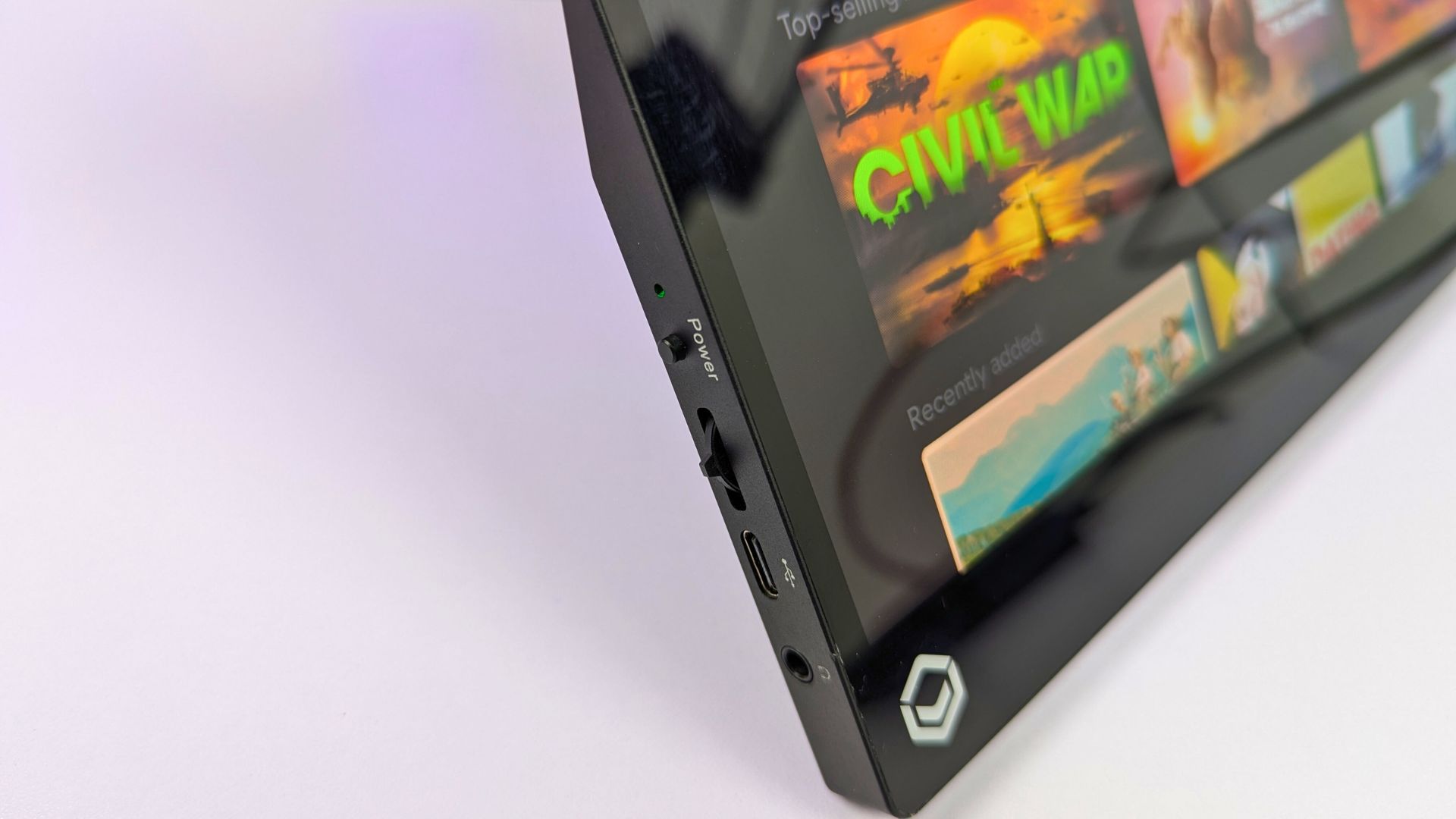
Saadaval on mitmesuguseid valikuid alates pildi-, värvi- ja helisätete, keele, HDR-i ja sisendallika muutmisest.
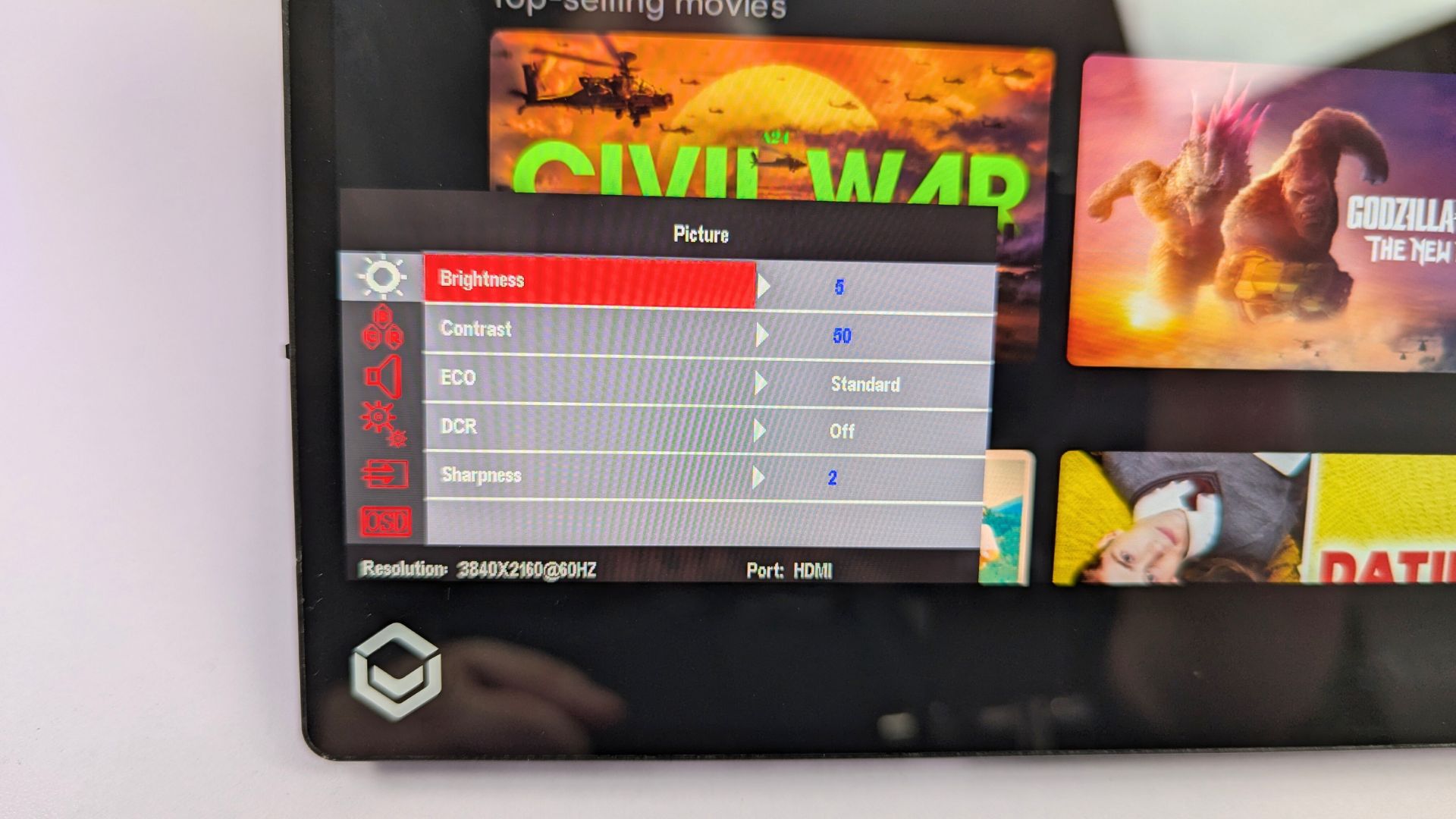
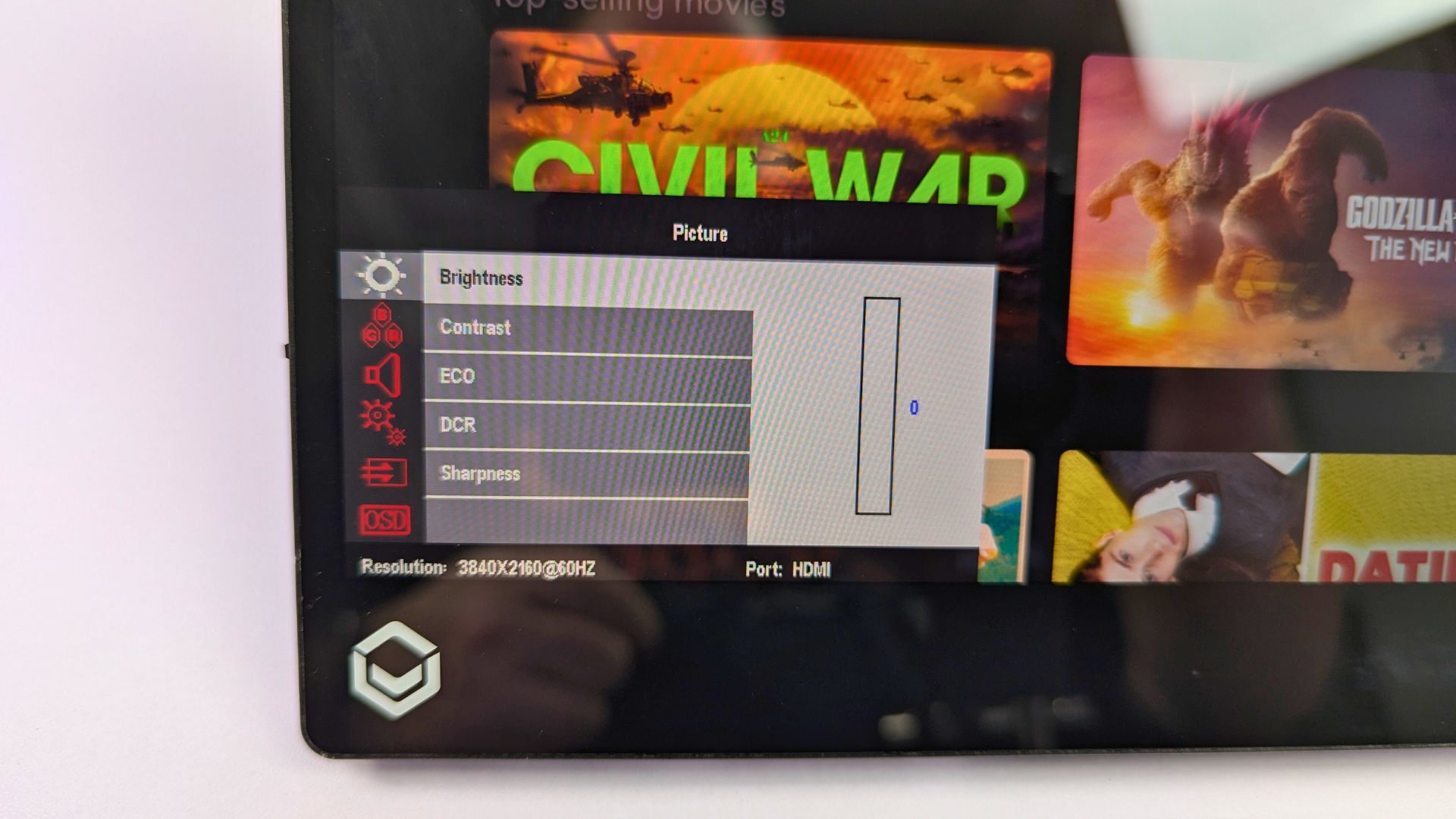
Kui olete valitud seadetega rahul, vajutage menüüvalikutes tagasi liikumiseks toitenuppu ja veel kord menüüde sulgemiseks.
Windows Kuva seaded
Sage küsimus, mida meilt küsitakse, on see, et kuva tundub oodatust madalama kvaliteediga. See on peaaegu alati tingitud vale ekraani eraldusvõime kasutamisest. kaasaskantavad monitorid toetavad kuni 4K eraldusvõimet, seega näiteks 720P eraldusvõime kasutamine ei näe kvaliteetne välja.
Kuva eraldusvõime muutmiseks tippige Windows otsinguribale Kuva seadedja valige see tulemuste hulgast.
Kui monitoride seaded näitavad „Duplikeeri need kuvad“, siis soovitame selle muuta valikuks Laienda kuvasid (töölaud on jagatud kahe monitori vahel) või Kuva ainult kaasaskantaval monitoril (tavaliselt kuva 2) parimate eraldusvõimete jaoks.

Kui olete kuvamisviisi valinud, võib monitor eraldusvõime vahetamise ajal lühikest aega näidata musta ekraani. Seejärel kuvatakse kas teie tavaline töölaud, kui kuvatakse ainult kaasaskantaval monitoril, või tühi töölaud, kui kuvasid laiendatakse.

Kuna DroiX PM14 on 4K monitor, saate nüüd muuta ekraani eraldusvõimet kuni kõrgeimani, mida teie seade toetab.

Kui teil esineb mistahes kuvaprobleeme, soovitame kontrollida värskendussagedust, juhuks kui see ei ole seatud 30 või 60 Hz peale. Seda saate teha menüüvaliku Täpsem kuva kaudu, seejärel muutke värskendussageduseks näiteks 60,00 Hz .

Kuva tõrkeotsing
Monitor vilgub või ei lülitu sisse
Kui monitor vilgub mustalt või on ooterežiimis, on tavaline probleem monitori ebapiisav toitevarustus. Palun veenduge, et monitorile antakse piisavalt toidet kas laadija või seadme kaudu, kui kasutate seda toiteallikana. Kui probleem püsib, soovitame võtta ühendust DroiX Klienditugi kiire ja lihtsa abi saamiseks.
Telefoniga ühendamisel veenduge, et kaasaskantav monitor on ühendatud kaasasoleva toiteadapteriga.
Ekraani heledus
Ekraani esialgne heledus on seatud 30%-le. Heledust saate suurendada seadete menüüs.
Küsimused & vastused