




Felicitări pentru achiziționarea unui monitor portabil 4K DroiX PM14! Am pregătit acest ghid de început cu scopul de a arăta nu doar cum să utilizați monitorul, ci și diversele funcții și opțiuni de conectivitate de care poate nu sunteți conștient. Am inclus, de asemenea, câteva sfaturi, precum și pași de depanare în cazul în care întâmpinați probleme.
Dacă aveți probleme sau întrebări despre monitorul dumneavoastră portabil
La DroiX ne mândrim cu nivelul nostru ridicat de servicii pentru clienți înainte și după vânzare. Dacă aveți întrebări sau probleme cu orice achiziție de la noi, vă rugăm să ne contactați. Suntem aici și mai mult decât bucuroși să răspundem la orice întrebări și să rezolvăm orice probleme cât mai repede posibil.
Verificarea conținutului cutiei
Înainte de a utiliza monitorul portabil, verificați dacă toate componentele care ar trebui să fie incluse sunt prezente.
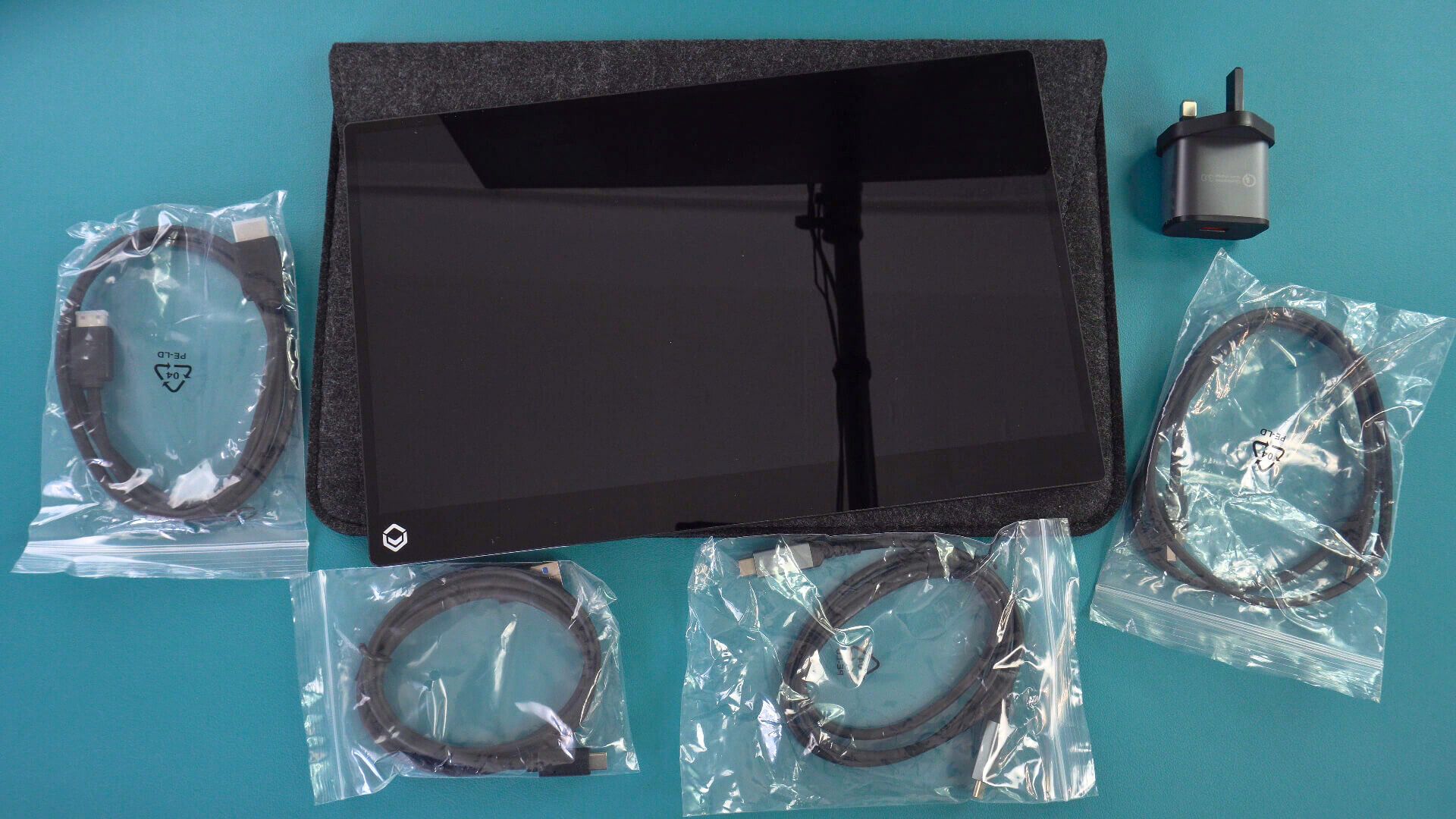
DroiX PM14 Model cu ecran tactil
Cablul HDMI la Mini HDMI, un cablu USB Type-C la Type-C și un cablu de alimentare USB-A la Type-C. Modelul cu ecran tactil vine cu un cablu de date suplimentar USB-A la Type-C.
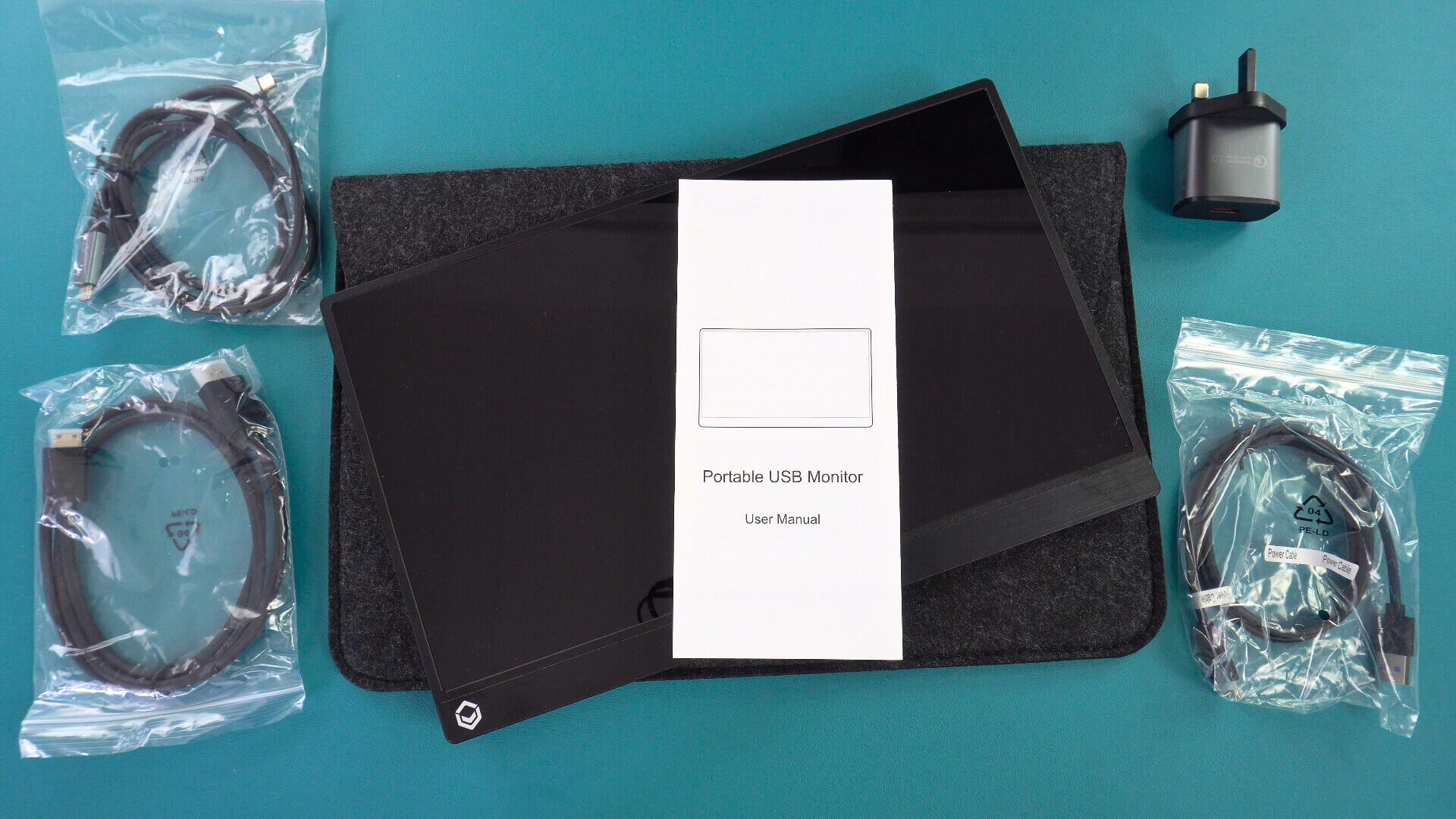
DroiX PM14 Model fără ecran tactil
Există un cablu HDMI la Mini HDMI, un cablu USB Type-C la Type-C și un cablu de alimentare USB-A la Type-C.
Conectarea DroiX PM14 la un dispozitiv
Dacă doriți pur și simplu să începeți imediat, conectați cablul HDMI furnizat la DroiX PM14 și la dispozitivul dumneavoastră, apoi conectați sursa de alimentare furnizată și cablul USB la una dintre porturile USB-C de pe monitor. Porniți dispozitivul și monitorul și ar trebui să fiți gata de utilizare.
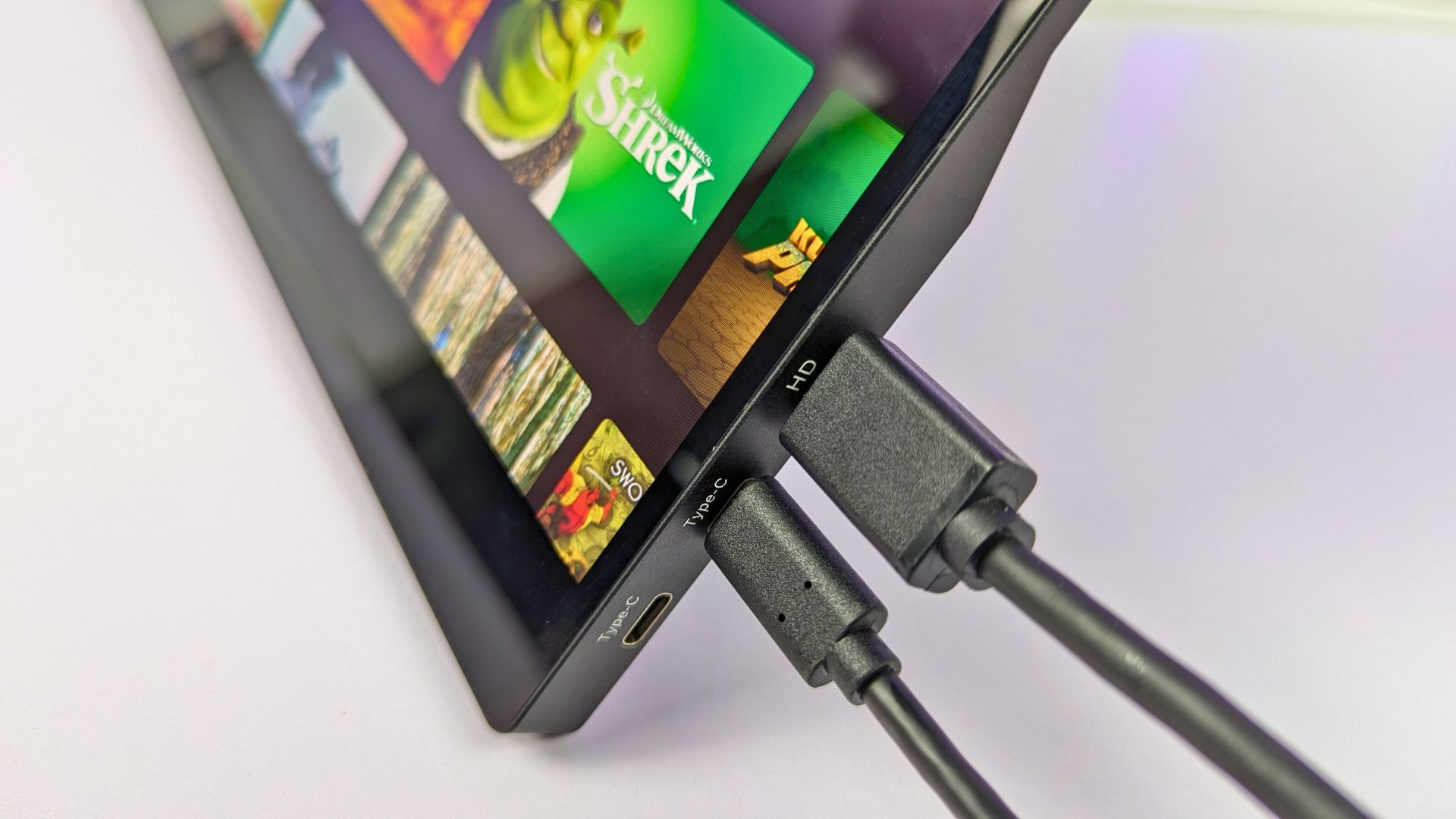
Pe lângă HDMI pentru video, puteți utiliza cablul USB-C la USB-C furnizat pe dispozitive compatibile, cum ar fi un mini PC sau un laptop. Acesta va furniza în multe cazuri alimentarea, video și date către monitor. Cu toate acestea, unele dispozitive pot să nu furnizeze suficientă energie și fie să nu pornească, fie să aibă întreruperi intermitente, așa că recomandăm utilizarea sursei de alimentare furnizate atunci când este posibil.
Am pregătit un ghid video despre cele mai bune modalități de a conecta monitorul portabil DroiX PM14 la dispozitivul dumneavoastră.
| Mini PC-uri | HDMI & încărcător HDMI & USB-A la USB-C (pentru alimentare) USB-C (pentru video și alimentare) |
| Laptopuri | HDMI & încărcător HDMI & USB-A la USB-C (pentru alimentare) USB-C (pentru video și alimentare) |
| MacBook | HDMI & încărcător USB-C |
| Chromebook | HDMI & încărcător USB-C |
| Samsung DEX | USB-C & încărcător recomandat |
| iPad (Port Lightning) | HDMI cu convertor Lightning la HDMI (nu este inclus) & încărcător |
| iPad (Port USB-C) | USB-C & încărcător |
| iPhone (Port Lightning) | HDMI cu convertor Lightning la HDMI (nu este inclus) & încărcător |
| iPhone (Port USB-C) | USB-C & încărcător |
| Consolă portabilă de gaming | HDMI & încărcător USB-C & încărcător recomandat |
Navigarea în meniul DroiX PM14
Apăsarea butonului rotativ va activa meniul monitoarelor portabile. Împingerea în sus și în jos pe buton va deplasa opțiunile meniului în sus și în jos, apăsarea butonului va selecta, iar apăsarea butonului de pornire va reveni la o opțiune de meniu anterioară.
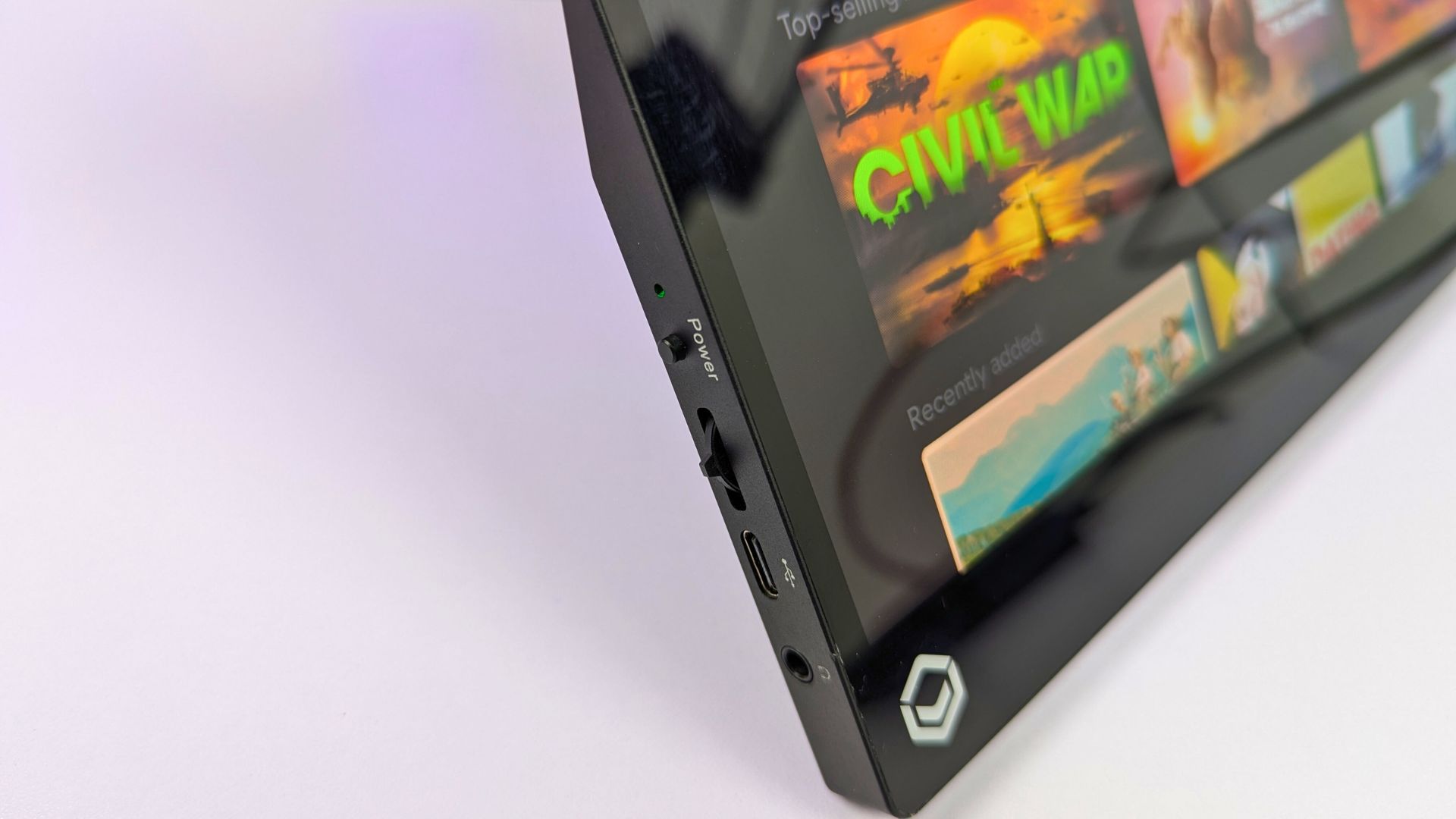
Există o varietate de opțiuni, de la schimbarea setărilor de imagine, culoare și audio, limbă, HDR și sursă de intrare.
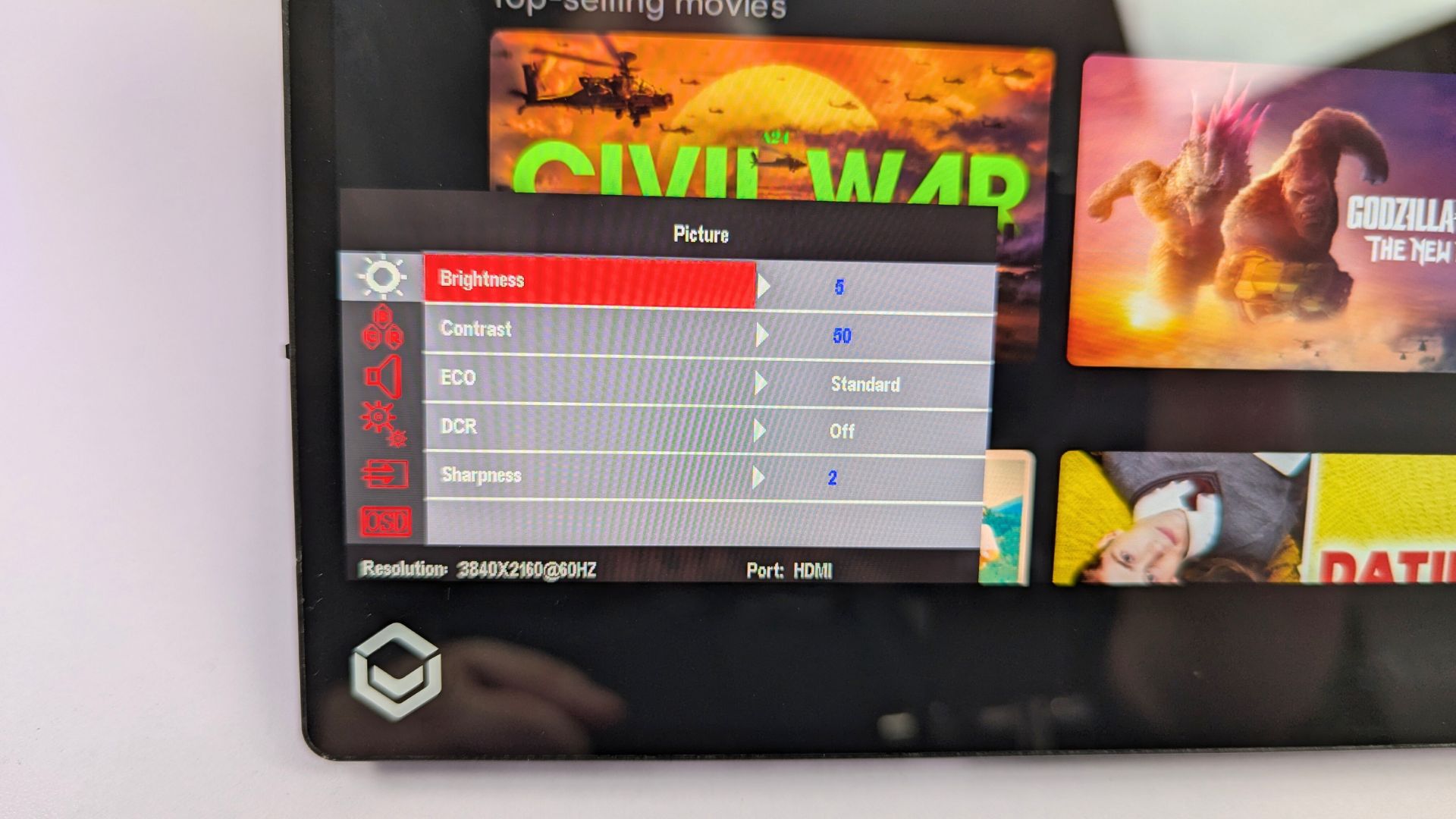
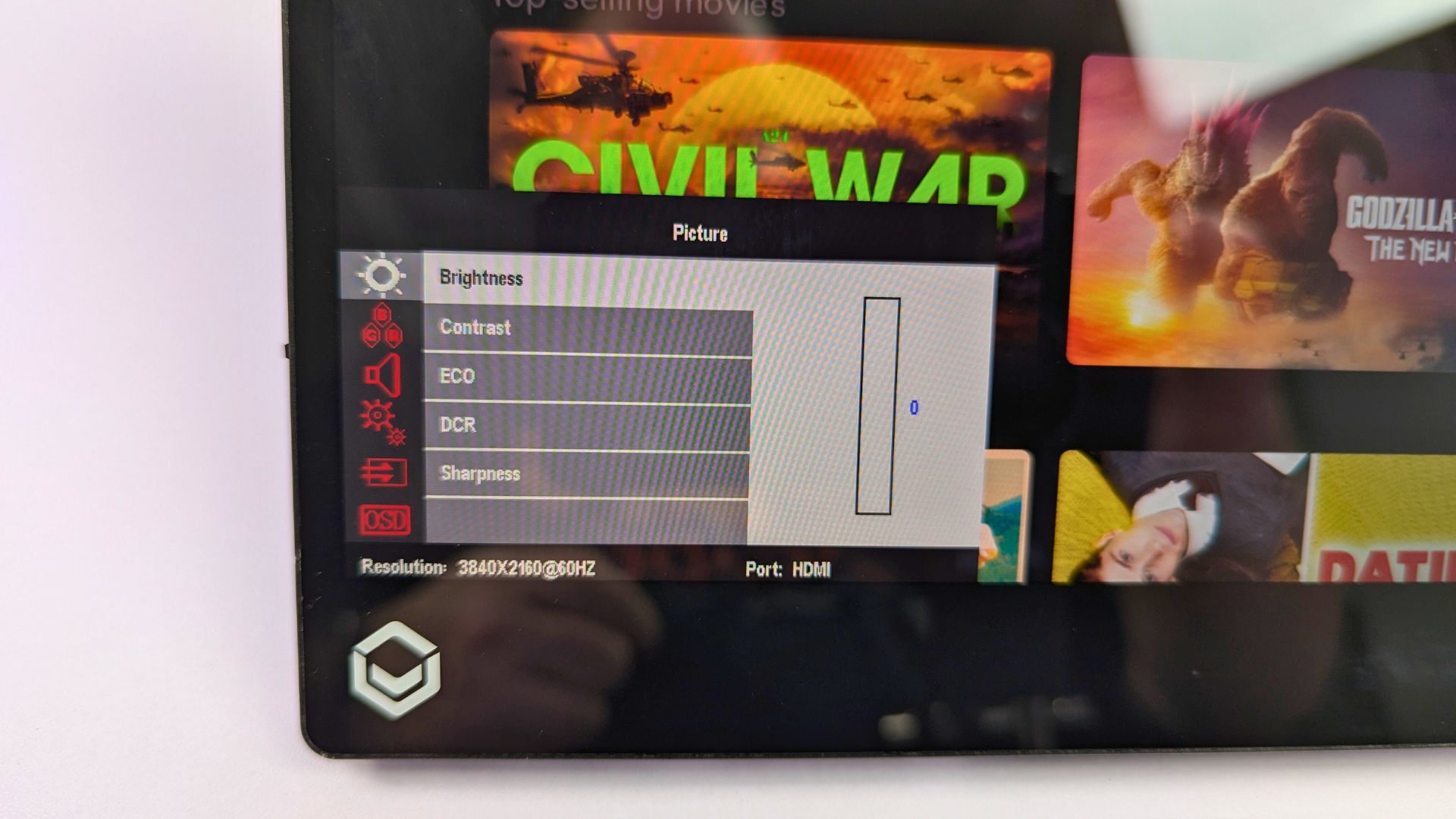
Când sunteți mulțumit de setările alese, apăsați butonul de pornire pentru a reveni prin opțiunile meniului și încă o dată pentru a închide meniurile.
Windows Setări afișaj
O întrebare frecventă pe care o primim este că afișajul pare de calitate inferioară decât se aștepta. Acest lucru se datorează aproape întotdeauna utilizării unei rezoluții greșite a ecranului. Monitoarele portabile acceptă până la rezoluție 4K, așa că utilizarea unei rezoluții de 720P, de exemplu, nu va arăta de înaltă calitate.
Pentru a schimba rezoluția afișajului, în bara de căutare Windows, tastați Setări afișaj și alegeți-o din rezultate.
Dacă setările monitoarelor arată ca „Duplică aceste afișaje”, atunci recomandăm să schimbați aceasta în Extinde afișajele (desktopul dumneavoastră să fie împărțit pe două monitoare) sau Afișează doar pe monitorul portabil (de obicei afișajul 2) pentru cele mai bune rezoluții.

După ce ați ales modul de afișare, monitorul poate afișa un ecran negru pentru o scurtă perioadă în timp ce schimbă rezoluțiile. Apoi va afișa fie desktopul dumneavoastră obișnuit dacă afișați doar pe monitorul portabil, fie un desktop gol dacă extindeți afișajele.

Deoarece DroiX PM14 este un monitor 4K, puteți acum să schimbați rezoluția ecranului până la cea mai înaltă pe care o acceptă dispozitivul dumneavoastră.

Dacă aveți probleme de afișare, recomandăm să verificați rata de reîmprospătare în caz că nu este setată la 30 sau 60Hz. Puteți face acest lucru din opțiunea de meniu Afișaj avansat, apoi schimbați rata de reîmprospătare la 60.00 Hz de exemplu.

Depanare afișaj
Monitorul clipește sau nu pornește
Dacă monitorul clipește negru sau este în standby, problema comună este lipsa alimentării furnizate monitorului. Vă rugăm să vă asigurați că este furnizată suficientă energie monitorului fie de către încărcător, fie de către dispozitiv dacă îl utilizați pentru alimentare. Dacă problema persistă, recomandăm să contactați DroiX Asistența clienți pentru asistență rapidă și ușoară.
Când este conectat la un telefon, asigurați-vă că monitorul portabil este conectat la adaptorul de alimentare furnizat.
Luminozitatea ecranului
Luminozitatea inițială a afișajului este setată la 30%. Puteți crește luminozitatea din meniul de setări.
Întrebări și răspunsuri