




Čestitamo, da ste lastnik prenosnega monitorja DroiX PM14 4K! Pripravili smo ta uvodni priročnik z namenom, da ne pokažemo le, kako uporabljati monitor, temveč tudi različne funkcije in možnosti povezljivosti, ki jih morda ne poznate. Vključili smo tudi nekaj nasvetov in korakov za odpravljanje težav, če bi naleteli na kakršne koli težave.
Če imate kakršna koli vprašanja ali težave s svojim prenosnim monitorjem
V DroiX smo ponosni na našo visoko raven predprodajne in poprodajne podpore strankam. Če imate kakršna koli vprašanja ali težave s katerim koli nakupom pri nas, nas prosimo kontaktirajte. Tu smo in z veseljem odgovorimo na vsa vprašanja ter čim prej rešimo morebitne težave.
Preverjanje vsebine škatle
Pred uporabo prenosnega monitorja preverite, ali je prisotna vsa vsebina, ki bi morala biti priložena.
DroiX PM14 model z zaslonom na dotik
HDMI na Mini HDMI kabel, USB Type-C na Type-C kabel in USB-A na Type-C napajalni kabel. Model z zaslonom na dotik ima dodaten USB-A na Type-C podatkovni kabel.
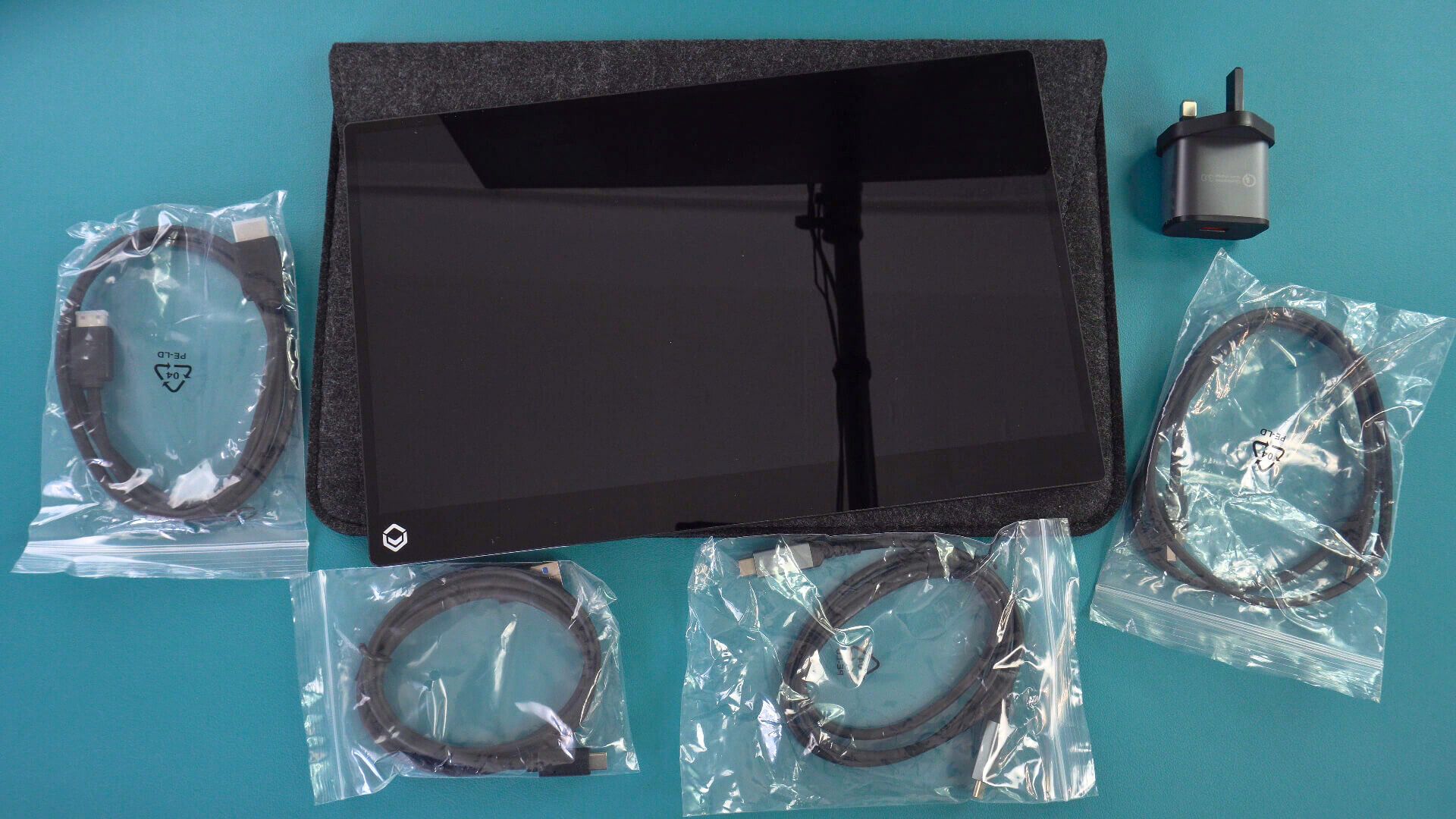
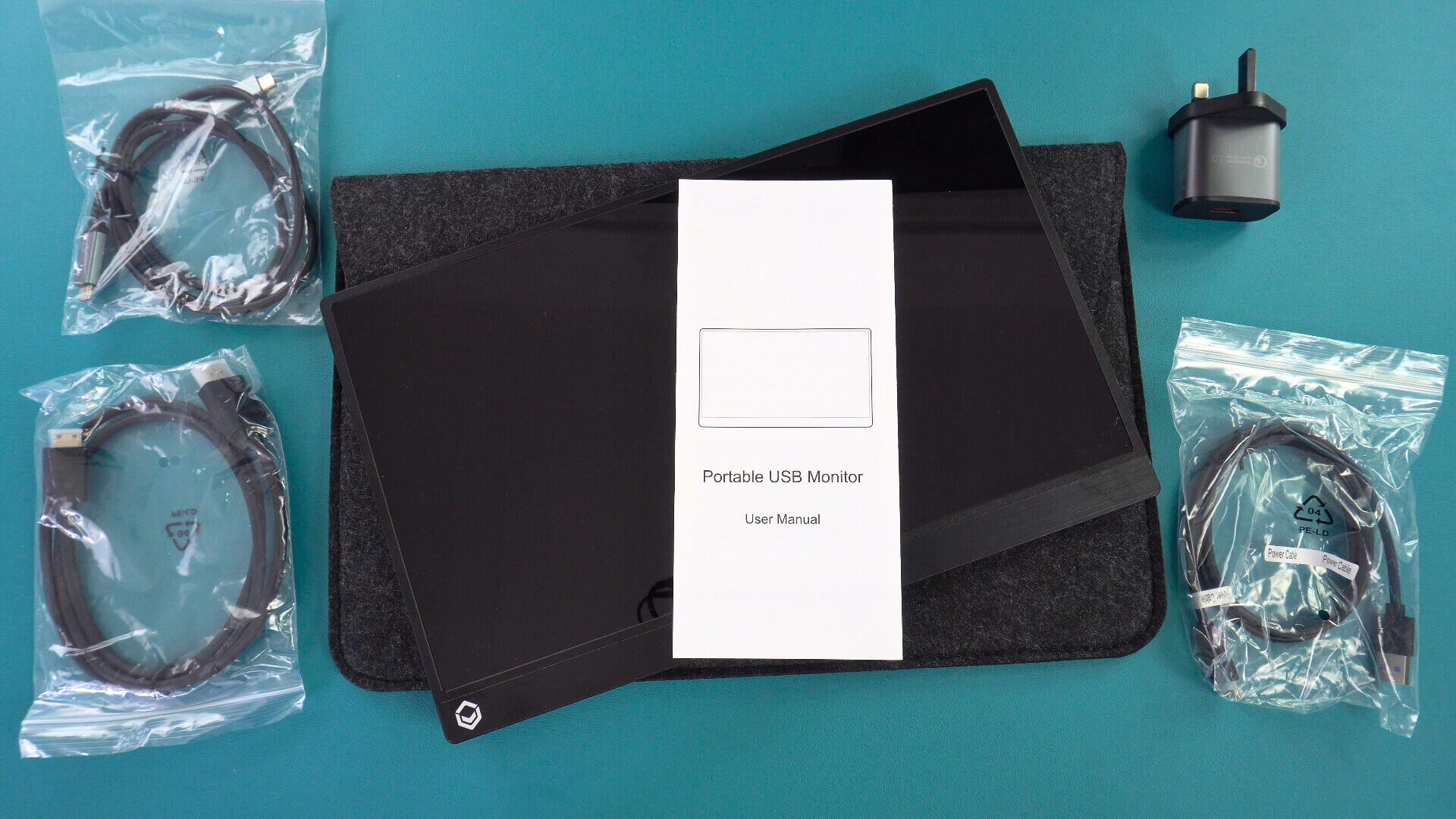
DroiX PM14 model brez zaslona na dotik
Na voljo je HDMI na Mini HDMI kabel, USB Type-C na Type-C kabel in USB-A na Type-C napajalni kabel.
Povezovanje vašega DroiX PM14 z napravo
Če želite takoj začeti uporabljati, priključite priloženi HDMI kabel v DroiX PM14 in vašo napravo, nato pa priključite priloženi napajalnik in USB kabel v eno od vrat USB-C na monitorju. Vklopite napravo in monitor ter začeli boste z delom.
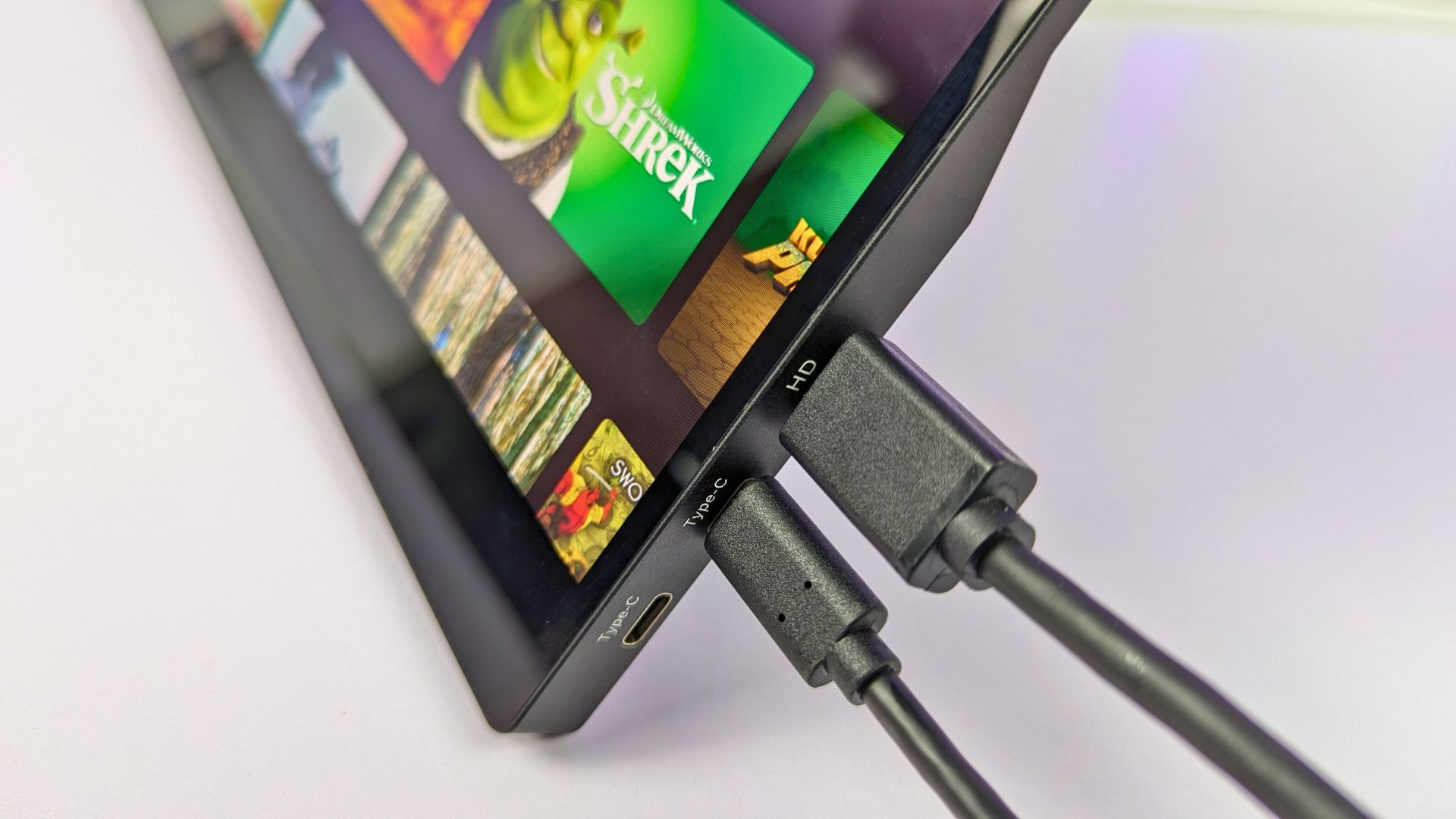
Poleg HDMI za video lahko uporabite priloženi kabel USB-C na USB-C na združljivih napravah, kot je mini PC ali prenosnik. To bo v mnogih primerih zagotovilo napajanje, video in podatke monitorju. Vendar nekatere naprave morda ne zagotavljajo dovolj energije in se bodisi ne vklopijo bodisi imajo občasne prekinitve, zato priporočamo uporabo priloženega napajalnika, kadar je to mogoče.
Pripravili smo video vodnik o najboljših načinih povezovanja vašega prenosnega monitorja DroiX PM14 z vašo napravo.
| Mini PC-ji | HDMI & polnilnik HDMI & USB-A na USB-C (za napajanje) USB-C (za video in napajanje) |
| Prenosniki | HDMI & polnilnik HDMI & USB-A na USB-C (za napajanje) USB-C (za video in napajanje) |
| MacBook | HDMI & polnilnik USB-C |
| Chromebook | HDMI & polnilnik USB-C |
| Samsung DEX | USB-C & priporočen polnilnik |
| iPad (Lightning vrata) | HDMI s pretvornikom Lightning na HDMI (ni priložen) & polnilnik |
| iPad (vrata USB-C) | USB-C & polnilnik |
| iPhone (Lightning vrata) | HDMI s pretvornikom Lightning na HDMI (ni priložen) & polnilnik |
| iPhone (vrata USB-C) | USB-C & polnilnik |
| Ročna igralna konzola | HDMI & polnilnik USB-C & priporočen polnilnik |
Krmarjenje po meniju DroiX PM14
S pritiskom na vrtljivi gumb se aktivira meni prenosnega monitorja. S potiskanjem gor in dol na gumbu premikate možnosti menija gor in dol, s pritiskom na gumb izberete, s pritiskom na gumb za vklop pa se vrnete eno možnost menija nazaj.
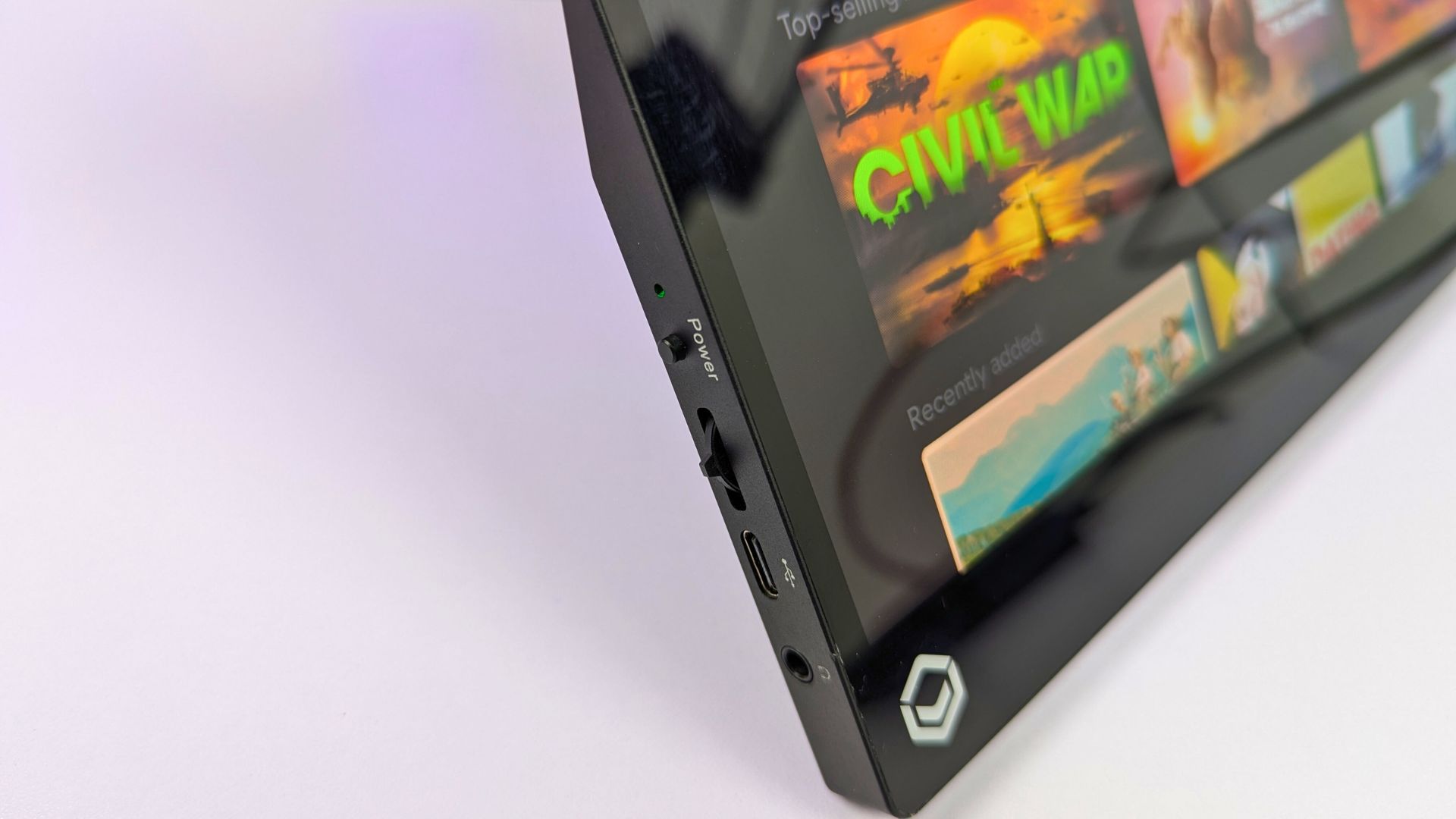
Na voljo so različne možnosti, od spreminjanja nastavitev slike, barv in zvoka, jezika, HDR do vira vhoda.
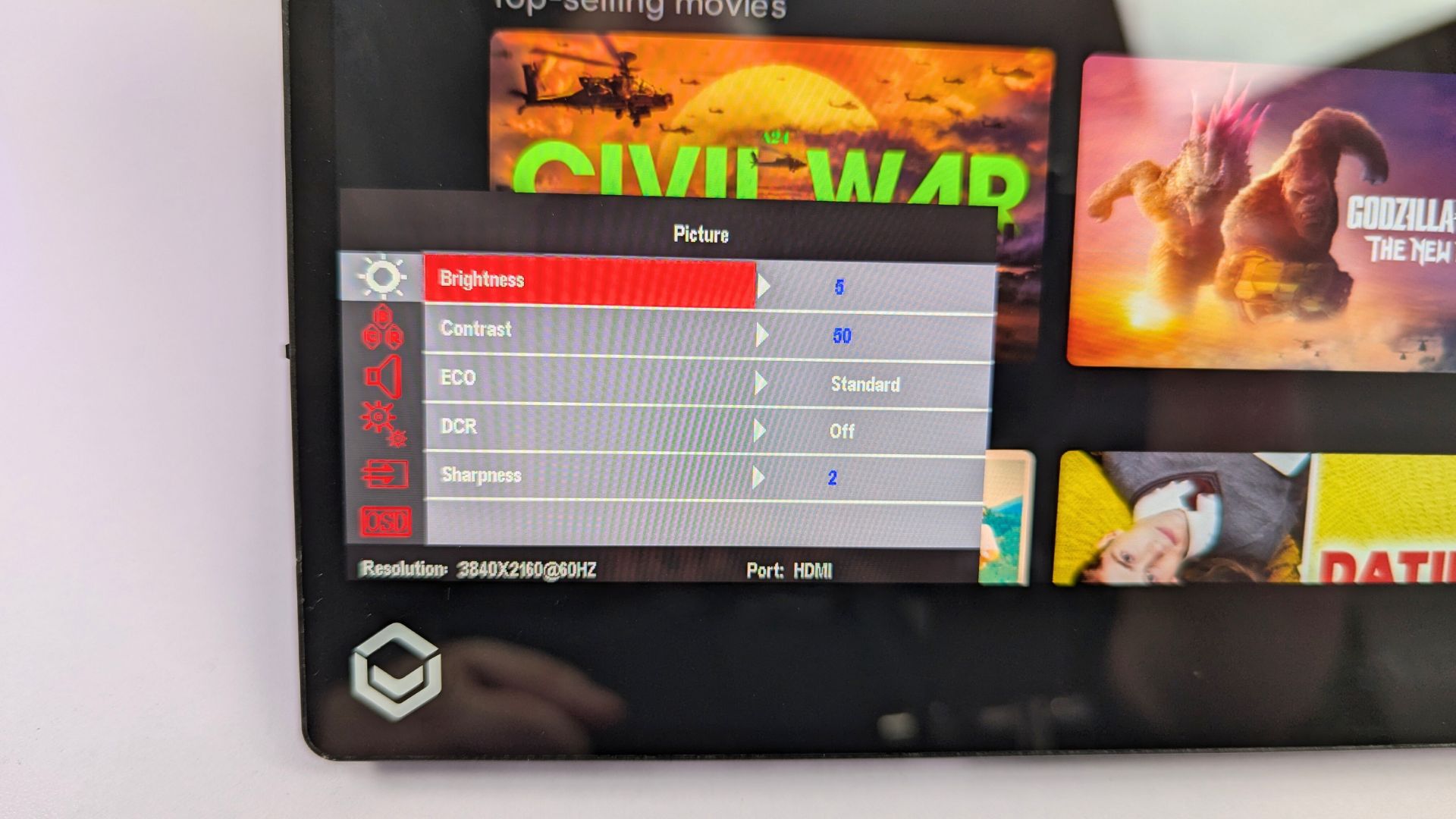
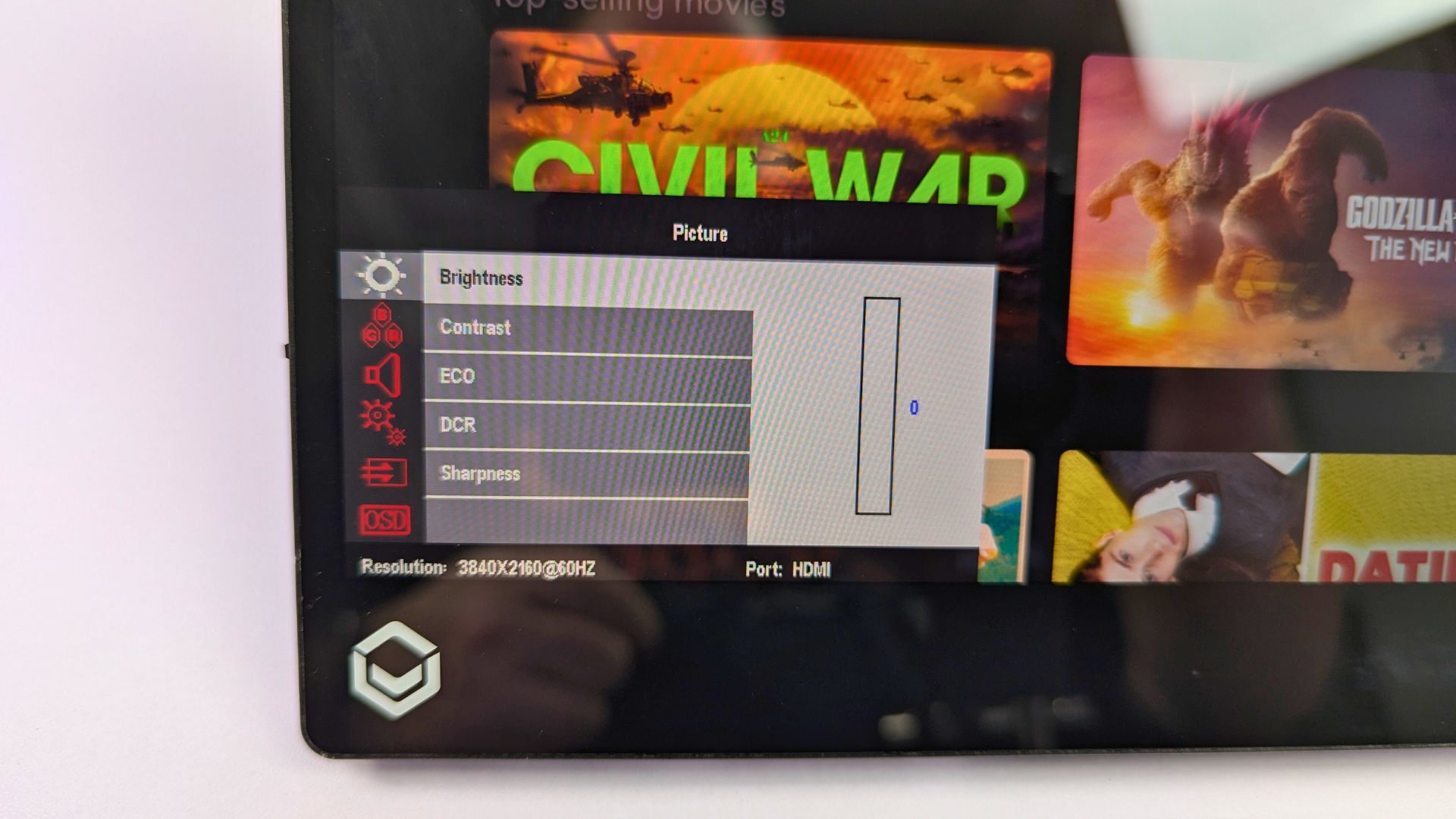
Ko ste zadovoljni z izbranimi nastavitvami, pritisnite gumb za vklop, da se vrnete skozi možnosti menija, in še enkrat, da zaprete menije.
Windows Nastavitve zaslona
Pogosto vprašanje, ki ga prejmemo, je, da je zaslon videti nižje kakovosti od pričakovane. To je skoraj vedno posledica uporabe napačne ločljivosti zaslona. prenosni monitorji podpirajo ločljivost do 4K, zato na primer uporaba ločljivosti 720P ne bo videti visoke kakovosti.
Za spremembo ločljivosti zaslona v iskalno vrstico Windows vnesite Nastavitve zaslona in izberite med rezultati.
Če so nastavitve monitorjev prikazane kot »Podvoji te zaslone«, priporočamo, da to spremenite v Razširi te zaslone (namizje je razdeljeno na dva monitorja) ali Prikaži samo na prenosnem monitorju (običajno zaslon 2) za najboljše ločljivosti.

Ko izberete način prikaza, lahko monitor za kratek čas prikaže črn zaslon med preklapljanjem ločljivosti. Nato bo prikazal bodisi vaše običajno namizje, če je prikaz samo na prenosnem monitorju, bodisi prazno namizje, če razširite zaslone.

Ker je DroiX PM14 4K monitor, lahko zdaj spremenite ločljivost zaslona na najvišjo, ki jo vaša naprava podpira.

Če imate težave z zaslonom, priporočamo, da preverite hitrost osveževanja, če ta ni nastavljena na 30 ali 60 Hz. To lahko storite v možnosti menija Napredni zaslon, nato pa na primer spremenite hitrost osveževanja na 60,00 Hz.

Odpravljanje težav z zaslonom
Monitor utripa ali se ne vklopi
Če monitor utripa črno ali je v stanju pripravljenosti, je pogosta težava pomanjkanje napajanja monitorja. Prosimo, zagotovite, da je monitorju na voljo dovolj energije bodisi prek polnilnika bodisi prek naprave, če se ta uporablja za napajanje. Če težava ne izgine, priporočamo, da se obrnete na DroiX podporo strankam za hitro in enostavno pomoč.
Ko je povezan s telefonom, poskrbite, da je prenosni monitor povezan s priloženim napajalnikom.
Svetlost zaslona
Začetna svetlost zaslona je nastavljena na 30 %. Svetlost lahko povečate v meniju nastavitev.
Vprašanja in odgovori