




Podajte se na razburljivo potovanje preoblikovanja svoje retro prenosne igralne izkušnje s premium AYN Odin 2 Super Dock. Ta vodnik za začetek je vaš ključ do maksimiranja izjemnih funkcij vaše super postaje. Ta postaja je vse-v-enem zmogljivost funkcionalnosti, ki vključuje množico vrat do svojega PCIe NVMe in SATA ohišja, vse med igranjem pri 4K 60HZ. Tu smo, da vam pomagamo na vsakem koraku. Torej, pripravite se, saj bomo vašo igralno izkušnjo dvignili na popolnoma novo raven!
Lahko si ogledate tudi naš kratek pregledni video, vključen spodaj, ali tukaj, ki pokriva vse bistvene stvari od nastavitve do namestitve M.2.
Tukaj pri DroiX smo veliki zagovorniki uporabnikove pravice do popravila. Torej, če naletite na kakršne koli težave in se počutite dovolj samozavestni, da jih popravite, vas spodbujamo! Lahko se tudi obrnete na DroiX podporo strankam za kakršno koli pomoč ali vprašanja.
Odstranjevanje embalaže
Preden začnete z nastavitvijo svoje priklopne postaje, je pomembno zagotoviti, da imate vse potrebne komponente za gladko izkušnjo. Ne pozabite preveriti vseh predalov in temeljito pregledati škatle, da najdete vse bistvene komponente za popolno nastavitev. V vašem paketu bi morali najti:
- 1x AYN Odin 2 Super Dock
- 1x Priročnik za izdelek
Pregled postaje
AYN Super postaja je opremljena z več vrati in povezavami, ki ji omogočajo, da je v središču vaše prenosne igralne opreme – nekatere od njih so takoj prikazane spodaj. Dobro je, da se seznanite s svojo napravo, saj sta vrata USB 2.0 in USB 3.0 izrazito ločena, postaja pa lahko sprejme celo M.2 NVMe/SATA SSD, ki je skrit pod pokrovom postaje.
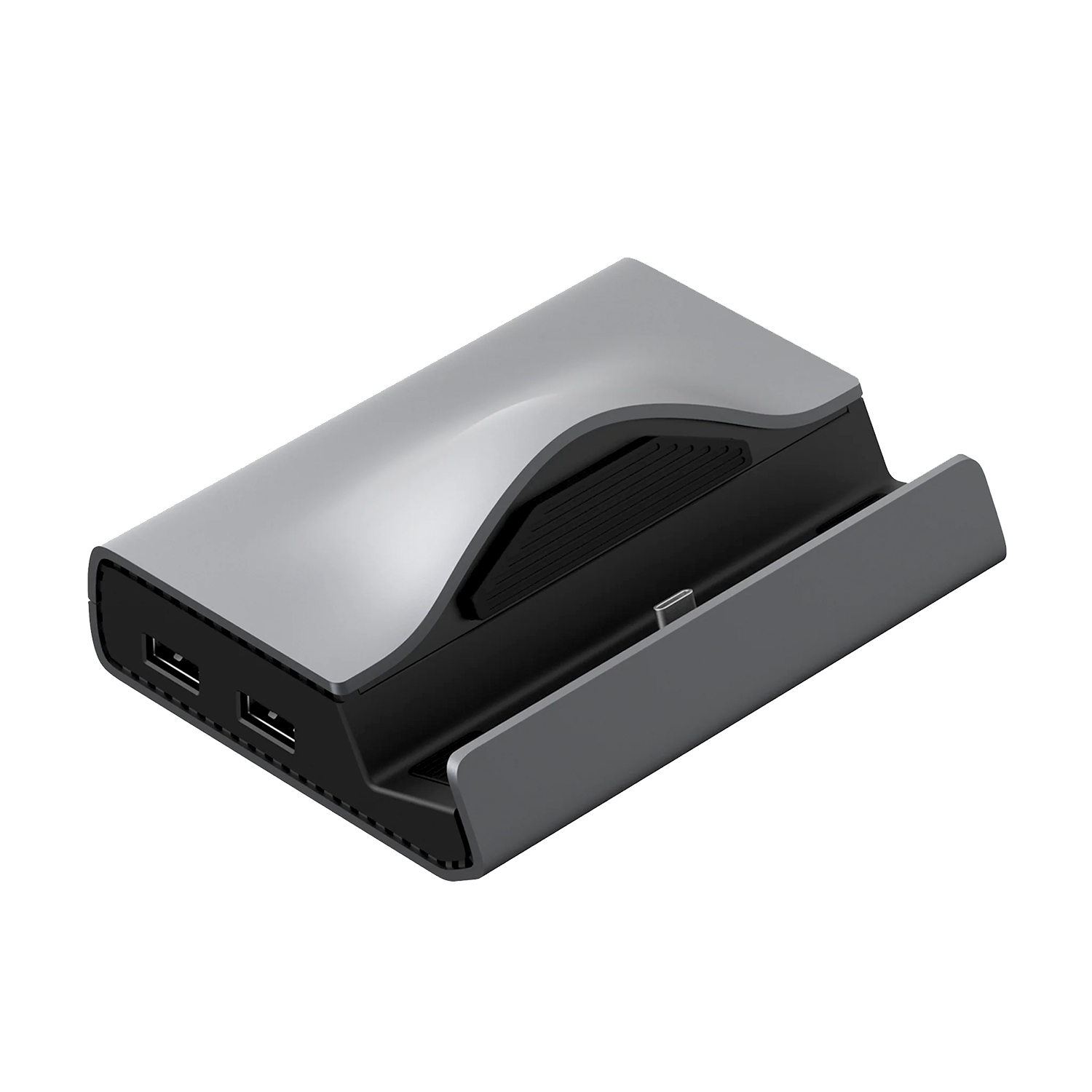
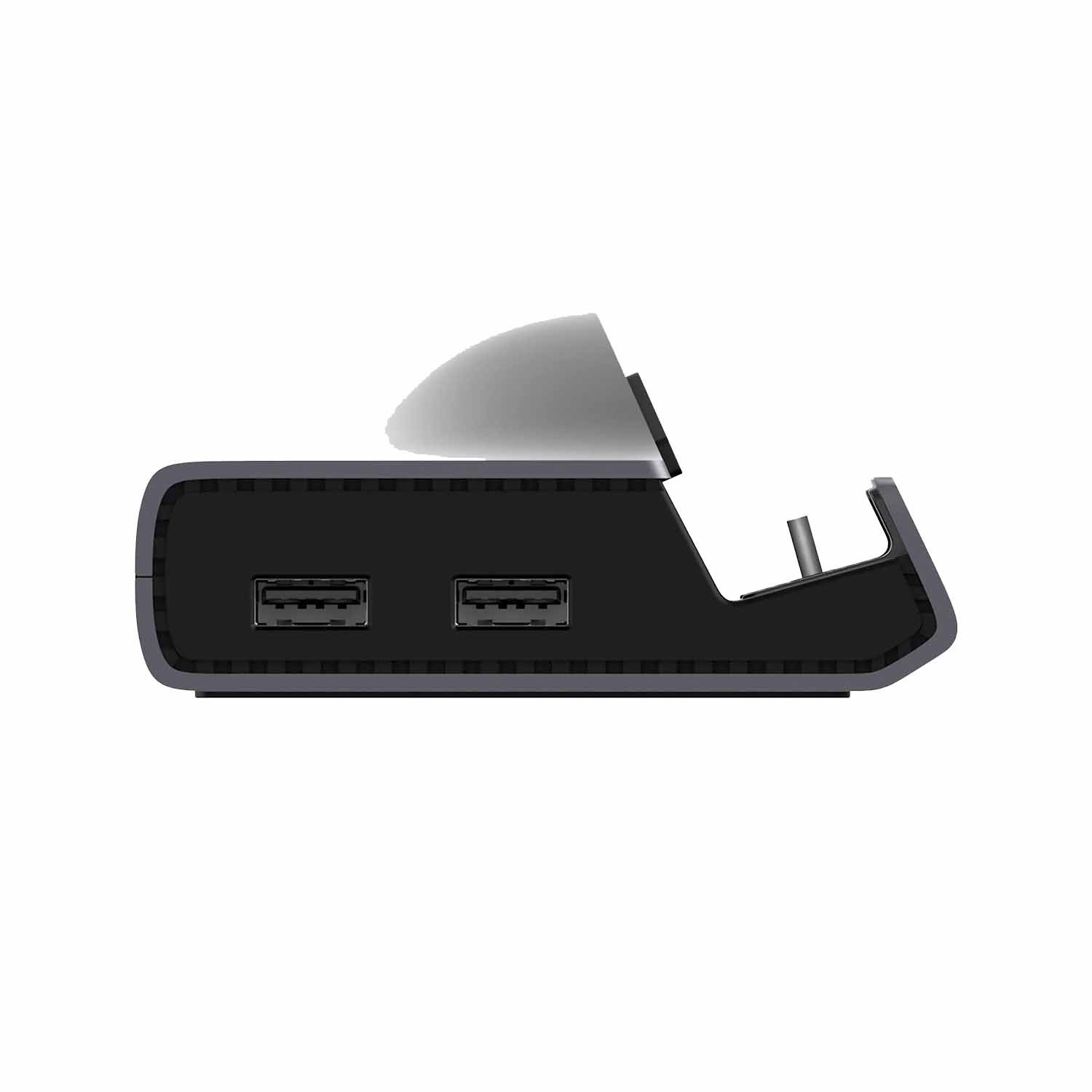
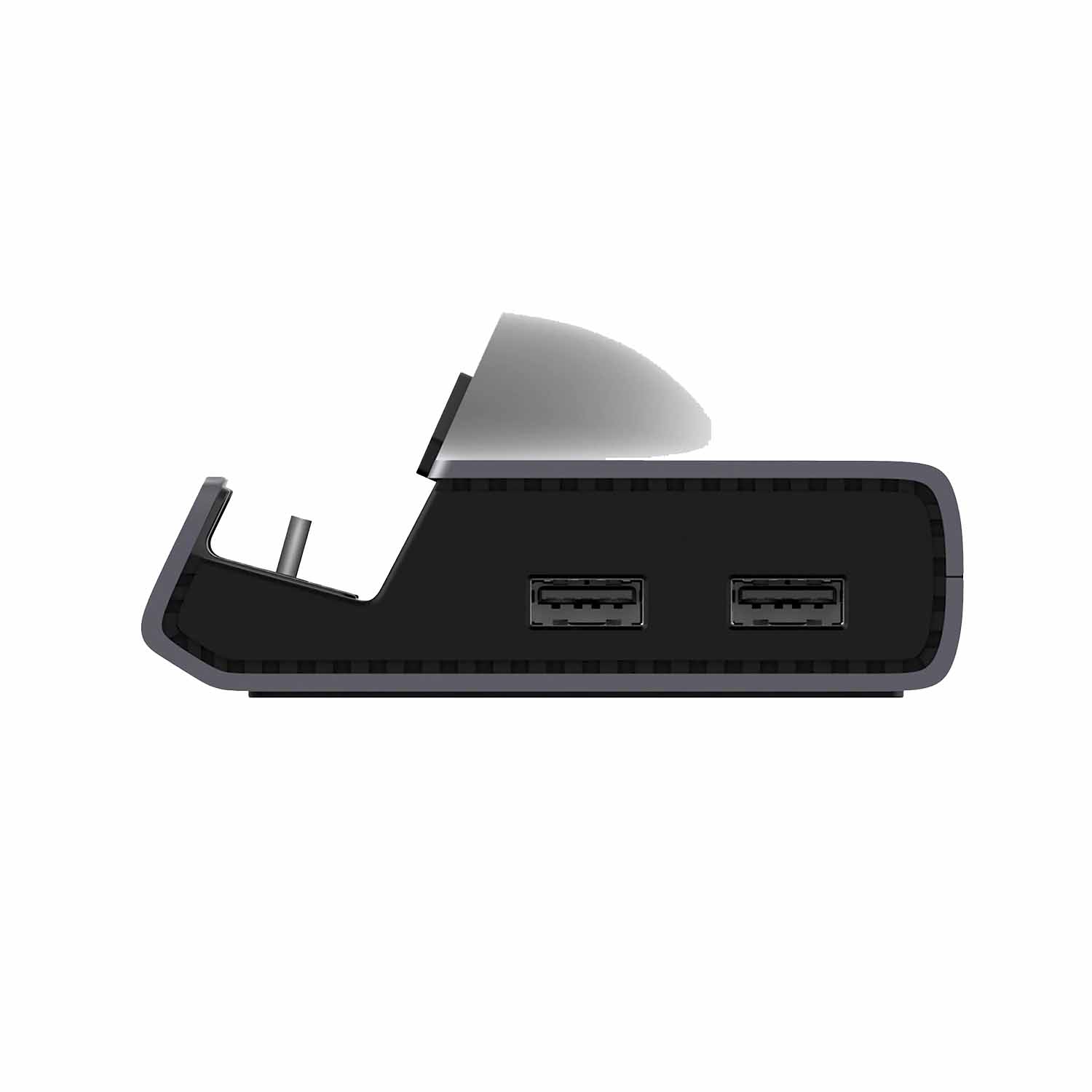
Nastavitev AYN Odin 2 Super Dock
Poskrbite, da je super postaja nameščena na ravni in stabilni površini. Vsaka neravnina na površini ali nenamerni udarci lahko potencialno vplivajo ali celo poškodujejo tako postajo kot katero koli napravo, povezano z njo. Pri sledenju korakom v tem razdelku vodnika se obrnite na razdelek Pregled za različna vrata in povezave na AYN Odin 2 Super Dock.
Napajanje vaše super postaje
Najprej poskrbite, da je vaša postaja povezana z virom napajanja, da bo napajala vse naprave in morebitno periferno opremo, povezano z njo. Povežite jo z uporabo namenskega vrata USB-C PD, ki se nahaja na zadnji strani priklopne postaje. Postaja podpira polnjenje do 100 W, kar je popolno za tiste dolgotrajne igralne seje in celo za super hitro polnjenje pred odhodom s svojo prenosno napravo.
Povezava zaslona
Povežite kabel HDMI med svojo postajo in zunanjim zaslonom, kot je TV, monitor ali projektor. Morda boste morali spremeniti vhodni vir zaslona, čeprav bo večina sodobnih zaslonov samodejno zaznala in preklopila povezavo. Podpira ločljivost do 4K pri 60 Hz, kar omogoča kakovostnejšo igralno izkušnjo.
Vstavite svojo prenosno napravo v postajo
Zadnja stvar, ki jo morate storiti, je, da preprosto povežete svojo prenosno igralno napravo s postajo z uporabo priloženega priključka USB-C, ki se nahaja v območju priklopa. Ta povezava bo napolnila tudi vašo prenosno igralno napravo, ko bo postaja prejemala napajanje. Poskrbite, da je vaša naprava varno nameščena v postaji.
Na tej točki nastavitve lahko vklopite svojo napravo in se brez odlašanja potopite v katero koli igro na velikem zaslonu. Vendar pa je še vedno veliko za raziskati in nastaviti, da kar najbolje izkoristite svojo AYN Super postajo.
(Neobvezno) Namestitev M.2 NVMe/SATA
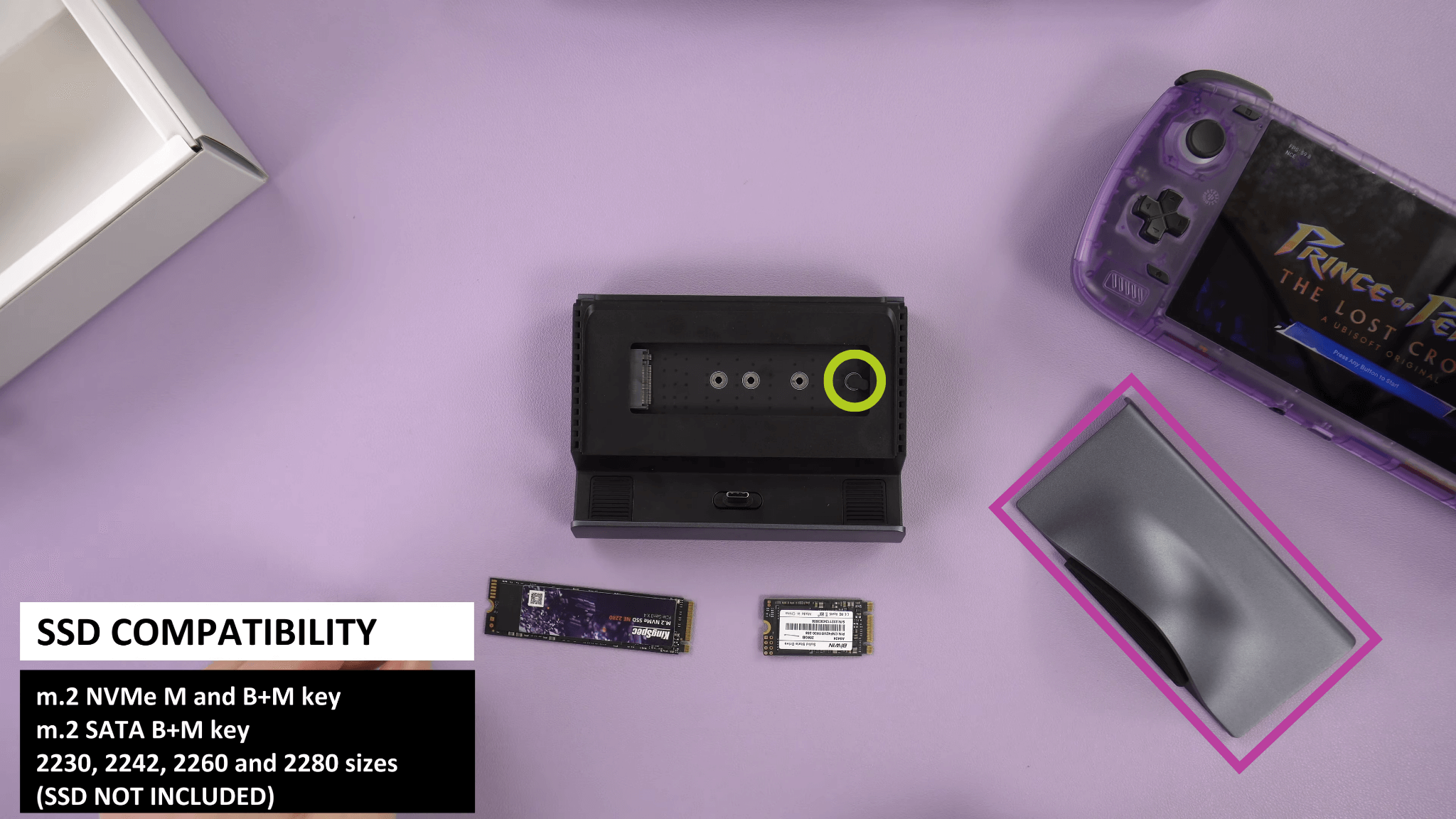
AYN Odin 2 Super Dock podpira en M.2 SSD (reža 2280), združljiv z NVME in SATA SSD-ji. Za namestitev SSD-ja odprite ohišje postaje, kot je prikazano v vijolični barvi (glejte Slika 1 spodaj), in ne pozabite odstraniti gumijastega čepa. Nato namestite svoj M.2 SSD (glejte Slika 2 spodaj) – morda boste morali SSD vstaviti pod kotom, vendar ne bi smeli potrebovati nobene sile. Po namestitvi M.2 pritrdite SSD z gumijastim čepom (glejte Slika 3 spodaj). Ko je NVME/SATA SSD pritrjen, lahko zaprete ohišje z magnetno postajo (glejte Slike 4 & 5 spodaj).


Preizkušanje vaše strojne opreme
Preizkušanje vrat USB-C PD
Napajajte svojo postajo z uporabo vrat USB-C PD. Nato vstavite svojo prenosno napravo v priklopno postajo; ko to storite, se bo vaša naprava začela polniti preprosto s tem, ko je povezana s postajo.
Preizkušanje vrat USB-A 3.0
Ko je vaša naprava vklopljena in povezana s postajo, priključite različne naprave USB-A (prenosna shramba, miška & tipkovnica itd.) v vsaka od ustreznih vrat. Če so prepoznana, boste običajno prejeli obvestilo na svoji povezani prenosni napravi. Nekatere periferne naprave imajo lahko celo LED-diode, ki kažejo, da prejemajo napajanje in/ali so povezane.
Preizkušanje vrat USB-A 2.0
Ko je vaša naprava vklopljena in povezana s postajo, priključite različne naprave USB-A 2.0 (prenosna shramba, miška & tipkovnica itd.) v vsaka od ustreznih vrat. Če so prepoznana, boste običajno prejeli obvestilo na svoji povezani prenosni napravi. Nekatere periferne naprave imajo lahko celo LED-diode, ki kažejo, da prejemajo napajanje in/ali so povezane.
Preizkušanje ethernetnih vrat
Poskrbite, da je ethernetni kabel priključen v AYN super postajo in vašo dostopno točko do interneta (usmerjevalnik, modem itd.). Ko je povezan, preverite prenosno napravo, da zagotovite, da ima dostop do interneta prek ethernetne povezave.
Preizkušanje zunanjega zaslona
Če se vaš zunanji zaslon ne vklopi ali ne prikazuje vaše prenosne naprave – ne pozabite, da se mora vhodni vir zunanjega zaslona ujemati z načinom, uporabljenim za povezavo zaslona z napravo – večina sodobnih zaslonov bi to morala storiti samodejno, vendar boste morda morali to spremeniti ročno, odvisno od strojne opreme, ki jo uporabljate.
Prav tako imajo, tako kot druge elektronske naprave, nekateri zunanji zasloni namenska vrata za polnjenje – kar pomeni, da ta vrata ne morejo prenašati podatkov, kot je video izhod. Priporočamo, da preizkusite različna vrata in se obrnete na priročnik za svoj prenosni izdelek, da razumete, katera vrata so katera.
Ni video izhoda
Prejeli smo nekaj poročil, da ljudje ne morejo pridobiti video izhoda iz AYN super postaje z uporabo HDMI. Dokler ni popravka vdelane programske opreme, boste morda morali odstraniti svoj Odin 2 iz postaje in zagotoviti, da je vklopljen. Nato vstavite napravo v postajo, medtem ko sta ta in monitor vklopljena.
Združljivost prenosnih naprav
Katere naprave torej podpira AYN Odin 2 Super Dock …? No, že v imenu je – zasnovana je za AYN Odin 2. Vendar pa je še vedno združljiva z nekaj drugimi prenosnimi napravami USB-C in številnimi prenosnimi napravami, vendar je bistveno razumeti, katere so združljive in katere ne. Zato smo ustvarili seznam vseh podprtih naprav in nekaterih drugih, ki smo jih uspeli preizkusiti! Dodali bomo opombe k vsem napravam, v primeru da imate težave!
Podprto:
- AYN Odin 2
- AYN Odin 1 (osnovni & Pro)
Ni podprto:
- AYN Odin 1 Lite – ni podpore za video prek USB-C, vendar vse ostalo deluje brez težav.
Dodatki & dopolnitve
15,6″ 4K prenosni monitor | z Adobe RGB | s podporo za pisalo: Ti prenosni monitorji ponujajo osupljivo ločljivost 4K na svojem 15,6″ zaslonu. Monitor ima zmogljivosti zaslona na dotik in ima celo možnost za Adobe RGB ali podporo za pisalo. Fantastičen je za igralce, umetnike, pisarniško delo in več. Služi kot idealen visokokakovosten prenosni zunanji zaslon, ki izboljša ODIN 2 Super postajo s svojo tanko in lahko zasnovo. Zaradi tega ga je ne le enostavno prenašati, ampak je tudi eleganten dodatek k vaši postavitvi postaje – popoln za doseganje modernega in gladkega videza.

DroiX HDMI na Mini HDMI kabel: Ti vsestranski kabli so odlični za povezovanje priklopne postaje Odin 2 z napravo Mini HDMI, kot so naši prenosni monitorji. Podpira polno ločljivost 4K, kar zagotavlja kristalno jasen prenos videa in zvoka za poglobljeno izkušnjo gledanja. Robustna zasnova zagotavlja vzdržljivost, prilagodljivost pa olajša upravljanje v vsaki postavitvi.
Povzetek
No, to pokriva približno vse v zvezi z AYN Odin 2 Super Dock – upamo, da ste uspeli pravilno nastaviti, povezati in začeti s svojim novim retro igralnim dodatkom, ali pa ste se vsaj naučili nekaj koristnega. Če imate še vedno kakršna koli vprašanja ali poizvedbe, prosim, pustite komentar spodaj ali pišite naši ekipi za podporo. Zavezani smo k pomoči in bomo to stran ustrezno posodobili.
Vprašanja in odgovori