




Kiváló választás az új Retroid Pocket 4/4 Pro! Ez a Android játékeszköz a játékosokat helyezi előtérbe, ötvözve a retro játékokat a modern technológiával, hogy csúcskategóriás teljesítményt, mobilitást és sokoldalúságot nyújtson egyetlen kis formátumú konzolban. Örömmel segítünk Önnek az úton. Ezért összeállítottuk ezt az átfogó Első lépések útmutatót , amely lefedi mindazt a kezdeti beállítástól egészen a játékba való belevágásig, biztosítva a zökkenőmentes élményt az elejétől a végéig.
A DroiX-nál szeretjük a technológiát és mindazt, amit vele el lehet érni. Hiszünk abban az elvben is, hogy felhatalmazzuk felhasználóinkat. Tehát, ha bármilyen problémát talál, és elég magabiztosnak érzi magát a megoldásához, teljes mértékben támogatjuk a javításhoz való jogát! A készülék garanciájára gyakorolt hatás nélkül! De ne feledje, DroiX Ügyfélszolgálat mindig szívesen segít bármilyen kérdésben vagy támogatásban.
Kicsomagolás
A retro játék kézi konzolbeállításakor fontos, hogy minden szükséges alkatrész és tartozék a rendelkezésére álljon a zökkenőmentes kezdéshez. Ezenkívül kérjük, ne feledje ellenőrizni az összes rekeszt, és alaposan vizsgálja át a teljes dobozt, hogy megtaláljon minden alkatrészt, amely a teljes és élvezetes beállítási élményhez szükséges. A vásárlás során a következőket kell megtalálnia:
- 1x Retroid Pocket 4/4 PRO
- 1x USB-C kábel
- 1x Felhasználói kézikönyv
Készülék áttekintése
A Retroid Pocket 4 és a Pocket 4 Pro csúcs teljesítményt nyújt a MediaTek processzorának köszönhetően – a Dimensity 900 és a Dimesnity 1100 processzorral. A készülék modelljétől függően vagy a Mali-G68 MC4 (Standard modell) vagy a Mali-G77 MC9 GPU-val (Pro modell) rendelkezik, amely egész napos csúcsteljesítményű játékot tesz lehetővé. Az Ön Retroid Pocket 4 készüléke számos gombot és csatlakozót tartalmaz, amelyek mindegyike azonnal fel van tüntetve a felhasználói kézikönyvben és az alábbiakban. Érdemes megismerkednie a készülékével.
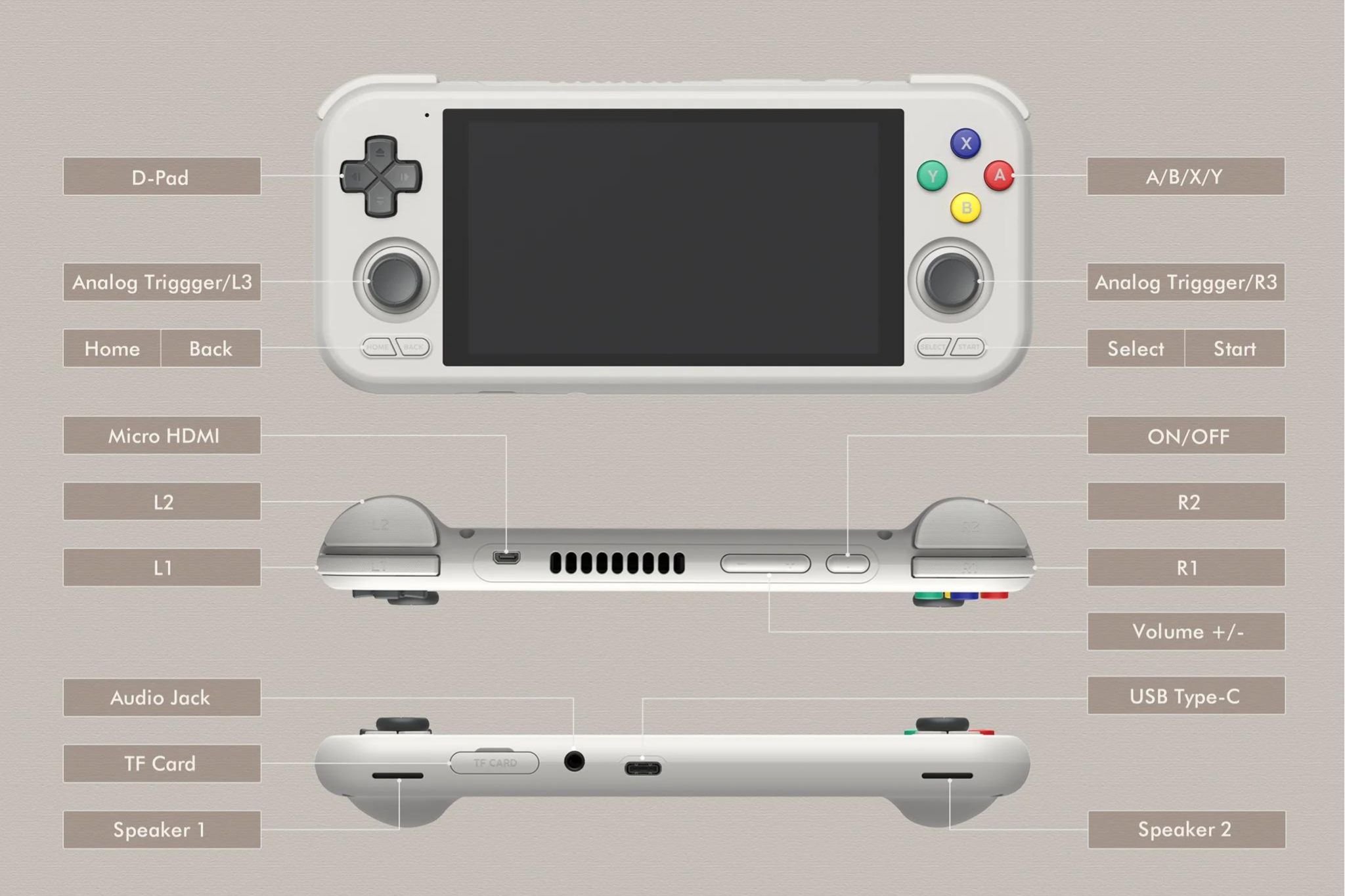
A Retroid Pocket 4 / 4 Pro beállítása
A Pocket 4 beállítása a lehető legegyszerűbb:
- Teljesen töltse fel a készülékét.
- Helyezze be a MicroSD kártyát a TF kártyahelybe.
- Kapcsolja be a készüléket.
Az alábbiakban részletesebb információkkal és tanácsokkal is szolgálunk, ezért olvasson tovább további információkért, vagy ugorjon előre a A Android beállítása!
A készülék töltése
Kezdjük a készülék teljes feltöltésével. Csatlakoztassa a Retroid Pocket 4 készüléket áramforráshoz a mellékelt USB-C kábellel. A USB-C port kényelmesen a készülék alján található (lásd: A készülék áttekintése).
A teljes feltöltés kulcsfontosságú az esetleges áramkimaradások megelőzéséhez a beállítási folyamat során, amely fontos lépéseket foglalhat magában, például az akkumulátor kalibrálását. Ez az első töltés az akkumulátor állapotát is megalapozza, és segít hosszú távon megőrizni annak élettartamát és hatékonyságát.
MicroSD-kártya behelyezése
Ezután készítsük elő a készülék bővített tárhelyét. Be kell helyeznie a MicroSD-kártyát a TF-foglalatba, amely kényelmesen a készülék alsó oldalán található (lásd Készülék áttekintése). Ezen a MicroSD-kártyán tárolódik minden adata, ezért győződjön meg róla, hogy megfelelően rögzítve van. A tároló elhelyezésével készüléke szinte készen áll!
Készülék bekapcsolása
Most pedig keltsük életre a Pocket 4-et! Tartsa nyomva a be/ki gombot a készülék bekapcsolásához (lásd Készülék áttekintése). Ne feledje, hogy az első indítás a szokásosnál valamivel tovább tarthat — ez teljesen normális, és a beállítási folyamat része. Miután ez a kezdeti beállítás befejeződött, a későbbi indítási idők rövidebbek lesznek, így gyorsabban kezdheti el a játékot. Egy kis türelem itt sokat számít, hiszen csak néhány pillanat választja el a retro játékélménytől!
A Android beállítása
Mindkét Retroid Pocket 4 készülék a Android operációs rendszeren fut, a standard modell a Android 11-es verziójával, míg a továbbfejlesztett Pocket 4 Pro a frissebb Android 13 operációs rendszert használja. Ez azt jelenti, hogy nemcsak végtelen választékú alkalmazáshoz és játékhoz fér hozzá, hanem fokozott testreszabhatóságot és multifunkcionalitást is élvezhet, beleértve többek között a Google Play Áruházat, a korlátlan oldalbetöltést, a közösségi médiát és egyebeket.
Ez teljesen átalakítja Pocket 4 készülékét egy játékkonzolból valami sokkal többé, gazdagabb multimédiás élményt nyújtva. Mielőtt azonban játszhatna, konfigurálnia kell a Android rendszert a készülékén. Ne aggódjon, ez nem olyan nehéz, mint amilyennek hangzik! Vezessük végig az alábbiakban!
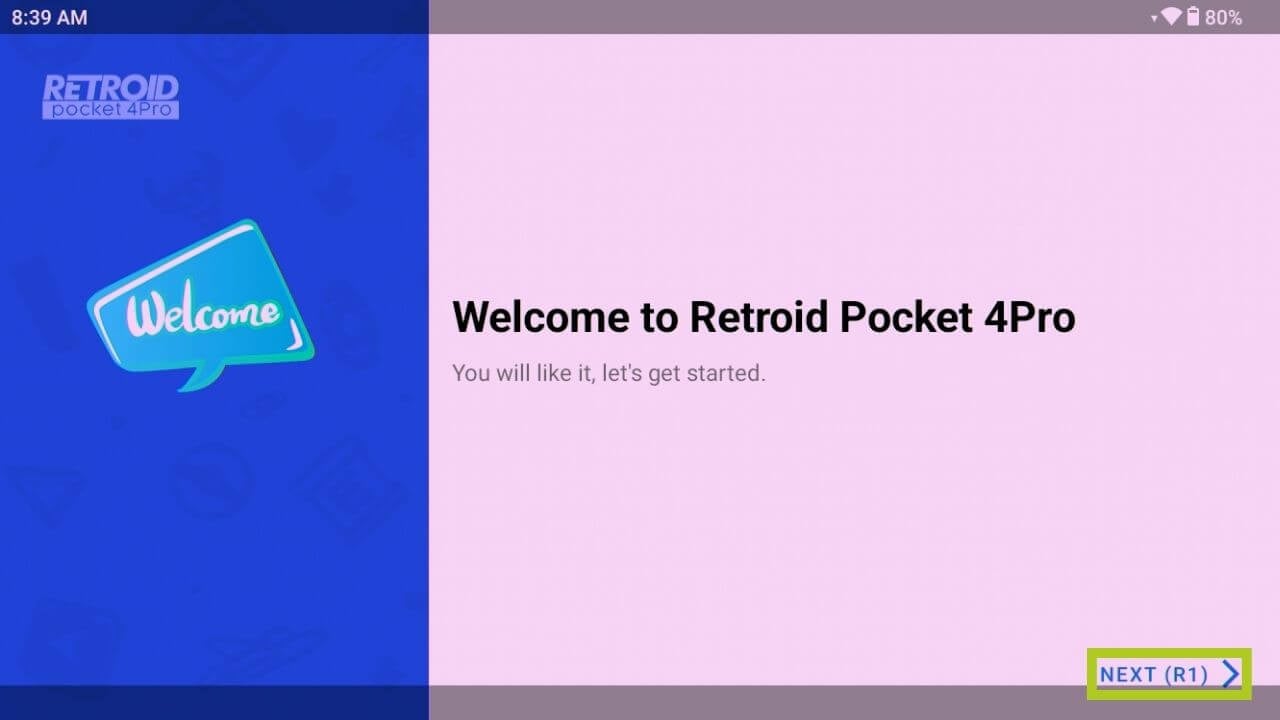
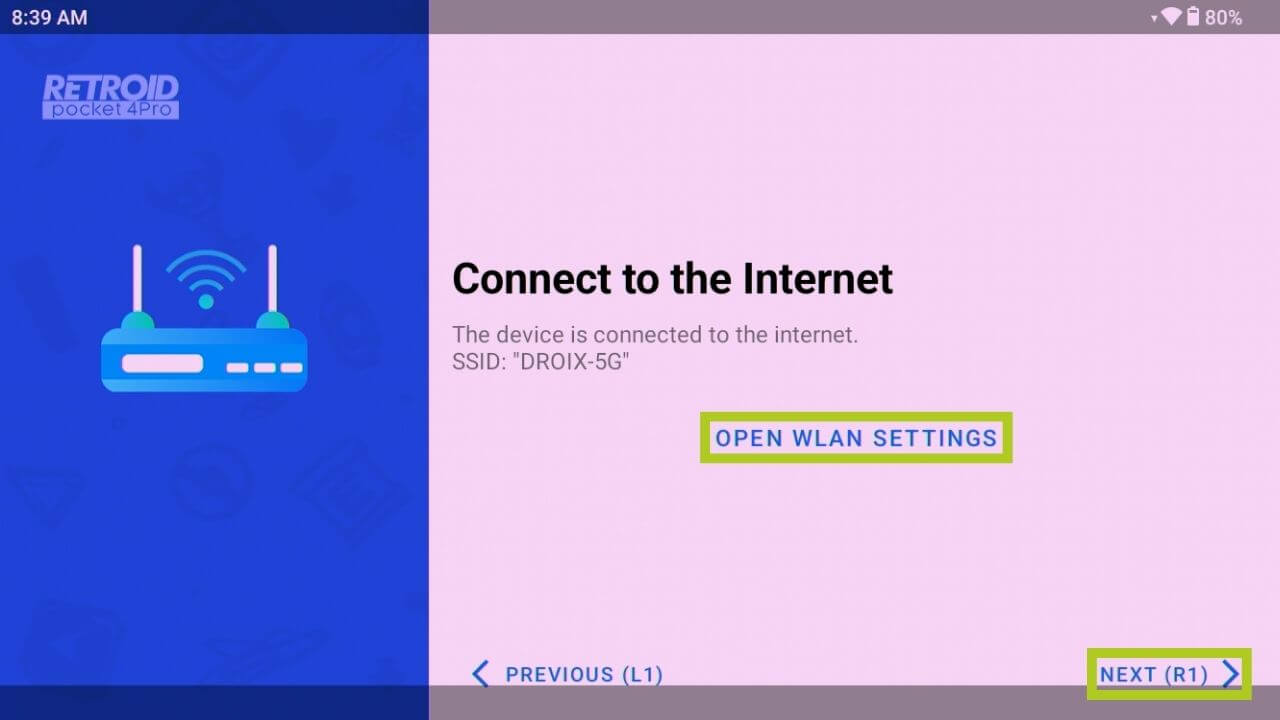
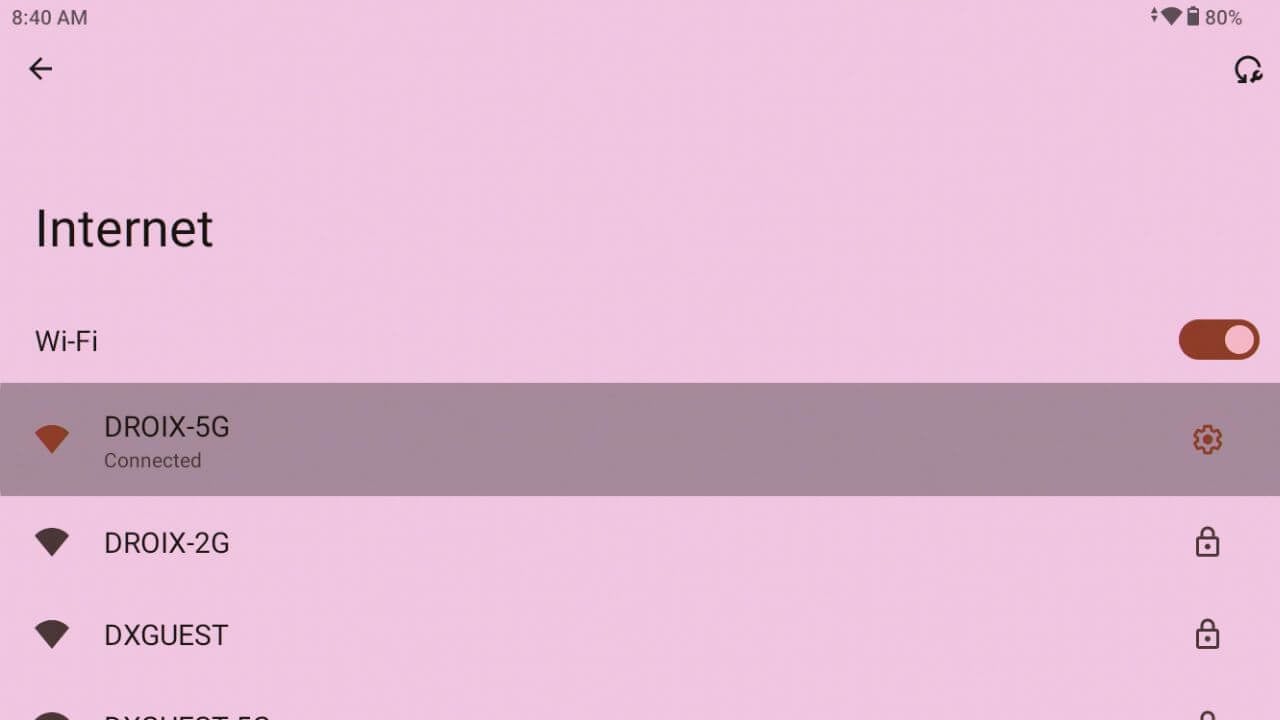
Egy üdvözlőképernyő fogadja, és felkéri a következők kiválasztására: a kívánt nyelv, a Wi-Fi-kapcsolat és az időzóna (2–6. kép lent, rendre). Ne aggódjon, ezek bármikor később is módosíthatók.

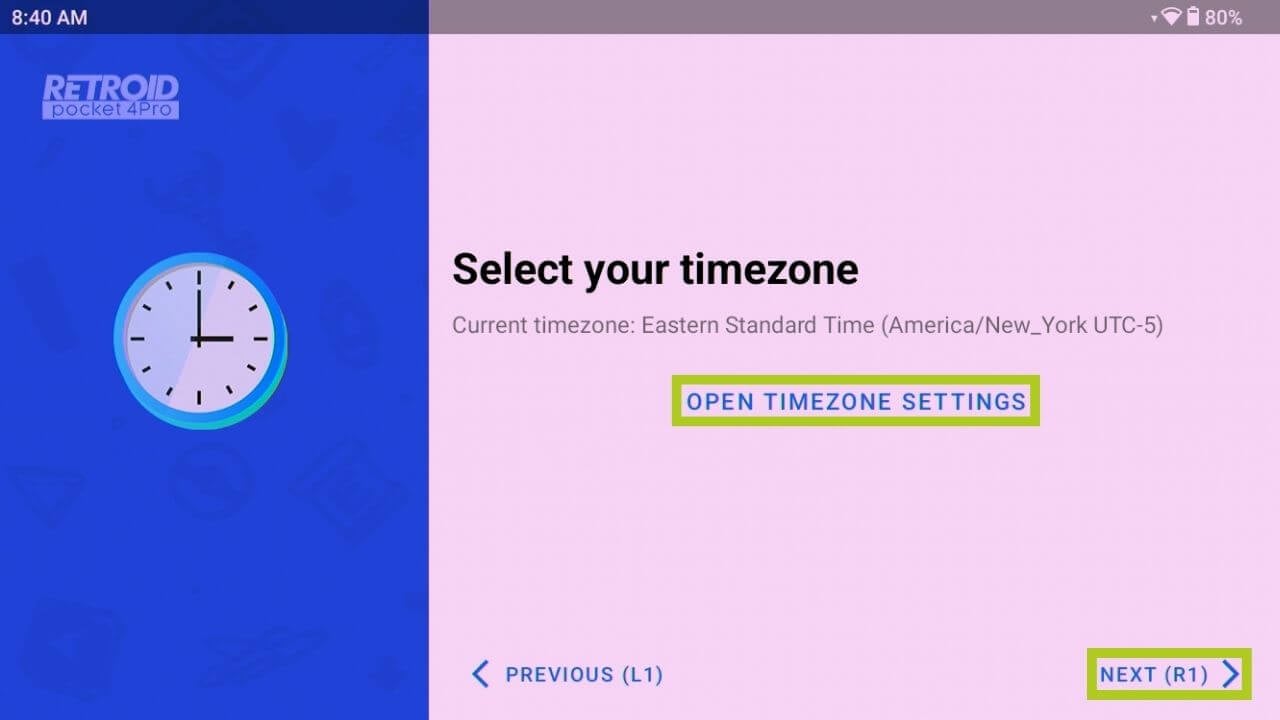
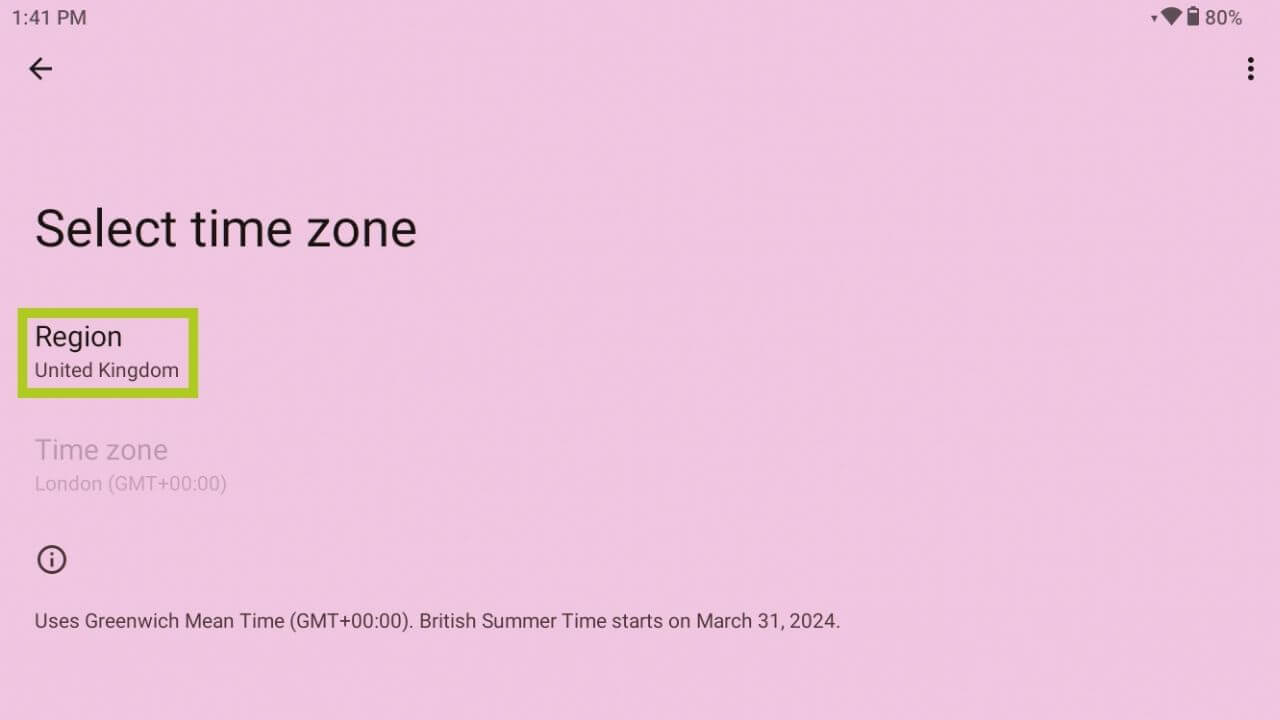
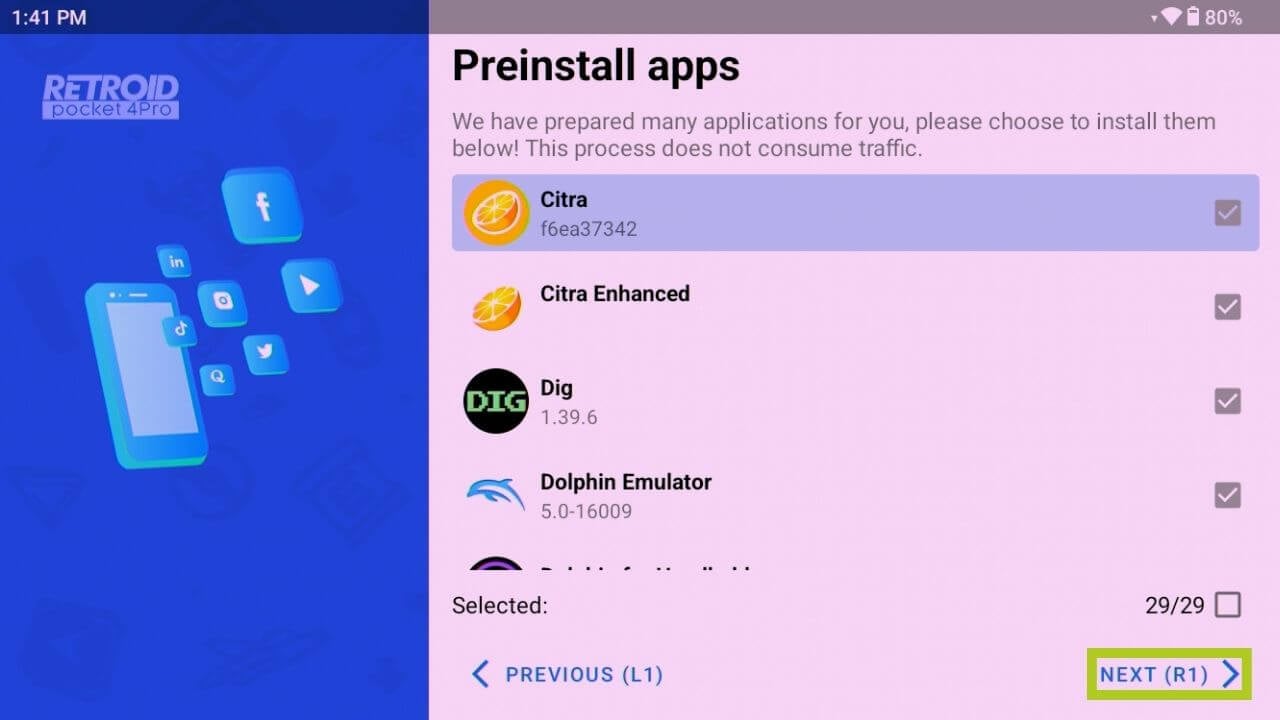
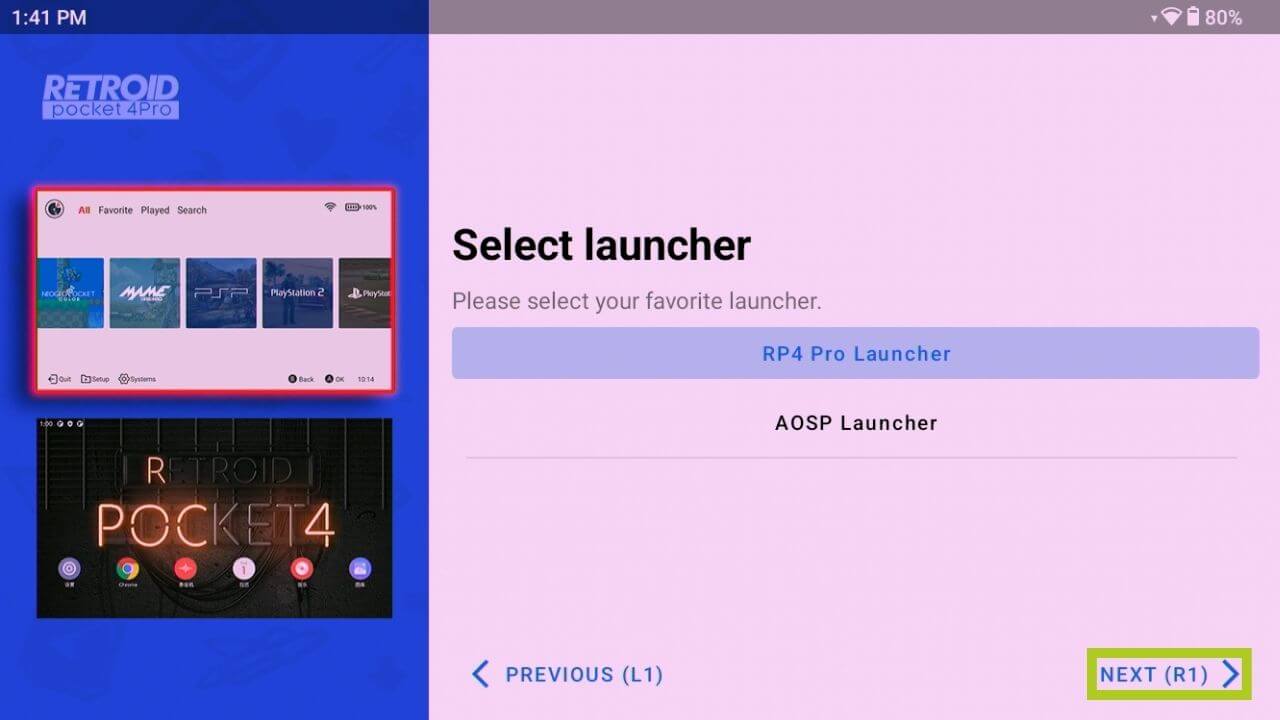
Már majdnem kész! Amikor csatlakozik az internethez, megjelenik egy lehetőség a Google Play szolgáltatások engedélyezésére (lásd 7. kép alább). Bár ez opcionális, engedélyezése hozzáférést biztosít a Google Play Áruházhoz az alkalmazások közvetlen letöltéséhez – javasoljuk, hogy kapcsolja be. Ezután választhat az előre telepített alkalmazások és emulátorok telepítése közül (lásd 8. kép alább). Végül válassza ki a kívánt felhasználói felületet: az RP4 Pro Launchert vagy a szabványos Android AOSP Launchert, majd azonnal használatba veheti kézikonzolját (lásd 9. kép alább). Javasoljuk, hogy próbálja ki az AOSP-t az ismerős Android élményért.

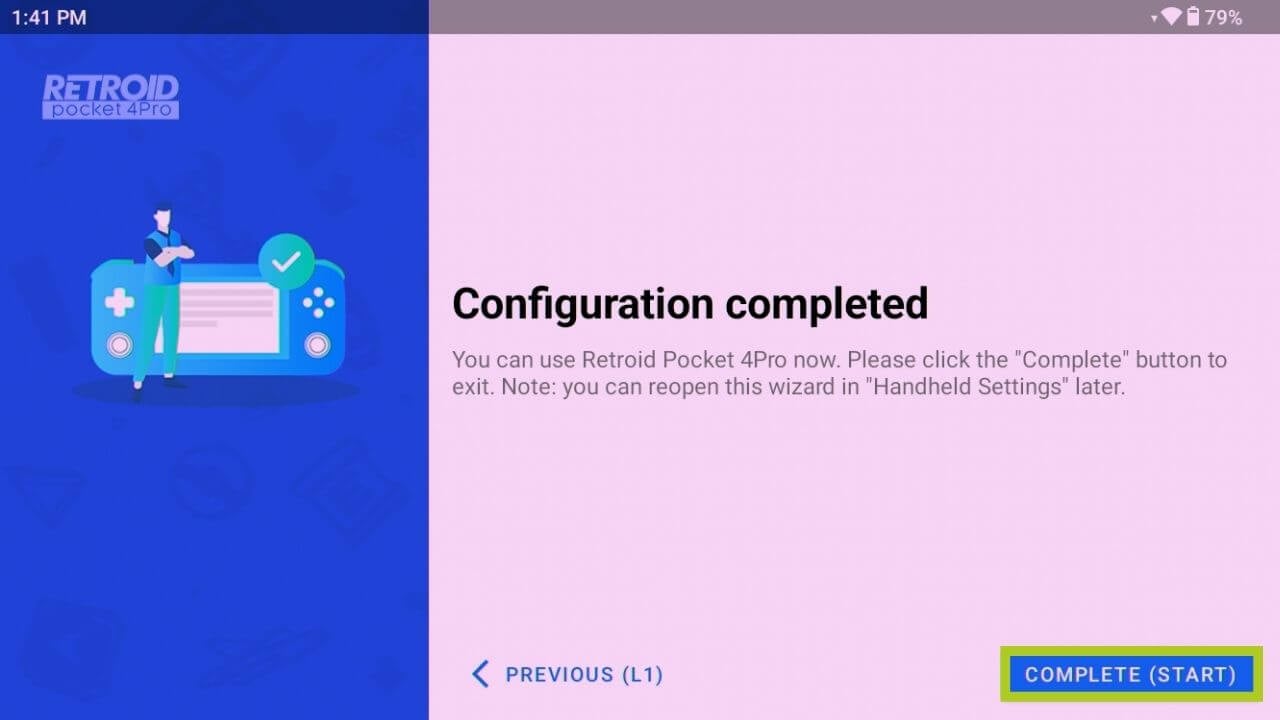
Kézikonzol beállításai
A Kézikonzol beállításaiban testreszabhatja retró játékélményét, amelyek a szabványos Android beállításoktól elkülönülő, eszközspecifikus lehetőségeket kínálnak. Az eszközéhez való hozzáféréshez:
- Nyissa meg a Beállítások alkalmazást.
- Válassza a Kézikonzol beállításai lehetőséget a menüből.
Virtuális egér
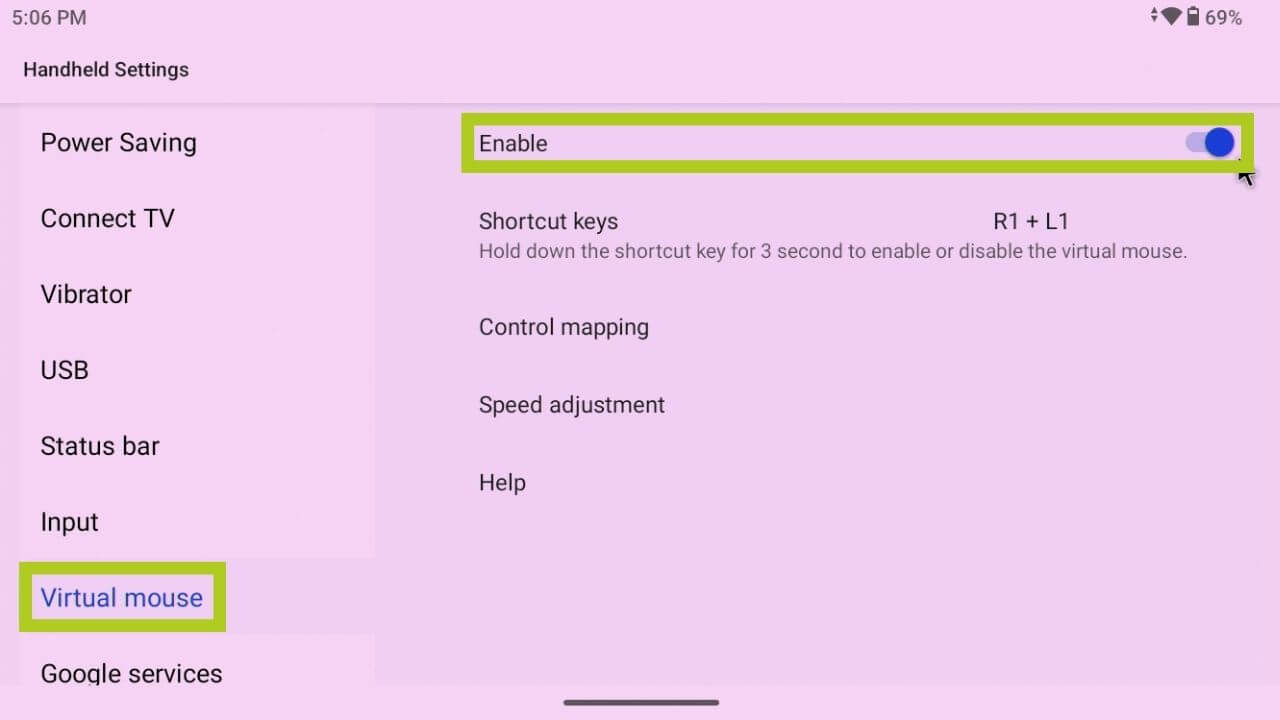
A készülékén található virtuális egér funkció egy kényelmes eszköz, amely a bal oldali joystickot egérszerű vezérlővé alakítja, ezáltal intuitívabbá téve a nem játékalkalmazásokban való navigálást és interakciót.
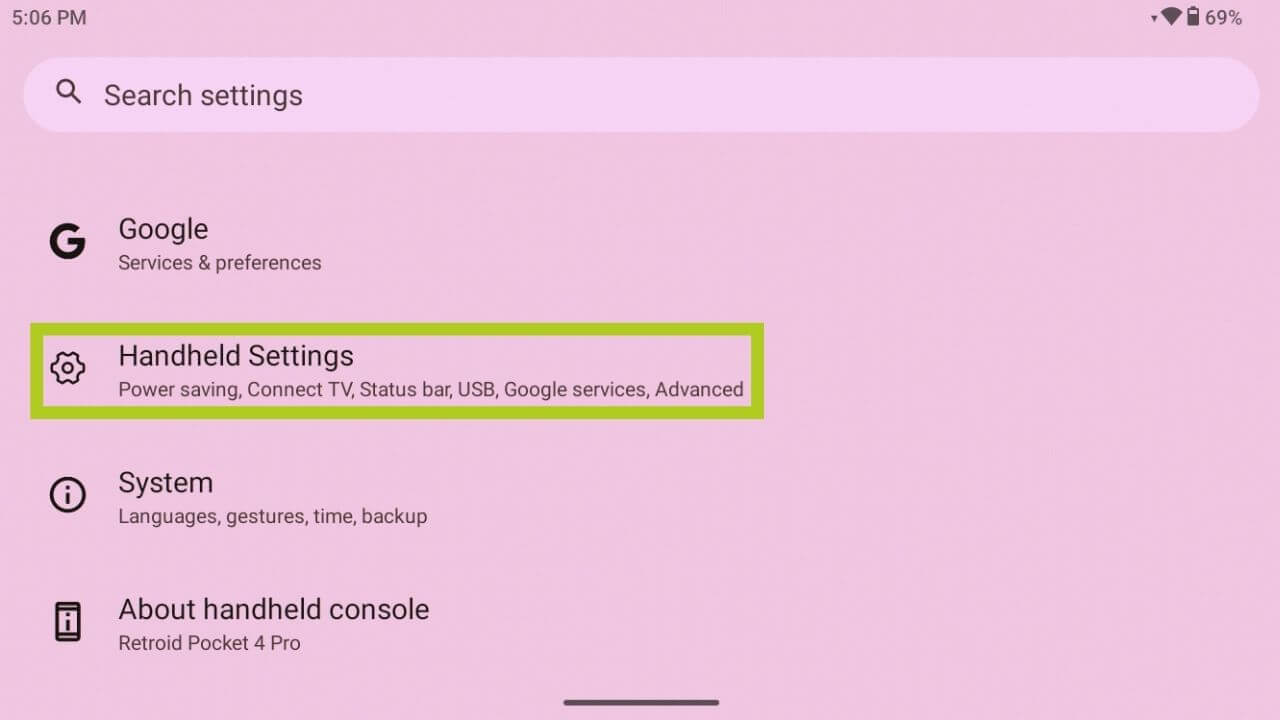
Ennek aktiválásához lépjen a Handheld Settings menübe, és engedélyezze a Virtual Mouse lapon (lásd a Images 1 & 2 alábbiakat). Be kell állítania egy gyorsbillentyűt, amely lehetővé teszi a virtuális egér gyors be- és kikapcsolását anélkül, hogy ismételten végig kellene mennie a beállítások menün.
Setup Wizard
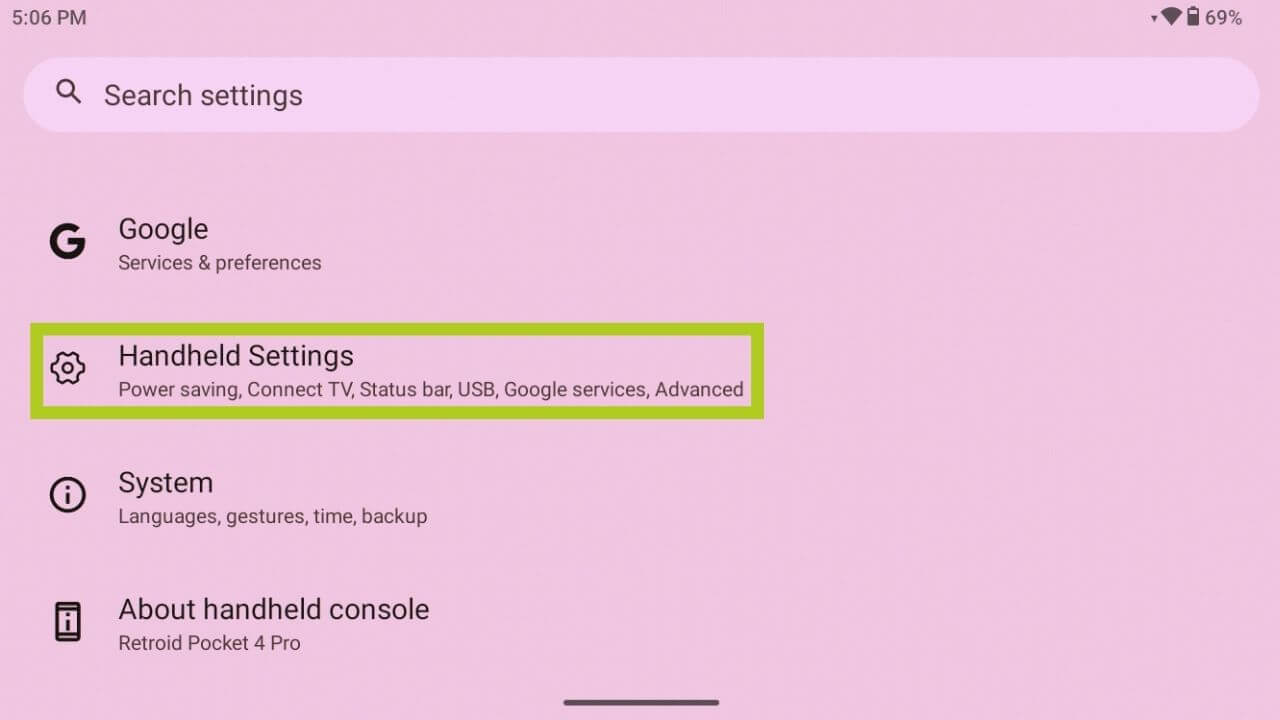
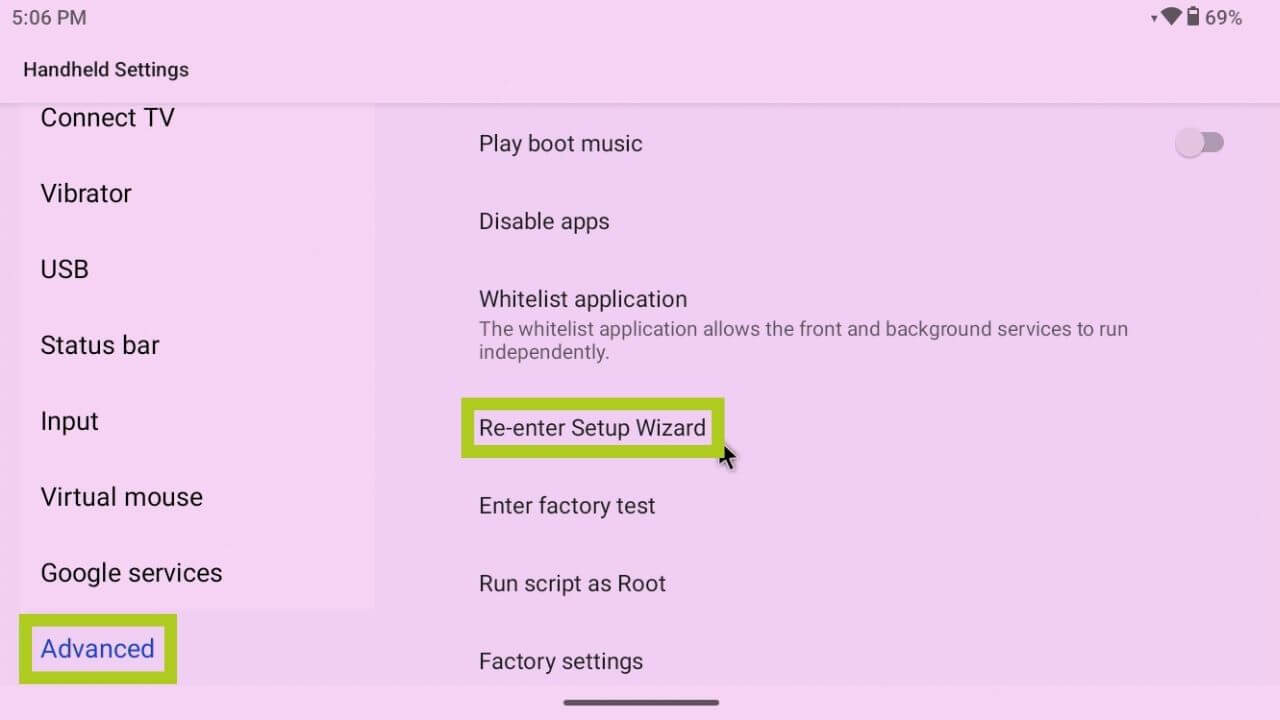
Ha a készülék kezdeti beállításait gyári visszaállítás nélkül szeretné módosítani vagy újrakonfigurálni – amely minden adat törlésével járna –, a Handheld Settings menüben található Setup Wizard kényelmes megoldást kínál. Ez az eszköz különösen hasznos a készülék kulcsfontosságú beállításainak módosításához, hogy személyre szabottabb és optimálisabb felhasználói élményt teremtsen.
A Setup Wizard eléréséhez lépjen a Handheld Settings Advanced lapjára, és válassza a Re-enter Setup Wizard lehetőséget. Ez visszavezeti Önt a Android Welcome Screenképernyőre, lehetővé téve a készülék beállításainak módosítását, akárcsak amikor először kézhez kapta.
(Opcionális) Gyári visszaállítás
Ha azonban problémákat tapasztal a Pocket 4 készülékkel, vagy egyszerűen csak tiszta lappal szeretne kezdeni, a gyári visszaállítás lehet az ideális megoldás. Ez visszaállítja a készüléket az eredeti és legkorábbi beállításaira, törölve minden adatát és telepített alkalmazását. A gyári visszaállítás folytatásához és annak megismeréséhez, hogy ez mikor vagy miért lehet előnyös, kövesse az alábbiakban beágyazott átfogó útmutatót. Kérjük, ne felejtsen el biztonsági mentést készíteni minden fontos adatról a visszaállítási folyamat megkezdése előtt, mivel ez a művelet visszafordíthatatlan.
Telepítés & Új játékok beállítása
Azok számára, akik kiterjedt játékkönyvtárat szeretnének létrehozni a Pocket 4 készüléken, de nem tudják, hogyan vagy hol kezdjék, már rendelkezésre áll egy részletes útmutató az alábbiakban beágyazva. Ez az útmutató univerzális forrásként szolgál valamennyi Getting Started útmutatónkhoz, biztosítva, hogy operációs rendszertől függetlenül be tudja állítani és személyre szabni játékkönyvtárát. Kövesse az útmutatóban található Android utasításokat, hogy elkezdje a Retroid Pocket 4 készülékéhez szánt játékok gyűjteményének összeállítását.
RetroArch
RetroArch egy hatékony nyílt forráskódú emulációs frontend, amely leegyszerűsíti a retro játékokat számos eszközön. Hogy segítsünk Önnek elkezdeni a RetroArch használatát az eszközén, készítettünk egy részletes útmutatót, amely végigvezeti Önt a beállítási lépéseken, biztosítva a zökkenőmentes és élvezetes játékélményt. Tekintse meg a beállítási útmutatót itt , és megtalálja alább beágyazva a könnyű hozzáférés érdekében.
Játékon belüli átfedés
A Game Assist egy egyedi játékon belüli átfedő szoftver a Retroid eszközökhöz, amely lehetővé teszi az eszköz gombkiosztásának beállítását is. Ha érdekli ez, kérjük, tekintse meg a Retroid szakaszt az átfogó Gombkiosztási útmutatóban , amely alább van linkelve.
Külső kijelző csatlakoztatása
A Retroid Pocket 4 külső kijelzőhöz való csatlakoztatása hihetetlenül egyszerű az eszköz csatlakozási hardverének köszönhetően. A Pocket 4 Micro HDMI és USB 4.0 porttal van felszerelve, így az eszköz közvetlenül csatlakoztatható egy kijelzőhöz a következővel:
Könnyedén csatlakoztassa Retroid Pocket 4 eszközét külső kijelzőhöz sokoldalú csatlakozási lehetőségeinek köszönhetően. Az eszköz Micro HDMI és USB 4.0 porttal is rendelkezik, lehetővé téve a közvetlen csatlakozást. A külső kijelző bemenetétől függően használhatja:
- USB 4.0 – USB 4.0 – USB 4.0 bemenettel rendelkező kijelzőkhöz.
- USB 4.0 – HDMI – szabványos/mini/micro a kijelzőnek megfelelően.
- Micro HDMI – USB 4.0 – USB 4.0 bemenettel rendelkező kijelzőkhöz.
- Micro HDMI – HDMI – szabványos/mini/micro a kijelzőtől függően.
Továbbfejlesztheti beállítását kompatibilis dokkolókkal és hubokkal, mint például a DroiX NH8, NT8, és SD1, még több csatlakozási lehetőséget kínálva a Pocket 4-hez, és mobil játékkonzolját játékos rendszerré alakítva. Tudjon meg többet a támogatott kiegészítőkről , amelyeket alább kínálunk.
Kiegészítők & Kiegészítők
15,6″ 4K hordozható monitor | Adobe RGB-vel | Stylus támogatással: Ezek a hordozható monitorok lenyűgöző 4K felbontást kínálnak 15,6″-es kijelzőjükön. A monitor érintőképernyős funkcióval rendelkezik, és opcionálisan Adobe RGB vagy Stylus támogatással is elérhető. Kiváló művészek, jegyzetelők, kézírás-rajongók és mások számára. Tökéletes kiegészítő fő vagy másodlagos monitorként mini PC-jéhez. Vékony és könnyű kialakítása miatt könnyen hordozható.

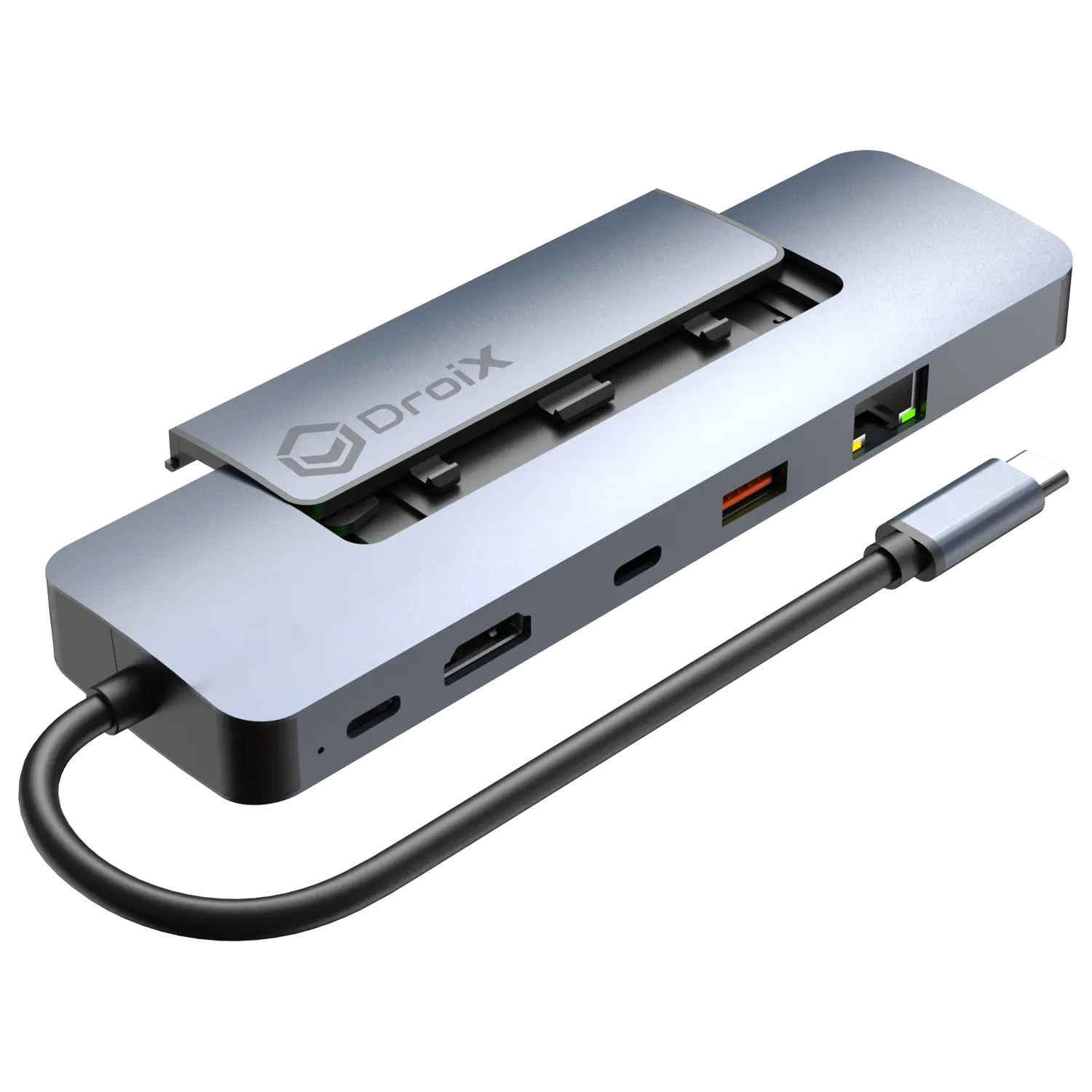
NH8 USB Hub NVME-vel: Az NH8 USB Type-C Hub NVME-vel egy sokoldalú, hordozható eszköz, amely bővíti eszköze csatlakozási lehetőségeit. Számos portot tartalmaz, többek között HDMI, USB Type-A, USB Type-C és SD-kártyaolvasókat, átfogó kompatibilitást biztosítva számos perifériával. Kiemelkedő tulajdonsága azonban a beépített NVME-foglalat, amely lehetővé teszi a tárhely könnyed bővítését.
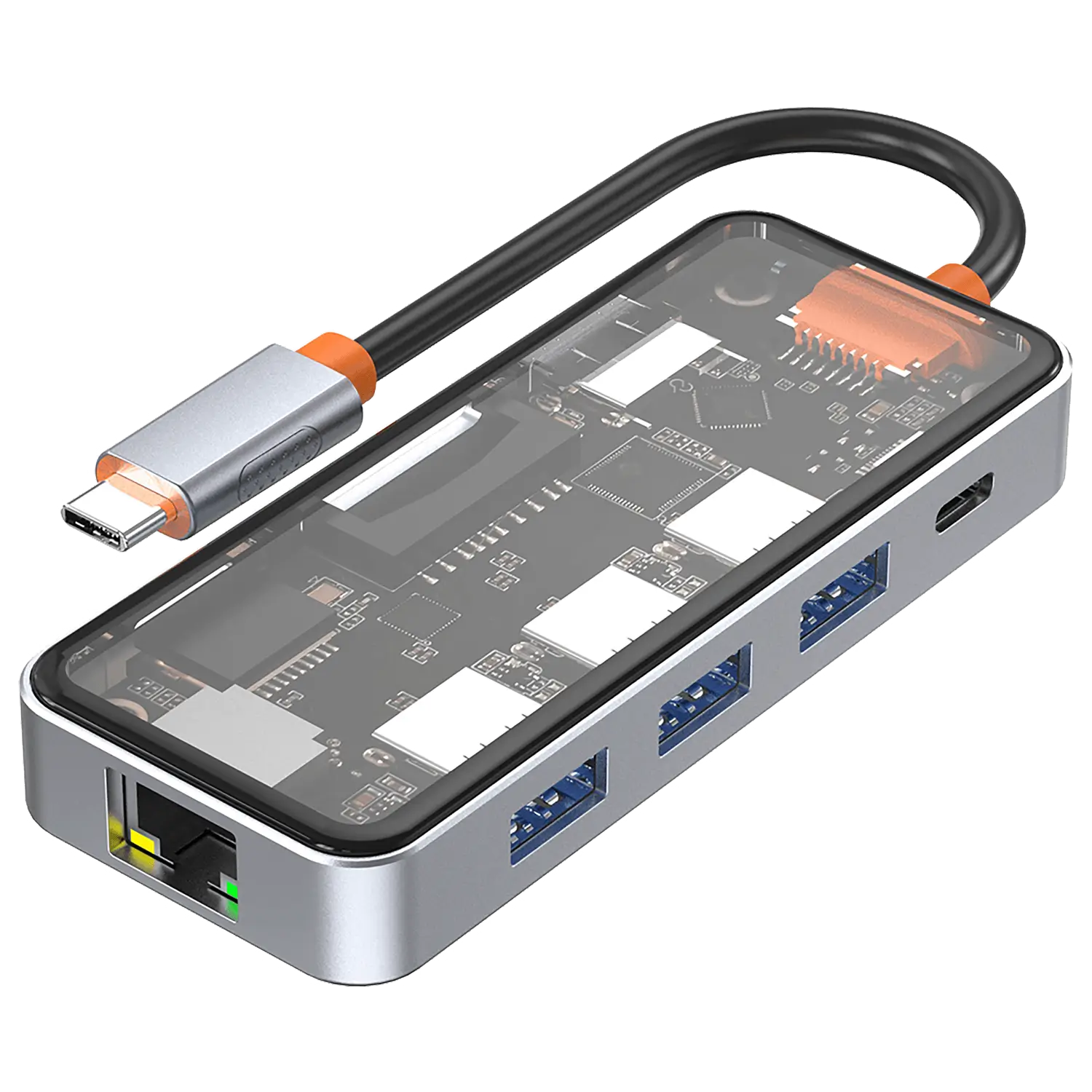
NT8 Clear USB Hub: Bővítse Pocket 4 készülékének csatlakozási lehetőségeit a DroiX NT8 Clear USB Hub segítségével. Ez a kiegészítő igazi áttörést jelent, számos USB portot kínálva több periféria egyidejű csatlakoztatásához. Átlátszó, elegáns kialakítása nemcsak kiegészíti Pocket 4 készülékét, hanem hatékony hőkezelést is lehetővé tesz. Akár játékélmény fokozásához, akár produktivitáshoz, a DroiX NT8 nélkülözhetetlen kiegészítő Pocket 4 készüléke teljes potenciáljának kiaknázásához.
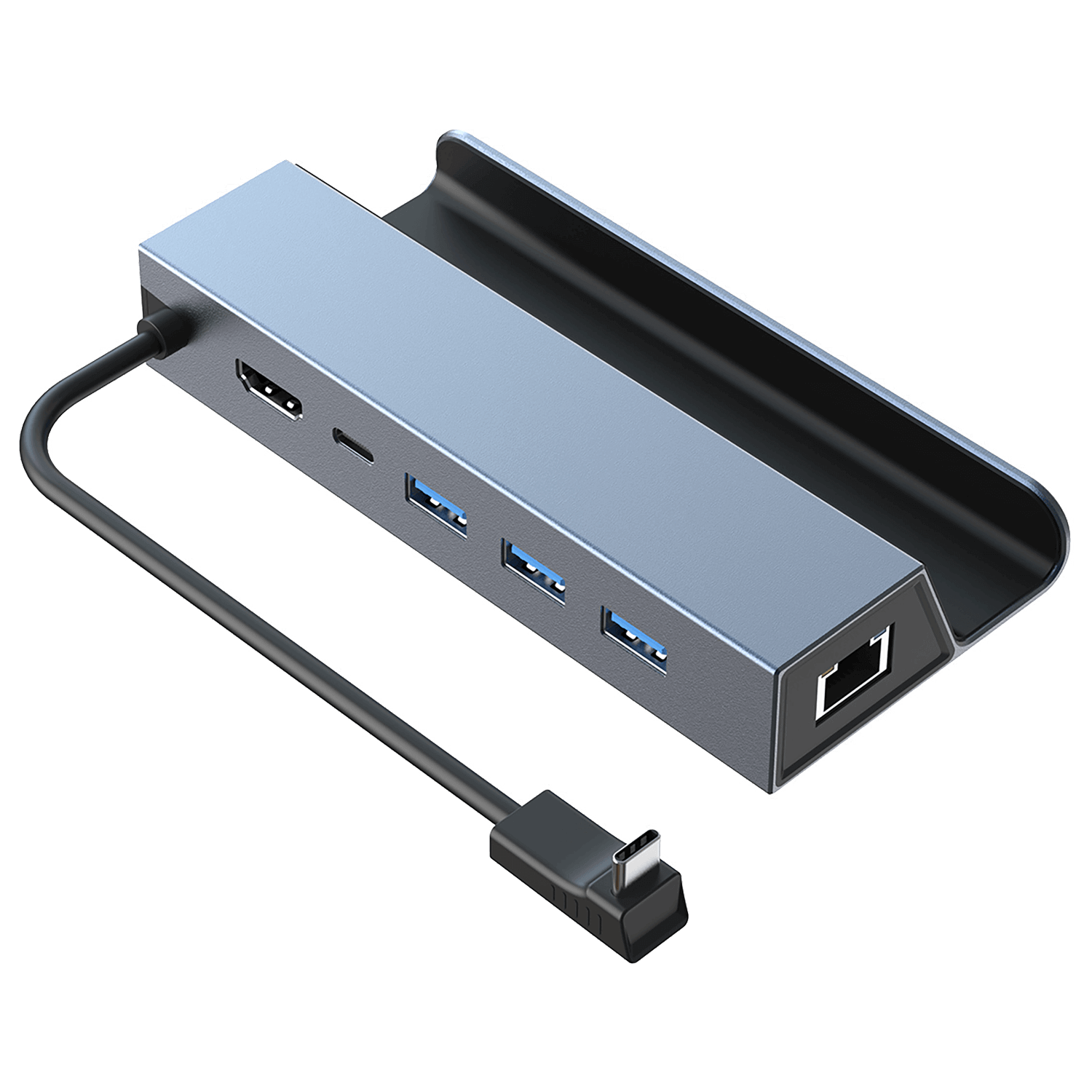
SD1 Docking Station: Emelje Pocket 4 játékélményét új szintre a DroiX SD1 Docking Station segítségével. Ez az állomás kifejezetten úgy lett tervezve, hogy zökkenőmentesen integrálódjon Pocket 4 készülékével, javítva játékbeállítását közvetlen ethernet internet-hozzáféréssel, 4K kijelző kimenettel és hatékony töltéssel. A számos port lehetővé teszi a játék-kiegészítők egyszerű csatlakoztatását, kézi eszközét átfogó játékkonzollá alakítva. Robusztus és stílusos, a DroiX SD1 több mint egy dokkolóállomás; nélkülözhetetlen kiterjesztés minden játékos számára.
Nos, ennyi minden, amit meg kell osztanunk a Retroid Pocket 4 & 4 Pro készülékkel kapcsolatban – reméljük, sikerült helyesen beállítania és elkezdenie használni új retro játék kézi eszközét, vagy legalább valami hasznosat tanult. Ha bármilyen kérdése vagy aggálya merülne fel, kérjük, nyugodtan hagyjon megjegyzést alább, vagy írjon Ügyfélszolgálati csapatunknak. Elkötelezettek vagyunk, hogy segítsünk Önnek, és ennek megfelelően frissítjük ezt az oldalt is.
Kérdések és válaszok 4
Skvělý a přehledný průvodce! 👏 Díky za tak podrobný rozpis nastavení pro Retroid Pocket 4 / 4 Pro – opravdu to dělá celý proces mnohem snazší, a to i pro někoho, kdo se s tímto typem zařízení setkává poprvé. Oceňuji i zmínku o „právu na opravu“, to je dnes u techniky vzácné a velmi důležité. 💪
Osobně používám Retroid Pocket 4 Pro nejen na cestách, ale díky výkonu zařízení ho občas propojuji i s mým mini-PC, který mám osazený pamětí PC4-23400 / 32GB DDR4-2933MHz . Tahle kombinace nabízí super svižnost při správě herní knihovny, přenosu ROMek i při správě emulátorů. Pokud plánujete větší sbírku her nebo práci s náročnějšími aplikacemi, doporučuji podobnou RAM konfiguraci – pomáhá udržet vše plynulé, ať už jste na Androidu nebo Windows.
Díky DroiX za kvalitní podporu i perfektně připravený obsah. Těším se na další tipy a triky!
Happy to help
How do I set up emails
You can create an email account with gmail for example. Download the gmail app from the Google PlayStore.