




Skvelá voľba pri vašom úplne novom Retroid Pocket 4/4 Pro! Toto herné zariadenie Android je navrhnuté s hráčmi na prvom mieste, spája retro hranie s modernou technológiou, aby poskytlo špičkový výkon, mobilitu a všestrannosť v jednej malej konzole. Sme nadšení, že vám môžeme pomôcť na tejto ceste. Preto sme pripravili tohto komplexného sprievodcu začiatočníka , ktorý pokrýva všetko od počiatočného nastavenia až po spustenie hry, aby sme zaistili hladký priebeh od začiatku do konca.
V DroiX milujeme technológie a všetko, čo s nimi dokážete. Tiež sa držíme princípu posilňovania našich používateľov. Ak teda narazíte na akékoľvek problémy a cítite sa dostatočne sebavedomo na ich riešenie, plne podporujeme vaše právo na opravu! Bez vplyvu na záruku vášho zariadenia! Pamätajte však, zákaznícka podpora DroiX je vždy ochotná pomôcť s akýmikoľvek otázkami alebo asistenciou.
Rozbalenie
Pri nastavovaní vášho retro herného handhelduje dôležité zaistiť, aby ste mali všetky potrebné komponenty a príslušenstvo pre hladký štart. Okrem toho nezabudnite skontrolovať všetky priehradky a dôkladne prezrieť celú škatuľu, aby ste našli všetky komponenty potrebné pre kompletný a príjemný zážitok z nastavenia. S vaším nákupom by ste mali nájsť:
- 1x Retroid Pocket 4/4 PRO
- 1x kábel USB-C
- 1x používateľská príručka
Prehľad zariadenia
Zariadenia Retroid Pocket 4 a Pocket 4 Pro ponúkajú špičkový výkon vďaka procesoru MediaTek – Dimensity 900 a Dimesnity 1100 v tomto poradí. V závislosti od modelu vášho zariadenia získate buď Mali-G68 MC4 (štandardný model) alebo Mali-G77 MC9 GPU (model Pro) pre celodenné hranie hier s vysokým výkonom. Vaše zariadenie Retroid Pocket 4 disponuje mnohými tlačidlami a konektormi, ktoré sú prehľadne označené v používateľskej príručke a nižšie. Je vhodné oboznámiť sa so svojím zariadením.
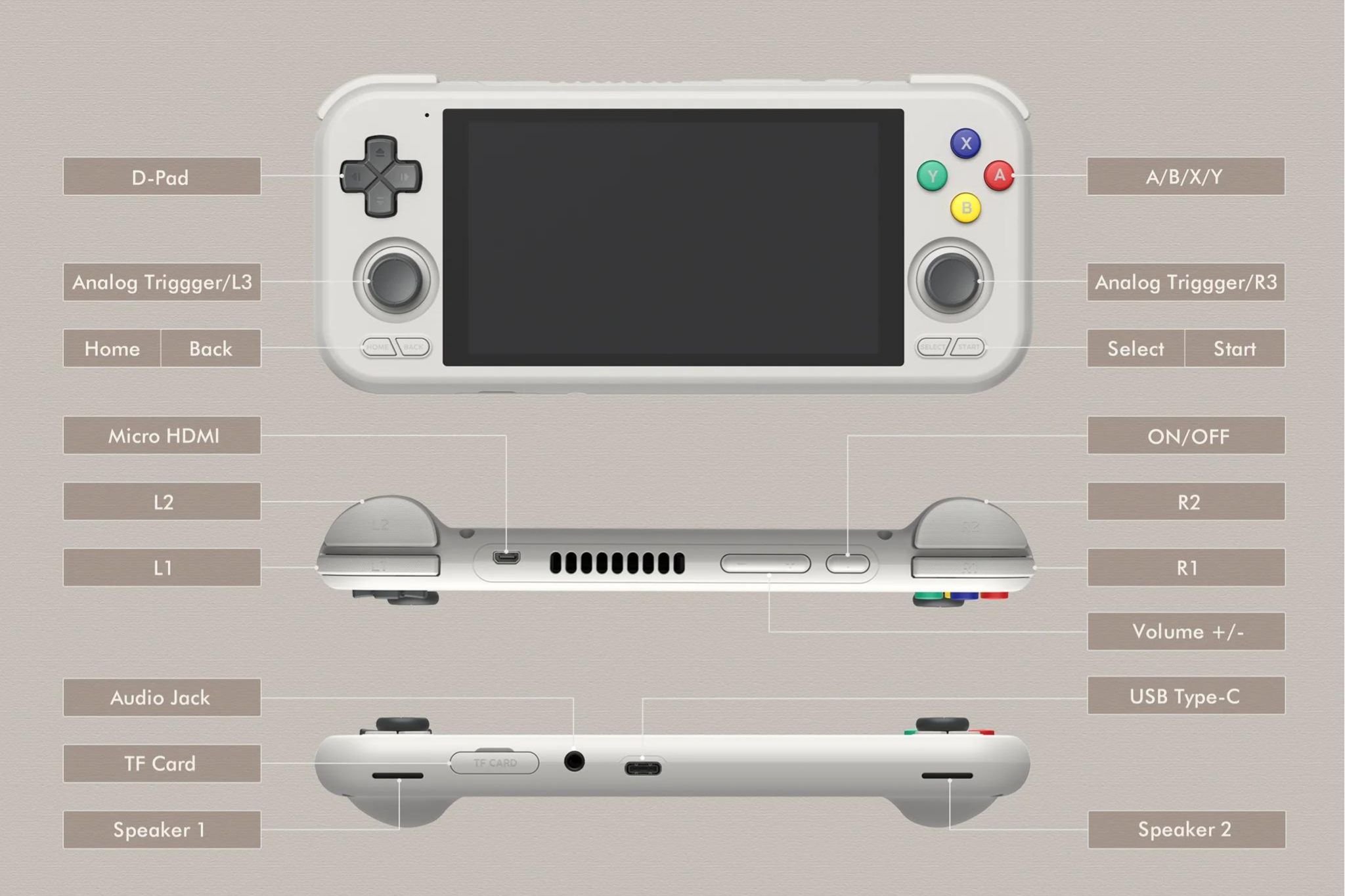
Nastavenie zariadenia Retroid Pocket 4 / 4 Pro
Nastavenie zariadenia Pocket 4 je čo najjednoduchšie:
- Úplne nabite svoje zariadenie.
- Vložte MicroSD kartu do slot na TF kartu.
- Zapnite zariadenie.
Podrobnejšie informácie a odporúčania uvádzame aj nižšie, preto pokračujte v čítaní alebo preskočte priamo na Nastavenie Android!
Nabite zariadenie
Začnime úplným nabitím zariadenia. Pripojte zariadenie Retroid Pocket 4 k zdroju napájania pomocou dodaného kábla USB-C. Nájdete port USB-C vhodne umiestnený na spodnej časti zariadenia (pozrite si Prehľad zariadenia).
Úplné nabitie je kľúčové na zabránenie prerušeniam napájania počas procesu nastavenia, ktorý môže zahŕňať dôležité kroky, ako je kalibrácia batérie. Toto prvé nabitie tiež stanovuje stav batérie a pomáha udržiavať jej životnosť a efektivitu v priebehu času.
Vložte kartu MicroSD
Ďalej pripravme rozšírené úložisko zariadenia. Budete musieť vložiť kartu MicroSD do TF slotu, ktorý sa pohodlne nachádza na spodnej strane zariadenia (pozrite si Prehľad zariadenia). Na túto MicroSD kartu budú uložené všetky vaše údaje, preto sa uistite, že je správne zaistená. S pripraveným úložiskom je vaše zariadenie takmer pripravené!
Zapnutie zariadenia
Teraz vdýchnime vášmu Pocket 4 život! Stlačte a podržte tlačidlo zapnutia/vypnutia na zapnutie zariadenia (pozrite si Prehľad zariadenia). Pamätajte, že prvé spustenie môže trvať o niečo dlhšie ako zvyčajne — je to úplne normálne a je to súčasť procesu nastavenia. Po dokončení tohto počiatočného nastavenia budú nasledujúce časy spustenia kratšie, čo znamená, že sa rýchlejšie dostanete k hraniu. Trocha trpezlivosti sa tu vyplatí, od zážitku z retro hrania vás delí už len pár okamihov!
Nastavenie Android
Obe zariadenia Retroid Pocket 4 používajú operačný systém Android, pričom štandardný model používa Android Verzia 11, zatiaľ čo vylepšený Pocket 4 Pro implementuje novší Android 13 OS. To znamená, že budete mať prístup nielen k nekonečnému výberu aplikácií a hier, ale umožní to aj lepšiu prispôsobiteľnosť a multifunkčnosť, vrátane obchodu Google Play Store, neobmedzeného inštalovania aplikácií z iných zdrojov, sociálnych médií a ďalších možností.
To úplne premení vaše zariadenie Pocket 4 z hernej konzoly na oveľa viac a poskytne bohatší multimediálny zážitok. Predtým, ako si však budete môcť zahrať, musíte na svojom zariadení nakonfigurovať Android. Nebojte sa, nie je to také ťažké, ako to znie! Prevedieme vás tým nižšie!
Uvítacia obrazovka vás vyzve, aby ste vybrali nasledujúce; preferovaný jazyk, pripojenie Wi-Fi a časové pásmo (Obrázky 2–6 nižšie). Nebojte sa, všetky tieto možnosti môžete kedykoľvek neskôr zmeniť.
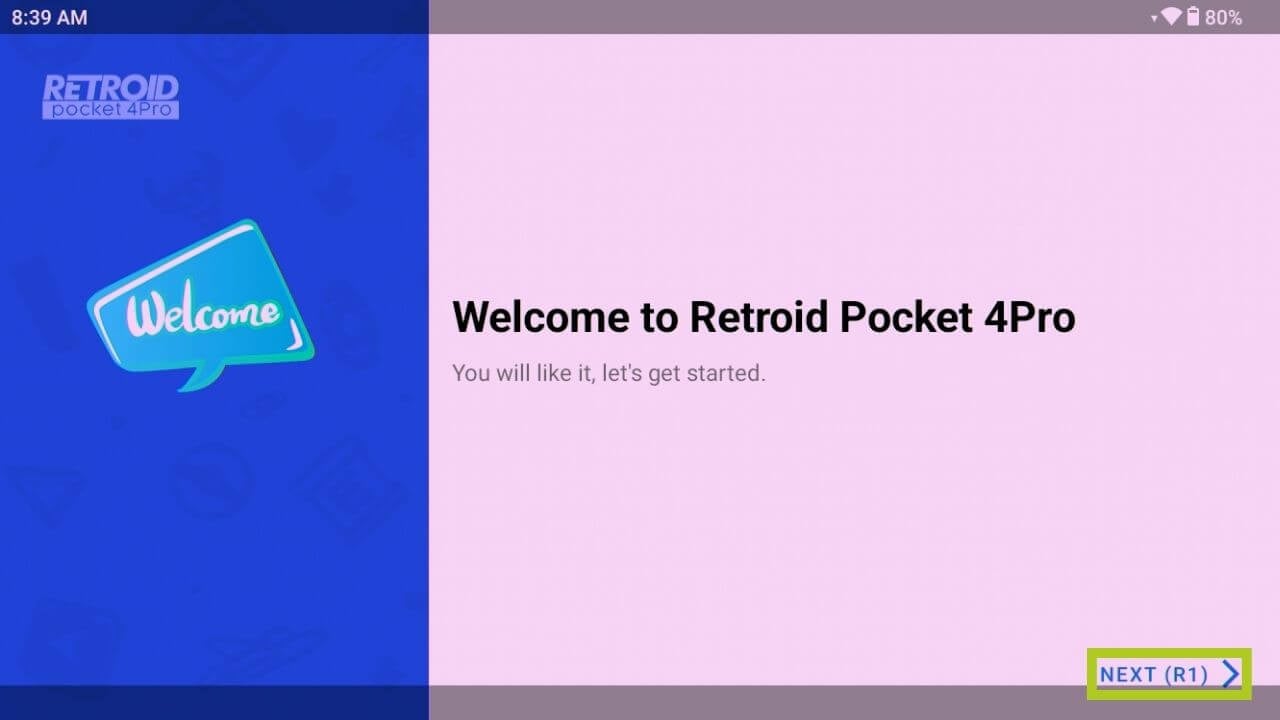

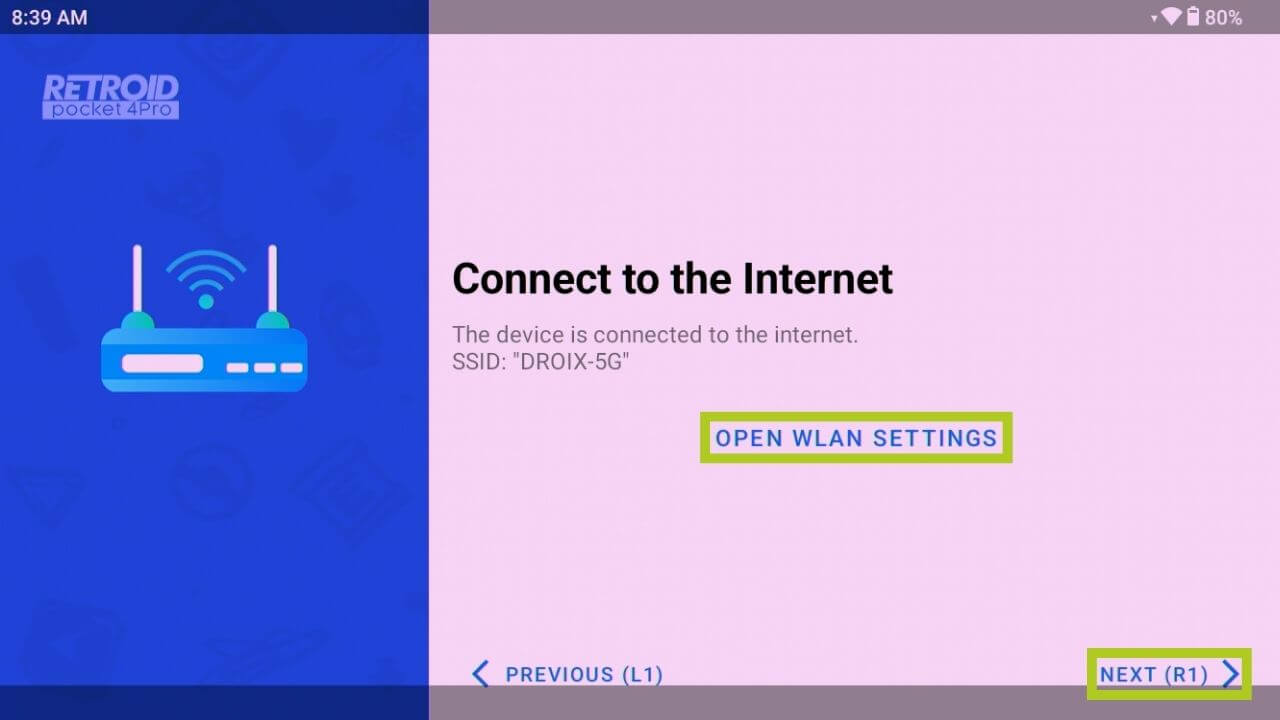
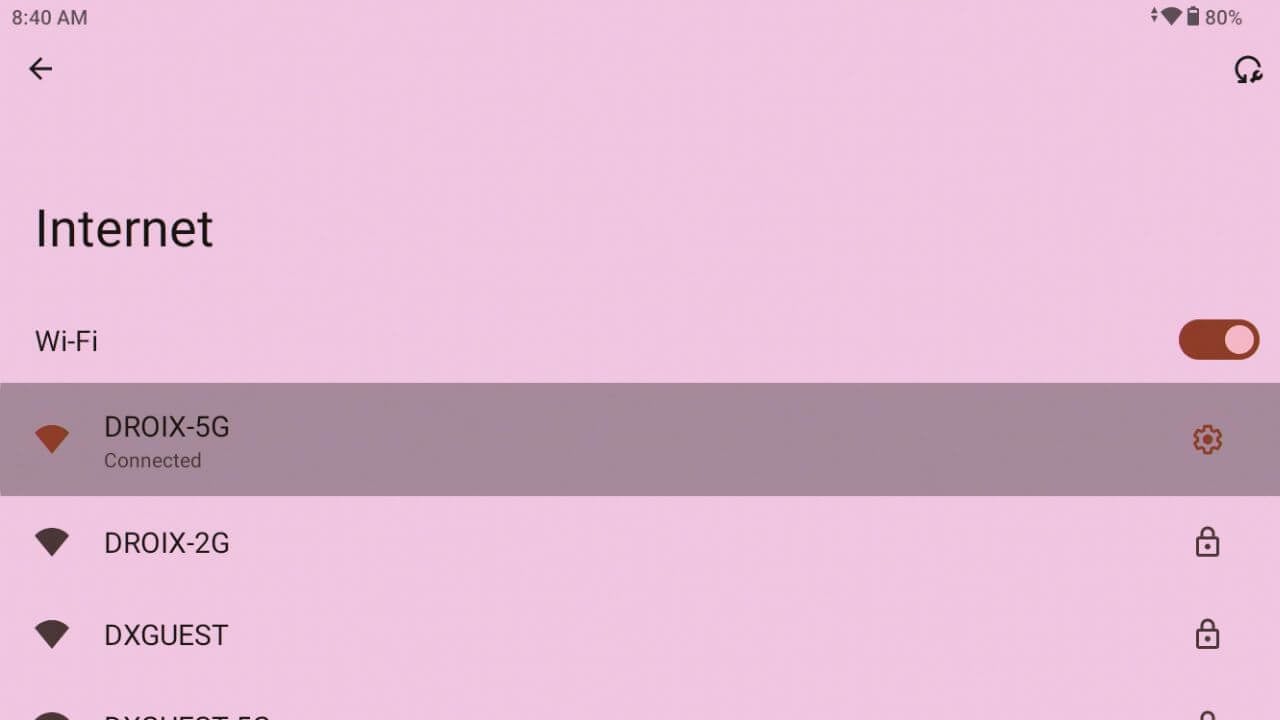
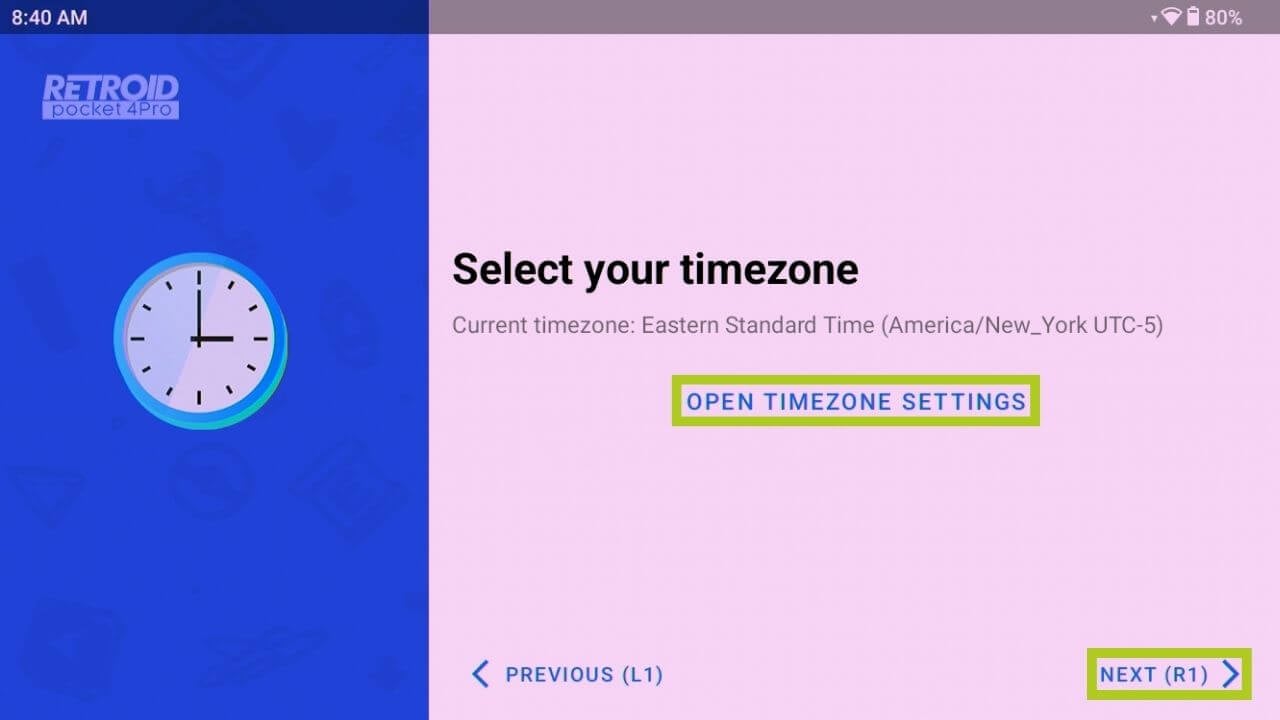
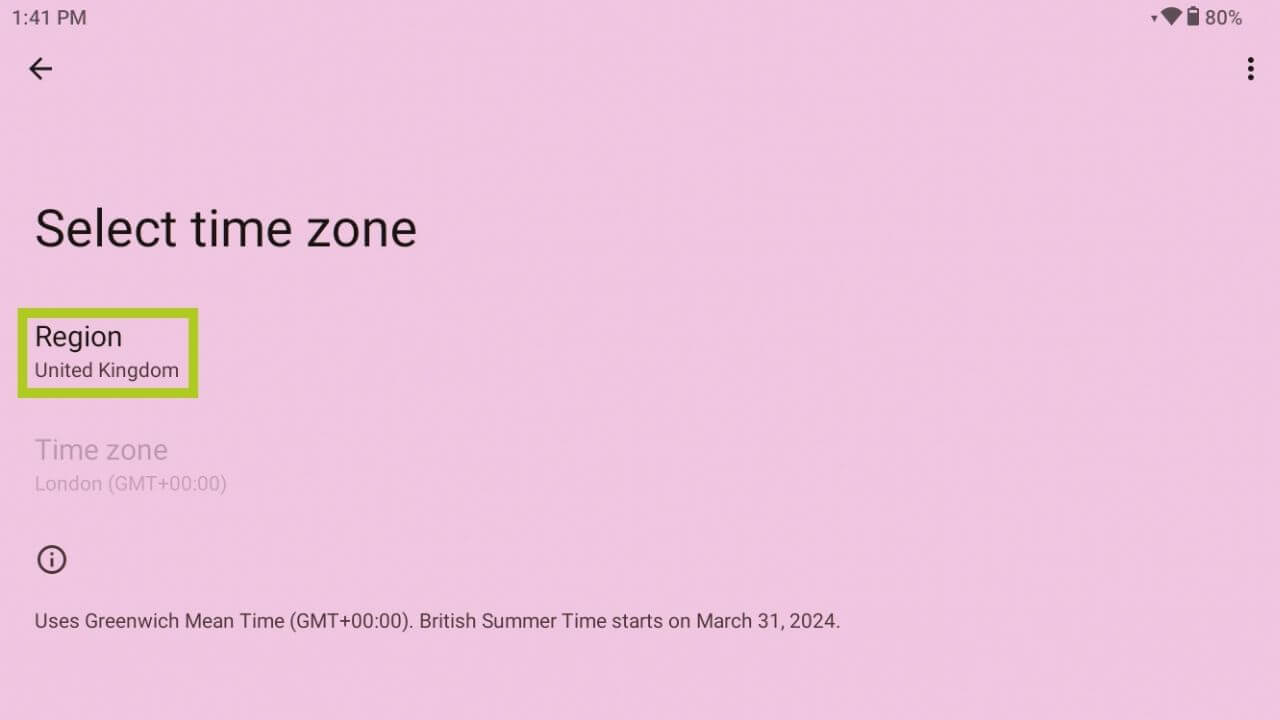
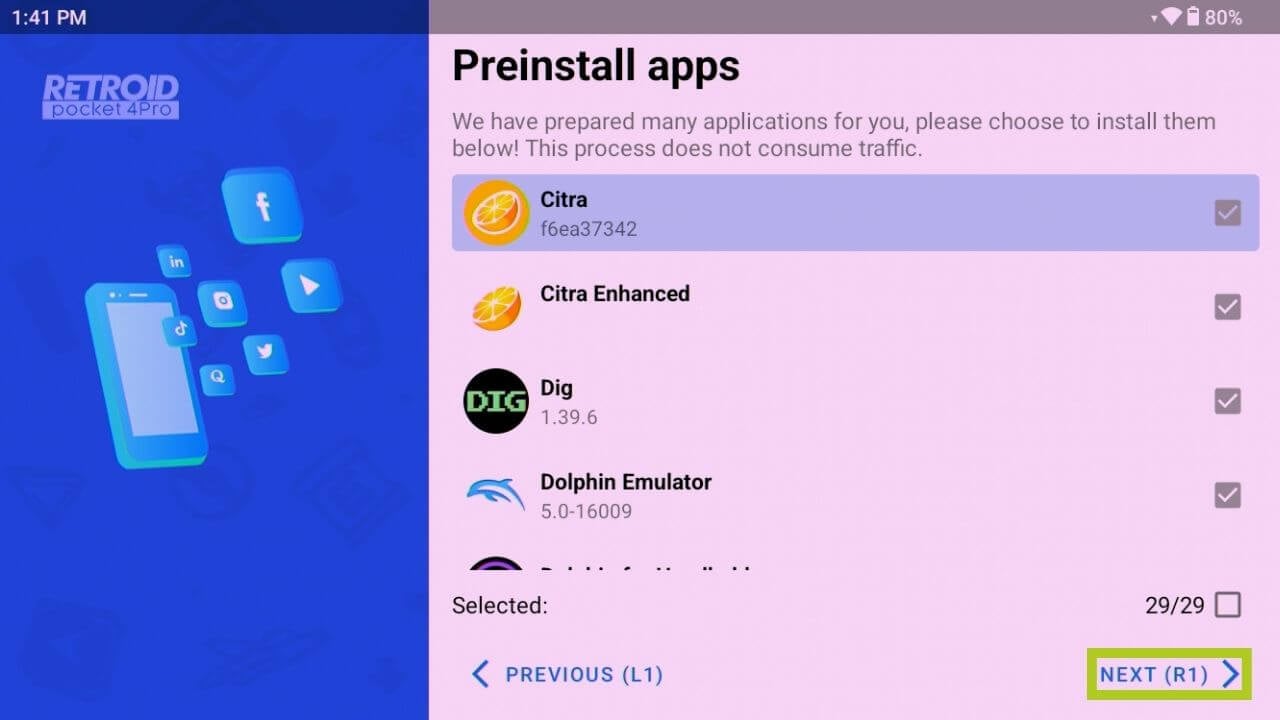
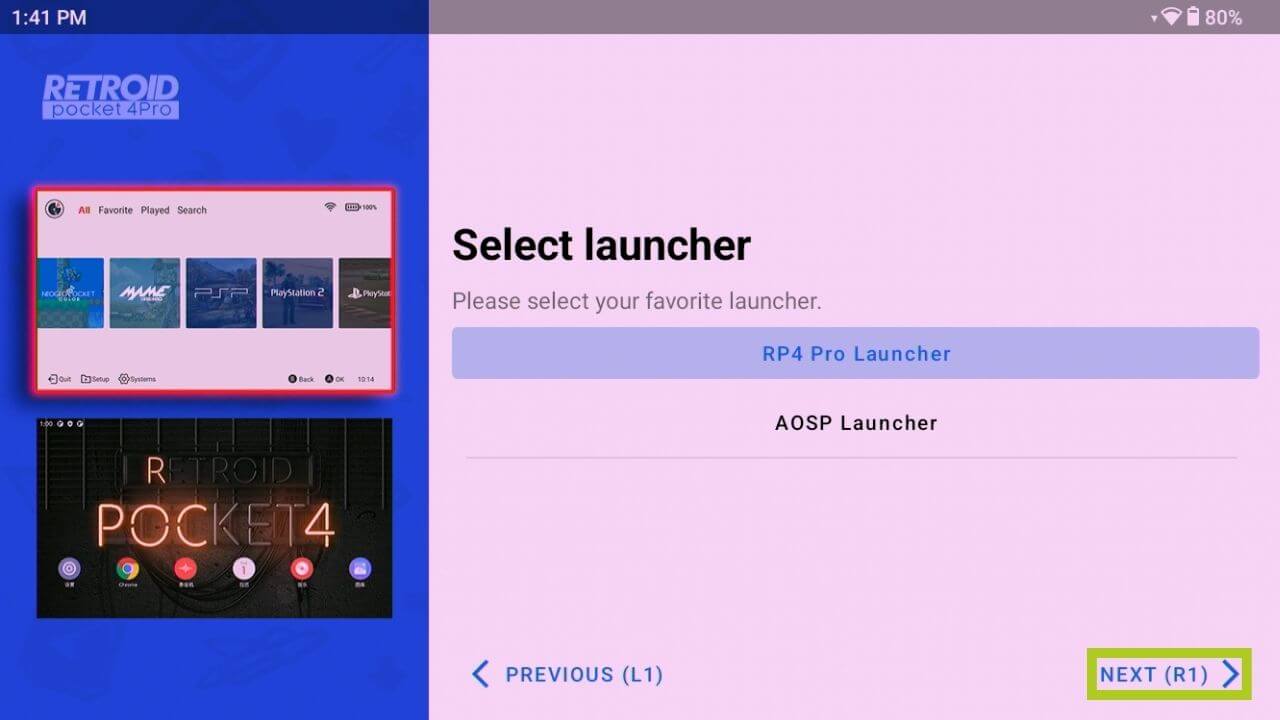
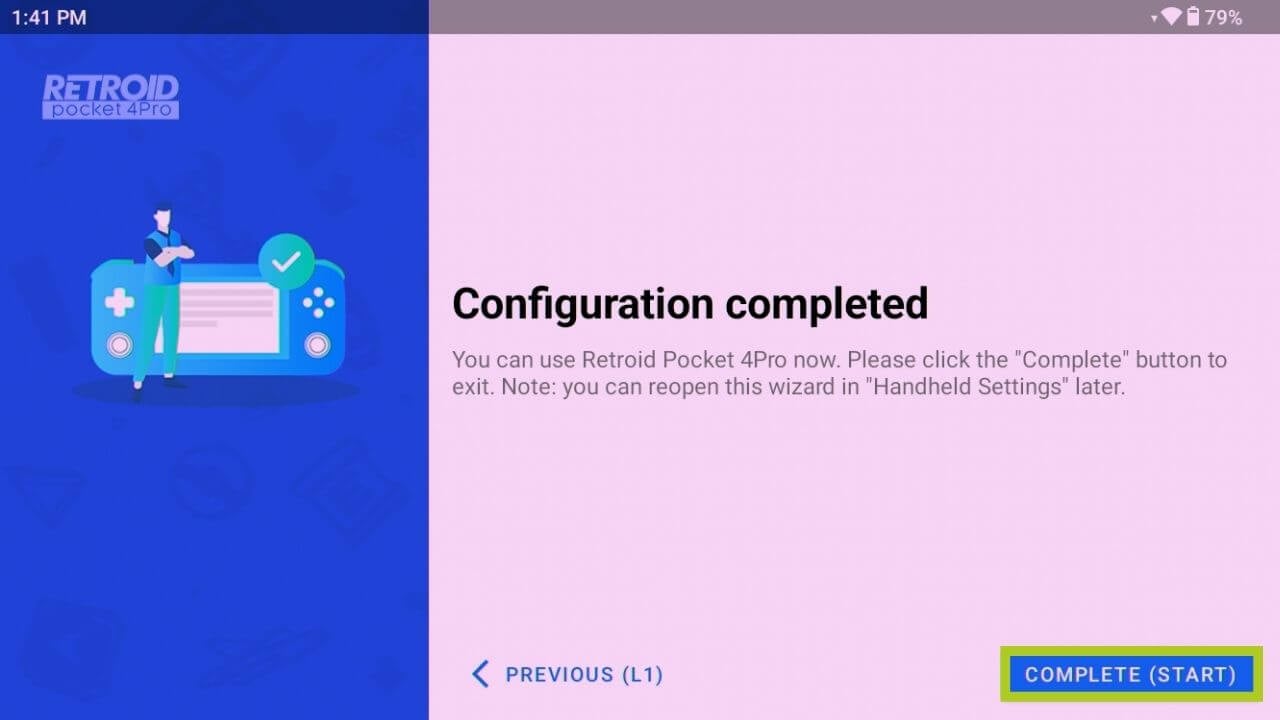
Ste takmer na konci! Po pripojení k internetu sa zobrazí možnosť povoliť služby Google Play (pozrite si Obrázok 7 nižšie). Hoci je to voliteľné, jeho povolením získate prístup k obchodu Google Play Store na priame sťahovanie aplikácií – odporúčame ho zapnúť. Ďalej máte na výber inštaláciu predinštalovaných aplikácií a emulátorov (pozrite si Obrázok 8 nižšie). Nakoniec vyberte preferované používateľské rozhranie: spúšťač RP4 Pro Launcher alebo štandardný spúšťač Android AOSP Launcher a potom môžete rovno začať používať svoje prenosné zariadenie (pozrite si Obrázok 9 nižšie). Odporúčame vyskúšať AOSP pre známy zážitok Android.

Nastavenia prenosného zariadenia
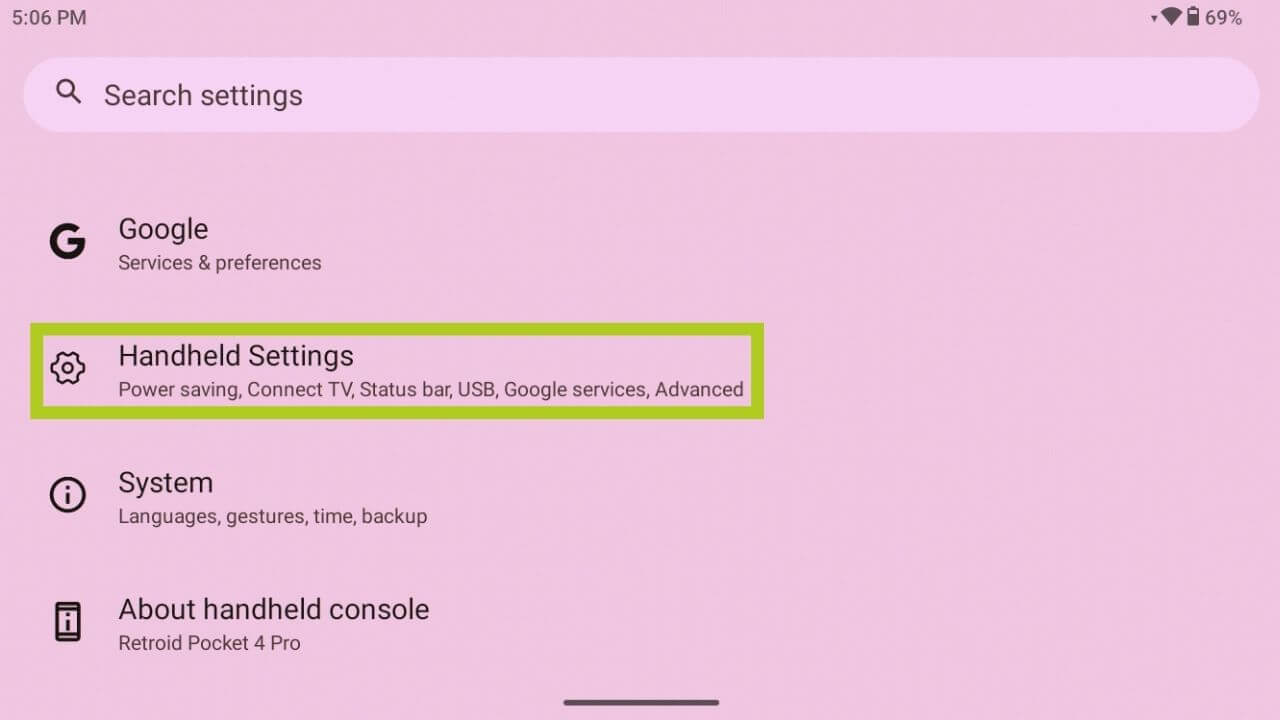
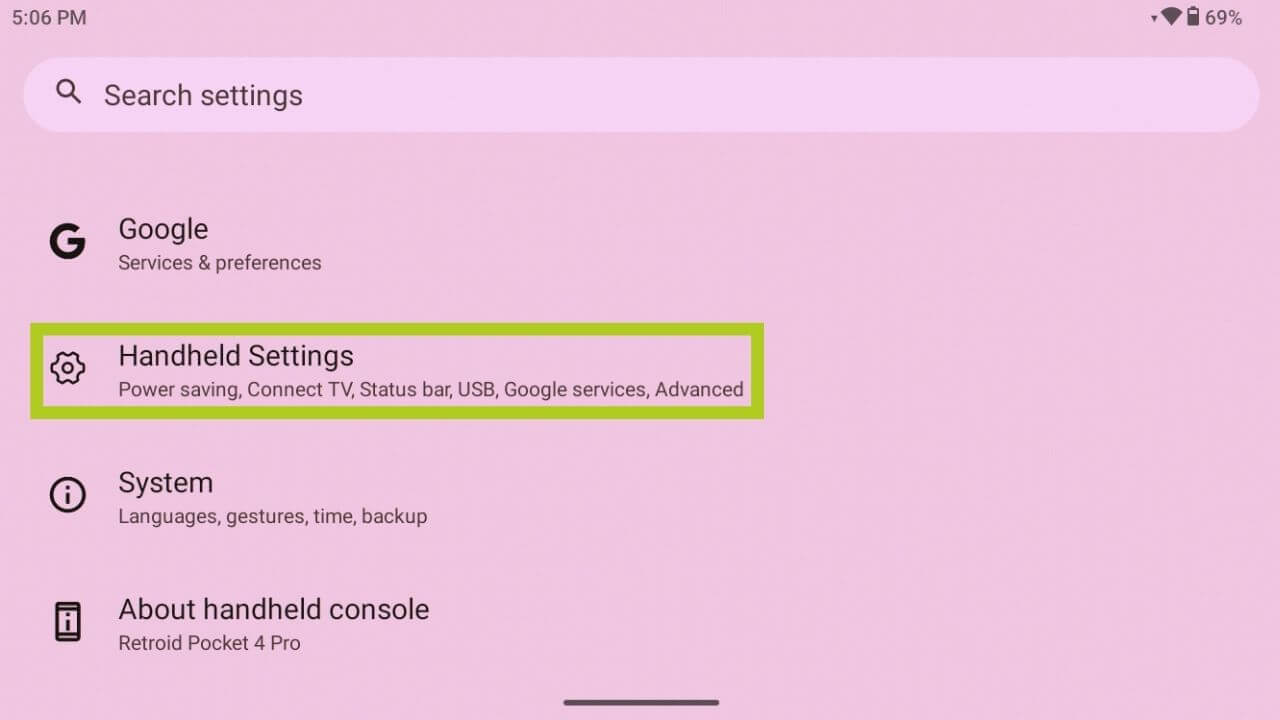
Svoje retro herné prostredie si môžete prispôsobiť v časti Nastavenia prenosného zariadenia, ktorá poskytuje možnosti špecifické pre dané zariadenie oddelene od štandardných nastavení Android. Ak chcete získať prístup k týmto nastaveniam pre svoje zariadenie:
- Otvorte aplikáciu Nastavenia.
- Vyberte položku Nastavenia prenosného zariadenia z ponuky.
Virtuálna myš
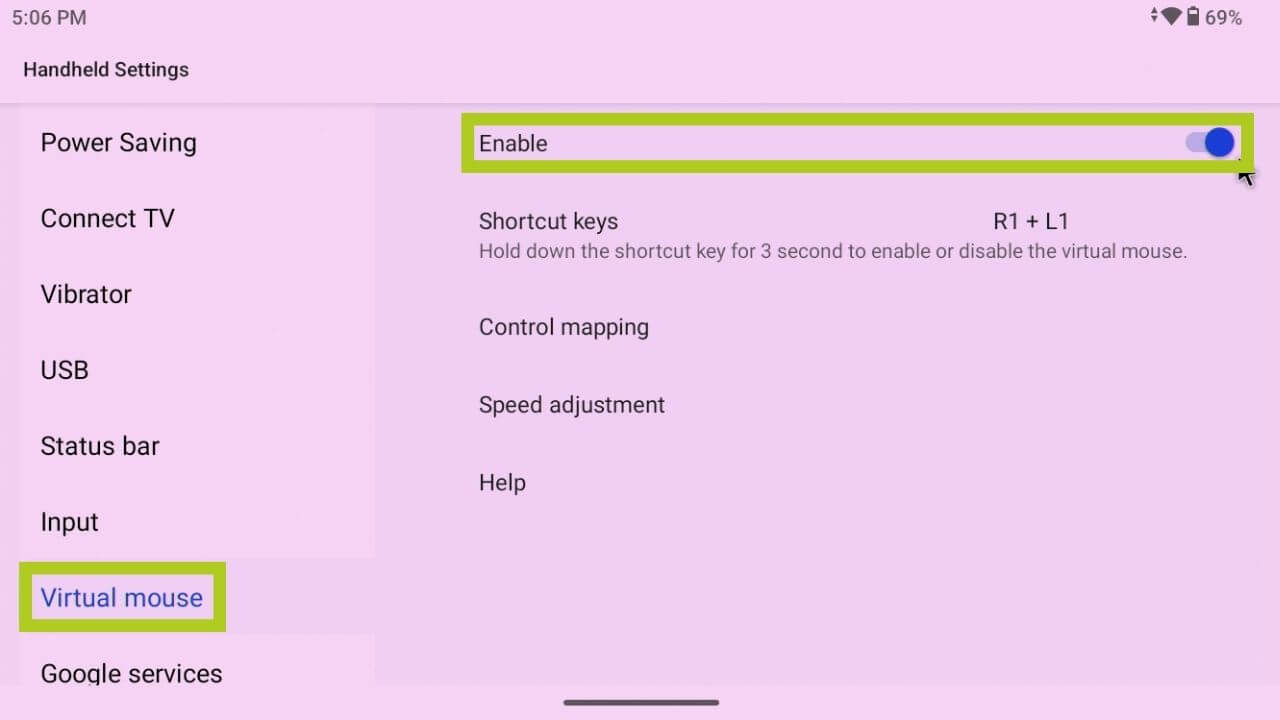
Funkcia virtuálnej myši na vašom zariadení je praktický nástroj, ktorý mení váš ľavý joystick na ovládač podobný myši, čím zlepšuje vašu schopnosť intuitívnejšie sa pohybovať a interagovať s aplikáciami, ktoré nie sú hrami.
Ak ju chcete aktivovať, prejdite do ponuky Nastavenia handheldu a povoľte ju na karte Virtuálna myš (pozri Obrázky 1 & 2 nižšie). Budete musieť nastaviť skratku, ktorá vám umožní rýchlo zapnúť alebo vypnúť virtuálnu myš bez toho, aby ste museli opakovane prechádzať ponukou nastavení.
Sprievodca nastavením
Ak potrebujete upraviť alebo znovu nakonfigurovať počiatočné nastavenie svojho zariadenia bez toho, aby ste sa uchýlili k obnoveniu výrobných nastavení, ktoré by vymazalo všetky údaje, Sprievodca nastavením v ponuke Nastavenia handheldu ponúka praktické riešenie. Tento nástroj je obzvlášť užitočný na úpravu kľúčových nastavení zariadenia s cieľom vytvoriť osobnejší a optimálnejší používateľský zážitok.
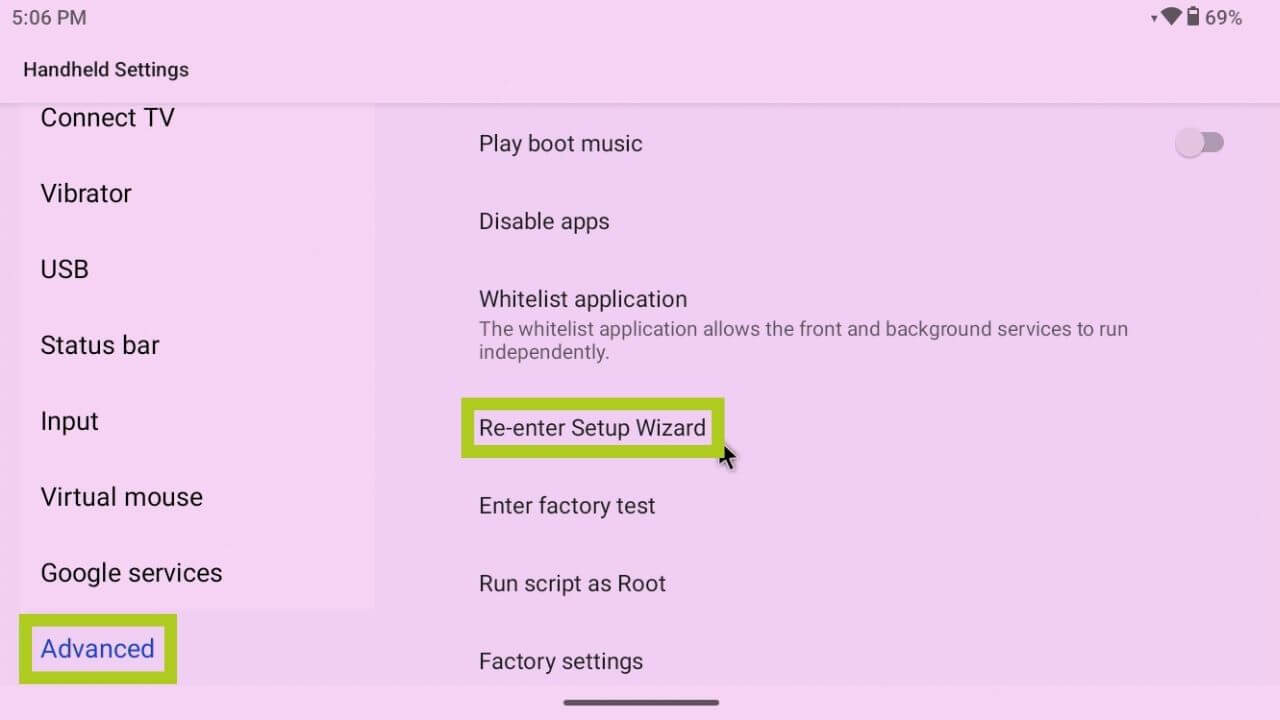
Ak chcete získať prístup k Sprievodcovi nastavením, prejdite na kartu Rozšírené v ponuke Nastavenia handheldu a zvoľte Znovu spustiť Sprievodcu nastavením. Tým sa vrátite na Android Uvítacia obrazovka, čo vám umožní upraviť nastavenie zariadenia tak, ako ste to urobili pri jeho prvom prevzatí.
(Voliteľné) Obnovenie výrobných nastavení
Ak však máte problémy so zariadením Pocket 4 alebo jednoducho chcete začať odznova, obnovenie výrobných nastavení môže byť ideálnym riešením. Tým sa zariadenie obnoví na pôvodné a najskoršie nastavenia a vymažú sa všetky vaše údaje a nainštalované aplikácie. Ak chcete pokračovať v obnovení výrobných nastavení a dozvedieť sa viac o tom, kedy alebo prečo môže byť prínosné, postupujte podľa komplexného sprievodcu vloženého nižšie. Pred začatím procesu obnovenia nezabudnite zálohovať všetky dôležité údaje, pretože táto akcia je nezvratná.
Inštalácia & Nastavenie nových hier
Pre tých, ktorí si chcú na zariadení Pocket 4 vybudovať rozsiahlu knižnicu hier, ale nevedia, ako alebo kde začať, už máme podrobný sprievodca vložený nižšie. Tento sprievodca je navrhnutý ako univerzálny zdroj pre všetky naše príručky Začíname, aby ste mohli nastaviť a prispôsobiť svoju knižnicu hier bez ohľadu na operačný systém. Postupujte podľa pokynov Android v sprievodcovi a začnite vytvárať zbierku hier pre svoje zariadenie Retroid Pocket 4.
RetroArch
RetroArch je výkonný open-source emulačný frontend, ktorý zjednodušuje retro hranie na širokej škále zariadení. Aby sme vám pomohli začať s RetroArch na vašom zariadení, vytvorili sme podrobnú príručku, ktorá vás prevedie krokmi nastavenia a zabezpečí plynulý a príjemný zážitok z hrania. Pozrite si príručku nastavenia tu a nájdete ju vloženú nižšie pre jednoduchý prístup.
Overlay v hre
Game Assist je špeciálny softvér pre overlay v hre pre zariadenia Retroid, ktorý vám tiež umožňuje konfigurovať ovládanie priradenia klávesov pre vaše zariadenie. Ak máte o to záujem, pozrite si našu sekciu Retroid v našej komplexnej Príručke priradenia klávesov odkazovanej nižšie.
Pripojenie externého displeja
Pripojenie vášho Retroid Pocket 4 k externému displeju je neuveriteľne jednoduché vďaka hardvéru pre pripojenie vášho zariadenia. Váš Pocket 4 je vybavený Micro HDMI a USB 4.0 portom, takže na pripojenie zariadenia priamo k displeju pomocou:
Bez námahy pripojte svoj Retroid Pocket 4 k externému displeju pomocou jeho všestranných možností pripojenia. Zariadenie disponuje portom Micro HDMI aj USB 4.0, čo umožňuje priame pripojenie. V závislosti od vstupu externého displeja môžete použiť:
- USB 4.0 na USB 4.0 – pre displeje so vstupom USB 4.0.
- USB 4.0 na HDMI – štandardný/mini/micro podľa vášho displeja.
- Micro HDMI na USB 4.0 – pre displeje so vstupom USB 4.0.
- Micro HDMI na HDMI – štandardný/mini/micro v závislosti od displeja.
Svoje zostavenie môžete ďalej vylepšiť pomocou kompatibilných dokovacích staníc a rozbočovačov, ako je DroiX NH8, NT8a SD1, ponúkajú ešte viac možností pripojenia pre váš Pocket 4 a premieňajú váš mobilný herný handheld na herný stroj. Zistite viac o podporovanom príslušenstve , ktoré ponúkame nižšie.
Príslušenstvo & Doplnky
15,6″ 4K prenosný monitor | s Adobe RGB | s podporou stylusu: Tieto prenosné monitory ponúkajú úchvatné 4K rozlíšenie na 15,6″ displeji. Monitor disponuje dotykovými funkciami a má dokonca možnosť podpory Adobe RGB alebo stylusu. Je fantastický pre umelcov, tých, ktorí si robia poznámky, nadšencov písania rukou a ďalších. Je dokonalým doplnkom ako hlavný alebo dodatočný monitor pre váš mini PC. Jeho tenký a ľahký dizajn zaisťuje jednoduché prenášanie.

NH8 USB Hub s NVME: NH8 USB Type-C Hub s NVME je všestranné, prenosné zariadenie, ktoré rozširuje možnosti pripojenia vášho zariadenia. Obsahuje rôzne porty vrátane HDMI, USB Type-A, USB Type-C a čítačiek SD kariet, čo poskytuje komplexnú kompatibilitu s radom periférií. Jeho hlavnou vlastnosťou je však vstavaný NVME slot, ktorý vám umožní jednoducho rozšíriť úložisko.
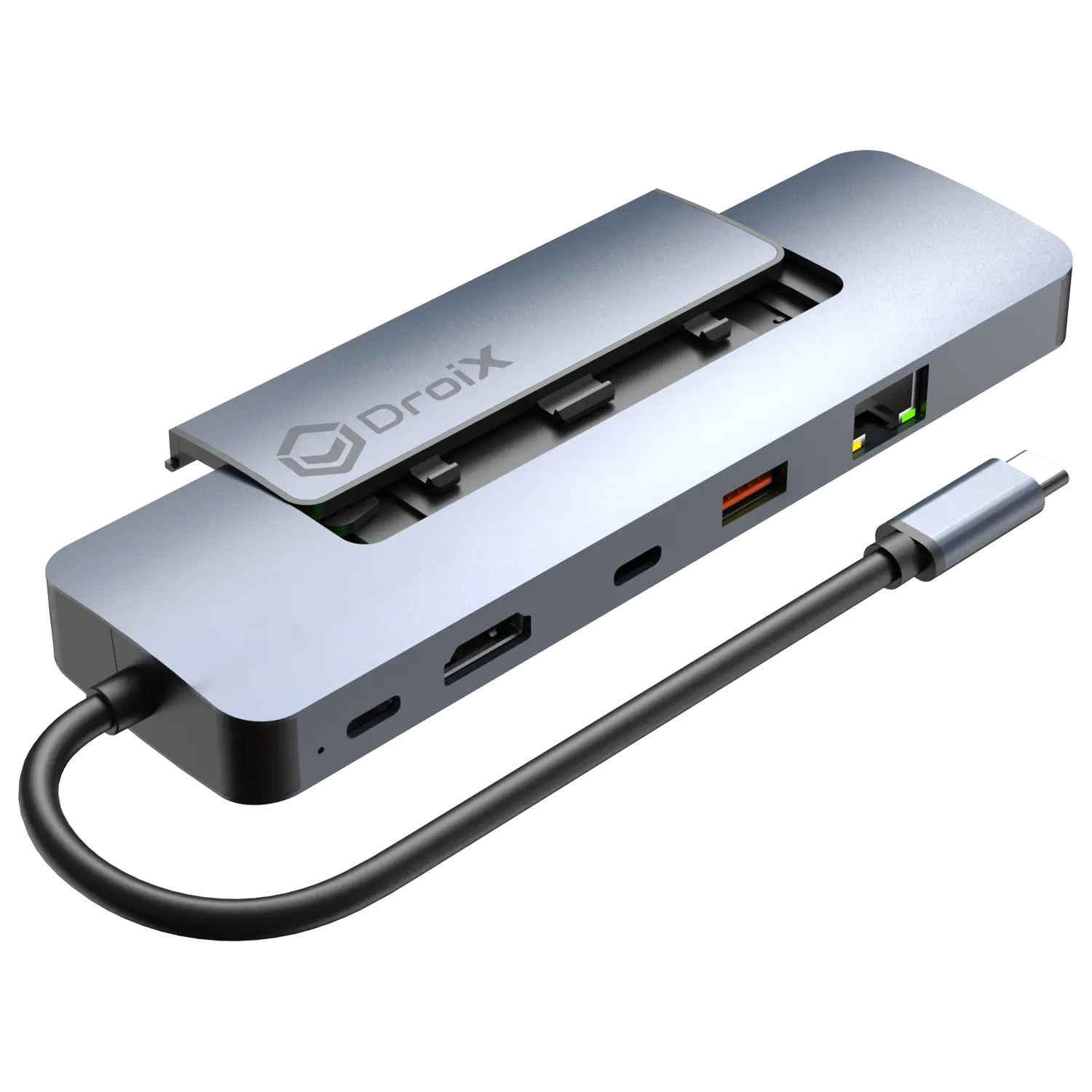
NT8 Clear USB Hub: Rozšírte konektivitu svojho zariadenia Pocket 4 pomocou hubu DroiX NT8 Clear USB. Toto príslušenstvo mení pravidlá hry a ponúka viacero portov USB na simultánne pripojenie rôznych periférií. Jeho priehľadný, elegantný dizajn nielenže dopĺňa vaše zariadenie Pocket 4, ale umožňuje aj efektívne odvádzanie tepla. Či už ide o vylepšenia pre hranie hier alebo produktivitu, DroiX NT8 je nevyhnutným doplnkom na maximalizáciu potenciálu vášho zariadenia Pocket 4.
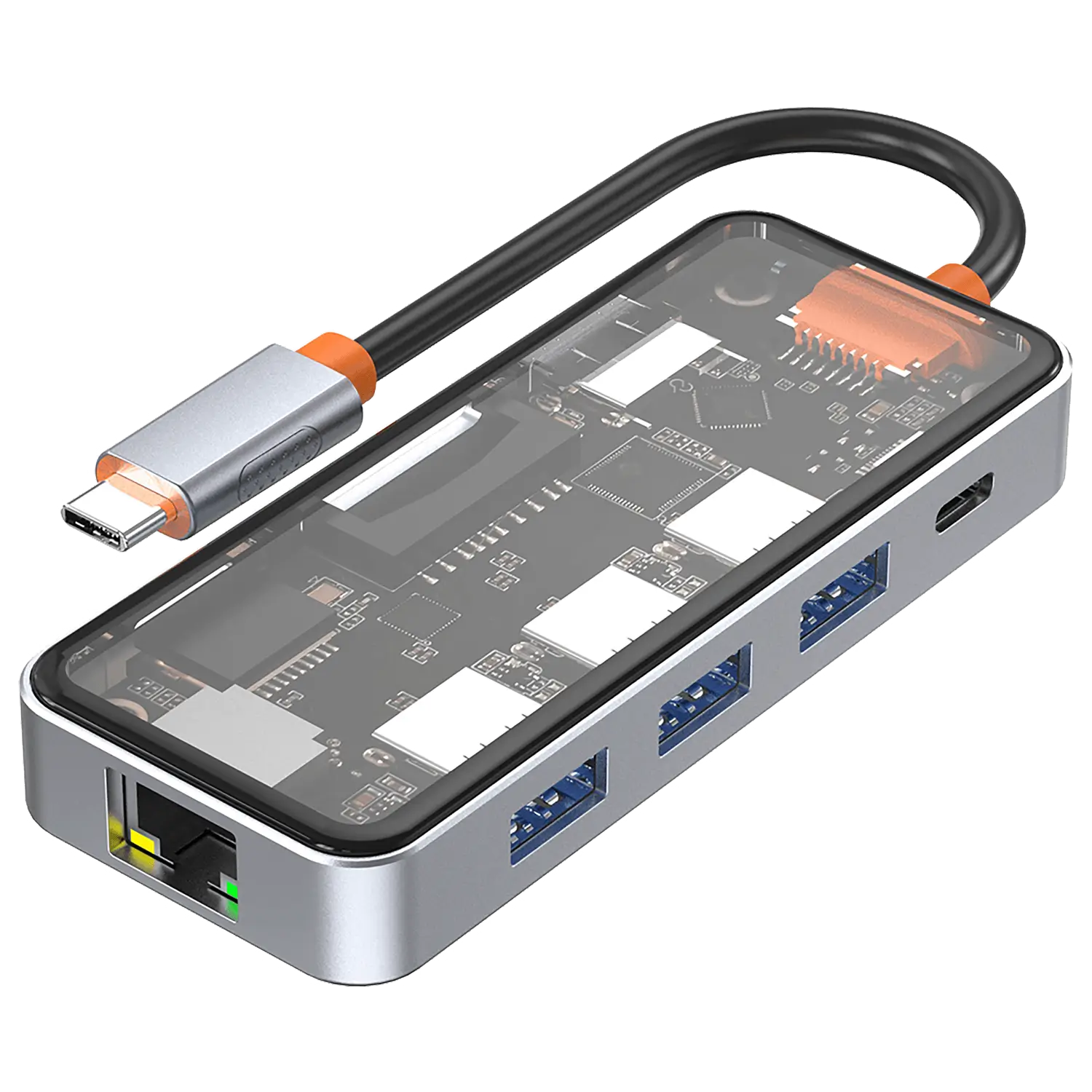
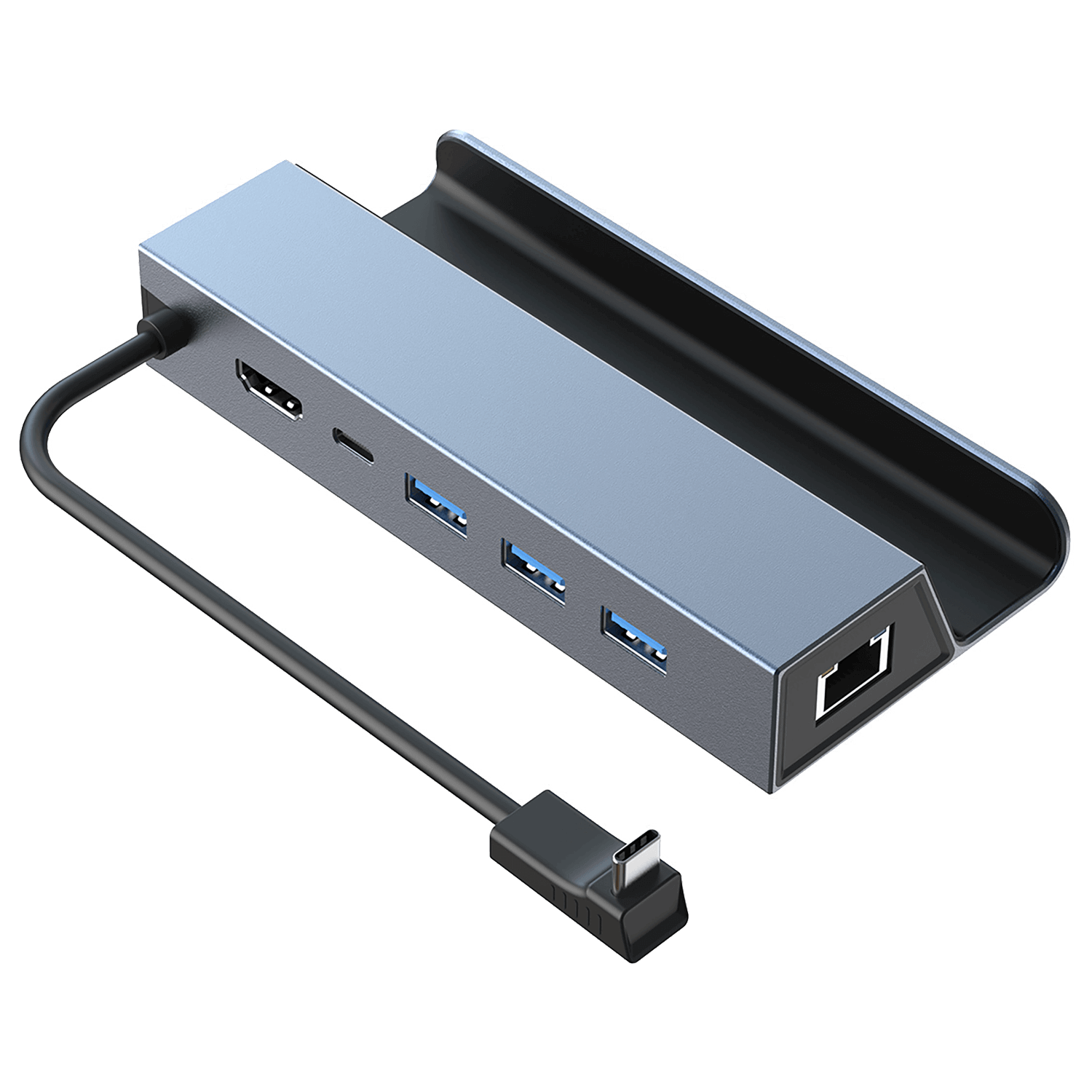
Dokovacia stanica SD1: Vylepšite svoj herný zážitok s Pocket 4 pomocou DroiX SD1 Docking Station. Táto stanica je špeciálne navrhnutá tak, aby sa bezproblémovo integrovala s vaším Pocket 4 a vylepšila vaše herné zostavenie o priamy ethernetový prístup na internet, 4K výstup na displej a efektívne nabíjanie. Viacero portov umožňuje jednoduché pripojenie herného príslušenstva, čím sa vaše prenosné zariadenie premení na komplexnú hernú konzolu. Robustná a štýlová, DroiX SD1 je viac než len dokovacia stanica; je nevyhnutným rozšírením pre každého hráča.
To je všetko, čo máme k zdieľaniu ohľadom Retroid Pocket 4 & 4 Pro – dúfame, že ste úspešne nastavili a začali používať svoje nové retro herné prenosné zariadenie, alebo ste sa aspoň naučili niečo užitočné. V prípade, že máte stále akékoľvek otázky alebo nejasnosti, neváhajte zanechať komentár nižšie alebo napíšte nášmu tímu podpory. Sme odhodlaní vám pomôcť a túto stránku budeme priebežne aktualizovať.
Otázky a odpovede 4
Skvělý a přehledný průvodce! 👏 Díky za tak podrobný rozpis nastavení pro Retroid Pocket 4 / 4 Pro – opravdu to dělá celý proces mnohem snazší, a to i pro někoho, kdo se s tímto typem zařízení setkává poprvé. Oceňuji i zmínku o „právu na opravu“, to je dnes u techniky vzácné a velmi důležité. 💪
Osobně používám Retroid Pocket 4 Pro nejen na cestách, ale díky výkonu zařízení ho občas propojuji i s mým mini-PC, který mám osazený pamětí PC4-23400 / 32GB DDR4-2933MHz . Tahle kombinace nabízí super svižnost při správě herní knihovny, přenosu ROMek i při správě emulátorů. Pokud plánujete větší sbírku her nebo práci s náročnějšími aplikacemi, doporučuji podobnou RAM konfiguraci – pomáhá udržet vše plynulé, ať už jste na Androidu nebo Windows.
Díky DroiX za kvalitní podporu i perfektně připravený obsah. Těším se na další tipy a triky!
Happy to help
How do I set up emails
You can create an email account with gmail for example. Download the gmail app from the Google PlayStore.