




Odlična izbira pri vašem povsem novem Retroid Pocket 4/4 Pro! Ta Android igralna naprava je zasnovana z mislijo na igralce, saj združuje retro igre s sodobno tehnologijo za vrhunsko zmogljivost, mobilnost in vsestranskost v majhni konzoli. Navdušeni smo, da vam lahko pomagamo na tej poti. Zato smo pripravili ta izčrpen vodnik za začetek, ki pokriva vse od začetne nastavitve do zagona igre, da zagotovimo gladko izkušnjo od začetka do konca.
V DroiX obožujemo tehnologijo in vse, kar lahko z njo storite. Prav tako stojimo za načelom opolnomočenja naših uporabnikov. Če torej naletite na težave in se počutite dovolj samozavestni, da jih rešite, popolnoma podpiramo vašo pravico do popravila! Brez vpliva na garancijo naprave! Vendar ne pozabite, DroiX podpora strankam vam je vedno na voljo za vsa vprašanja ali pomoč.
Odstranjevanje embalaže
Pri nastavljanju vaše retro prenosne igralne naprave je pomembno zagotoviti, da imate vse potrebne komponente in dodatke za gladek začetek. Prav tako ne pozabite preveriti vseh predalčkov in temeljito pregledati celotne škatle, da najdete vse komponente, ki jih potrebujete za popolno in prijetno izkušnjo nastavitve. Ob nakupu bi morali najti:
- 1x Retroid Pocket 4/4 PRO
- 1x USB-C kabel
- 1x uporabniški priročnik
Pregled naprave
Retroid Pocket 4 in Pocket 4 Pro ponujata vrhunsko zmogljivost zahvaljujoč procesorju MediaTek – Dimensity 900 oziroma Dimesnity 1100. Glede na model naprave boste dobili bodisi Mali-G68 MC4 (standardni model) bodisi Mali-G77 MC9 GPU (model Pro) za celodnevno visoko zmogljivo igranje. Vaš Retroid Pocket 4 ima številne gumbe in priključke, ki so vsi sproti označeni v uporabniškem priročniku in spodaj. Dobro je, da se seznanite s svojo napravo.
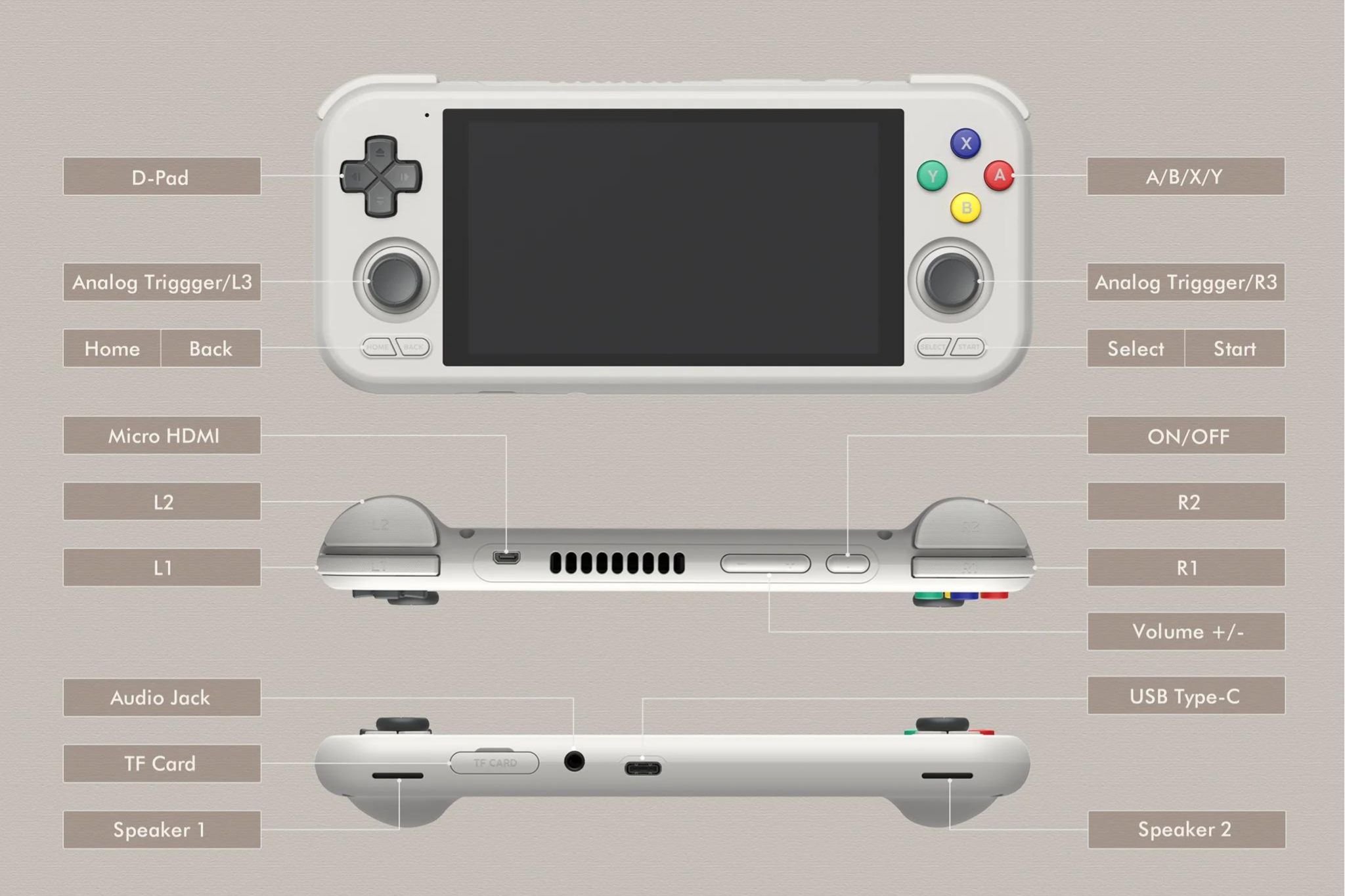
Nastavitev Retroid Pocket 4 / 4 Pro
Nastavitev vašega Pocket 4 je tako preprosta, kot je le mogoče::
- Popolnoma napolnite svojo napravo.
- Vstavite kartico MicroSD v režo za kartico TF.
- Vklopite napravo.
V nadaljevanju bomo podali tudi več podrobnosti in nasvetov, zato nadaljujte z branjem za več informacij ali preskočite naprej na Nastavitev Android!
Polnjenje naprave
Začnimo s popolnim polnjenjem vaše naprave. Povežite svojo Retroid Pocket 4 napravo z virom napajanja s priloženim kablom USB-C. Priključek USB-C najdete priročno nameščen na dnu naprave (glejte Pregled naprave).
Popolna napolnitev je ključna za preprečevanje morebitnih prekinitev napajanja med postopkom nastavitve, ki lahko vključuje pomembne korake, kot je kalibracija baterije. To prvo polnjenje tudi vzpostavi zdravje baterije in pomaga ohranjati njeno življenjsko dobo in učinkovitost skozi čas.
Vstavljanje kartice MicroSD
Nato pripravimo razširjeno shrambo vaše naprave. Vstaviti boste morali kartico MicroSD v režo TF, ki je priročno nameščena na spodnji strani naprave (glejte Pregled naprave). Na to kartico MicroSD bodo shranjeni vsi vaši podatki, zato poskrbite, da bo pravilno pritrjena. Ko je vaša shramba nameščena, je vaša naprava skoraj pripravljena!
Vklop naprave
Zdaj pa oživimo vaš Pocket 4! Pritisnite in držite gumb za vklop/izklop, da vklopite napravo (glejte Pregled naprave). Ne pozabite, da lahko prvi zagon traja nekoliko dlje kot običajno – to je povsem normalno in del postopka nastavitve. Ko je ta začetna nastavitev končana, bodo naslednji časi zagona krajši, kar pomeni, da boste hitreje začeli igrati. Malo potrpljenja tukaj veliko pomeni, le nekaj trenutkov vas loči od vaše retro igralne izkušnje!
Nastavitev Android
Obe napravi Retroid Pocket 4 delujeta na operacijskem sistemu Android, pri čemer standardni model deluje na Android različici 11, medtem ko nadgrajeni Pocket 4 Pro uporablja novejši Android 13 OS. To pomeni, da ne boste imeli le dostopa do neskončne izbire aplikacij in iger, temveč bo omogočena tudi izboljšana prilagodljivost in večfunkcionalnost, vključno, a ne omejeno na Google Play Store, neomejeno stransko nalaganje, družbene medije in več.
To popolnoma spremeni vašo napravo Pocket 4 iz igralne konzole v veliko več, saj zagotavlja bogatejšo multimedijsko izkušnjo. Toda preden lahko igrate, morate na napravi konfigurirati Android. Ne skrbite, ni tako težko, kot se sliši! Vodimo vas skozi to spodaj!
Pozdravil vas bo zaslon dobrodošlice in pozvan bo, da izberete naslednje; želeni jezik, povezavo Wi-Fi in časovni pas (slike 2–6 spodaj). Ne skrbite, vse to lahko kadar koli pozneje spremenite.
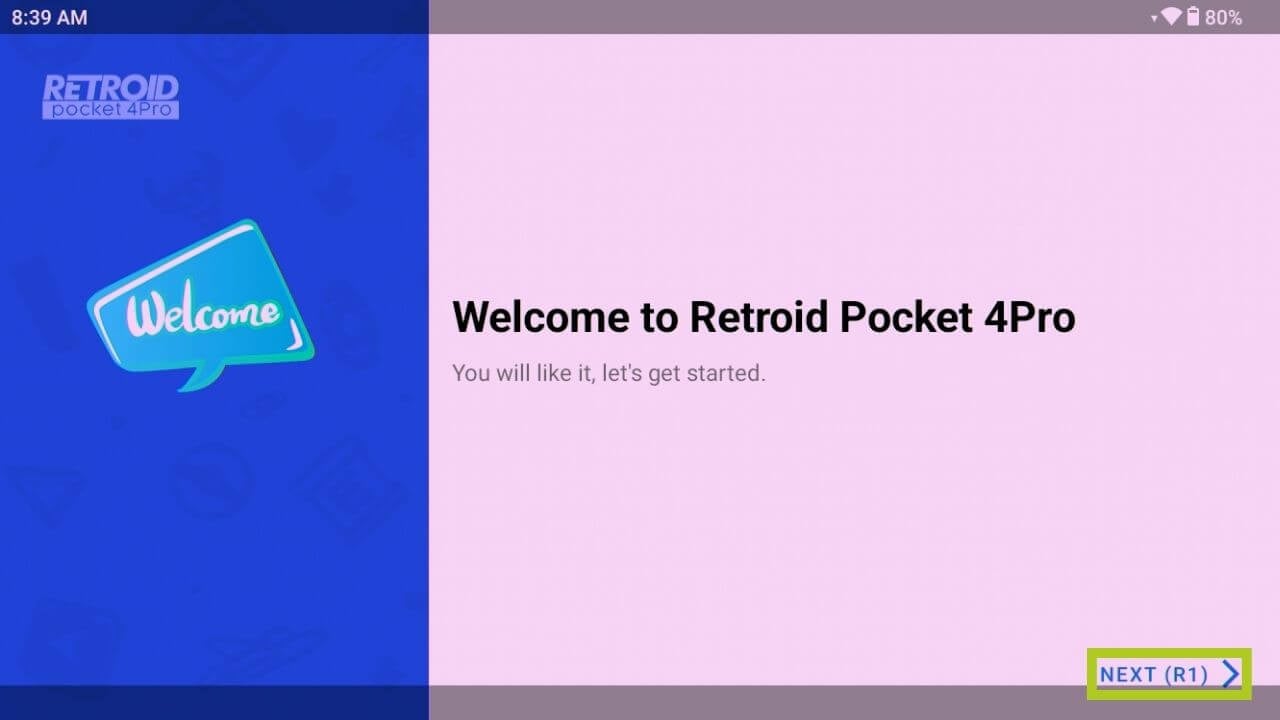

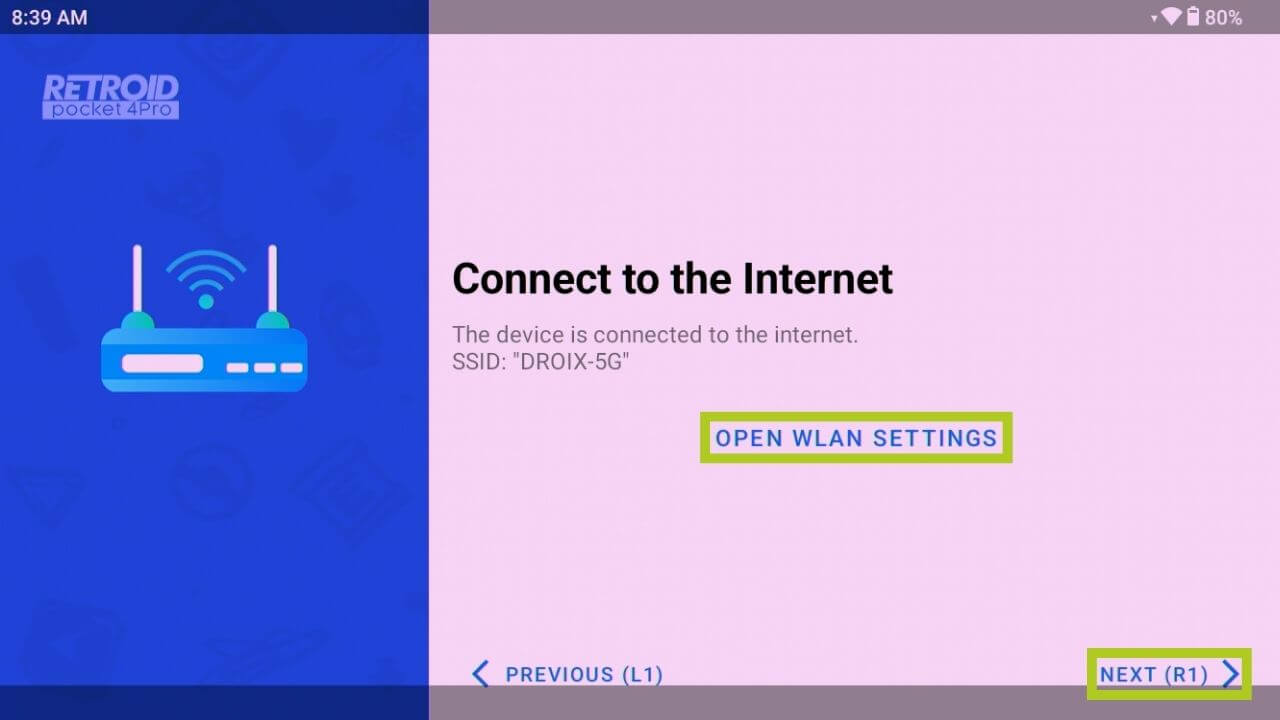
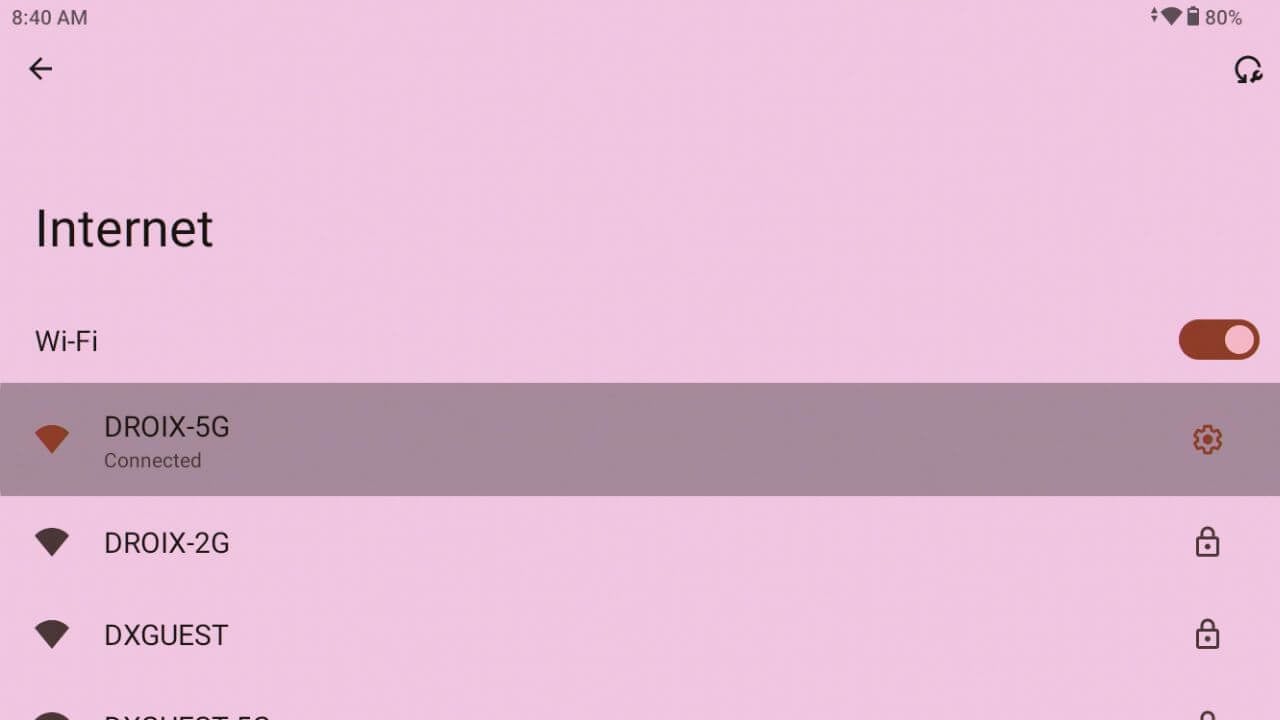
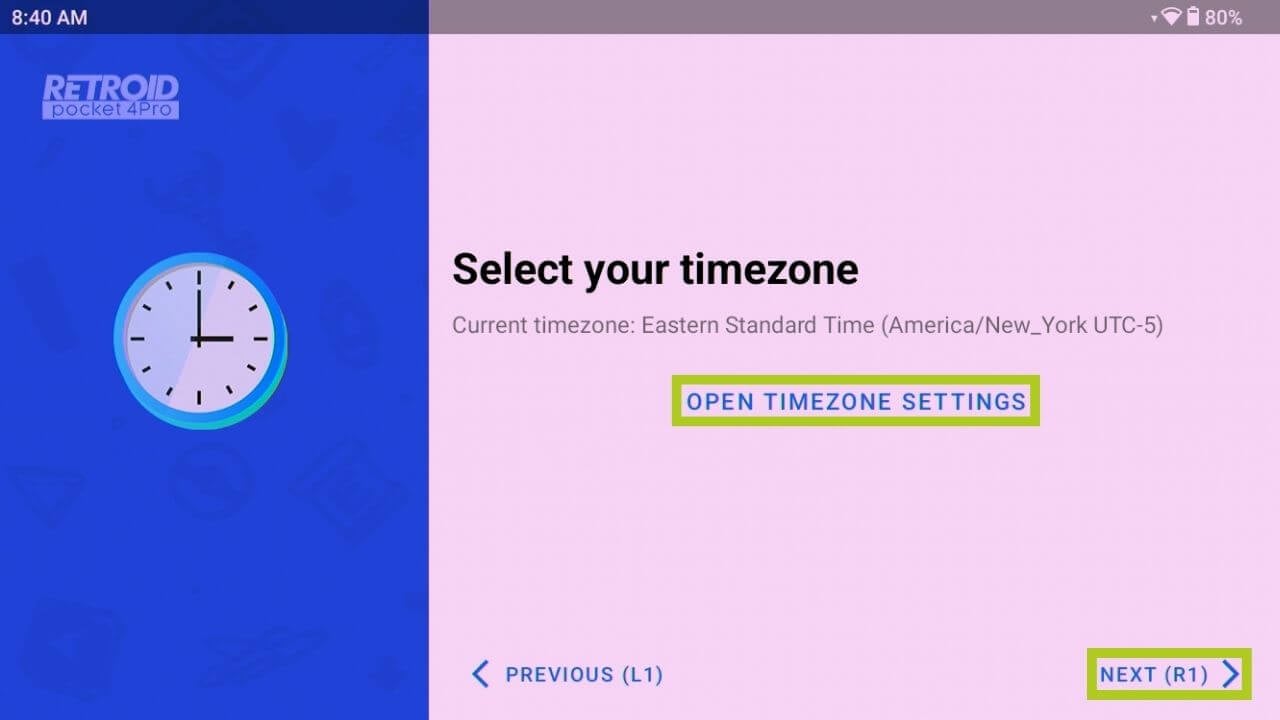
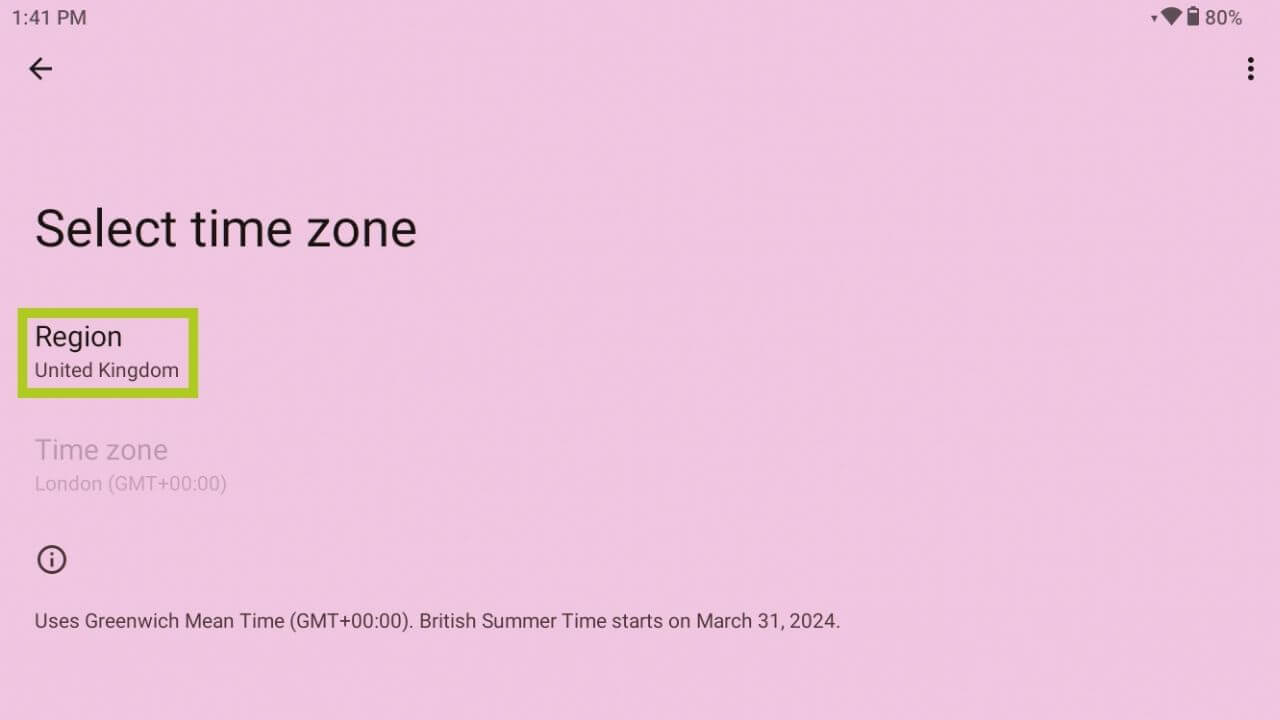
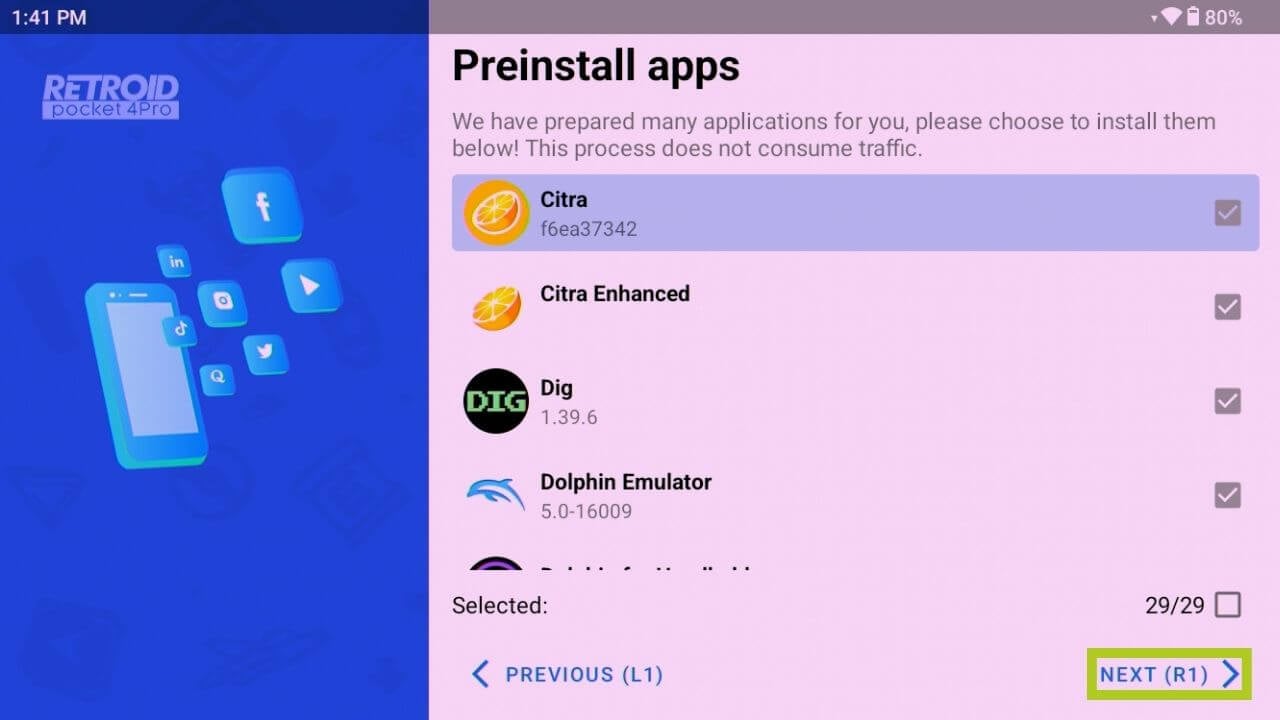
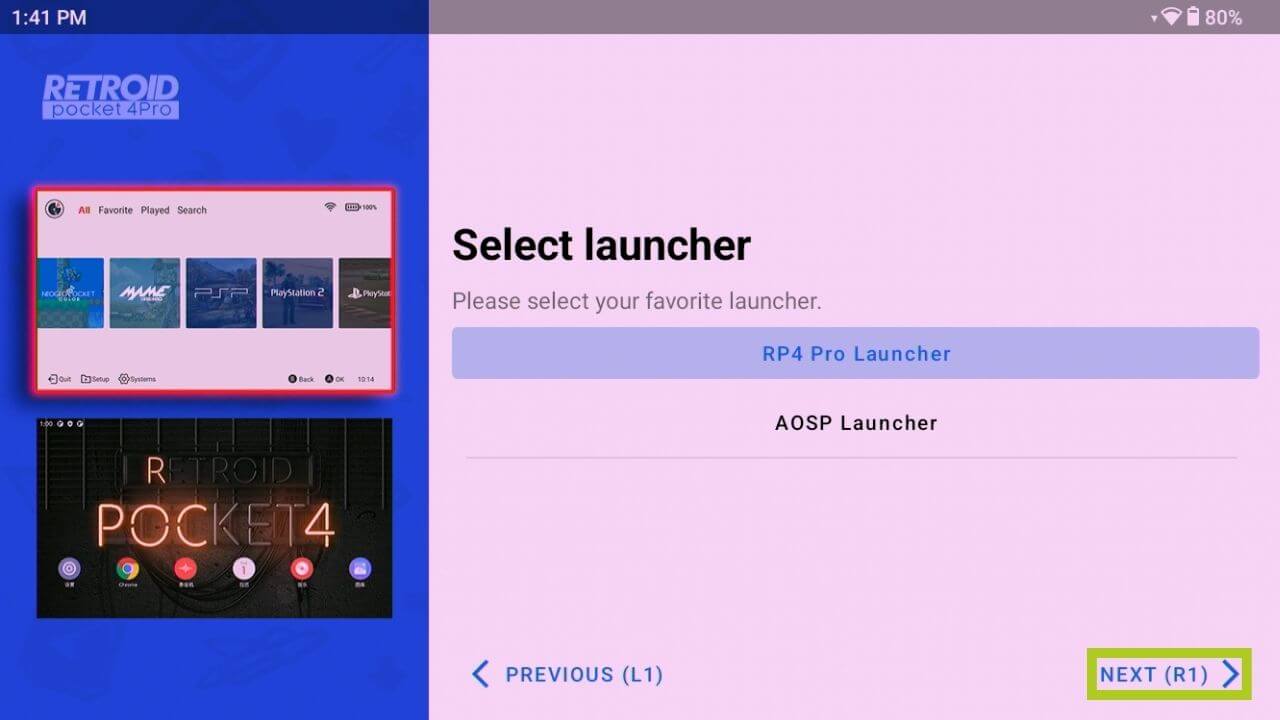
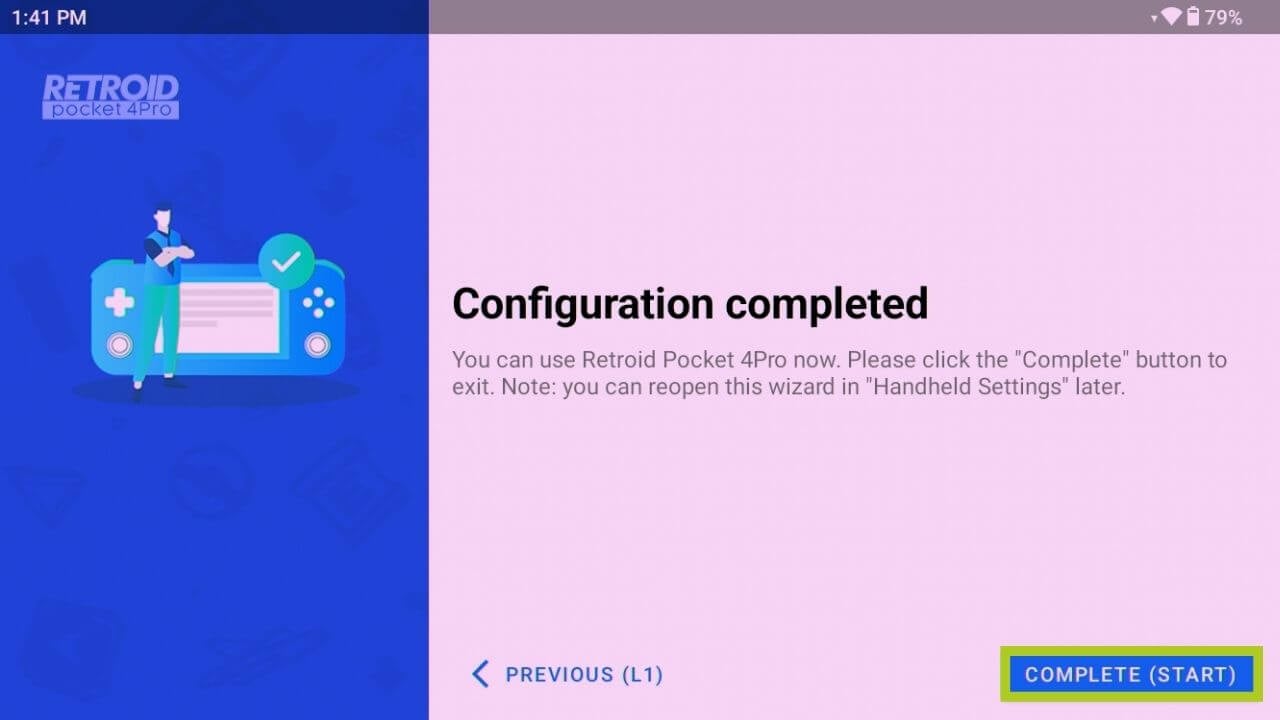
Skoraj ste tam! Ko ste povezani z internetom, boste videli možnost za omogočanje storitev Google Play (glejte sliko 7 spodaj). Čeprav je to neobvezno, omogočanje omogoča dostop do trgovine Google Play za neposredne prenose aplikacij – priporočamo, da ga vklopite. Nato imate možnost namestitve prednaloženih aplikacij in emulatorjev (glejte sliko 8 spodaj). Nazadnje izberite želeni uporabniški vmesnik: zaganjalnik RP4 Pro Launcher ali standardni Android AOSP Launcher in nato lahko takoj začnete uporabljati svojo prenosno napravo (glejte sliko 9 spodaj). Predlagamo, da preizkusite AOSP za znano izkušnjo Android.

Nastavitve prenosne naprave
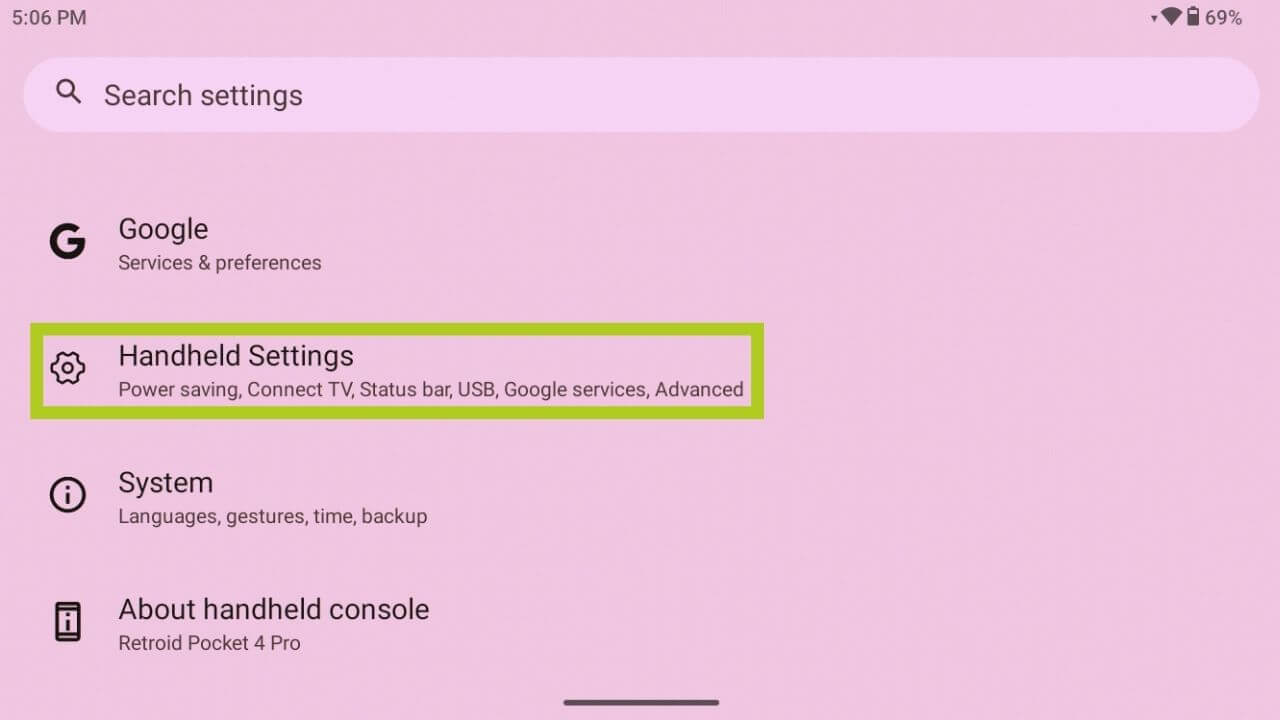
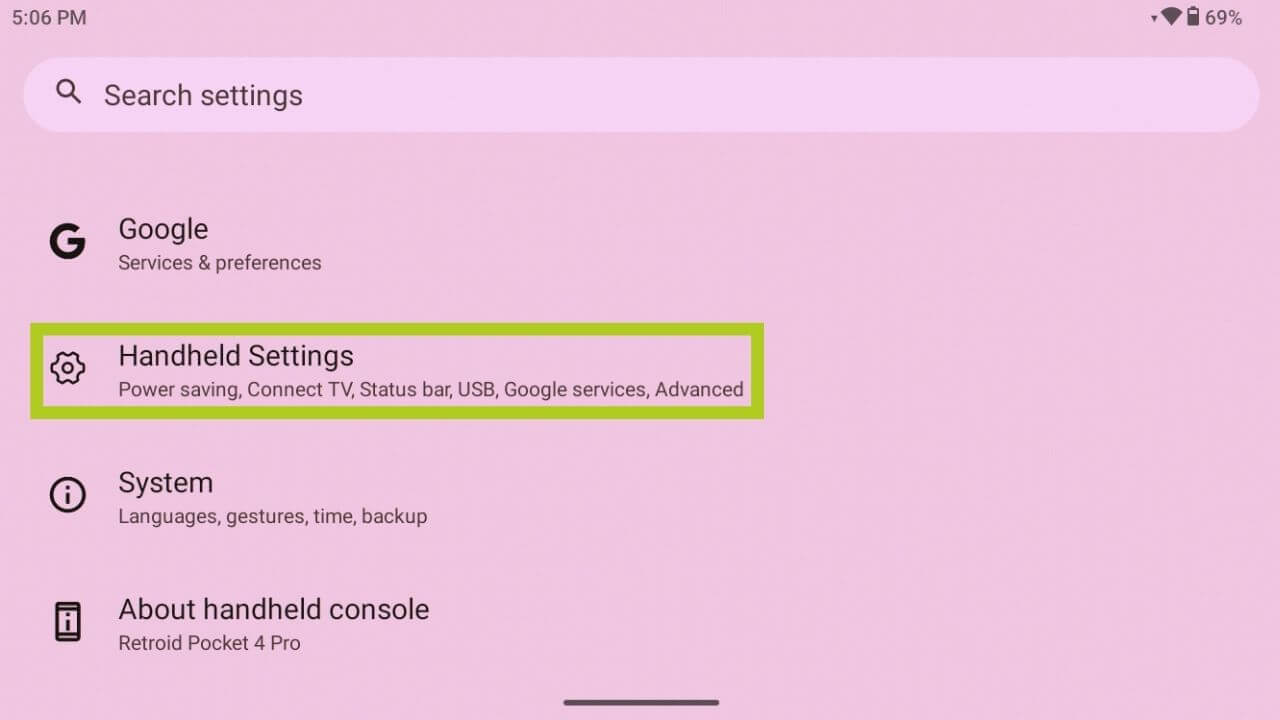
Svojo retro igralno izkušnjo lahko prilagodite v nastavitvah prenosne naprave, ki ponujajo možnosti, specifične za napravo, ločene od standardnih nastavitev Android. Za dostop do teh za svojo napravo:
- Odprite aplikacijo Nastavitve.
- V meniju izberite Nastavitve prenosne naprave.
Virtualna miška
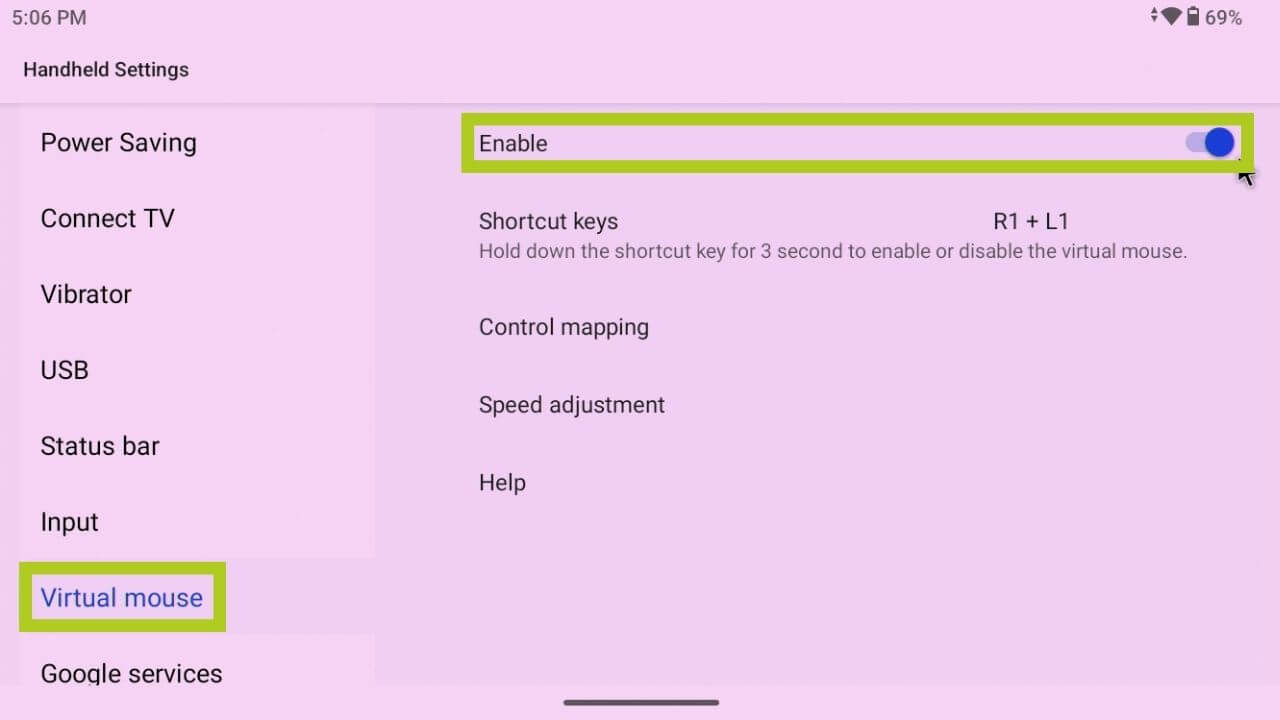
Funkcija virtualne miške na vaši napravi je priročno orodje, ki vašo levo igralno palico spremeni v krmilnik, podoben miški, kar izboljša vašo sposobnost intuitivnega krmarjenja in interakcije z neigralnimi aplikacijami.
Če jo želite aktivirati, pojdite v meni Nastavitve prenosne naprave in jo omogočite v zavihku Virtualna miška (glejte sliki 1 & 2 spodaj). Nastaviti boste morali bližnjico, ki vam bo omogočila hiter vklop ali izklop virtualne miške, brez ponavljajočega se prehajanja skozi meni nastavitev.
Čarovnik za nastavitev
Če morate spremeniti ali ponovno konfigurirati začetno nastavitev svoje naprave, ne da bi se zatekli k tovarniški ponastavitvi, ki bi izbrisala vse podatke, čarovnik za nastavitev v meniju Nastavitve prenosne naprave ponuja priročno rešitev. To orodje je še posebej uporabno za prilagajanje ključnih nastavitev na vaši napravi, da ustvarite bolj osebno in optimalno uporabniško izkušnjo.
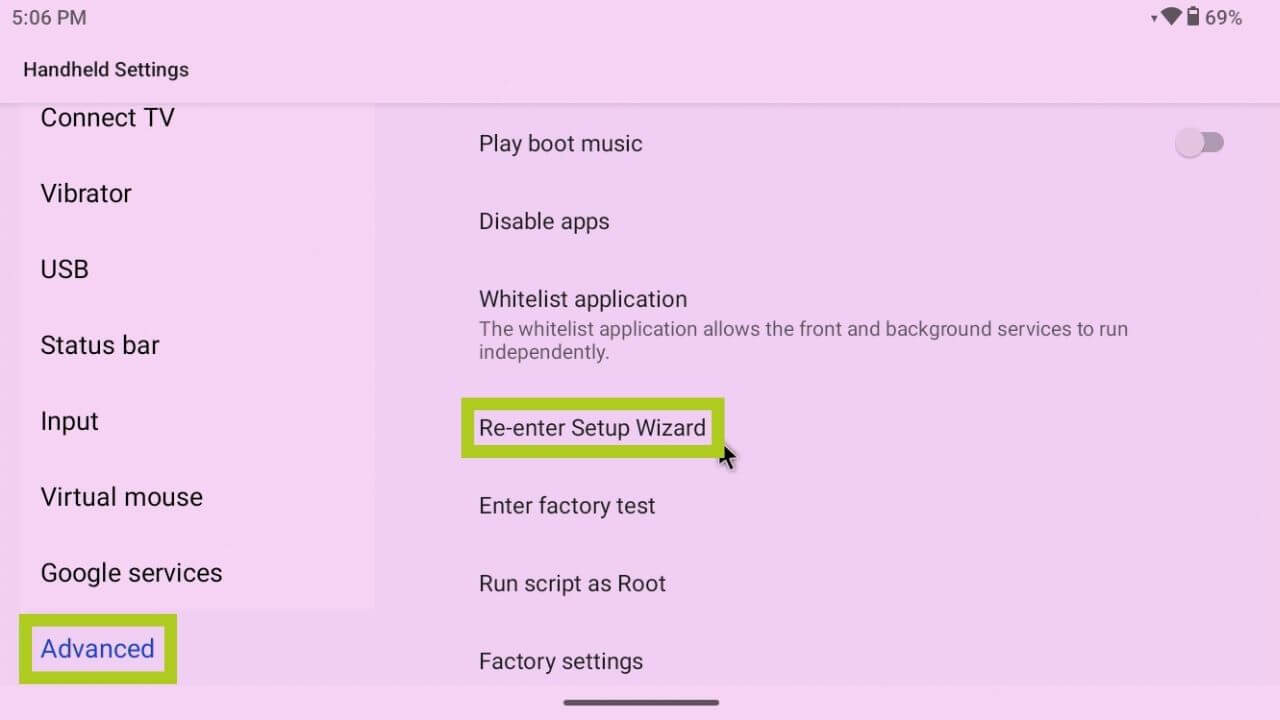
Za dostop do čarovnika za nastavitev pojdite v zavihek Napredno v Nastavitvah prenosne naprave in izberite Ponovno vstopi v čarovnika za nastavitev. To vas bo vrnilo na Android zaslon dobrodošlice, kar vam bo omogočilo prilagoditev nastavitve naprave tako kot ob prvem prejemu.
(Neobvezno) Tovarniška ponastavitev
Če pa imate težave s svojim Pocket 4 ali preprosto želite začeti znova, je tovarniška ponastavitev lahko idealna rešitev. To bo obnovilo vašo napravo na prvotne in najzgodnejše nastavitve ter izbrisalo vse vaše podatke in nameščene aplikacije. Za nadaljevanje s tovarniško ponastavitvijo in več informacij o tem, kdaj ali zakaj je to lahko koristno, sledite izčrpnemu vodniku, vključenemu spodaj. Ne pozabite varnostno kopirati vseh pomembnih podatkov pred začetkom postopka ponastavitve, saj je to dejanje nepovratno.
Nameščanje & Nastavitev novih iger
Za tiste, ki želite zgraditi obsežno knjižnico iger na Pocket 4, pa ne veste, kako ali kje začeti, imamo že podroben vodnik, vključen spodaj. Ta vodnik je zasnovan kot univerzalni vir za vse naše vodnike za začetek, ki zagotavlja, da lahko nastavite in prilagodite svojo knjižnico iger ne glede na OS. Sledite navodilom Android v vodniku, da začnete ustvarjati zbirko iger za svoj Retroid Pocket 4.
RetroArch
RetroArch je zmogljiv odprtokodni čelni vmesnik za emulacijo, ki poenostavlja retro igranje na številnih napravah. Da bi vam pomagali začeti z RetroArch na vaši napravi, smo ustvarili podroben vodnik, ki vas vodi skozi korake nastavitve in zagotavlja gladko in prijetno igralno izkušnjo. Oglejte si vodnik za nastavitev tukaj in ga najdete vključenega spodaj za enostaven dostop.
Prekrivni sloj med igranjem
Game Assist je namenski programski prekrivni sloj med igranjem za naprave Retroid, ki vam omogoča tudi konfiguracijo krmilnih preslikav tipk za vašo napravo. Če vas to zanima, si oglejte naš razdelek Retroid v našem izčrpnem vodniku za preslikavo tipk, povezanem spodaj.
Povezovanje zunanjega zaslona
Povezovanje vašega Retroid Pocket 4 z zunanjim zaslonom je neverjetno preprosto zahvaljujoč strojni opremi za povezljivost vaše naprave. Vaš Pocket 4 je opremljen s pristaniščem Micro HDMI in USB 4.0, zato za neposredno povezavo naprave z zaslonom uporabite:
Brez težav povežite svoj Retroid Pocket 4 z zunanjim zaslonom z uporabo njegovih vsestranskih možnosti povezljivosti. Naprava ima tako pristanišče Micro HDMI kot USB 4.0, kar omogoča neposredno povezavo. Glede na vhod zunanjega zaslona lahko uporabite:
- USB 4.0 na USB 4.0 – za zaslone z vhodom USB 4.0.
- USB 4.0 na HDMI – standardni/mini/micro, ki ustreza vašemu zaslonu.
- Micro HDMI na USB 4.0 – za zaslone z vhodom USB 4.0.
- Micro HDMI na HDMI – standardni/mini/micro, odvisno od zaslona.
Svojo postavitev lahko dodatno izboljšate z združljivimi priključnimi postajami in zvezdišči, kot so DroiX NH8, NT8 in SD1, ki ponujajo še več možnosti povezljivosti za vaš Pocket 4 in vašo prenosno igralno napravo spremenijo v igralni sistem. Več o podprti dodatki, ki jih ponujamo, izveste spodaj.
Dodatki & Razširitve
15,6-palčni 4K prenosni monitor | z Adobe RGB | s podporo za pisalo: Ti prenosni monitorji ponujajo osupljivo 4K ločljivost na 15,6-palčnem zaslonu. Monitor ima možnosti zaslona na dotik in celo možnost za Adobe RGB ali podporo za pisalo. Odličen je za umetnike, tiste, ki delajo zapiske, ljubitelje rokopisa in druge. Je popoln dodatek kot glavni ali dodatni monitor za vaš mini PC. Njegova vitka in lahka zasnova omogoča preprosto prenašanje.

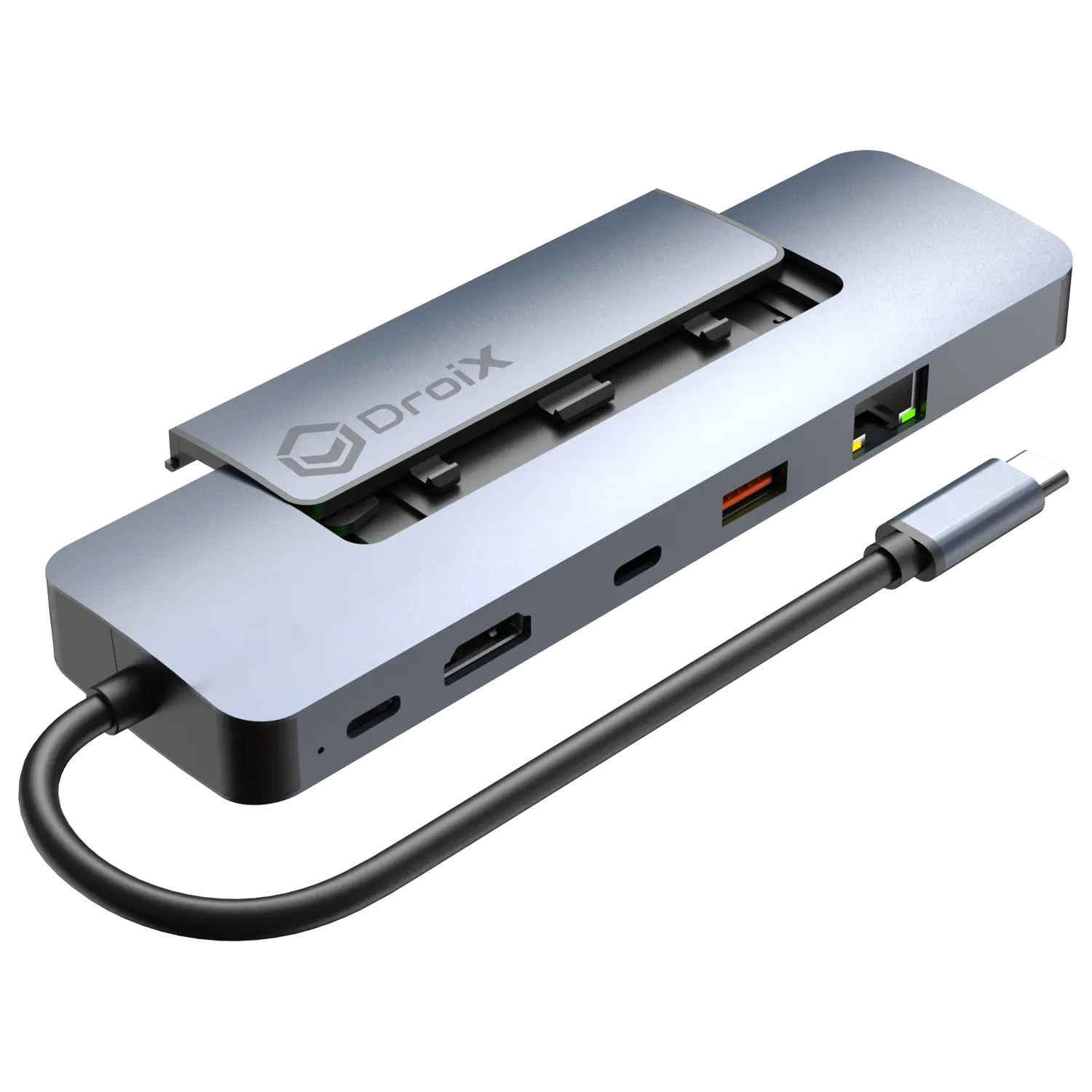
NH8 USB zvezdišče z NVME: NH8 USB zvezdišče Type-C z NVME je vsestranska, prenosna naprava, ki razširi povezljivost vaše naprave. Vključuje vrsto pristanišč, med drugim HDMI, USB Type-A, USB Type-C in bralnike SD-kartic, kar zagotavlja celovito združljivost z vrsto zunanjih naprav. Njegova osrednja značilnost pa je vgrajen režo NVME, ki vam omogoča preprosto razširitev shrambe.
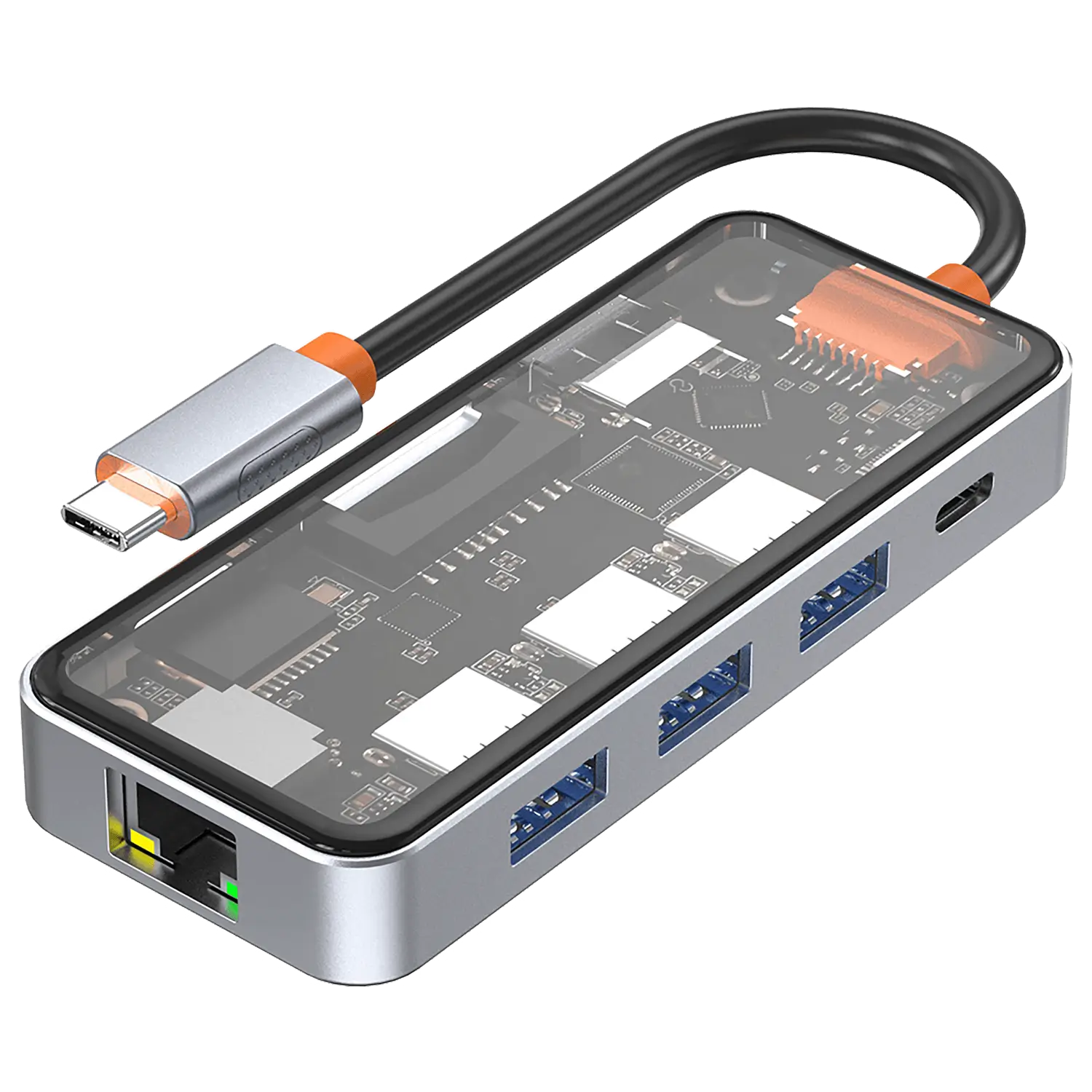
NT8 Clear USB zvezdišče: Razširite povezljivost svojega Pocket 4 z DroiX NT8 Clear USB zvezdiščem. Ta dodatek je prelomnica, saj ponuja več pristanišč USB za hkratno povezavo različnih zunanjih naprav. Njegova prosojna, elegantna zasnova ne le dopolnjuje vaš Pocket 4, temveč omogoča tudi učinkovito upravljanje toplote. Ne glede na to, ali gre za izboljšave igranja ali produktivnost, je DroiX NT8 bistven dodatek za kar najboljši izkoristek potenciala vašega Pocket 4.
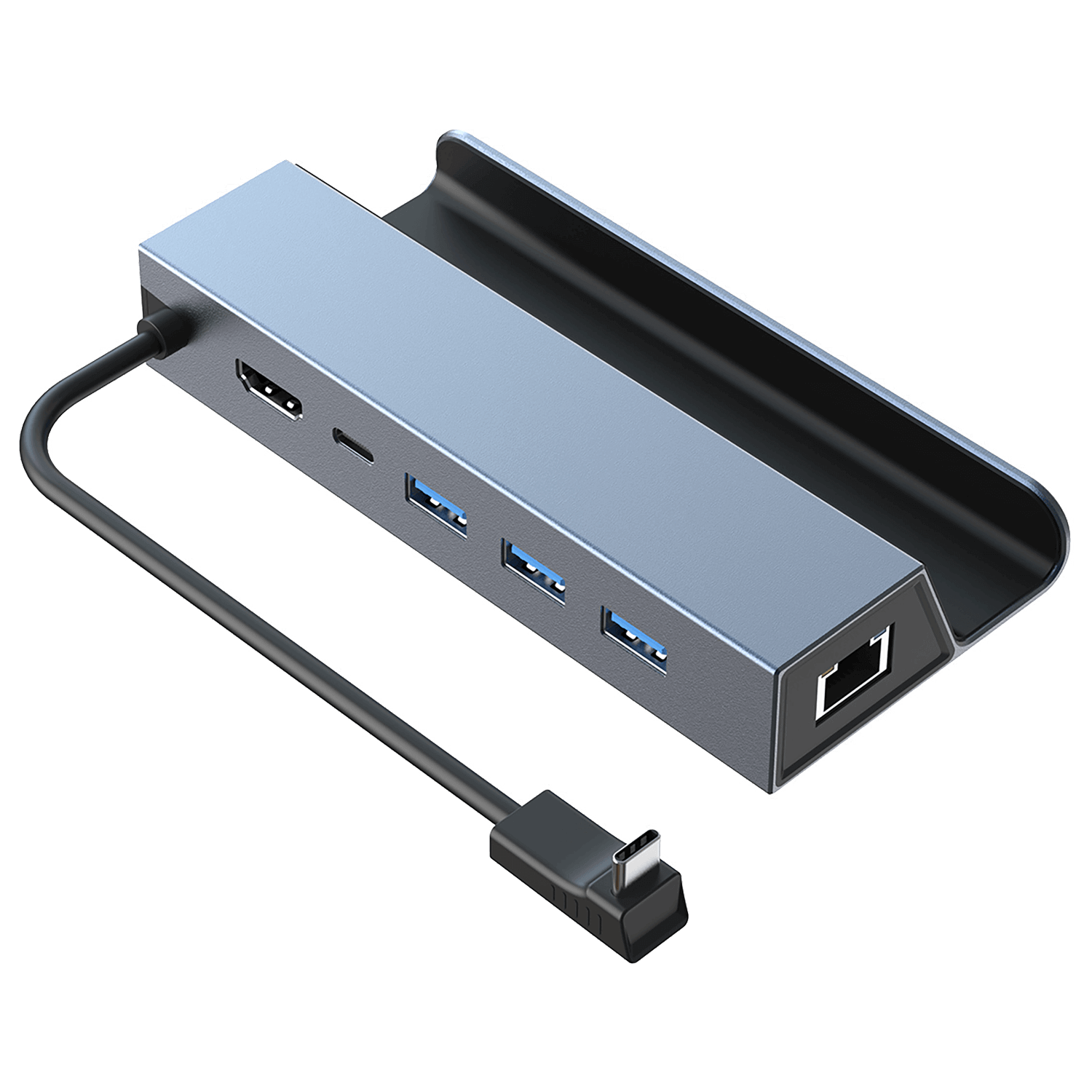
SD1 priključna postaja: Izboljšajte svojo igralno izkušnjo s Pocket 4 s DroiX SD1 priključno postajo. Ta postaja je posebej zasnovana za brezhibno integracijo z vašim Pocket 4, s čimer izboljša vašo igralno postavitev z neposrednim ethernet internetnim dostopom, 4K izhodom za zaslon in učinkovitim polnjenjem. Več pristanišč omogoča preprosto povezavo igralnih dodatkov, s čimer se vaša prenosna naprava spremeni v celovito igralno konzolo. Robustna in elegantna, DroiX SD1 je več kot le priključna postaja; je bistvena razširitev za vsakega igralca.
No, to je vse, kar imamo za deliti glede Retroid Pocket 4 & 4 Pro – upamo, da ste uspeli pravilno nastaviti in začeti uporabljati svojo novo retro igralno prenosno napravo ali pa ste se vsaj naučili česa koristnega. Če imate še vedno kakršna koli vprašanja ali poizvedbe, nam jih lahko pustite v komentarju spodaj ali pišete naši ekipi za podporo. Zavezani smo vam pomagati in bomo to stran ustrezno posodobili.
Vprašanja in odgovori 4
Skvělý a přehledný průvodce! 👏 Díky za tak podrobný rozpis nastavení pro Retroid Pocket 4 / 4 Pro – opravdu to dělá celý proces mnohem snazší, a to i pro někoho, kdo se s tímto typem zařízení setkává poprvé. Oceňuji i zmínku o „právu na opravu“, to je dnes u techniky vzácné a velmi důležité. 💪
Osobně používám Retroid Pocket 4 Pro nejen na cestách, ale díky výkonu zařízení ho občas propojuji i s mým mini-PC, který mám osazený pamětí PC4-23400 / 32GB DDR4-2933MHz . Tahle kombinace nabízí super svižnost při správě herní knihovny, přenosu ROMek i při správě emulátorů. Pokud plánujete větší sbírku her nebo práci s náročnějšími aplikacemi, doporučuji podobnou RAM konfiguraci – pomáhá udržet vše plynulé, ať už jste na Androidu nebo Windows.
Díky DroiX za kvalitní podporu i perfektně připravený obsah. Těším se na další tipy a triky!
Happy to help
How do I set up emails
You can create an email account with gmail for example. Download the gmail app from the Google PlayStore.