




يغطي هذا الدليل الشامل كل ما تحتاج معرفته حول إعادة ضبط المصنع لجهازك المحمول Android. سنشرح ما هي إعادة ضبط المصنع، ومتى تكون ضرورية، ونرشدك خلال عملية التحضير والتنفيذ.
ما هي إعادة ضبط المصنع؟
تتضمن إعادة ضبط المصنع، المعروفة أيضًا باسم إعادة الضبط الصلبة، أو إعادة الضبط الرئيسية، أو التهيئة، مسح جميع البيانات الموجودة على جهازك واستعادتها إلى إعداداتها الأصلية باستخدام برامج متخصصة. وبينما تحذف هذه العملية جميع بيانات المستخدم وبيانات التطبيقات، يتم إرجاع نظام التشغيل والتطبيقات المثبتة مسبقًا إلى حالتها الأولية، كما كانت على جهاز جديد.
لماذا قد أرغب في إعادة ضبط جهازي؟
إذن، إذا كانت إعادة الضبط الصلبة لجهازك تحذف كل شيء… فلماذا قد تستخدمها أبدًا؟ يمكن أن تكون هذه العملية مفيدة، خاصةً لحل المشكلات المتعلقة بالأداء. على سبيل المثال، إذا كان جهازك يتجمد باستمرار، أو يتعطل، أو يعمل ببطء، فقد تعالج إعادة الضبط الرئيسية ذلك بإزالة أي إعدادات مشكلة، أو ملفات تالفة، أو برامج ضارة قد تكون سبب المشكلة.
بالإضافة إلى ذلك، يجب أن تكون إعادة ضبط المصنع ضرورة عند تحضير جهازك للبيع، أو التخلص منه، أو نقل ملكيته، أو إرجاعه. فهي تضمن مسح جميع المعلومات الشخصية بالكامل، مما يوفر الوقت مقارنةً بحذف كل عنصر يدويًا.
قبل أن تبدأ
تذكر بيانات اعتماد حساب Google الخاص بك
قبل البدء في إعادة الضبط، تأكد من أنك تتذكر بيانات اعتماد حساب Google الخاص بك. بعد إعادة الضبط، قد يُطلب منك تسجيل الدخول مرة أخرى أو التحقق من هويتك لتأكيد أن إعادة الضبط كانت مصرحًا بها. يساعد هذا الإجراء الأمني في منع الوصول غير المصرح به إلى الأجهزة المسروقة. إذا كان جهازك مقفلًا، فقد يُطلب منك إدخال رقم التعريف الشخصي (PIN)، أو النمط، أو كلمة المرور.
انسخ بياناتك احتياطيًا
بينما تمحو إعادة الضبط جميع البيانات الداخلية، يمكنك حفظ أي بيانات ترغب في الاحتفاظ بها عن طريق نقلها إلى جهاز خارجي (USB، بطاقة MicroSD، كمبيوتر شخصي، إلخ) أو باستخدام نسخ احتياطي سحابي. لا يحمي هذا بياناتك الشخصية فحسب، بل يوفر أيضًا استعادة سهلة لبياناتك وإعداداتك. يمكن أن يكون هذا ذا قيمة سواء كنت تستكشف المشكلات، أو ترقي إلى جهاز جديد، أو تستعد لبيع جهازك الحالي أو التبرع به.
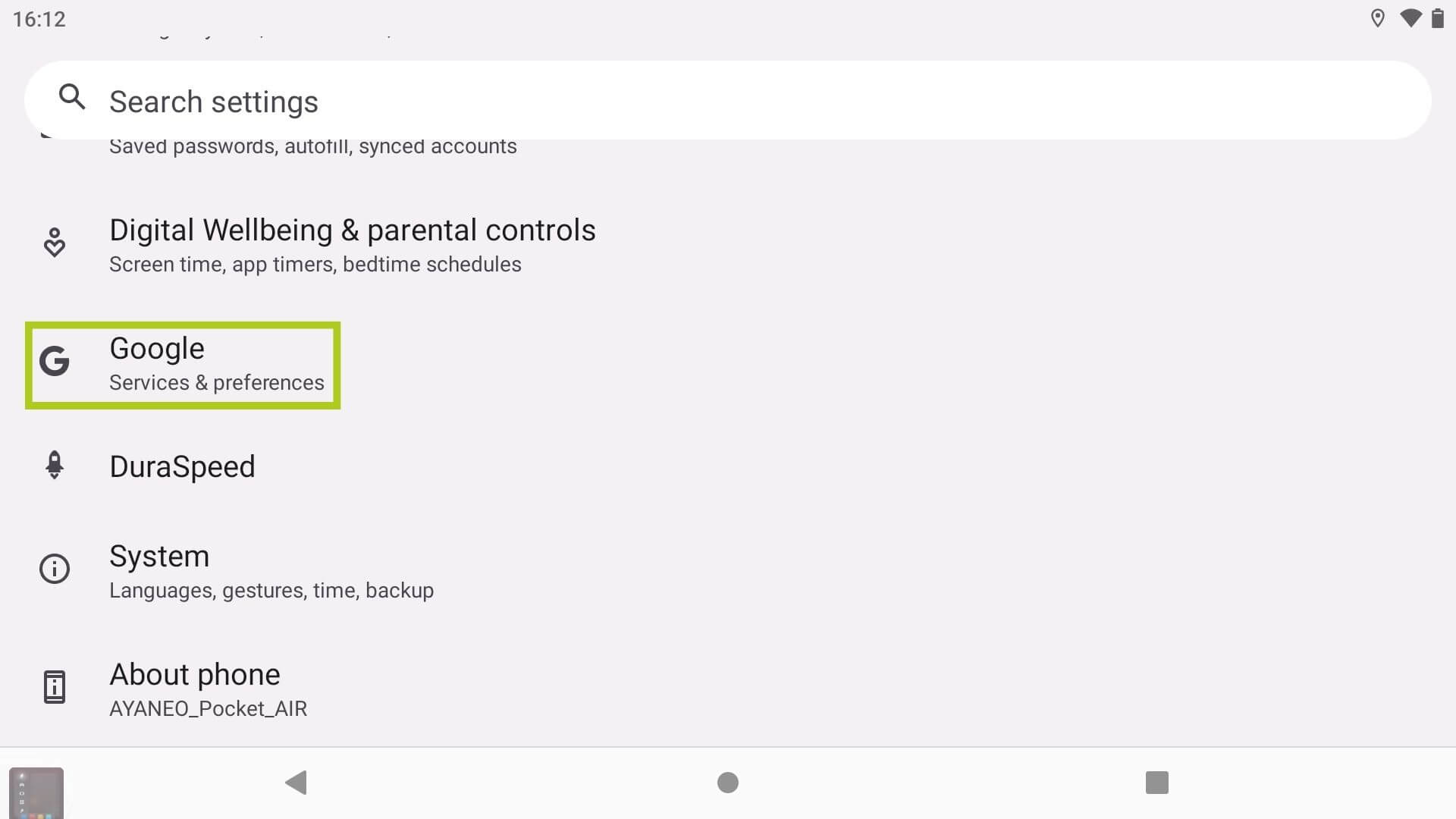
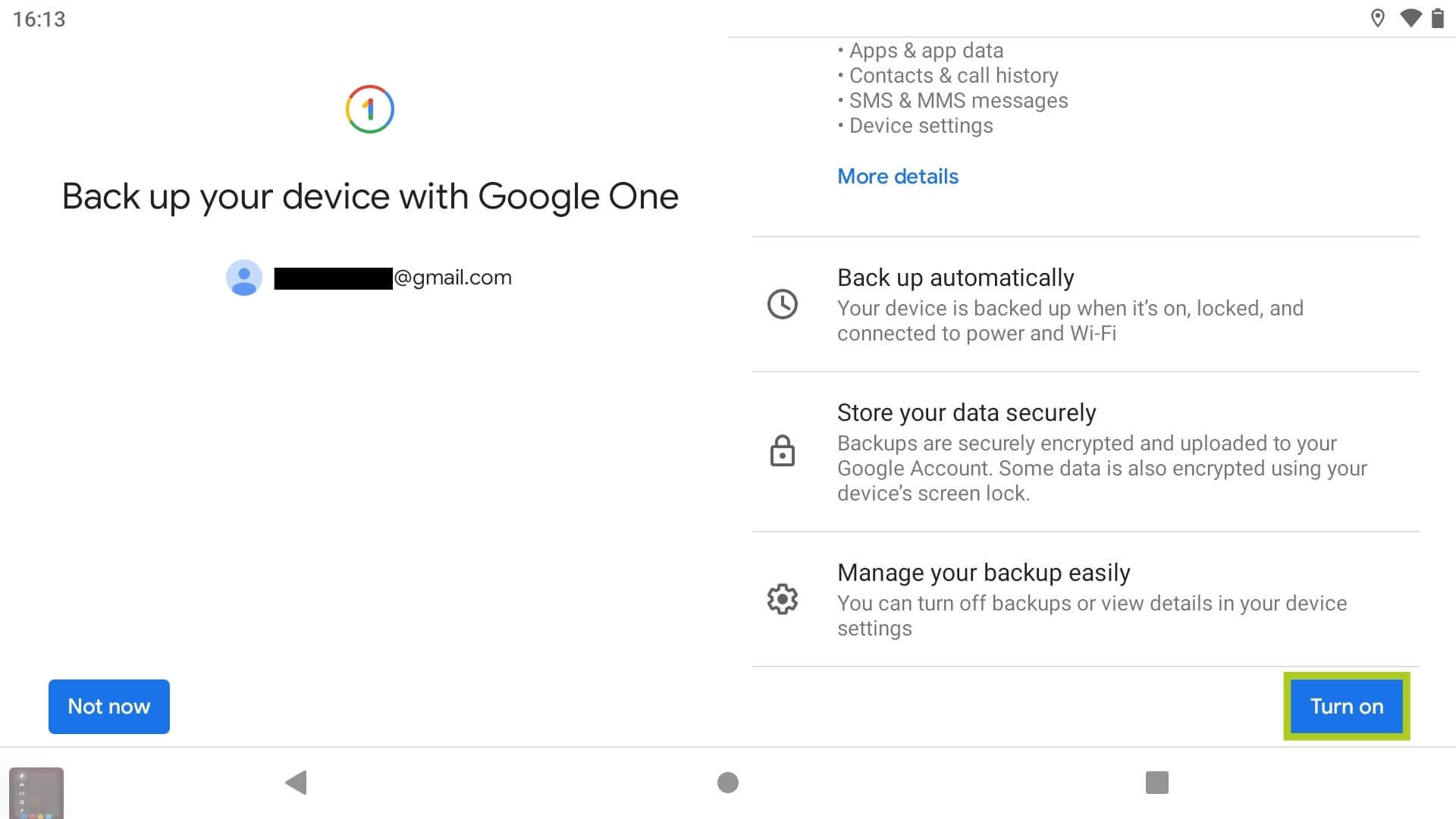
لنسخ بياناتك احتياطيًا باستخدام حساب Google الخاص بك:
- من الشاشة الرئيسية، انتقل إلى تطبيق الإعدادات.
- حدد واختر Google.
- حدد واختر النسخ الاحتياطي.
- قم بتشغيل النسخ الاحتياطي للبيانات.
- حدد البيانات التي ترغب في نسخها احتياطيًا.
بدلاً من ذلك، يمكنك الوصول إلى هذه القائمة ببساطة عن طريق البحث عن “النسخ الاحتياطي” في شريط البحث داخل تطبيق الإعدادات.


اشحن جهازك
قد تستغرق إعادة ضبط المصنع وقتًا طويلاً، خاصةً مع كميات كبيرة من البيانات. لذلك نوصي بشدة بشحن جهازك قبل وأثناء العملية لمنعه من الإغلاق، حيث تتضمن إعادة الضبط حذف واستعادة التطبيقات، وتحديثات النظام، والبيانات الأساسية. أي انقطاعات خلال هذه العملية قد تؤدي إلى تلف البرامج أو أعطال حرجة أخرى، مما يجعل جهازك غير قابل للتشغيل.
الطريقة 1: إعادة ضبط المصنع عبر تطبيق الإعدادات
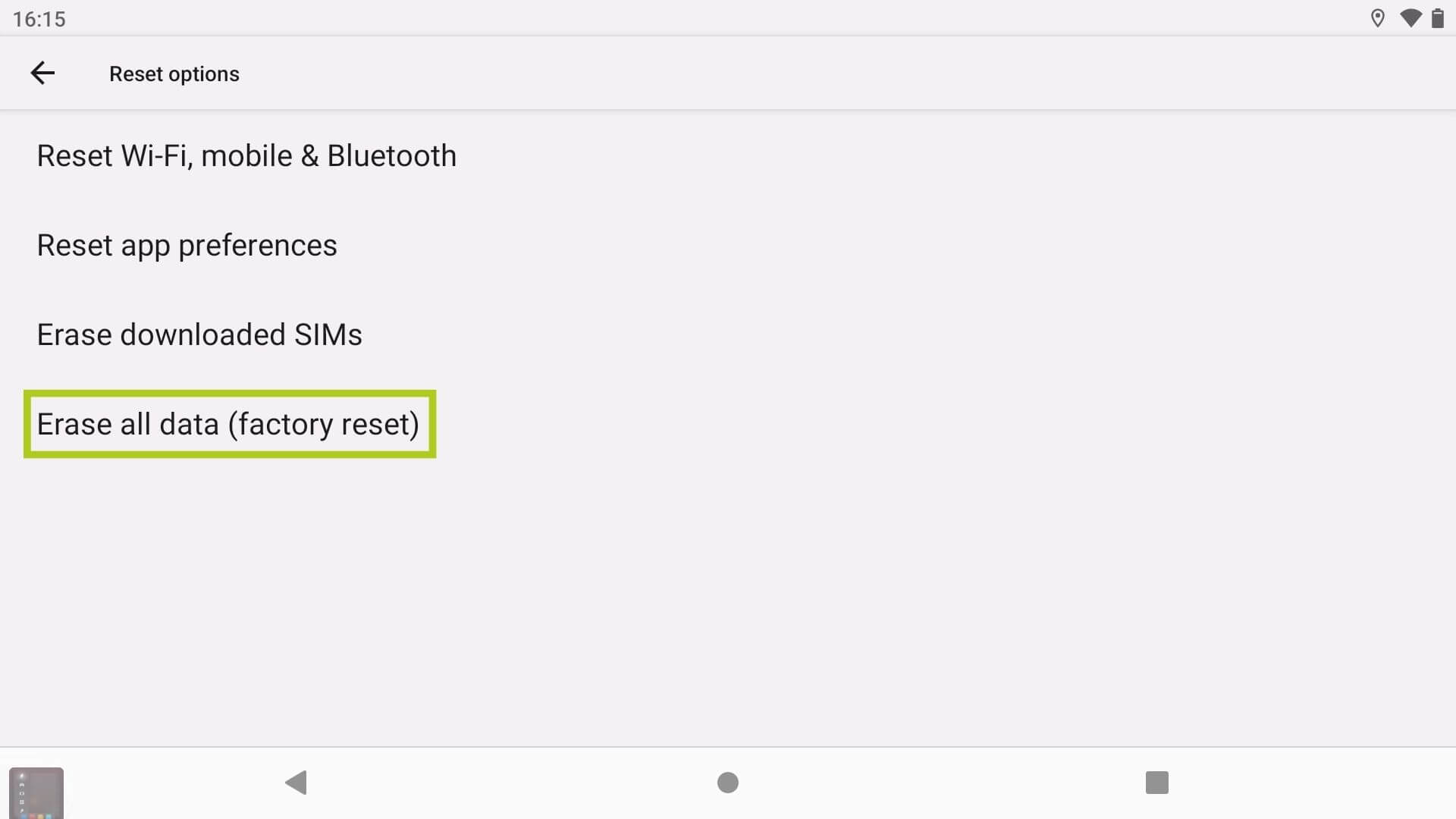
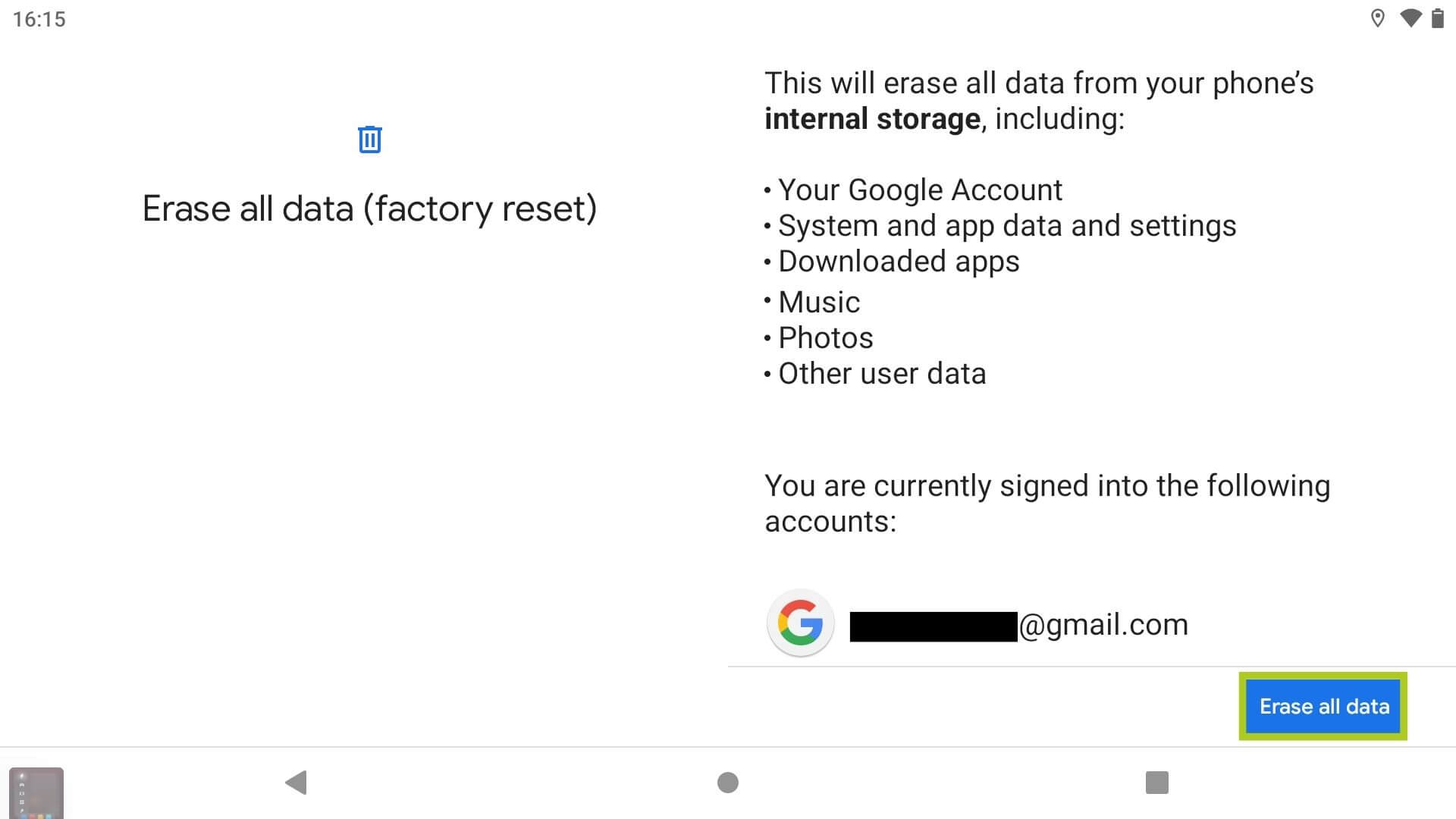
الطريقة الموصى بها لإعادة ضبط جهاز Android هي القيام بذلك من خلال تطبيق الإعدادات على جهازك. قبل المتابعة، يرجى التأكد من اتخاذ الاحتياطات اللازمة لضمان إعادة ضبط سلسة. اتبع هذه الخطوات لتهيئة جهازك:
- من الشاشة الرئيسية، انتقل إلى تطبيق الإعدادات.
- حدد واختر النظام.
- حدد واختر خيارات إعادة الضبط.
- اختر محو جميع البيانات (إعادة ضبط المصنع).
- اختر محو جميع البيانات للبدء.
بدلاً من ذلك، يمكنك الوصول إلى هذه القائمة ببساطة عن طريق البحث عن “إعادة ضبط المصنع” في شريط البحث داخل تطبيق الإعدادات.


الطريقة 2: إعادة ضبط المصنع عبر محمل الإقلاع
على الرغم من أنه غير مرجح، قد لا تكون الطريقة الأولى ممكنة لجميع الأجهزة – بعض أجهزة الألعاب المحمولة التي تعمل بنظام Android مقيدة من الوصول إلى نظام Android. في هذه الحالة، يمكنك إعادة ضبط جهازك بقوة من خلال محمل الإقلاع:
- اضغط مع الاستمرار على كل من زر خفض الصوت وزر الطاقة عند تشغيل الجهاز.
- تنقل في القائمة عن طريق النقر على زر رفع الصوت وزر خفض الصوت على التوالي.
- أكد خيار محو البيانات (إعادة ضبط المصنع) بالضغط على زر الطاقة.
عادةً ما يمكن الوصول إلى محمل الإقلاع عن طريق الضغط مع الاستمرار على كل من زر خفض الصوت وزر الطاقة عند تشغيل الجهاز. ومع ذلك، يجب عليك دائمًا الرجوع إلى دليل جهازك وموقع دعم الشركة المصنعة للحصول على تعليمات خاصة بالجهاز.
مزيد من المساعدة واستكشاف الأخطاء وإصلاحها
للحصول على معلومات إضافية حول إعادة الضبط الصلبة، ونصائح استكشاف الأخطاء وإصلاحها، أو إذا واجهت مشكلات، يمكنك زيارة صفحة اتصل بنا أو مراسلتنا عبر البريد الإلكتروني على [email protected]. بدلاً من ذلك، لا تتردد في مشاركة تجاربك أو أسئلتك في قسم التعليقات أدناه.
أسئلة وأجوبة