




Файлове, използвани в това ръководство
Версии (2)
- Изходно ръководство: Как да презапишете фърмуера на AYN Odin 2
- Изходно ръководство: Как да презапишете фърмуера на AYN Odin 2
По-старите версии остават за изтегляне за връщане назад - всяка версия поддържа свой собствен проверен файл.
Дневник на промените
- Изходно ръководство: Как да презапишете фърмуера на AYN Odin 2
По-старите версии остават за изтегляне за връщане назад - всяка версия поддържа свой собствен проверен файл.
Дневник на промените
- Изходно ръководство: Getting Started with the AYN Odin 2
По-старите версии остават за изтегляне за връщане назад - всяка версия поддържа свой собствен проверен файл.
Дневник на промените
- Изходно ръководство: Getting Started with the AYN Odin 2
По-старите версии остават за изтегляне за връщане назад - всяка версия поддържа свой собствен проверен файл.
Това ръководство е вашият изчерпателен ресурс за препрехвърляне на фърмуер за вашите AYN Odin 2 устройства. Независимо дали се стремите да подобрите производителността, да отстраните грешки или да откриете нови функции, нашите инструкции стъпка по стъпка ще ви преведат през процеса с лекота и прецизност.
Преди да започнем
Преди да започнете препрехвърлянето на вашия Android Портативно устройство за игри, от съществено значение е да се уверите, че разполагате с всички необходими инструменти, изброени по-долу. Ще предоставим връзки към необходимия фърмуер & софтуер по-късно в ръководството, така че няма нужда да ги търсите в момента.
Ще ви трябват:
- Windows устройство
- AYN Odin 2
- USB-C кабел
- Софтуер QPST Tool
- Фърмуер
Изтегляне на AYN Odin 2 фърмуер
| Модел | Връзка за изтегляне |
| AYN Odin 2 | Изтегляне, Алтернативна връзка |
Инструкции за актуализация на фърмуера на AYN Odin 2
Предоставените от AYN инструкции понякога могат да бъдат трудни за разбиране. Ето защо ще ви преведем през целия процес стъпка по стъпка!
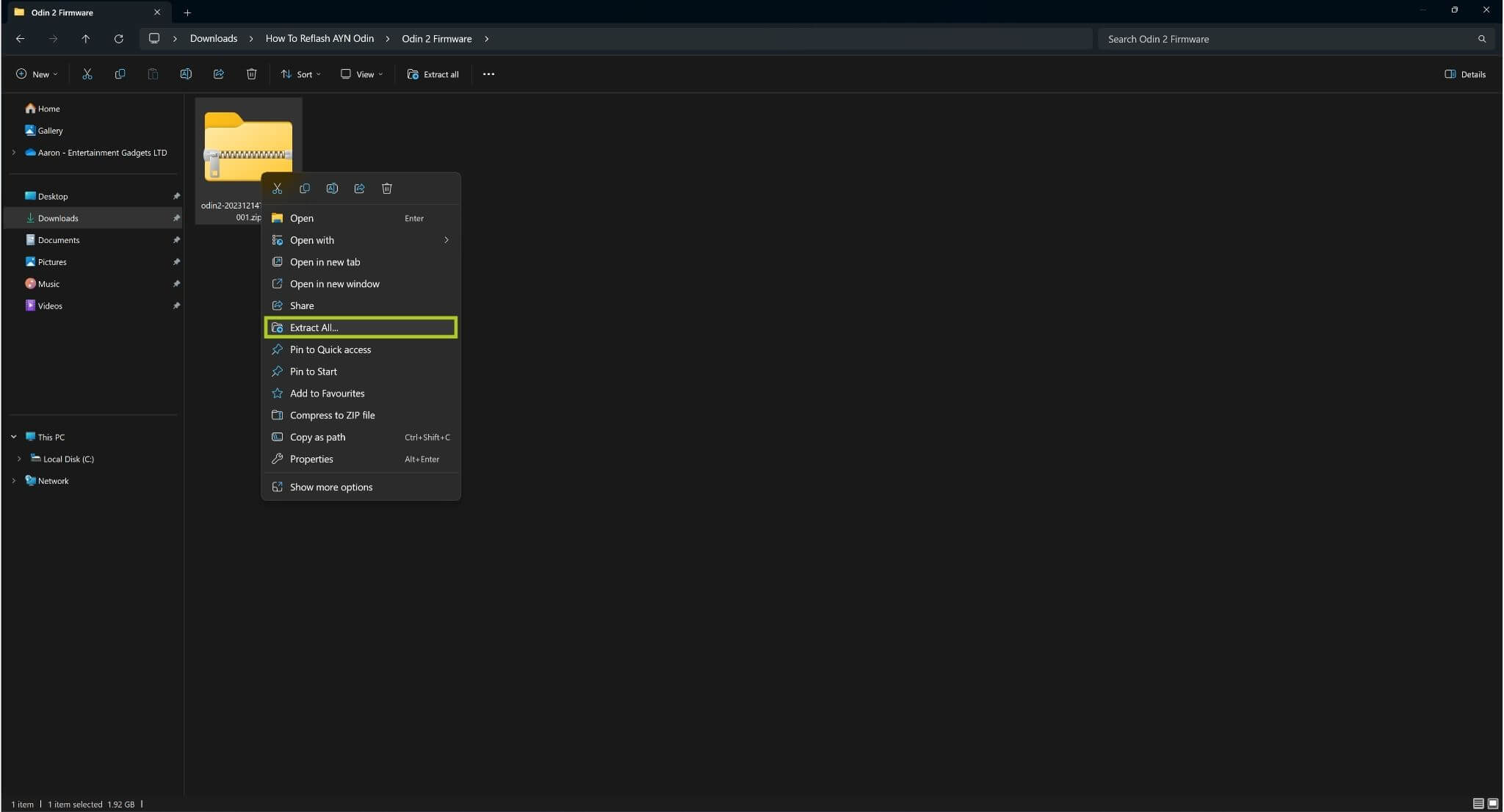
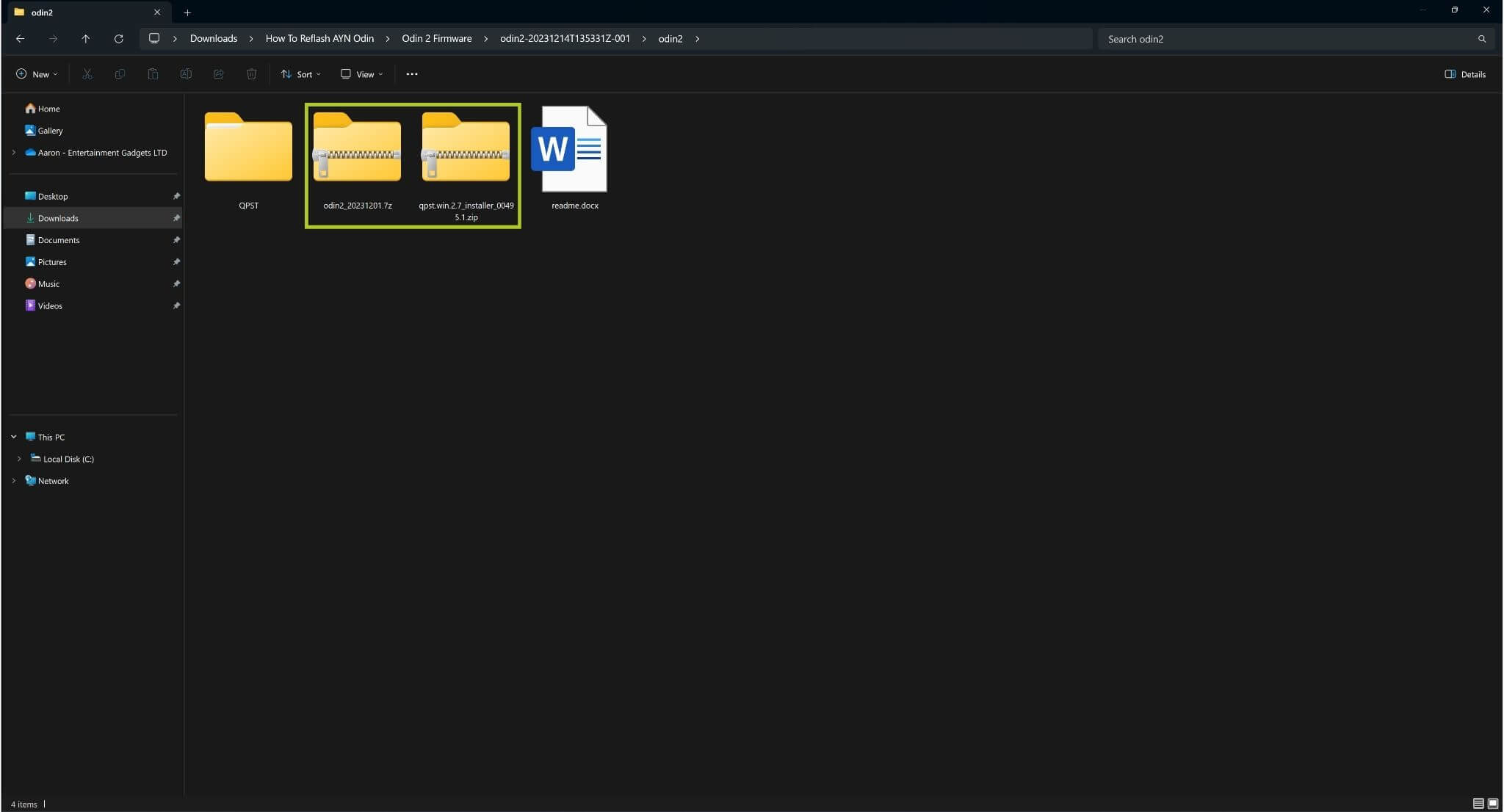
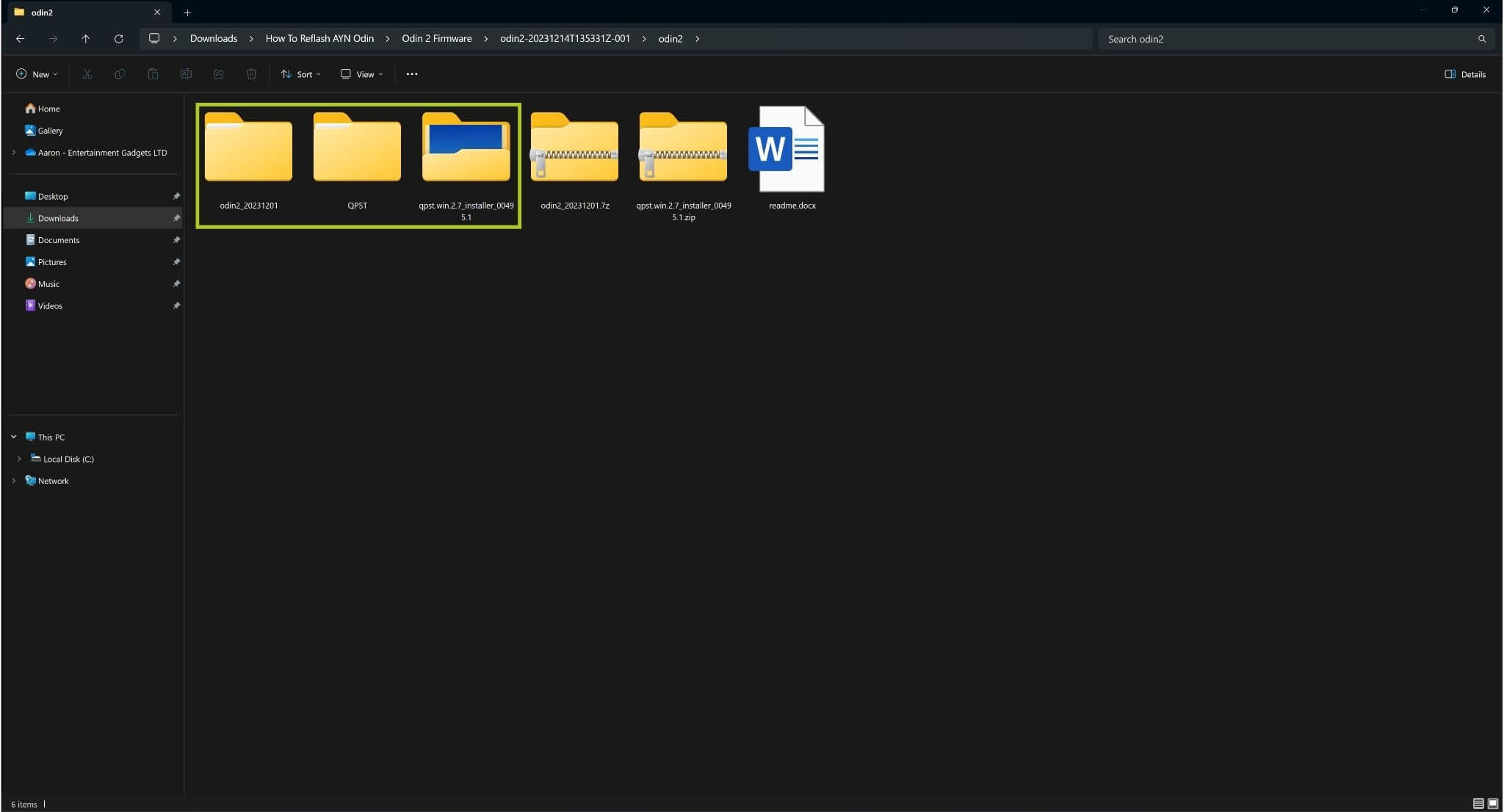
На вашето устройство Windows, Извлечете изтегления zip файл (вж. Изображение 1 по-долу). Отворете извлечената папка и след това Извлечете всички компресирани папки в нея (вж. Изображения 2 & 3 по-долу).
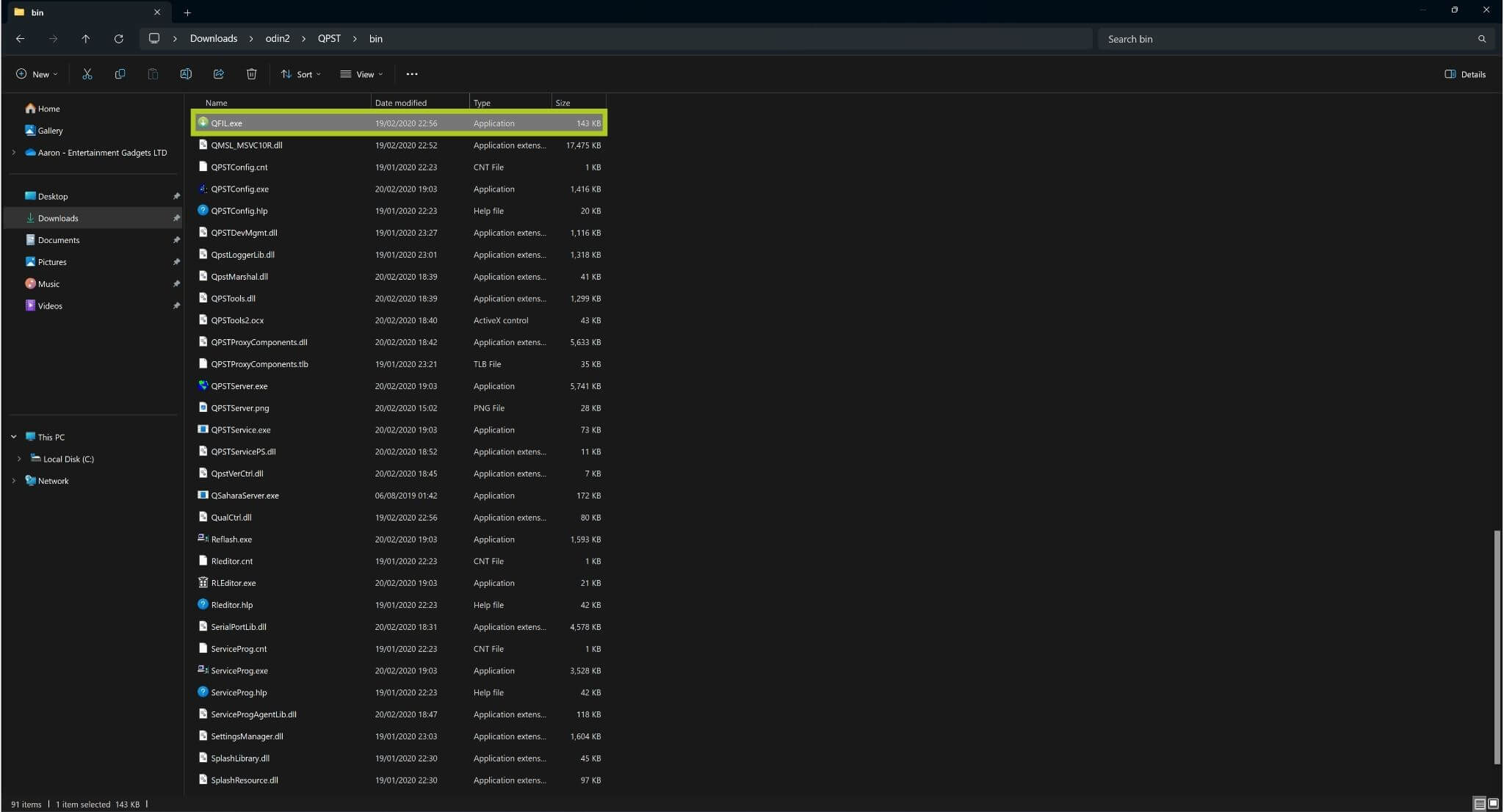
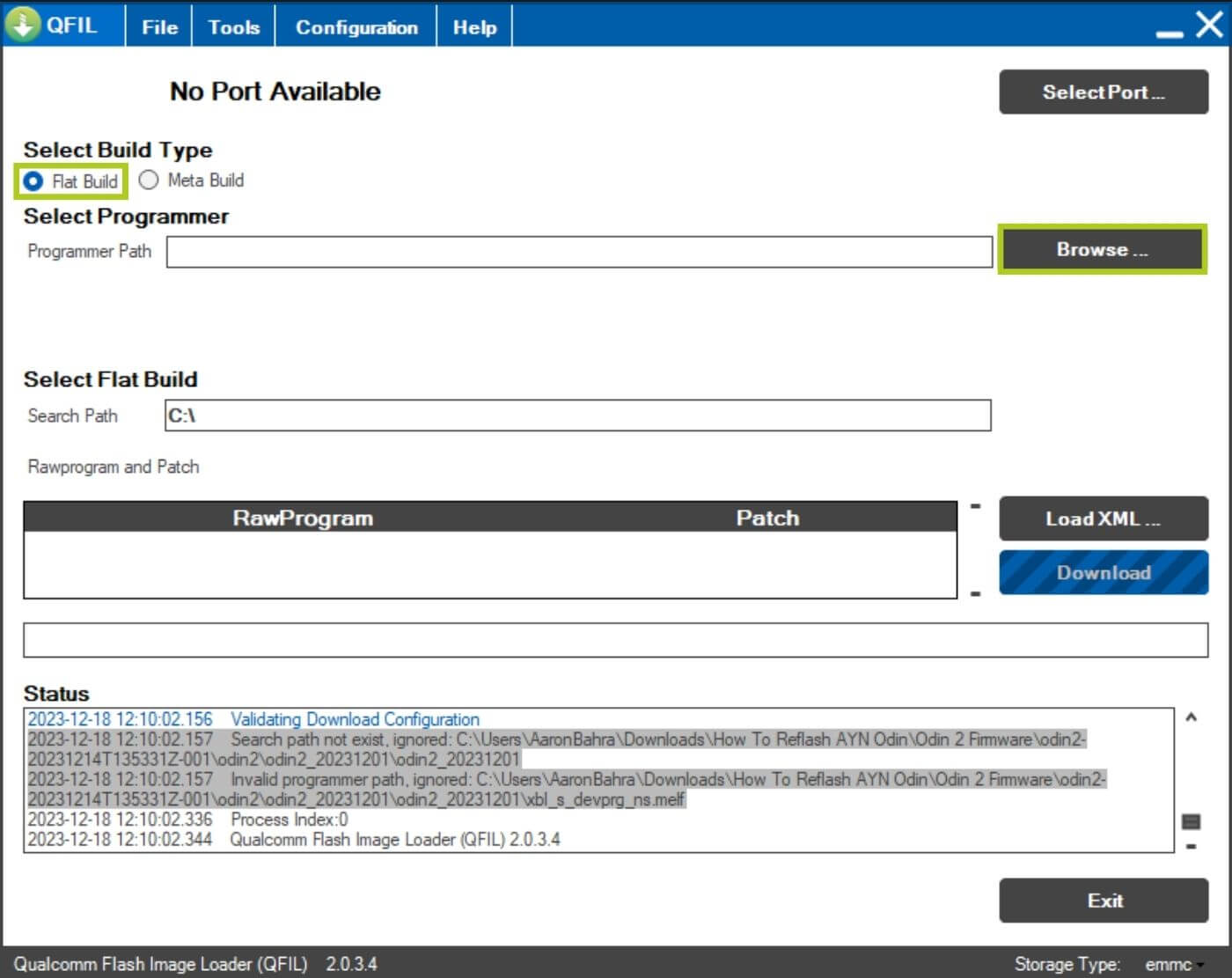
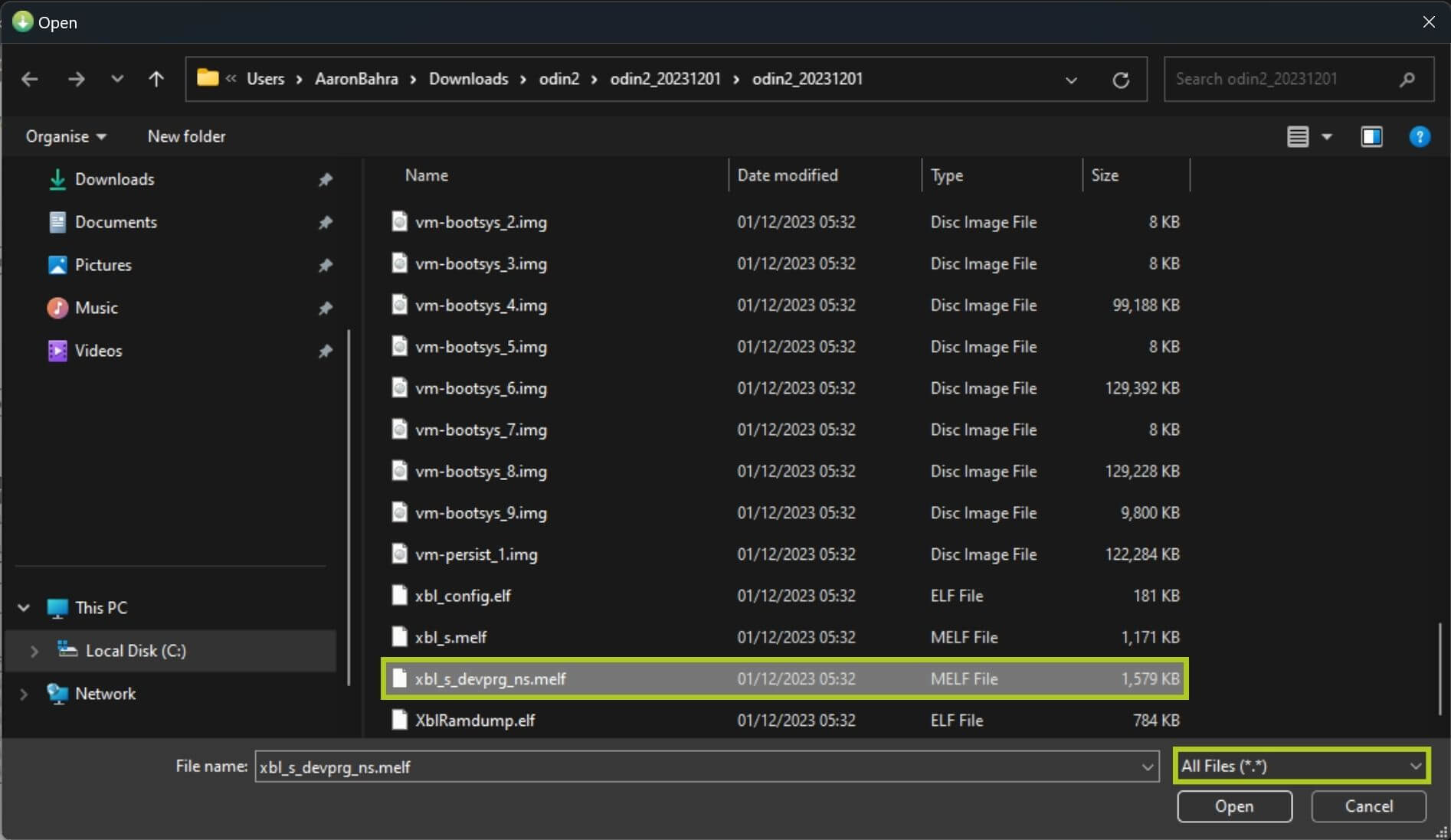
Навигирайте до QPST\bin и стартирайте QFIL.exe (вижте Изображение 4 по-долу). Ще се отвори прозорец на програмата; оттук се уверете, че опцията Flat Build е избрана – след това кликнете върху Browse… и отворете xbl_s_devprg_ns.melf файл, намиращ се в odin2\odin2_20231201 (показан в Изображения 5 & 6 по-долу).
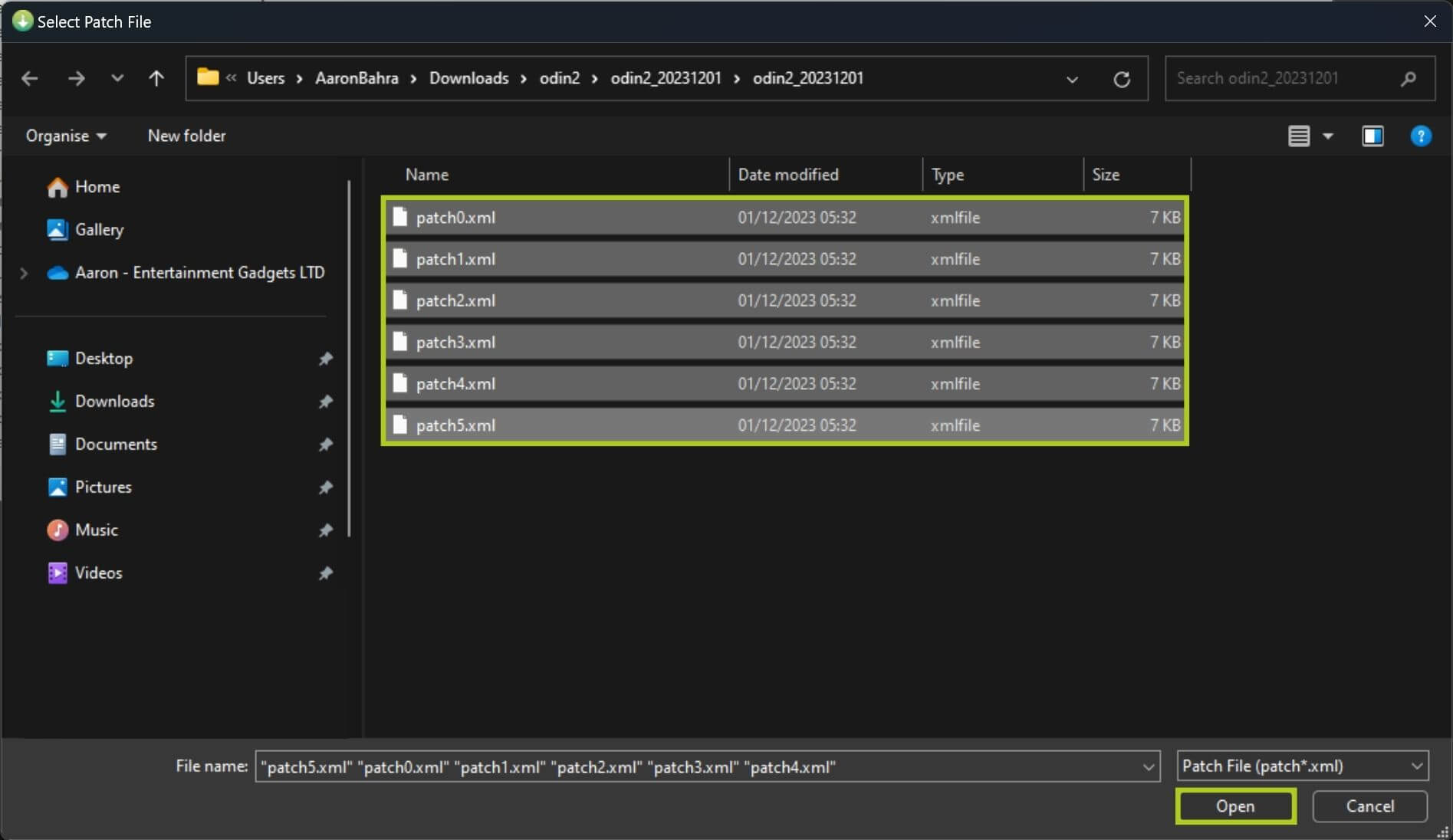
Изберете Load XML… и отворете всички raw program XLM файлове намиращи се в odin2\odin2_20231201, като задържите клавиша Ctrl и кликнете върху съответните файлове (вижте Изображения 7 & 8 по-долу). Веднага след това ще се покаже друг прозорец – отворете всички patch XML файлове от същото място (направете справка с Изображение 9 по-долу).


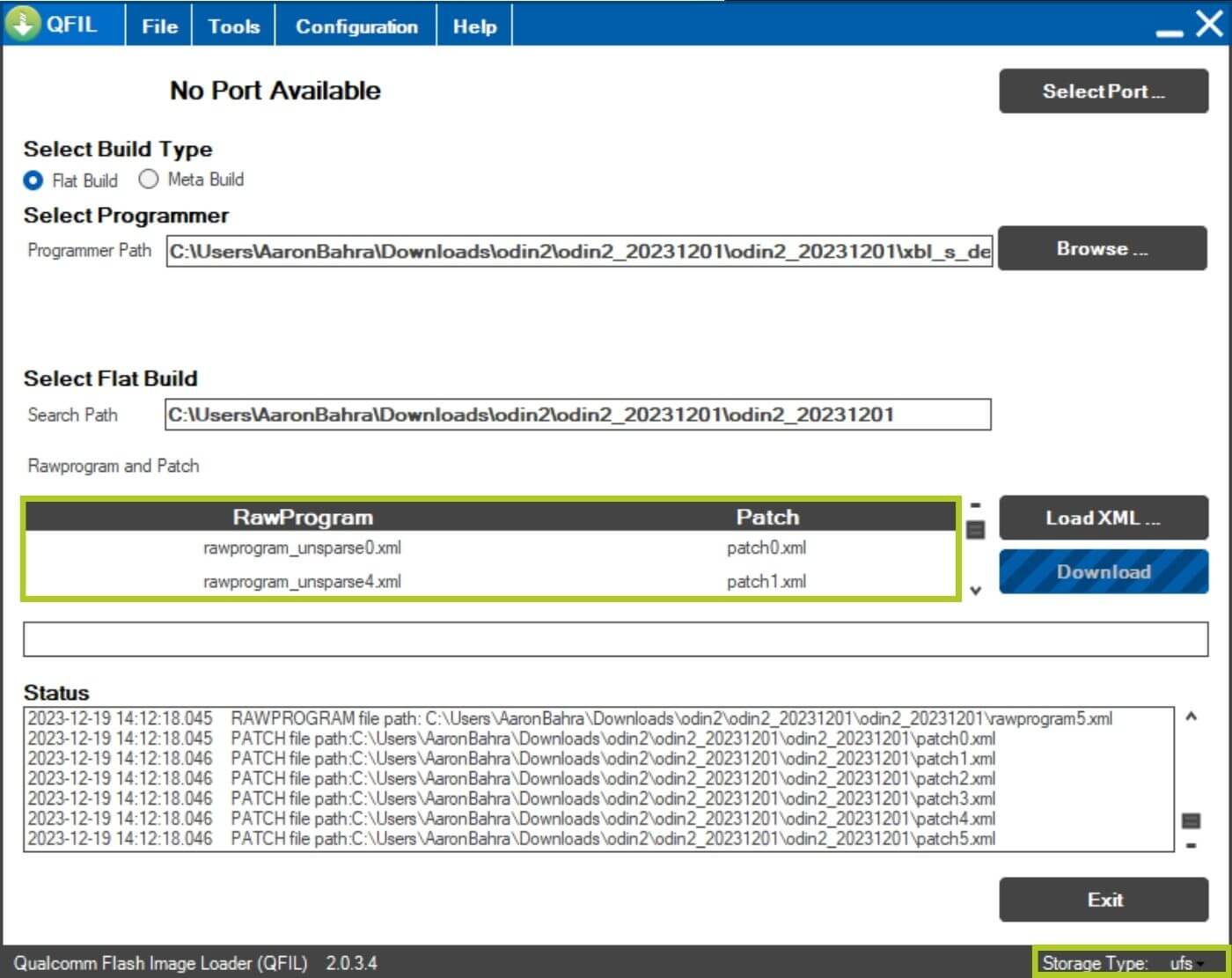
Трябва да можете да видите RawProgram и Patch файлове, заредени в (вижте Изображение 10 по-долу). Преди да продължите, уверете се, че Storage Type е зададен на UFS – за да промените, просто кликнете върху Storage type, намиращ се в долния десен ъгъл, и изберете UFS (направете справка с Изображения 10 & 11 по-долу).

Уверете се, че устройството ви е изключено и го свържете към компютъра. В този момент трябва да видите, че все още има No Port Available в QFIL (Изображение 12 по-долу). Препоръчваме да отворите Device Manager , за да можете да проверите дали портът е разпознат правилно, след като включим устройството (Изображение 13 по-долу) – тъй като може да се наложи да актуализирате драйверите, ако той не бъде разпознат тук.
Натиснете и задръжте бутона за намаляване на звука и бутона за захранване. Това ще премине в bootloader режима на Odin 2. Изберете Emergency Mode, и Device Manager трябва да разпознае правилния порт (Qualcomm HS-USB QDLoader 9008).


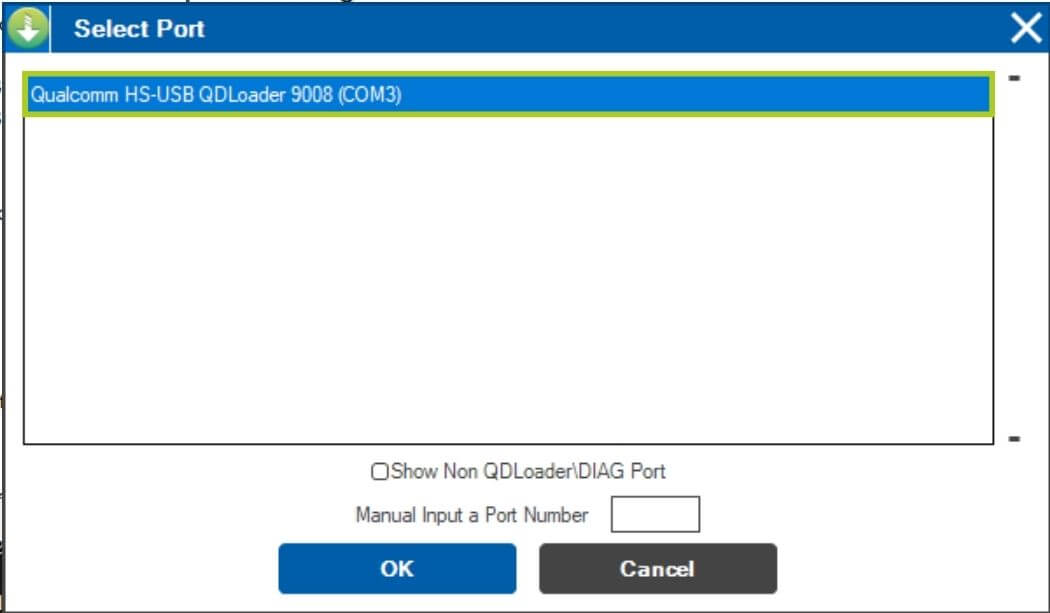
В програмата QFIL също ще бъдете помолени да изберете Existing Port. Кликнете върху Избор на порт… и изберете правилния порт (Qualcomm HS-USB QDLoader 9008) и натиснете OK (вж. Изображения 14 & 15 по-долу). Понякога портът може да бъде разпознат и избран автоматично; ако случаят е такъв, просто преминете към следващата стъпка.

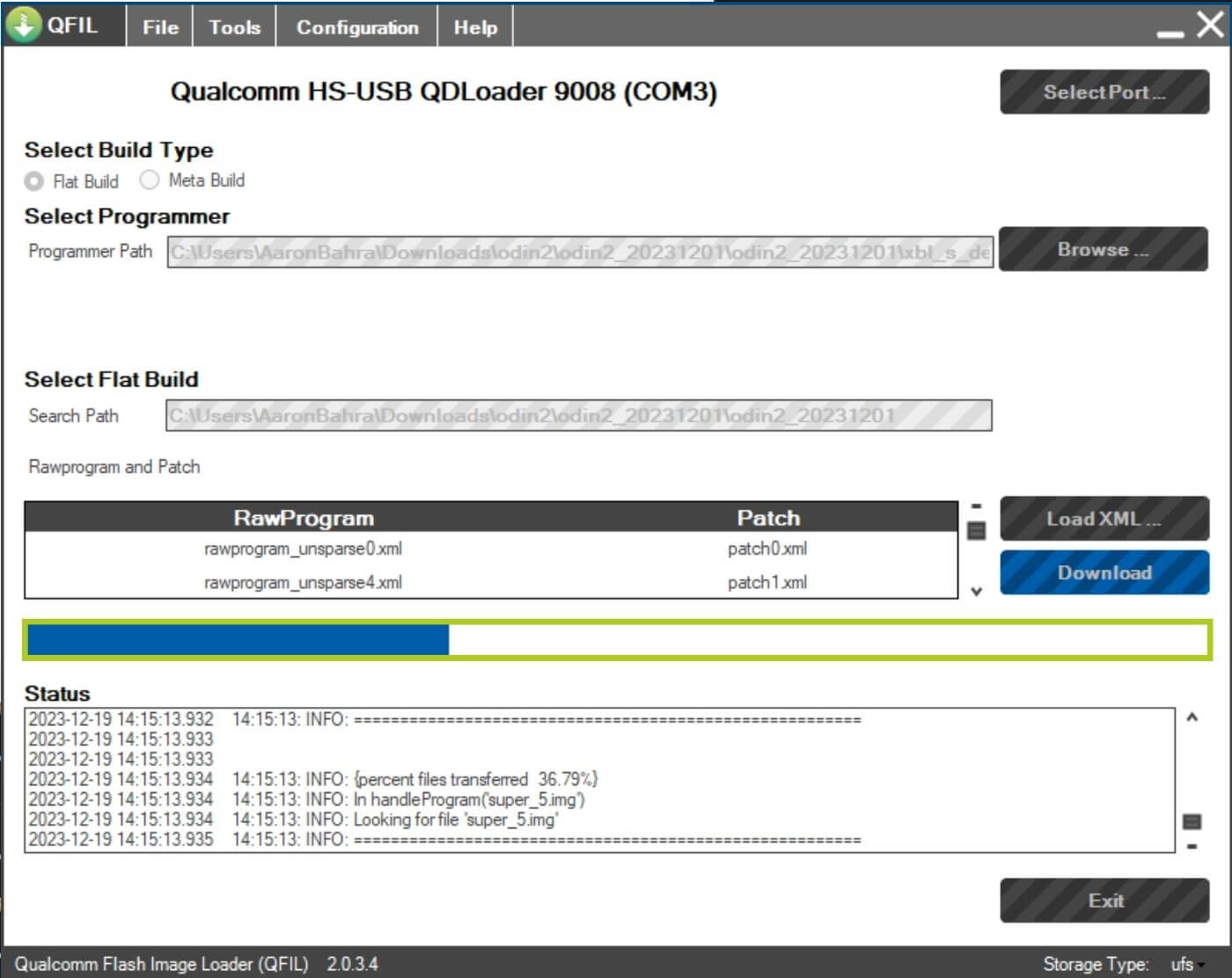
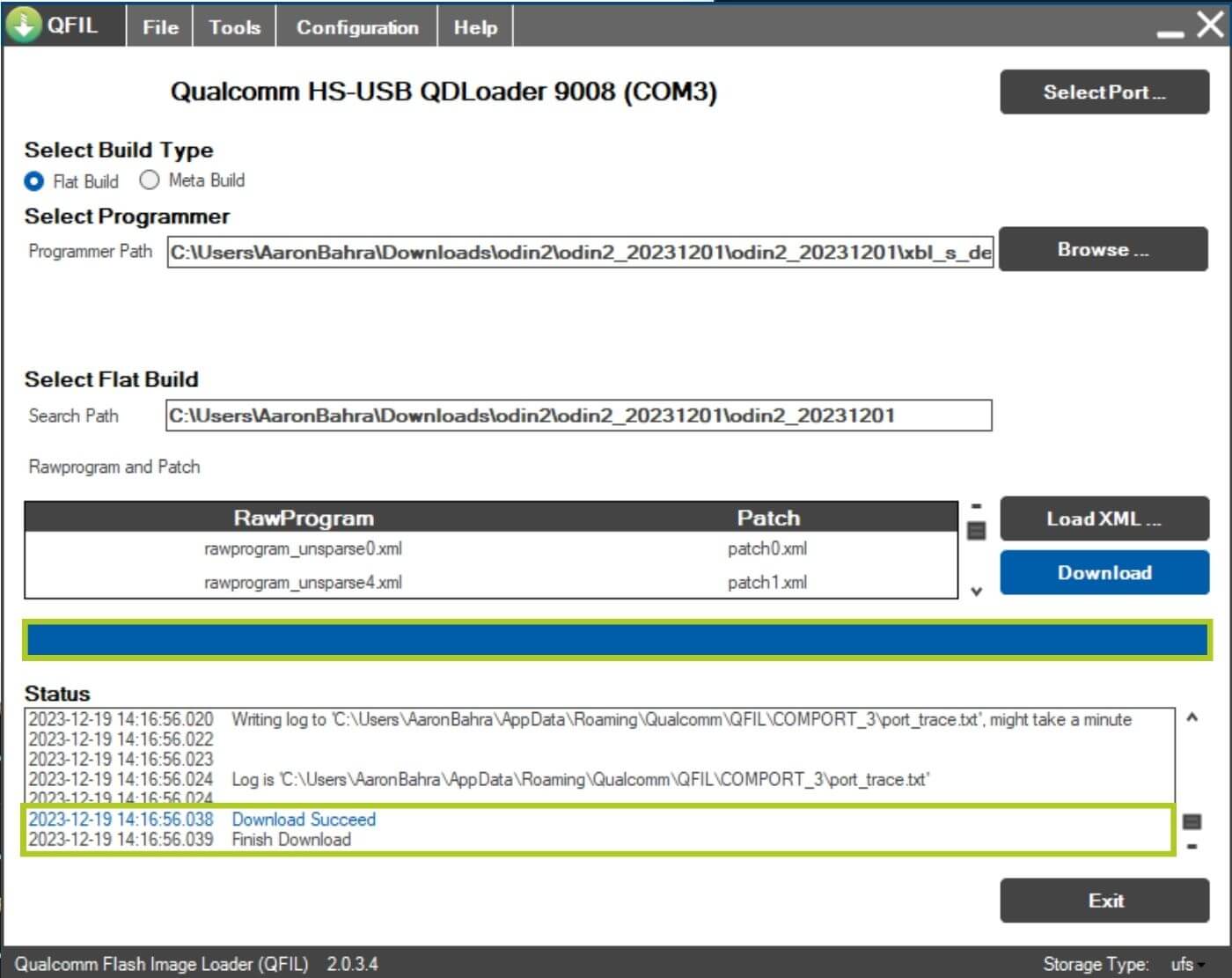
С избран правилен порт натиснете Download , за да започне препрехвърлянето на фърмуера (Изображение 16 по-долу). Ще видите син индикатор за напредъка – през това време не изключвайте устройството си, тъй като рискувате да го направите неработоспособно. След завършване ще видите Завършване на изтеглянето , показано в полето Status (вж. Изображение 18 по-долу). След това просто трябва да излезете от програмата и да стартирате вашата Android Gaming Console.

Отстраняване на неизправности AYN Odin 2
Срещнахме няколко проблема при опита да инсталираме тези драйвери с предоставените инструкции, затова създадохме ръководство и разглеждаме възможните проблеми.
Авариен режим
Когато влезете в bootloader-а на handheld устройството и изберете Авариен режим, най-добре е да натиснете Изтегляне в QFIL възможно най-бързо. Известно е, че прекарването на твърде много време тук причинява проблеми.
Деактивиране на подписа на драйвера
Деактивирайте подписа на драйвера в менюто за зареждане, като натиснете F7 по време на рестартирането на компютъра. Оттук изберете:
- Отстраняване на неизправности
- Разширени
- Стартиране Настройки
- Рестартиране
Това ще накара компютъра ви да се рестартира с деактивиран подпис на драйвера до следващото рестартиране на устройството. Оттук препоръчваме да актуализирате драйверите и след това да извършите презаписването на фърмуера, докато подписите на драйверите са деактивирани.
Актуализация на драйвер за AYN Odin 2
Ако портът Ви не се разпознава, актуализирайте неговия драйвер чрез Device Manager. Първо изтеглете необходимия драйвер за порта от предоставената по-долу връзка.
| Драйвери | Връзка за изтегляне |
| Qualcomm HS-USB QDLoader 9008 | Изтегляне |
Изтеглете и разархивирайте CAB файла. Отворете Device Manager и добавете/актуализирайте драйверите, като кликнете върху конкретното устройство или Action, а след това Актуализиране на драйвер. Потърсете драйверите локално и ги инсталирайте.
Въпроси и отговори 8
Amigo primero que nada muchas gracias… un aporte muy importante para los que estamos en este mundillo… Lo hice y funciono perfecto, el unico problema es que pense que reestableceria el root que le hice pero apartentemente no ocurrio, creo que es asi ya que no logro actualizarla por la via convencional. Por casualidad sabes si tengo opcion de revertir eso tambien? Gracias compañero
Hola. El firmware solo debe usarse si tiene problemas al iniciar. Puede actualizar al firmware más reciente desde la actualización OTA. Si ingresa a Configuración -> Sistema -> Actualizar mientras está conectado a Internet, se le pedirá que actualice al firmware más reciente.
Hola amigo
Primero, te pido disculpas por la demora en responder; no había visto tu mensaje antes. Efectivamente, cuando compré el dispositivo había una actualización pendiente, que realicé siguiendo el proceso tradicional desde ajustes -> sistema -> actualizar, tal como mencionaste. La actualización se completó sin inconvenientes.
Posteriormente, decidí hacerle root al dispositivo siguiendo un tutorial de YouTube, lo cual también funcionó perfectamente y quedó rooteado sin problemas. Sin embargo, unos días después, cuando apareció una nueva actualización, empecé a tener problemas y surgió el error 20. Supuse que el problema estaba relacionado con el rooteo, así que intenté revertirlo aplicando un flash completo, siguiendo tu tutorial, que, por cierto, es excelente y muy útil para aquellos a los que nos gusta este tema y queremos solucionar problemas por nuestra cuenta. ¿Posiblemente me la banearon desde AYN por haberla rooteado? ¿Podre revertirlo de algun modo?. Muchas gracias master.
Hola. No creo que AYN te haya prohibido por rootear el dispositivo. Si nos compró el dispositivo en Droix, comuníquese con nuestro servicio de atención al cliente en [email protected] con su número de pedido y el problema. Nuestro servicio de atención al cliente podrá investigar el problema más a fondo y ofrecer una solución.
Hi, I followed all the steps and everything went well. The problem is that it’s impossible to update via OTA. I don’t see any updates. Any solution?
If you reflashed the firmware then it likely means you are on the latest firmware update already.
Well, I’m stuck on this firmware version, to be honest I don’t know if my version was Odin2ex before flashing the recovery firmware, is there any way to find out?
The firmware on these guides is the latest we have from the manufacturers. If the app is not reporting there is an update then its likely on the latest.