




Файлове, използвани в това ръководство
Дневник на промените
- Source guide: How to update the GPD MicroPC 2 BIOS
По-старите версии остават за изтегляне за връщане назад - всяка версия поддържа свой собствен проверен файл.
Процесът на актуализиране на фърмуера на GPD MicroPC 2 е сравнително прост, но може да се окаже труден, ако досега не сте извършвали актуализация на BIOS. Нашето ръководство стъпка по стъпка ще ви преведе през процеса.
Настоящата версия v2.13 има следните промени:
- Премахнати са невалидните настройки на честотата на DDR
- Добавени са опции за настройка на TDP за 6W, 8W, 10W, 12W; 6W и 8W поддържат тих режим на вентилатора
- Разрешени разширени опции
Изтегляне на актуализацията на BIOS
Можете да изтеглите актуализацията на BIOS на GPD MicroPC 2 от тук. Моля, обърнете внимание, че някои антивирусни програми може неправилно да я докладват като вирус, тъй като софтуерът актуализира BIOS.
Промени за версия v2.16
Отстраняване на аномалии при сензорния екран под Linux
Отстраняване на анормално поведение, когато е разрешено Secure Boot
Отстраняване на проблем с рестартирането при първо събуждане след нулиране на BIOS
Предварителна настройка на инсталацията
Първо се уверете, че GPD MicroPC 2 е напълно зареден и че зарядното устройство е свързано.
Препоръчително е да затворите всеки софтуер, който е стартиран в момента, тъй като устройството ще се рестартира автоматично след приключване на актуализацията.
Изтеглете изтегления .zip файл. Ще получите файл с име, подобно на BIOS_M2_V2.16_GPD.exe, като номерата могат да бъдат различни в зависимост от версията.
Инсталиране на актуализацията на BIOS на GPD MicroPC 2
Щракнете два пъти върху файла BIOS_M2_V2.13_GPD.exe и приемете всички подкани за достъп на администратора. След няколко мига ще се появи прозорец с команден ред
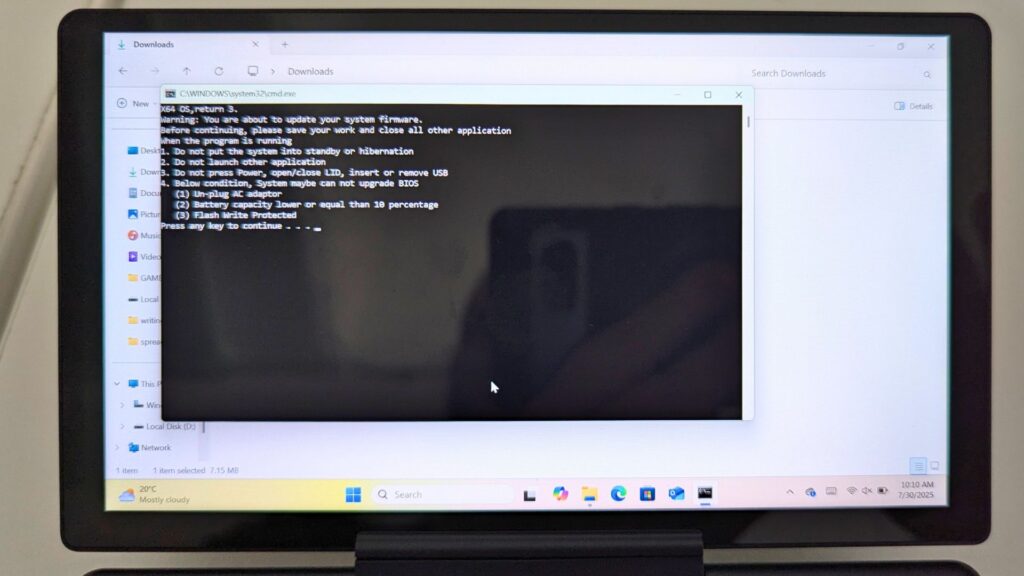
Уверете се, че устройството ви е напълно заредено и зарядното устройство е свързано, след което натиснете който и да е клавиш, за да продължите с актуализирането на BIOS.

Целият процес на актуализиране трябва да отнеме около 3 до 5 минути. По време на актуализацията ще можете да следите напредъка на процеса на актуализация.
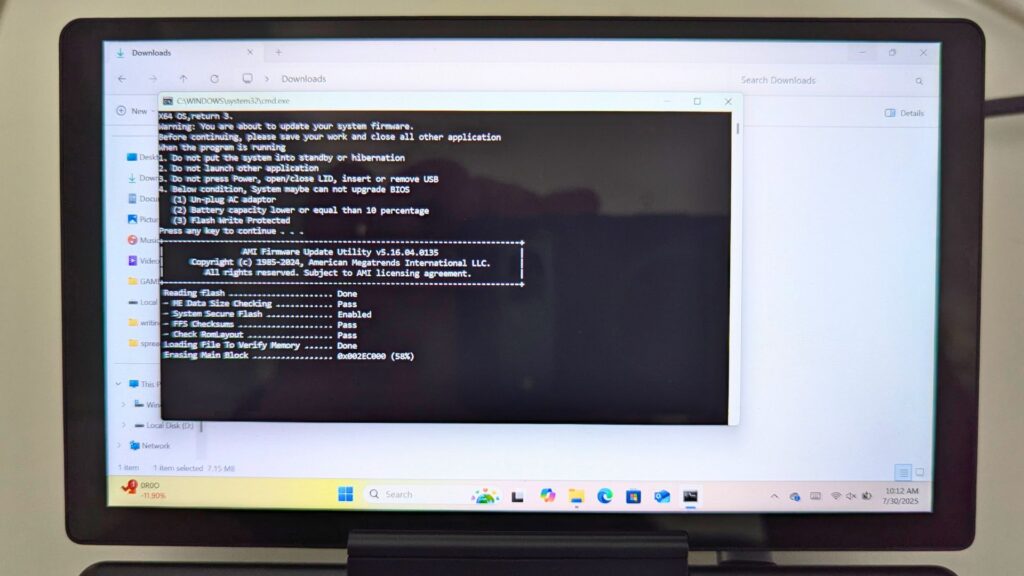

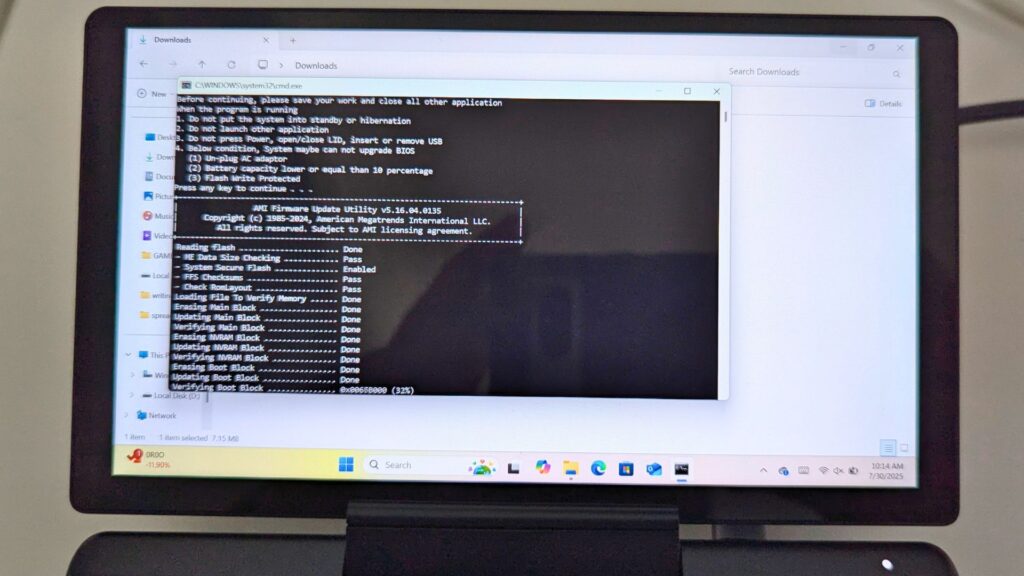
След няколко минути ще се появи съобщение за състоянието, че първата част от процеса е завършена.
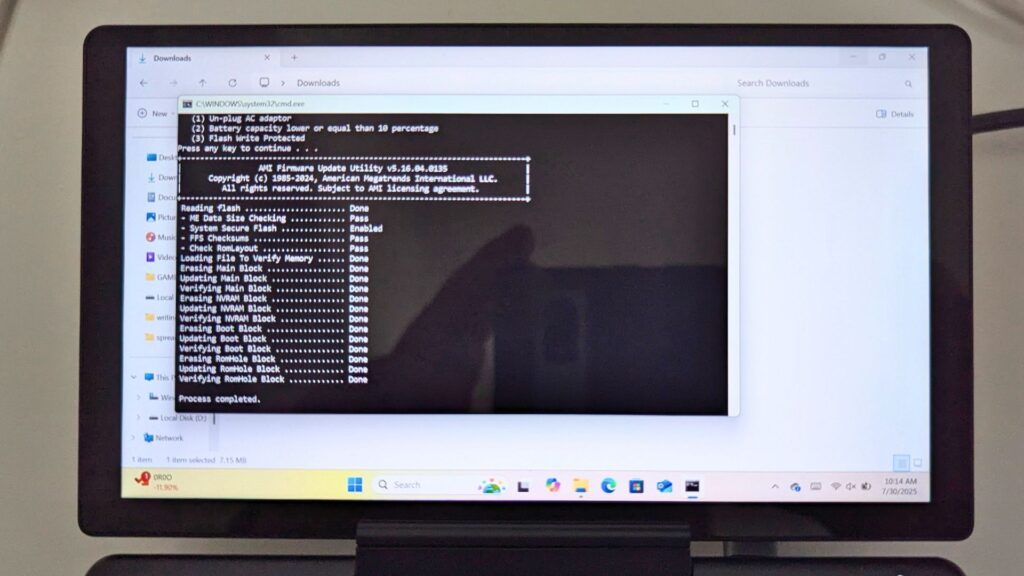
Няколко мига след това актуализацията ще продължи с промяната на BIOS. Екранът ще се актуализира с няколко съобщения в бърза последователност и ще покаже известие „PASS", когато приключи.

След няколко минути ще се появи известие от Windows, че Windows ще се рестартира автоматично. Оставете го да се рестартира.
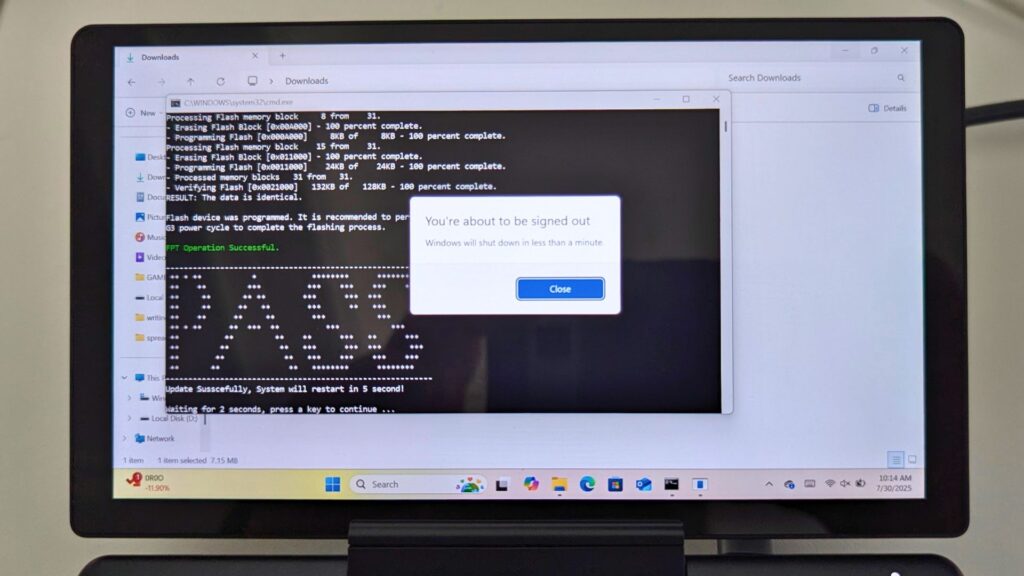
Изключването на Windows и пълното изключване на GPD MicroPC 2 ще отнеме няколко минути. След като индикаторът за захранване изгасне, можете да натиснете бутона за захранване, за да включите устройството и Windows ще се рестартира както обикновено. Моля, обърнете внимание, че след актуализация на BIOS може да отнеме няколко секунди повече за първото зареждане.
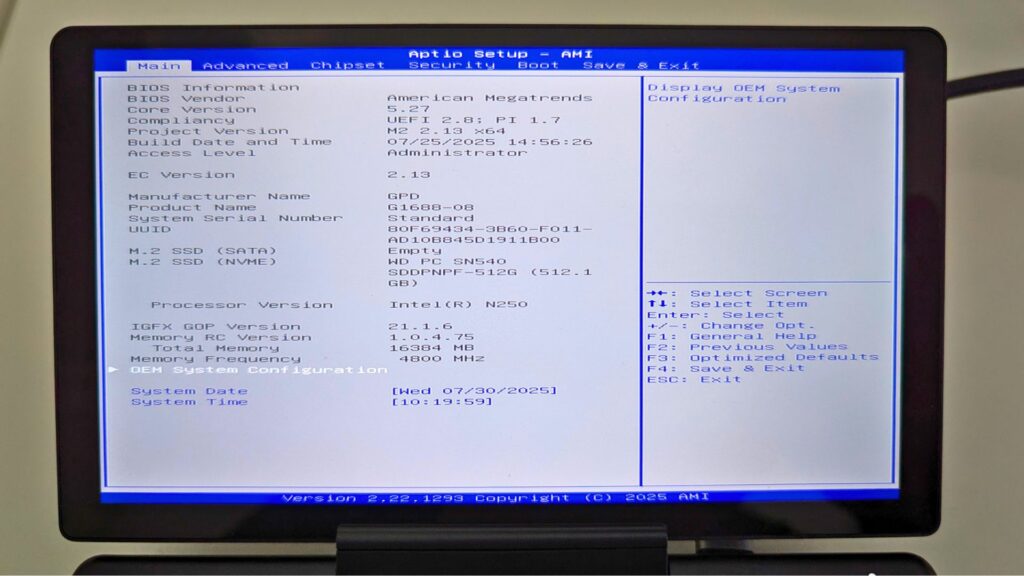
Процесът на актуализиране на BIOS е завършен и можете да продължите да използвате устройството си. Ако искате да проверите дали актуализацията на BIOS е била приложена, можете да проверите в менюто BIOS под номера на версията EC , на снимката по-долу тя е версия 2.13.
Въпроси и отговори 2
To whom this may be useful: I followed this tutorial to update from BIOS version 2.13 to BIOS version 2.16.
After the update, the „EC version" was still on 2.13. However, the „Project version" is on 2.16 and the „Build date and time" matches the date of version 2.16 in the file „BiosChanges..txt" – 2025-09-03.
So I assume that the BIOS has been updated to 2.16, although the EC version is still on 2.13.
This is contradictory to the statement on this site: „If you want to check the BIOS update has been applied, you can check in the BIOS menu under the EC Version number".
Hi, thanks for the update. At the time of making the guide this information was correct for the version numbers. But the latest version does update the Project Version only, so you would have two different versions for the BIOS and EC. I will update the guide to reflect this as it will change over newer versions.