




Datoteke korištene u ovom vodiču
Dnevnik promjena
- GPD DUO (8840U) BIOS (trenutačno za 8840U) | v3.08 | 2025-03-24 | samo 8840U | Optimizirani problemi povezani sa spavanjem. Dodano upravljanje pragom punjenja baterije na BIOS glavnoj stranici.
Starije verzije mogu se preuzeti za vraćanje - svaka verzija čuva vlastitu potvrđenu datoteku.
Dnevnik promjena
- GPD DUO (370) BIOS (trenutačno za 370) | v2.17 | 2025-03-26 | samo AI 9 HX 370 | Optimizirani problemi povezani sa spavanjem. Dodano upravljanje pragom punjenja baterije. Ispravljen dodirni unos na sekundarnim zaslonima uzrokovan verzijom BIOS v2.16.
Starije verzije mogu se preuzeti za vraćanje - svaka verzija čuva vlastitu potvrđenu datoteku.
Ako nikada niste izvršili ažuriranje BIOS-a, to može biti zastrašujuće. Naš jednostavan vodič korak po korak o tome kako ažurirati GPD Duo BIOS na najnoviju verziju.
Trebat će vam USB flash pogon, bilo koja veličina bi trebala poslužiti. Formatirajte memorijsku karticu na FAT32 kako biste je pripremili za nove datoteke. Desnom tipkom miša kliknite pogon USB flash pogona, odaberite Format, a zatim Start da biste ga formatirali.
Zatim preuzmite BIOS datoteke. Imajte na umu da postoje dva različita ažuriranja firmvera ovisno o tome koji CPU (HX 370 ili 8840U) imate. DO NOT instalirati pogrešan firmver jer to može učiniti uređaj neupotrebljivim. Svoj model možete provjeriti provjerom naljepnice na stražnjoj strani uređaja ili pregledom podataka o CPU-u u Windows Task Manageru. Ako niste sigurni i kupili ste svoj GPD Duo od nas u GPD Storeu, kontaktirajte naš tim za podršku s brojem narudžbe i potvrdit ćemo vaš model. Ne prihvaćamo odgovornost ako nešto pođe po zlu.
Načini identifikacije CPU-a na vašem uređaju:
- Za pristup Task Manageru, kliknite desnom tipkom miša on the Windows Start ikonu i odaberite Task Manager s popisa. Alternativno, možete upisati Task Manager u Windows traku za pretraživanje.
- Model svog CPU-a u Windows možete brzo pronaći putem Postavki (O vašem računalu), ili System Information app (msinfo32), koji svi prikazuju naziv i specifikacije procesora.
Korištenje postavki (najlakše za Windows 10/11)
Kliknite Start izbornik (Windows ikonu) i upišite about.
Select O vašem računalu iz rezultata.
Look under “Device specifications” za stavku Procesor, koja navodi model vašeg CPU-a (npr. Intel Core i7-10750H).

| MODEL | NAPOMENE | PREUZIMANJE |
| GPD DUO HX 370 CPU | Optimizirani problemi povezani sa spavanjem, a glavna stranica BIOS-a dodala je upravljanje pragom punjenja baterije. | D1(370)_BIOS. V2.16.rar |
| GPD DUO 8840U CPU | Optimizirani problemi povezani sa spavanjem, a glavna stranica BIOS-a dodala je upravljanje pragom punjenja baterije. | D1(8840_key)_BIOS. V3.08.rar |
Prvo izdvojite arhivu preuzimanja. Imat ćete dvije mape slične dolje. Imajte na umu da mogu postojati neke razlike zbog brojeva verzije ili modela.
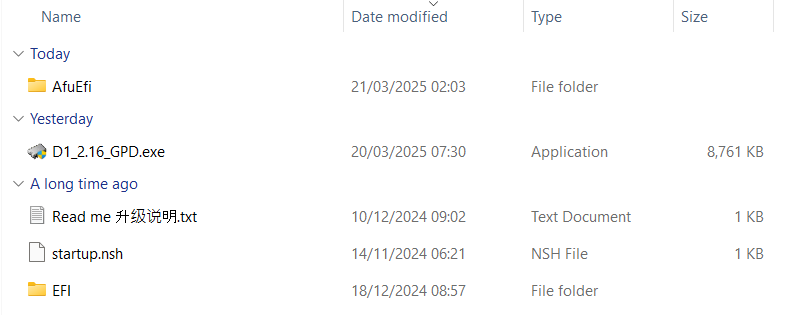
Kopirajte sav sadržaj mape u korijen USB pogona formatiranog u FAT32 (pogledajte naš vodič ovdje kako formatirati pogon). Nakon što se sadržaj kopira, isključite svoj GPD Duo. Za instalaciju ažuriranja BIOS-a trebat će vam najmanje 40% trajanja baterije i preporučujemo da ga držite napunjenim tijekom nadogradnje.
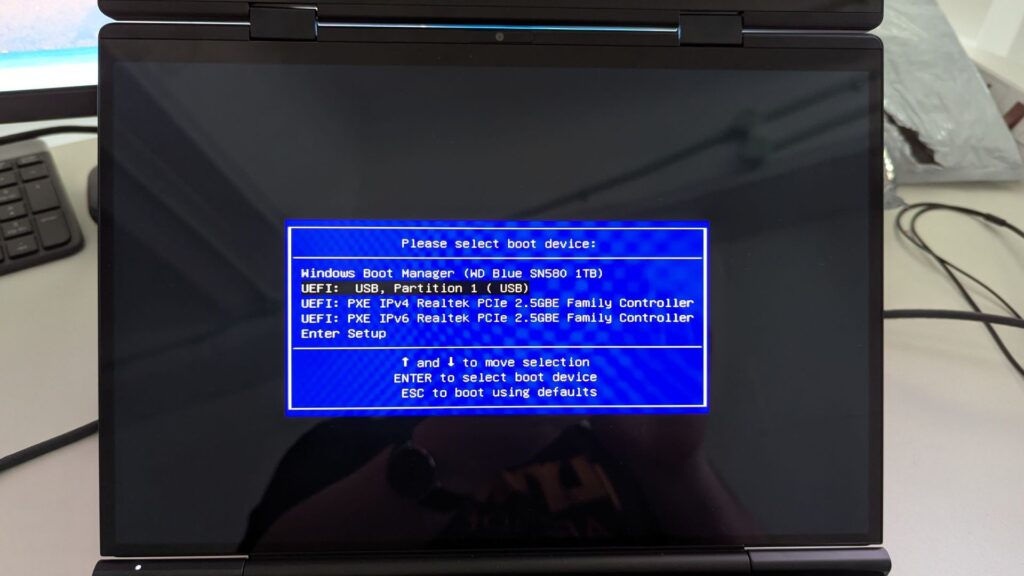
Sada uključite GPD WIN Mini i držite tipku F7 dok se ne pojavi izbornik za pokretanje. Na našoj slici ispod, USB flash pogon je druga opcija na izborniku. Naziv vašeg flash pogona i opcija izbornika mogu se razlikovati. Odaberite svoj flash pogon za nastavak.
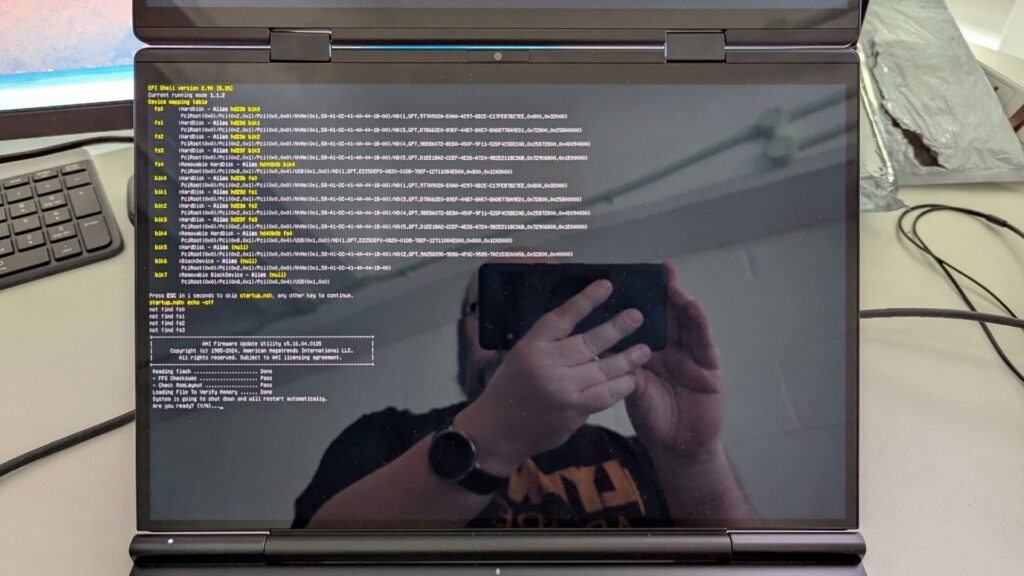
Sada će započeti prva faza ažuriranja BIOS-a. Na zaslonu ćete vidjeti tekst napretka, a kada završite, od vas će se tražiti da pritisnete Y za nastavak.
Nakon nekoliko trenutaka započet će druga faza ažuriranja. Na donjem zaslonu će se činiti da kratko vrijeme ne radi ništa. Nemojte isključivati GPD Duo.
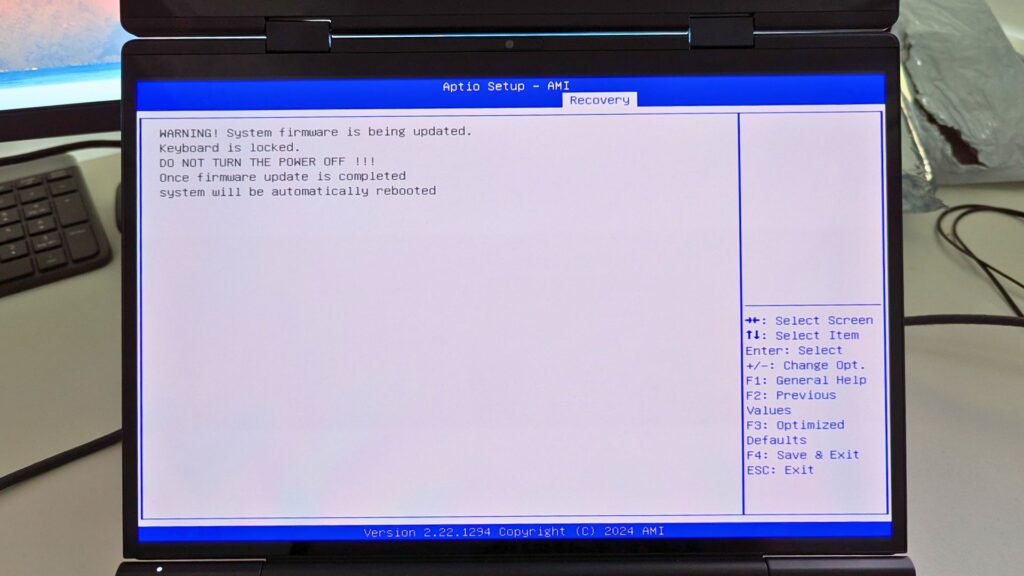
Nakon nekoliko trenutaka započet će ažuriranje i možete pratiti napredak. To će potrajati nekoliko minuta. NEMOJTE isključivati GPD Duo tijekom ovog dijela.
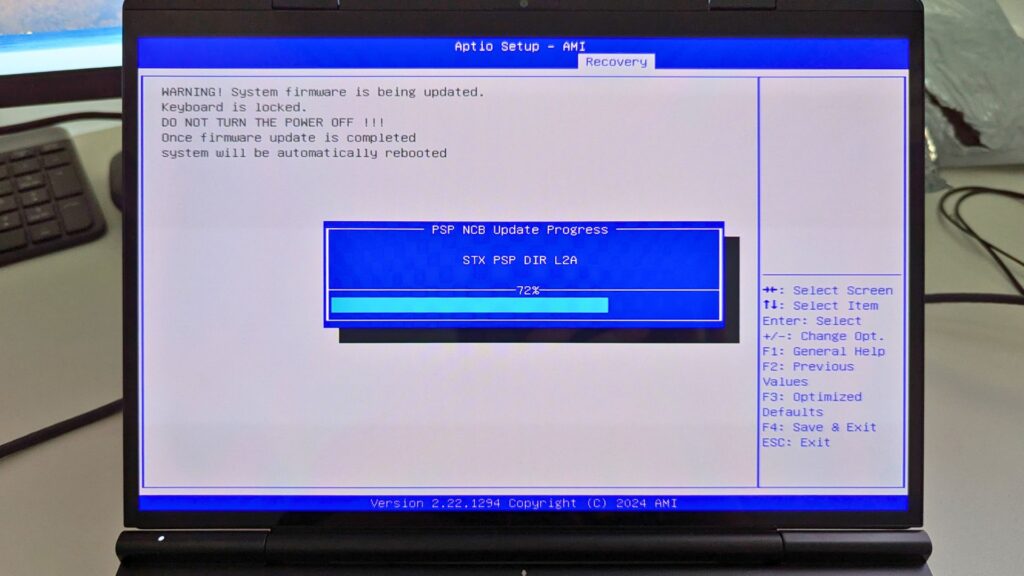
Nakon dovršetka, GPD Duo će se isključiti. Sada možete ponovno uključiti GPD Duo i ući u BIOS dodirom na tipku ESC . Možete provjeriti je li BIOS ažuriran na zaslonu, na ovoj slici u nastavku ažurirali smo na verziju 2.16 na verziji BIOS Information Project.
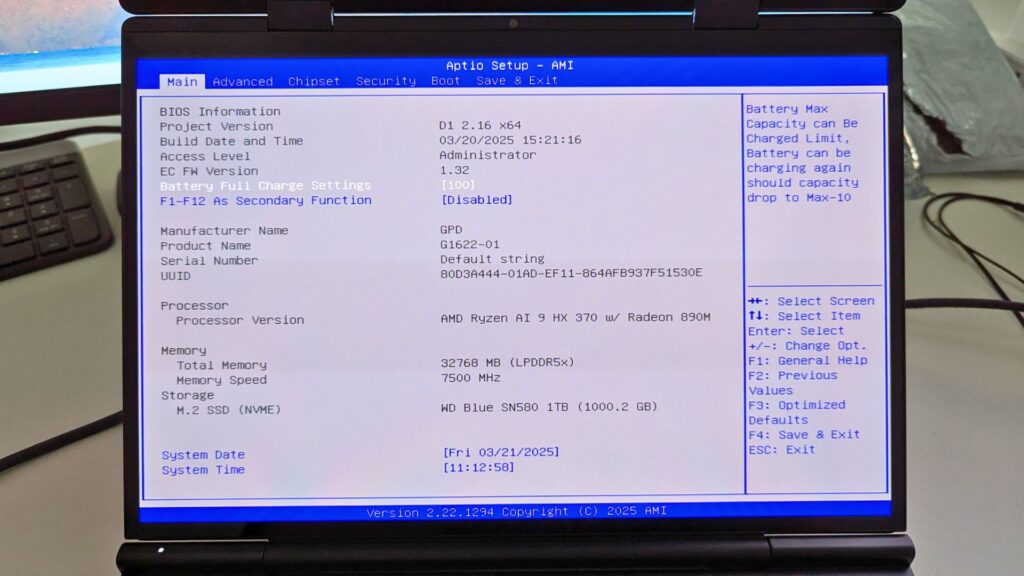
Sada možete izaći iz BIOS-a i nastaviti koristiti svoj GPD Duo.
Pitanja i odgovori