

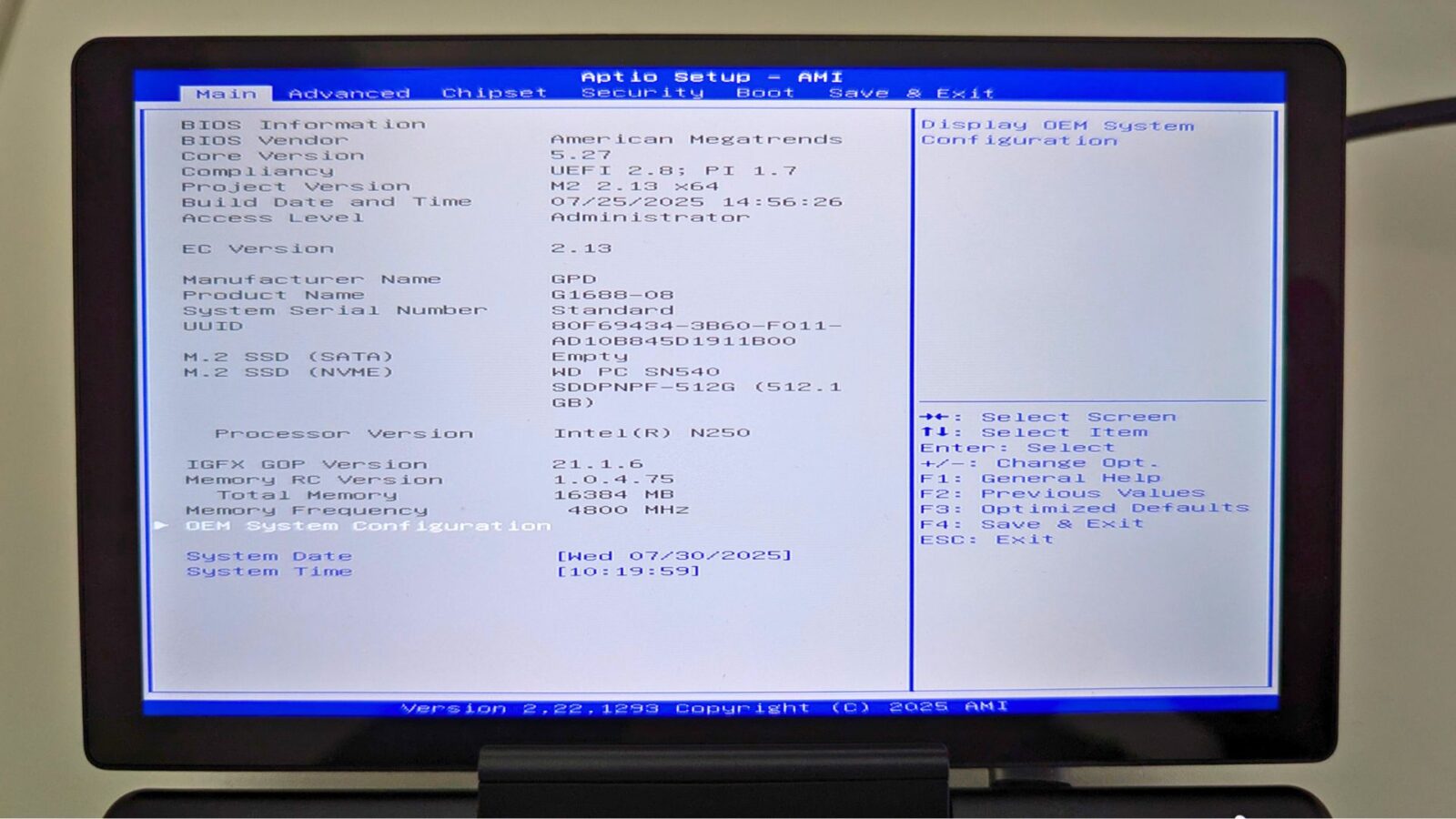
Il processo di aggiornamento del firmware di GPD MicroPC 2 è abbastanza semplice, ma può essere scoraggiante se non hai mai eseguito un aggiornamento del BIOS. La nostra guida ti guiderà passo dopo passo attraverso il processo.
La versione attuale v2.13 presenta le seguenti modifiche:
- Eliminate le impostazioni di frequenza DDR non valide
- Sono state aggiunte le opzioni di impostazione del TDP per 6W, 8W, 10W, 12W; 6W e 8W supportano la modalità silenziosa della ventola.
- Opzioni avanzate abilitate
Scarica l’aggiornamento del BIOS
Puoi scaricare l’aggiornamento del BIOS di GPD MicroPC 2 qui. Tieni presente che alcuni controllori di virus potrebbero segnalarlo erroneamente come un virus in quanto il software aggiorna il BIOS.
Modifiche per la v2.16
Correggere le anomalie del touchscreen in Linux
Correggere il comportamento anomalo quando il Secure Boot è abilitato
Correggere il problema del riavvio al primo risveglio dopo il reset del BIOS
Configurazione pre-installazione
Assicurati innanzitutto che il tuo GPD MicroPC 2 sia completamente carico e che il caricatore sia collegato.
Si consiglia di chiudere qualsiasi software in esecuzione, poiché il dispositivo si riavvierà automaticamente al termine dell’aggiornamento.
Estrai il file .zip che hai scaricato. Avrai un file dal nome simile a BIOS_M2_V2.16_GPD.exe, i cui numeri possono essere diversi a seconda della versione.
Installazione dell’aggiornamento del BIOS di GPD MicroPC 2
Fai doppio clic su BIOS_M2_V2.13_GPD.exe e accetta le richieste di accesso come amministratore. Dopo qualche istante verrà visualizzata una finestra di prompt dei comandi

Assicurati che il dispositivo sia completamente carico e che il caricabatterie sia collegato, quindi premi un tasto qualsiasi per procedere con l’aggiornamento del BIOS.

L’intero processo di aggiornamento dovrebbe durare circa 3-5 minuti. Durante l’aggiornamento potrai seguire l’avanzamento del processo di aggiornamento.


Dopo qualche minuto vedrai un messaggio di stato che indica che la prima parte del processo è stata completata.

Pochi istanti dopo, l’aggiornamento continuerà con il flashing del BIOS. Lo schermo si aggiornerà con diversi messaggi in rapida successione e mostrerà una notifica “PASS" al termine.

Dopo qualche istante, apparirà una notifica di Windows per avvisare che Windows si riavvierà automaticamente. Lasciare che si riavvii.

Ci vorranno alcuni istanti prima che Windows si spenga e che GPD MicroPC 2 si spenga completamente. Una volta spento il LED di alimentazione, puoi premere il pulsante di accensione per accendere il dispositivo e Windows si riavvierà normalmente. Si noti che il primo avvio dopo un aggiornamento del BIOS potrebbe richiedere qualche secondo in più.
Il processo di aggiornamento del BIOS è stato completato e puoi continuare a utilizzare il tuo dispositivo. Se vuoi verificare che l’aggiornamento del BIOS sia stato applicato, puoi controllare nel menu del BIOS il numero della versione EC , che nella foto sottostante è la versione 2.13.




