




この包括的なガイドでは、Androidハンドヘルドデバイスを工場出荷時設定にリセットする方法について知っておくべきすべてを説明します。工場出荷時設定へのリセットとは何か、いつ必要なのかを説明し、準備と実行のプロセスを案内します。
工場出荷時設定へのリセットとは?
工場出荷時設定へのリセットは、ハードリセット、マスターリセット、またはフォーマットとも呼ばれ、専用のソフトウェアを使用してデバイス上のすべてのデータを消去し、元の設定に復元することを指します。このプロセスではすべてのユーザーデータとアプリケーションデータが削除されますが、オペレーティングシステムとプリインストールされたアプリケーションは、新品のデバイスと同じ初期状態に戻ります。
なぜデバイスをリセットしたいのか?
デバイスをハードリセットするとすべてが削除されるなら…なぜそれを使うのでしょうか?このプロセスは、特にパフォーマンス関連の問題を解決するのに役立ちます。たとえば、デバイスが頻繁にフリーズしたり、クラッシュしたり、動作が遅くなったりする場合、マスターリセットは、問題の原因となっている可能性のある問題のある設定、破損したファイル、またはマルウェアを削除することで、これを解決できる可能性があります。
さらに、デバイスを売却、廃棄、所有権の譲渡、または返品する準備をする際には、工場出荷時設定へのリセットが必要です。これにより、すべての個人情報が完全に消去され、各項目を手動で削除するよりも時間を節約できます。
If you intend to reset your device, please follow this guide carefully. Incorrect and improper use may render your device inoperable. DroiX assumes no responsibility for any damages incurred.
開始する前に
Googleアカウントの認証情報を覚えておく
リセットを開始する前に、Googleアカウントの認証情報を覚えておいてください。リセット後、リセットが承認されたことを確認するために、再度ログインするか、本人確認を求められる場合があります。このセキュリティ対策は、盗まれたデバイスへの不正アクセスを防ぐのに役立ちます。デバイスがロックされている場合は、PIN、パターン、またはパスワードの入力を求められることがあります。
データをバックアップする
リセットはすべての内部データを消去しますが、保持したいデータは外部デバイス(USB、MicroSDカード、PCなど)に転送するか、クラウドバックアップを使用することで保存できます。これは個人データを保護するだけでなく、データと設定を簡単に復元できるようにします。これは、問題のトラブルシューティング、新しいデバイスへのアップグレード、または現在のデバイスを売却または譲渡する準備をする場合に役立ちます。
Googleアカウントを使用してデータをバックアップするには:
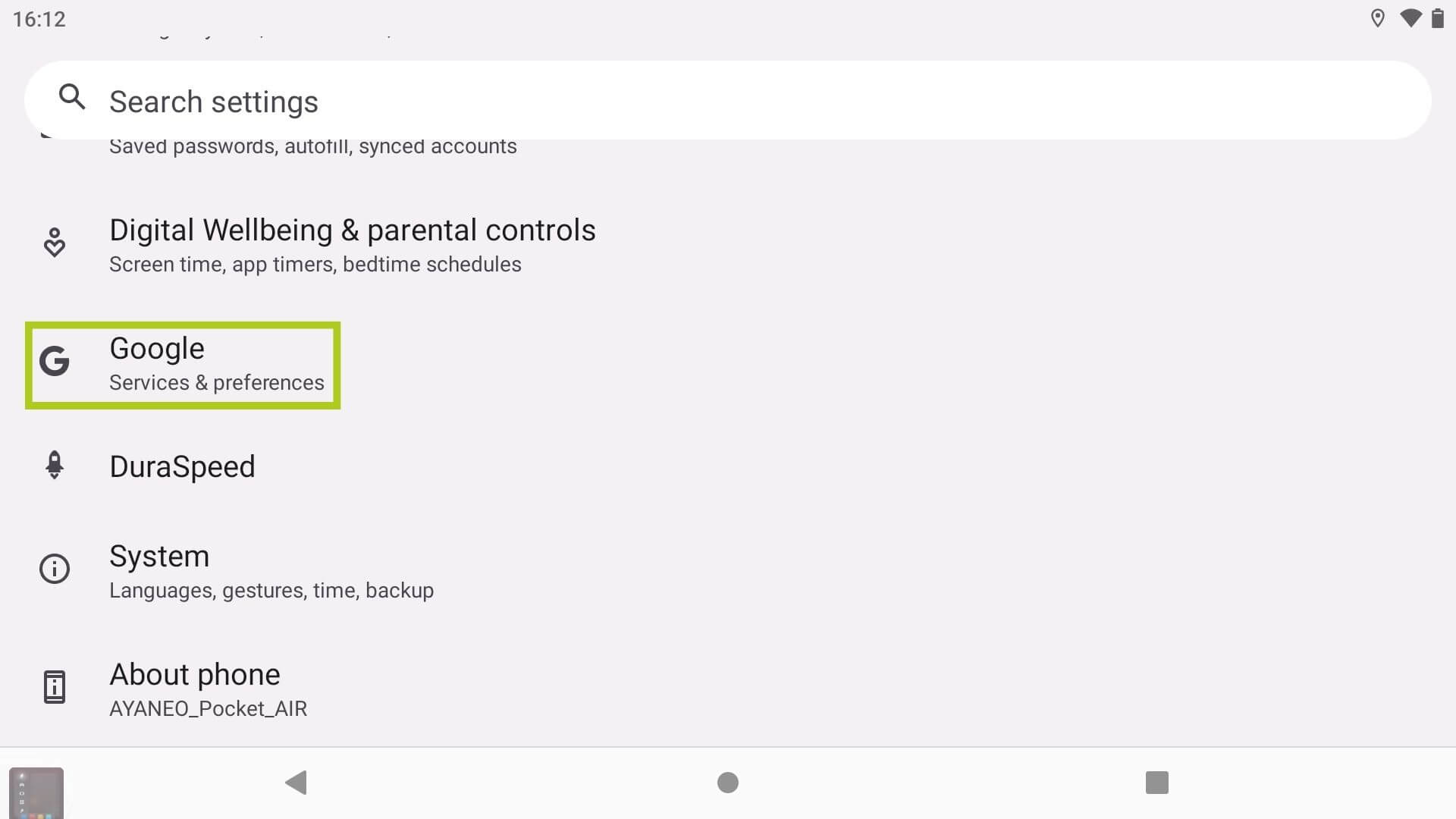
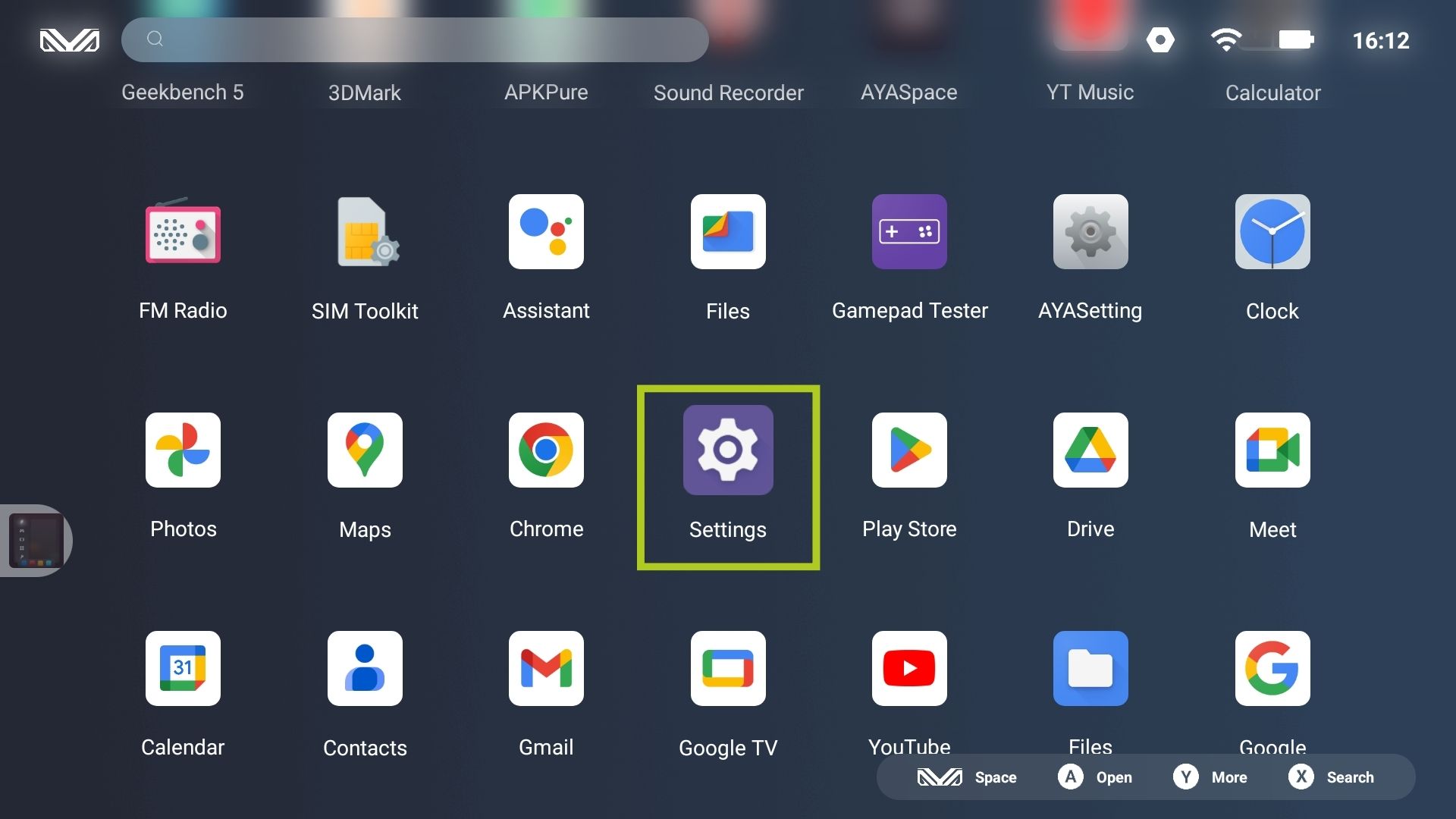
- ホーム画面から、設定アプリに移動します。
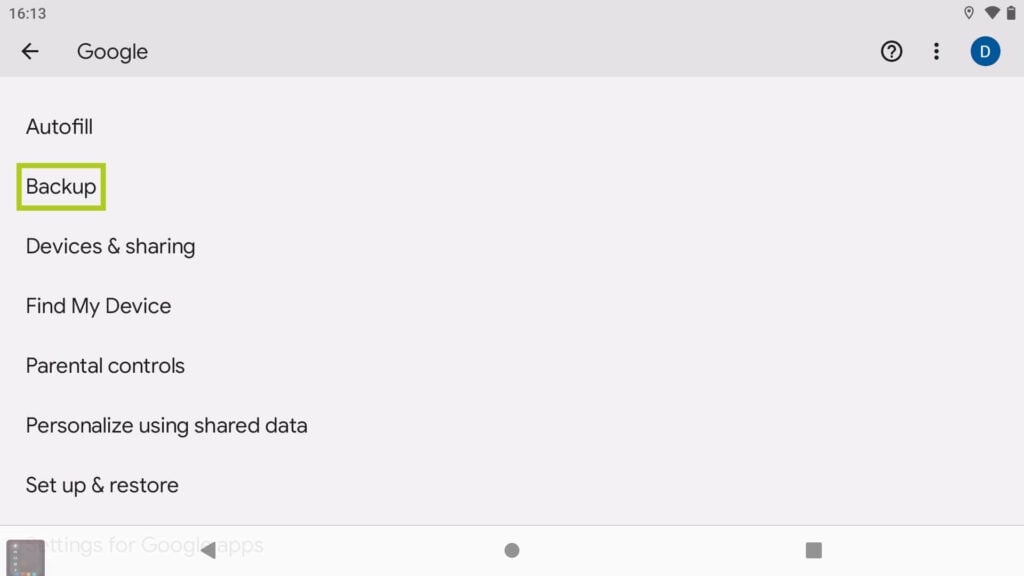
- Googleを見つけて選択します。
- バックアップを見つけて選択します。
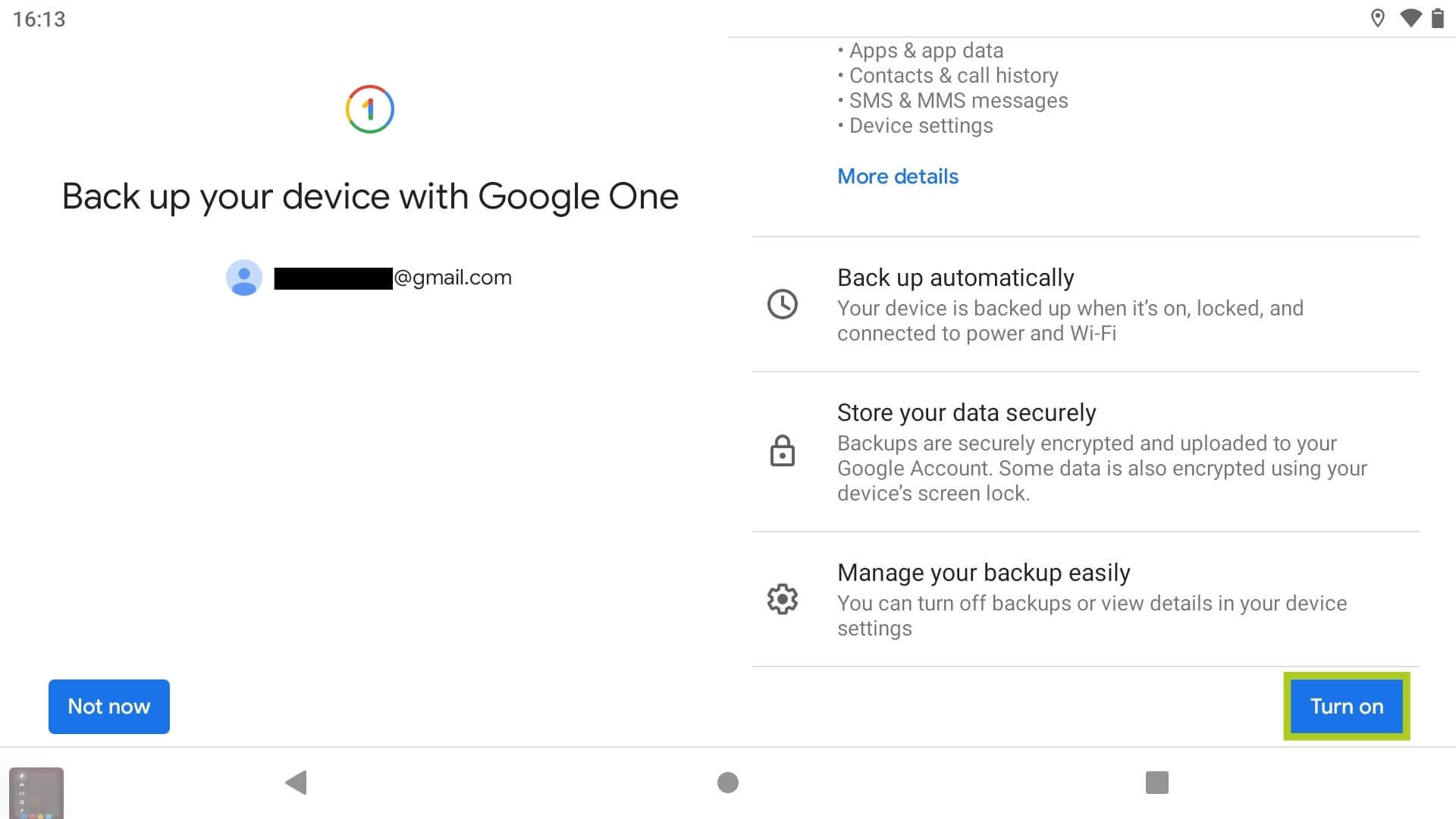
- オンにするデータバックアップ。
- バックアップするデータを選択します。
または、設定アプリ内の検索バーで「バックアップ」を検索するだけでこのメニューにアクセスできます。

デバイスを充電する
工場出荷時設定へのリセットは、特に大量のデータがある場合、時間がかかることがあります。そのため、リセットにはアプリ、システムアップデート、コアデータの削除と復元が含まれるため、デバイスが電源オフにならないように、プロセス前およびプロセス中にデバイスを充電することを強くお勧めします。このプロセス中の中断は、ソフトウェアの破損やその他の重大な障害を引き起こし、デバイスが動作不能になる可能性があります。
方法1:設定アプリ経由で工場出荷時設定にリセット
Androidデバイスをリセットする推奨方法は、デバイスの設定アプリケーションを通じて行うことです。続行する前に、スムーズなリセットを確実にするために必要な予防措置を講じていることを確認してください。デバイスをフォーマットするには、次の手順に従います:
- ホーム画面から、設定アプリに移動します。
- システムを見つけて選択します。
- リセットオプションを見つけて選択します。
- すべてのデータを消去(工場出荷時設定にリセット)を選択します。
- すべてのデータを消去を選択して開始します。
または、設定アプリ内の検索バーで「工場出荷時設定にリセット」を検索するだけでこのメニューにアクセスできます。


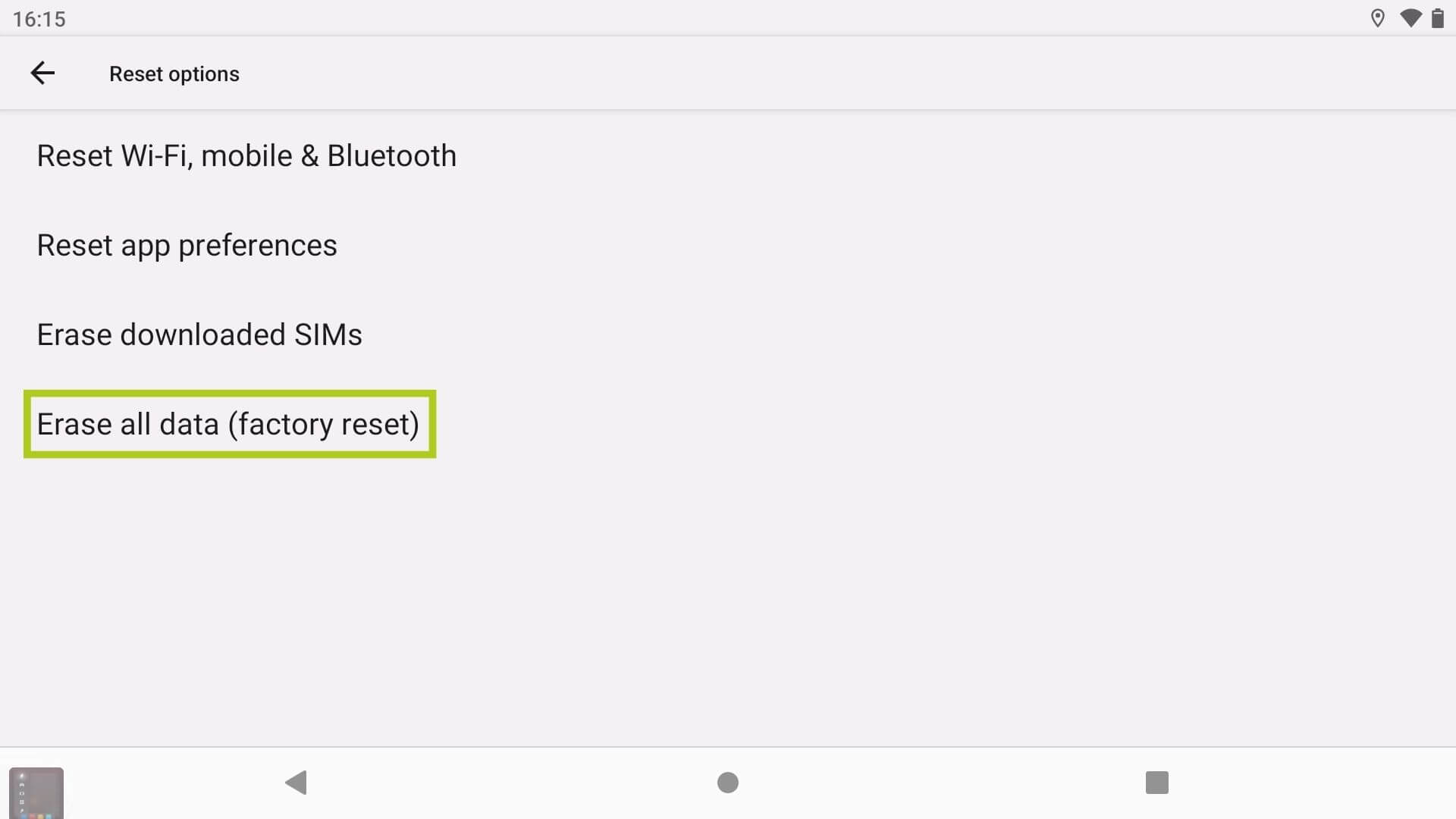
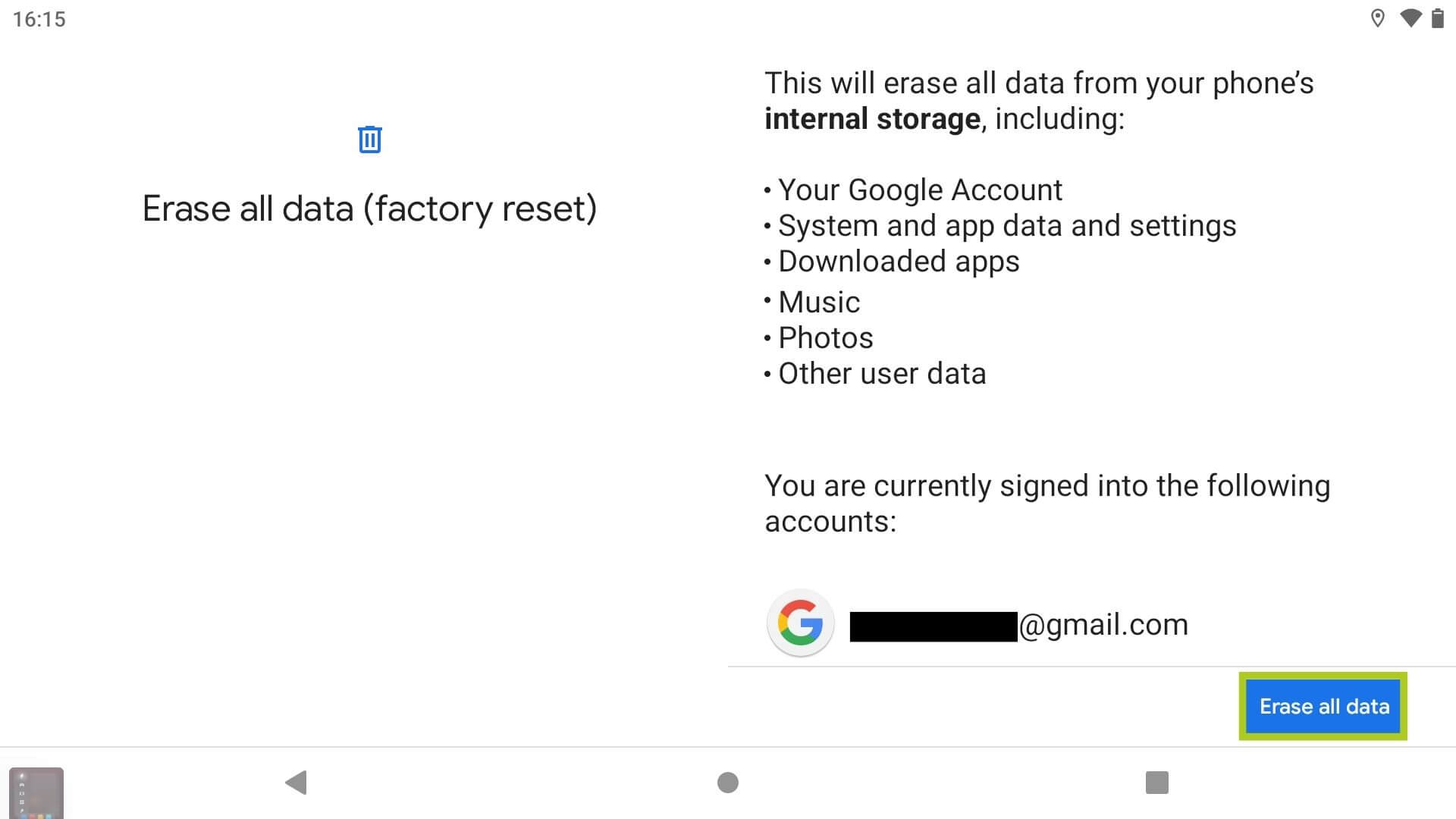
方法2:ブートローダー経由で工場出荷時設定にリセット
可能性は低いですが、最初の方法がすべてのデバイスで可能とは限りません。Androidを実行する特定のレトロゲーミングハンドヘルドは、AndroidOSへのアクセスが制限されています。この場合、ブートローダーを通じてデバイスをハードリセットできます:
- デバイスの電源を入れるときに、音量-ボタンと電源ボタンの両方を押し続けます。
- それぞれ音量+ボタンと音量-ボタンをタップしてメニューをナビゲートします。
- 電源ボタンを押して、データ消去(工場出荷時設定にリセット)オプションを確認します。
ブートローダーは通常、デバイスの電源を入れるときに音量-ボタンと電源ボタンの両方を押し続けることでアクセスできます。ただし、デバイス固有の手順については、常にデバイスのマニュアルと製造元のサポートサイトを参照してください。
さらなる支援とトラブルシューティング
ハードリセットに関する追加情報やトラブルシューティングのヒント、または問題が発生した場合は、お問い合わせページにアクセスするか、[email protected]までメールでお問い合わせください。または、以下のコメントセクションで経験や質問を自由に共有してください。




質疑応答