




Når du skal reinstallere mini-PC-en, ultrabooken eller den håndholdte spill-PC-en din, kan det hende du har en ISO-fil som må skrives til en USB-stasjon, og deretter starte enheten fra den for å installere Windows. Denne veiledningen viser hvordan du bruker Rufus til oppstartbare USB-stasjoner.
Først må du laste ned og installere den nyeste versjonen av Rufus fra hjemmesiden her. Du bør allerede ha .iso-filen på PC-en din. Og en USB-stasjon som er stor nok til Windows-installasjonen. 16 GB er vanligvis nok, men 32 GB er nok for å være på den sikre siden.
Åpne Rufus, og du vil bli presentert med programvaren som vist nedenfor.
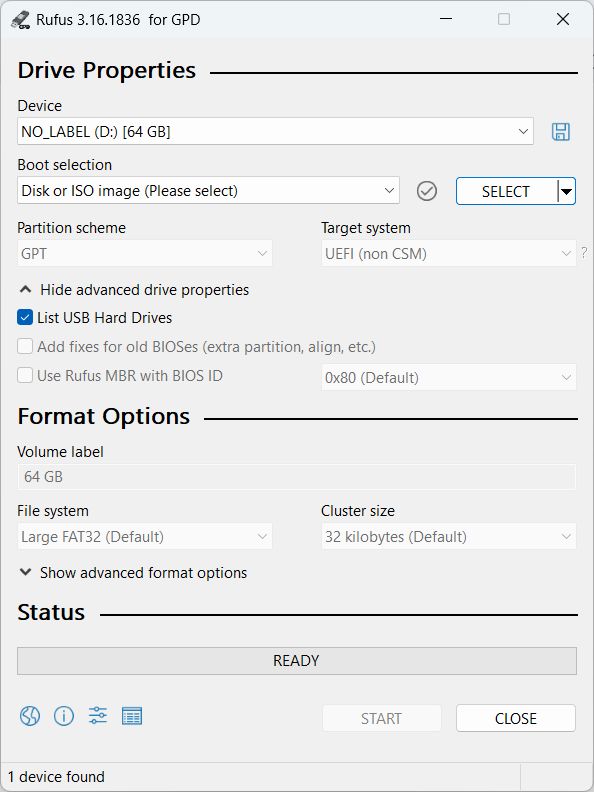
Først klikker du på Enhet og velger USB-pinnen du skal skrive ISO-filen til, fra listen. Dobbel- og trippelsjekk at du velger riktig stasjon, fordi feil stasjon kan være hovedinstallasjonen av Windows på enheten du bruker.
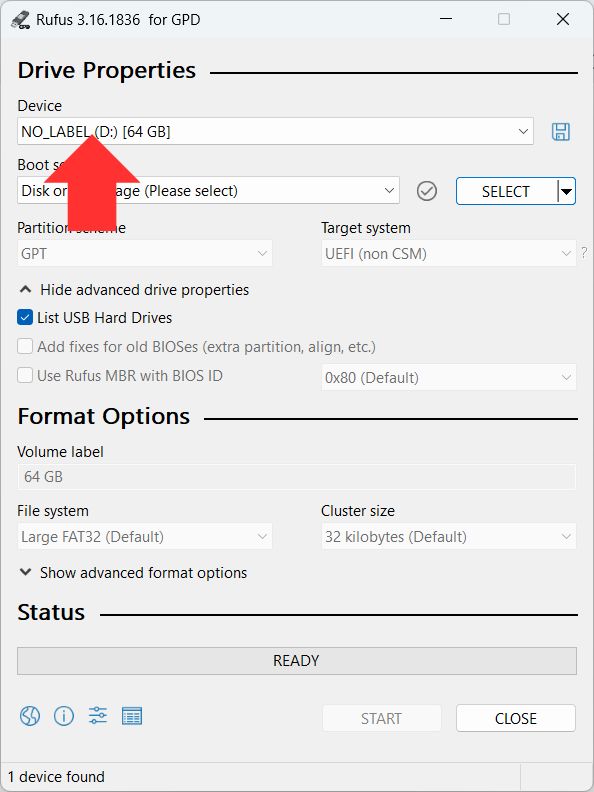
Deretter klikker du på SELECT-knappen , navigerer til ISO-filen og velger den.
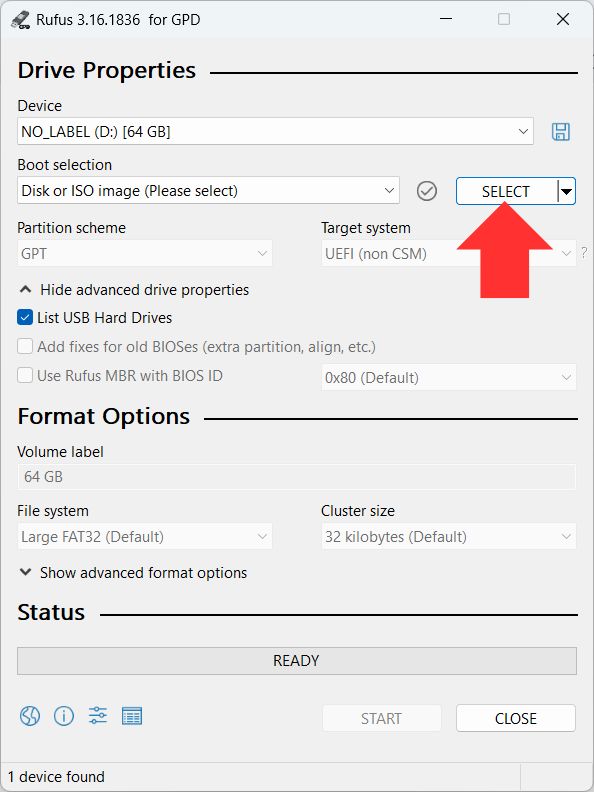
Klikk på START-knappen for å starte skriveprosessen for ISO-filen.
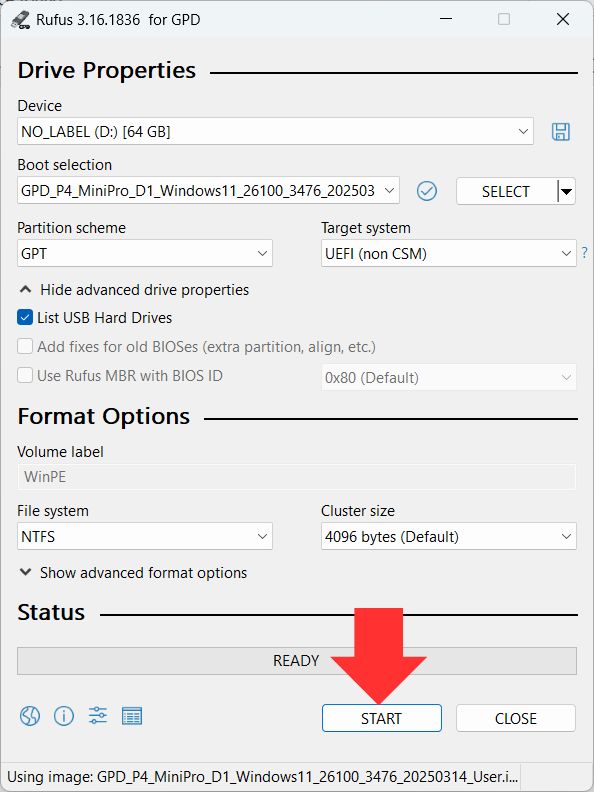
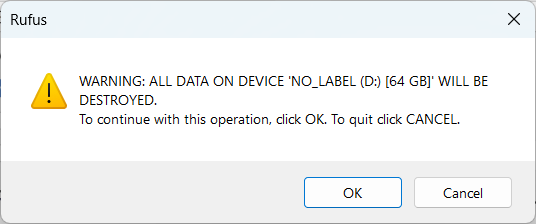
En siste advarsel om å kontrollere at du har valgt riktig stasjon å skrive ISO-filen til. Klikk OK for å fortsette og Avbryt for å gå tilbake til oppsettet.
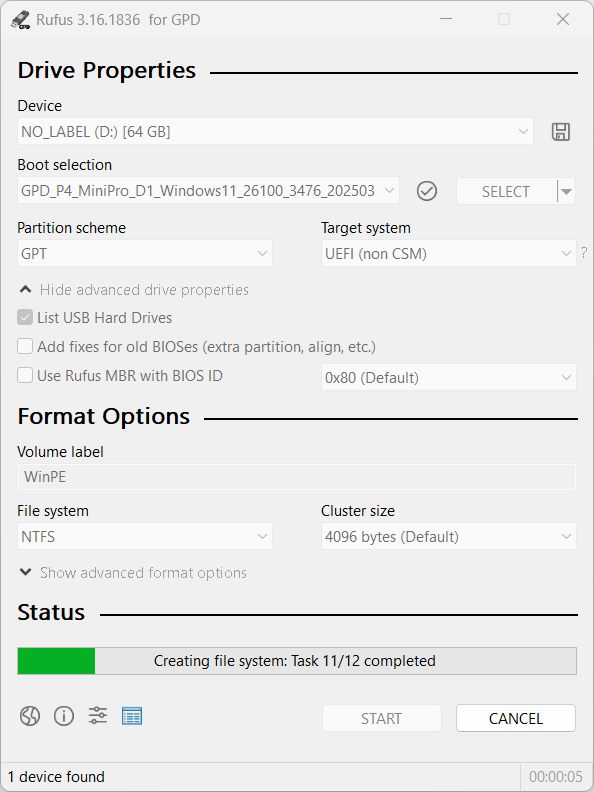
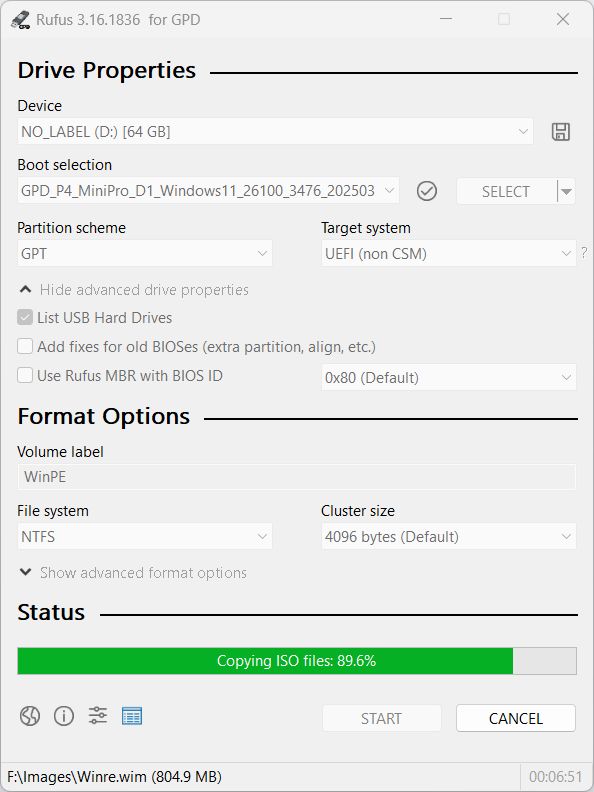
Skriveprosessen vil nå begynne. Avhengig av størrelsen på ISO-filen og USB-stasjonens hastighet kan dette ta flere minutter eller lenger. La den fullføre, og den grønne linjen vil vise KLAR
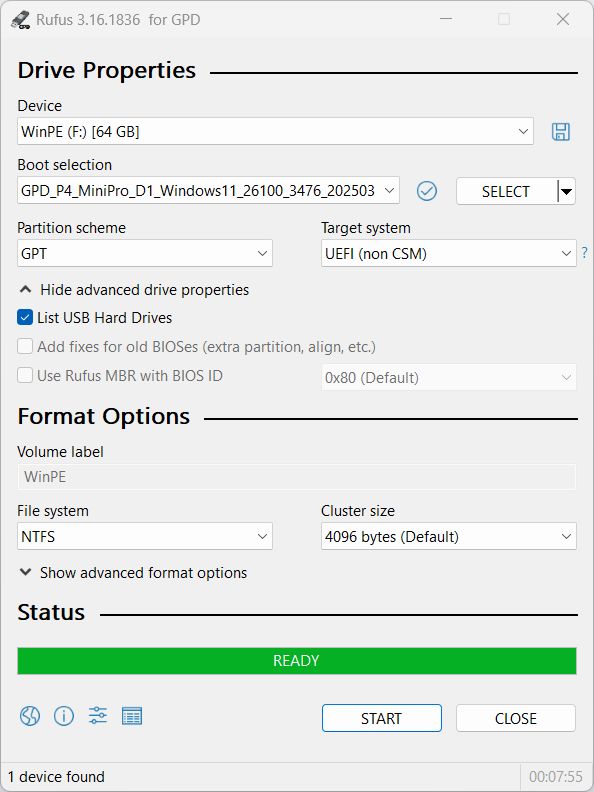
Når du er ferdig, kan du mate ut USB-pinnen og starte Windows-installasjonen på enheten.
Spørsmål og svar