




Datoteke, uporabljene v tem priročniku
Dnevnik sprememb
- Source guide: How to update the GPD MicroPC 2 BIOS
Starejše različice ostanejo na voljo za prenos za povrnitev nazaj - vsaka različica hrani svojo preverjeno datoteko.
Postopek posodabljanja vdelane programske opreme računalnika GPD MicroPC 2 je precej preprost, vendar je lahko zastrašujoč, če še niste posodabljali BIOS-a. Naš vodnik vas bo po korakih popeljal skozi postopek.
V trenutni različici v2.13 so naslednje spremembe:
- Odstranjene neveljavne nastavitve frekvence DDR
- Dodane možnosti nastavitve TDP za 6W, 8W, 10W, 12W; 6W in 8W podpirata način tihega ventilatorja
- Omogočene napredne možnosti
Prenos posodobitve BIOS-a
Posodobitev BIOS-a GPD MicroPC 2 lahko prenesete tukaj. Upoštevajte, da lahko nekateri programi za preverjanje virusov napačno sporočijo, da gre za virus, saj programska oprema posodablja BIOS.
Spremembe za v2.16
Odpravite nepravilnosti na zaslonu na dotik v operacijskem sistemu Linux
Odpravite nenormalno obnašanje, ko je omogočen varen zagon
Odpravite problem ponovnega zagona ob prvem prebujanju po ponastavitvi BIOS-a
Nastavitev pred namestitvijo
Najprej se prepričajte, da je naprava GPD MicroPC 2 popolnoma napolnjena in da je polnilec priključen.
Priporočljivo je, da zaprete vso trenutno zagnano programsko opremo, saj se bo naprava po končani posodobitvi samodejno ponovno zagnala.
Izpolnite preneseno datoteko .zip. Dobili boste datoteko s podobnim imenom kot BIOS_M2_V2.16_GPD.exe, številke pa se lahko razlikujejo glede na različico.
Namestitev posodobitve BIOS-a GPD MicroPC 2
Dvakrat kliknite na BIOS_M2_V2.13_GPD.exe in sprejmite vse pozive za dostop skrbnika. Po nekaj trenutkih se bo prikazalo okno ukaznega poziva
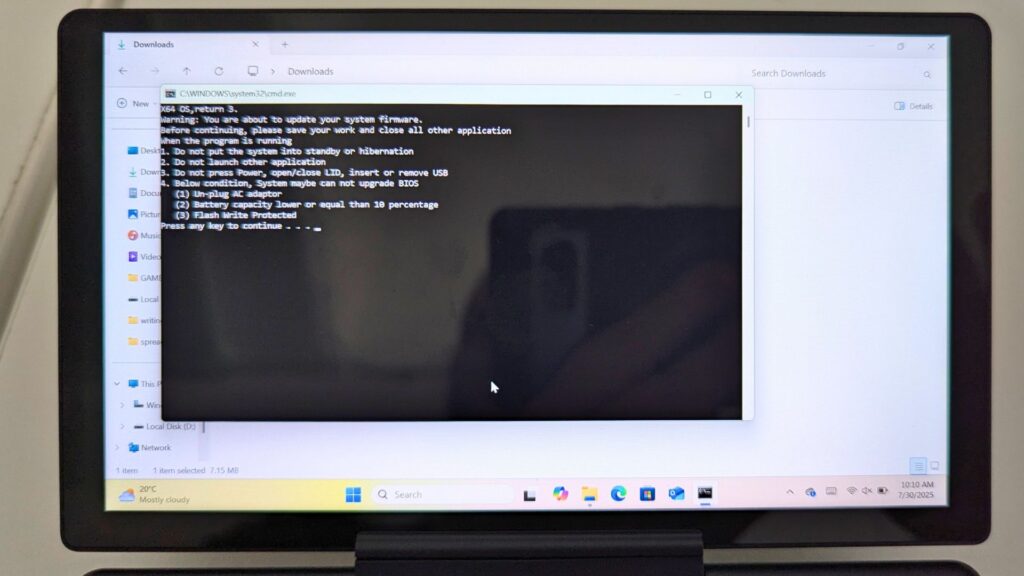
Prepričajte se, da je naprava popolnoma napolnjena in da je priključen polnilec, nato pa pritisnite katero koli tipko, da nadaljujete s posodobitvijo BIOS-a.

Celoten postopek posodabljanja naj bi trajal približno 3 do 5 minut. Med posodabljanjem boste lahko spremljali potek postopka posodabljanja.
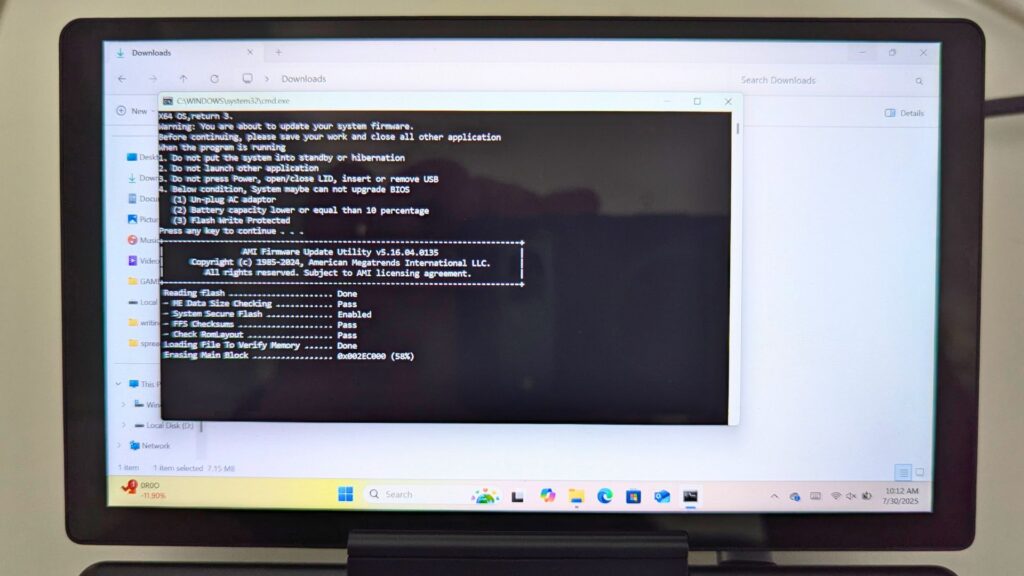

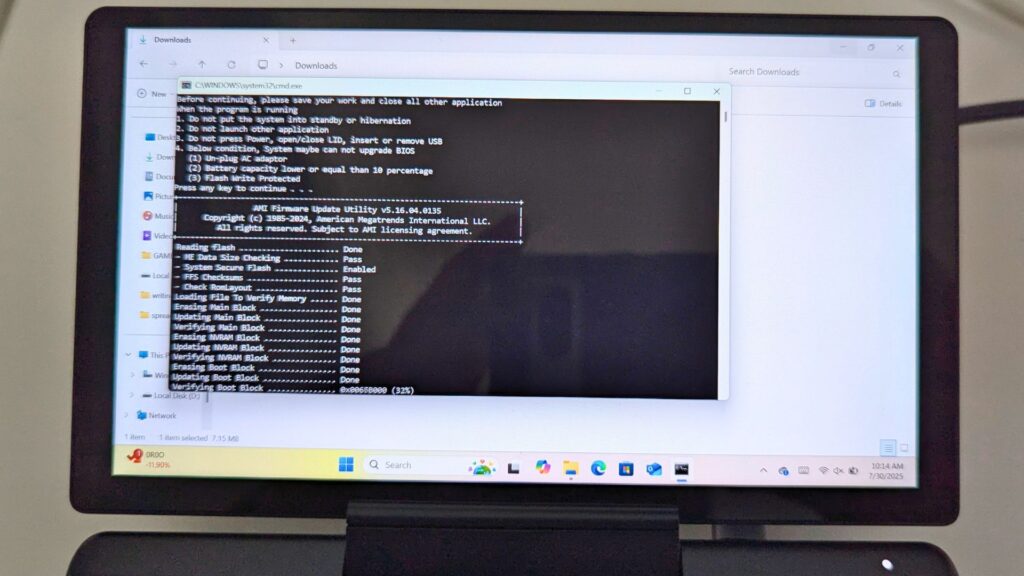
Po nekaj minutah se bo prikazalo sporočilo o stanju, da je prvi del postopka končan.
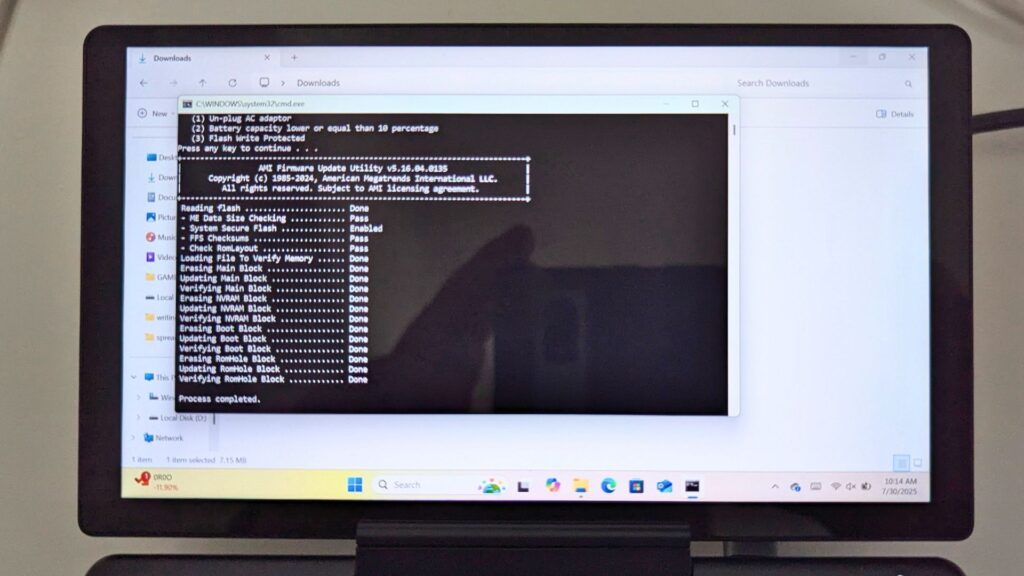
Nekaj trenutkov za tem se bo posodobitev nadaljevala z utripanjem BIOS-a. Na zaslonu se bo v hitrem zaporedju pojavilo več sporočil in po končanem postopku se bo prikazalo obvestilo “PASS".

Po nekaj trenutkih se bo pojavilo obvestilo sistema Windows, da se bo sistem Windows samodejno ponovno zagnal. Pustite, da se znova zažene.
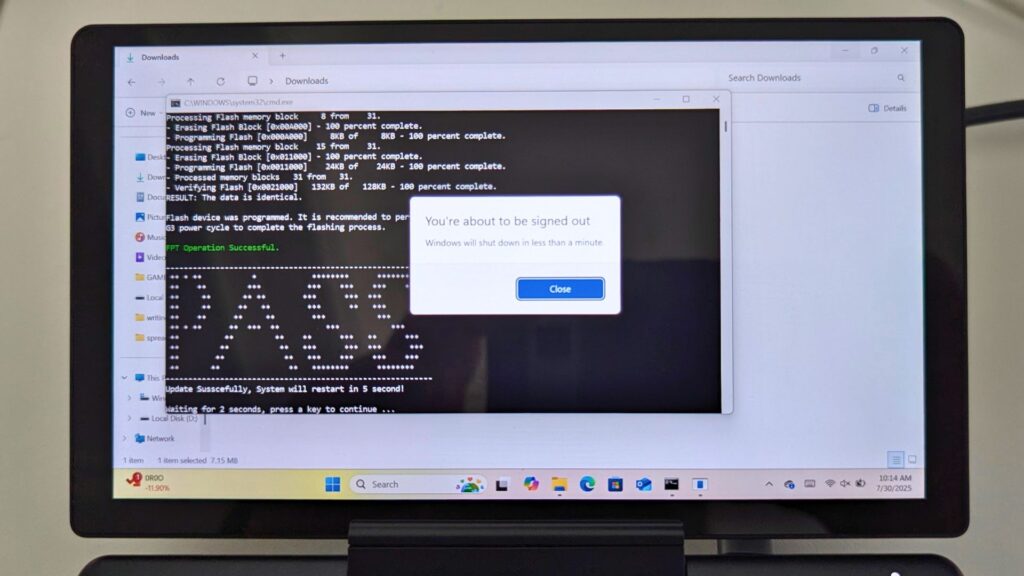
Nekaj trenutkov bo trajalo, da se sistem Windows izklopi in da se naprava GPD MicroPC 2 popolnoma izklopi. Ko je LED dioda za vklop ugasnjena, lahko pritisnete gumb za vklop, da vklopite napravo, in operacijski sistem Windows se bo ponovno zagnal kot običajno. Upoštevajte, da lahko prvi zagon po posodobitvi BIOS-a traja nekaj sekund dlje.
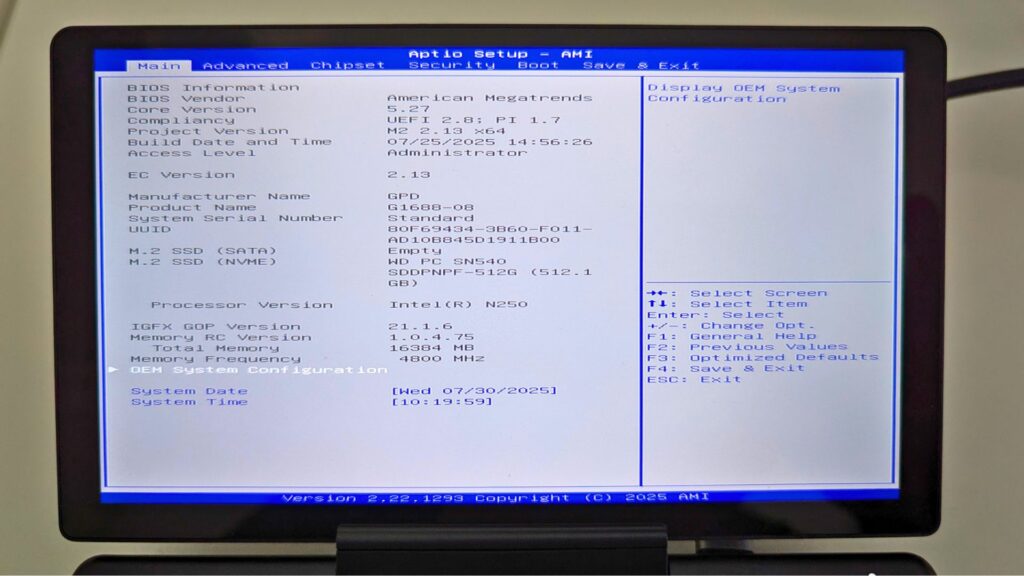
Postopek posodobitve BIOS-a je končan in napravo lahko še naprej uporabljate. Če želite preveriti, ali je bila posodobitev BIOS-a uporabljena, lahko to preverite v meniju BIOS-a pod številko različice EC , na spodnji fotografiji je različica 2.13.
Vprašanja in odgovori 2
To whom this may be useful: I followed this tutorial to update from BIOS version 2.13 to BIOS version 2.16.
After the update, the “EC version" was still on 2.13. However, the “Project version" is on 2.16 and the “Build date and time" matches the date of version 2.16 in the file “BiosChanges..txt" – 2025-09-03.
So I assume that the BIOS has been updated to 2.16, although the EC version is still on 2.13.
This is contradictory to the statement on this site: “If you want to check the BIOS update has been applied, you can check in the BIOS menu under the EC Version number".
Hi, thanks for the update. At the time of making the guide this information was correct for the version numbers. But the latest version does update the Project Version only, so you would have two different versions for the BIOS and EC. I will update the guide to reflect this as it will change over newer versions.