




В тази статия
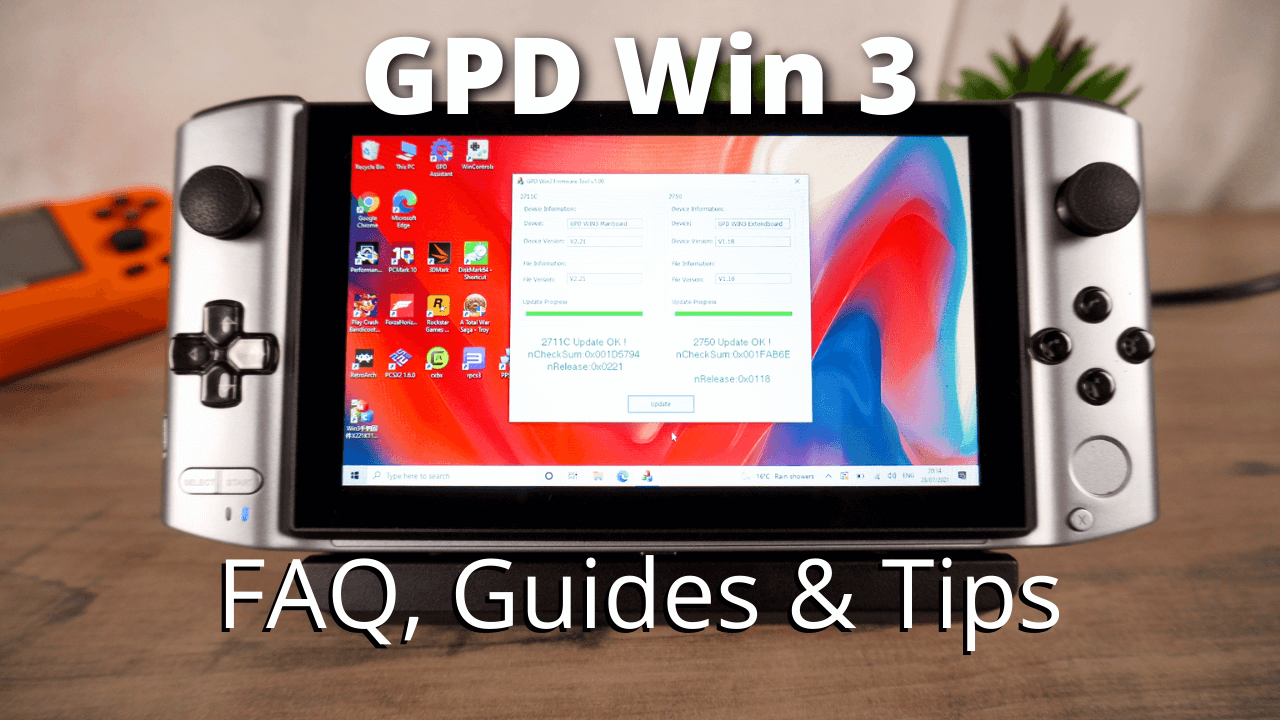
Независимо дали току-що сте получили своя GPD Win 3 или сте опитен професионалист в преносимите гейминг компютри. Нашата GPD Win 3 блог публикация „как да“ покрива всичко, което трябва да знаете за използването на вашия GPD Win 3. Темите включват актуализиране на фърмуера, нулиране на Windows, увеличаване на производителността и много други!
GPD Win 3 видео плейлист
По-долу можете да намерите плейлист с всички наши GPD Win 3 видеоклипове, включително разопаковане, ревю, бенчмаркове и ръководства.
Каква е разликата между GPD Win 3 1135G7, 1165G7 и 1195G7?
Единствената разлика между GPD моделите е процесорът, използван в устройството. Новият GPD Win 3 1195G7 е най-новият модел.
| 1135G7 | 1165G7 | 1195G7 | |
| ПРОЦЕСОР | 11-о поколение Intel Core i5-1135G7 | 11-о поколение Intel Core i7-1165G7 | 11-о поколение Intel Core i7-1195G7 |
| МАКСИМАЛНА СКОРОСТ | 4.2 GHz | 4.7 GHz | 5.0 GHz |
| GPU | Intel Iris Xe Graphics | Intel Iris Xe Graphics | Intel Iris Xe Graphics |
| ИЗПЪЛНИТЕЛНИ ЕДИНИЦИ | 80 | 96 | 96 |
| МАКСИМАЛНА СКОРОСТ | 1.3Ghz | 1.3Ghz | 1.4Ghz |
Как да актуализирате GPD Win 3 фърмуер
Можете да актуализирате GPD Win 3 BIOS много лесно. Първо, ще трябва да изтеглите и разархивирате актуализацията на фърмуера на вашия Win 3. Можете да изтеглите най-новия GPD Win 3 фърмуер тук.
След като го разархивирате, щракнете двукратно върху изпълнимия файл и ще се покаже софтуерът за актуализация. След няколко проверки за системни версии, ще бъдете подканени да актуализирате.
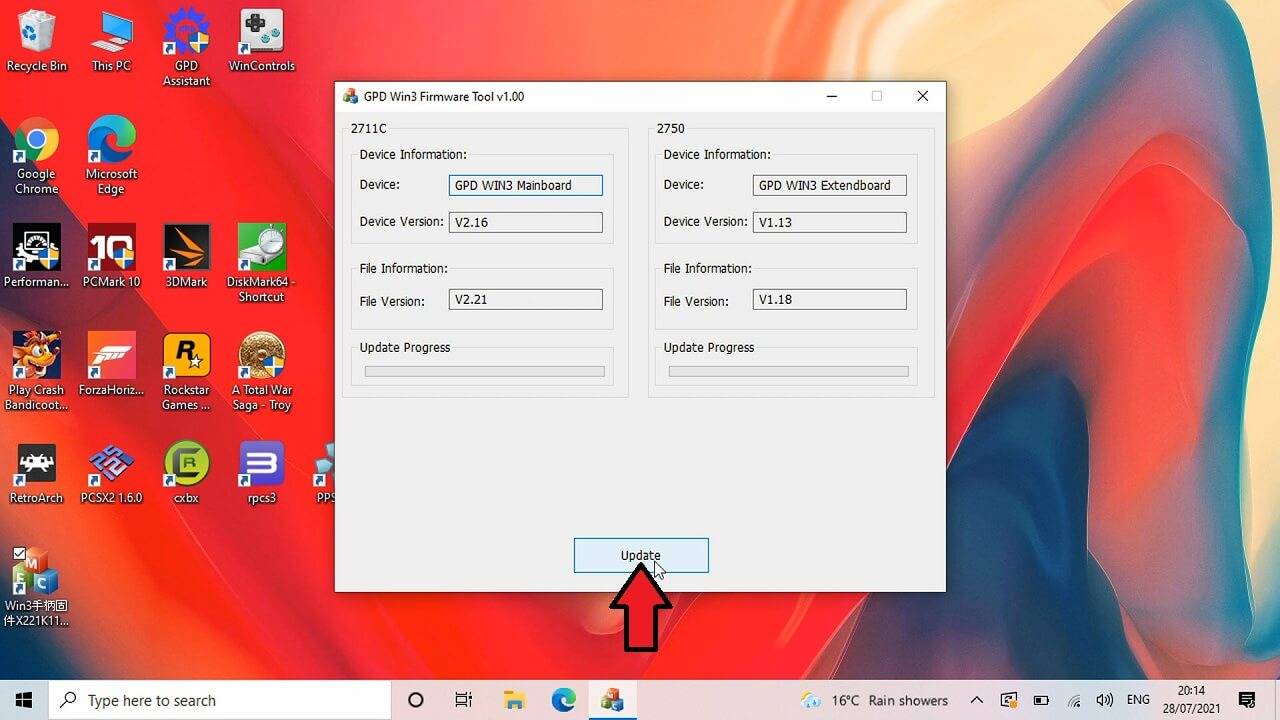
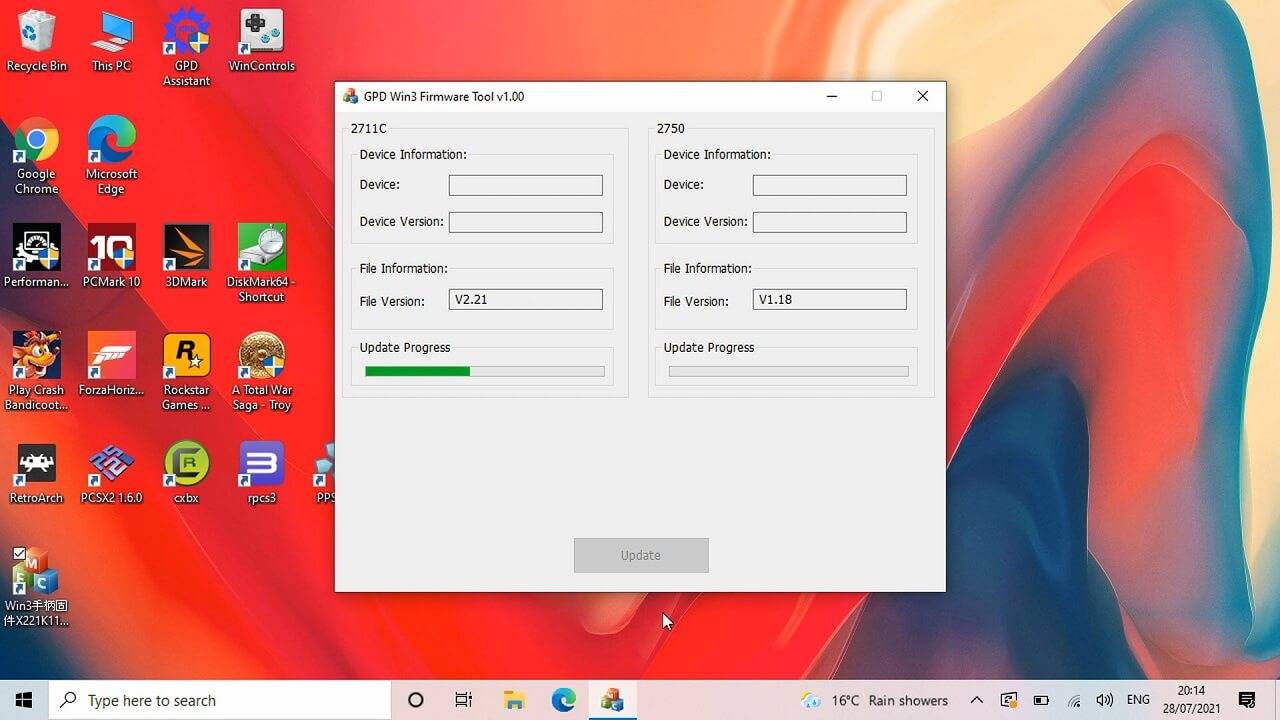
Щракнете върху бутона за актуализация и ще започне процесът на актуализация. През това време не изключвайте Win 3 и не затваряйте софтуера.
След няколко момента ще бъдете уведомени, че актуализацията е завършена с потвърждения в зелен текст.
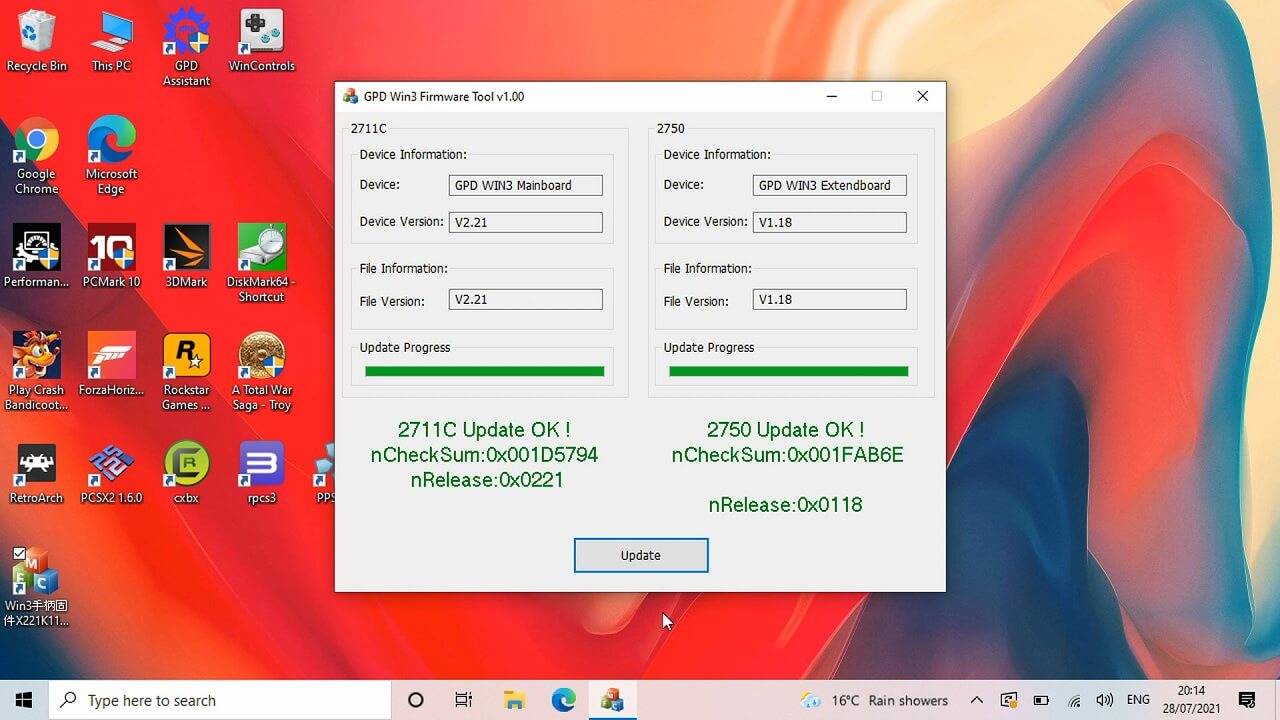
Сега можете да затворите софтуера и да рестартирате GPD Win 3, за да приложите актуализацията.
Как да нулирате Windows на GPD Win 3
Ако имате оригиналната инсталация на Windows на вашия GPD Win 3, можете бързо да нулирате Windows до състоянието, в което сте го получили за първи път. Преди фабрично нулиране на Windows, моля, уверете се, че вашият GPD Win 3 е напълно зареден.
Има два начина да направите това. Първият е просто да натиснете бутона F7 на клавиатурата веднага след като включите GPD Win 3. Това обаче може да е трудно, тъй като има времева рамка от една секунда за натискане на бутона и може да го пропуснете.
Вторият метод е, ако все още имате достъп до Windows. На работния плот на Windows отворете менюто Windows, след което изберете иконата Power. Сега задръжте клавиша Shift и изберете опцията Reset. След това ще бъдете отведени в менюто с разширени настройки за стартиране.
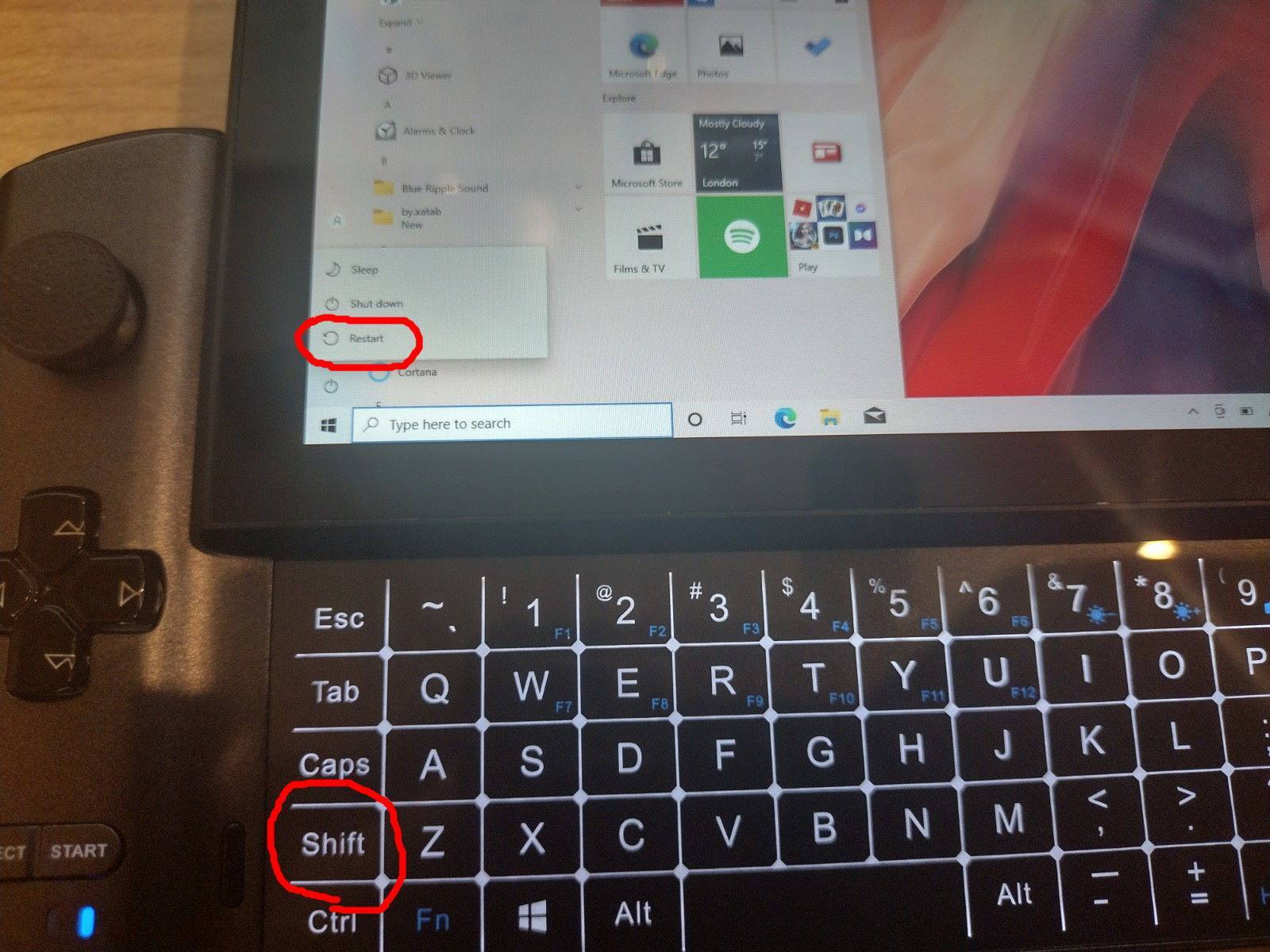
Оттук изберете Use a device
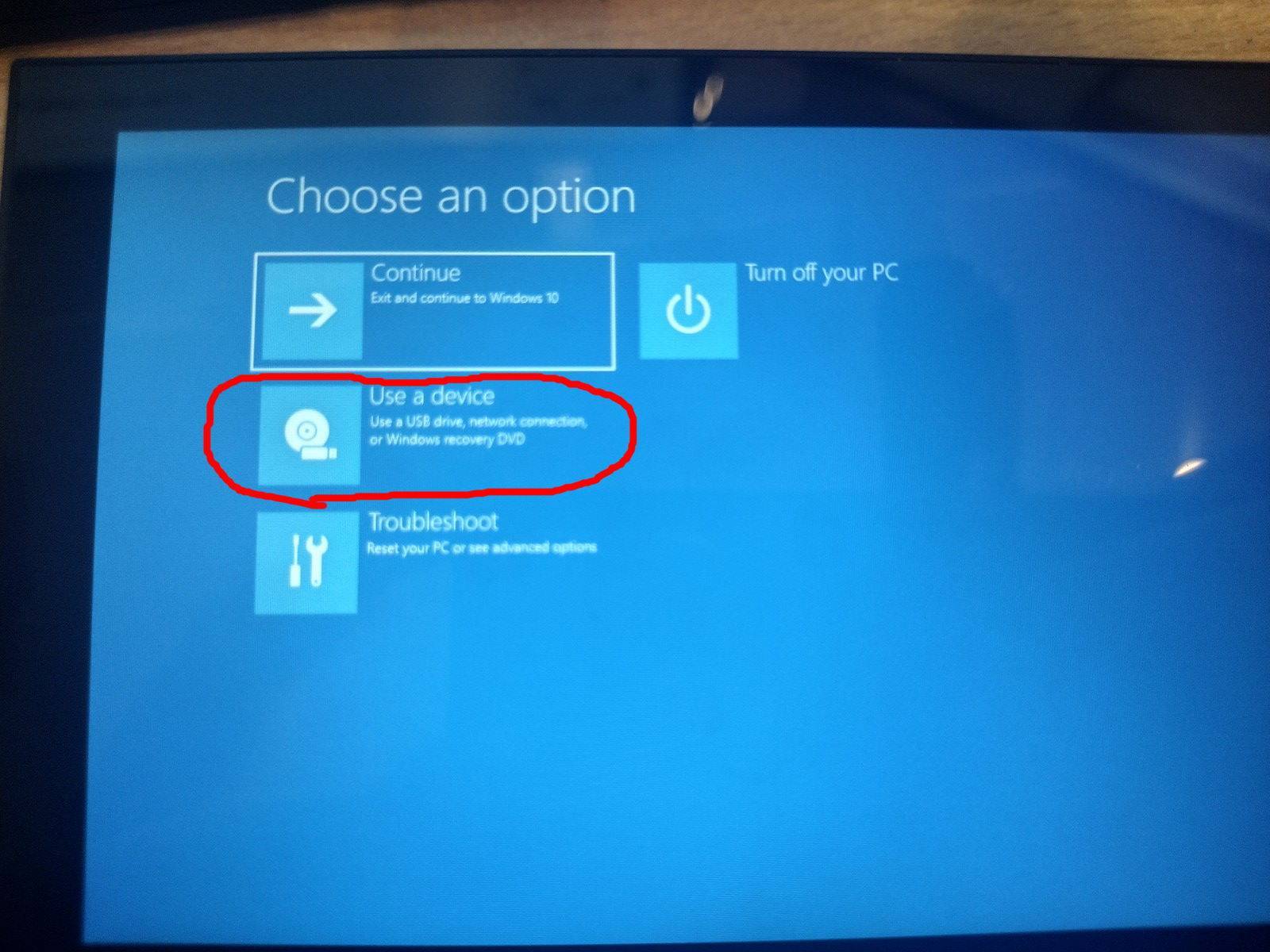
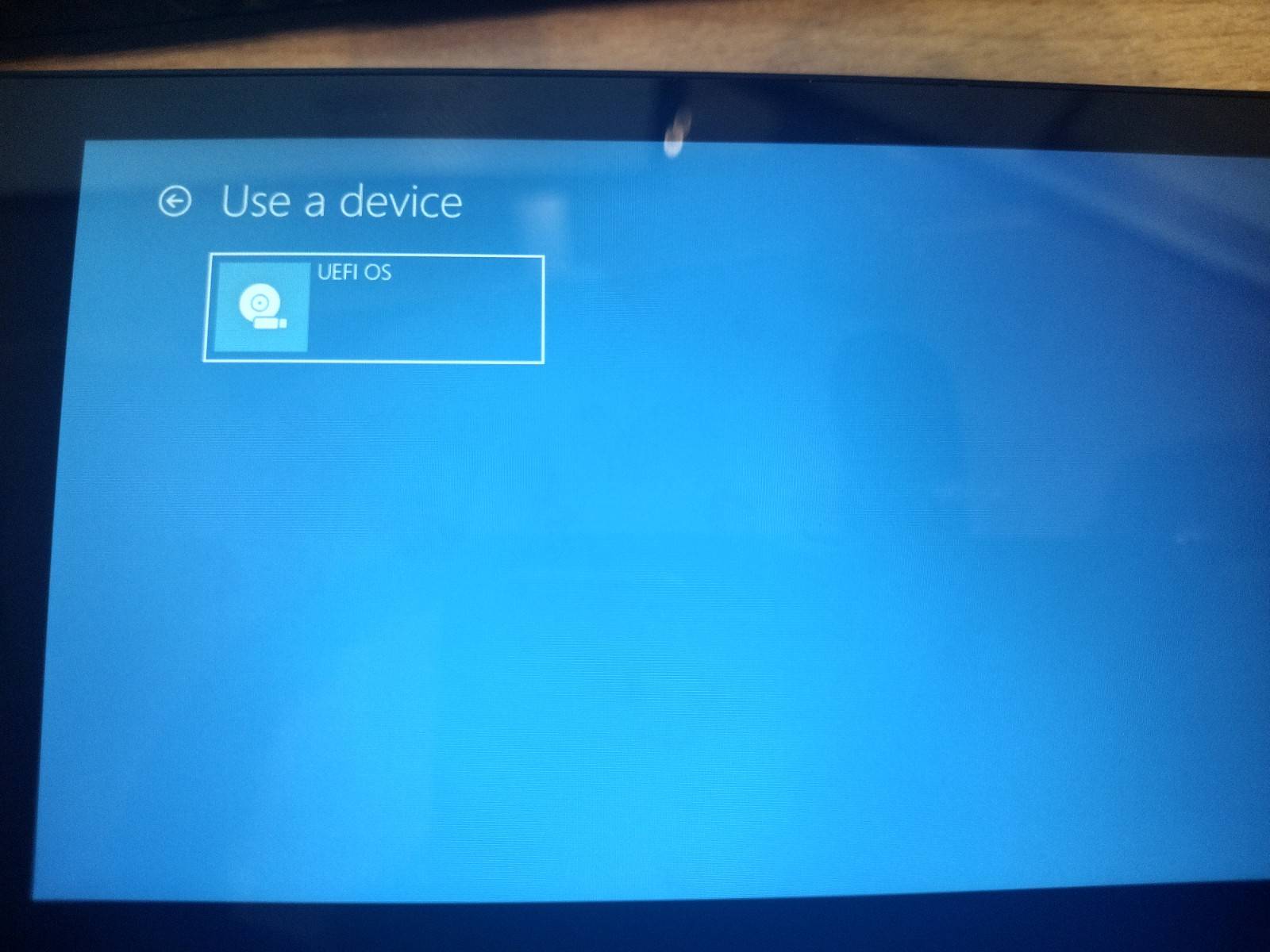
След това изберете UEFI OS. Системата ще стартира в дяла за възстановяване.
Натиснете Start и процесът ще започне. Процесът обикновено отнема около 15 минути. След това вашият GPD Win 3 ще се рестартира автоматично в нова инсталация на Windows, като всички предишни данни ще бъдат изтрити.
Как да преинсталирате Windows на GPD Win 3
Значи сте опитали фабрично нулиране, но това не е решило проблема ви? Следващата стъпка при отстраняване на неизправности на вашия Win 3 би била препрехвърляне на фърмуера за устройството. (Или с други думи: преинсталиране на Windows на GPD Win 3). Ще ви трябва:
- USB флаш памет от 16GB (или по-голяма)
- Компютър, способен да изтегля файлове
ОТКАЗ ОТ ОТГОВОРНОСТ: Това ще премахне всички данни от GPD Win 3. Направете резервно копие на всички данни или файлове, които не желаете да загубите.
Подготовка на стартираща USB
Първата стъпка е да подготвите USB паметта, която ще се използва за преинсталация. Това се прави чрез форматиране на USB устройството.
Как точно ще направите това, няма особено значение (можете да използвате вградената система за форматиране на файлове в Windows или приложение от трета страна), но е важно да се уверите, че два параметъра са правилни:
- Дялът трябва да се нарича WINPE
- Дялът трябва да е във файловия формат NTFS.
Ако някой от тези параметри не е изпълнен, USB паметта няма да бъде стартираща.
Изтегляне на файловете за GPD Win 3
Първо ще трябва да изтеглите самия фърмуер. Тук имате два варианта:
- Можете да изтеглите фърмуера както е предоставен от GPD. Ето линка: https://go.droix.co.uk/GPD-WIN-3-FW-FILES
- Или можете да изтеглите предварително създаден образ от нас. Ето линка: https://go.droix.co.uk/GPD-WIN-3-FW-IMG
Копиране на файловете
Ако сте изтеглили файловете на фърмуера както са, всичко, което трябва да направите тук, е да копирате файловете на фърмуера в основната директория на USB устройството. Ако сте изтеглили предварително създадения образ, можете да преминете към секцията Прехвърляне на USB по-долу.
Първо, разархивирайте zip файла, който сте изтеглили. Можете да използвате или вградените инструменти в Windows, или да изтеглите инструмент от трета страна (ние предлагаме 7zip).
След като разархивирате всички файлове, щракнете с десен бутон -> копиране, след което отидете на USB устройството и щракнете с десен бутон -> поставяне. (Можете също да използвате CTRL+C -> CTRL+V, или да изрежете и поставите; както предпочитате!)
След копирането съдържанието на USB паметта трябва да изглежда по следния начин:
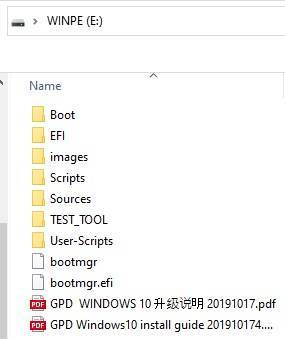
Няма значение дали PDF файловете присъстват или не. Вашата USB памет вече е готова за препрехвърляне. Можете да преминете към Стартиране от USB на GPD Win 3 по-долу.
Прехвърляне на USB
Ако сте изтеглили подготвения от нас образ, ще трябва също да изтеглите инструмент за прехвърляне на USB. Лично ние предпочитаме Win32 Disk Imager, но има алтернативи, от които можете да избирате, като Rufus, или ApplePi Baker (за потребители на Macintosh).
Win32 Disk Imager е лек, мощен и лесен за използване инструмент както за създаване, така и за запис на .img файлове от USB.
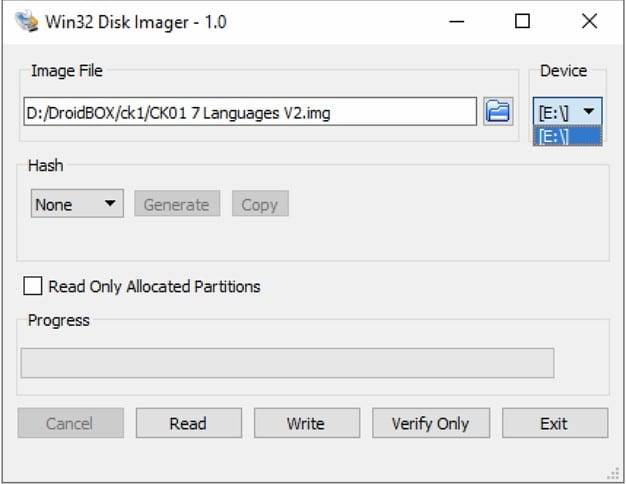
Уверете се, че USB устройството е поставено и сте изтеглили файла с образа.
Под Устройство изберете буквата на устройството, която съответства на USB устройството. Ако в компютъра ви има само един твърд диск/SSD, на USB устройството вероятно автоматично ще бъде присвоена буквата D:\, но не забравяйте да проверите!
Под Файл с образ отидете до образа, който сте изтеглили преди. Няма особено значение къде е запазен, стига да можете да го намерите (и той да не бъде преместен по време на този процес)
След това щракнете върху Запис и процесът ще започне. Това вероятно ще отнеме около 30 до 60 минути в зависимост от скоростта на компютъра ви и свързаните USB портове (можете да използвате компютъра за други неща междувременно, само се уверете, че не изключвате USB устройството, не добавяте/премахвате файлове от USB устройството и не затваряте приложението!).
Когато лентата се запълни и получите изскачащ прозорец, който ви информира, че записът на образа е завършен, е безопасно да извадите USB устройството.
Стартиране от USB на GPD Win 3
Накрая трябва да стартирате от USB паметта, която сте създали в някоя от двете предишни стъпки.
За да направите това, поставете USB паметта в USB порта в горната част на GPD Win 3. След това включете устройството и многократно натискайте клавиша F7, за да влезете в менюто за стартиране.
Откриваме обаче, че това е непоследователно поради скоростта, с която устройството се стартира (което прави трудно натискането в рамките на времевия прозорец). Ако не можете да направите това, можете вместо това да влезете в Windows, да отворите стартовото меню, след което да задържите клавиша SHIFT , докато избирате Рестартиране.
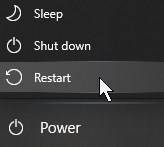
Задръжте shift, докато избирате Рестартиране, за да влезете в разширените опции за стартиране на Windows 10.
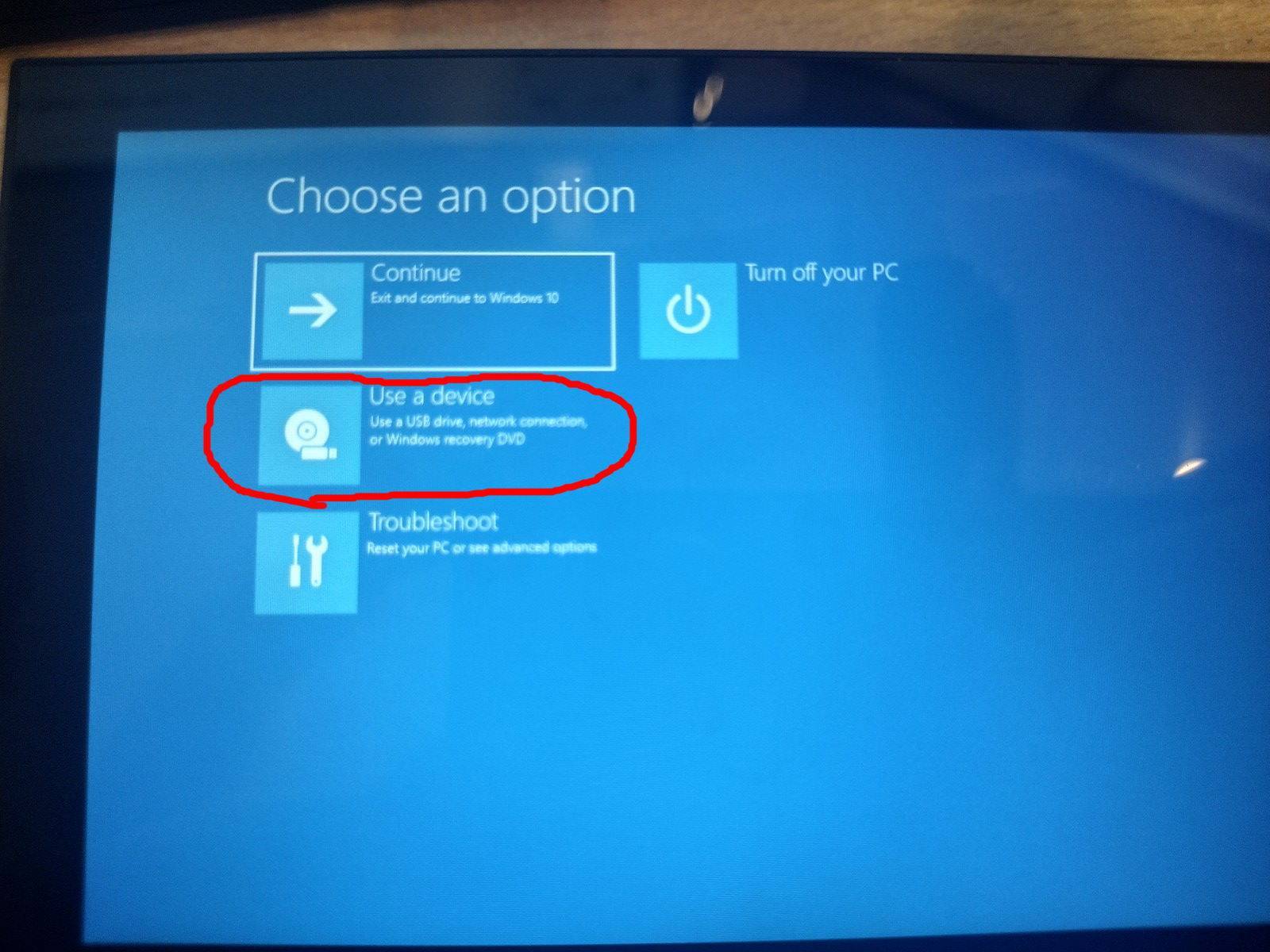
Изберете Използване на устройство от менюто, което се появява, и след това изберете устройството, което съответства на USB паметта, която сте използвали. Например: ако сте използвали Kingston USB, то може да се нарича нещо като „Kingston DataTraveller“.
Процесът на преинсталация сега ще продължи автоматично. Ще видите интерфейс на командния ред на син фон като този, докато системата изпълнява необходимите стъпки за изтриване на устройството ви и преинсталиране на Windows.
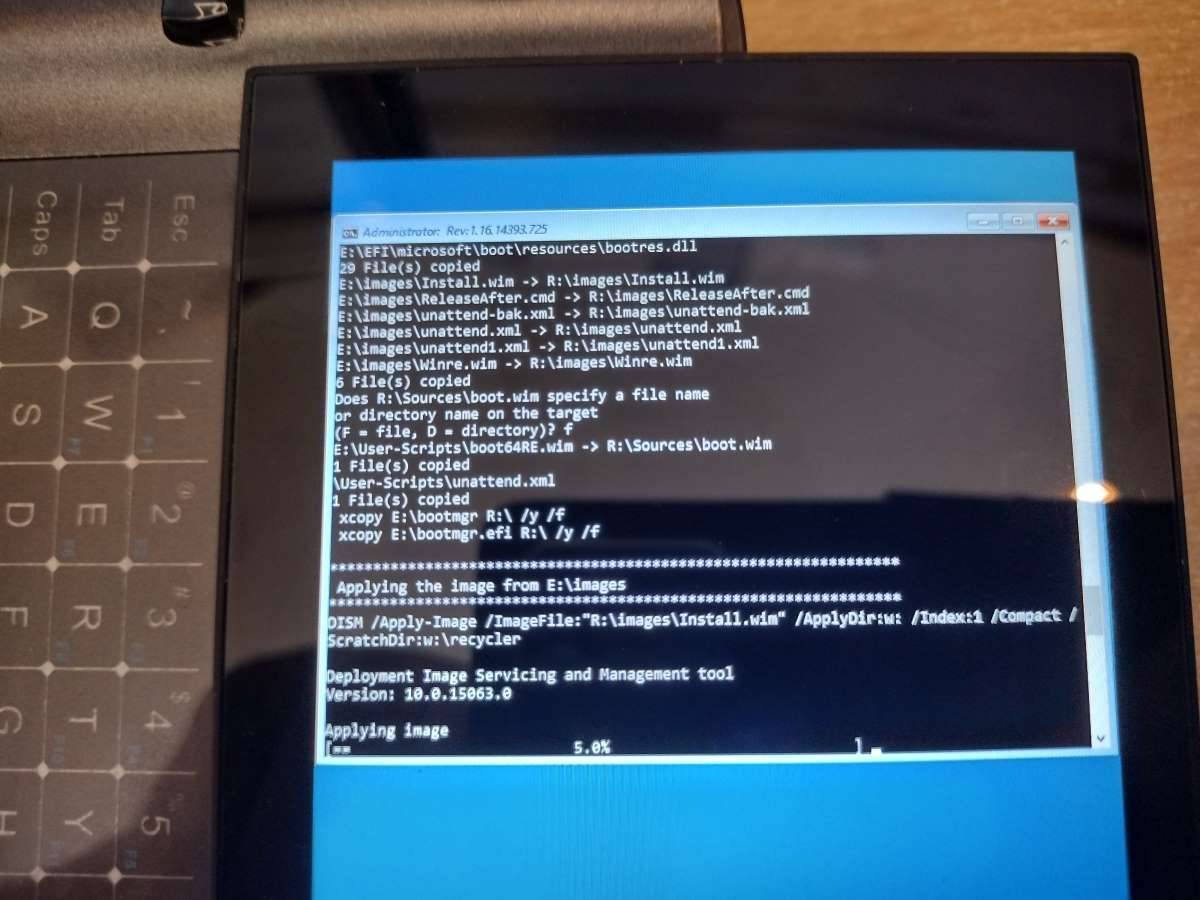
Ако видите нещо подобно, всичко е наред. Уверете се, че има достатъчно заряд и го оставете.
След като завърши, системата ще се рестартира автоматично в нова инсталация на Windows (няма да се изключи след инсталацията)!
Сега системата ви е препрехвърлена. Насладете се на новата си инсталация на Windows!
Как да инсталирате RetroArch на GPD Win 3
Можете да гледате нашето видео ръководство за това как да инсталирате RetroArch за ретро игри на GPD Win 3, или ако предпочитате версия с текст и изображения, просто по-долу.
Първо ще трябва да изтеглите софтуера RetroArch.
Отворете браузъра си и отидете на retroarch.com. Ще видите опцията в менюто Изтегляне, изберете я и превъртете малко надолу.
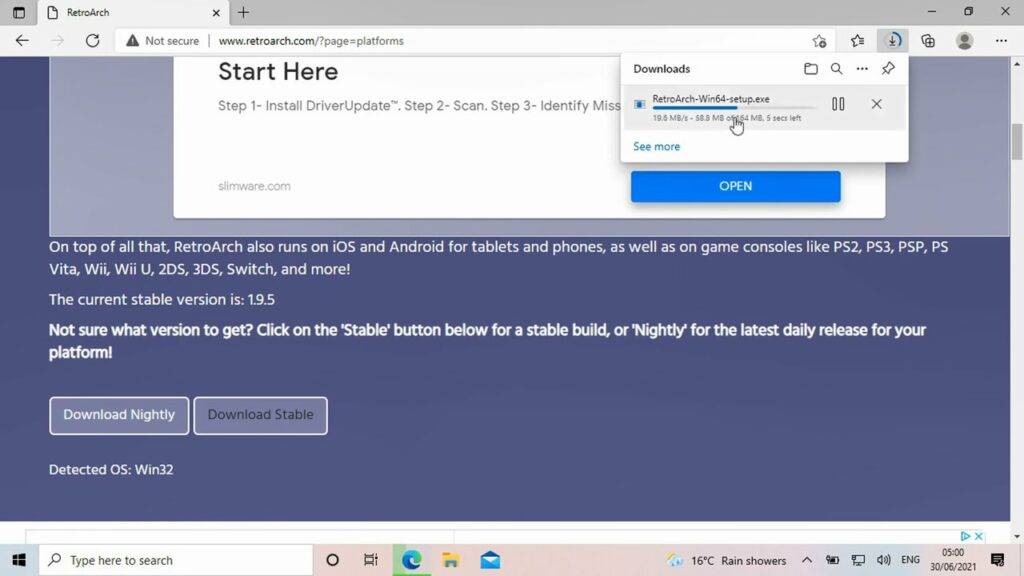
Ще видите опция да изтеглите Нощна, която е най-новата версия, но може да има някои грешки. Или Стабилна, която може да е малко по-стара версия, но не трябва да има грешки. Препоръчваме да изтеглите версията Стабилна.
След като RetroArch се изтегли, щракнете върху изтеглянето, за да започнете инсталацията.
Следвайте подканите, за да продължите с инсталацията. По избор можете да инсталирате DirectX, ако вече го имате инсталиран.
Настройка на ROM папки
След като софтуерът е инсталиран, можете да продължите с настройката на вашите ROM папки.
Създайте нова папка, наречена ROMS, и влезте в нея.
След това създайте нова папка за системата, за която са вашите ROM файлове, в този пример използваме игри за Genesis.
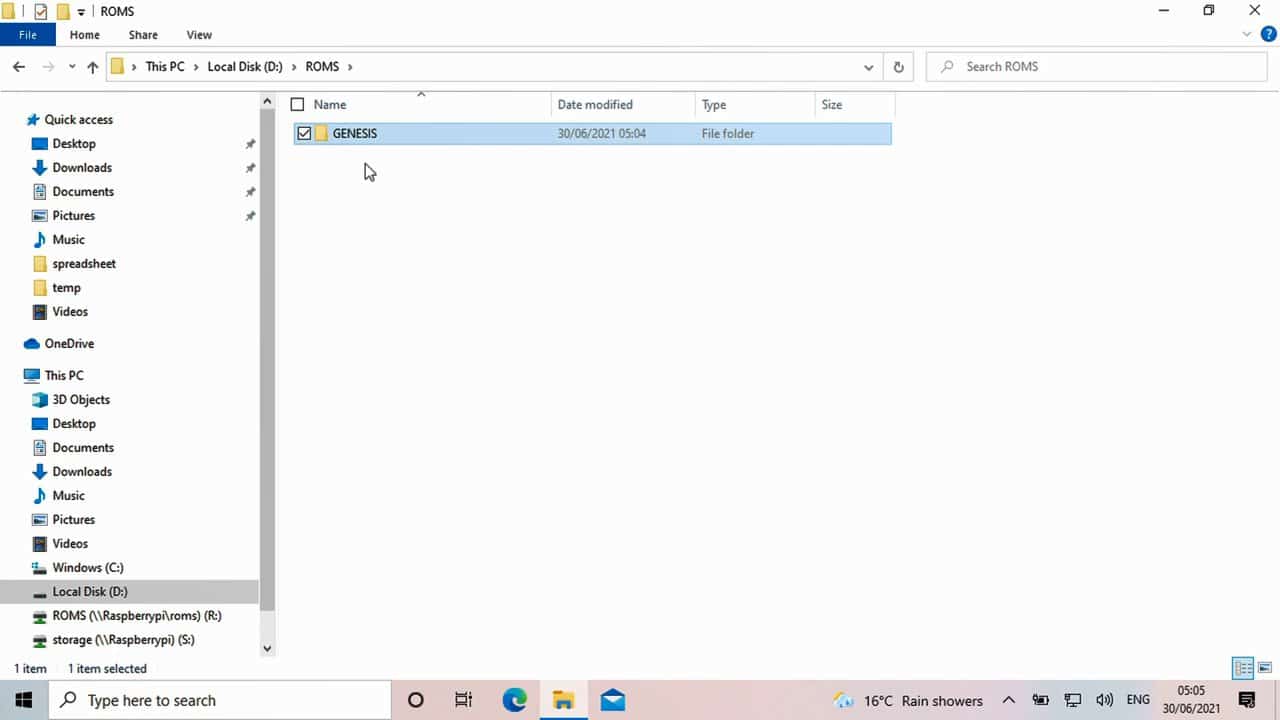
Сега можете да копирате вашите Genesis игри в тази папка. Повторете процеса за всички други системи и игри, които може да имате.
Зареждане на RetroArch
Когато сте готови, можете да заредите софтуера RetroArch за Win 3.
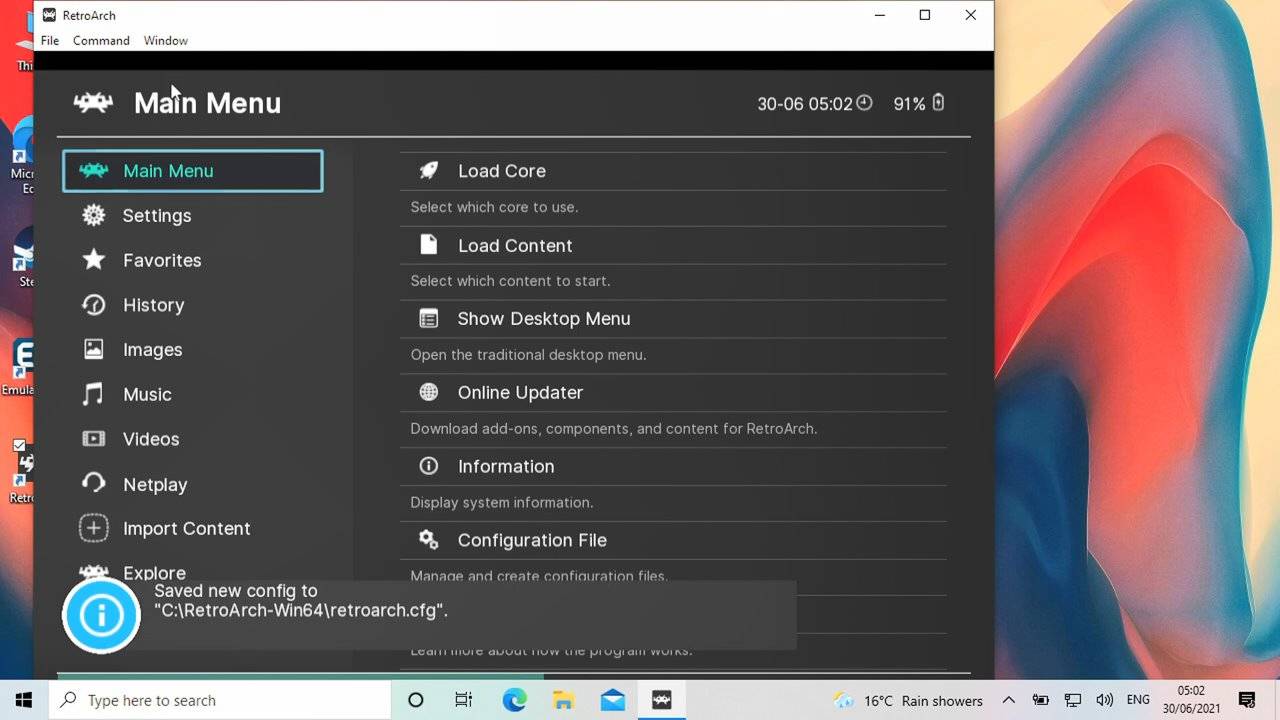
Можете да използвате контролите на Win 3, за да навигирате в менютата.
Как да преминете на цял екран в RetroArch
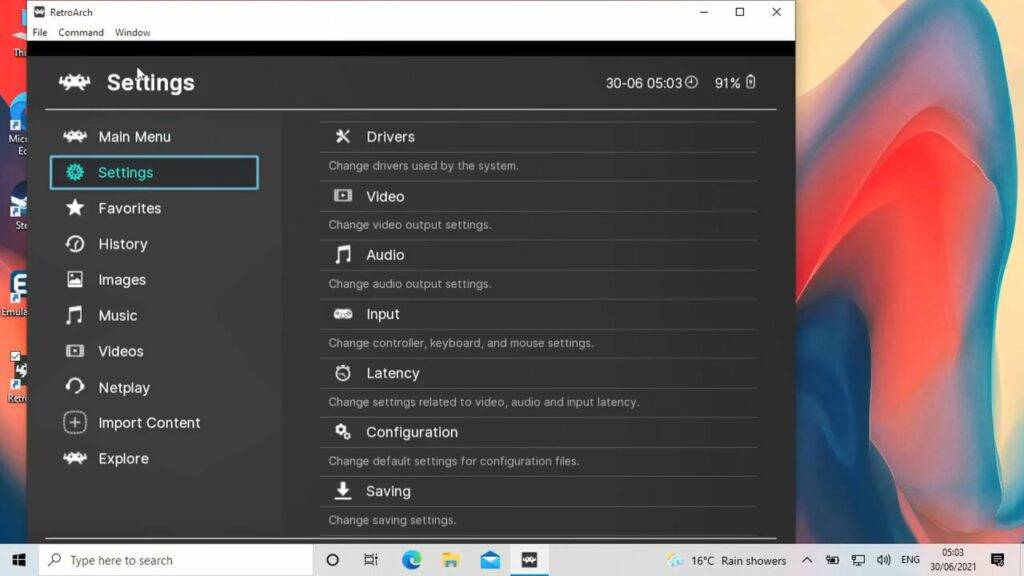
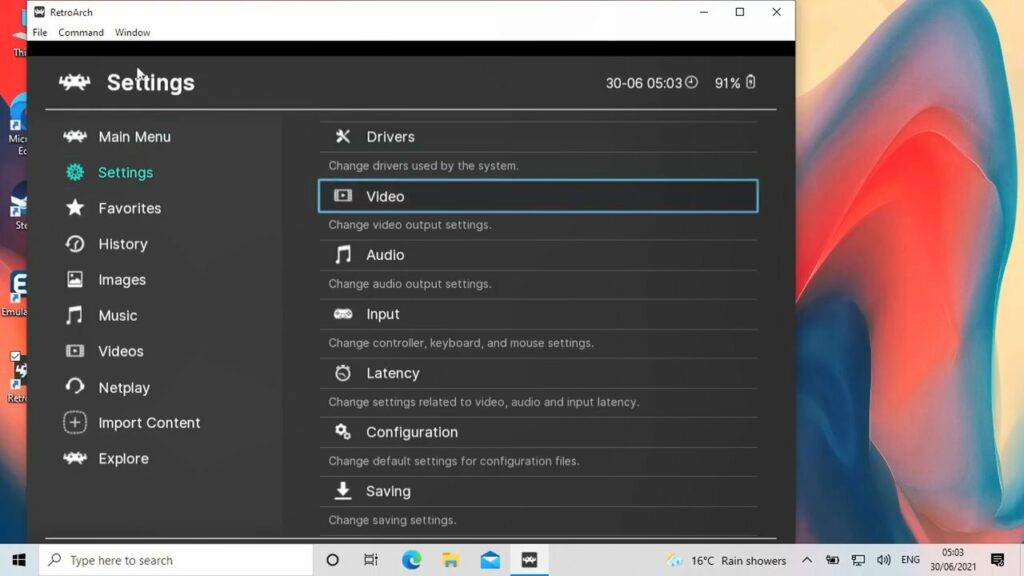
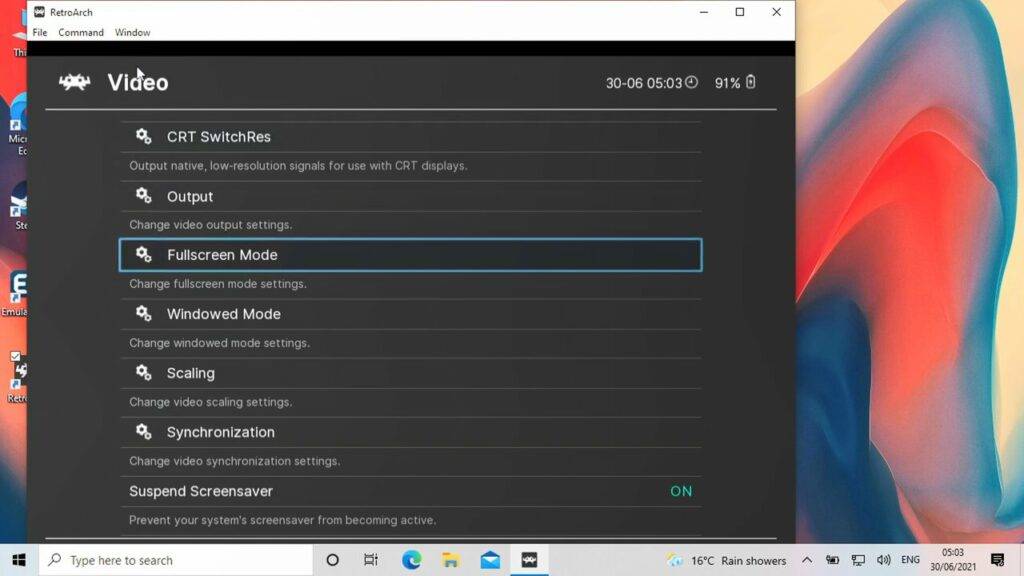
Първо, можете да направите прозореца на цял екран, като отидете на Настройки…. След това Видео…. И след това Режим на цял екран. След това изберете Стартиране в режим на цял екран и го променете на ВКЛ. Софтуерът ще се рестартира и сега ще бъде на цял екран.
Инсталиране на ядра за RetroArch
След това искаме да инсталираме емулаторите, известни като ядра в RetroArch, за системите, за които имате игри.
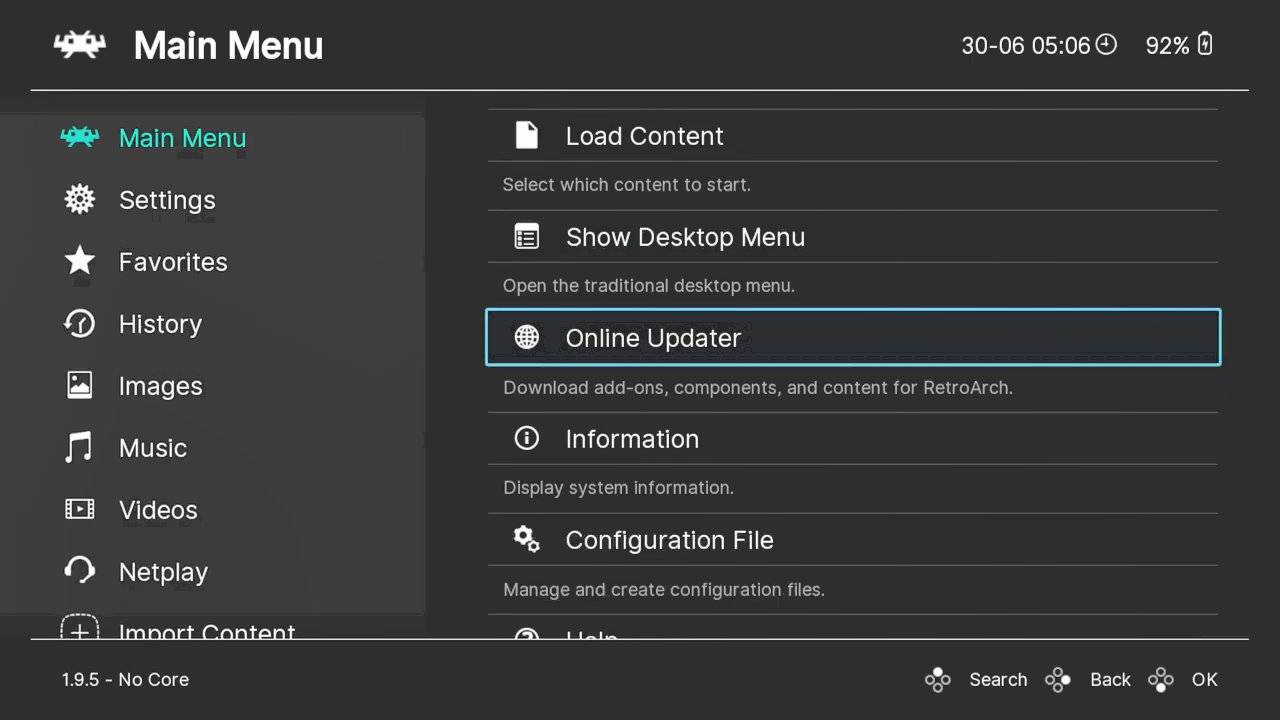
Изберете Главно меню…. след това Онлайн актуализатор… след това Изтегляне на ядра…. Това ще ви даде списък на всички поддържани игрови системи и ядра, налични за изтегляне.
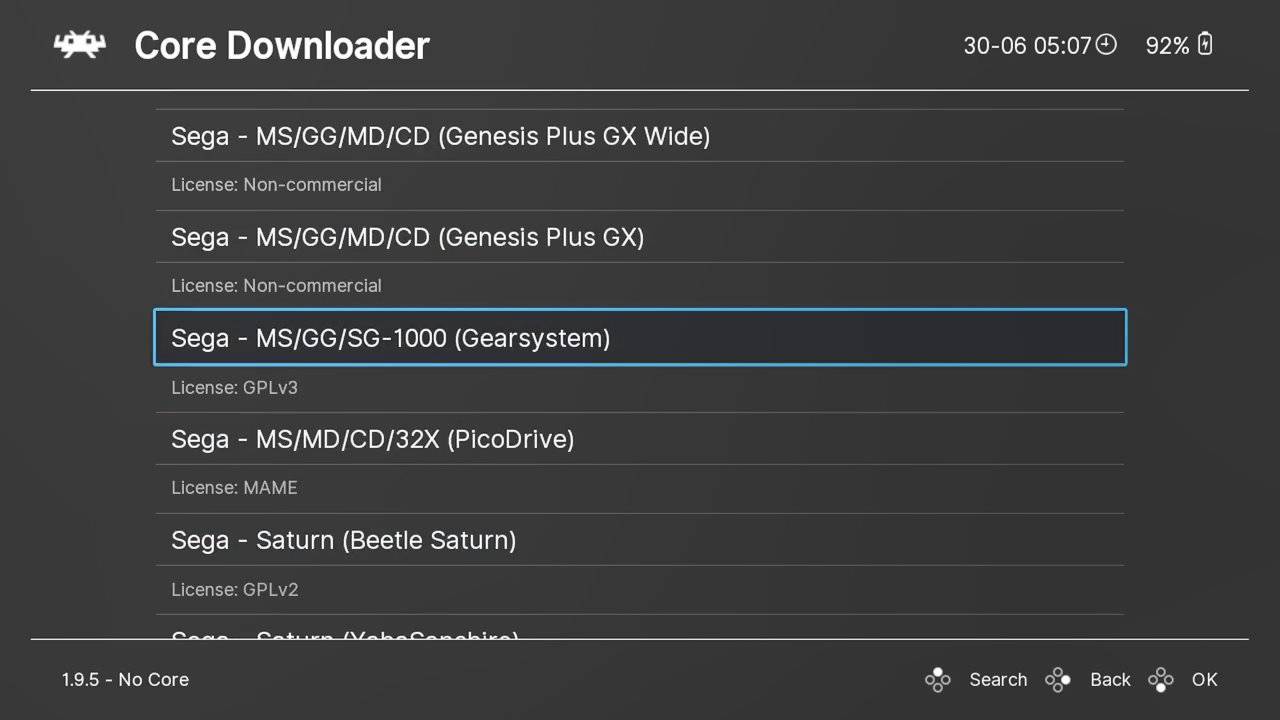
Навигирайте в списъка до вашата система, в този пример изтегляме SEGA Genesis.
Може да има множество налични ядра за вашата система. Изберете едно и го изпробвайте, винаги можете да изтеглите и опитате друго по-късно.
Изтеглете всички ядра, които са ви необходими за системите, за които имате игри.
Сканиране за вашите игри
След това трябва да добавим вашите игри към софтуера, за да можете да имате достъп до тях без да използвате никакви фронтендове.
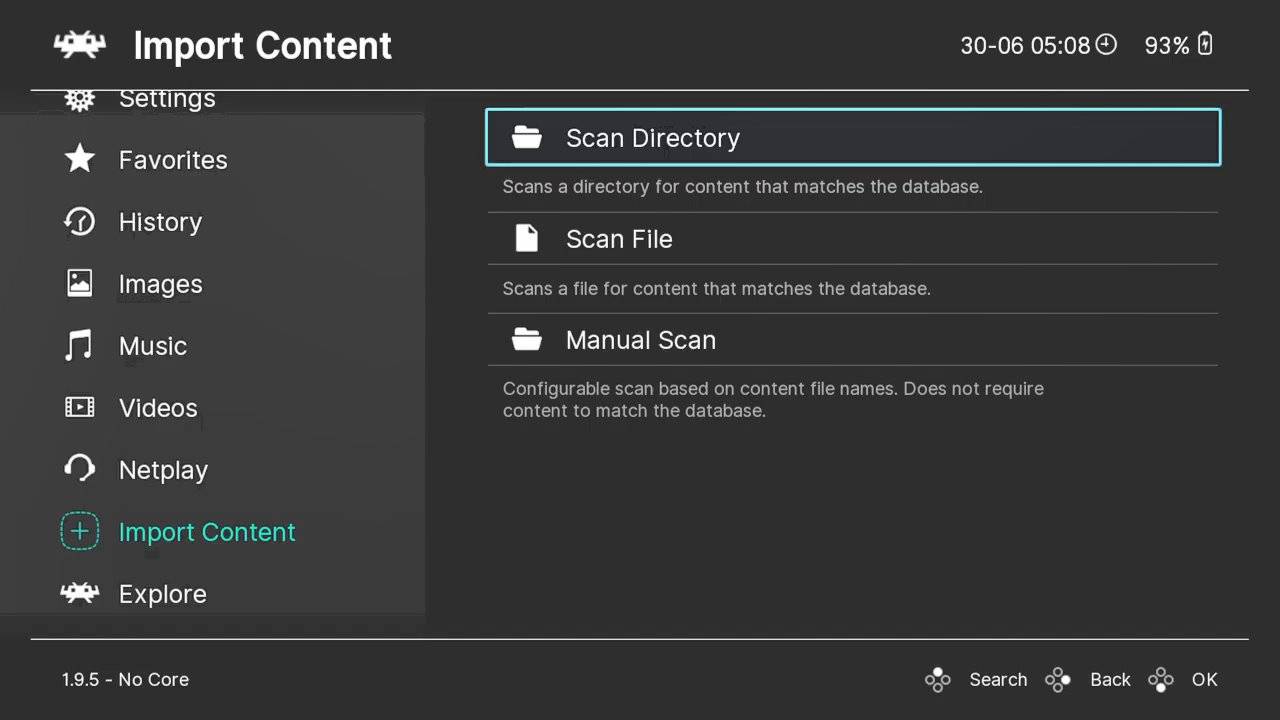
От главното меню превъртете надолу до Импортиране на съдържание…. След това Сканиране на директория. Това ще изведе списък с вашите устройства и папки. Навигирайте до вашата папка ROMs, създадена по-рано.
След това изберете опцията Сканиране на тази директория.
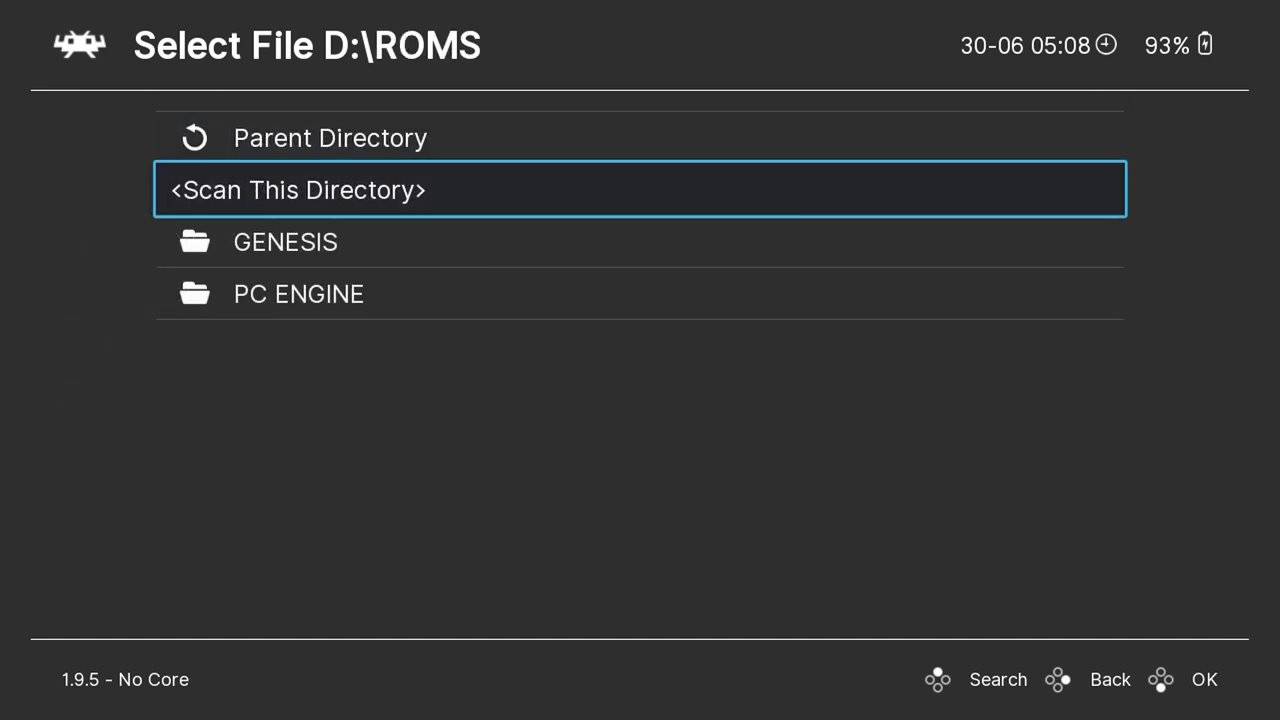
Сега ще продължи да сканира папките за разпознати игри и ще ги добави. В зависимост от това колко игри имате, това може да отнеме няколко секунди до много по-дълго. Ще се покаже лента за напредък, която да указва времето.
Зареждане на игра
След като приключи, върнете се обратно в главното меню.
Превъртете надолу в менюто и под Разглеждане сега ще видите всички нови системи, открити при сканирането. Изберете система и тя ще покаже всички игри, които е намерила.
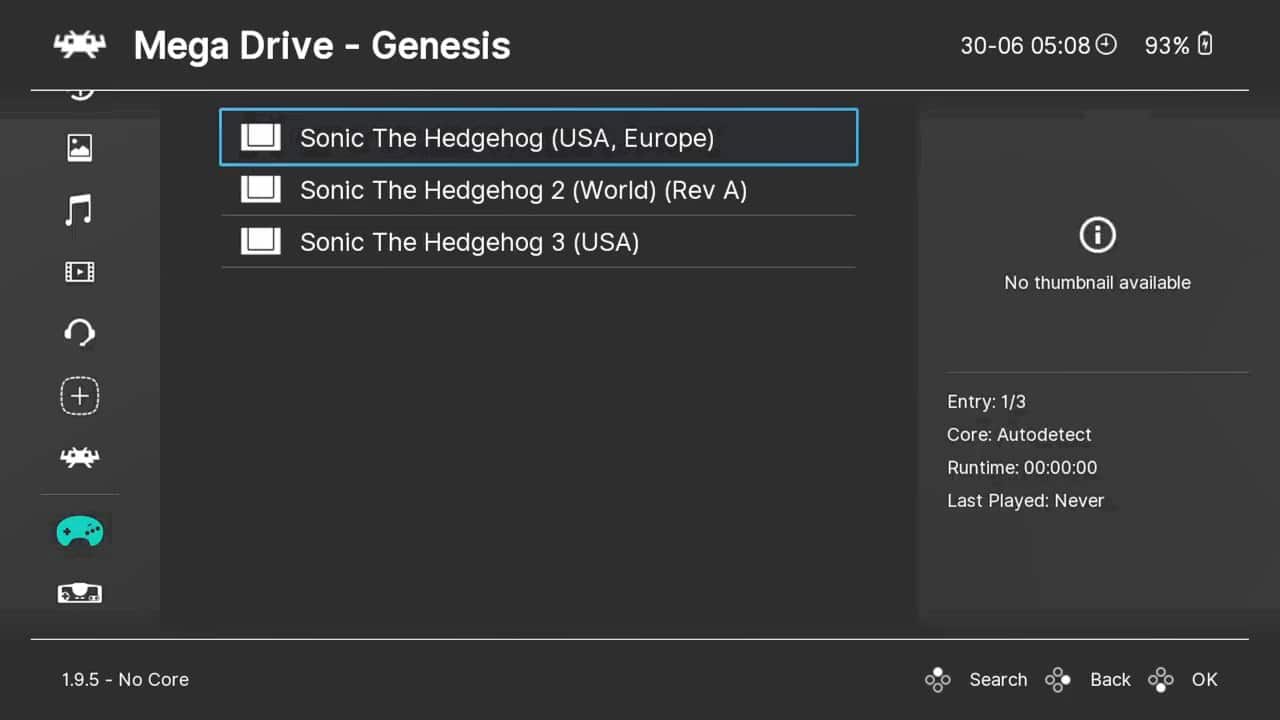
Изберете игра и ще се покаже ново меню. Изберете Стартиране и след това ще се покаже списък с наличните ядра, които могат да стартират играта. Изберете ядро и след това Стартиране, за да започнете играта.
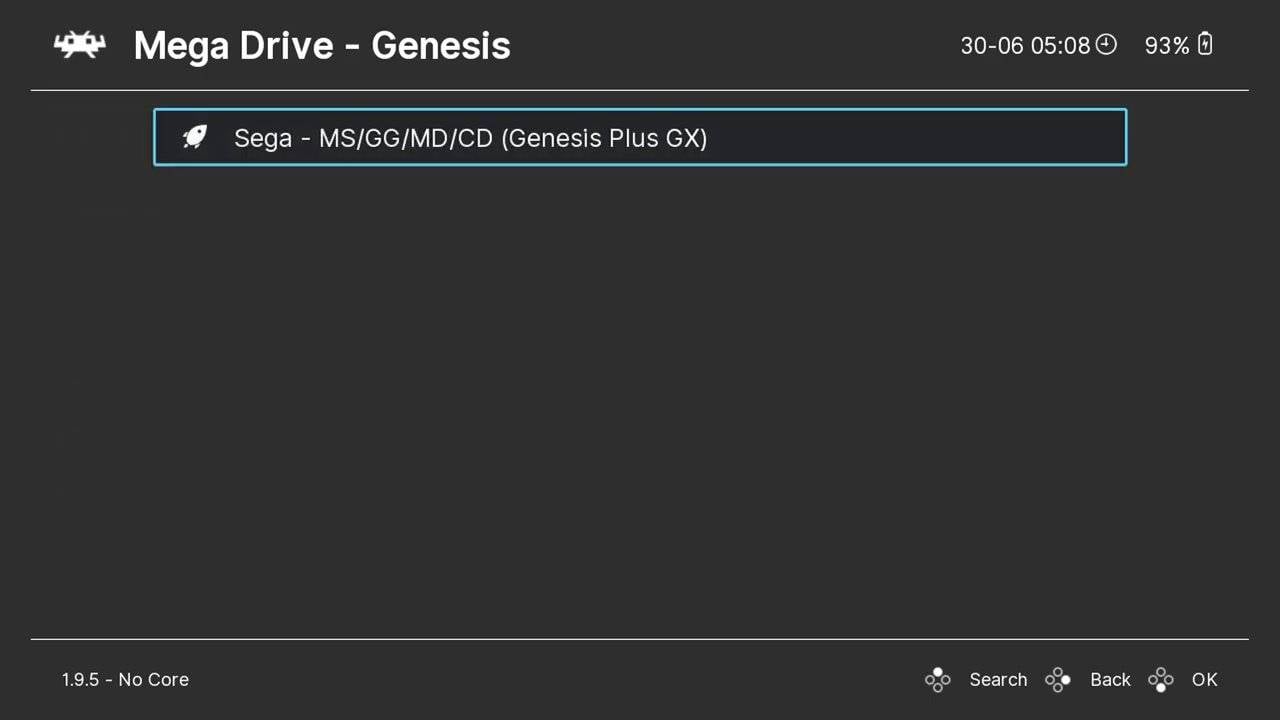
Можете да настроите Свързване на ядро със системи, за да пропуснете необходимостта да избирате едно.
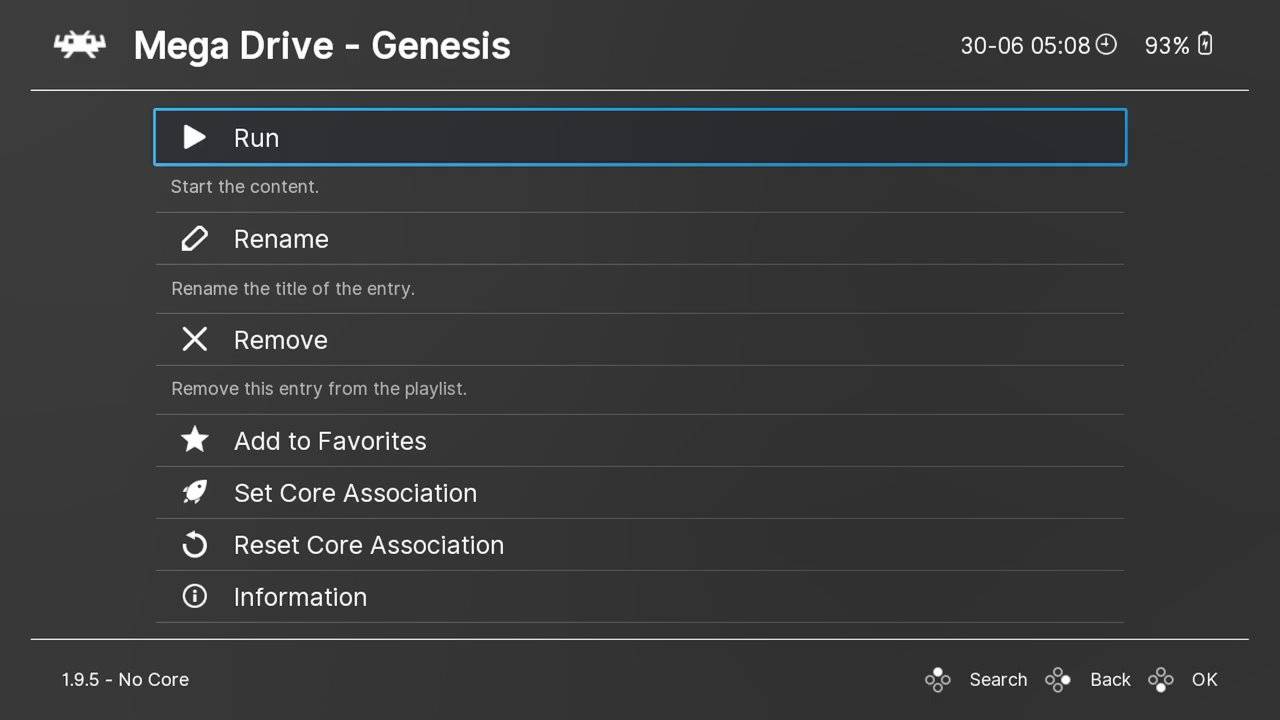
Изберете Стартиране , за да стартирате емулатора и да се насладите на малко ретро игри!
Как да удължите живота на батерията на GPD Win 3?
Има няколко стъпки, които можете да предприемете, за да помогнете за удължаването на живота на батерията на GPD Win 3. Някои от тях може да намалят производителността на системата, когато се използват. Така че, ако забележите, че игрите работят по-бавно от преди например, можете да отмените промените.
Режим на захранване на Windows
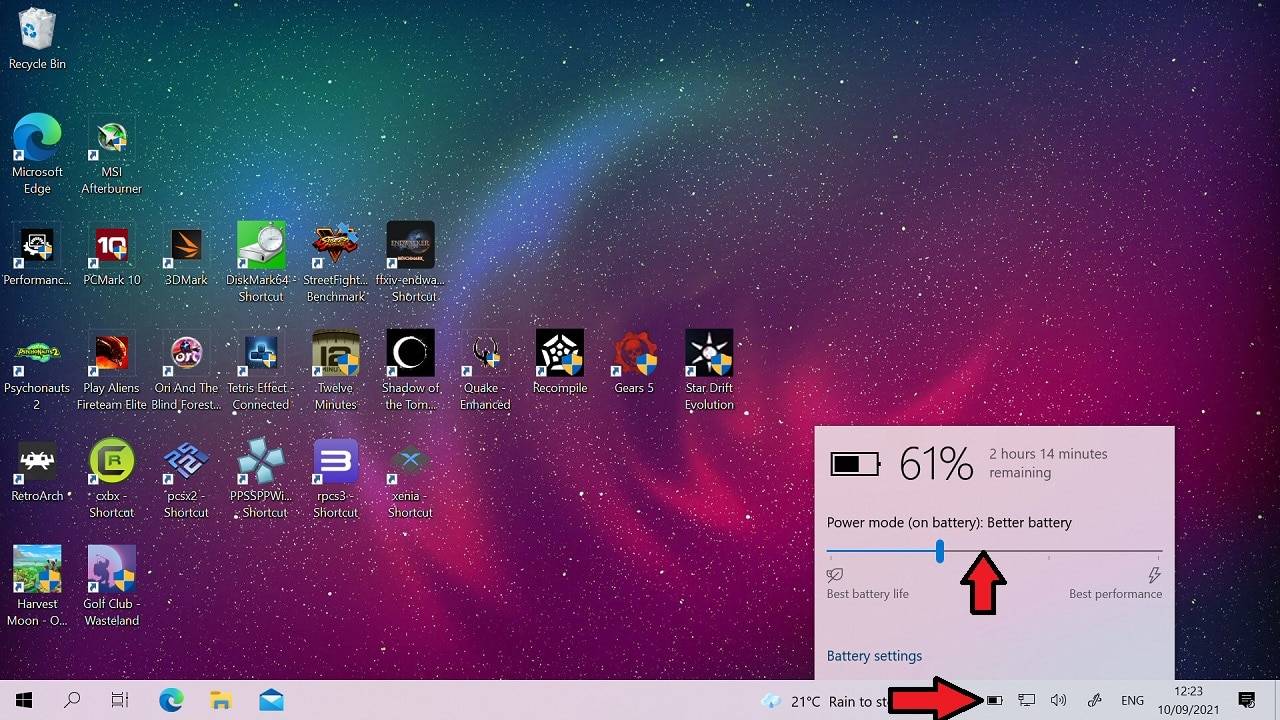
Най-бързият и лесен начин да удължите живота на батерията е чрез режима на захранване на Windows. Кликнете върху иконата на батерията на лентата със задачи и можете да преместите плъзгача отляво надясно от Икономия на батерия до Най-добра производителност.
Изключване на WiFi и Bluetooth
Ако не сте онлайн или не използвате Bluetooth периферни устройства, тогава изключването на WiFi и Bluetooth е чудесно за удължаване на живота на батерията.
Режим „В самолет“
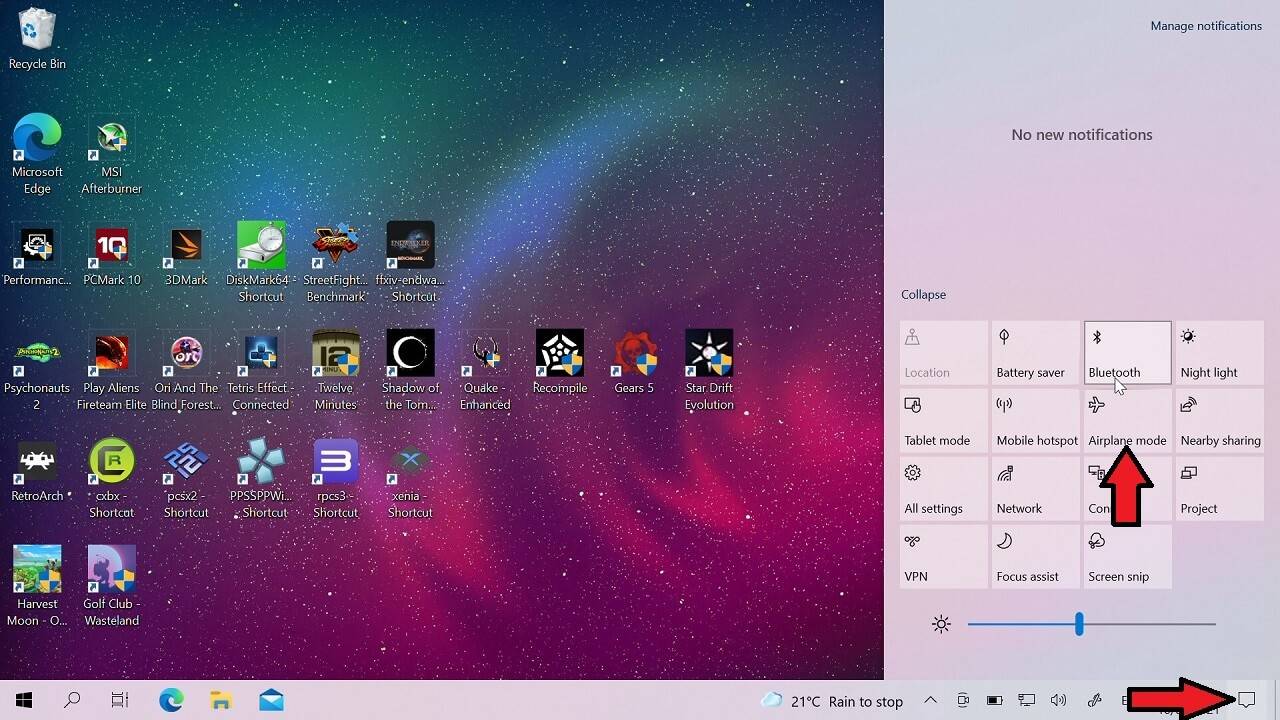
За бързо и лесно изключване на всичко можете просто да поставите Win 3 в режим „В самолет“.
-

Кликнете върху иконата за уведомления. И след това кликнете върху Режим „В самолет“, за да го включите/изключите. Това ще изключи както WiFi, така и Bluetooth.
Изключване на Bluetooth
-
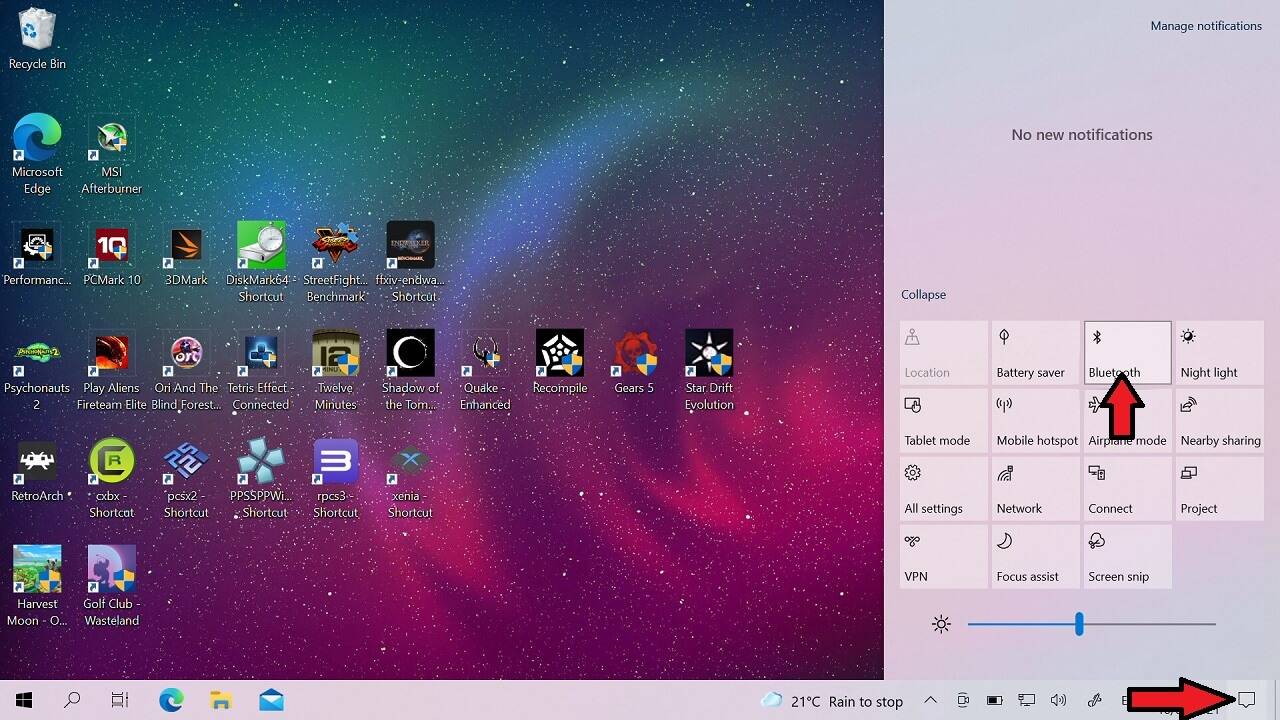
Кликнете върху иконата за уведомления. И след това кликнете върху иконата на Bluetooth, за да го изключите/включите.
Изключване на WiFi
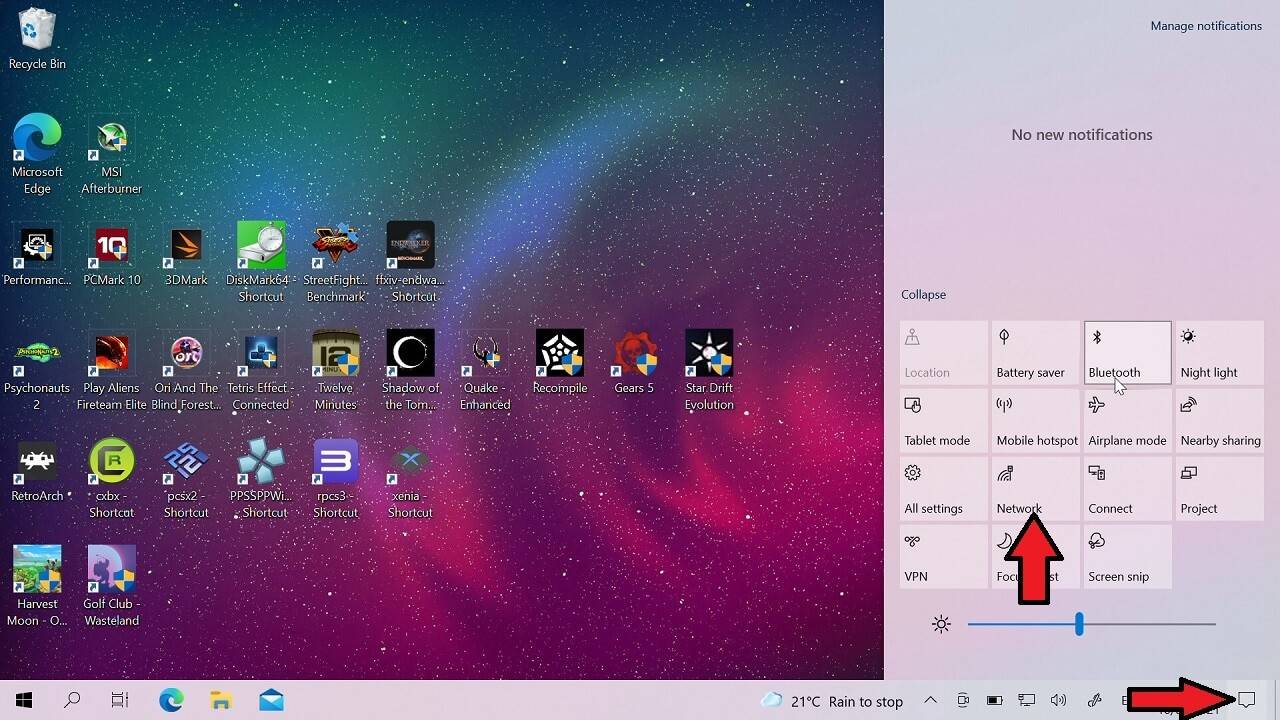
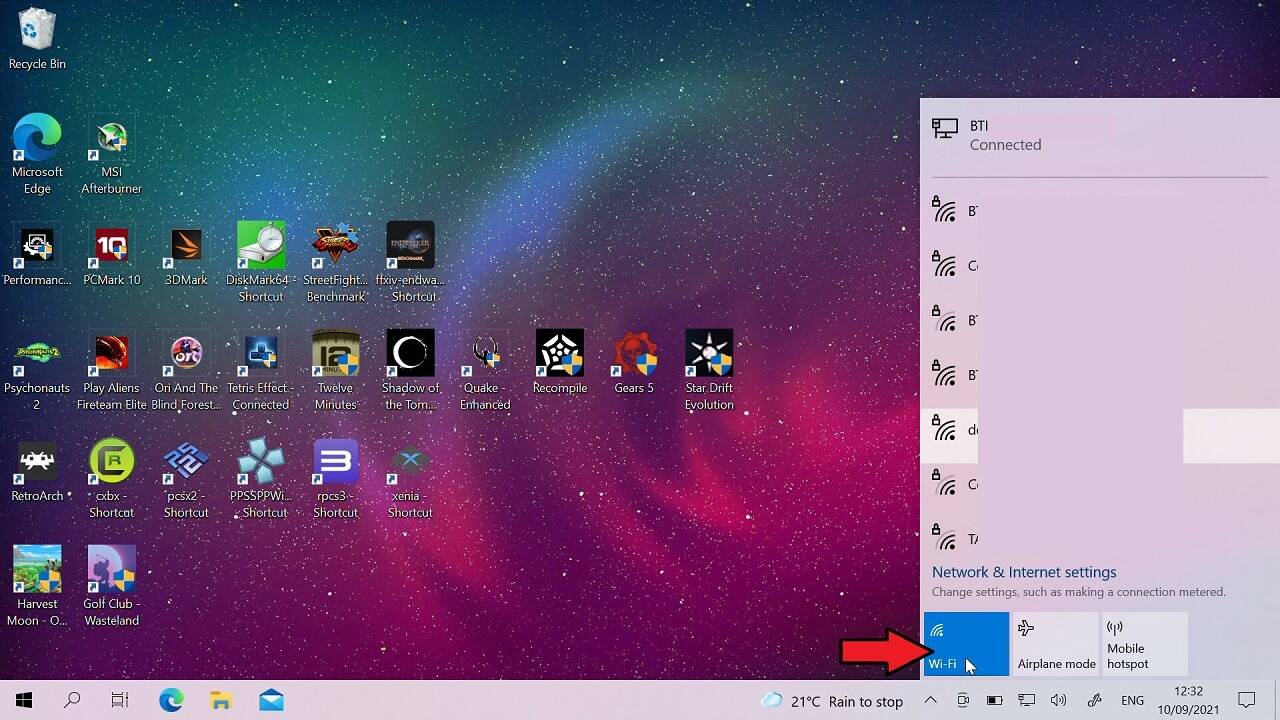
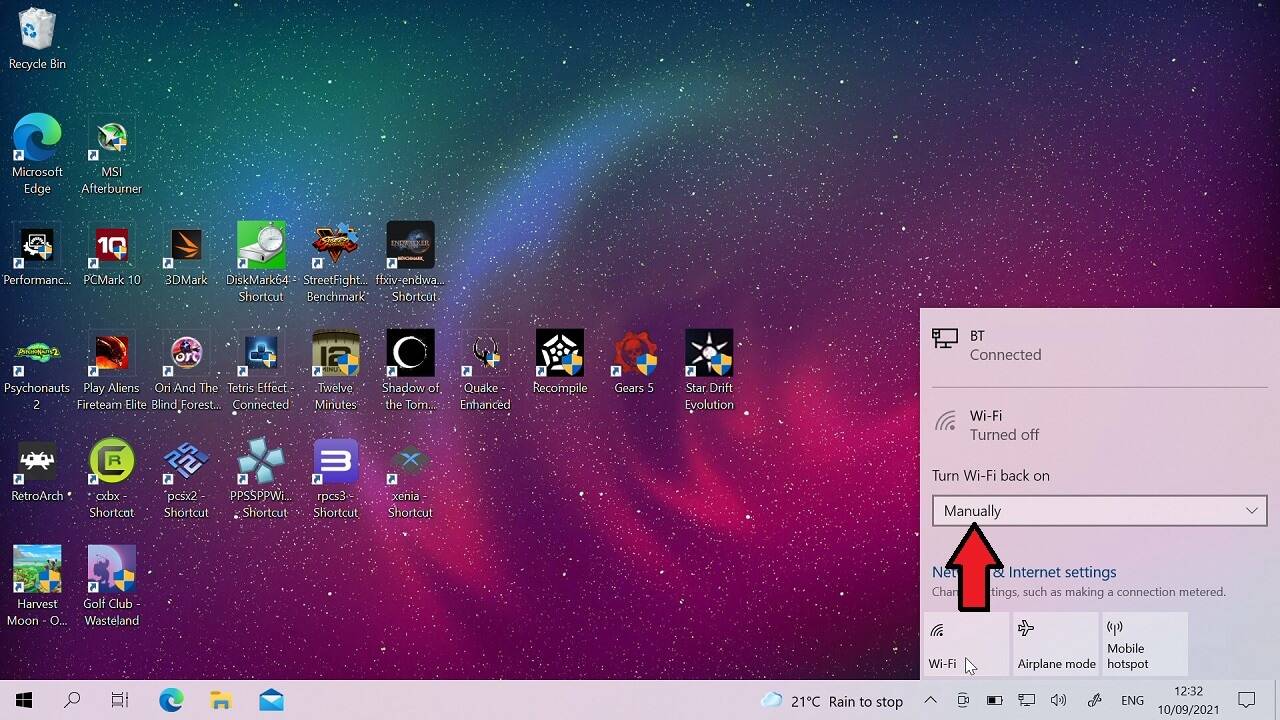
Кликнете върху иконата за уведомления, след това изберете Мрежа. Кликнете върху WiFi , за да го деактивирате. Можете да зададете кога да активирате отново WiFi от следното меню.
Промяна на яркостта на екрана
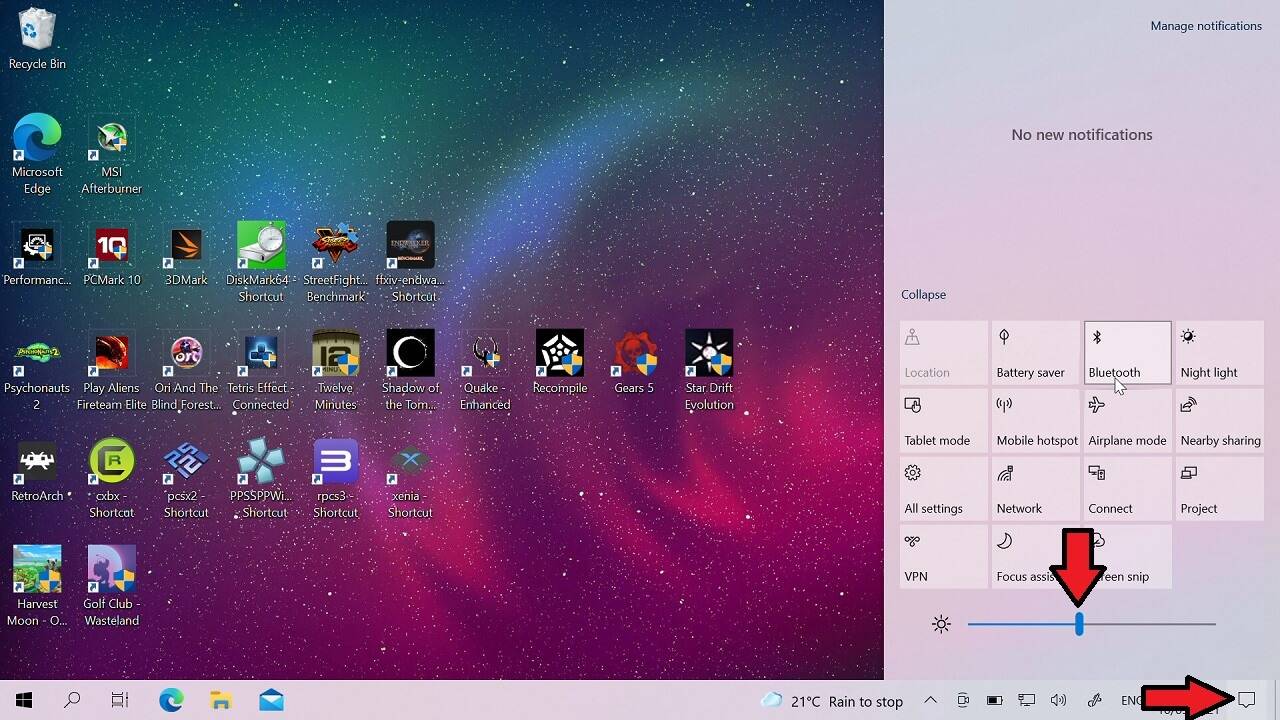
Кликнете върху иконата за уведомления. Можете да преместите плъзгача за яркост на екрана отляво надясно, за да намалите и увеличите яркостта.
Намаляване на TDP на GPD Win 3
Можете да намалите TDP на Win 3, за да намалите консумацията на енергия на устройството и генерираната топлина за сметка на общата производителност. Това е разгледано в пълни подробности по-долу.
Как да промените TDP на GPD Win 3
Можете да прочетете повече информация за това какво е Thermal Design Power (TDP) и плюсовете и минусите от използването му в нашата публикация в блога тук.
Накратко, увеличаването или намаляването на TDP ще увеличи или намали наличното количество мощност за GPD Win 3. Това означава, че можете да увеличите производителността за по-взискателни игри за сметка на използването на повече енергия от батерията и генериране на топлина. Намаляването му ще намали използването на батерията и също ще поддържа по-хладно, но за сметка на по-ниска производителност.
Промяната на TDP на Win 3 е относително лесно в сравнение с използването на софтуер за Windows за извършване на персонализирани промени. Има три вградени настройки за TDP в GPD Win 3, които могат да бъдат променени в менюто на BIOS.
Достъп до BIOS менюто на GPD Win 3
Има два начина да направите това. Първият е просто да натиснете бутона F7 на клавиатурата веднага след като включите GPD Win 3. Това обаче може да е трудно, тъй като има едва една секунда време за натискане на бутона и може да го пропуснете.
Вторият начин е да получите достъп до BIOS чрез менюто за зареждане на Windows. Когато сте влезли в Windows, отидете в Start Menu и след това навигирайте до иконата Power. Задръжте клавиша Shift и изберете опцията Restart.
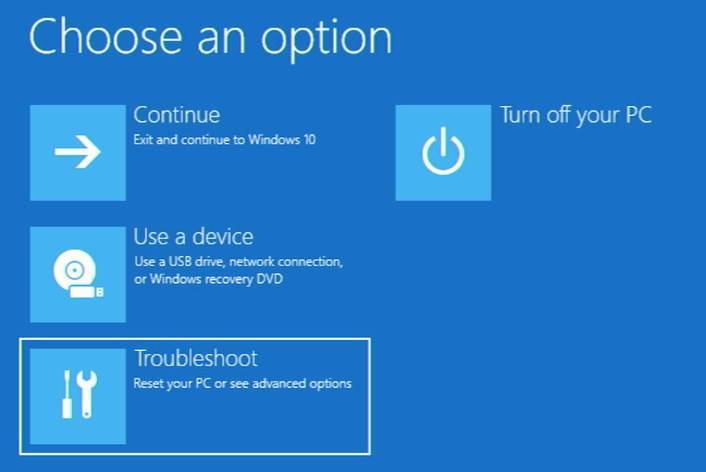
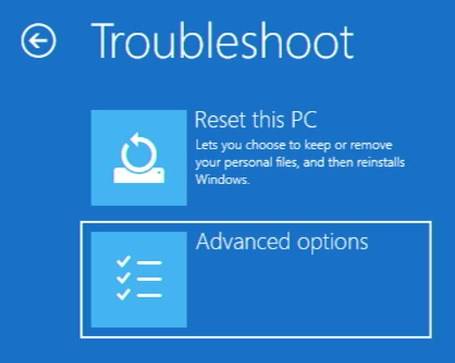
Ще се рестартирате в екрана за зареждане на Windows. Изберете Troubleshoot.
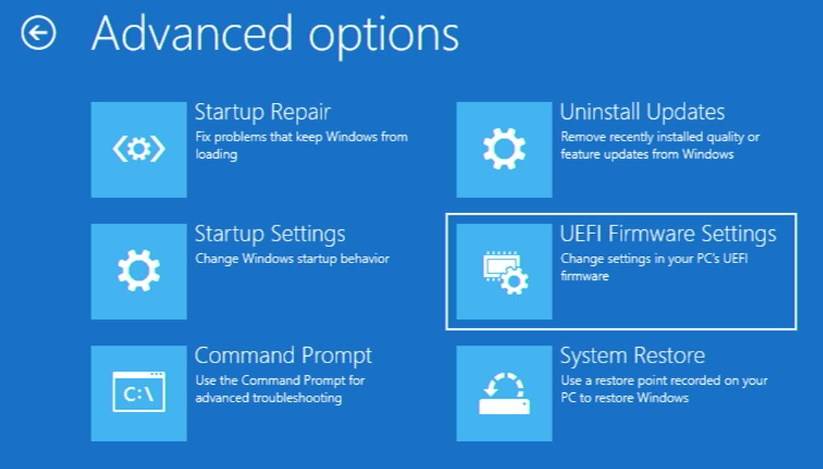
След това Advanced Options.
Изберете UEFI Firmware Settings и ще бъдете отведени до BIOS менютата.
GPD Win 3 BIOS меню
Натиснете клавиша Right на клавиатурата, за да отидете на Settings. Превъртете надолу в менюто до Configurable TDP Boot Mode. Натискането на клавиша Enter ще изведе три опции от менюто:
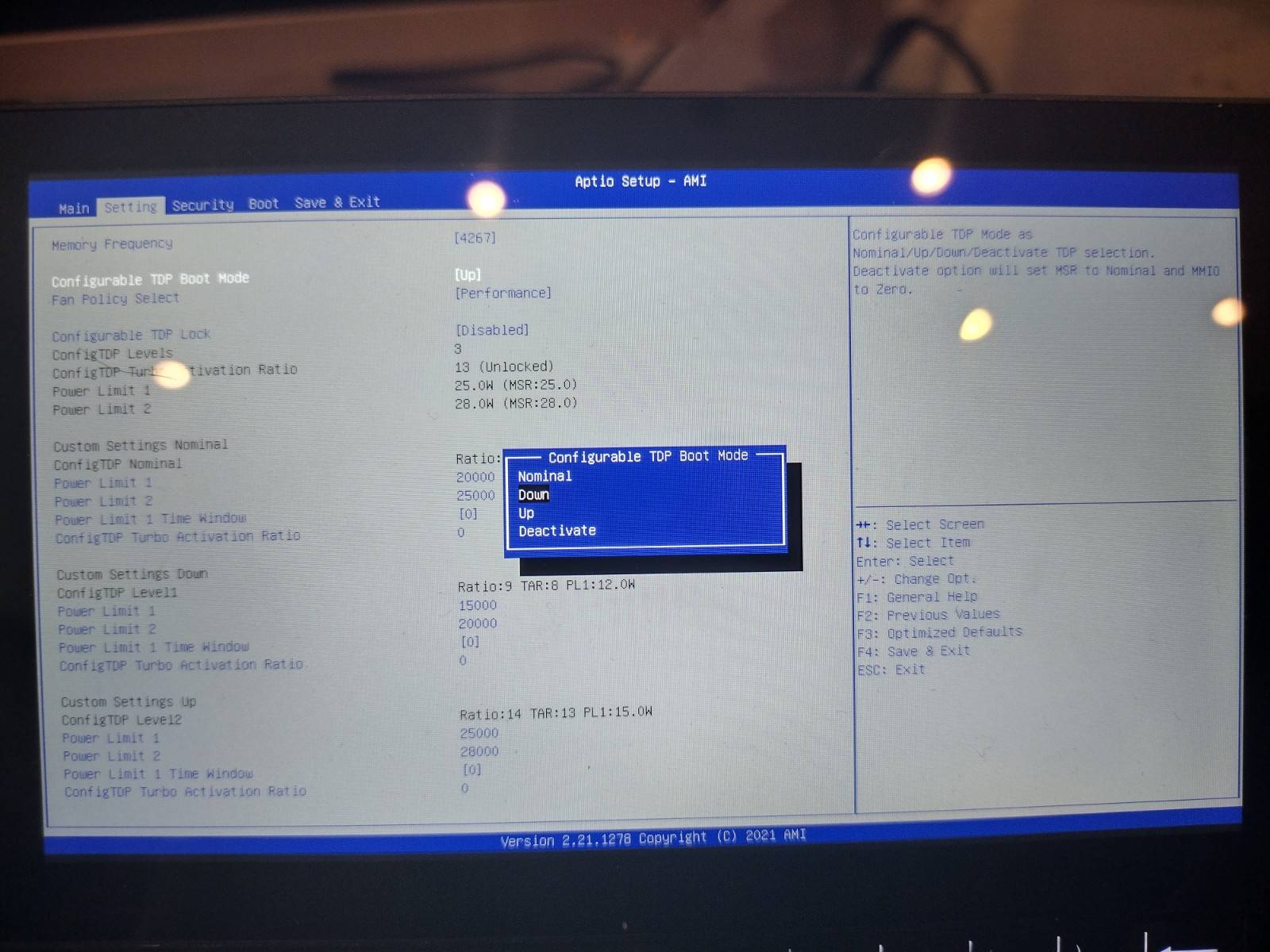
- Up – Режим с висока производителност. (TDP: 25w)
- Nominal – Нормален режим. (TDP: 20w)
- Down – Режим на енергоспестяване. (TDP: 15w)
Използвайте клавишите за посока, за да изберете TDP, който искате, и след това натиснете Enter , за да го изберете. По подразбиране е зададено на Normal, ако искате по-висока производителност, изберете Up, ако искате по-ниска производителност с по-дълъг живот на батерията, изберете Down.
Можете да натиснете клавиша за посока надясно, за да навигирате до менюто Save & Exit. Изберете Save Changes & Exit. Това ще приложи промените и ще рестартира GPD Win 3.
Превърнете своя GPD Win 3 в настолен компютър
С няколко допълнения, включително някои, които вероятно вече имате, можете лесно да превърнете своя GPD Win 3 в настолен компютър.
Най-лесният и най-ефективен начин да направите това е с докинг станцията GPD Win 3. Официалният док GPD, освен че поддържа вашия Win 3 сигурен на бюрото ви, също така ви позволява да зареждате и използвате допълнителните USB 3.0 портове, Ethernet и HDMI изход.
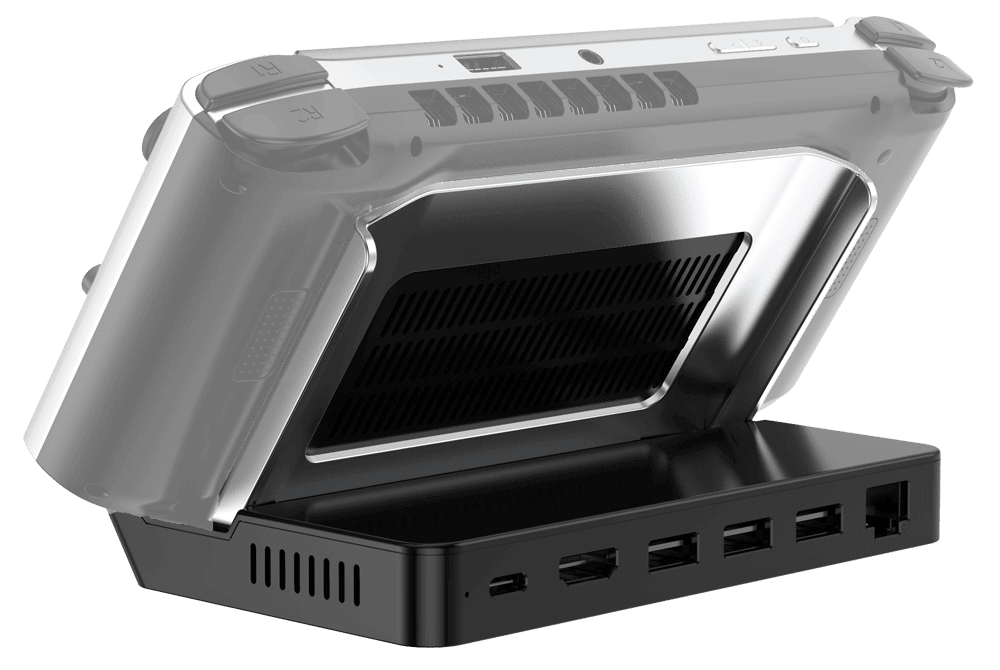
Вероятно вече имате резервна USB мишка и клавиатура, които могат да бъдат свързани към докинг станцията GPD Win 3. Ако имате Ethernet достъп, можете също да го свържете за бърз и стабилен трансфер на данни. Като използвате HDMI порта на докинг станцията, можете да я свържете към телевизор или монитор за лесно гледане или като втори дисплей. Това е изключително полезно, ако искате да свършите малко работа и дори по-добре за игране на игри на по-голям екран, докато сте у дома. Можете да намерите повече подробности и да купите докинг станцията GPD Win 3 тук.
Откъде да купите GPD Win 3?
Можете да купите GPD Win 3 от DroiX, които са официални продавачи. DroiX предоставят пълна гаранция и обслужване на клиенти. И тъй като се изпраща от Обединеното кралство, няма скрити митнически такси или дълги срокове за доставка.
Изтегляния
В този раздел ще намерите селекция от изтегляния, които може да намерите за полезни за вашия GPD WIN 3.
GPD WIN 3 Фърмуер
По-долу ще намерите бутон за изтегляне на стандартния фърмуер GPD WIN 3 Windows 10. Полезен, ако желаете да започнете напълно наново.
GPD WIN 3 Драйвери
Кликнете върху бутона по-долу, за да изтеглите драйверите за GPD WIN 3. Това е за тези, които предпочитат да използват собствена инсталация на Windows, а не OEM версия.
GPD WIN 3 Rumble Fix
Ако вашият GPD WIN 3 изпитва проблем, при който вибрацията е постоянно активна и/или клавиатурата не работи. GPD са пуснали малка актуализация, която потенциално може да реши проблема. Можете да научите повече в нашата публикация в Knowledge Base за поправката на вибрацията и клавиатурата на GPD WIN 3.

Въпроси и коментари
3
Всеки въпрос получава отговор. Попитайте преди да купите — DaveC и екипът отговаря в рамките на един работен ден, и отговорите остават публични, така че помагат и на следващия читател.
All I see are
UEFI OS (Which is Win10 restore menu)
Windows Boot Manager (Which is 11)
Fedora OS (Which Nobara OS right now)
Set up (Which goes into Bios)
So yes no option to boot from USB
Nope I'm hitting f7 and it brings up a boot menu but no usb option, so I don't know what all I'm doing wrong.
 DaveC
ЕКИП DROIX
DaveC
ЕКИП DROIX
Try renaming the USB to "WINPE" and try in the boot menu again. Also try "GPD". If this does not work please contact our customer service via the contact us page and we will be happy to help.



