





В тази статия
Статиите, базирани на VPN тук и на нашия сайт с ръководства, досега се концентрираха върху Android устройства. Време е тенденцията да бъде нарушена и потребителите на Windows да получат своя шанс!
Зависим от iPlayer, но на почивка? Посещавате Великобритания, но ви липсват предаванията от родната ви страна?

Ако лаптопът ви пътува с вас навсякъде, може да откриете, че редовният ви график за забавление е нарушен, когато лаптопът ви се свърже с интернет в друга държава. Използвайки IPVanish, вашето устройство с Windows може да изглежда свързано обратно в родната ви страна. Това означава, че когато корпорации като BBC гео-блокират своите медийни предложения (iPlayer в този пример), вие можете плавно да превключвате между IP адреси и да продължите навиците си за гледане.
Силно желание за поверителност?

Vиртуална Частна Мрежа връзките инициират криптиран тунел между вашето устройство и сървърите на VPN компанията. Този тунел след това се използва за изпращане на всички (IPv4) комуникации от вашето устройство. За външен наблюдател това изглежда като непрекъснат поток от разбъркан код. Вашите данни преминават през този тунел до VPN компанията, която след това ги препраща към желания краен сървър.
С криптирани данни, това е пълна скорост напред с ISP ограничаването заобиколено (тъй като те не могат да видят съдържанието на трафика).
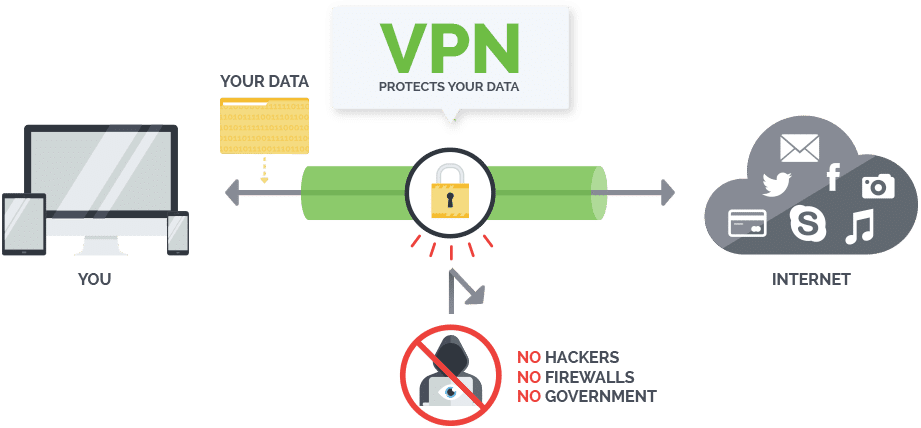
Ако се окажете, че използвате обществени горещи точки много, и сте загрижени, че личната ви информация е относително лесно да бъде открадната, използването на VPN означава, че вашите данни не са достъпни за злонамерени лица, които се мотаят в кафенето.
IPVanish
Тази статия се концентрира върху устройства с Windows, използващи софтуера на IPVanish. DroiX® са добре известни с продажбата на кутии, базирани на Android и OpenELEC, но нашето устройство W10 има Windows (както и Android), така че решихме да добавим няколко бележки за свободата, която може да се намери онлайн с добър VPN акаунт.
Един акаунт може да се използва на вашето DroiX устройство (било то Android или Windows), както и на настолен компютър/телефон/таблет. Разбира се, IPVanish поддържа повечето операционни системи, но тази публикация се фокусира върху използването му с устройство с Windows.

Как да инсталирате и използвате IPVanish на устройство с Windows
Най-лесният подход е да използвате приложението IPVanish за Windows, но ако предпочитате да създадете VPN връзката ръчно, има и налични ръководства. Моля, вижте https://ipvanish.com/vpn-setup/ за както приложението, така и ръководствата.
След като изтеглите, отворете инсталационния файл и ще ви бъде представен този екран: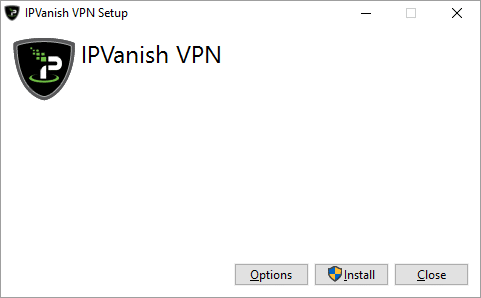
След като се кликне бутонът Install, повечето скорошни версии на Windows ще представят UAC диалогов прозорец, питайки дали сте сигурни, че искате да направите тези промени. Сигурни сте.
След като инсталацията завърши, кликнете бутона Launch: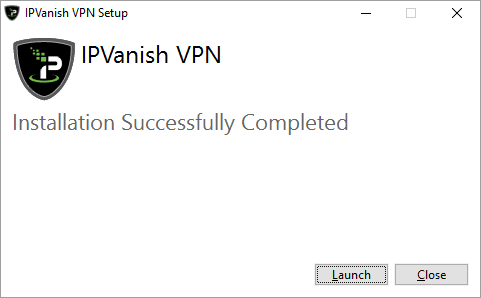
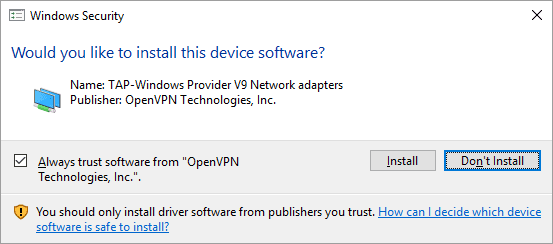
IPVanish се уверява, че вашата система има всички компоненти, необходими за продължаване, ако видите екран, подобен на първия по-долу, позволете инсталацията, освен ако нямате предпочитан драйвер от трета страна (не се препоръчва, освен ако не сте уверени в конфигурирането на софтуер). След това Windows ще ви попита дали искате да позволите инсталирането на драйвер, отново, моля, позволете това: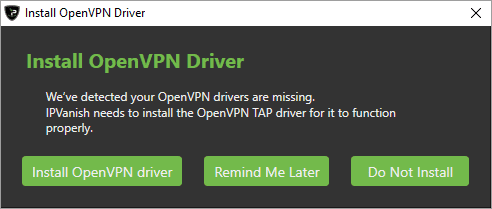
След кратка пауза, трябва да откриете, че приложението IPVanish е готово за въвеждане на вашето потребителско име и парола. За да проверите отново самия акаунт, кликнете върху записа Account в менюто отляво, въведете данните си, след което кликнете бутона Login: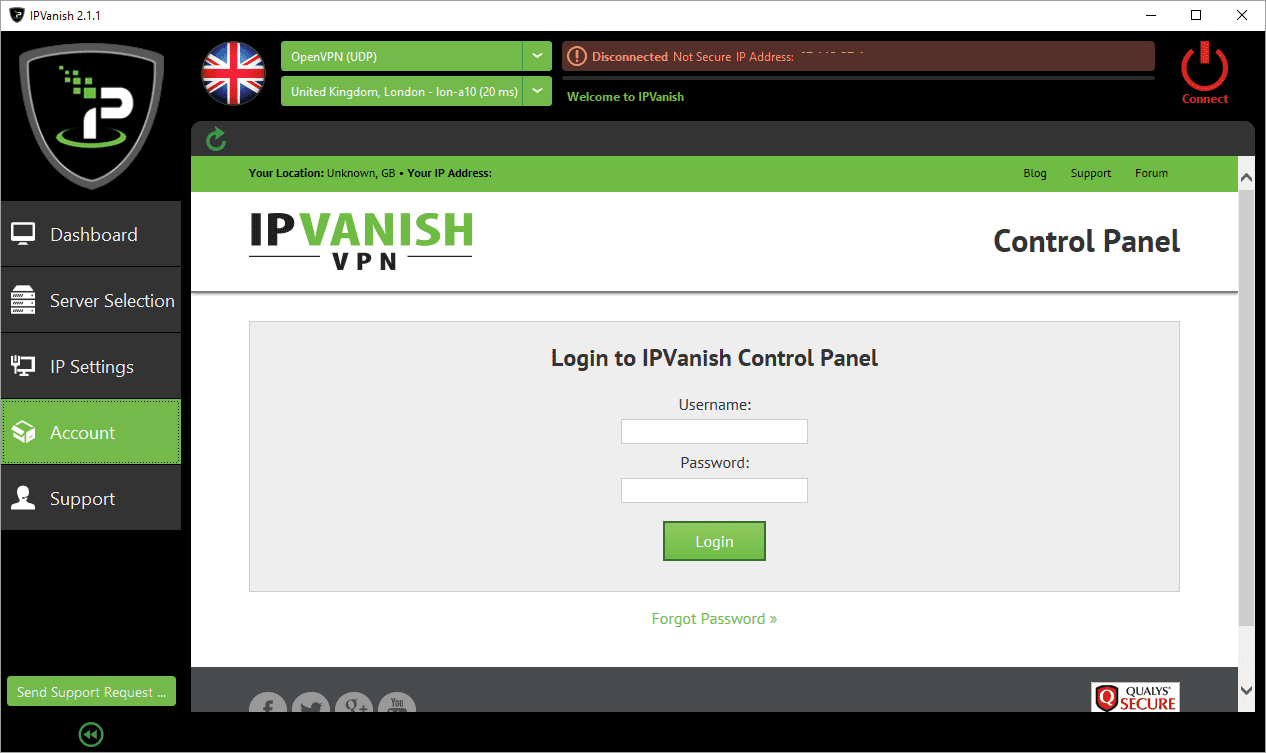
Сега кликнете върху записа Server Selection отляво. Най-често срещаните връзки са представени първи. Ако просто се нуждаете от сигурност и скорост (без да избирате конкретна държава за маршрутизиране), тогава първата опция под заглавието By Use (Fastest Server) е това, от което се нуждаете. Другите записи там трябва да бъдат избрани, ако искате да гледате американско, британско или канадско гео-заключено съдържание: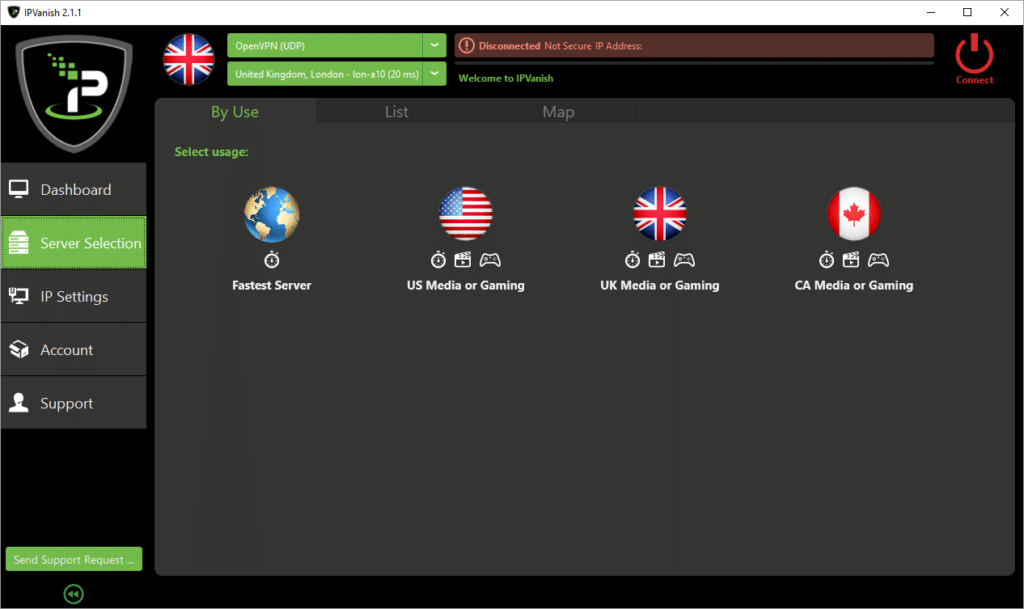
Други държави могат да бъдат избрани от заглавието Map, или ако предпочитате да разгледате списък ръчно, трябва да се избере заглавието List: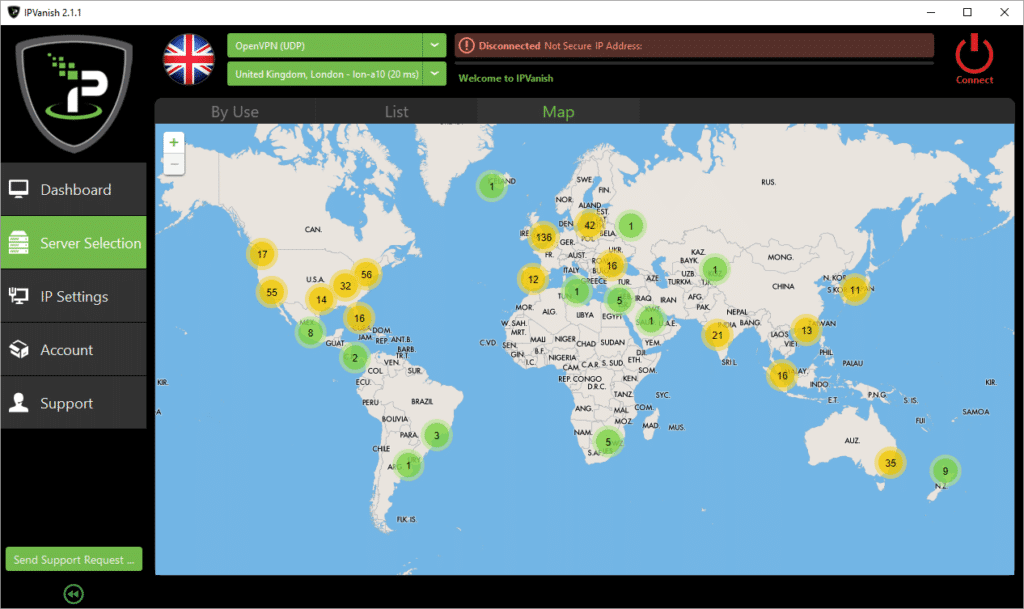
Кое заглавие и да използвате за избор на сървър, ще бъдете попитани за вашето потребителско име и парола. Не забравяйте да отметнете квадратчето Remember my credentials, освен ако компютърът не се споделя с хора, които НЕ искате да използват IPVanish: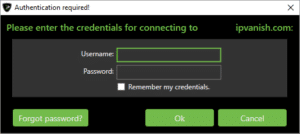
След като се свържете, приложението ще провери дали всичко работи правилно и ще ви уведоми за резултатите: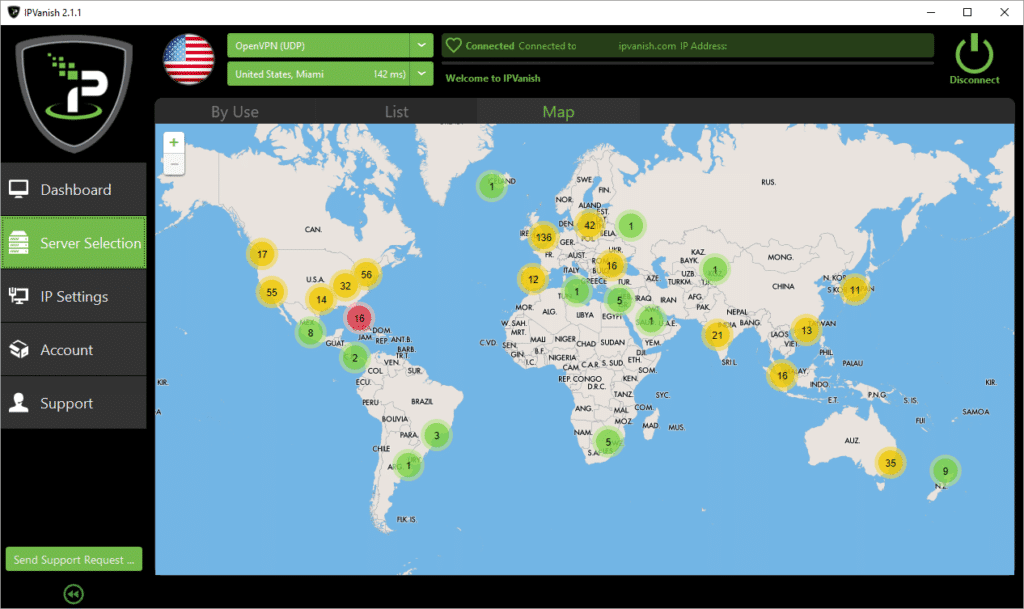
Не би трябвало да се налага да променяте нищо, но ако искате IPVanish автоматично да се свързва всеки път, когато включите компютъра си, или да имате различна конфигурация от стандартната, отидете до записа Dashboard отляво, след това до областта Settings.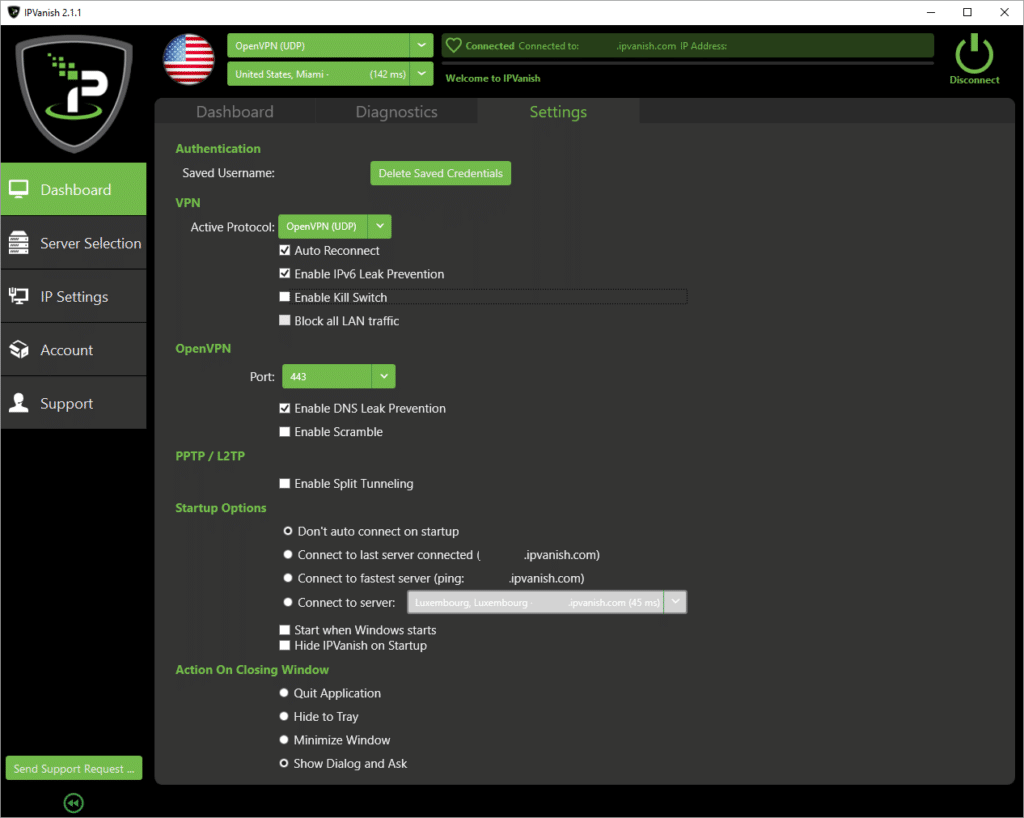
След като приключите със софтуера, можете да кликнете големия бутон Disconnect в горния десен ъгъл и сърфирането ви отново ще изглежда, че идва от истинския му източник. Не забравяйте да опитате прекъсване/повторно свързване или различен сървър, ако срещнете проблеми.



Въпроси и коментари
0
Всеки въпрос получава отговор. Попитайте преди да купите — DROIX и екипът отговаря в рамките на един работен ден, и отговорите остават публични, така че помагат и на следващия читател.



