





V tomto článku
Články o VPN zde a na našem webu s návody se dosud soustředily na zařízení Android. Je čas tento trend změnit a dát prostor i uživatelům Windows!
Závislý na iPlayer, ale na dovolené? Navštěvujete Británii, ale chybí vám pořady z vaší domovské země?

Pokud váš notebook cestuje s vámi všude, můžete zjistit, že váš pravidelný zábavní program je narušen, když se váš notebook připojí k internetu v jiné zemi. Pomocí IPVanish se vaše zařízení s Windows může jevit jako připojené zpět ve vaší domovské zemi. To znamená, že když korporace jako BBC geograficky blokují své mediální nabídky (v tomto příkladu iPlayer), můžete plynule přepínat mezi IP adresami a pokračovat ve svých sledovacích návycích.
Silná touha po soukromí?

Virtuální Privátní Síťová připojení vytvářejí šifrovaný tunel mezi vaším zařízením a servery VPN společnosti. Tento tunel se pak používá k odesílání veškeré (IPv4) komunikace z vašeho zařízení. Pro vnějšího pozorovatele to vypadá jako nepřetržitý proud zašifrovaného kódu. Vaše data putují tímto tunelem k VPN společnosti, která je pak předá požadovanému koncovému serveru.
S šifrovanými daty je to plnou rychlostí vpřed s obcházením omezování ze strany ISP (protože nemohou vidět obsah provozu).
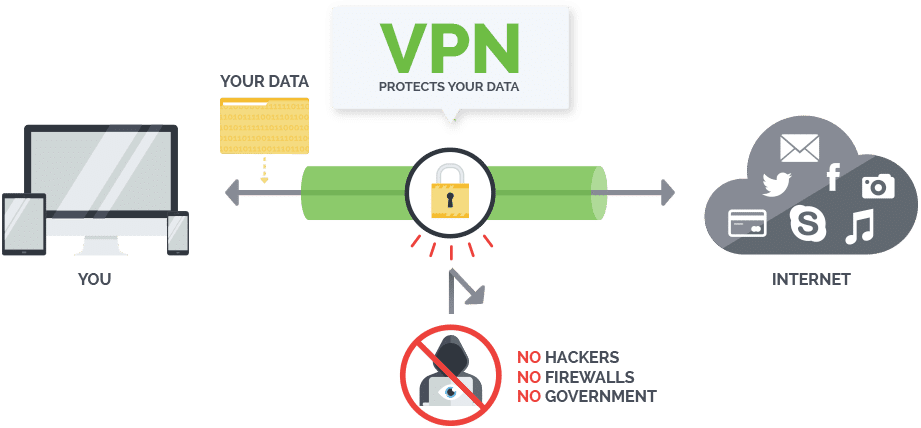
Pokud často používáte veřejné hotspoty a máte obavy, že vaše soukromé informace lze poměrně snadno ukrást, použití VPN znamená, že vaše data nejsou přístupná pro darebáky, kteří se potulují v kavárně.
IPVanish
Tento článek se soustředí na zařízení Windows používající software IPVanish. DroiX® je známý prodejem zařízení založených na Androidu a OpenELEC, ale naše zařízení W10 má Windows (stejně jako Android), takže jsme si řekli, že přidáme několik poznámek o svobodě, kterou lze online nalézt s dobrým VPN účtem.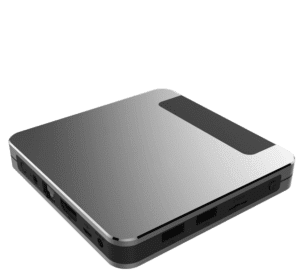
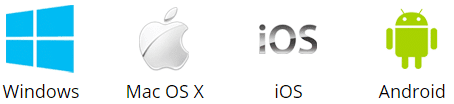
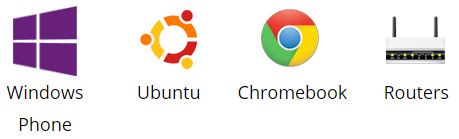
Jeden účet lze použít na vašem zařízení DroiX (ať už Android nebo Windows), stejně jako na stolním PC/telefonu/tabletu. Samozřejmě IPVanish podporuje většinu operačních systémů, ale tento příspěvek se zaměřuje na jeho použití se zařízením Windows.
Jak nainstalovat a používat IPVanish na zařízení Windows
Nejjednodušší přístup je použít aplikaci IPVanish pro Windows, ale pokud dáváte přednost ručnímu vytvoření VPN připojení, jsou k dispozici také návody. Navštivte prosím https://ipvanish.com/vpn-setup/ pro aplikaci i návody.
Po stažení otevřete instalační soubor a zobrazí se vám tato obrazovka: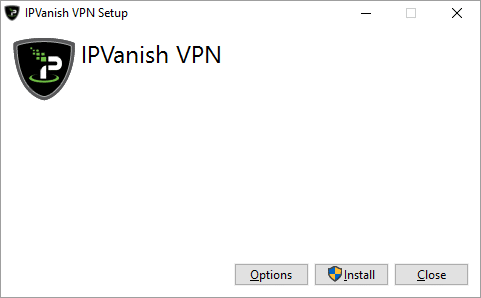
Po kliknutí na tlačítko Instalovat se ve většině nedávných verzí Windows zobrazí dialogové okno UAC s dotazem, zda si přejete provést tyto změny. Chcete.
Po dokončení instalace klikněte na tlačítko Spustit: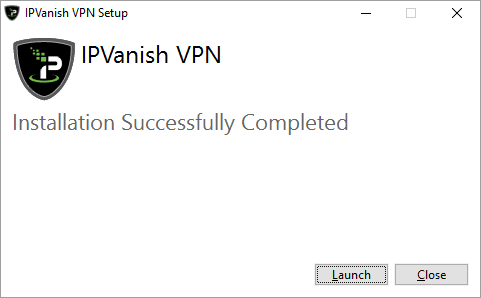
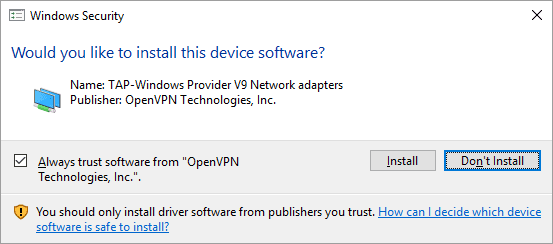
IPVanish se ujistí, že váš systém má všechny komponenty potřebné pro pokračování; pokud se zobrazí obrazovka podobná první níže uvedené, povolte instalaci, pokud nemáte preferovaný ovladač třetí strany (nedoporučujeme, pokud si nejste jisti konfigurací softwaru). Poté se vás Windows zeptá, zda chcete povolit instalaci ovladače, opět to prosím povolte: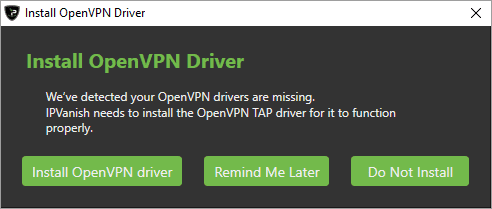
Po krátké pauze byste měli zjistit, že aplikace IPVanish je připravena k zadání vašeho uživatelského jména a hesla. Pro dvojitou kontrolu samotného účtu klikněte na položku Account v nabídce vlevo, zadejte své údaje a poté klikněte na tlačítko Login: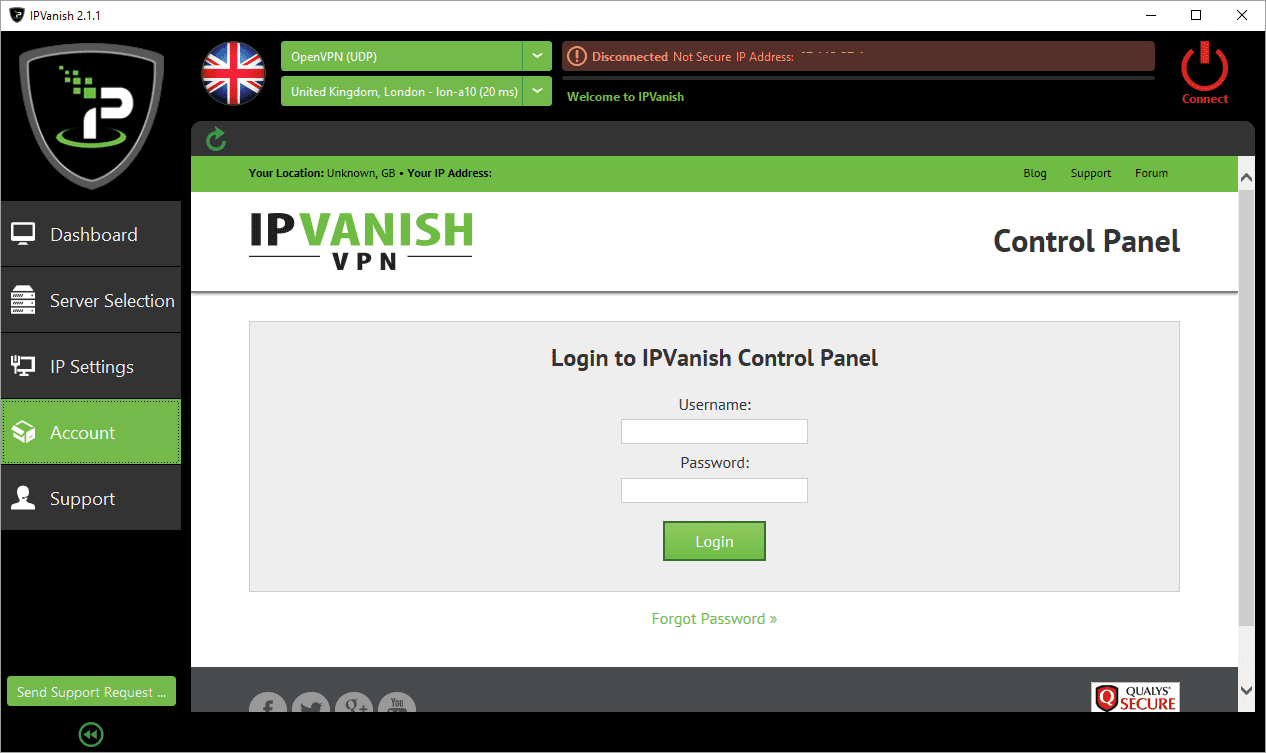
Nyní klikněte na položku Server Selection vlevo. Nejběžnější připojení jsou uvedena jako první. Pokud potřebujete pouze zabezpečení a rychlost (bez výběru konkrétní země pro směrování), pak potřebujete 1. možnost pod nadpisem By Use (Fastest Server). Další položky by měly být vybrány, pokud chcete sledovat americký, britský nebo kanadský geograficky uzamčený obsah: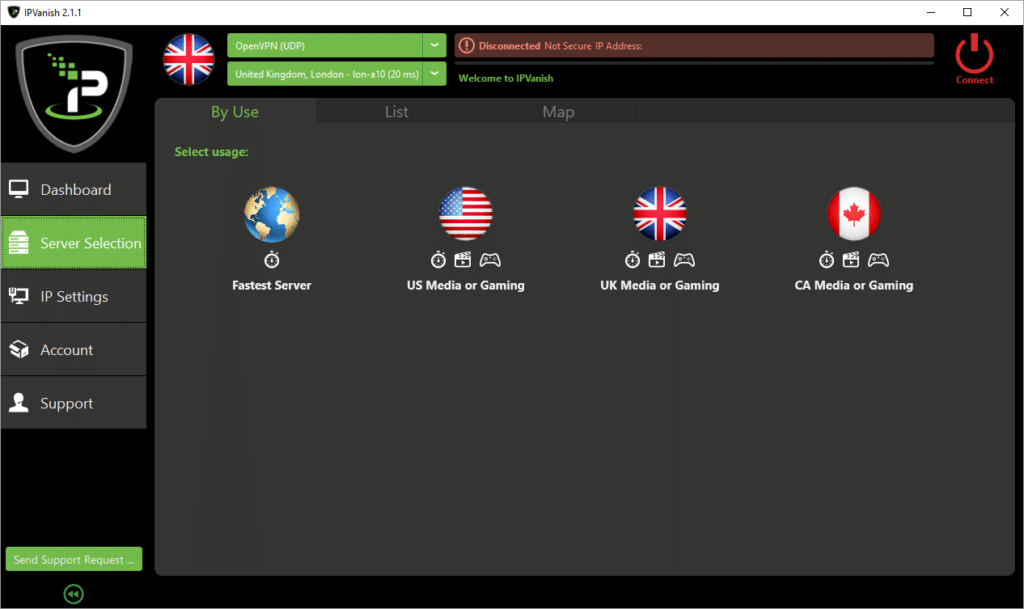
Další země lze vybrat z nadpisu Map, nebo pokud dáváte přednost ručnímu procházení seznamu, měli byste vybrat nadpis List: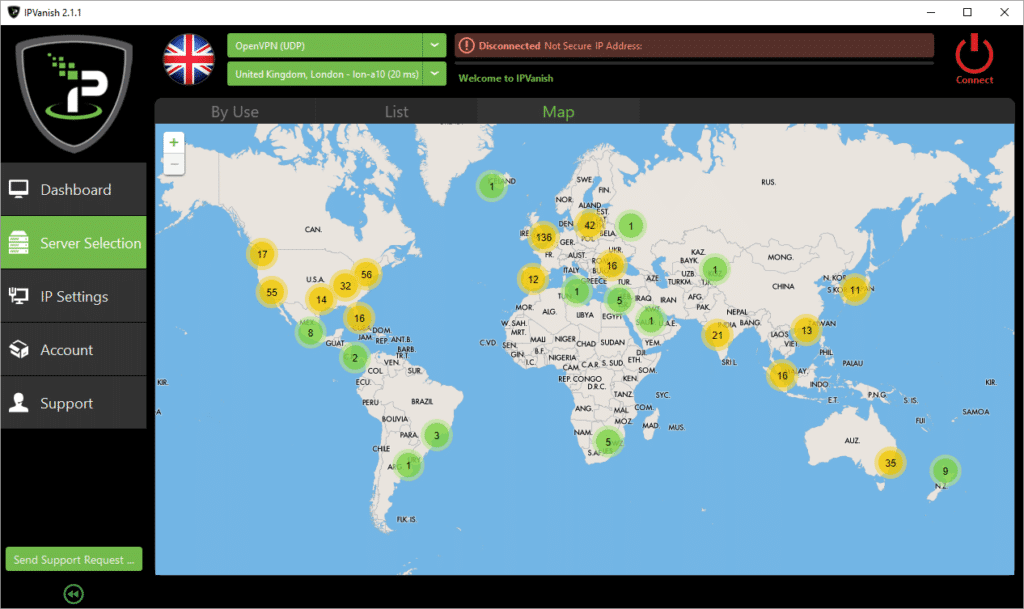
Ať už použijete k výběru serveru jakýkoli nadpis, budete požádáni o uživatelské jméno a heslo. Nezapomeňte zaškrtnout políčko Remember my credentials, pokud PC nesdílíte s lidmi, u kterých NEchcete, aby používali IPVanish: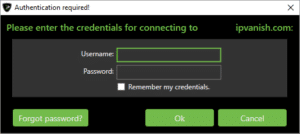
Po připojení aplikace zkontroluje, zda vše funguje správně, a sdělí vám výsledky: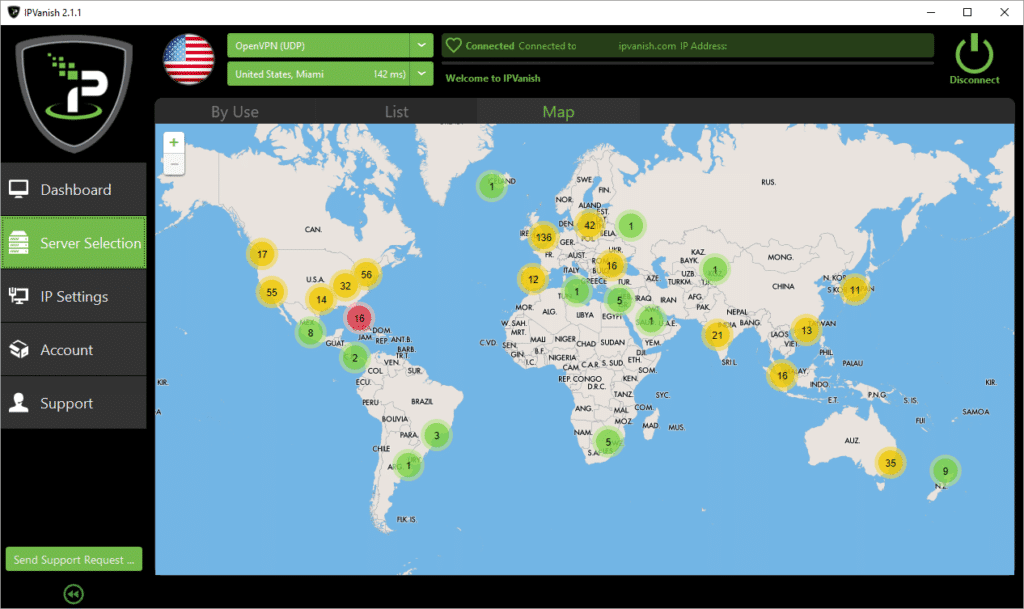
Neměli byste potřebovat nic měnit, ale pokud byste chtěli, aby se IPVanish automaticky připojil při každém zapnutí PC, nebo chcete jinou konfiguraci než výchozí, přejděte na položku Dashboard vlevo a poté do oblasti Settings.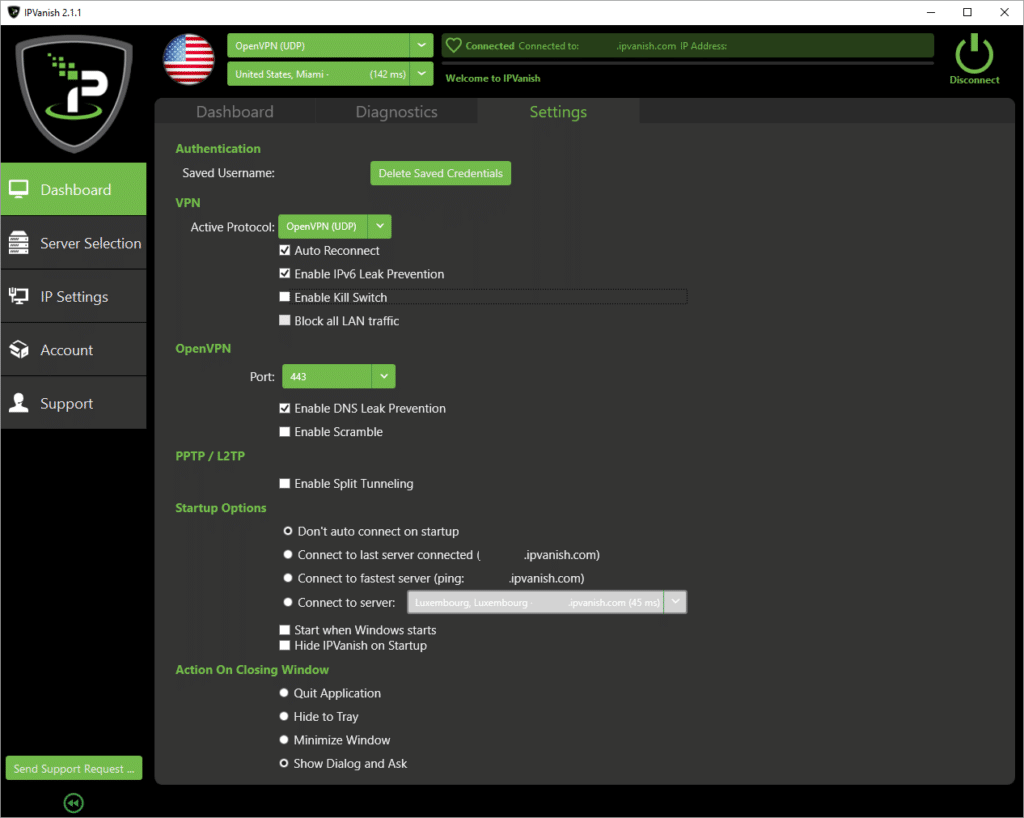
Jakmile skončíte s softwarem, můžete kliknout na velké tlačítko Disconnect v pravém horním rohu a vaše prohlížení se opět bude jevit jako pocházející z jeho skutečného zdroje. Nezapomeňte vyzkoušet odpojení/znovupřipojení nebo jiný server, pokud narazíte na nějaké problémy.



Otázky a komentáře
0
Každá otázka dostane odpověď. Ptej se před nákupem — DROIX a tým odpovídají do jednoho pracovního dne a odpovědi zůstávají veřejné, aby pomohly dalšímu čtenáři.



