





في هذه المقالة
لقد ركزت المقالات القائمة على VPN هنا وفي موقع أدلة كيفية الاستخدام الخاص بنا حتى الآن على أجهزة أندرويد. حان الوقت لتغيير هذا الاتجاه وإعطاء مستخدمي ويندوز فرصة للظهور!
مدمن على iPlayer ولكن في عطلة؟ تزور بريطانيا ولكن تفتقد برامج بلدك الأم؟

إذا كان حاسوبك المحمول يسافر معك في كل مكان، فقد تجد جدول الترفيه المعتاد لديك مضطربًا عندما يتصل حاسوبك المحمول بالإنترنت في بلد آخر. باستخدام IPVanish، يمكن لجهازك الذي يعمل بنظام ويندوز أن يبدو وكأنه متصل في بلدك الأم. هذا يعني أنه عندما تقوم شركات مثل BBC بحجب وسائطها جغرافيًا (iPlayer في هذا المثال)، ستتمكن من التبديل بسلاسة بين عناوين IP ومواصلة عادات المشاهدة الخاصة بك.
الخصوصية رغبة قوية؟

شبكة خاصة افتراضية تنشئ نفقًا مشفرًا بين جهازك وخوادم شركة VPN. ويُستخدم هذا النفق لإرسال جميع الاتصالات (IPv4) من جهازك. وبالنسبة إلى مراقب خارجي، يبدو كتيار متواصل من الشفرات المشوشة. تنتقل بياناتك عبر هذا النفق إلى شركة VPN، التي تحيلها بعد ذلك إلى الخادم النهائي المطلوب.
مع تشفير البيانات، تنطلق بسرعة كاملة مع تجاوز إبطاء مزود خدمة الإنترنت (ISP)، إذ لا يستطيع رؤية محتوى حركة المرور.
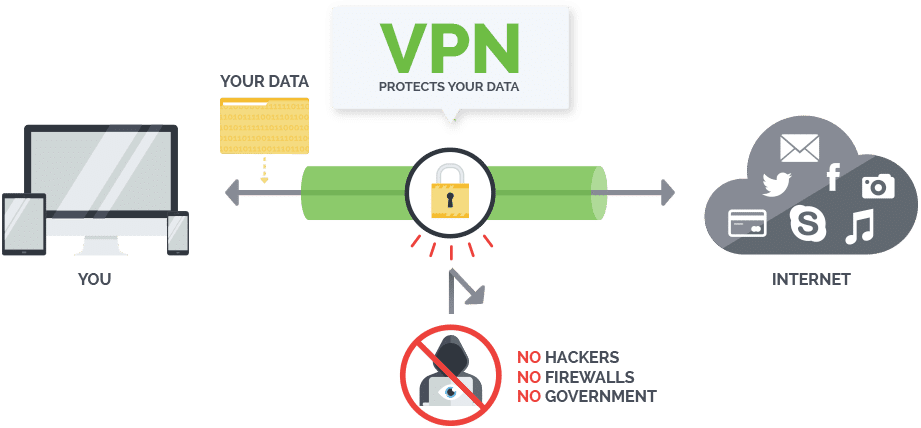
إذا وجدت نفسك تستخدم النقاط الساخنة العامة كثيرًا، وكنت قلقًا بشأن إمكانية اختطاف معلوماتك الخاصة بسهولة نسبية، فإن استخدام VPN يعني أن بياناتك غير متاحة للمتطفلين في المقهى.
IPVanish
تركز هذه المقالة على أجهزة ويندوز باستخدام برنامج IPVanish. تشتهر DroiX® ببيع أجهزة تعمل بنظام أندرويد وOpenELEC، لكن جهاز W10 لدينا يعمل بنظام ويندوز (بالإضافة إلى أندرويد)، لذا اعتقدنا أننا سنضيف بعض الملاحظات حول الحرية التي يمكن العثور عليها عبر الإنترنت باستخدام حساب VPN جيد.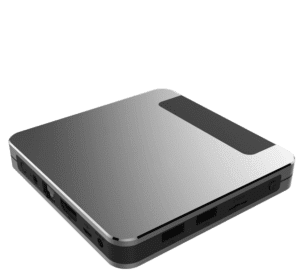
يمكن استخدام حساب واحد على جهاز DroiX الخاص بك (سواء أندرويد أو ويندوز) وكذلك على الكمبيوتر الشخصي/الهاتف/الجهاز اللوحي. بالطبع يدعم IPVanish معظم أنظمة التشغيل، لكن هذا المنشور يركز على استخدامه مع جهاز ويندوز.
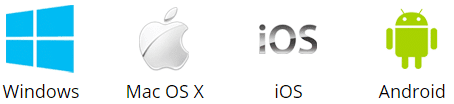
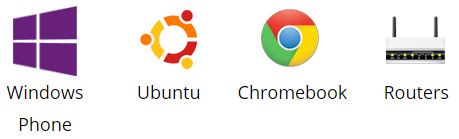
كيفية تثبيت واستخدام IPVanish على جهاز ويندوز
أسهل طريقة هي استخدام تطبيق IPVanish لويندوز، ولكن إذا كنت تفضل إنشاء اتصال VPN يدويًا، فهناك أيضًا أدلة متاحة. يرجى الاطلاع على https://ipvanish.com/vpn-setup/ لكل من التطبيق والأدلة.
بمجرد التنزيل، افتح ملف التثبيت، وستظهر لك هذه الشاشة: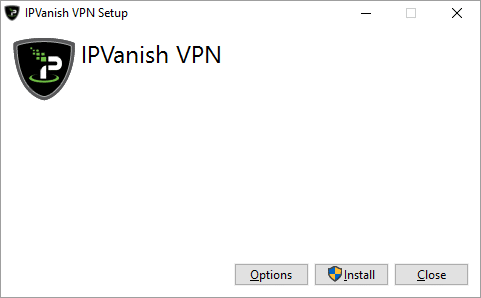
بمجرد النقر على زر التثبيت، ستعرض معظم إصدارات ويندوز الحديثة مربع حوار UAC، يسألك إذا كنت متأكدًا من رغبتك في إجراء هذه التغييرات. أنت كذلك.
بمجرد اكتمال التثبيت، انقر على زر التشغيل: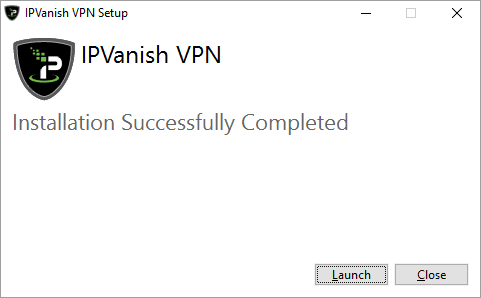
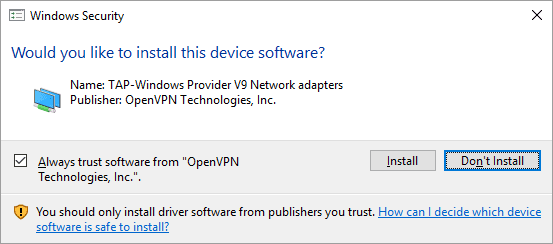
يتأكد IPVanish من أن نظامك يحتوي على جميع المكونات التي يحتاجها للمتابعة، إذا رأيت شاشة مشابهة للشاشة الأولى أدناه، اسمح بالتثبيت ما لم يكن لديك برنامج تشغيل طرف ثالث مفضل (غير موصى به إلا إذا كنت واثقًا من تكوين البرامج). بعد ذلك، سيسألك ويندوز إذا كنت تريد السماح بتثبيت برنامج تشغيل، مرة أخرى، يرجى السماح بذلك: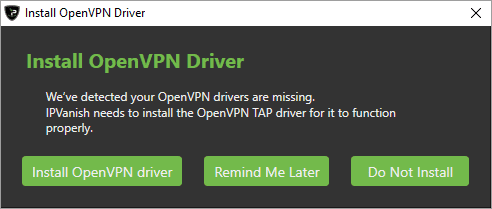
بعد توقف قصير، يجب أن تجد تطبيق IPVanish جاهزًا لإدخال اسم المستخدم وكلمة المرور. للتحقق المزدوج من الحساب نفسه، انقر على إدخال الحساب في القائمة على اليسار، أدخل تفاصيلك، ثم انقر على زر تسجيل الدخول: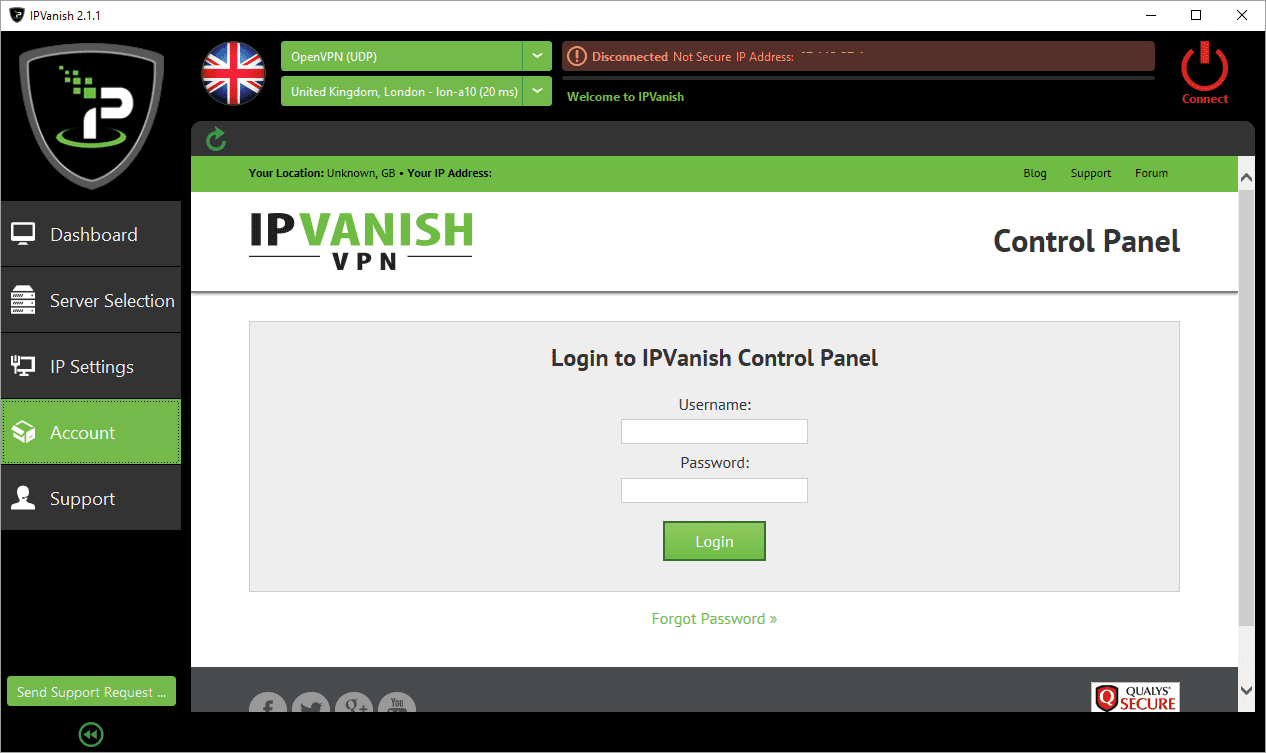
الآن انقر على إدخال اختيار الخادم على اليسار. يتم عرض الاتصالات الأكثر شيوعًا أولاً. إذا كنت تحتاج فقط إلى الأمان والسرعة (دون تحديد بلد معين للتوجيه عبره)، فإن الخيار الأول تحت عنوان حسب الاستخدام (أسرع خادم) هو ما تحتاجه. يجب تحديد الإدخالات الأخرى هناك إذا كنت ترغب في مشاهدة محتوى محجوب جغرافيًا أمريكي أو بريطاني أو كندي: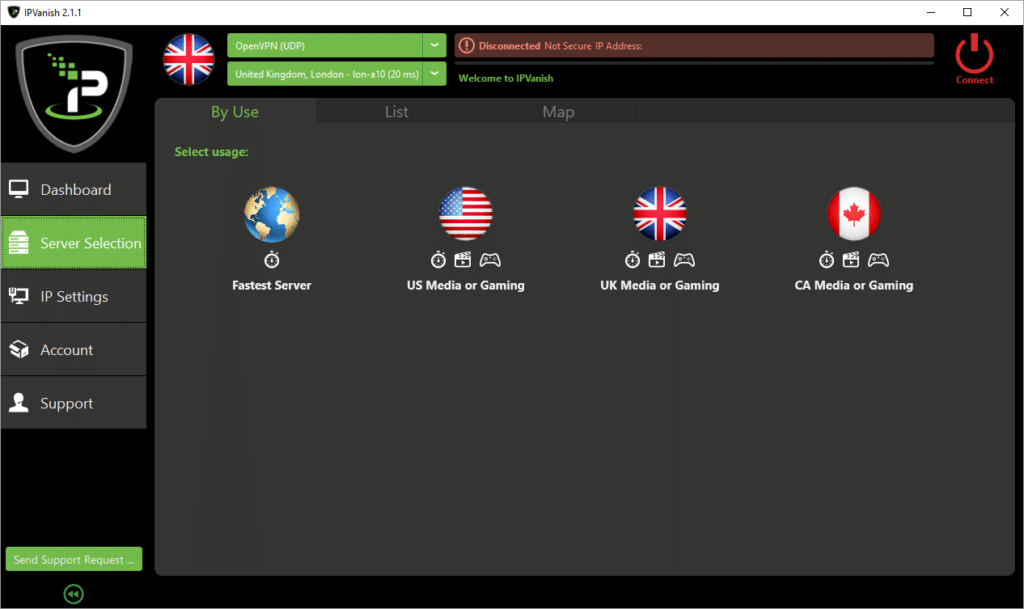
يمكن تحديد بلدان أخرى من عنوان الخريطة، أو إذا كنت تفضل التصفح عبر قائمة يدويًا، يجب تحديد عنوان القائمة: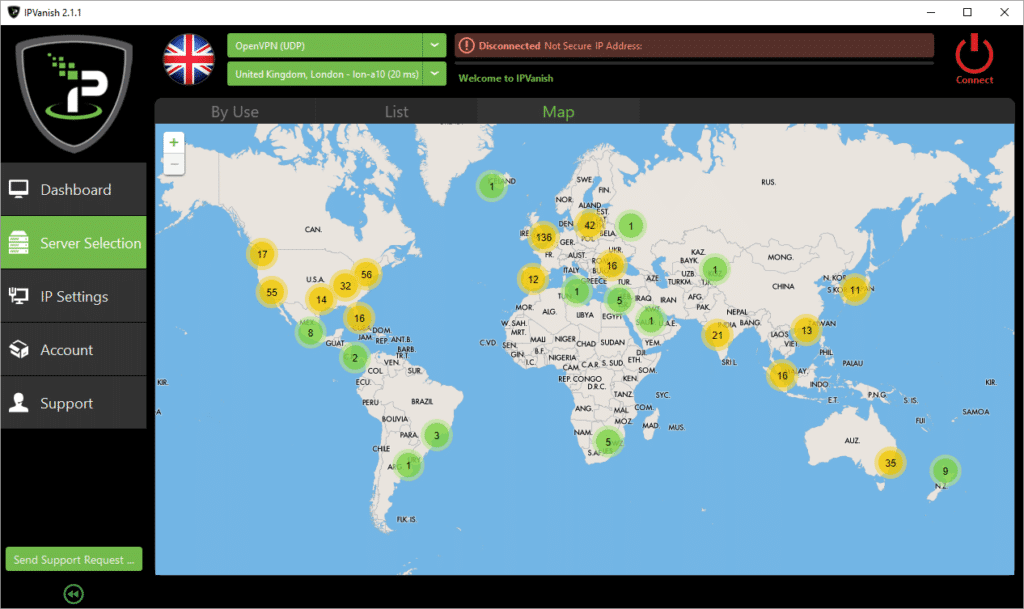
أيًا كان العنوان الذي تستخدمه لتحديد خادم، سيُطلب منك اسم المستخدم وكلمة المرور. لا تنسَ تحديد مربع تذكر بيانات الاعتماد الخاصة بي، إلا إذا كان الكمبيوتر مشتركًا مع أشخاص لا تريدهم أن يستخدموا IPVanish: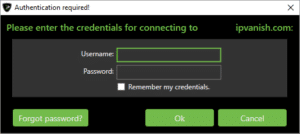
بمجرد الاتصال، سيتحقق التطبيق من أن كل شيء يعمل بشكل صحيح، ويخبرك بالنتائج: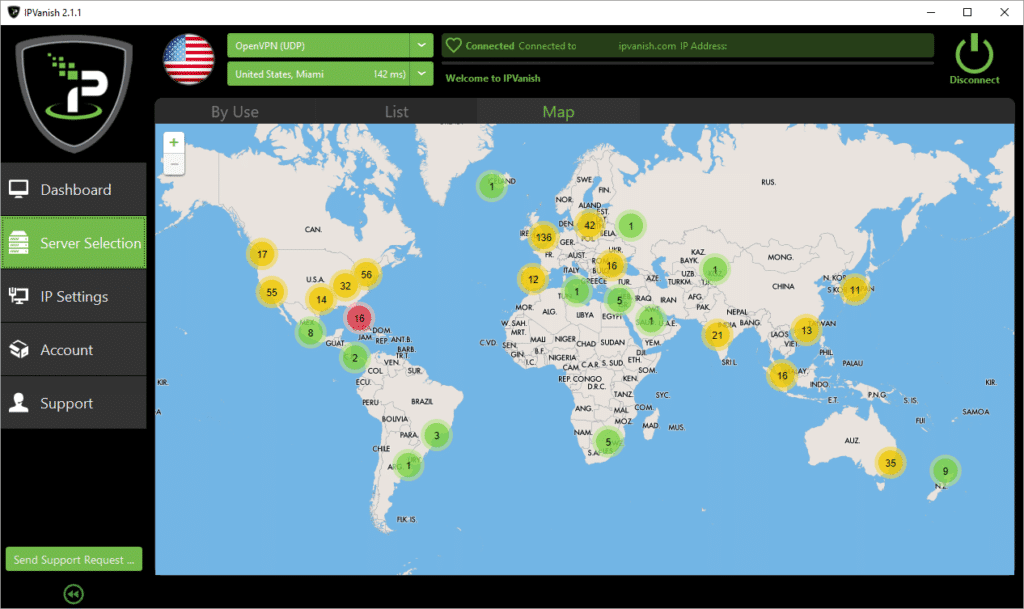
لا ينبغي أن تحتاج إلى تغيير أي شيء، ولكن إذا كنت ترغب في أن يتصل IPVanish تلقائيًا في كل مرة تشغل فيها الكمبيوتر، أو أن يكون لديك تكوين مختلف عن الافتراضي، فتوجه إلى إدخال لوحة المعلومات على اليسار، ثم منطقة الإعدادات.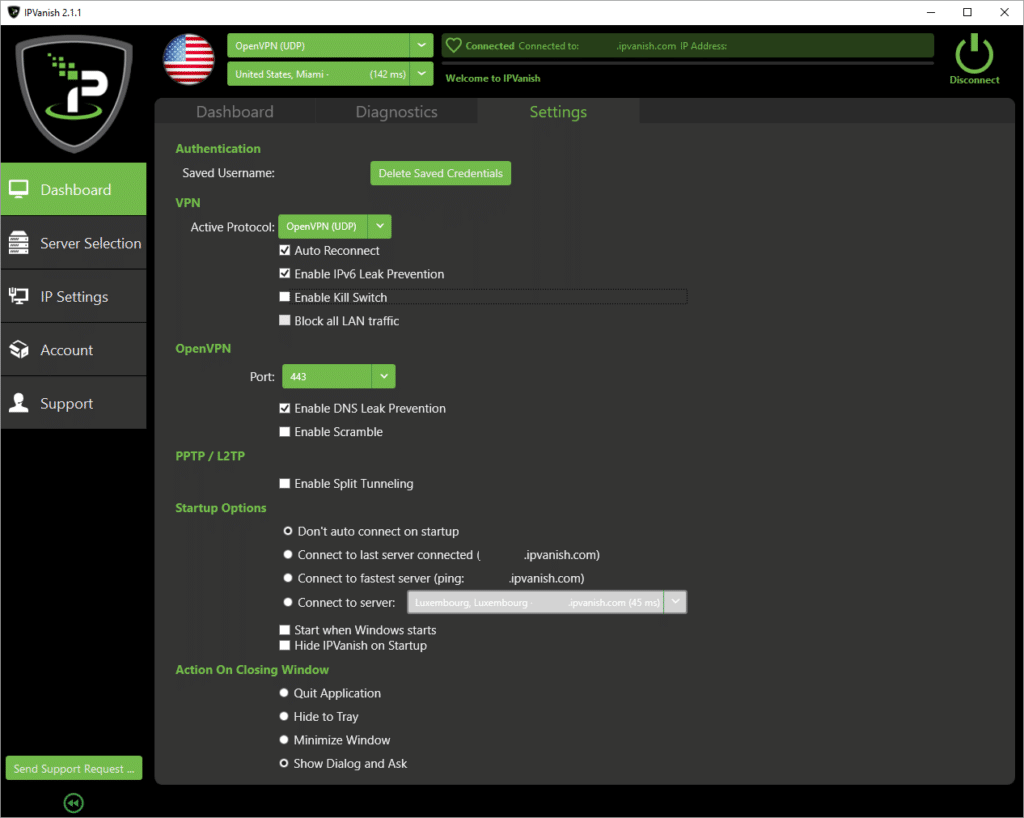
بمجرد انتهائك من البرنامج، يمكنك النقر على زر قطع الاتصال الكبير في الزاوية العلوية اليمنى، وسيظهر تصفحك مرة أخرى وكأنه يأتي من مصدره الحقيقي. لا تنسَ تجربة قطع/إعادة الاتصال، أو خادم مختلف إذا واجهت أي مشاكل.



الأسئلة والتعليقات
0
تحصل كل سؤال على إجابة. اسأل قبل الشراء — DROIX والفريق يرد في غضون يوم عمل واحد، والإجابات تبقى عامة لمساعدة القارئ التالي.



