




Файлове, използвани в това ръководство
Дневник на промените
- Изходно ръководство: Как да актуализирате GPD G1 eGPU BIOS (2023)
По-старите версии остават за изтегляне за връщане назад - всяка версия поддържа свой собствен проверен файл.
Дневник на промените
- Изходно ръководство: Как да актуализирате GPD G1 eGPU BIOS (2023)
По-старите версии остават за изтегляне за връщане назад - всяка версия поддържа свой собствен проверен файл.
Готови ли сте да подобрите вашия GPD G1 eGPU (2023)? Актуализирането на BIOS на вашата докинг станция G1 може значително да повиши нейната производителност. Но ако не знаете откъде да започнете или просто се нуждаете от кратко опресняване, това ръководство го прави лесно. Ще ви преведем през процеса – от форматирането на вашия USB до всяка стъпка от самата инсталация.
Моля, имайте предвид, че това ръководство е за GPD G1 (GPD G1 2023), а не за моделите GPD G1 2024. Ще актуализираме, когато има BIOS за модела от 2024 г.
Актуализирането на BIOS на вашия G1 е практична стъпка за подобряване на устройството ви. Актуализацията на BIOS може да отстрани съществуващи грешки и да подобри стабилността и производителността. Тя гарантира, че вашата докинг станция G1 работи ефективно с най-новия хардуер и софтуер, като ви осигурява по-плавно и надеждно изживяване при игри и работа с компютър. Накратко, редовното актуализиране на вашия BIOS е от ключово значение, за да извлечете максимума от вашия GPD G1 eGPU, като го поддържате съвместим и работещ в най-добрата си форма.
Настройка на GPD G1
Преди да инсталирате драйверите или актуализацията на vBIOS, трябва правилно да настроим устройствата си, за да гарантираме, че няма проблеми по време на инсталацията. Настройте докинг станцията G1 и проверете дали е подадено захранване към нея. След това свържете GPD G1 към вашето ръчно устройство, за предпочитане с помощта на GPD USB 4.0 кабел, доставен с вашия G1 eGPU. Накрая поставете флаш памет USB във вашето ръчно устройство – ако нямате повече свободни портове, просто прехвърлете файловете на ръчното устройство и извадете USB, преди да го свържете към докинг станцията. Уверете се, че вашият G1 eGPU и ръчното устройство са включени. Важно е да се отбележи, че GPD G1 ще бъде разпознат като AMD Radeon RX 7600M XT.
Ако имате други проблеми с вашата докинг станция, моля, разгледайте нашето ръководство за начало с GPD G1 eGPU, посочени по-долу.
Преформатиране на USB
Първоначалната стъпка при актуализирането на вашия GPD G1 eGPU включва подготовка на USB за запис на BIOS. Преди да продължите, имайте предвид, че форматирането на устройството USB ще изтрие цялото му съдържание. Затова е най-добре да използвате устройство USB, което е или празно, или не съдържа важни данни. След като свържете USB към вашия компютър, отворете File Explorer, щракнете с десния бутон върху устройството USB и изберете опцията ‘format’ (вижте Изображения 1 & 2 по-долу). Важно е да се отбележи, че името на вашия USB може да се различава в зависимост от марката, модела или предишно преименуване.


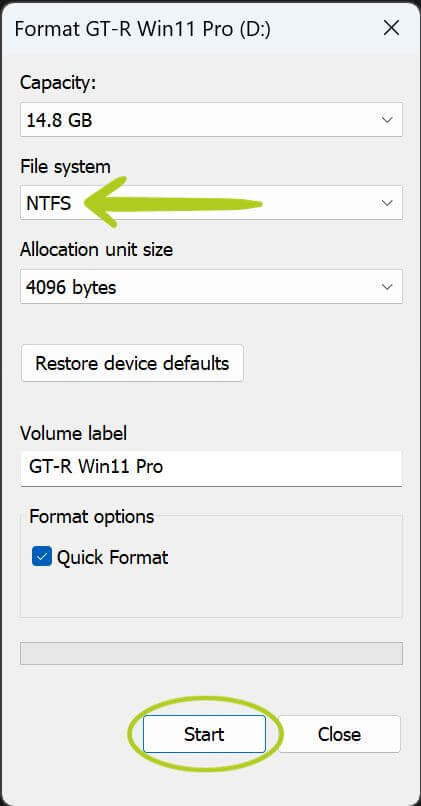
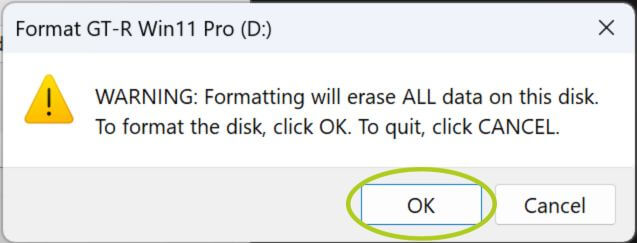
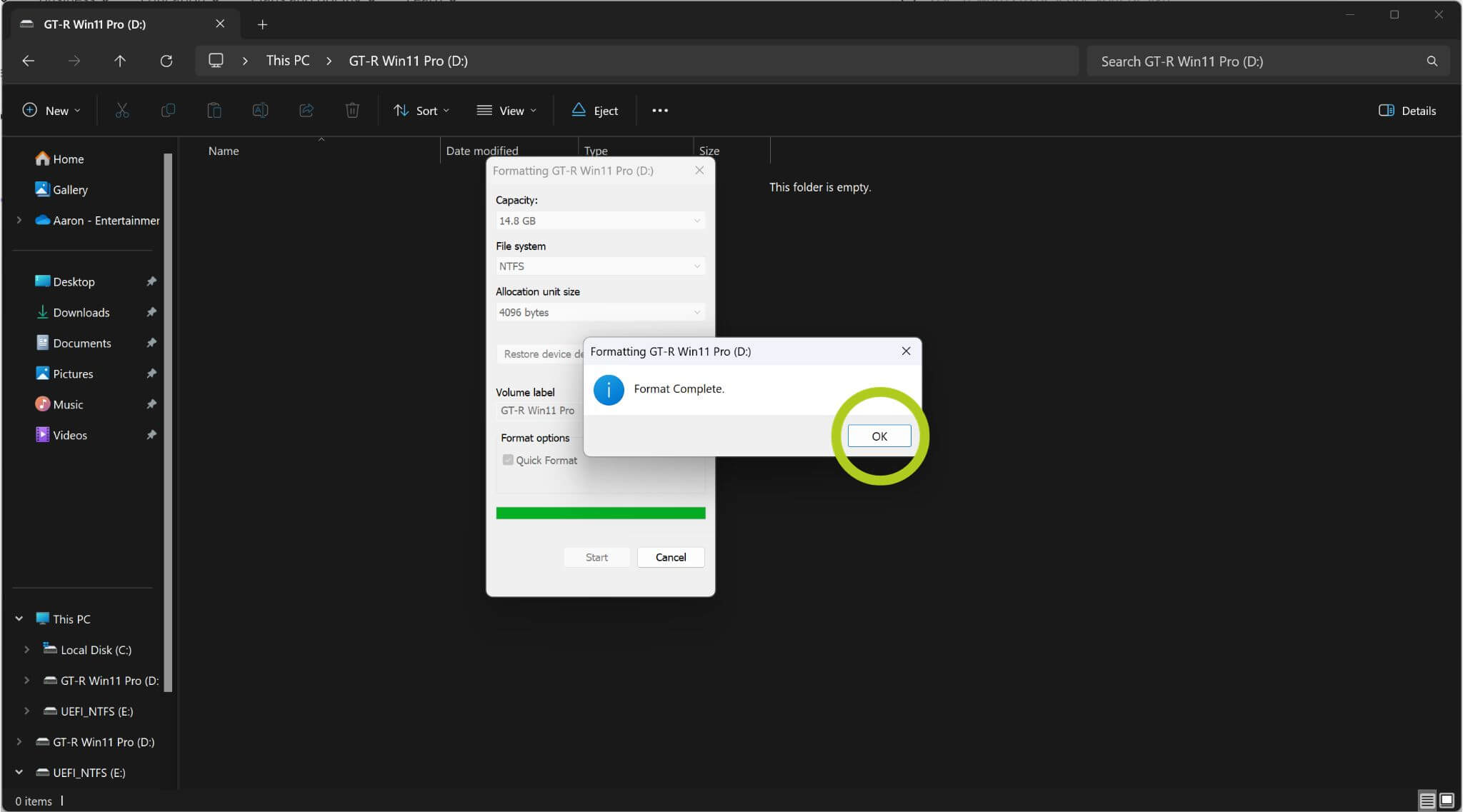
Стартирането на процеса на форматиране ще доведе до появата на прозорец – променете ‘File system’ на; NTFS, FAT32 или FAT16 и натиснете ‘Start’, за да започнете форматирането (вж. Изображение 3 по-долу). Може да бъдете предупредени, че цялото съдържание на USB ще бъде изтрито. Изберете okay (вж. Изображение 4 по-долу) и USB ще започне форматиране. След като USB бъде успешно форматиран, ще се появи прозорец за уведомление, потвърждаващ завършването на процеса (вж. Изображение 5 по-долу).
След като USB вече е форматиран, следващата стъпка е да изтеглите и прехвърлите правилните файлове с фърмуер и драйвери върху него. Те са от съществено значение за успешната актуализация на вашата докинг станция GPD G1.
Изтегляне на най-новия фърмуер & Драйвери
Следващото действие е да изтеглите и инсталирате най-новия фърмуер и драйвери – по-конкретно vBIOS и AMD Graphics Drivers. По-долу ще намерите и двете директни връзки. Също така сме добавили линк към фърмуера G1 2023 eGPU от уебсайта на GPD като алтернативна връзка.
| Фърмуер & Драйвери | Връзка |
| vBIOS | Изтегляне, Алтернативна връзка (само за модели 2023) |
| AMD Graphics Drivers | Изтегляне, Алтернативна връзка |
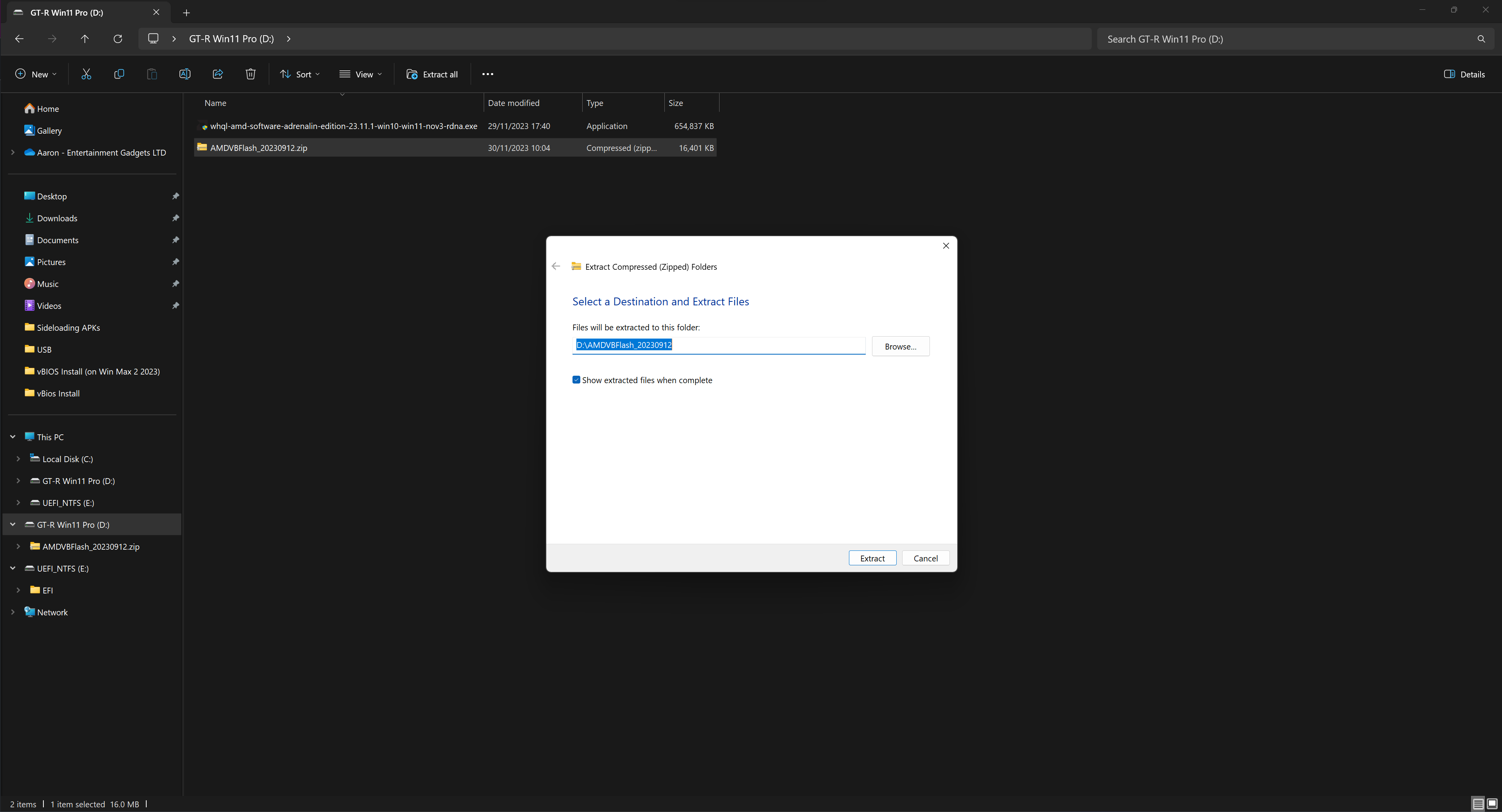
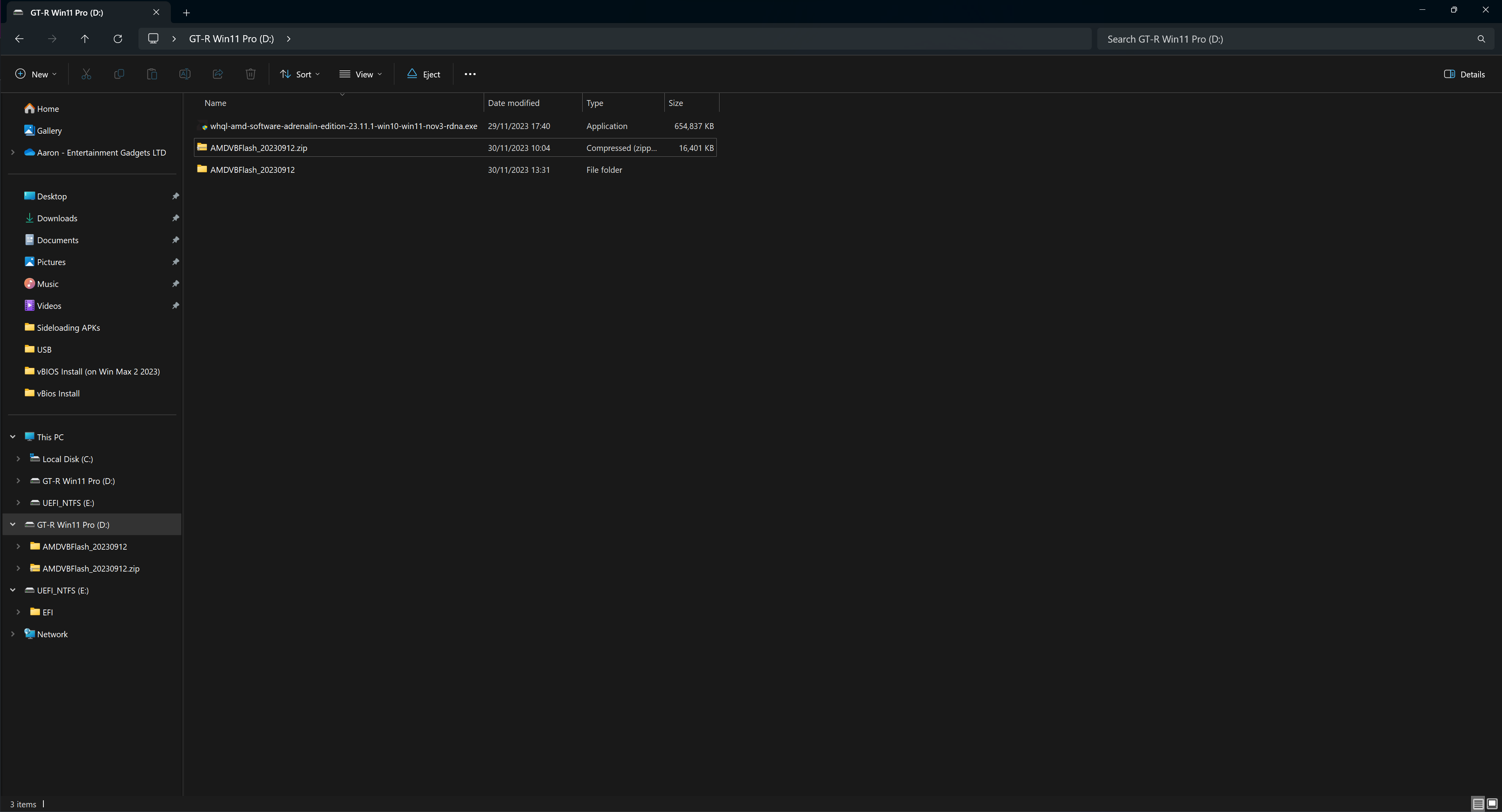
Уверете се, че сте запазили файловете за фърмуера и драйверите на устройството USB. След изтеглянето може да се наложи да разархивирате някои папки, което може да се направи чрез щракване с десен бутон върху папката и избиране на „extract all“ (моля, вижте Изображение 1 по-долу). Ще се отвори прозорец, който ще ви попита къде да извлечете папката; просто продължете без никакви промени, докато процесът приключи (вижте Изображения 2 & 3 по-долу). След като приключи, извадете USB и го поставете в преносимото си устройство.

Инсталиране на vBIOS
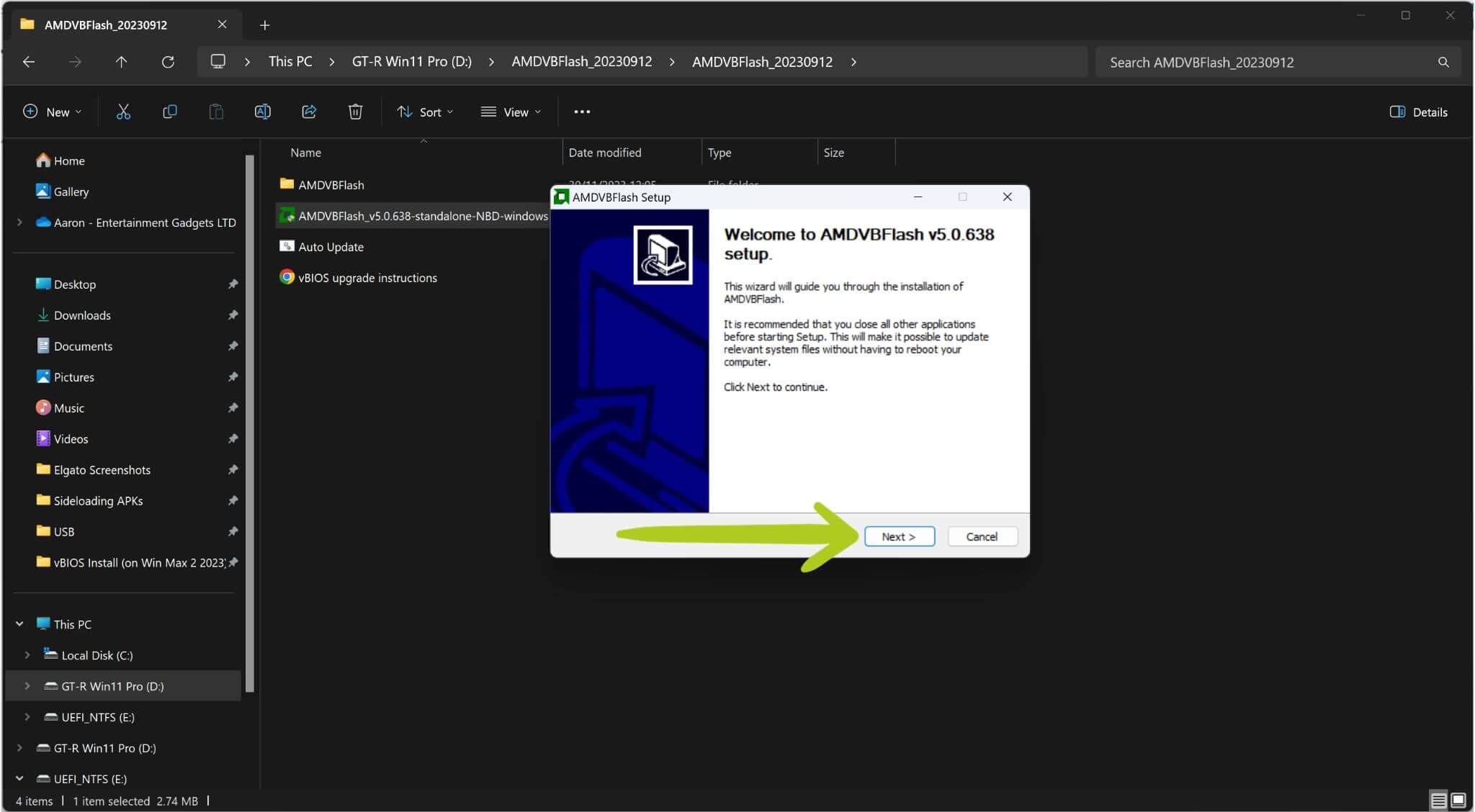
Навигирайте до вашата папка vBios и стартирайте AMDVBFlash_v5.0.638-standalone-NBD-windows.exe. Моля, имайте предвид, че името на файла може да се различава в зависимост от версията. Въпреки че този .exe файл се препоръчва за устройства, които не са GPD, ние се сблъскахме с лек проблем при флашването на BIOS с помощта на GPD Win Max 2 (2023), затова препоръчваме да го стартирате, само за да избегнете всякакви непредвидени проблеми.
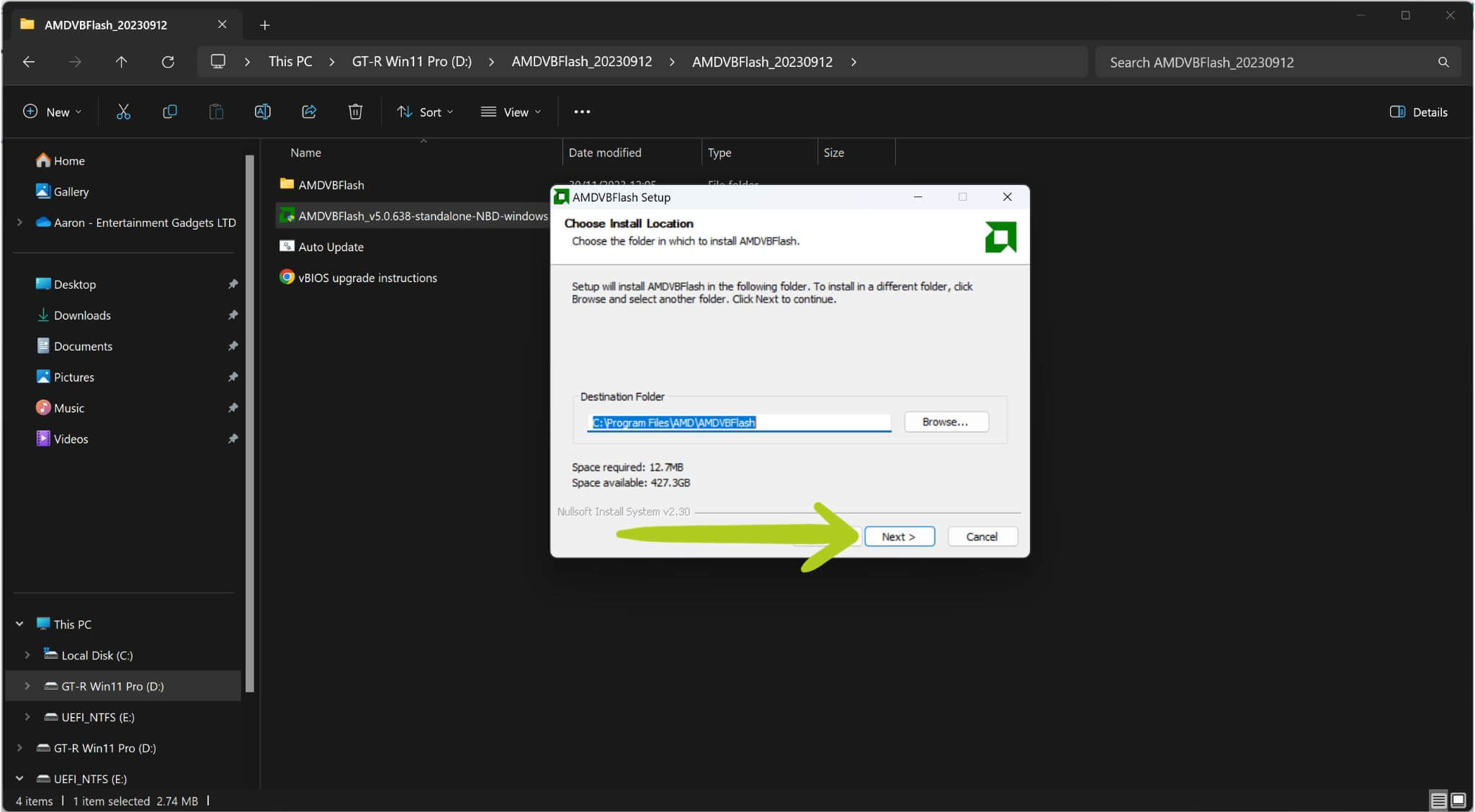
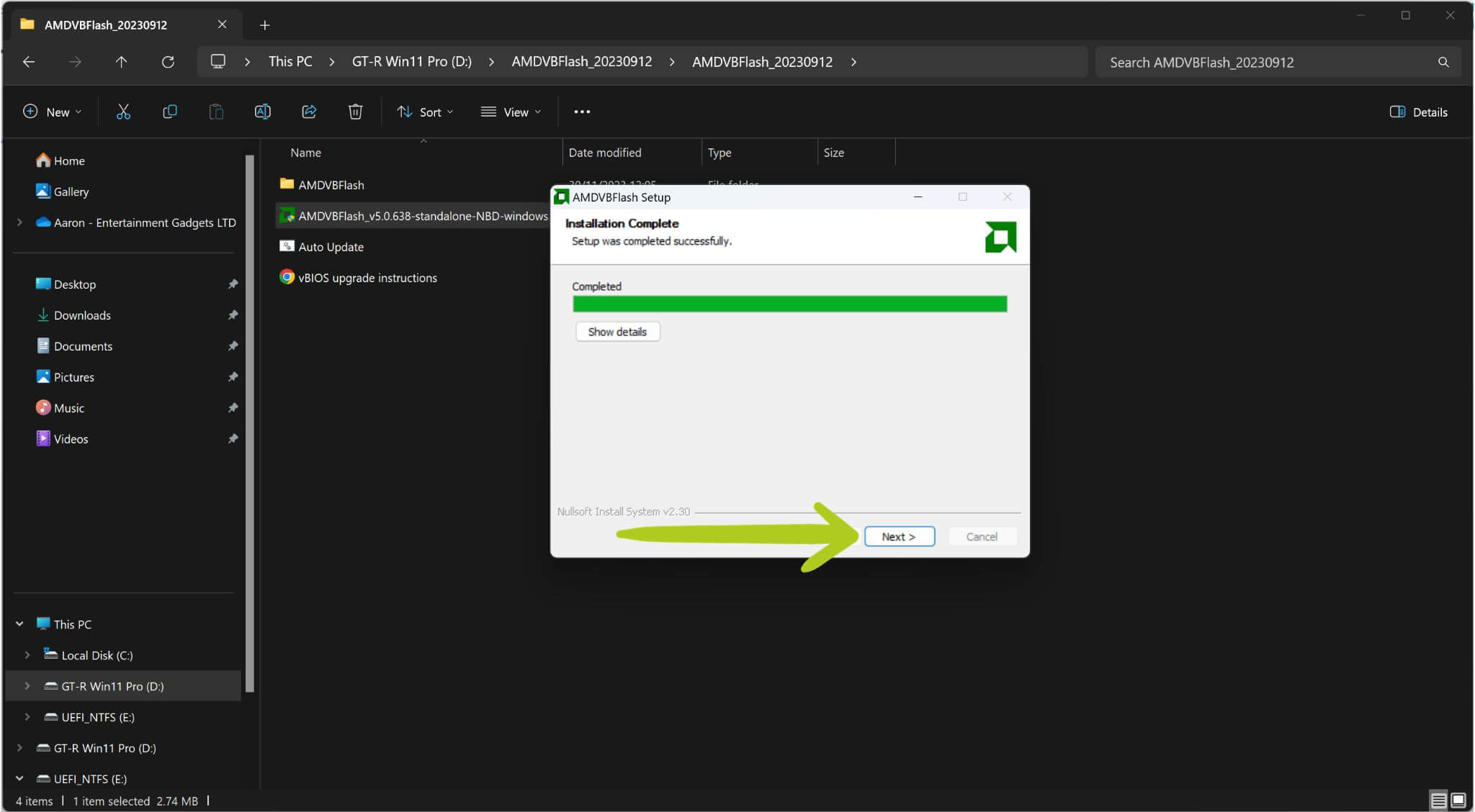
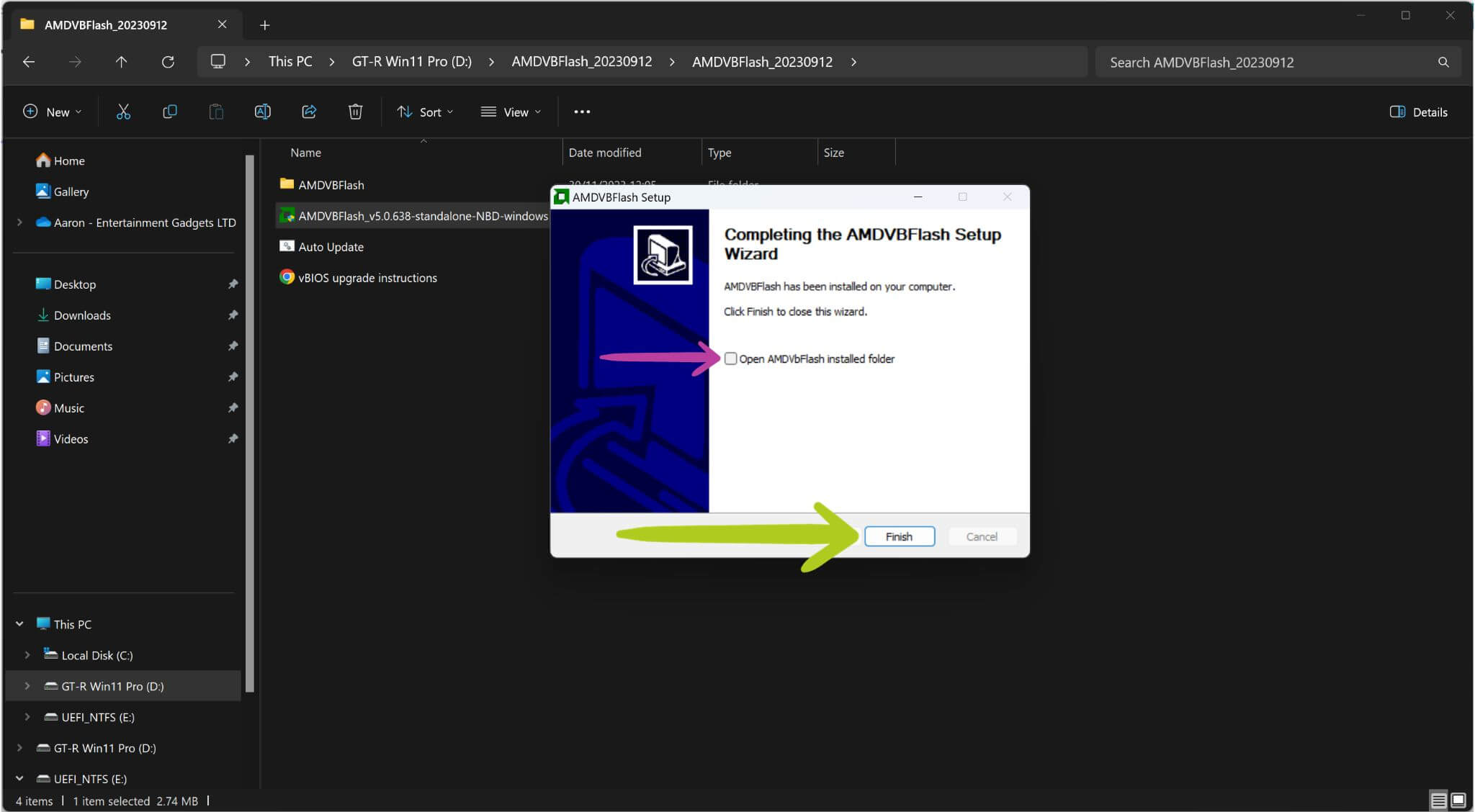
След стартирането на този файл ще се отвори прозорецът за настройка (вж. Изображение 1 по-долу). Продължете, докато започне инсталацията (вж. Изображения 1, 2 & 3 по-долу). След като инсталацията приключи, следвайте инструкциите на екрана. Преди да завършите, можете да премахнете отметката от опцията „open installed folder“, тъй като няма да се налага да променяме нищо там (вж. Изображение 5 по-долу).

Промяна на мощността на G1 eGPU
Докато актуализираме vBIOS, ние също можем да променим мощността на GPD G1 докинг станцията от една от няколко предварително зададени опции. Това е напълно незадължителна стъпка и може да бъде пропусната – в този случай продължете към ‘Инсталиране на vBIOS продължение‘
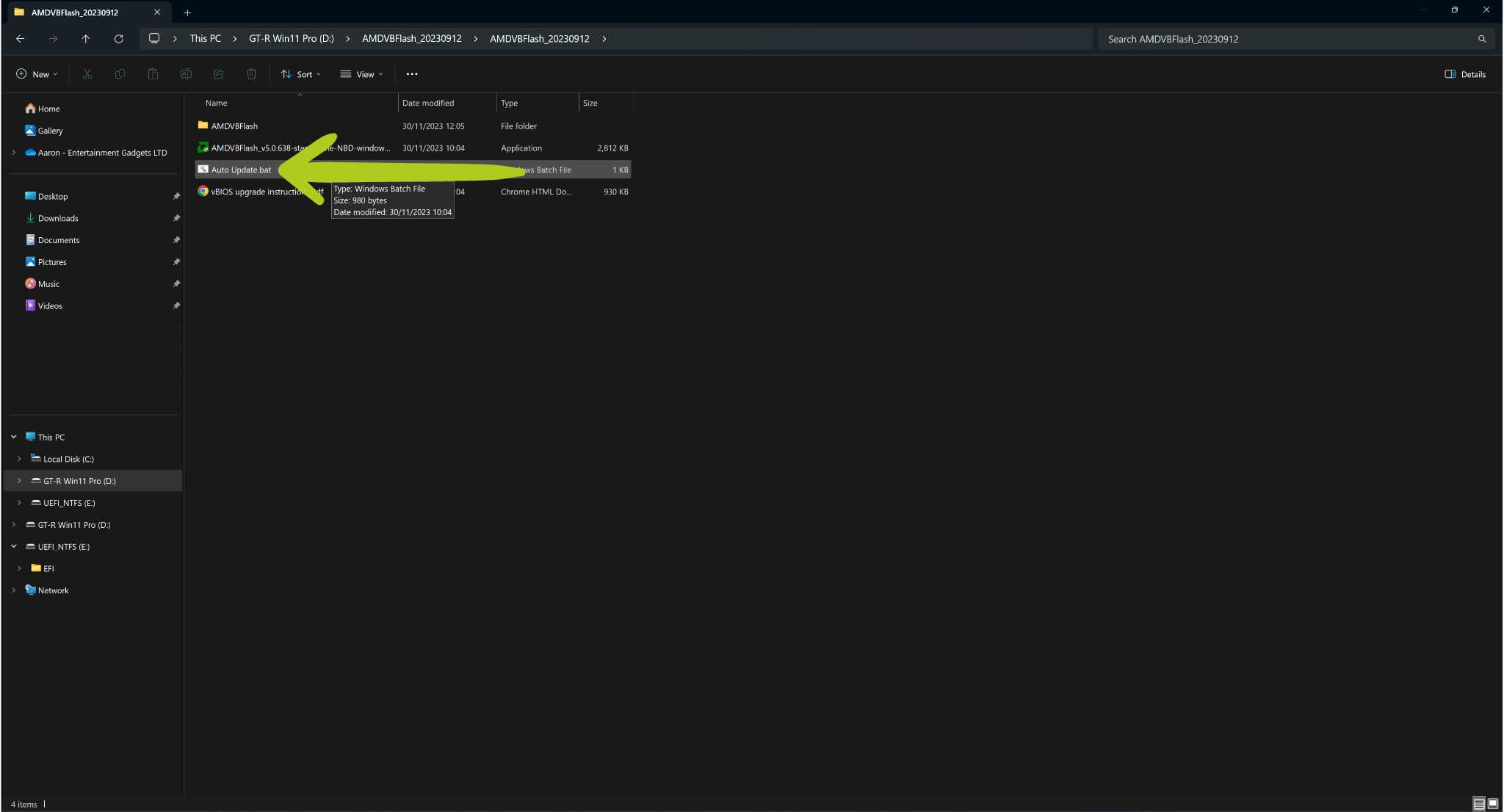
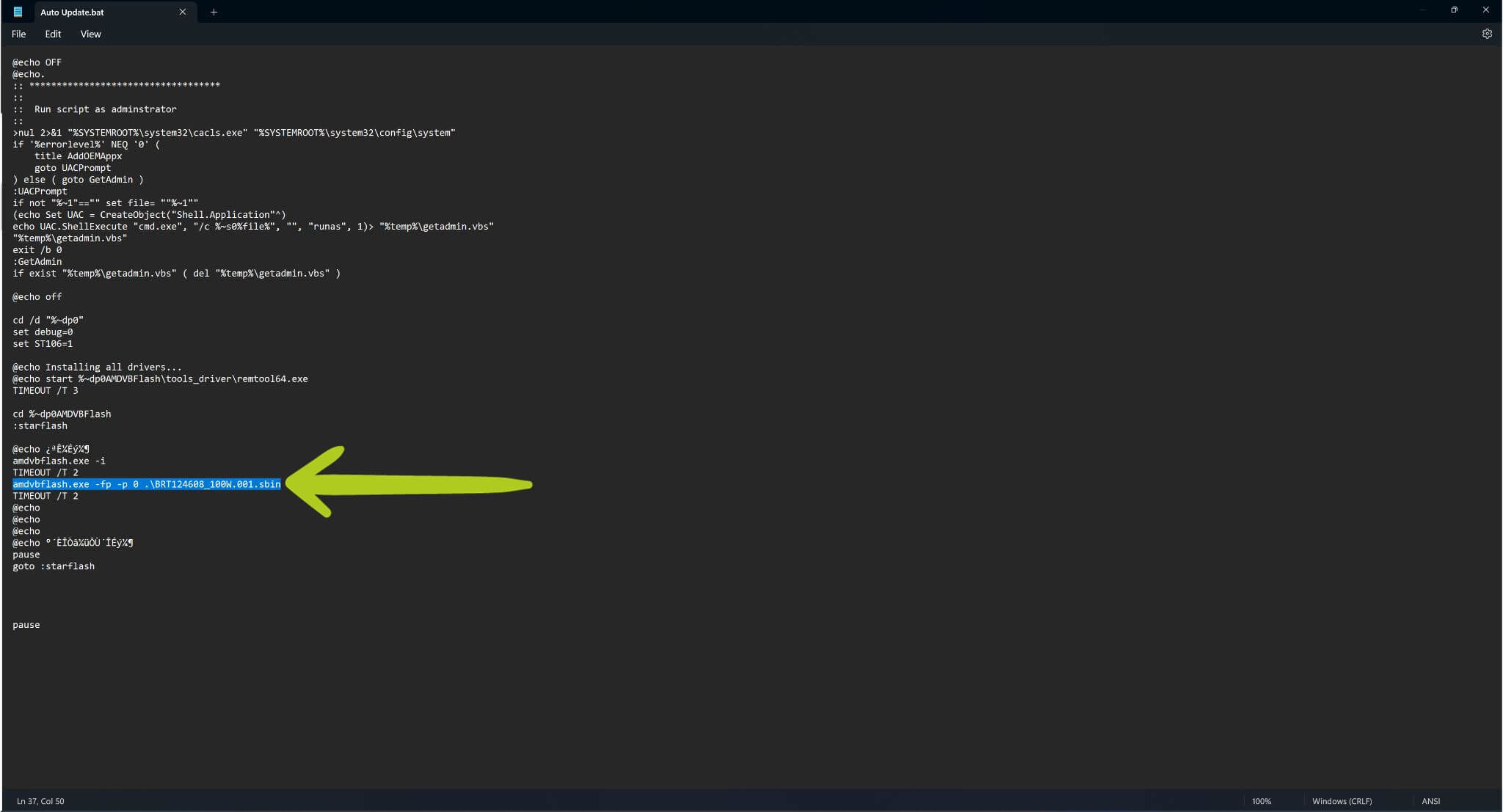
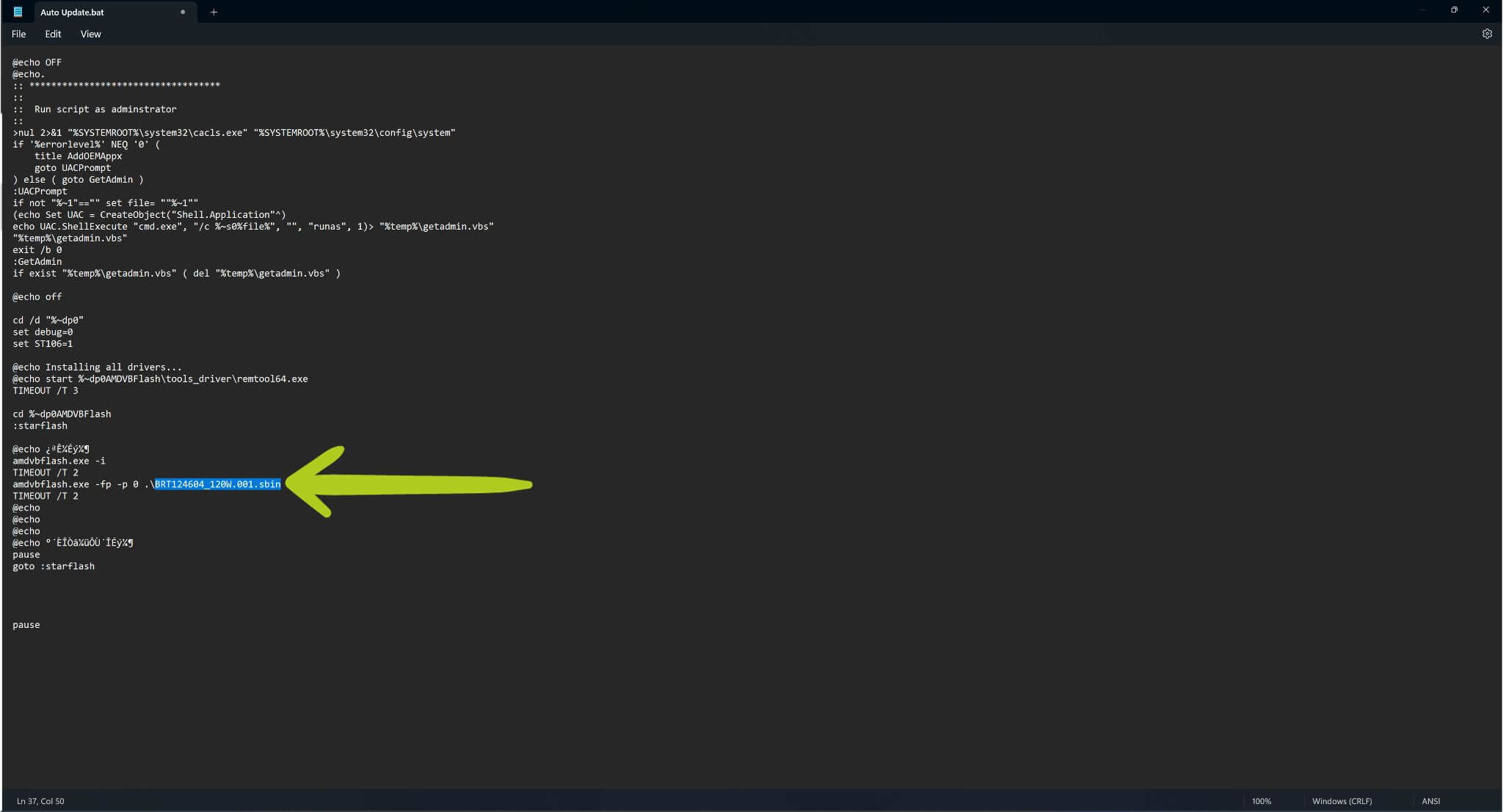
Ако желаете да промените мощността, щракнете с десния бутон върху Auto Updater.bat файла и изберете ‘Редактиране’ (вижте Изображения 1 & 2 по-долу). Това ще отвори .bat файла в Notepad. Навигирайте до реда: amdvbflash.exe -fp -p 0 .\BRT124608_100W.001.sbin, който е маркиран в синьо (вижте Изображение 4 по-долу). Променете този ред на една от трите опции, изброени по-долу:
| Мощност | Код |
| 80W | amdvbflash.exe -fp -p 0 .\BRT124609_80W.001.sbin |
| 100W (по подразбиране) | amdvbflash.exe -fp -p 0 .\BRT124608_100W.001.sbin |
| 120W | amdvbflash.exe -fp -p 0 .\BRT124604_120W.001.sbin |
Моля, проверете дали всички промени са правилни (вж. Изображение 4 по-долу.). След като сте доволни, запазете .bat файла и продължете.
Auto Updater.bat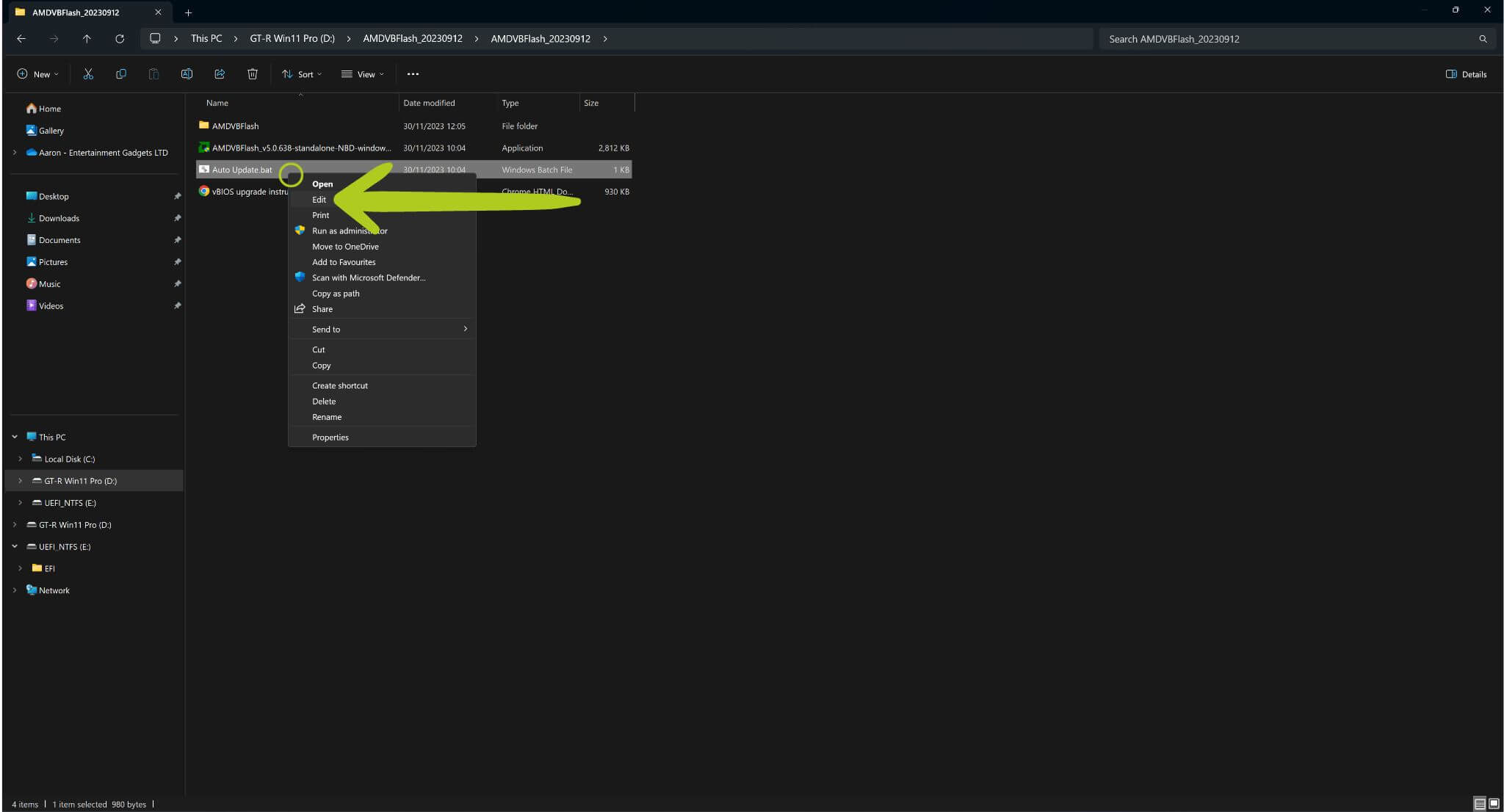
Инсталиране на vBIOS (продължение)
Стартирайте Auto Updater.bat (вж. Изображение 1 по-долу), за да започнете презаписването на vBIOS. Това ще отвори Command Prompt и въпреки че екранът изглежда обезкуражаващо, не е нужно да правите много!

Auto Updater.batВ Command Prompt ще бъдете помолени да приемете Лицензионното споразумение за краен потребител (EULA). Просто въведете ‘y‘ и натиснете Enter да се съгласите, както е показано в зелено (вижте Изображение 2 по-долу). След това процесът на флашване на G1 eGPU BIOS ще се стартира автоматично, ако всичко е правилно. През това време е от съществено значение да не натискате никакви клавиши, за да избегнете случайни прекъсвания. След като флашването завърши, Command Prompt ще покаже съобщение, също маркирано в зелено (вижте Изображение 2 по-долу), за да потвърди дали флашването е било успешно.
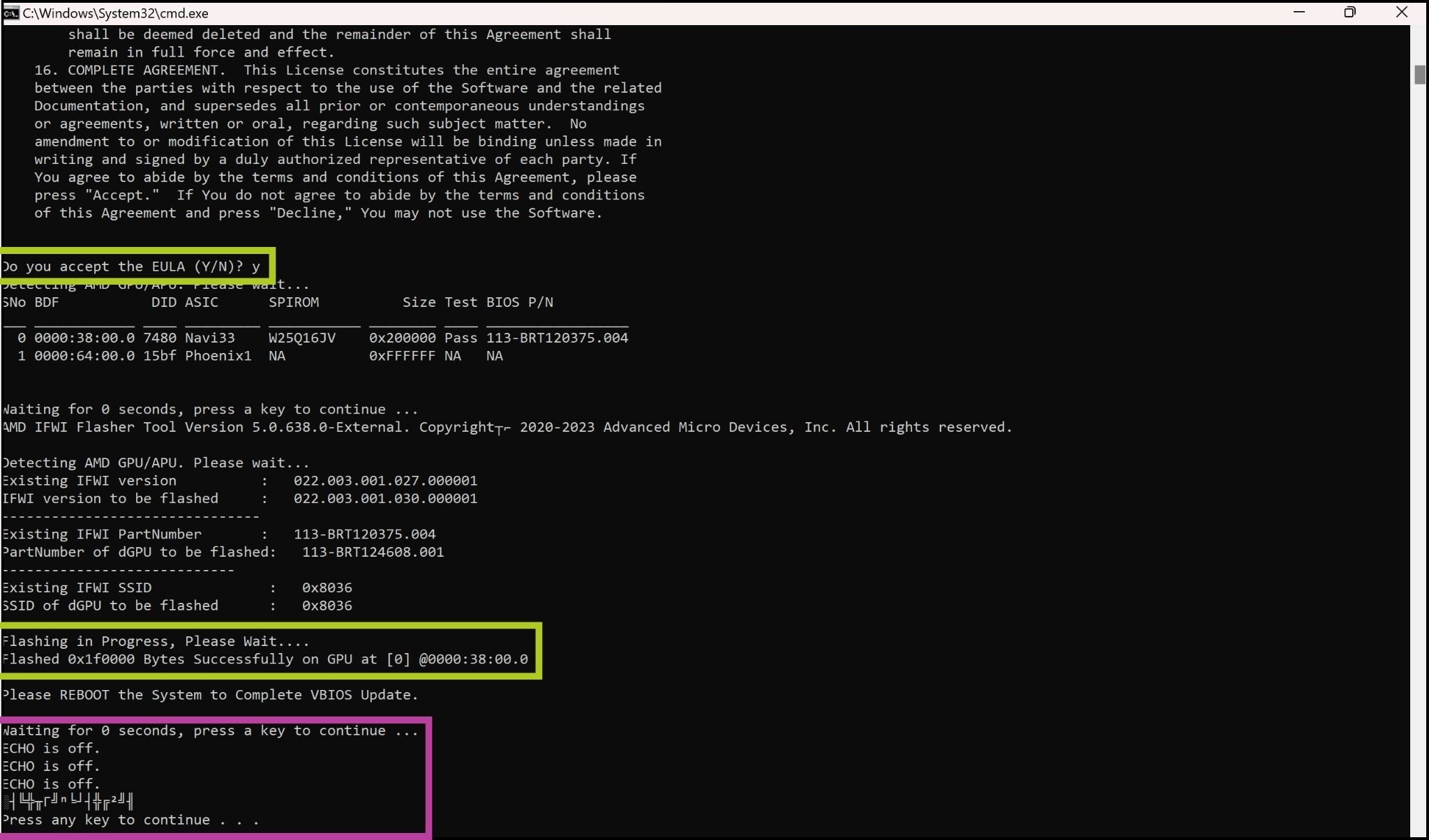
Press any key to continue...‘, which is highlighted in purple in the image above. It is strongly advised not to follow this prompt. As we experienced, pressing any key at this stage may inadvertently initiate a reflash of the vBIOS and present the same message afterwards. Creating a loop as it does not tell you how to proceed. To avoid this, simply close the command prompt once the flashing process is complete. Успешно флашване
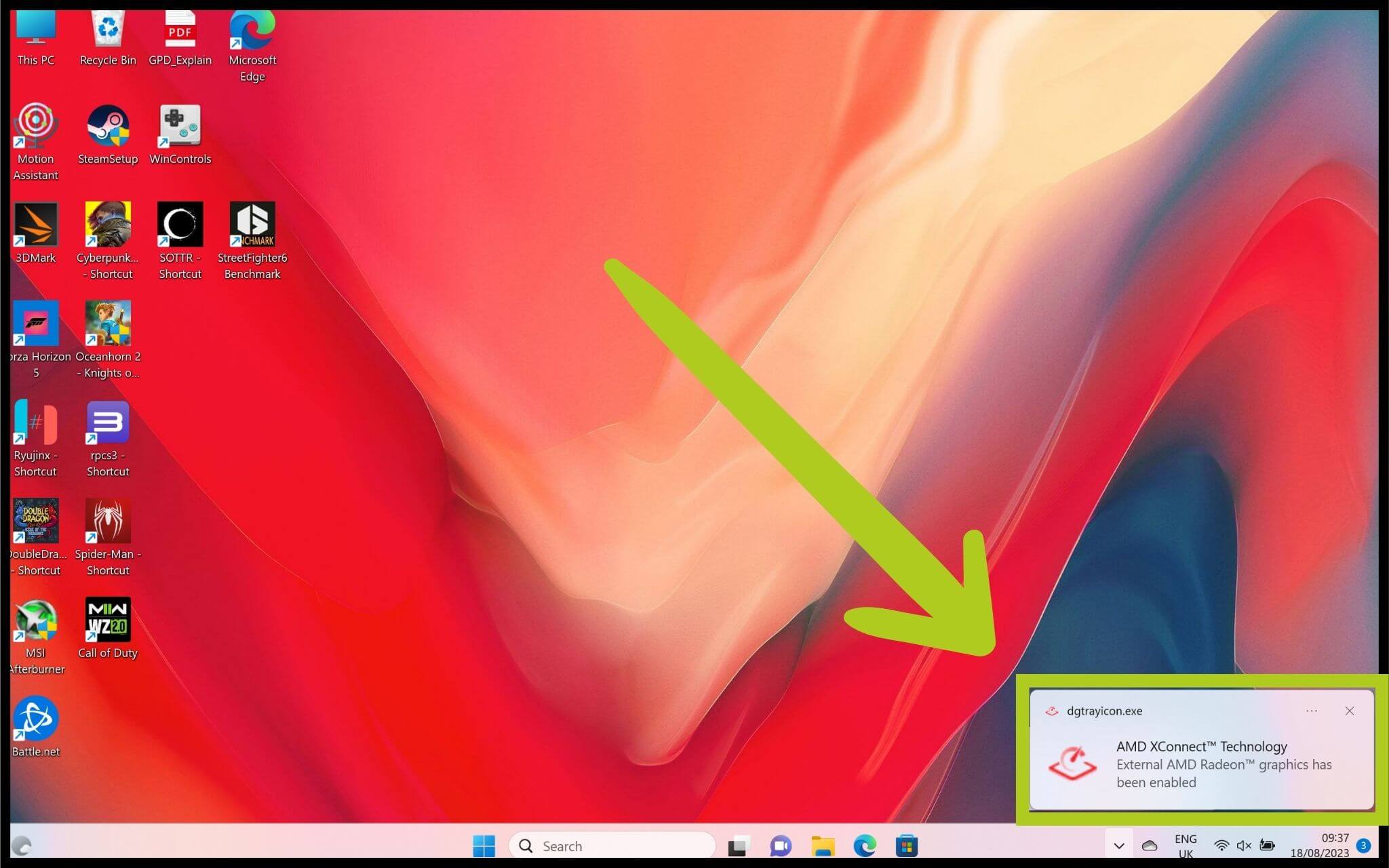
След успешно флашване затворете Command Prompt и рестартирайте вашия G1 eGPU, като просто го изключите и включите с помощта на бутона за захранване. Следващата стъпка е да се уверите, че свързаното ви устройство може да разпознае GPD eGPU. Възможно е да получите известие, когато докинг станцията G1 се свърже или разкачи (вижте Изображение 1 за справка). Като алтернатива, състоянието на връзката на G1 eGPU може да бъде проверено в Device Manager.
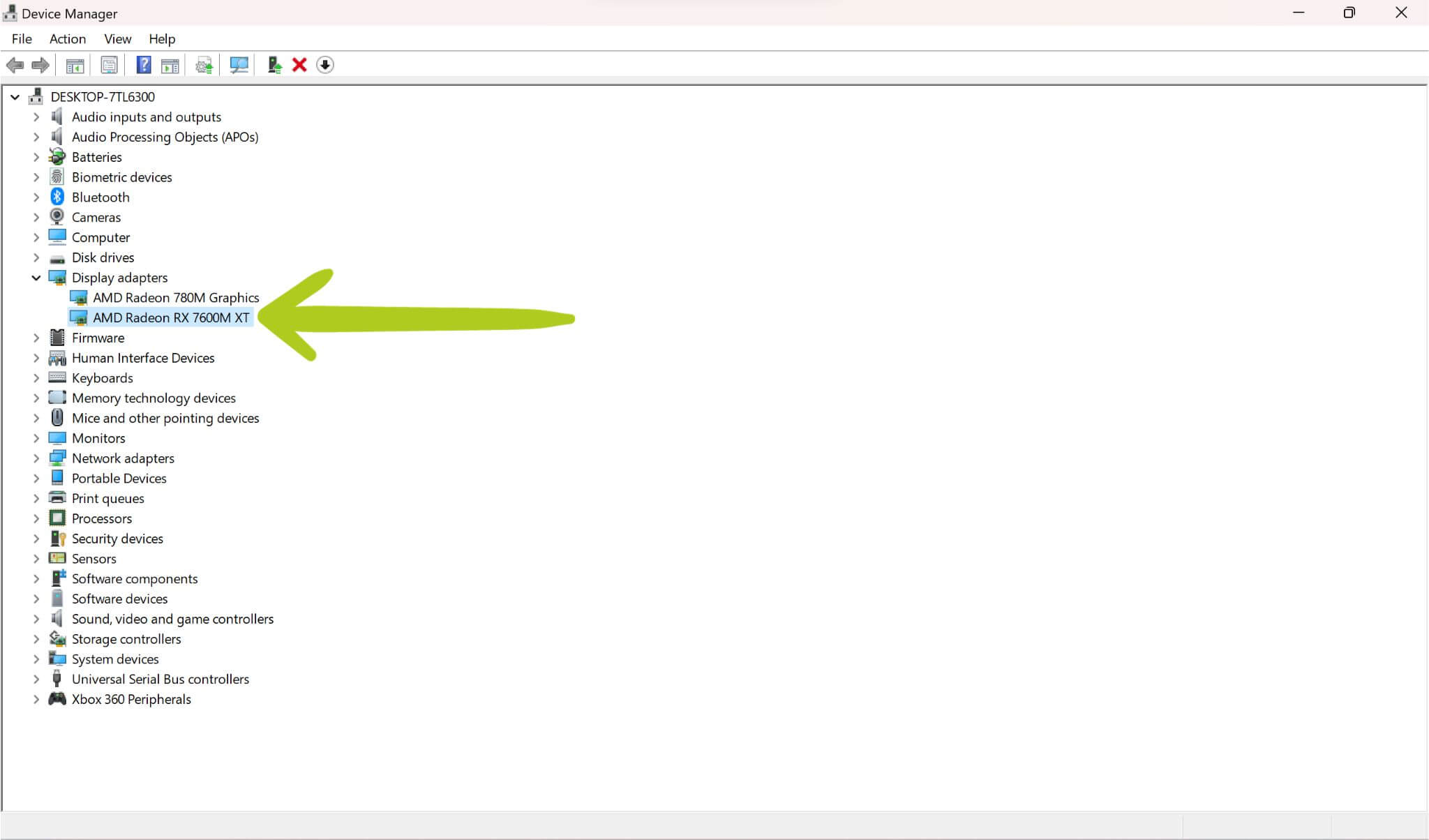
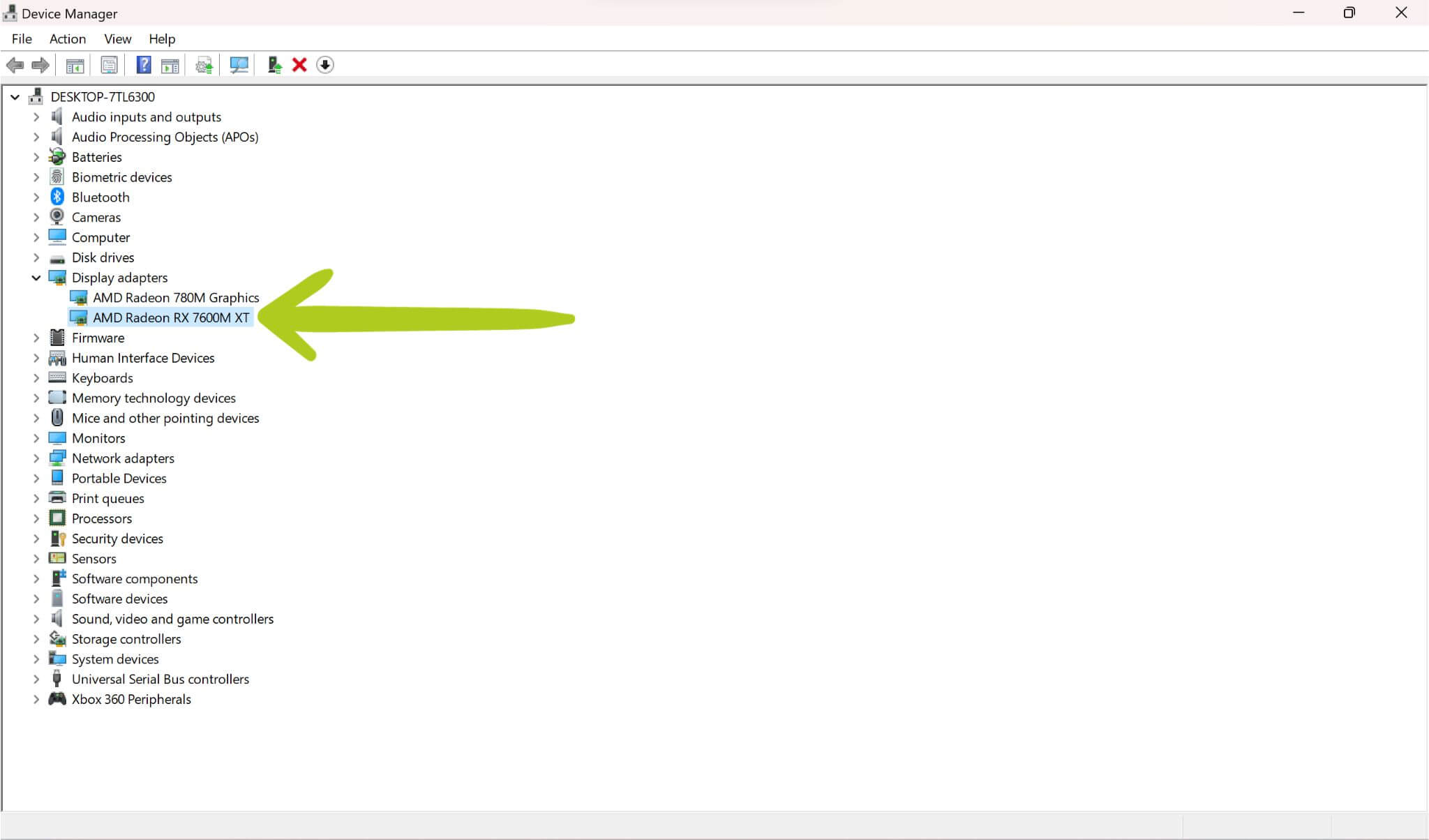
В Device Manager G1 eGPU трябва да се появи като AMD Radeon RX 7600M XT изброен под Display Adapters (вижте Изображение 2 по-долу). Ако докинг станцията GPD G1 не бъде разпозната или ако до нея има предупредителен знак ⚠️, може да се наложи AMD Graphics Drivers да бъдат инсталирани или актуализирани. Ако вече сте ги инсталирали/актуализирали преди, препоръчваме ви да го направите отново след завършване на флашването на BIOS.
Инсталиране на AMD драйвери
Вече имаме ръководство, обхващащо как правилно да инсталирате най-новите AMD Graphics Drivers. Препоръчваме ви да следвате това ръководство, когато инсталирате/актуализирате графичните драйвери за вашата G1 eGPU докинг станция.
След като инсталацията на най-новите AMD драйвери приключи, е необходимо рестартиране на устройството, за да се активират те. След рестартирането е от решаващо значение да проверите в Device Manager дали докинг станцията G1 е успешно свързана и функционира както е предвидено – не забравяйте, че GPD G1 eGPU трябва да бъде разпознат като AMD Radeon RX 7600M XT (както е показано по-долу).
Надяваме се, че следвайки стъпките, описани в това ръководство, вече сте инсталирали успешно най-новите BIOS за вашата докинг станция G1 и сте разрешили всички проблеми, които може да сте срещали. Тези процедури са от съществено значение за поддържане на оптималната производителност и надеждност на вашия G1 eGPU. Надяваме се, че това ръководство е било полезно по време на процеса на актуализация и отстраняване на потенциални проблеми. Ако срещнете допълнителни предизвикателства или имате допълнителни въпроси, направете справка с това ръководство или се свържете с нашия екип за поддръжка на клиенти. Забавлявайте се с игри с вашия новоактуализиран GPD G1 eGPU!
Въпроси и отговори 2
This doesn’t work on the GPD G1 2024 fyi
This is for GPD G1 only and not GPD G1 2024 models.