




Az útmutatóban használt fájlok
Változásnapló
- Forrásútmutató: A GPD G1 eGPU BIOS (2023) frissítése
A régebbi verziók letölthetők maradnak a visszaállításhoz – minden verzió megőrzi a saját ellenőrzött fájlját.
Változásnapló
- Forrásútmutató: A GPD G1 eGPU BIOS (2023) frissítése
A régebbi verziók letölthetők maradnak a visszaállításhoz – minden verzió megőrzi a saját ellenőrzött fájlját.
Készen áll arra, hogy fokozza a GPD G1 eGPU (2023)teljesítményét? A BIOS frissítése a G1 dokkolóállomáson drasztikusan megnövelheti a teljesítményét. De ha nem tudja, hol kezdje, vagy csak egy gyors ismétlésre van szüksége, ez az útmutató megkönnyíti a dolgát. Végigvezetjük a folyamaton, a USB formázásától a telepítés minden egyes lépéséig.
Kérjük, vegye figyelembe, hogy ez az útmutató a GPD G1 (GPD G1 2023) készülékhez készült, és nem a GPD G1 2024-es modellekhez. Frissítjük, amint elérhető lesz a BIOS a 2024-es modellhez
A G1 BIOS frissítése gyakorlati lépés a készülék fejlesztése érdekében. A BIOS frissítés kijavíthatja a meglévő hibákat, és javíthatja a stabilitást és a teljesítményt. Biztosítja, hogy a G1 dokkolóállomás hatékonyan működjön a legújabb hardverrel és szoftverrel, simább, megbízhatóbb játék- és számítógépes élményt nyújtva. Röviden, a BIOS rendszeres frissítése kulcsfontosságú ahhoz, hogy a legtöbbet hozza ki a GPD G1 eGPU készülékből, megőrizve annak kompatibilitását és optimális működését.
GPD G1 beállítása
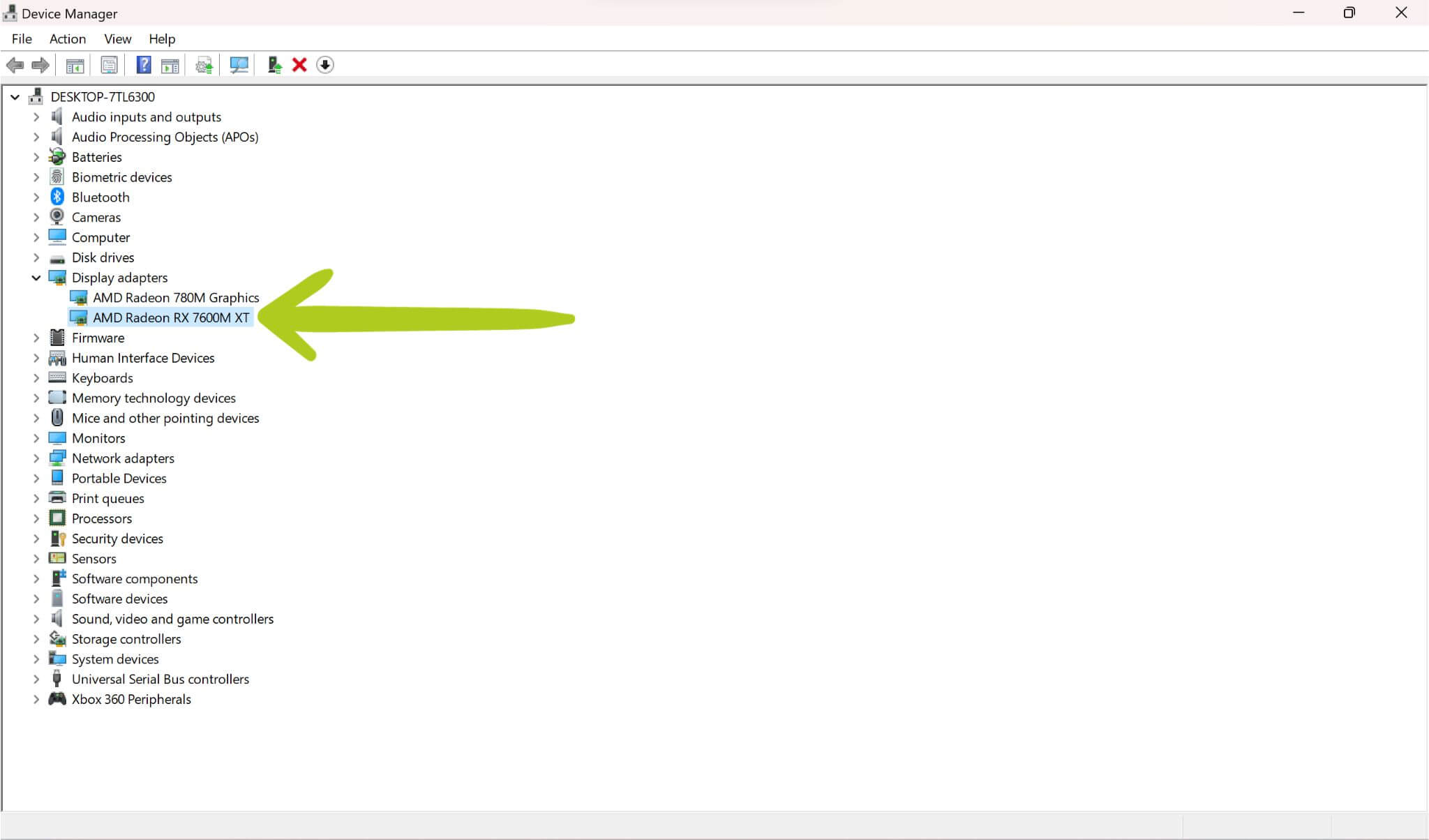
A meghajtók vagy a vBIOS frissítés telepítése előtt helyesen kell beállítanunk az eszközeinket, hogy a telepítés során ne merüljenek fel problémák. Állítsa be a G1 dokkolóállomást, és ellenőrizze, hogy kap-e áramellátást. Ezután csatlakoztassa a GPD G1 készüléket a kézi eszközéhez, lehetőleg a GPD USB 4.0 kábellel, amelyet a G1 eGPU készülékéhez mellékeltek. Végül helyezze be a USB pendrive-ot a kézi eszközébe – ha nincs több szabad portja, egyszerűen másolja át a fájlokat a kézi eszközre, és távolítsa el a USB eszközt, mielőtt csatlakoztatná a dokkolóhoz. Győződjön meg arról, hogy a G1 eGPU és a kézi eszköz is be van kapcsolva. Fontos megjegyezni, hogy a GPD G1 a következőként lesz felismerve: AMD Radeon RX 7600M XT.
Ha bármilyen más problémája van a dokkolóállomással, kérjük, nézze meg a GPD G1 eGPU kezdő útmutatót, az alábbiakban csatolva.
USB újraformázása
A GPD G1 eGPU frissítésének első lépése egy USB előkészítése a BIOS flash-eléséhez. Mielőtt továbblépne, vegye figyelembe, hogy a USB meghajtó formázása törli annak teljes tartalmát. Ezért a legjobb egy olyan USB meghajtót használni, amely üres, vagy nem tartalmaz lényeges adatokat. Miután csatlakoztatta a USB-t a számítógépéhez, nyissa meg a Fájlkezelőt, kattintson jobb gombbal a USB meghajtóra, és válassza a ‘formázás’ lehetőséget (lásd 1. kép & 2 alább). Fontos megjegyezni, hogy a USB neve márkájától, modelljétől vagy korábbi átnevezésétől függően eltérhet.


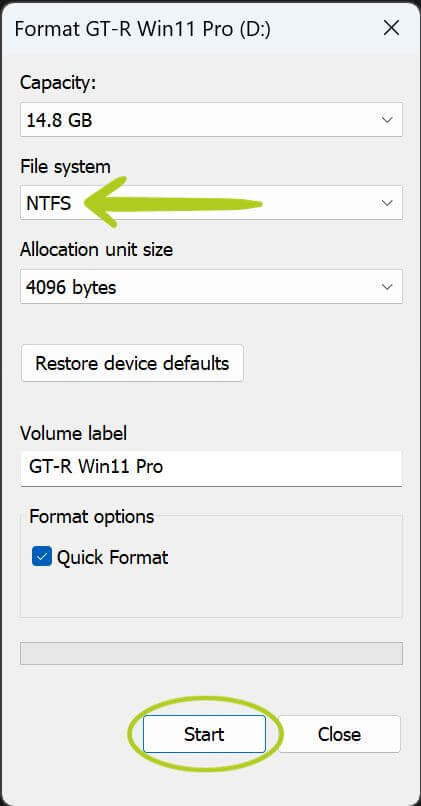
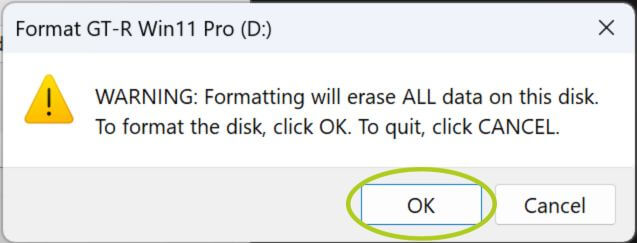
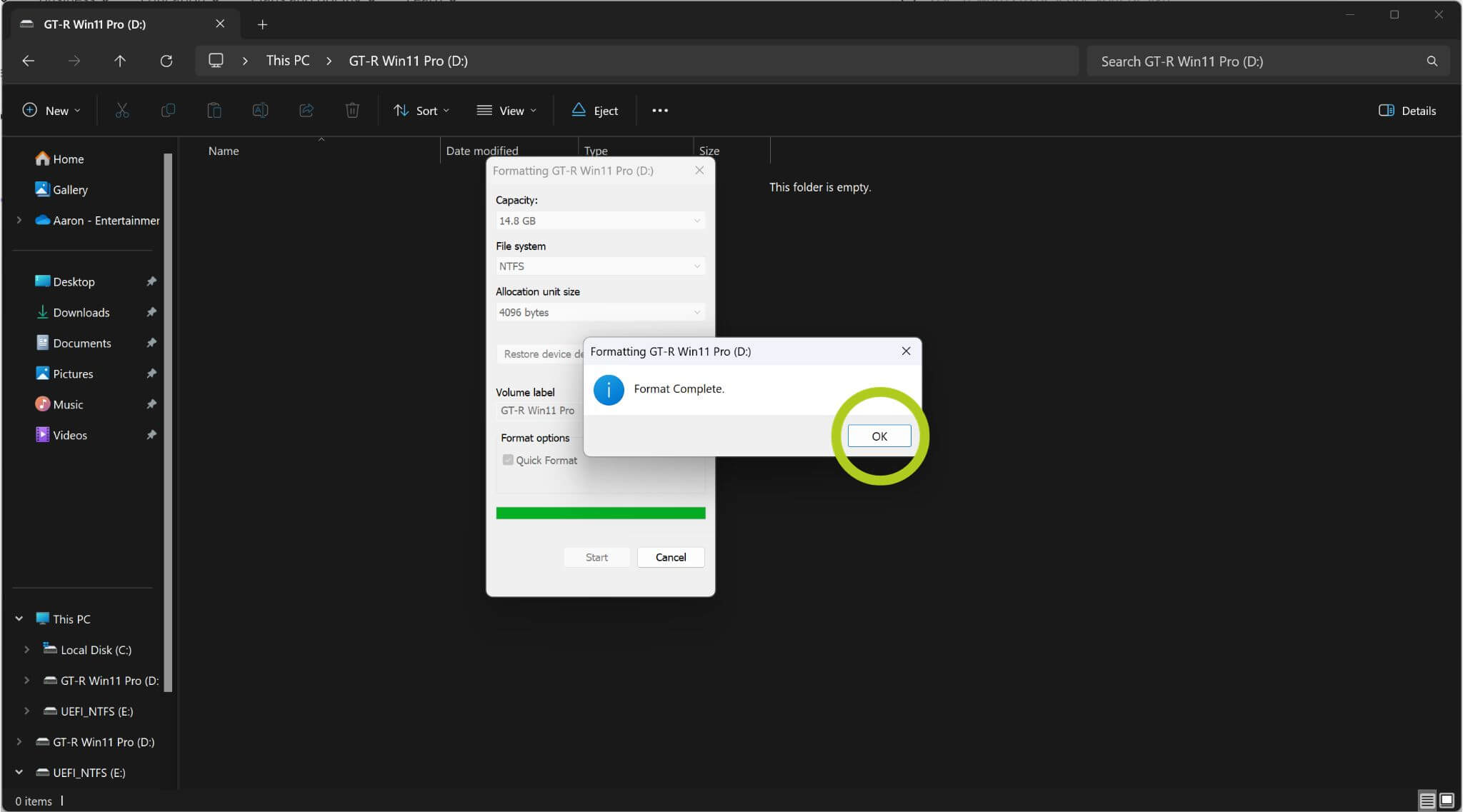
A formázási folyamat elindítása egy ablak megjelenését eredményezi – módosítsa a ‘Fájlrendszer’ beállítást NTFS, FAT32 vagy FAT16 értékre, és nyomja meg a ‘Start’ gombot a formázás megkezdéséhez (lásd 3. kép alább). Figyelmeztetést kaphat, hogy a USB összes tartalma törlődik. Válassza az OK lehetőséget (lásd 4. kép alább), és a USB elkezd formázódni. Miután a USB sikeresen formázásra került, egy értesítési ablak jelenik meg, amely megerősíti a folyamat befejezését (lásd 5. kép alább).
Miután a USB formázása megtörtént, a következő lépés a megfelelő firmware- és illesztőprogram-fájlok letöltése és átvitele rá. Ezek elengedhetetlenek a GPD G1 dokkolóállomás sikeres frissítéséhez.
Legújabb firmware letöltése & Illesztőprogramok
A következő lépés a legújabb firmware és illesztőprogramok letöltése és telepítése – konkrétan a vBIOS és az AMD grafikus illesztőprogramok. Mindkettőhöz közvetlen hivatkozásokat talál alább. Alternatív hivatkozásként a G1 2023 eGPU firmware-t is linkeltük a GPD weboldaláról.
| Firmware & Illesztőprogramok | Hivatkozás |
| vBIOS | Letöltés, Alternatív hivatkozás (csak 2023-as modellek esetén) |
| AMD grafikus illesztőprogramok | Letöltés, Alternatív hivatkozás |
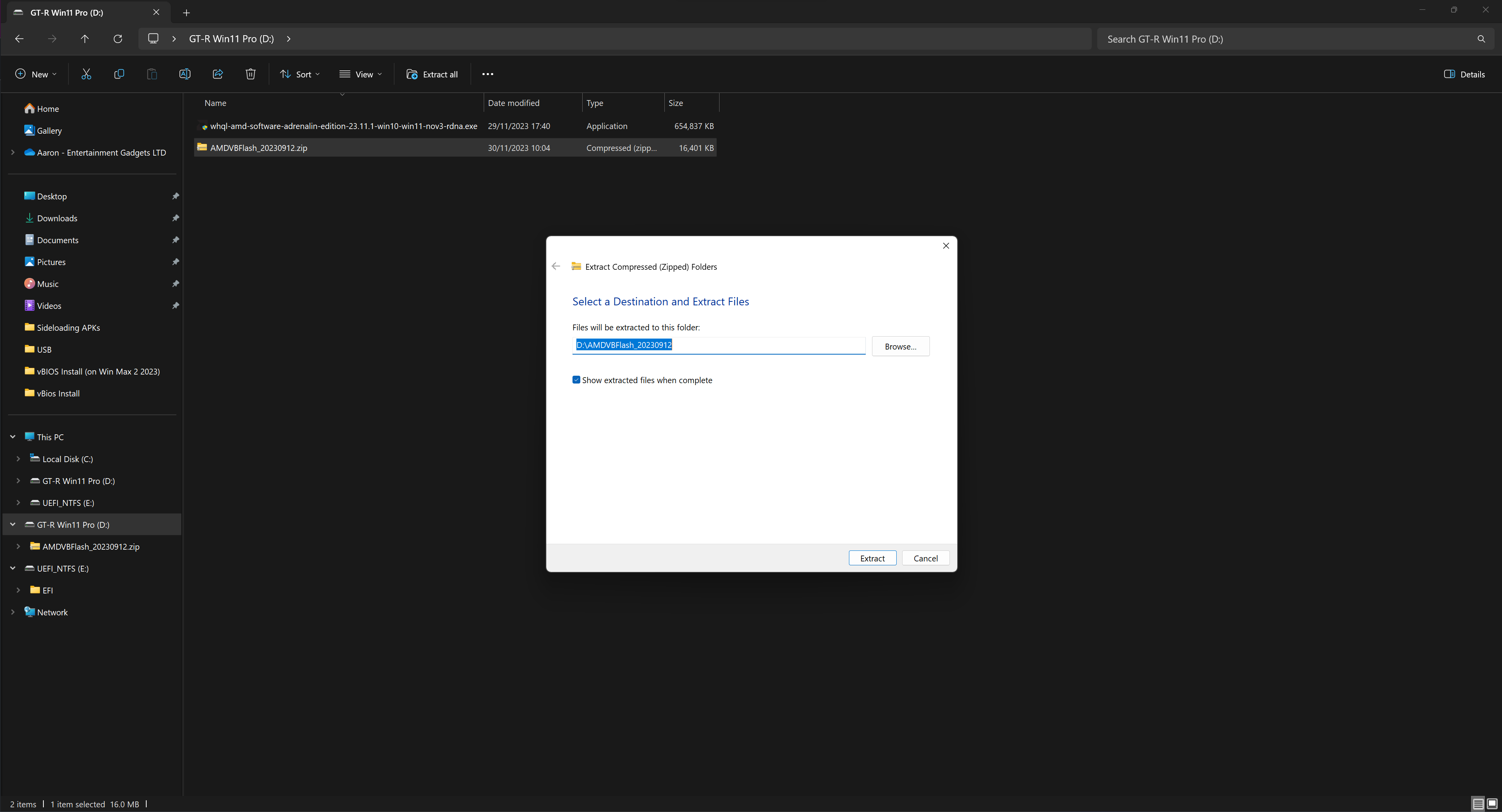
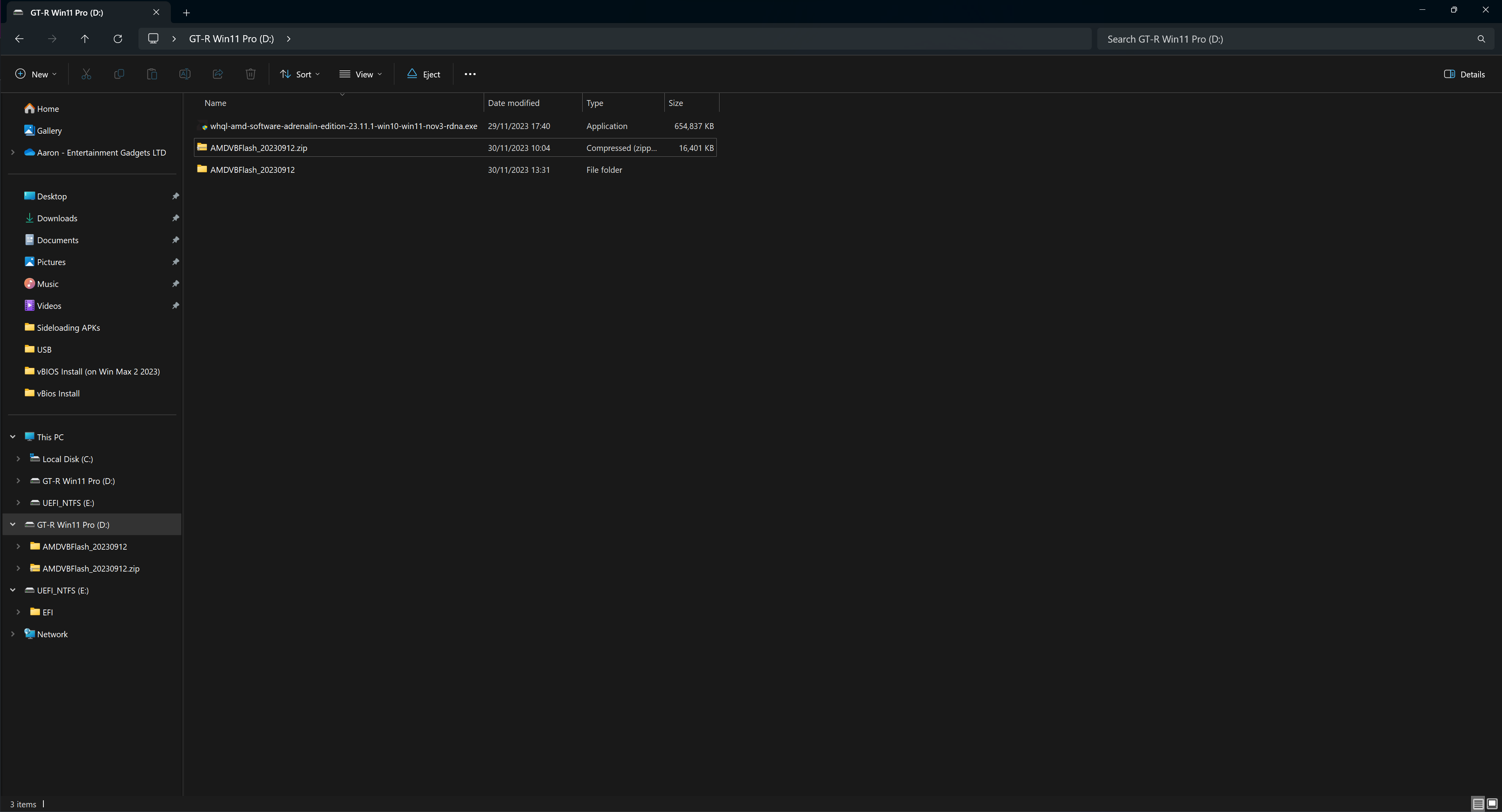
Ügyeljen arra, hogy a firmware- és illesztőprogram-fájlokat a USB eszközre mentse. Letöltés után előfordulhat, hogy ki kell csomagolnia a mappákat, amelyet a mappára jobb gombbal kattintva és az „összes kibontása” lehetőséget választva tehet meg (kérjük, tekintse meg a 1. képet alább). Megnyílik egy ablak, amely megkérdezi, hová szeretné kibontani a mappát; egyszerűen folytassa változtatás nélkül, amíg a folyamat be nem fejeződik (lásd a 2. és & 3. képet alább). Ha elkészült, távolítsa el a USB eszközt, és helyezze be a kézi eszközébe.

A vBIOS telepítése
Keresse fel a vBios mappát, és futtassa a AMDVBFlash_v5.0.638-standalone-NBD-windows.exe. Kérjük, vegye figyelembe, hogy a fájl neve a verziótól függően eltérhet. Bár ez a .exe fájl a nem GPD eszközökhöz ajánlott, kisebb problémába ütköztünk a BIOS flashelése során, amikor GPD Win Max 2 (2023)-at használtunk, ezért javasoljuk a futtatását, hogy elkerüljük az előre nem látható problémákat.
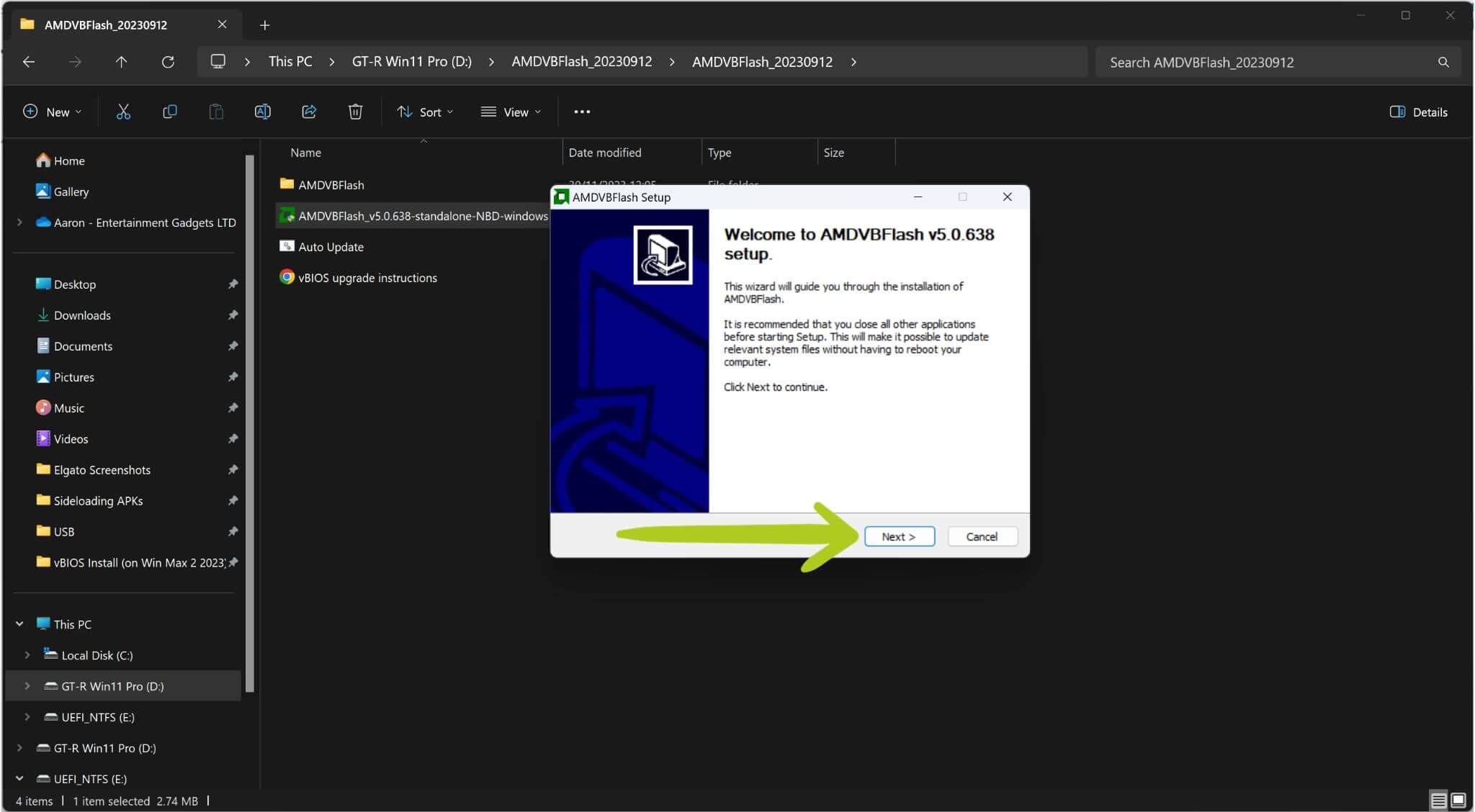
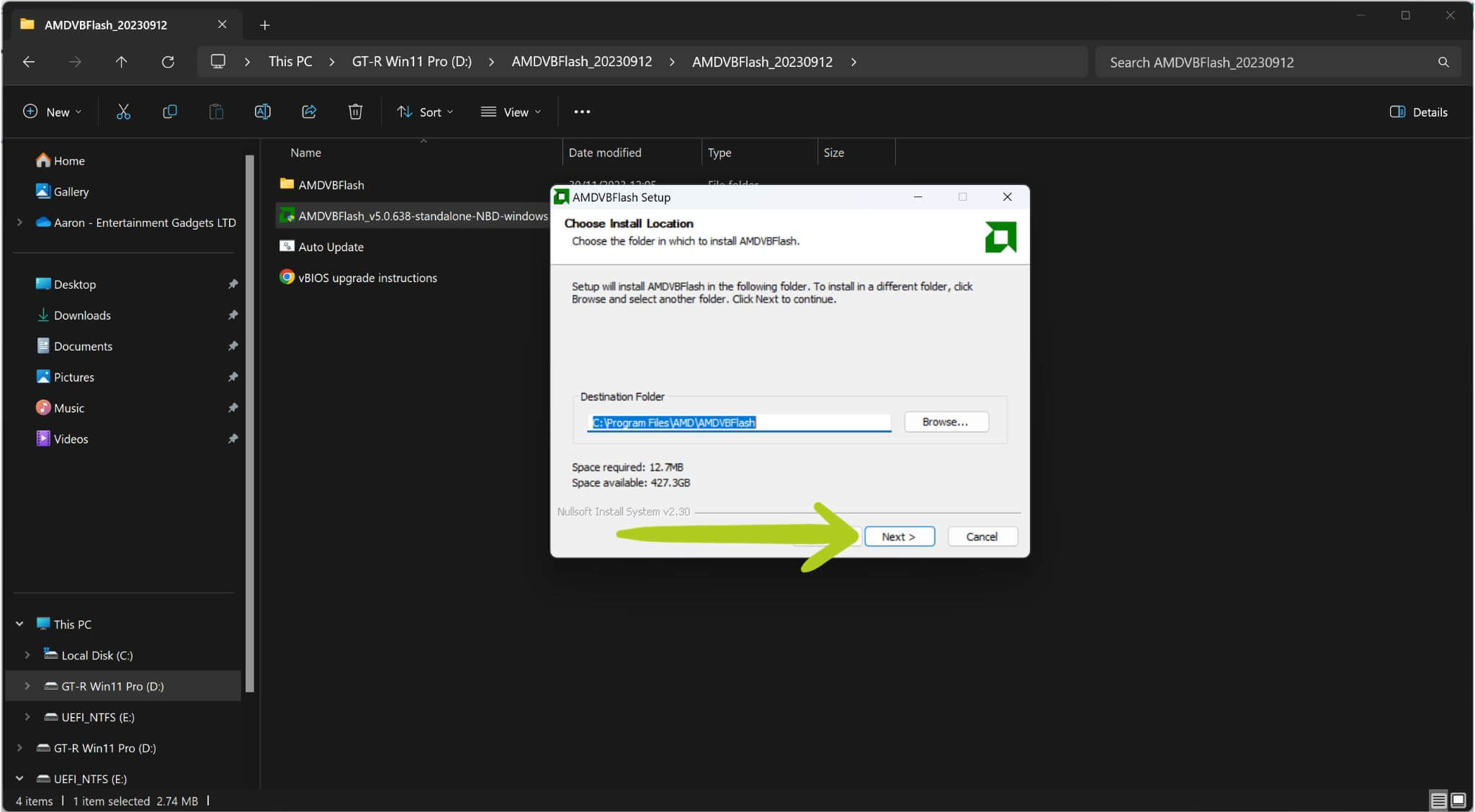
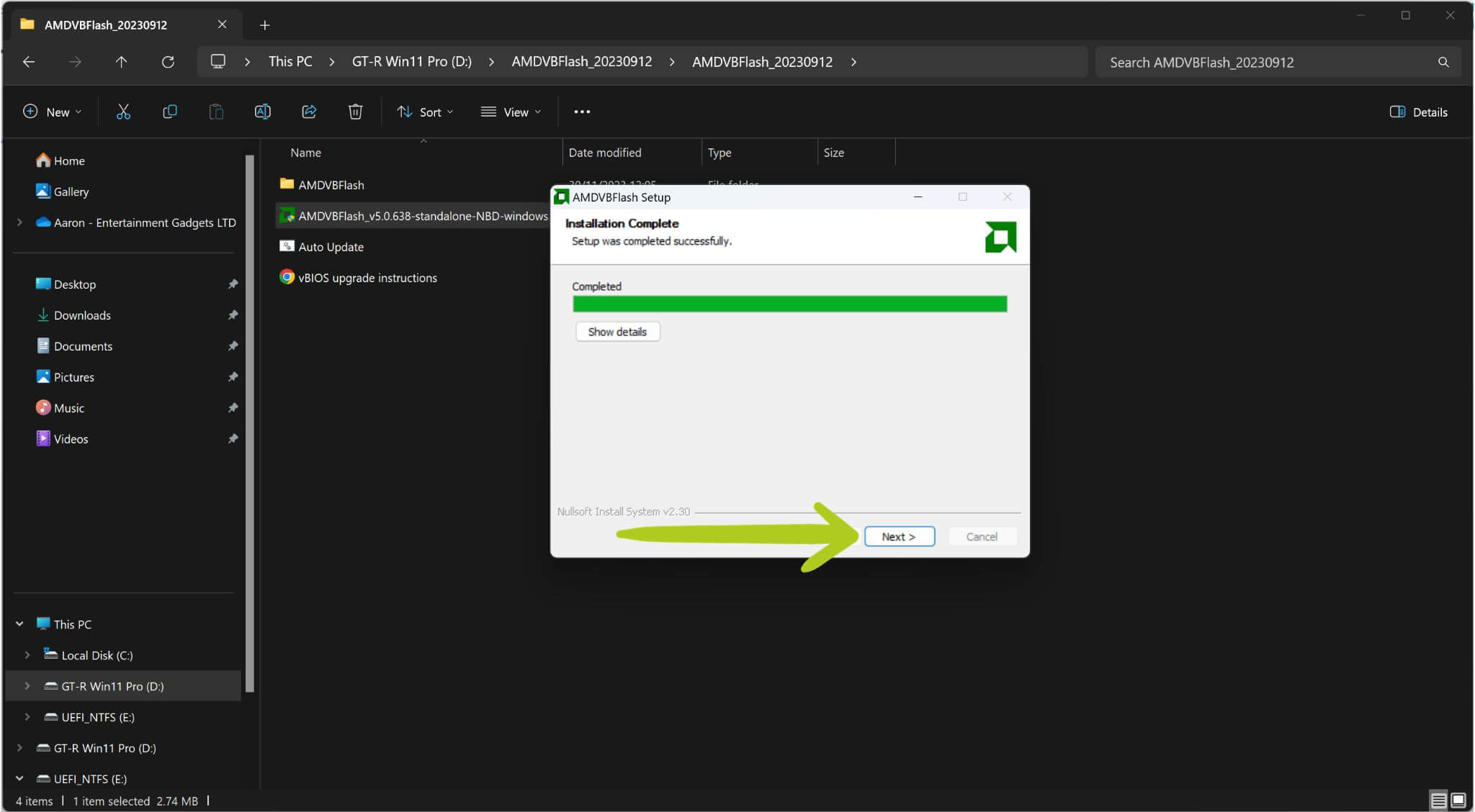
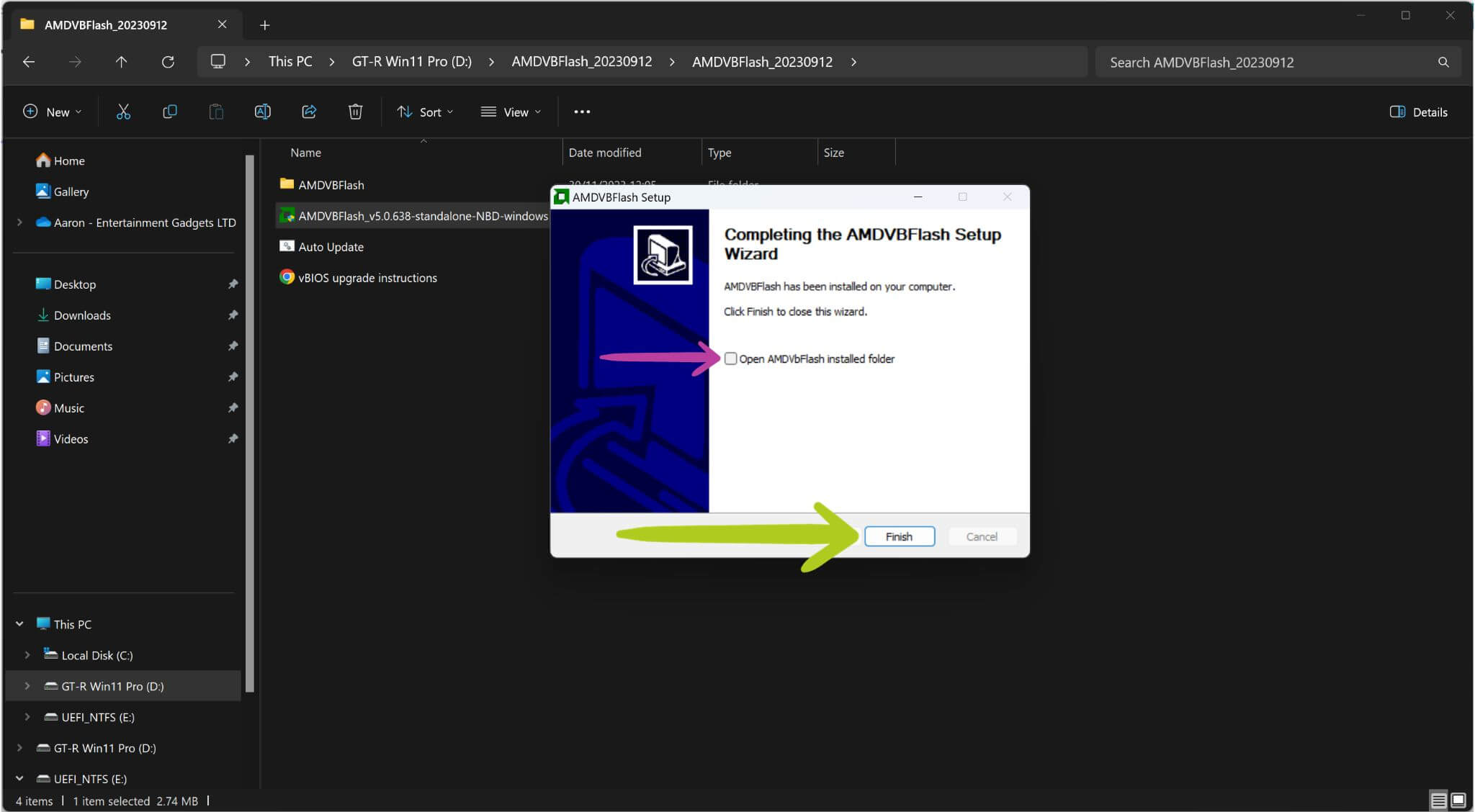
A fájl futtatása után megnyílik a telepítőablak (lásd a 1. képet alább). Folytassa addig, amíg a telepítés el nem indul (lásd a 1., 2. & és 3. képet alább). Amint a telepítés befejeződött, kövesse a képernyőn megjelenő utasításokat. Befejezés előtt törölheti az „open installed folder” (telepített mappa megnyitása) opció jelölését, mivel ott nem kell semmit módosítanunk (lásd a 5. képet alább).

A G1 eGPU wattértékének módosítása
A vBIOS frissítése során lehetőség van a GPD G1 dokkolóállomás wattértékének módosítására is a rendelkezésre álló előre beállított opciók közül. Ez egy teljesen opcionális lépés, és kihagyható – ebben az esetben folytassa a ‘A vBIOS telepítése folyt.‘
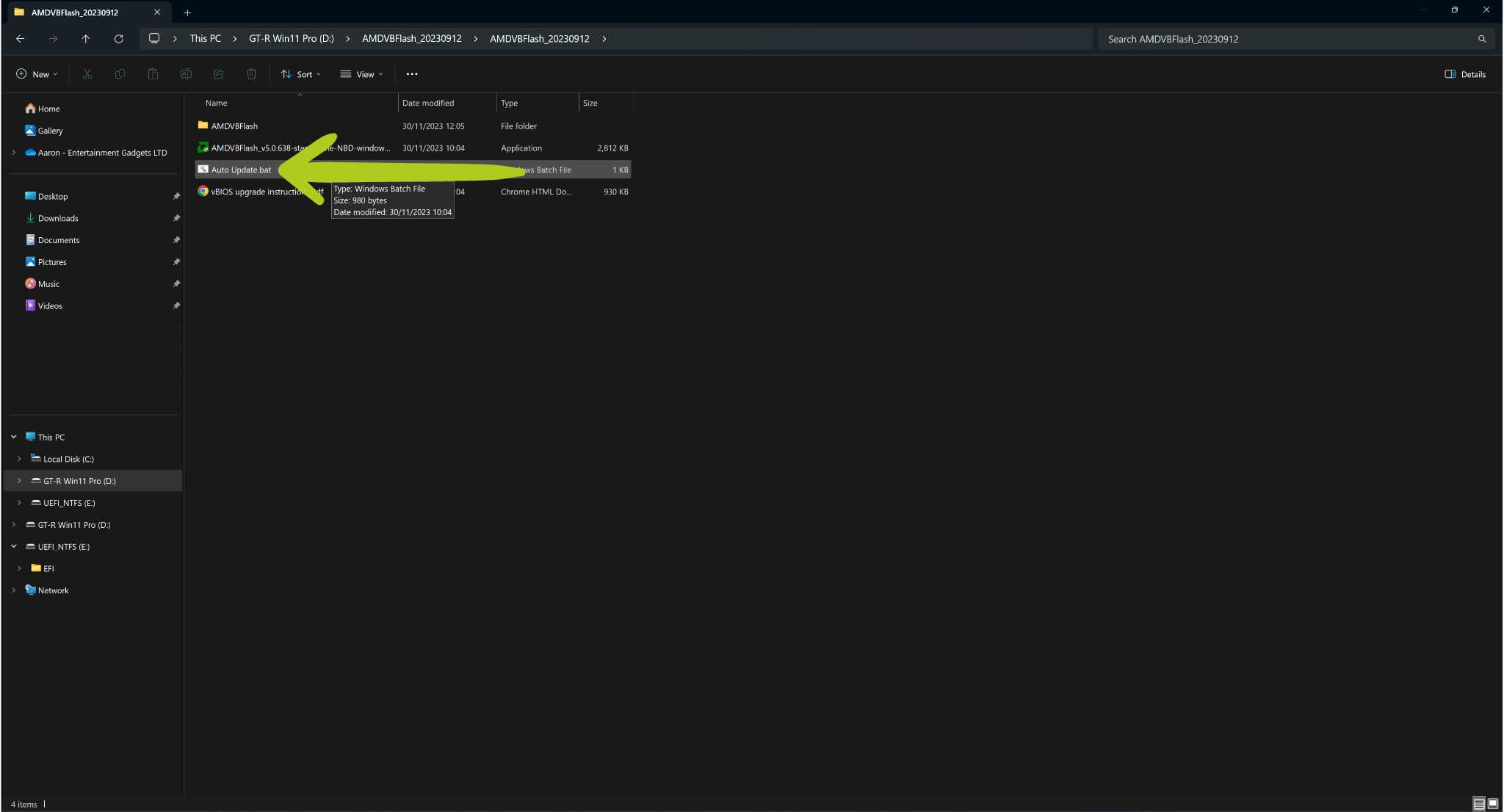
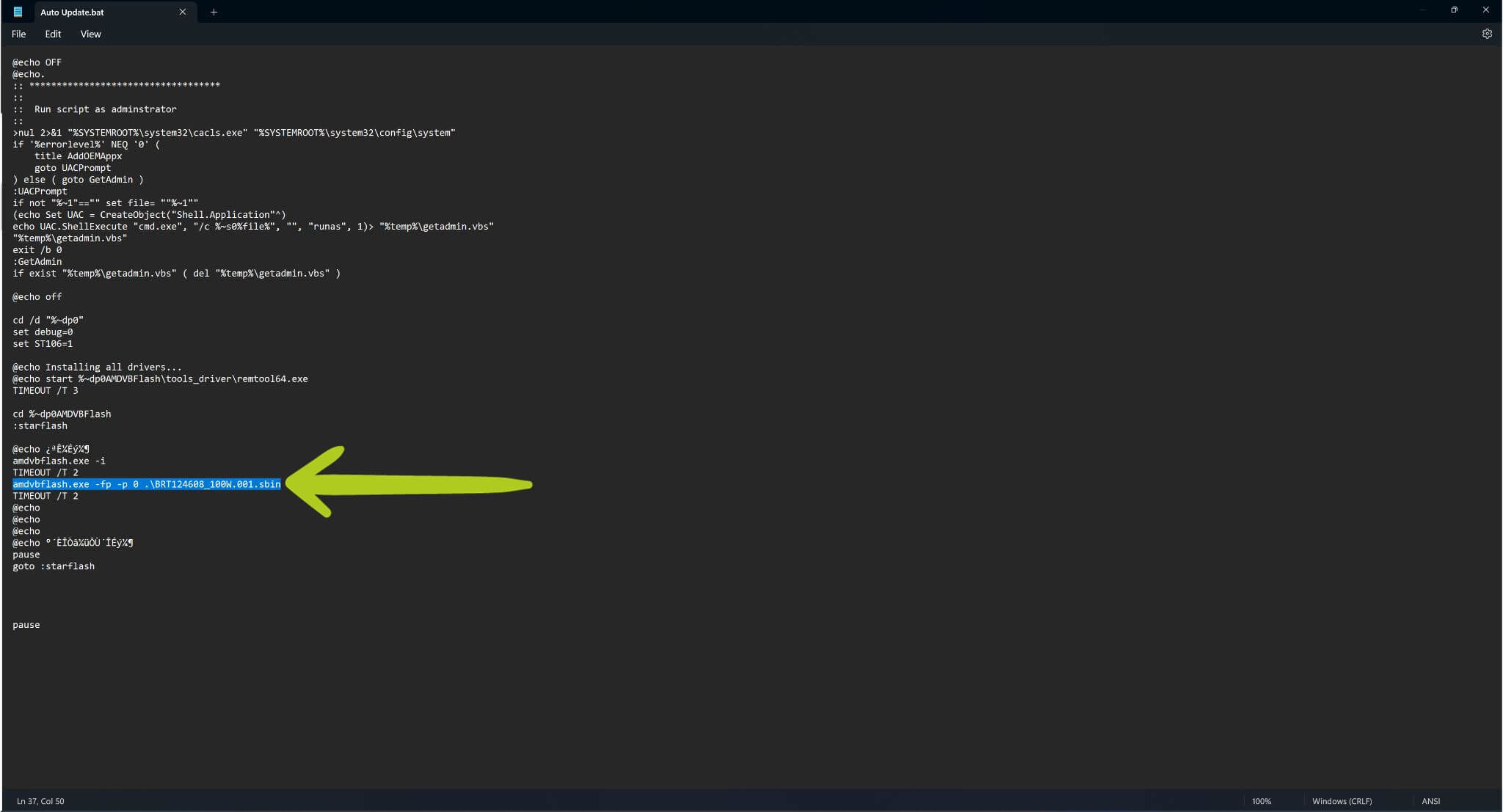
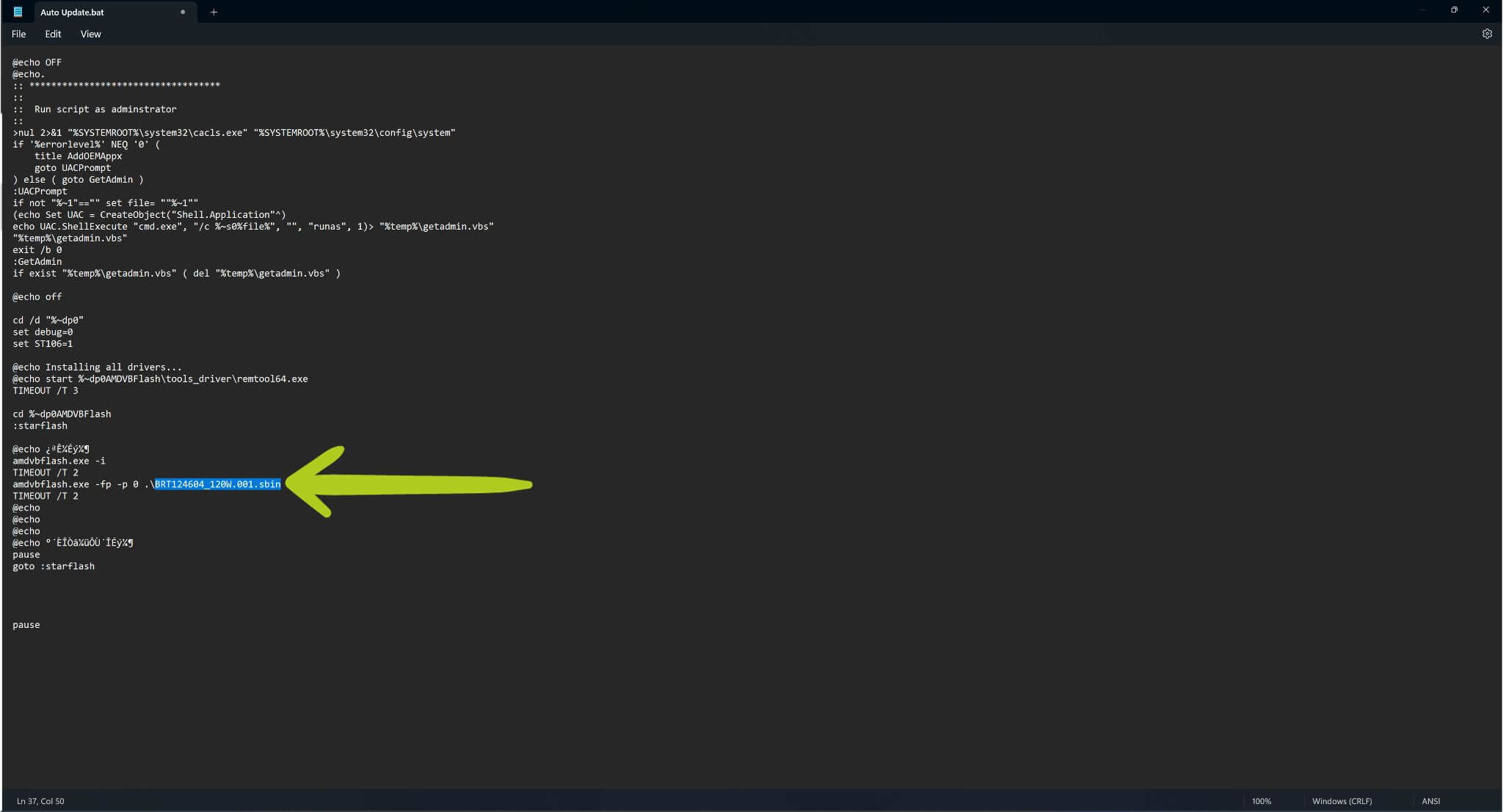
Ha módosítani kívánja a wattértéket, kattintson jobb gombbal a Auto Updater.bat fájlra, és válassza a ‘Szerkesztés’ lehetőséget (lásd az 1. & 2 képet alább). Ez megnyitja a .bat fájlt a Jegyzettömbben. Keresse meg a következő sort: amdvbflash.exe -fp -p 0 .\BRT124608_100W.001.sbin, amely kékkel van kiemelve (lásd a 4. képet alább). Módosítsa ezt a sort az alábbi három lehetőség egyikére:
| Wattérték | Kód |
| 80W | amdvbflash.exe -fp -p 0 .\BRT124609_80W.001.sbin |
| 100W (Alapértelmezett) | amdvbflash.exe -fp -p 0 .\BRT124608_100W.001.sbin |
| 120W | amdvbflash.exe -fp -p 0 .\BRT124604_120W.001.sbin |
Kérjük, ellenőrizze, hogy a módosítások helyesek-e (lásd a 4. kép alábbi részt). Ha elégedett, mentse el a .bat fájlt, és folytassa.
Auto Updater.bat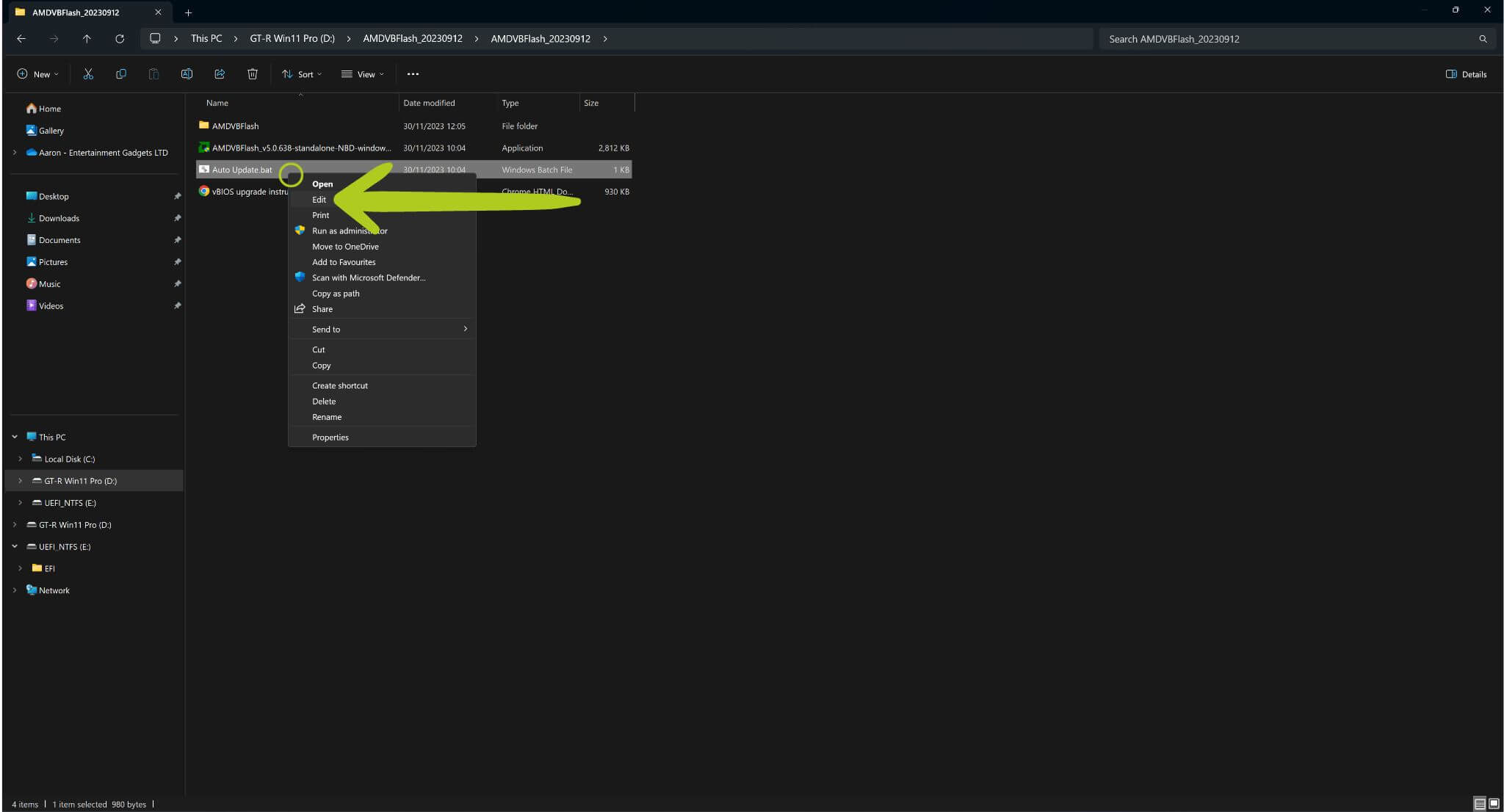
vBIOS telepítése folyt.
Futtassa a Auto Updater.bat (lásd a 1. kép alábbi részt) a vBIOS flash-elés megkezdéséhez. Ekkor megnyílik a Parancssor, és bár a képernyő ijesztőnek tűnhet, nem kell sokat tennie!

Auto Updater.batA Parancssorban a rendszer kéri a végfelhasználói licencszerződés (EULA) elfogadását. Egyszerűen írja be, hogy ‘y‘, majd nyomja meg az Enter elfogadásához, amint azt a zöld szín jelzi (lásd 2. kép alább). Ezt követően a G1 eGPU BIOS flash folyamata automatikusan elindul, ha minden megfelelő. Ez idő alatt kulcsfontosságú, hogy ne nyomjon meg egyetlen billentyűt sem a véletlen zavarok elkerülése érdekében. Amint a flash befejeződik, a Parancssor megjelenít egy üzenetet, szintén zöld színnel kiemelve (lásd 2. kép alább), amely megerősíti, hogy a flash sikeres volt-e.
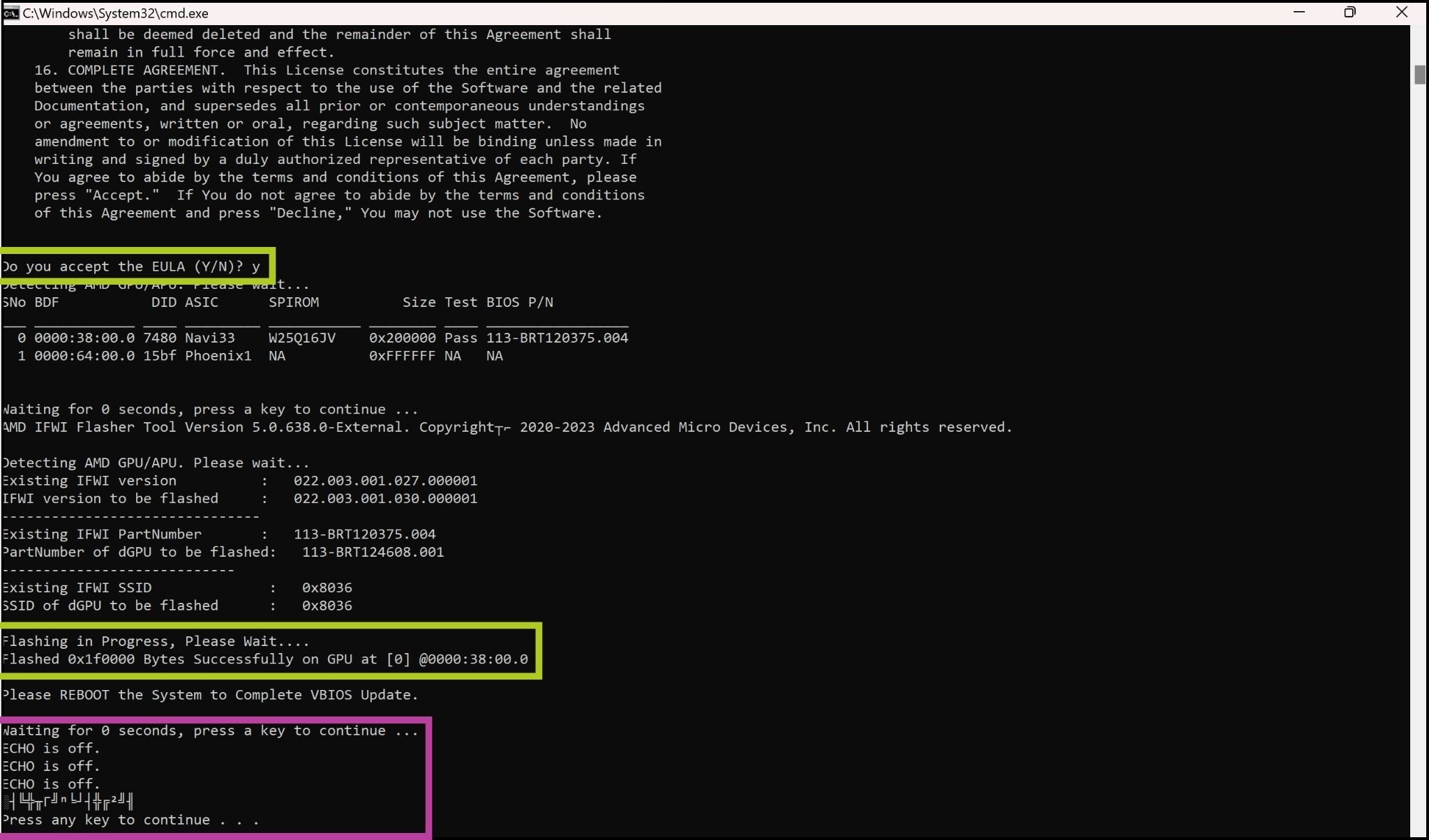
Press any key to continue...‘, which is highlighted in purple in the image above. It is strongly advised not to follow this prompt. As we experienced, pressing any key at this stage may inadvertently initiate a reflash of the vBIOS and present the same message afterwards. Creating a loop as it does not tell you how to proceed. To avoid this, simply close the command prompt once the flashing process is complete. Sikeres flash
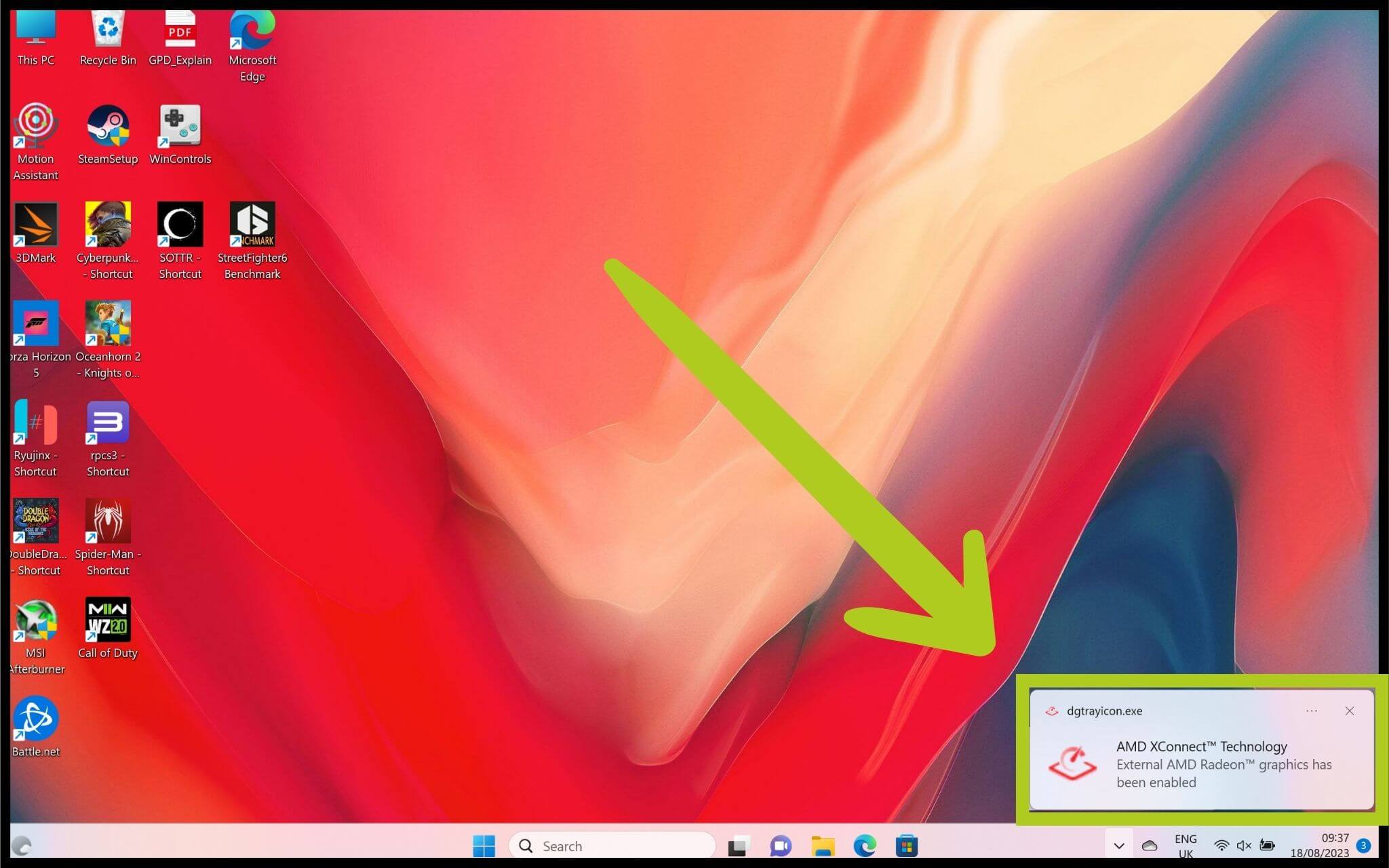
Sikeres flash után zárja be a Parancssort, és indítsa újra a G1 eGPU eszközt egyszerűen a ki- és bekapcsolással a bekapcsológomb segítségével. A következő lépés annak biztosítása, hogy a csatlakoztatott eszköz felismerje a GPD eGPU. Értesítést kaphat, amikor a G1 dokkolóállomás csatlakozik vagy leválik (lásd 1. kép referenciaként). Alternatív megoldásként a G1 eGPU csatlakozási állapota az Eszközkezelőben is ellenőrizhető.
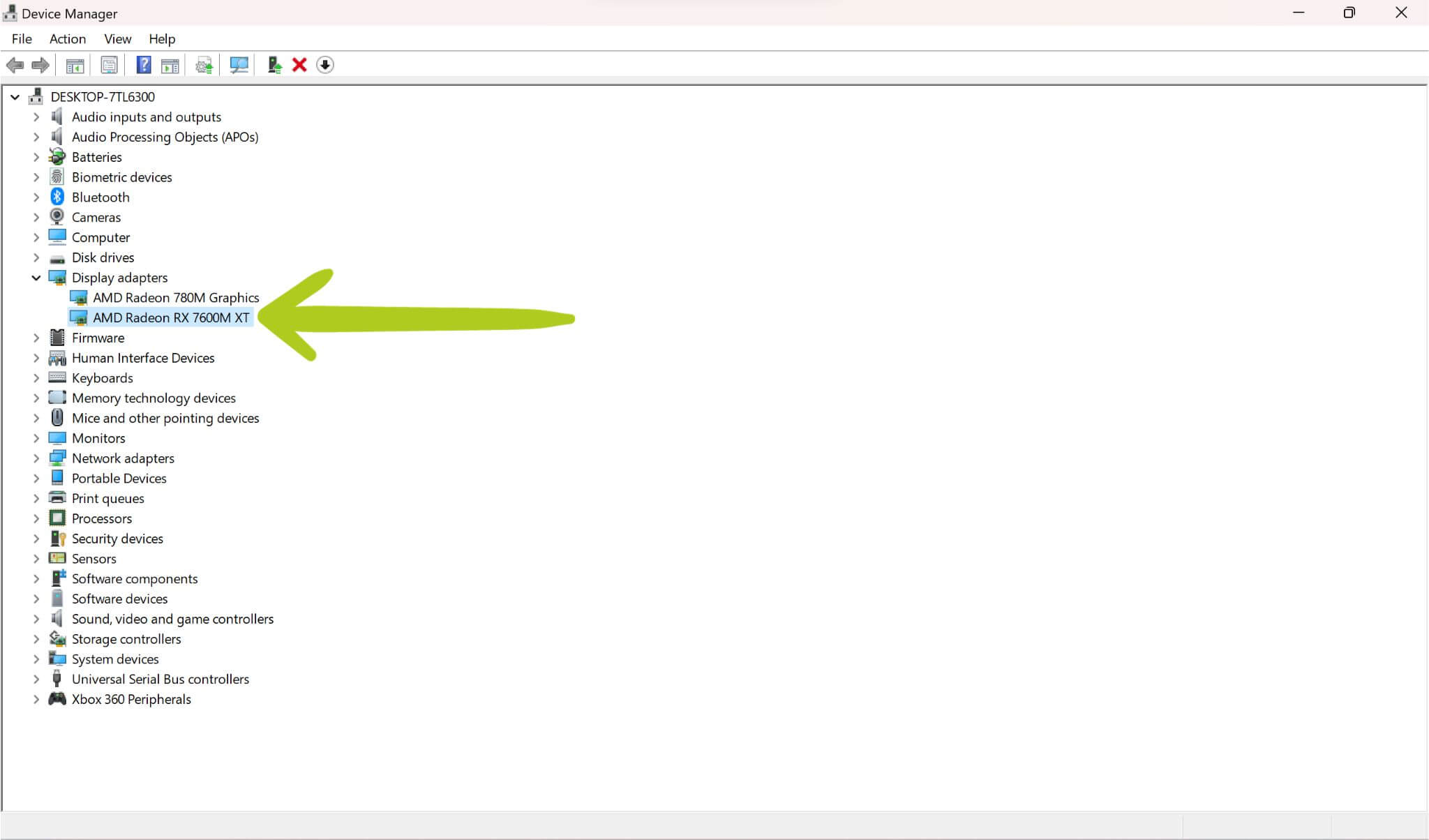
Az Eszközkezelőben a G1 eGPU a következőként jelenik meg: AMD Radeon RX 7600M XT a Kijelzőadapterek alatt listázva (lásd 2. kép alább). Ha a GPD G1 dokkoló nem kerül felismerésre, vagy figyelmeztető jelzés ⚠️ látható mellette, szükség lehet az AMD grafikus illesztőprogramok telepítésére vagy frissítésére. Ha már korábban telepítette/frissítette azokat, javasoljuk, hogy a BIOS flash befejezése után ismételje meg.
AMD illesztőprogramok telepítése
Már rendelkezünk útmutatóval arról, hogyan kell helyesen telepíteni a legújabb AMD grafikus illesztőprogramokat. Javasoljuk, hogy kövesse ezt az útmutatót a G1 eGPU dokkolóállomás grafikus illesztőprogramjainak telepítésekor/frissítésekor.
Az AMD legújabb illesztőprogramjainak telepítése után az eszköz újraindítása szükséges azok aktiválásához. Az újraindítás után kulcsfontosságú ellenőrizni a Eszközkezelőben, hogy a G1 dokkolóállomás sikeresen csatlakozik-e és a tervezett módon működik-e – ne feledje, hogy a GPD G1 eGPU eszközként kell felismerni, mint a AMD Radeon RX 7600M XT (az alábbiak szerint).
Reméljük, hogy az ebben az útmutatóban ismertetett lépések követésével sikeresen telepítette a legújabb BIOS-t a G1 dokkolóállomásához, és megoldotta a felmerült problémákat. Ezek az eljárások elengedhetetlenek a G1 eGPU optimális teljesítményének és megbízhatóságának fenntartásához. Reméljük, hogy ez az útmutató hasznos volt a frissítési folyamat során és a lehetséges problémák elhárításában. Ha további kihívásokkal találkozik, vagy további kérdései vannak, tekintse meg ezt az útmutatót, vagy forduljon Ügyfélszolgálati csapatunkhoz. Jó szórakozást a játékhoz az újonnan frissített GPD G1 eGPU-vel!
Kérdések és válaszok 2
This doesn’t work on the GPD G1 2024 fyi
This is for GPD G1 only and not GPD G1 2024 models.