




الملفات المستخدمة في هذا الدليل
سجل التغيير
- دليل المصدر: كيفية تحديث GPD G1 eGPU BIOS (2023)
تظل الإصدارات الأقدم قابلة للتنزيل من أجل التراجع عن الإصدارات السابقة — يحتفظ كل إصدار بملفه الخاص الذي تم التحقق منه.
سجل التغيير
- دليل المصدر: كيفية تحديث GPD G1 eGPU BIOS (2023)
تظل الإصدارات الأقدم قابلة للتنزيل من أجل التراجع عن الإصدارات السابقة — يحتفظ كل إصدار بملفه الخاص الذي تم التحقق منه.
هل أنت مستعد لتعزيز GPD G1 eGPU (2023)؟ يمكن أن يؤدي تحديث BIOS على محطة الإرساء G1 الخاصة بك إلى رفع أدائها بشكل كبير. ولكن إذا كنت لا تعرف من أين تبدأ، أو تحتاج فقط إلى تذكير سريع، فإن هذا الدليل يجعله سهلاً. سنأخذك خلال العملية، من تنسيق USB إلى كل خطوة من خطوات التثبيت نفسها.
يرجى ملاحظة أن هذا الدليل مخصص لـ GPD G1 (GPD G1 2023) وليس لطرازات GPD G1 2024. سنقوم بالتحديث عندما يتوفر BIOS لطراز 2024
يعد تحديث BIOS لجهاز G1 الخاص بك خطوة عملية لتحسين جهازك. يمكن لتحديث BIOS إصلاح الأخطاء الموجودة، وتحسين الاستقرار والأداء. يضمن أن تعمل محطة الإرساء G1 بكفاءة مع أحدث الأجهزة والبرامج، مما يمنحك تجربة لعب وحوسبة أكثر سلاسة وموثوقية. باختصار، يعد تحديث BIOS بانتظام أمرًا أساسيًا للحصول على أقصى استفادة من GPD G1 eGPU، والحفاظ على توافقه وعمله بأفضل حالاته.
GPD G1 الإعداد
قبل تثبيت برامج التشغيل أو تحديث vBIOS، نحتاج إلى إعداد أجهزتنا بشكل صحيح لضمان عدم وجود مشكلات أثناء التثبيت. قم بإعداد محطة الإرساء G1 وتحقق من توصيل الطاقة بها. ثم قم بتوصيل GPD G1 بجهازك المحمول، ويفضل استخدام كابل GPD USB 4.0 المرفق مع eGPU G1 الخاص بك. أخيرًا، أدخل USB محرك أقراص فلاش في جهازك المحمول – إذا لم يكن لديك أي منافذ أخرى متاحة، فما عليك سوى نقل الملفات إلى الجهاز المحمول وإزالة USB قبل توصيله بمحطة الإرساء. تأكد من تشغيل كل من eGPU G1 والجهاز المحمول. من المهم ملاحظة أنه سيتم التعرف على GPD G1 باسم AMD Radeon RX 7600M XT.
إذا كانت لديك أي مشكلات أخرى مع محطة الإرساء الخاصة بك، يرجى الاطلاع على GPD G1 eGPU دليل البدء، المرتبط أدناه.
إعادة تنسيق USB
تتضمن الخطوة الأولى في تحديث GPD G1 eGPU تحضير USB لوميض BIOS. قبل المتابعة، كن على علم بأن تنسيق محرك USB سيمحو كل محتوياته. لذلك، من الأفضل استخدام محرك USB فارغ أو لا يحتوي على بيانات أساسية. بمجرد توصيل USB بجهاز الكمبيوتر الخاص بك، انتقل إلى مستكشف الملفات، وانقر بزر الماوس الأيمن على محرك USB، وحدد خيار ‘تنسيق’ (انظر الصور 1 & 2 أدناه). من المهم ملاحظة أن اسم USB قد يختلف بناءً على علامته التجارية أو طرازه أو أي إعادة تسمية سابقة.


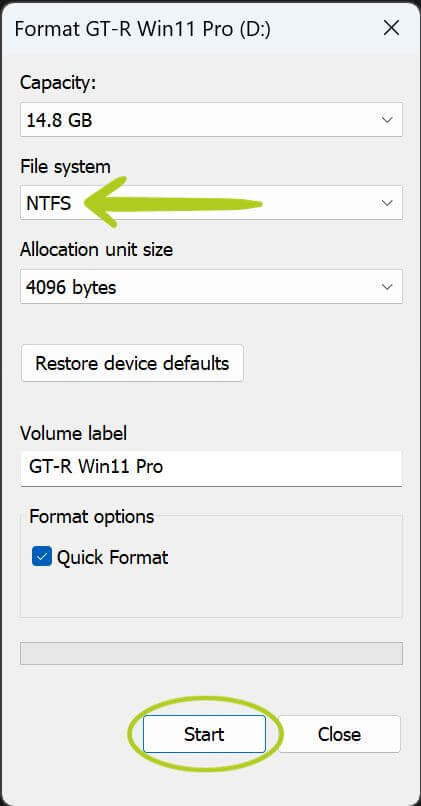
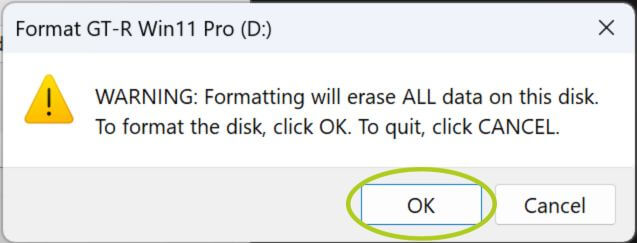
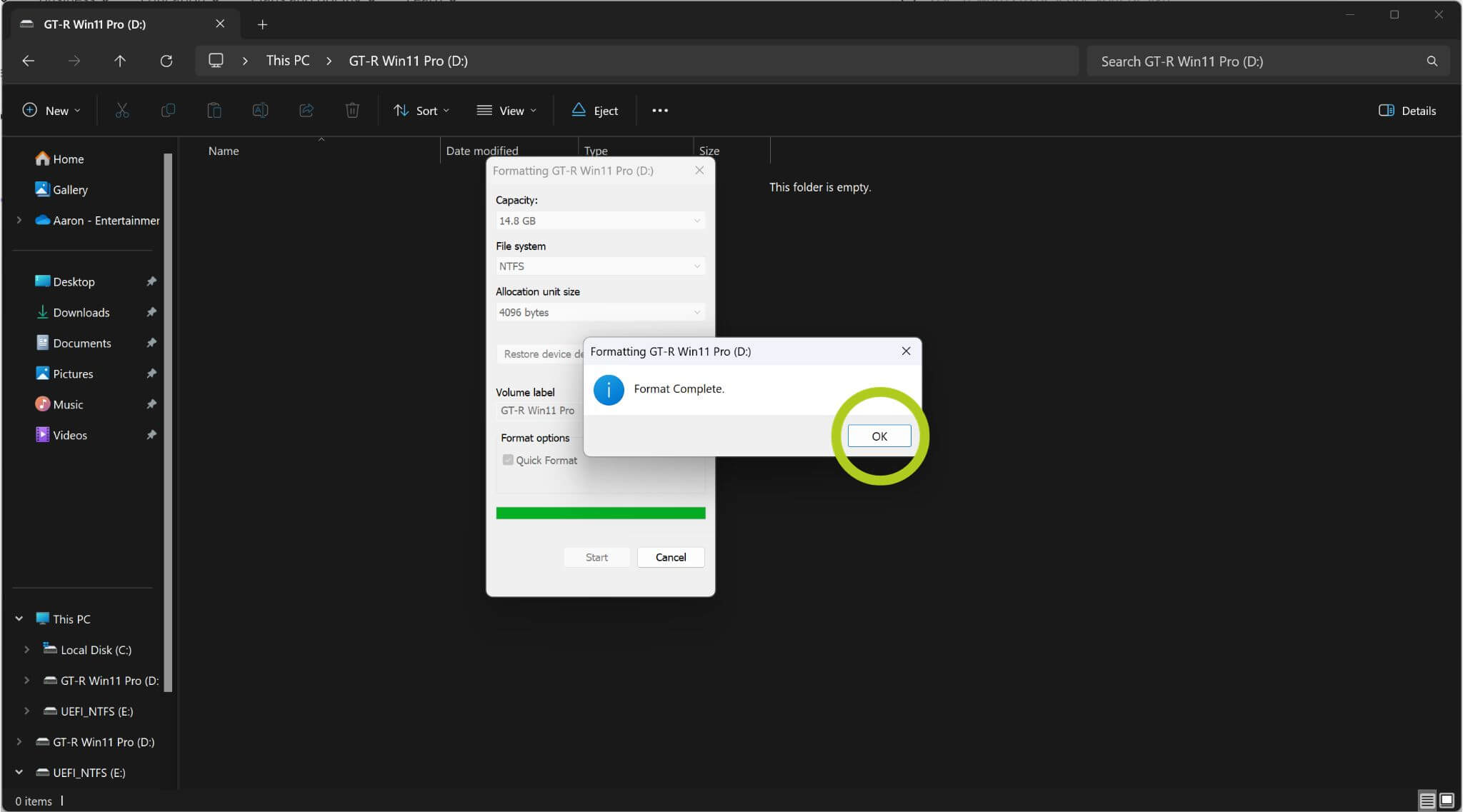
سيؤدي بدء عملية التنسيق إلى ظهور نافذة – قم بتغيير ‘نظام الملفات’ إلى؛ NTFS أو FAT32 أو FAT16 واضغط على ‘ابدأ’ لبدء التنسيق (راجع الصورة 3 أدناه). قد يتم تحذيرك من أنه سيتم محو أي محتويات على USB. حدد موافق (راجع الصورة 4 أدناه) وسيبدأ USB بالتنسيق. بمجرد تنسيق USB بنجاح، ستظهر نافذة إشعار تؤكد اكتمال العملية (انظر الصورة 5 أدناه).
بعد تنسيق USB الآن، فإن الخطوة التالية هي تنزيل ملفات البرامج الثابتة وبرامج التشغيل الصحيحة ونقلها إليه. هذه ضرورية لتحديث ناجح لمحطة الإرساء GPD G1 الخاصة بك.
تنزيل أحدث البرامج الثابتة & برامج التشغيل
الشيء التالي الذي يجب فعله هو تنزيل وتثبيت أحدث البرامج الثابتة وبرامج التشغيل – وتحديدًا vBIOS وبرامج تشغيل AMD Graphics. يمكنك العثور على كلا الرابطين المباشرين أدناه. لقد قمنا أيضًا بربط البرامج الثابتة eGPU G1 2023 من موقع GPD كرابط بديل.
| البرامج الثابتة & برامج التشغيل | رابط |
| vBIOS | تنزيل، رابط بديل (طرازات 2023 فقط) |
| برامج تشغيل AMD Graphics | تنزيل، رابط بديل |
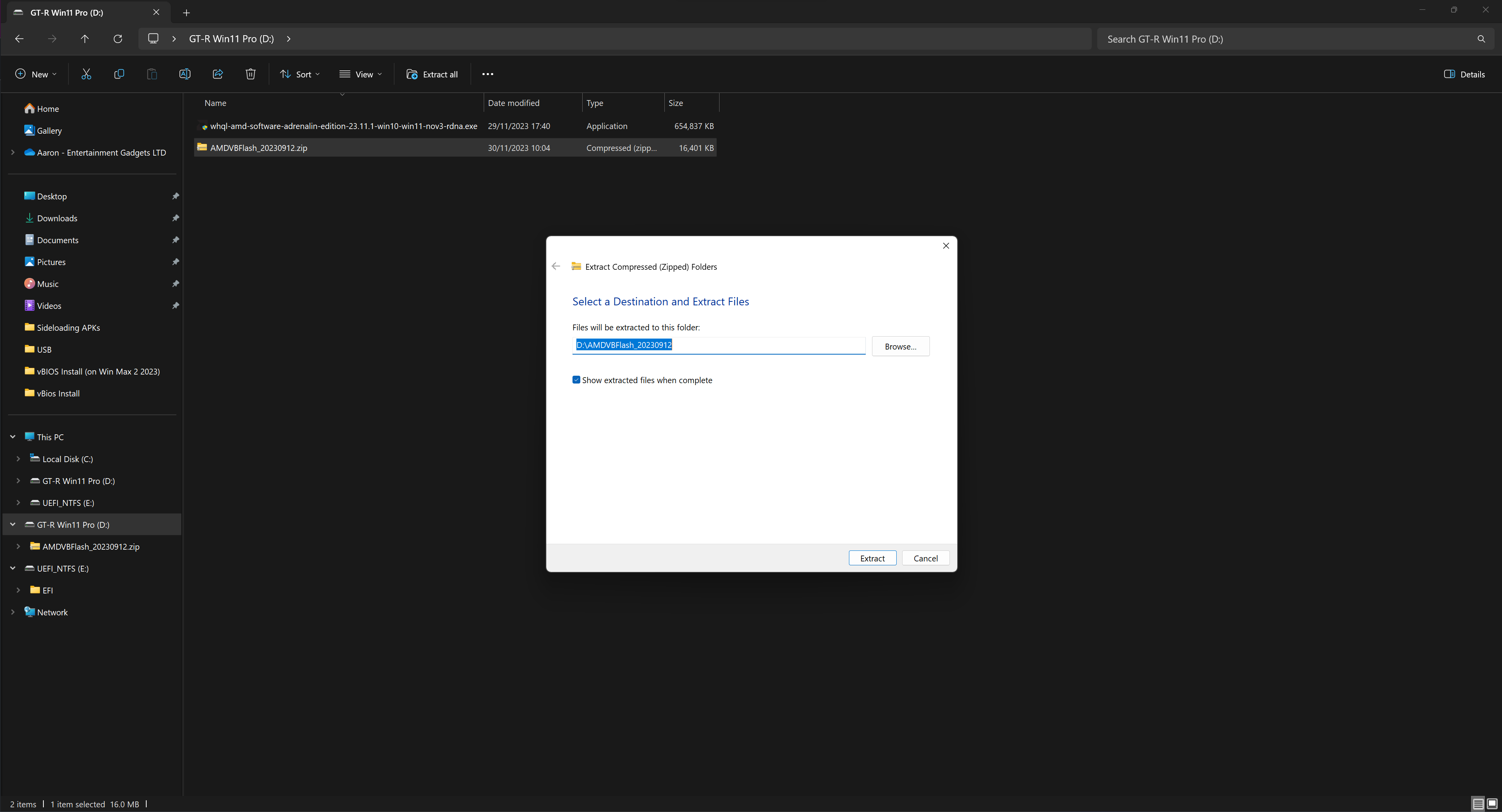
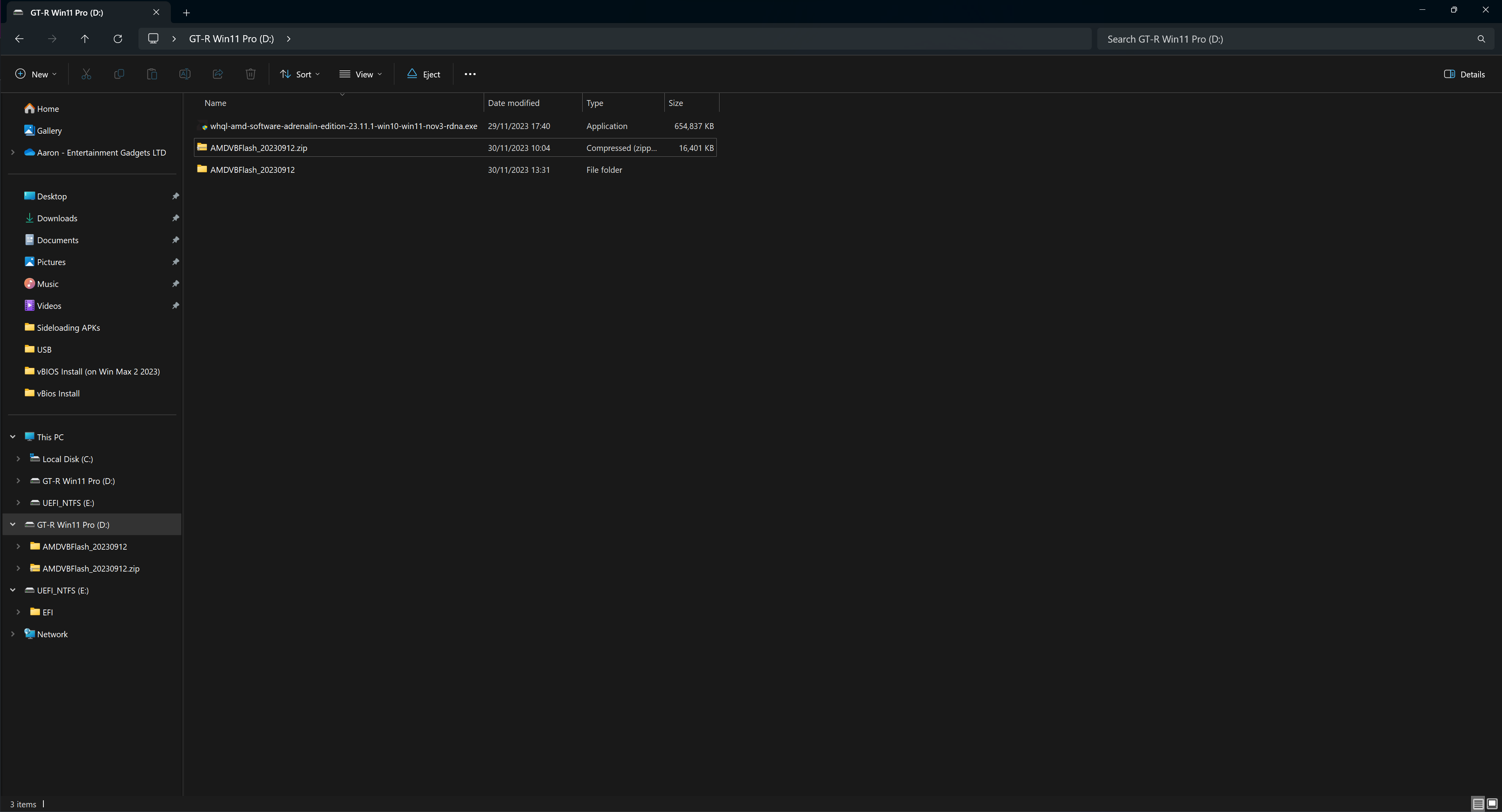
تأكد من حفظ ملفات البرامج الثابتة وبرامج التشغيل على جهاز USB. بعد التنزيل، قد تحتاج إلى فك ضغط أي مجلدات، ويمكن القيام بذلك عن طريق النقر بزر الماوس الأيمن على المجلد واختيار ‘استخراج الكل’ (يرجى الرجوع إلى الصورة 1 أدناه). ستفتح نافذة تسألك عن مكان استخراج المجلد، ما عليك سوى المتابعة دون أي تغييرات حتى تكتمل العملية (راجع الصور 2 & 3 أدناه). بمجرد الانتهاء، قم بإخراج USB وأدخله في جهازك المحمول.

تثبيت vBIOS
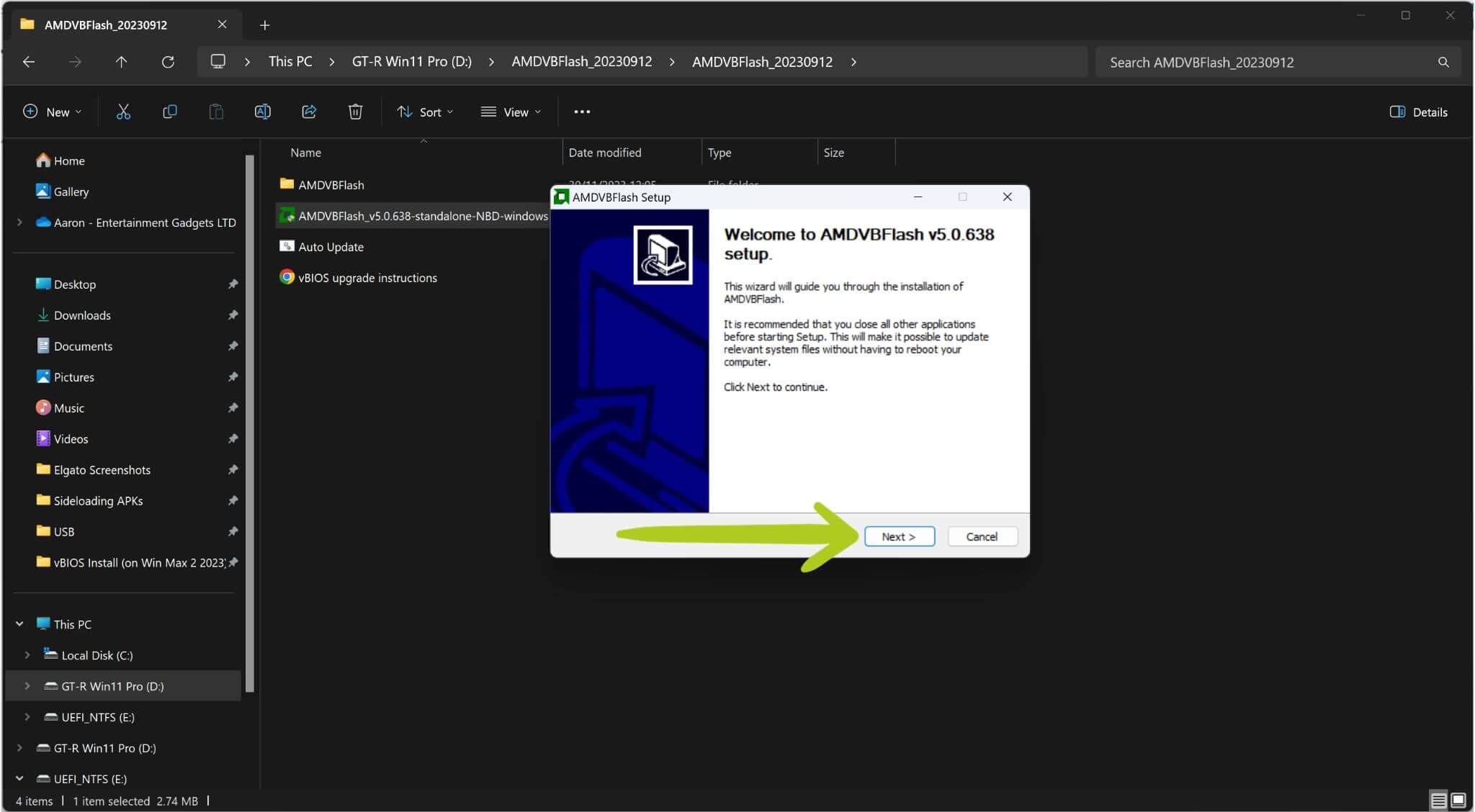
انتقل إلى مجلد vBios الخاص بك وقم بتشغيل AMDVBFlash_v5.0.638-standalone-NBD-windows.exe. يرجى ملاحظة أن اسم الملف الخاص بك قد يختلف حسب الإصدار. على الرغم من أن ملف .exe هذا موصى به للأجهزة غير GPD، إلا أننا واجهنا مشكلة بسيطة عند وميض BIOS باستخدام GPD Win Max 2 (2023)، لذلك نوصي بتشغيله فقط لتجنب أي مشكلات غير متوقعة.
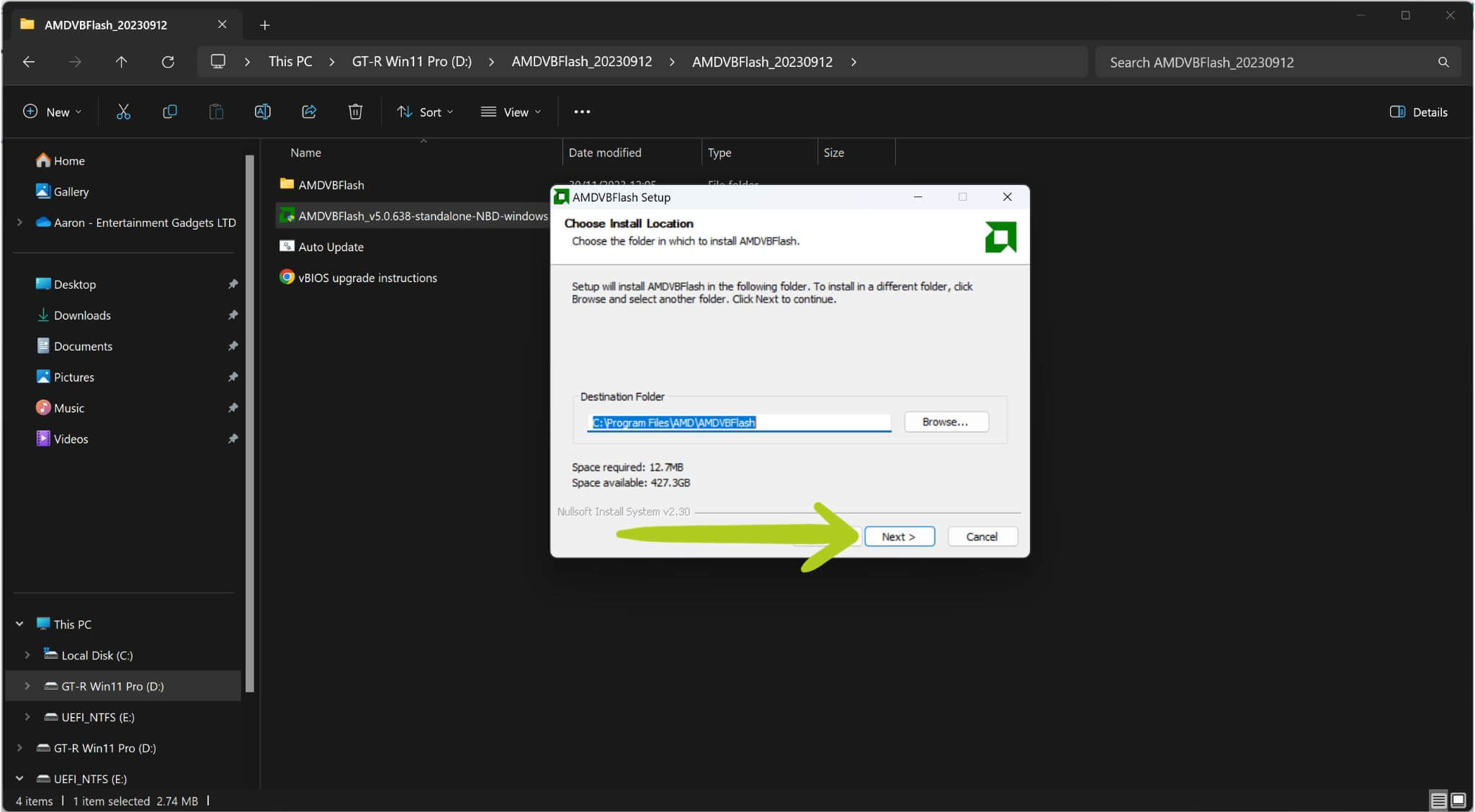
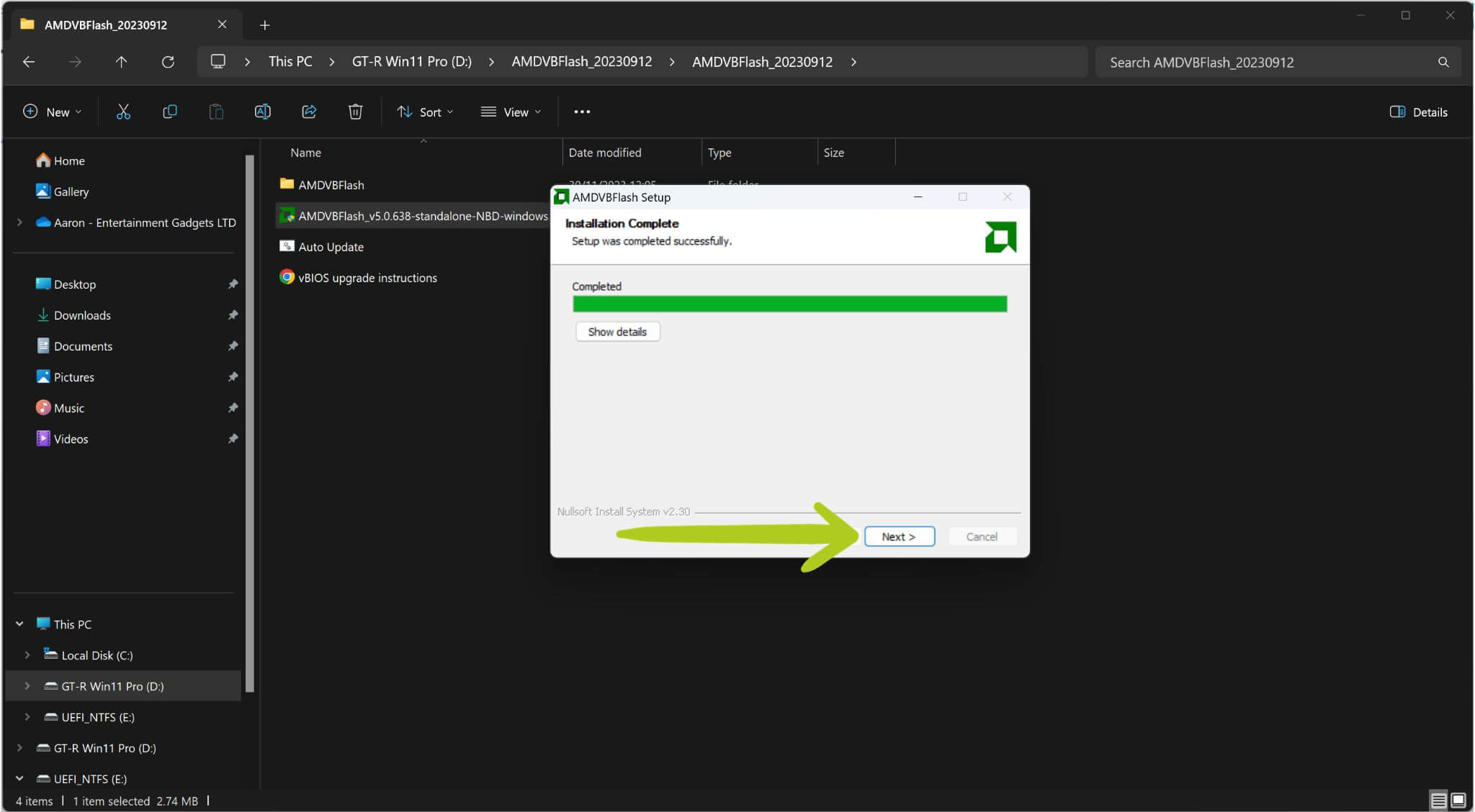
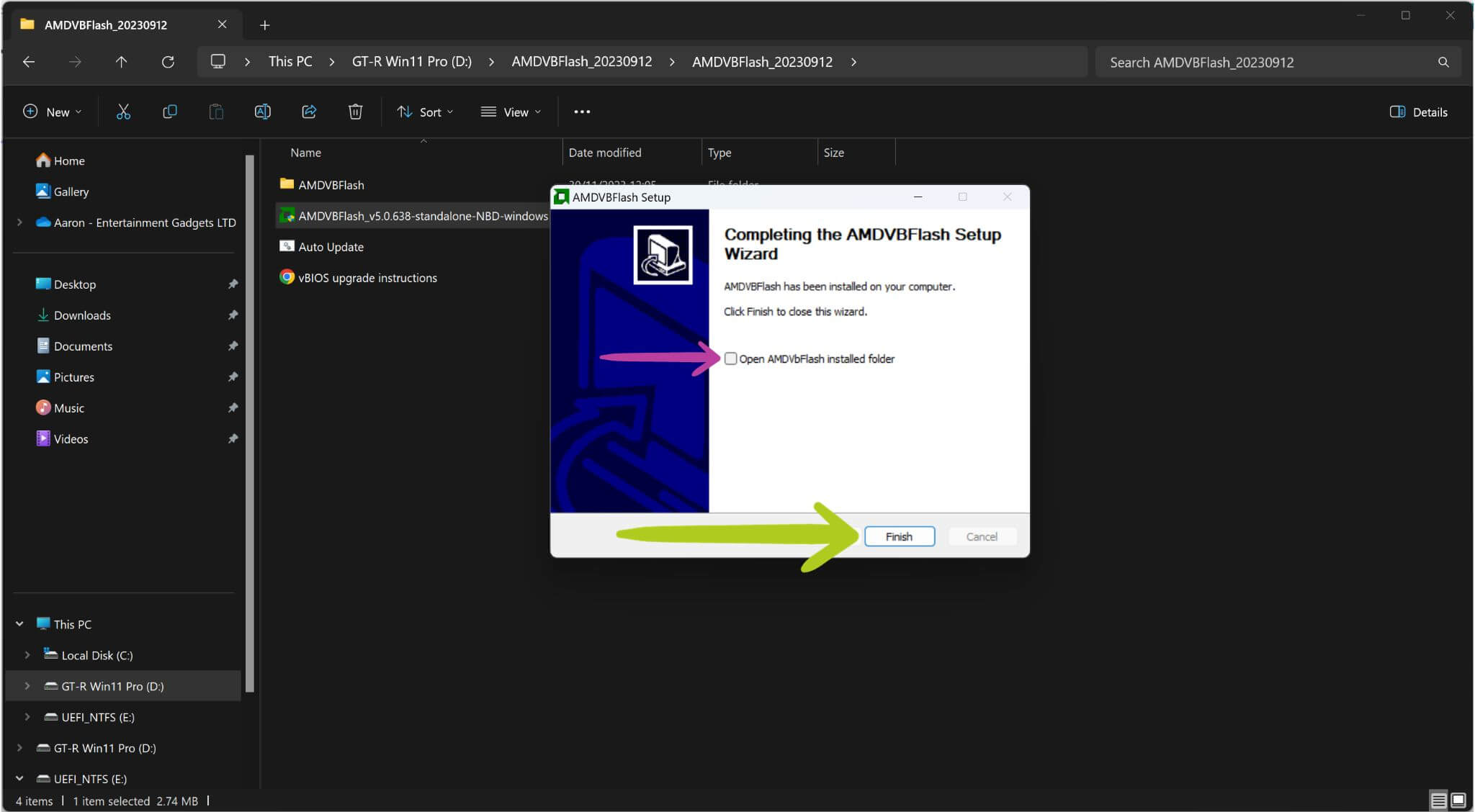
بعد تشغيل هذا الملف، ستفتح نافذة الإعداد (راجع الصورة 1 أدناه). تابع حتى يبدأ التثبيت (راجع الصور 1، 2 & 3 أدناه). بمجرد انتهاء التثبيت، اتبع التعليمات التي تظهر على الشاشة. قبل الانتهاء، يمكنك إلغاء تحديد خيار “فتح المجلد المثبت” لأننا لن نحتاج إلى تغيير أي شيء هناك (راجع الصورة 5 أدناه).

تغيير واط eGPU G1
أثناء تحديث vBIOS، يمكننا أيضًا تغيير واط محطة الإرساء GPD G1 من أحد عدة خيارات محددة مسبقًا. هذه خطوة اختيارية تمامًا ويمكن تخطيها – في هذه الحالة، تابع إلى ‘تثبيت vBIOS تابع.‘
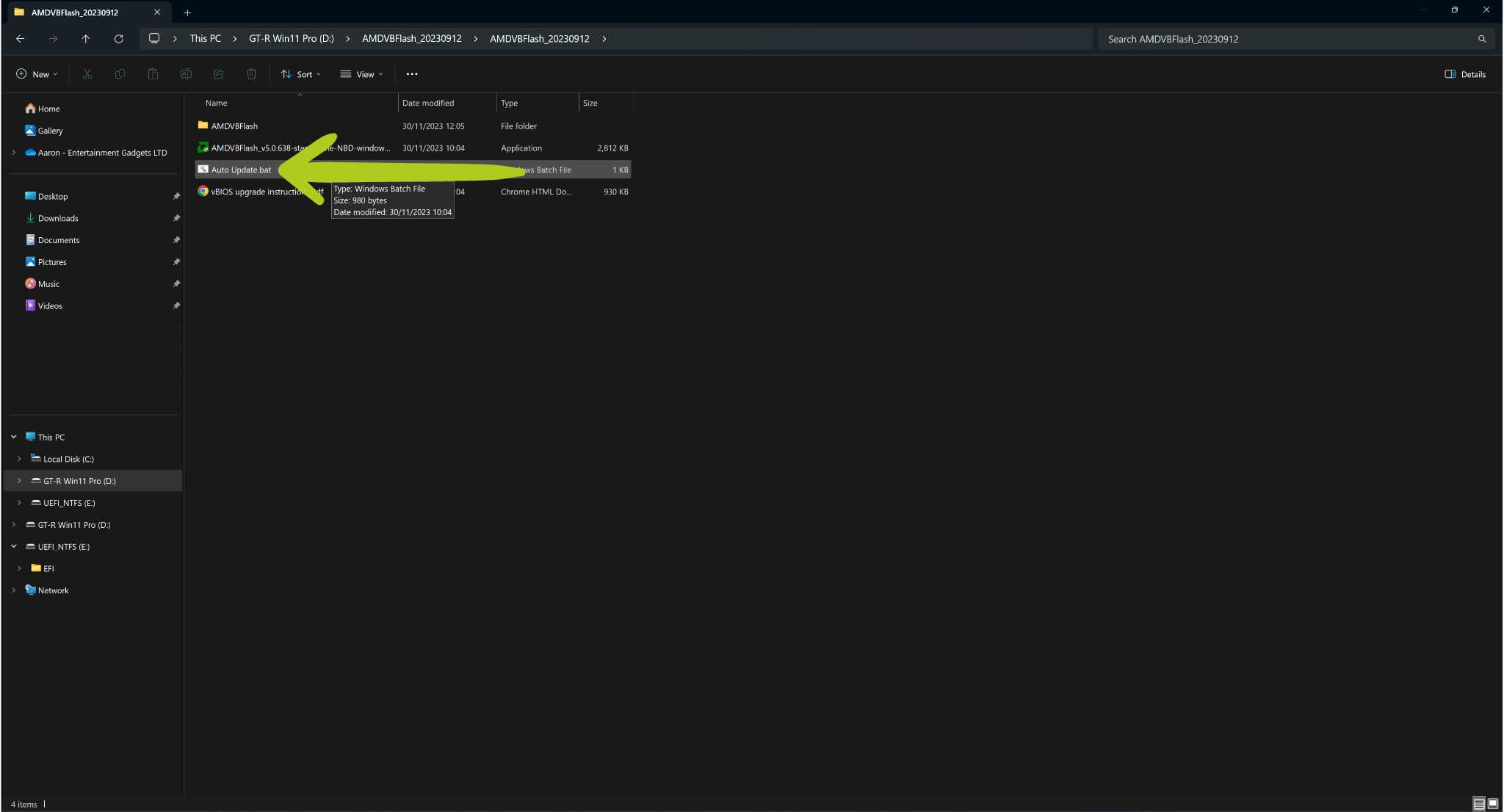
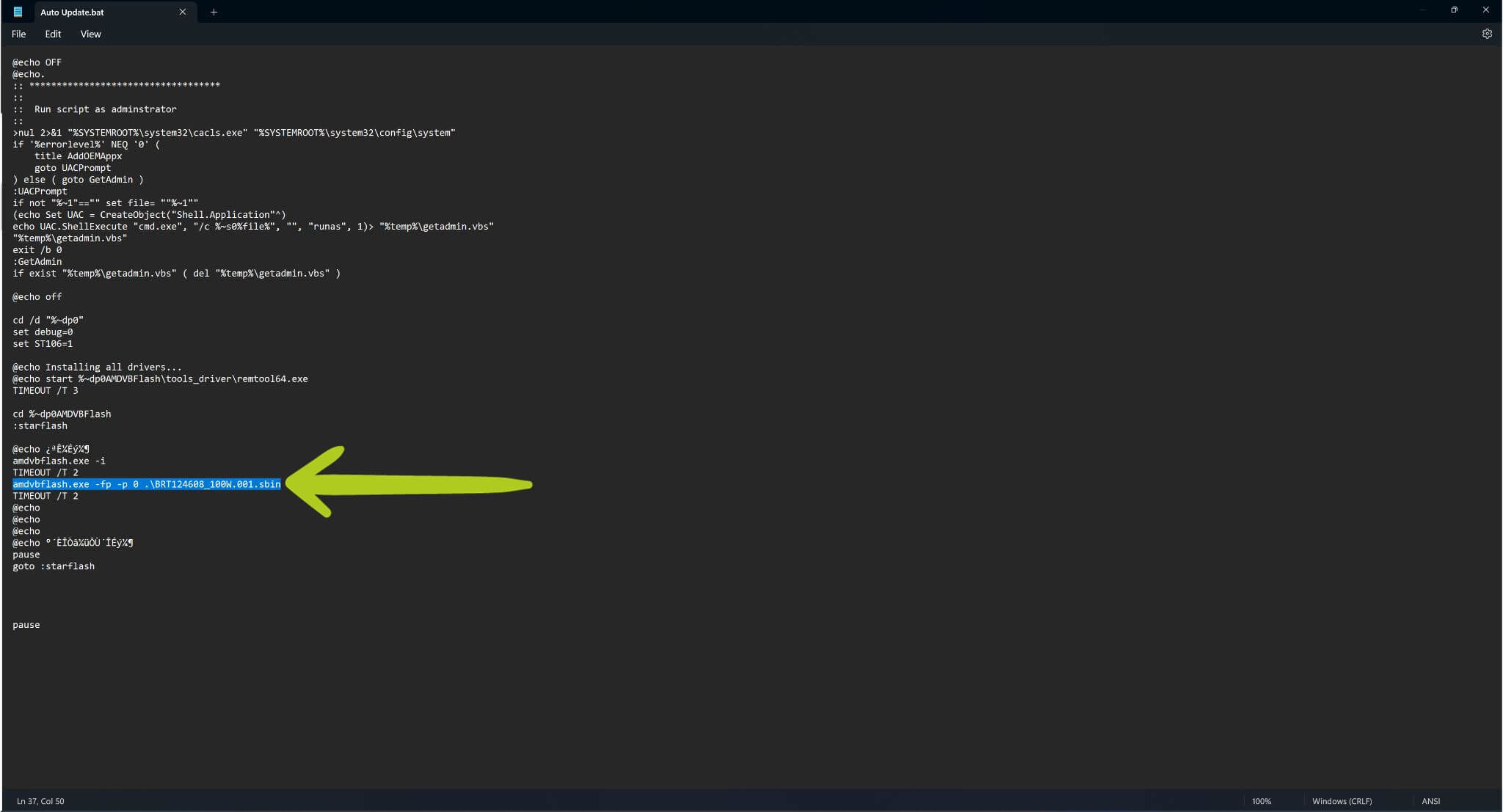
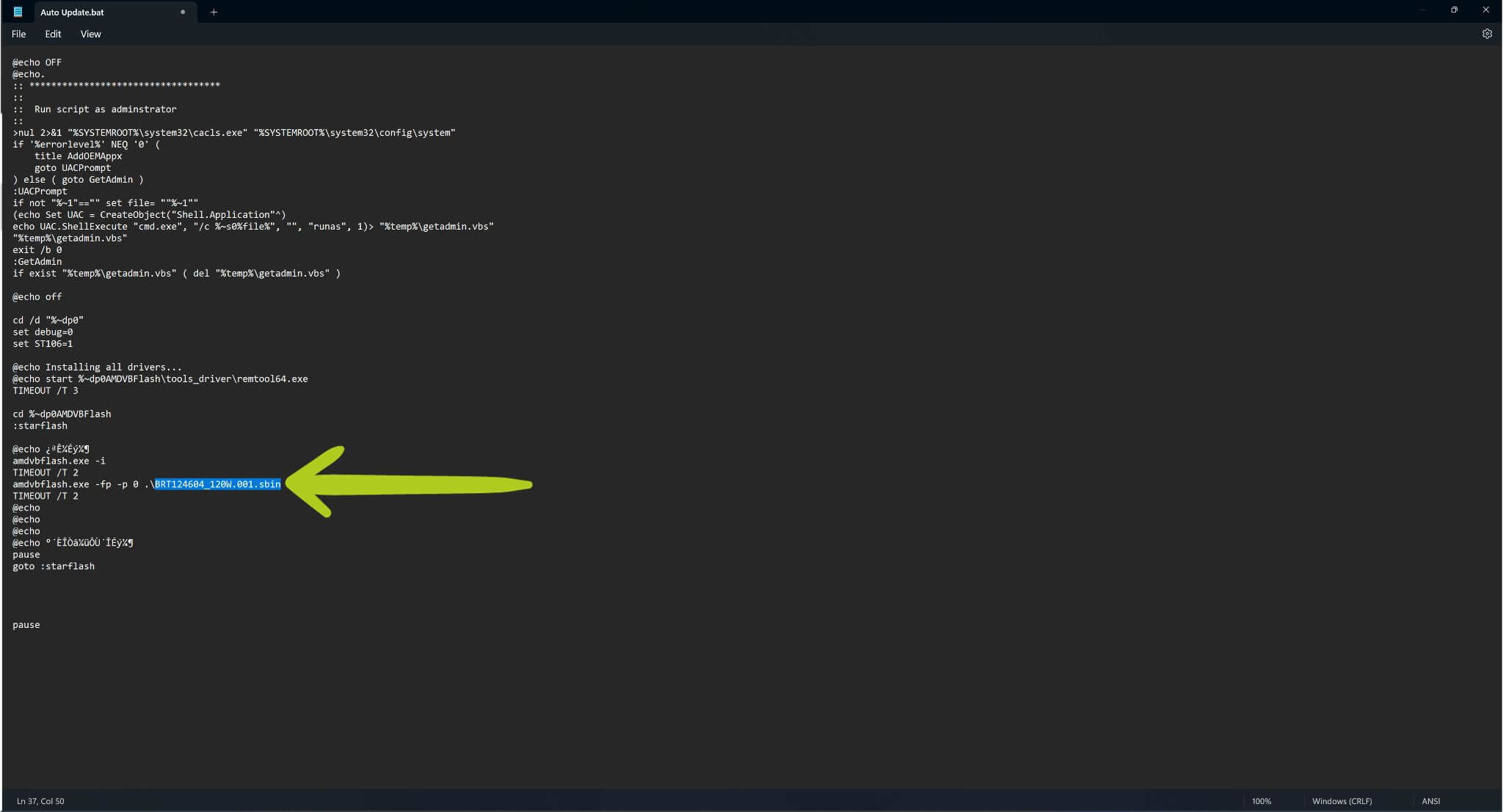
إذا كنت ترغب في تعديل الواط، انقر بزر الماوس الأيمن على ملف Auto Updater.bat واختر ‘تحرير’ (راجع الصور 1 & 2 أدناه). سيؤدي هذا إلى فتح ملف .bat في Notepad. انتقل إلى السطر: amdvbflash.exe -fp -p 0 .\BRT124608_100W.001.sbin، المميز باللون الأزرق (انظر الصورة 4 أدناه). قم بتغيير هذا السطر إلى أحد الخيارات الثلاثة المدرجة أدناه:
| الواط | الرمز |
| 80 واط | amdvbflash.exe -fp -p 0 .\BRT124609_80W.001.sbin |
| 100 واط (افتراضي) | amdvbflash.exe -fp -p 0 .\BRT124608_100W.001.sbin |
| 120 واط | amdvbflash.exe -fp -p 0 .\BRT124604_120W.001.sbin |
يرجى التحقق من صحة أي تغييرات (راجع الصورة 4 أدناه.). بمجرد أن تكون راضيًا، احفظ ملف .bat وتابع.
Auto Updater.bat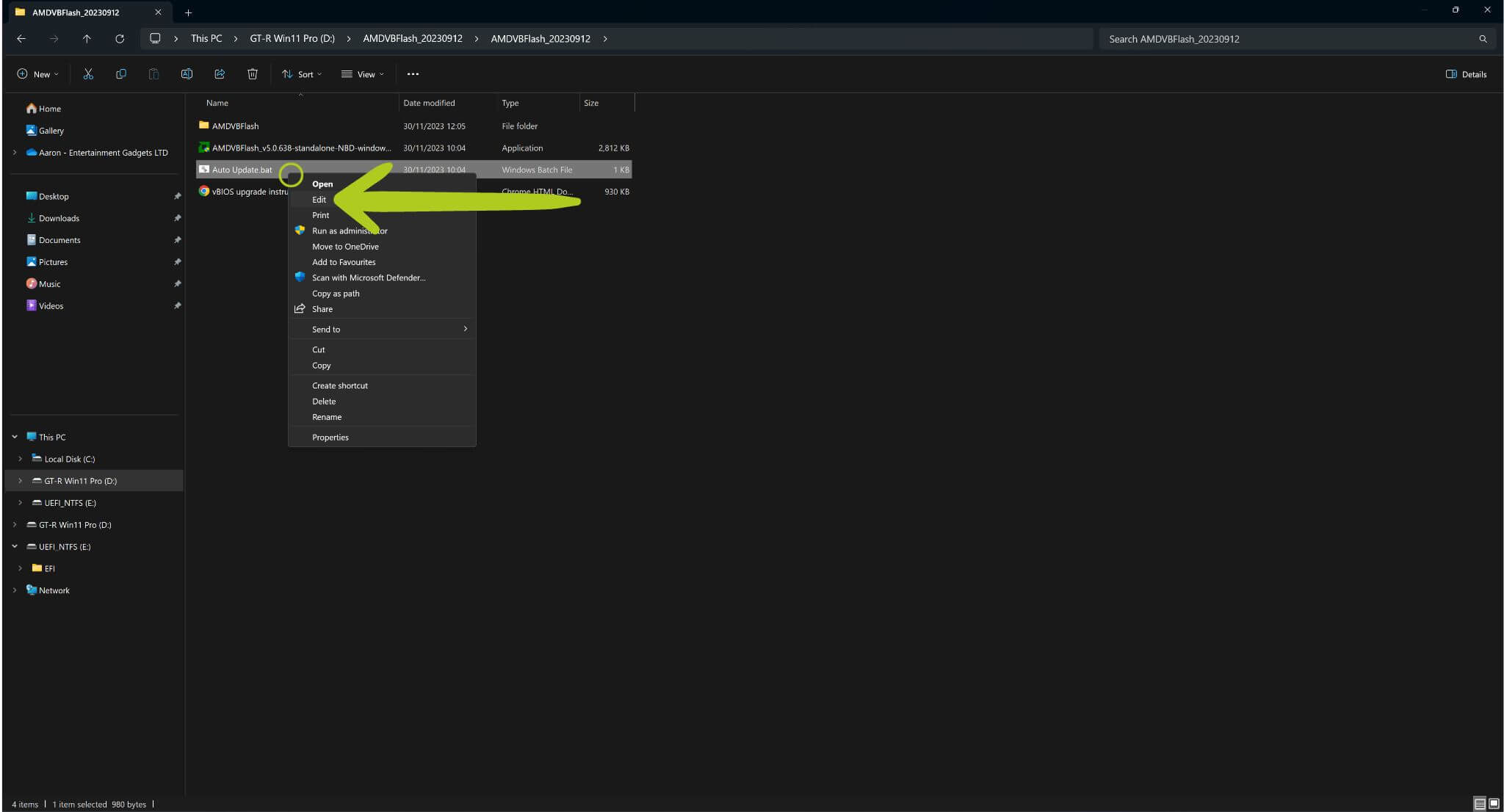
تثبيت vBIOS تابع.
قم بتشغيل Auto Updater.bat (راجع الصورة 1 أدناه) لبدء وميض vBIOS. سيؤدي هذا إلى فتح موجه الأوامر، وعلى الرغم من أن الشاشة تبدو مخيفة، إلا أنك لا تحتاج إلى فعل الكثير!

Auto Updater.batفي موجه الأوامر، سيُطلب منك قبول اتفاقية ترخيص المستخدم النهائي (EULA). ما عليك سوى كتابة ‘y‘ والضغط على Enter للموافقة، كما هو موضح باللون الأخضر (انظر الصورة 2 أدناه). بعد ذلك، ستبدأ عملية وميض eGPU BIOS G1 تلقائيًا إذا كان كل شيء صحيحًا. خلال هذا الوقت، من الضروري عدم الضغط على أي مفاتيح لتجنب أي انقطاعات عرضية. بمجرد اكتمال الوميض، سيعرض موجه الأوامر رسالة، مميزة أيضًا باللون الأخضر (راجع الصورة 2 أدناه)، لتأكيد ما إذا كان الوميض ناجحًا.
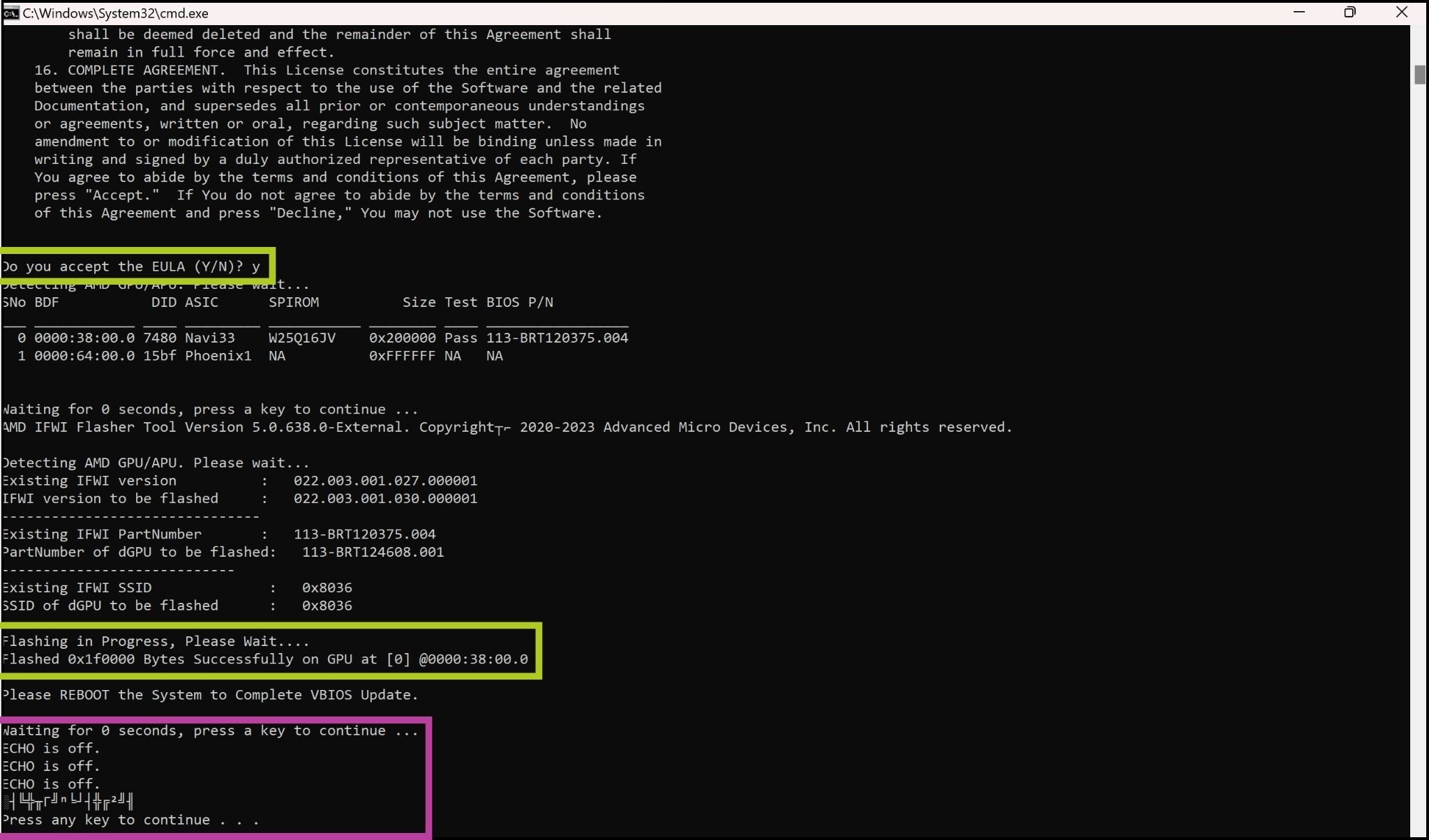
Press any key to continue...‘, which is highlighted in purple in the image above. It is strongly advised not to follow this prompt. As we experienced, pressing any key at this stage may inadvertently initiate a reflash of the vBIOS and present the same message afterwards. Creating a loop as it does not tell you how to proceed. To avoid this, simply close the command prompt once the flashing process is complete. وميض ناجح
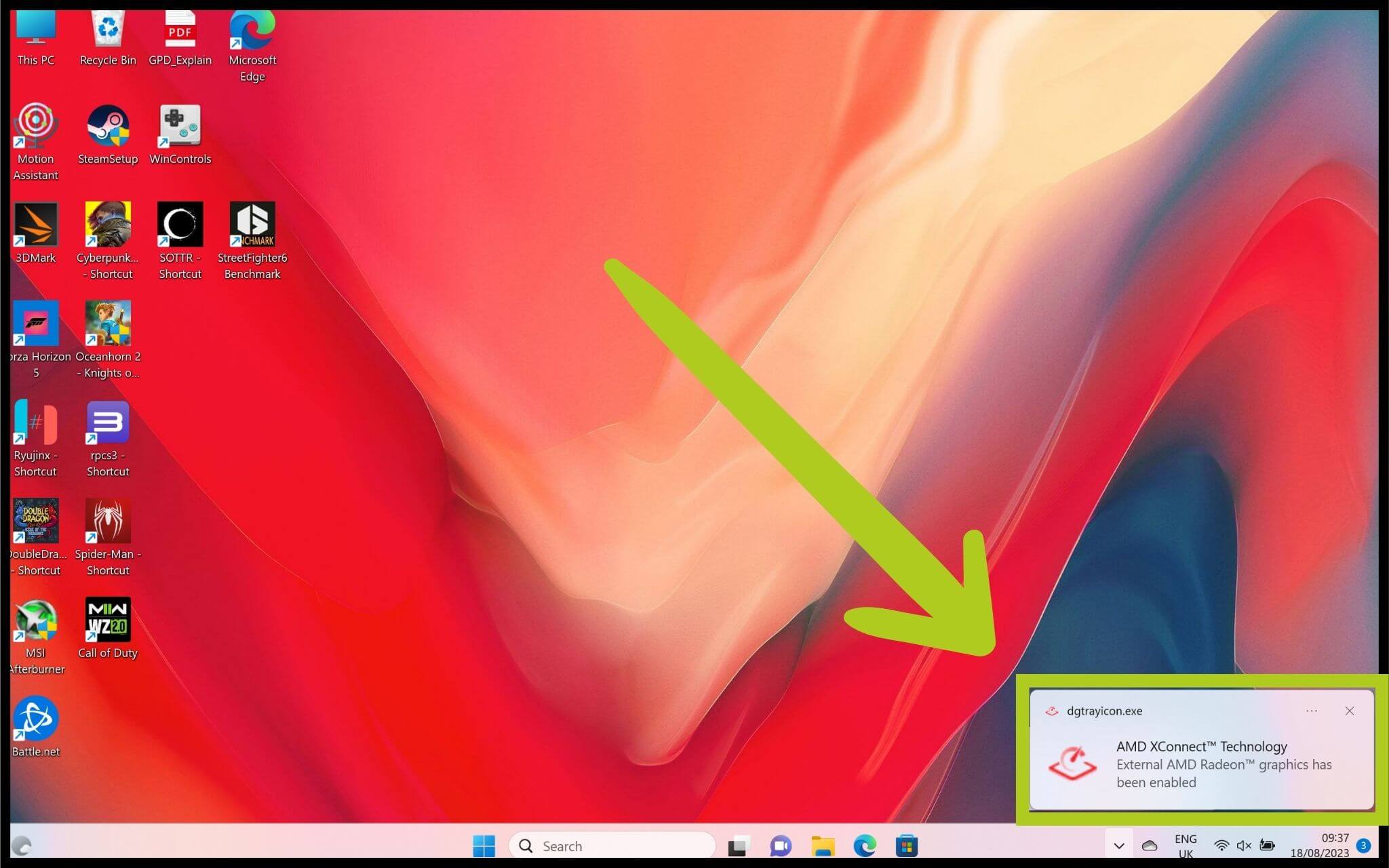
بعد وميض ناجح، أغلق موجه الأوامر وأعد تشغيل eGPU G1 الخاص بك ببساطة عن طريق إيقاف تشغيله وتشغيله باستخدام زر الطاقة. الخطوة التالية هي التأكد من أن جهازك المتصل يمكنه التعرف على GPD eGPU. قد تتلقى إشعارًا عند توصيل أو فصل محطة الإرساء G1 (انظر الصورة 1 للرجوع إليها). بدلاً من ذلك، يمكن التحقق من حالة اتصال eGPU G1 في إدارة الأجهزة.
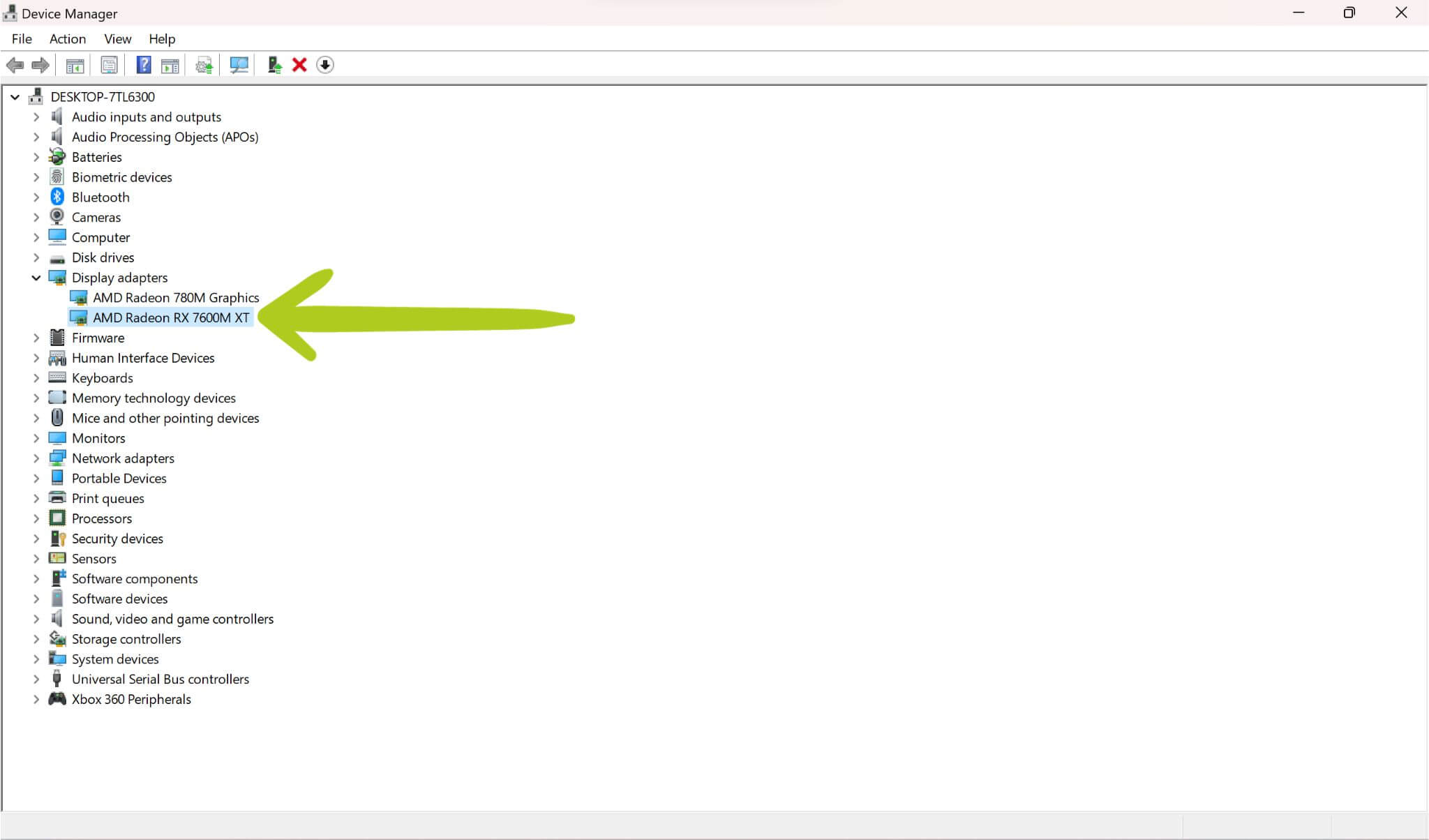
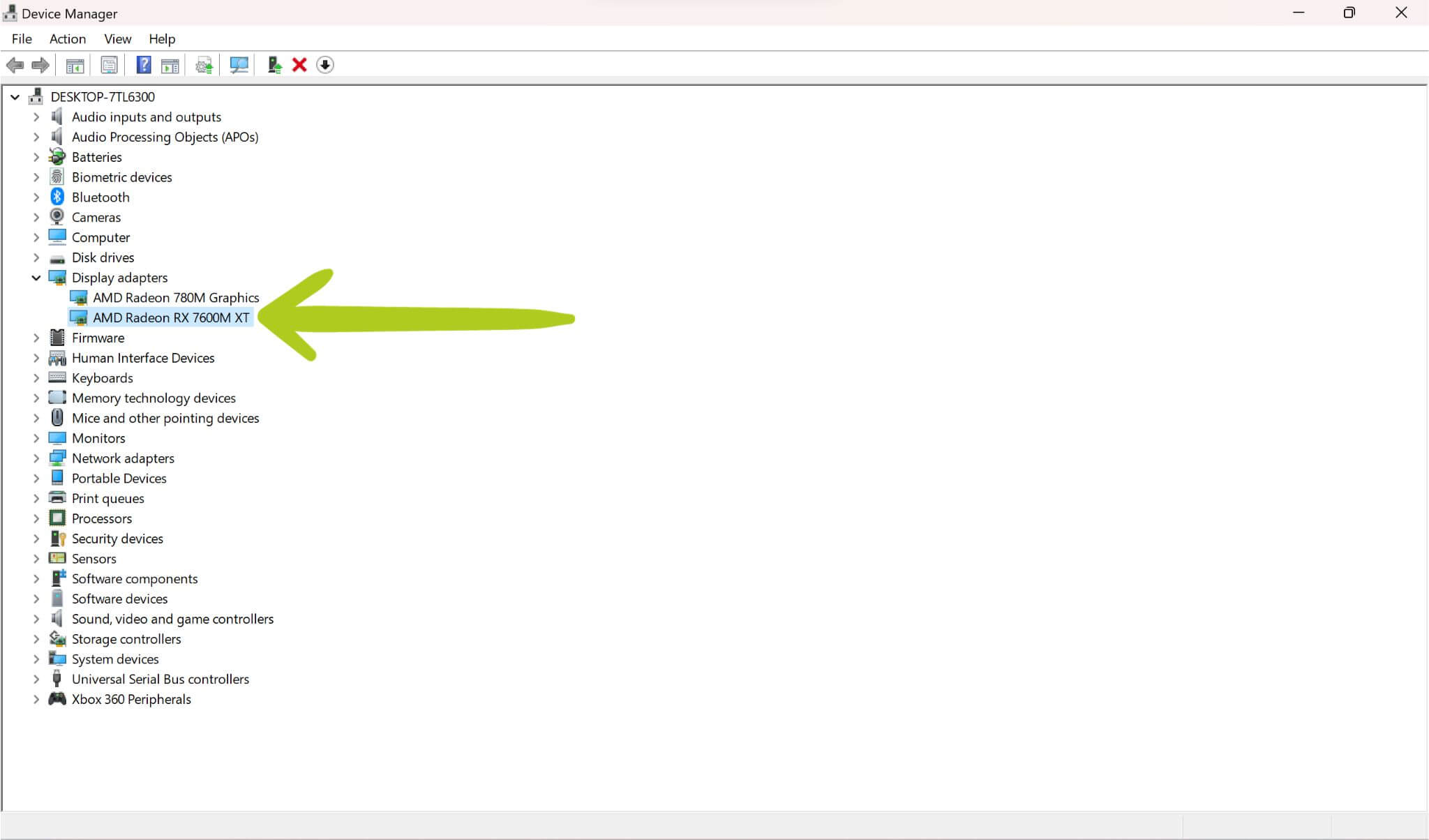
في إدارة الأجهزة، يجب أن يظهر eGPU G1 باسم AMD Radeon RX 7600M XT المدرج تحت محولات العرض (راجع الصورة 2 أدناه). إذا لم يتم التعرف على GPD G1 dock، أو إذا كانت هناك علامة تحذير ⚠️ بجانبه، فقد تحتاج برامج تشغيل AMD Graphics إلى التثبيت أو التحديث. إذا كنت قد قمت بتثبيتها/تحديثها مسبقًا، نوصيك بالقيام بذلك مرة أخرى بعد إكمال وميض BIOS.
تثبيت برامج تشغيل AMD
لدينا بالفعل دليل يغطي كيفية تثبيت أحدث برامج تشغيل AMD Graphics بشكل صحيح. نوصيك باتباع هذا الدليل عند تثبيت/تحديث برامج تشغيل الرسومات لمحطة الإرساء eGPU G1 الخاصة بك.
بعد اكتمال تثبيت أحدث برامج تشغيل AMD، يلزم إعادة تشغيل الجهاز لتفعيلها. بعد إعادة التشغيل، من الضروري التحقق في إدارة الأجهزة مما إذا كانت قاعدة الإرساء G1 متصلة بنجاح وتعمل كما هو مقصود – تذكّر أنه يجب التعرف على GPD G1 eGPU بوصفها AMD Radeon RX 7600M XT (كما هو موضح أدناه).
نأمل أنه باتباع الخطوات الموضحة في هذا الدليل، تكون قد نجحت الآن في تثبيت أحدث BIOS لقاعدة الإرساء G1 الخاصة بك وحللت أي مشكلات قد كنت تواجهها. هذه الإجراءات ضرورية للحفاظ على الأداء الأمثل والموثوقية لـ G1 eGPU الخاصة بك. نأمل أن يكون هذا الدليل مفيدًا خلال عملية التحديث واستكشاف المشكلات المحتملة وإصلاحها. إذا واجهت تحديات إضافية أو كانت لديك أسئلة أخرى، فارجع إلى هذا الدليل أو تحدث مع فريق دعم العملاء لدينا. استمتع باللعب مع GPD G1 eGPU المحدثة حديثًا!
أسئلة وأجوبة 2
This doesn’t work on the GPD G1 2024 fyi
This is for GPD G1 only and not GPD G1 2024 models.