




Ką tik išpakavote savo visiškai naują Android žaidimų delninį kompiuterį ir nekantraujate pasinerti į programėlių bei žaidimų pasaulį. Bet ką daryti, jei „Google Play“ parduotuvėje nėra visko, ko ieškote…? Čia praverčia mūsų išsamus vadovas. Parodysime, kaip įdiegti programėles iš kitų šaltinių į savo Android įrenginį – tai iš esmės keičia žaidimo taisykles ir atveria begalę galimybių jūsų delninio kompiuterio patirčiai.
Kas yra diegimas iš kitų šaltinių? Kaip įdiegti programėles iš kitų šaltinių? Ir kaip tai integruojama bei pagerina jūsų žaidimų patirtį? Nesijaudinkite, mūsų vadovas padės jums suprasti viską, ką reikia žinoti apie programėlių diegimą iš kitų šaltinių Android OS.
Kas yra diegimas iš kitų šaltinių?
Diegimas iš kitų šaltinių gali skambėti techniškai, tačiau tai tėra įmantrus terminas, reiškiantis programėlių diegimą įrenginyje iš kitų šaltinių nei oficiali programėlių parduotuvė, pavyzdžiui, „Google Play“ parduotuvė. Tai leidžia pasinerti į platesnį programėlių, žaidimų ir emuliatorių pasaulį, ypač tų perlų, kurių nėra visose platformose. Jei jūsų įrenginyje nėra įdiegta „Google Play“ parduotuvė, diegimas iš kitų šaltinių bus pagrindinis sprendimas, padedantis gauti visas norimas programėles.
Puiku tai, kad diegimas iš kitų šaltinių suteikia laisvę ir funkcionalumą įdiegti tai, ko norite, be apribojimų. Turite mėgstamą žaidimą ar programėlę, kurių nėra jūsų regione? Diegimas iš kitų šaltinių tai apeina. Norite naudoti nepriklausomą programėlę, kurios nėra jūsų įrenginio oficialioje programėlių parduotuvėje? Diegimas iš kitų šaltinių tai apeina. Diegimo iš kitų šaltinių supratimas reiškia daugiau galimybių jūsų įrenginiui. Taigi, pradėkime nuo to, kaip tai galite padaryti.
Kaip įdiegti iš kitų šaltinių
Aptarsime du programėlių diegimo iš kitų šaltinių būdus: diegimą iš išorinės saugyklos, pavyzdžiui, SD kortelės, ir tiesiogiai iš delninio įrenginio naudojant internetą. Toliau išvardysime terminus, kurie jums gali būti pažįstami arba ne:
- APK (Android Package Kit) yra failo formatas, kuriame yra visi ištekliai, leidimai ir kodas, reikalingi Android programėlei įdiegti ir paleisti.
Iš įrenginio
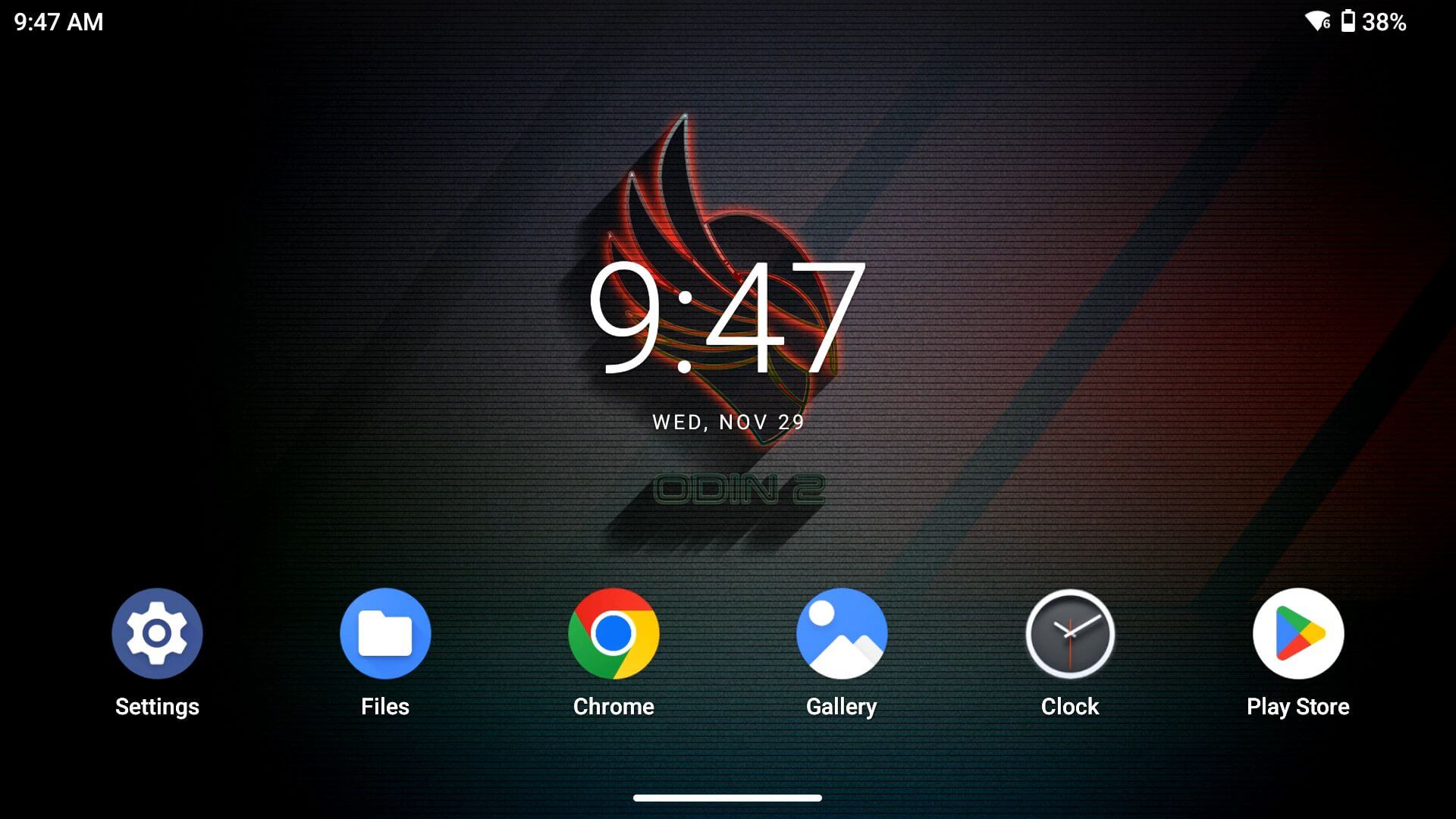
Pirmasis būdas – diegimas iš kitų šaltinių tiesiogiai iš įrenginio per internetą. Naudosime interneto naršyklę reikiamai programėlei atsisiųsti ir įdiegti. Šis būdas reikalauja mažiau pastangų, tačiau yra lėtesnis, kai bandote įdiegti kelias programėles iš karto. Tai parodykime naudodami Google Chrome, kad atsisiųstume RetroArch, tačiau šios instrukcijos buvo kruopščiai parengtos taip, kad būtų plačiai pritaikomos. Kai kurie veiksmai gali būti nereikalingi, o kai kurie gali atrodyti kitaip, tačiau visi jie atitiks tą patį (ar panašų) procesą.
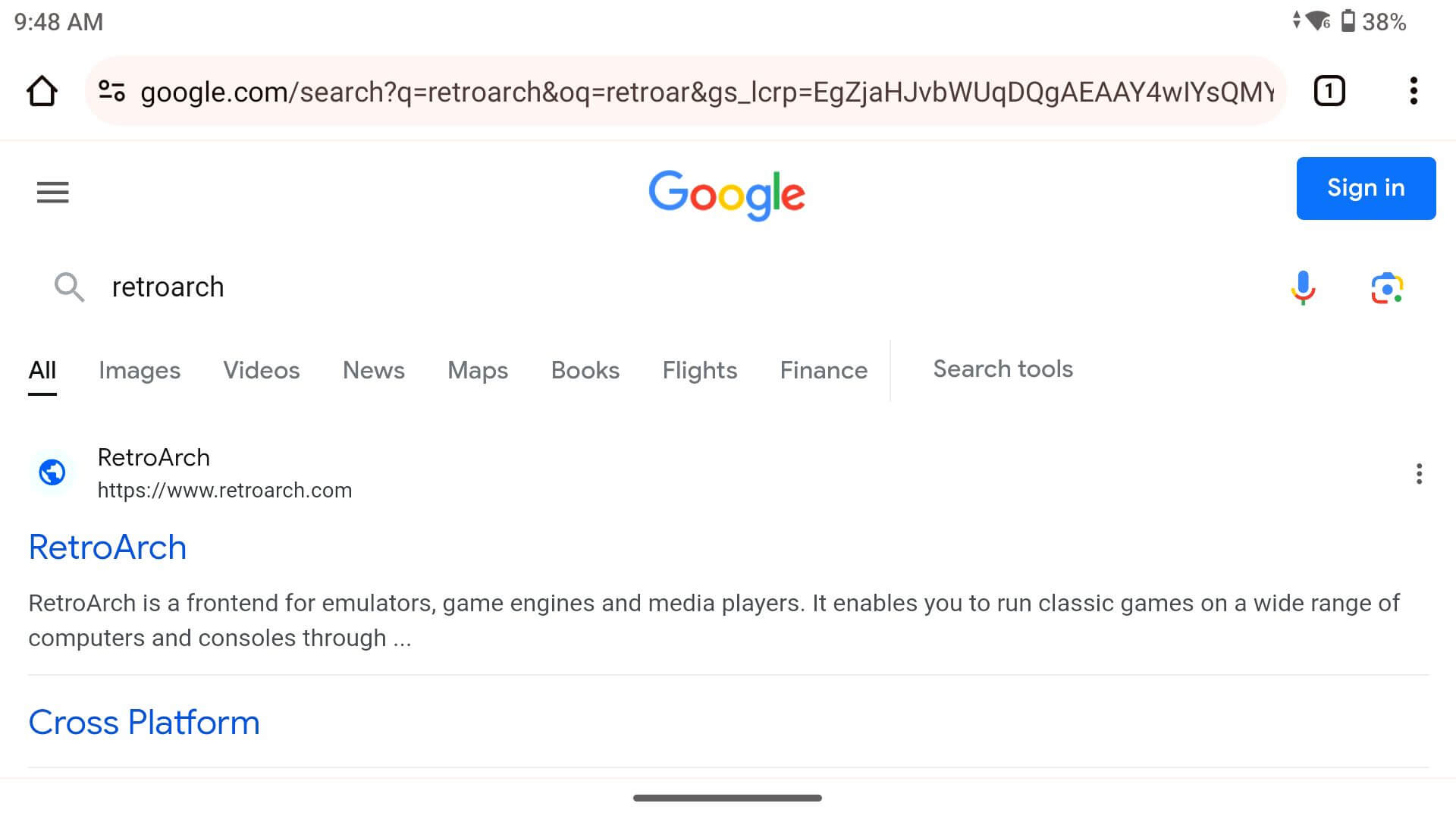
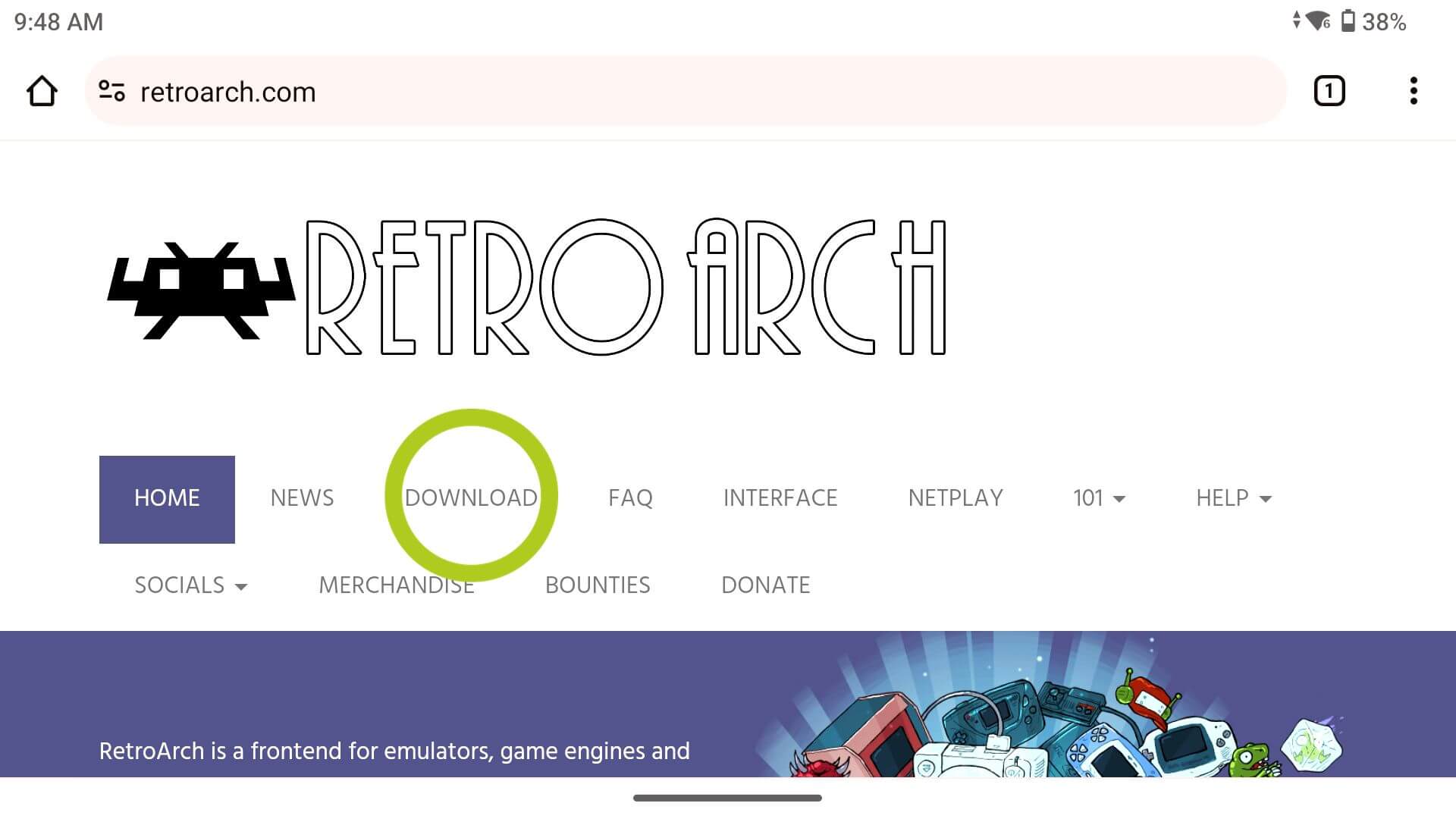
Pirmiausia turite atidaryti interneto naršyklę ir ieškoti norimo emuliatoriaus ar programėlės (žr. 2 paveikslėlį toliau). Atidarykite jų oficialų tinklalapį ir eikite į jų atsisiuntimų puslapį (žr. 3 paveikslėlį toliau).
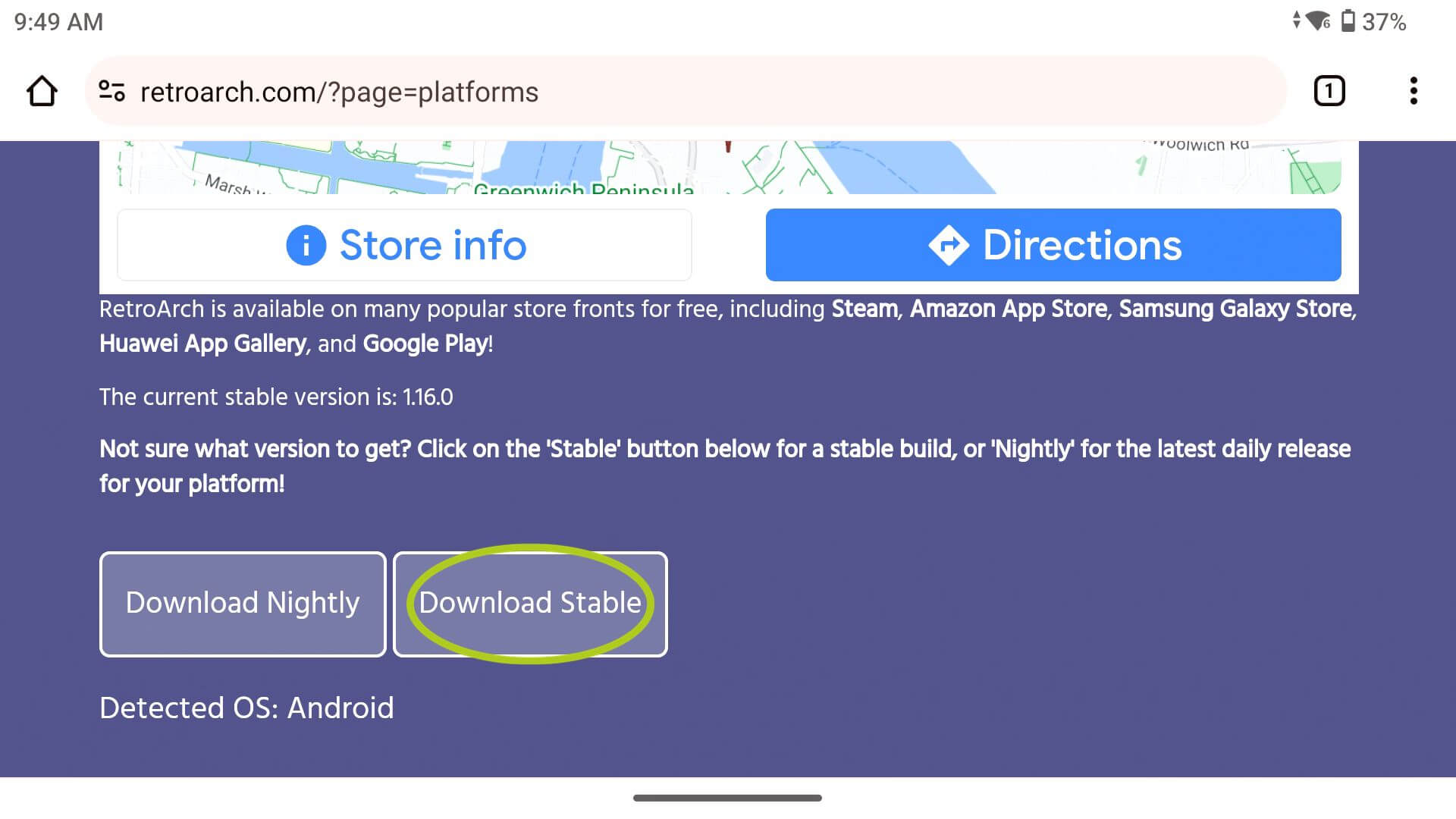
Atsidūrę atsisiuntimų puslapyje, raskite norimą versiją ir atsisiųskite ją (žr. 4 paveikslėlį toliau). Įsitikinkite, kad programėlę, kurią diegiate, galima atsisiųsti ir paleisti Android, paprastai tai bus nurodyta kaip APK failas arba konkrečiai tinklalapyje nurodyta kaip Android versija (žr. 4 paveikslėlį toliau).
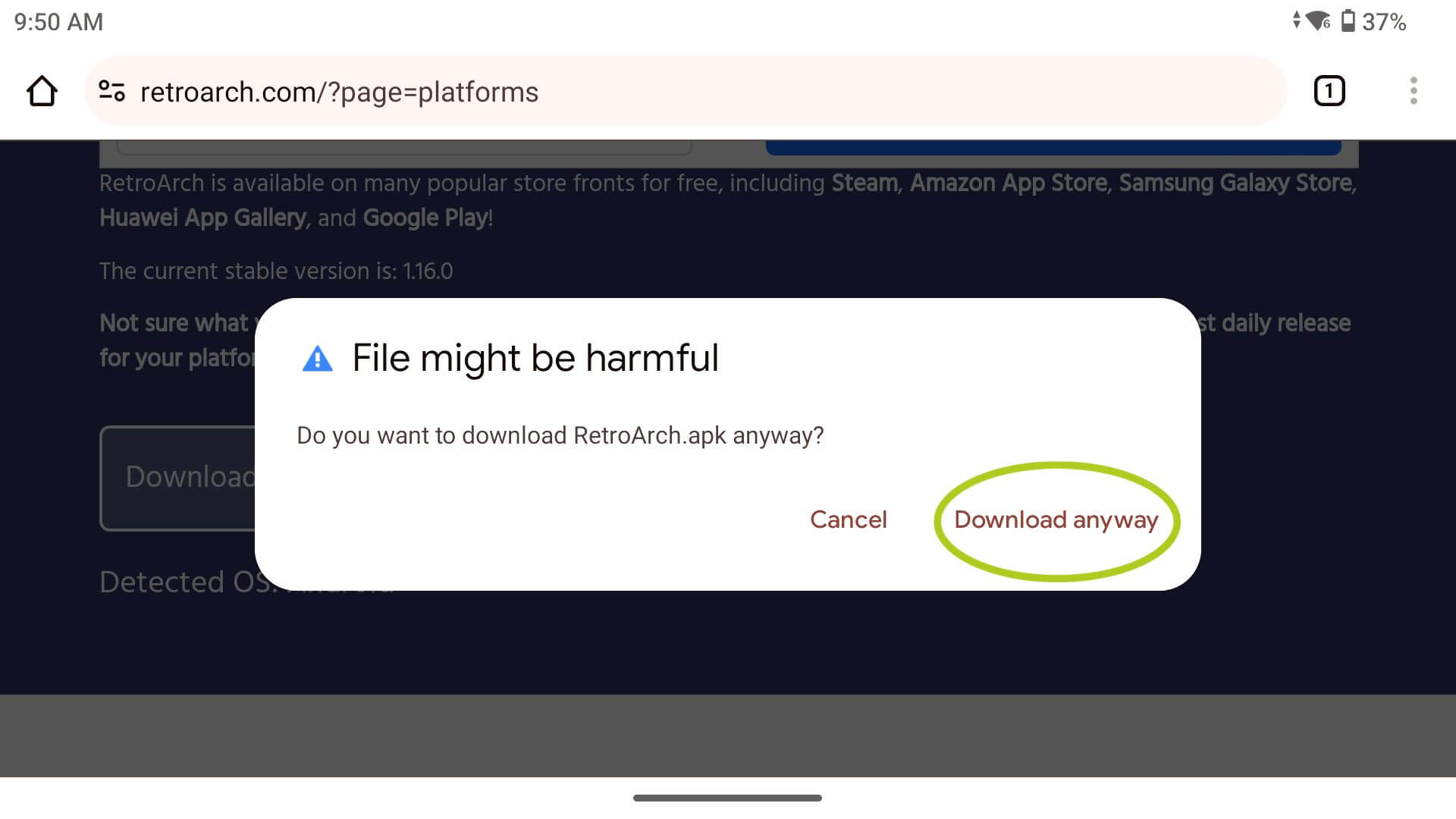
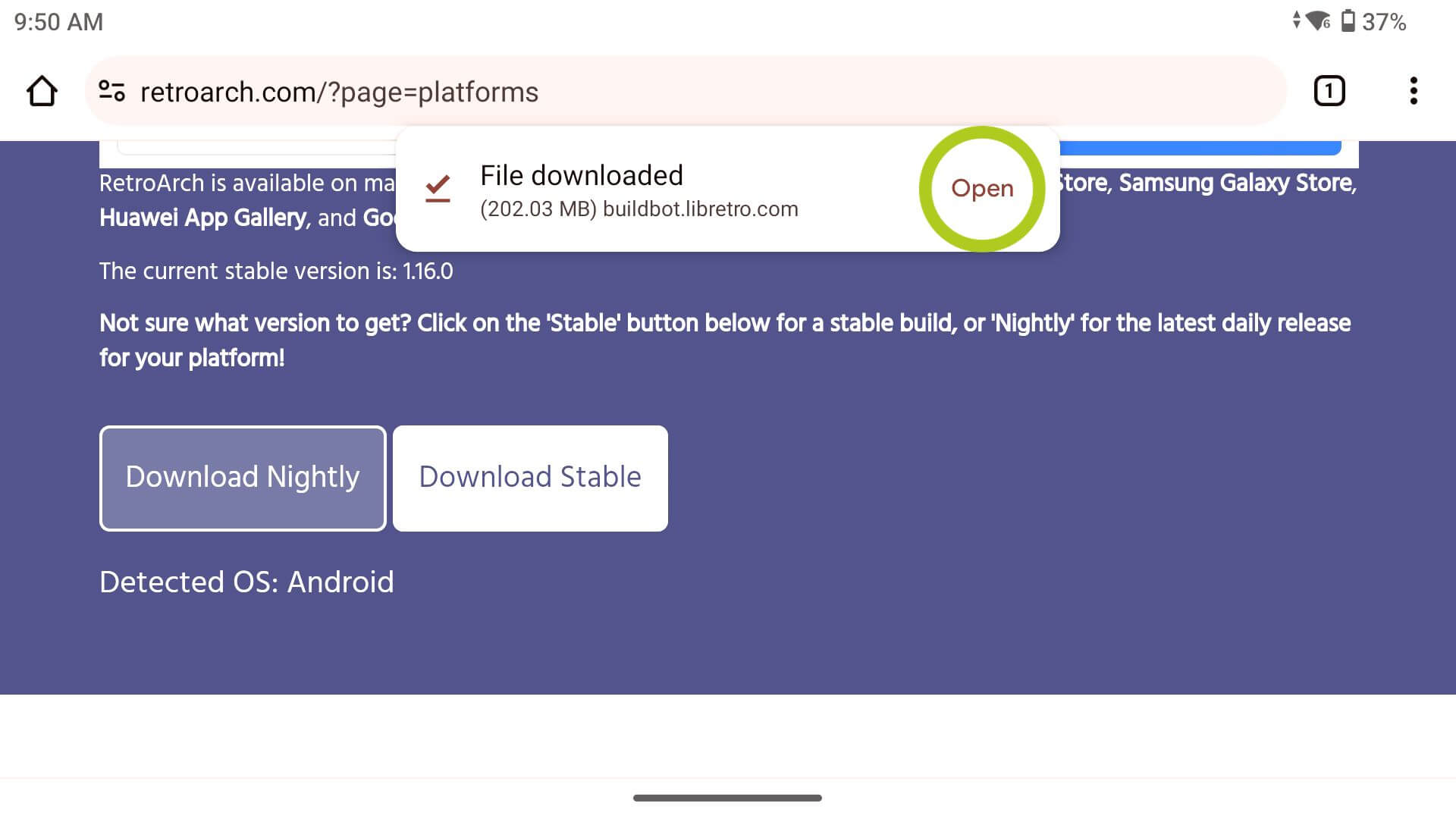
Bandydami atsisiųsti galite gauti pranešimą, kad failas gali būti kenksmingas – taip nutinka todėl, kad jūsų įrenginys negali visiškai nuskaityti failų, todėl įsitikinkite, kad atsisiunčiate iš oficialaus tinklalapio ar patikimo šaltinio, kad netyčia neatsisiųstumėte kenkėjiškos programos. Kai būsite tikri, kad failas saugus, pasirinkite „Atsisiųsti vis tiek“ ir atidarykite failą, kai atsisiuntimas bus baigtas (žr. 5 & 6 paveikslėlius toliau).
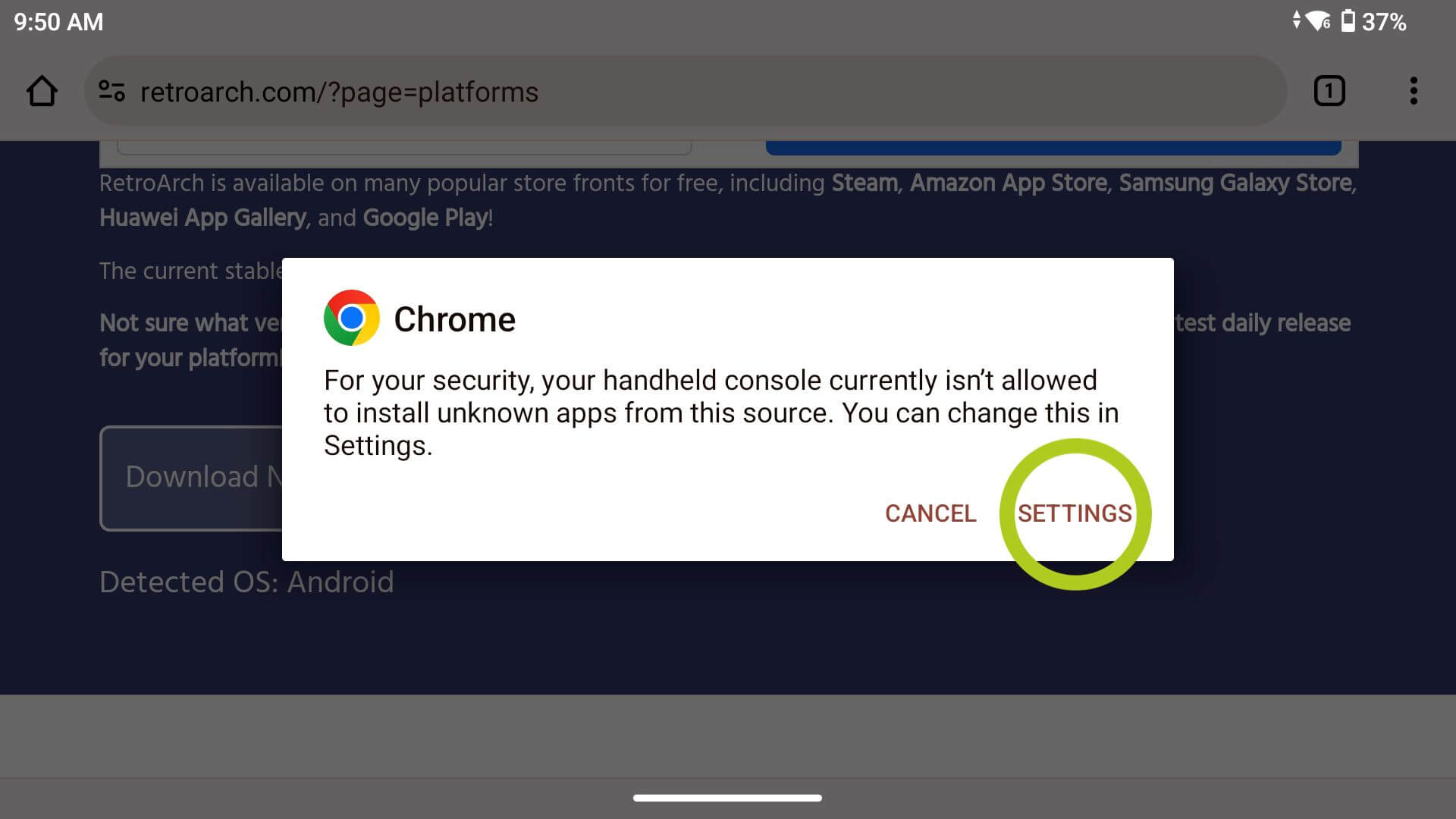
Pirmą kartą diegdami programėles iš kitų šaltinių įrenginyje, turite suteikti savo naršyklei leidimą diegti programėles. Tai reikės padaryti tik vieną kartą kiekvienai naudojamai naršyklei. Kai bandysite atidaryti APK failą, gali pasirodyti iššokantis langas (žr. 7 paveikslėlį toliau). Spustelėkite „Nustatymai“, kurie nuves jus į tos naršyklės nustatymus, kur galėsite leisti programėlių diegimą (žr. 8 paveikslėlį toliau). Būtinai įjunkite šią parinktį, kad galėtumėte tęsti diegimo procesą.

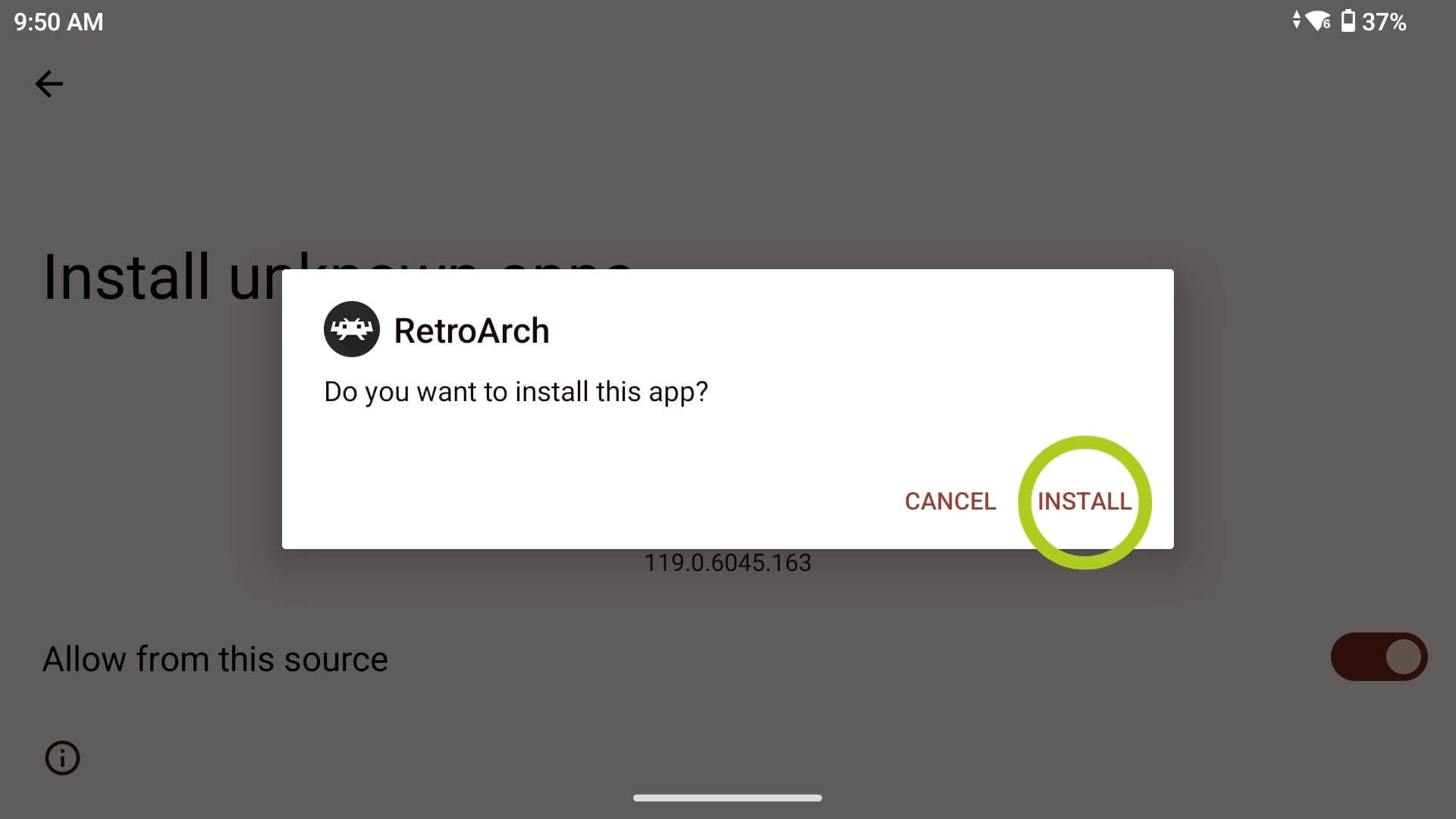
Pasirodys pranešimas, klausiantis, ar norite įdiegti ką tik atsisiųstą programėlę. Pasirinkite „Įdiegti“ (žr. 9 paveikslėlį toliau) – taip prasidės jos pridėjimo į jūsų programėlių biblioteką procesas. Kai jis bus baigtas, pamatysite pranešimą, informuojantį, ar programėlė sėkmingai įdiegta, ar ne, kartu su galimybe atidaryti programėlę ar ne (žr. 10 paveikslėlį toliau). Pastaroji galimybė puikiai tinka, kai vienu metu diegiate daugiau programėlių, pavyzdžiui, diegdami iš išorinės saugyklos įrenginio – tai aptarsime toliau.

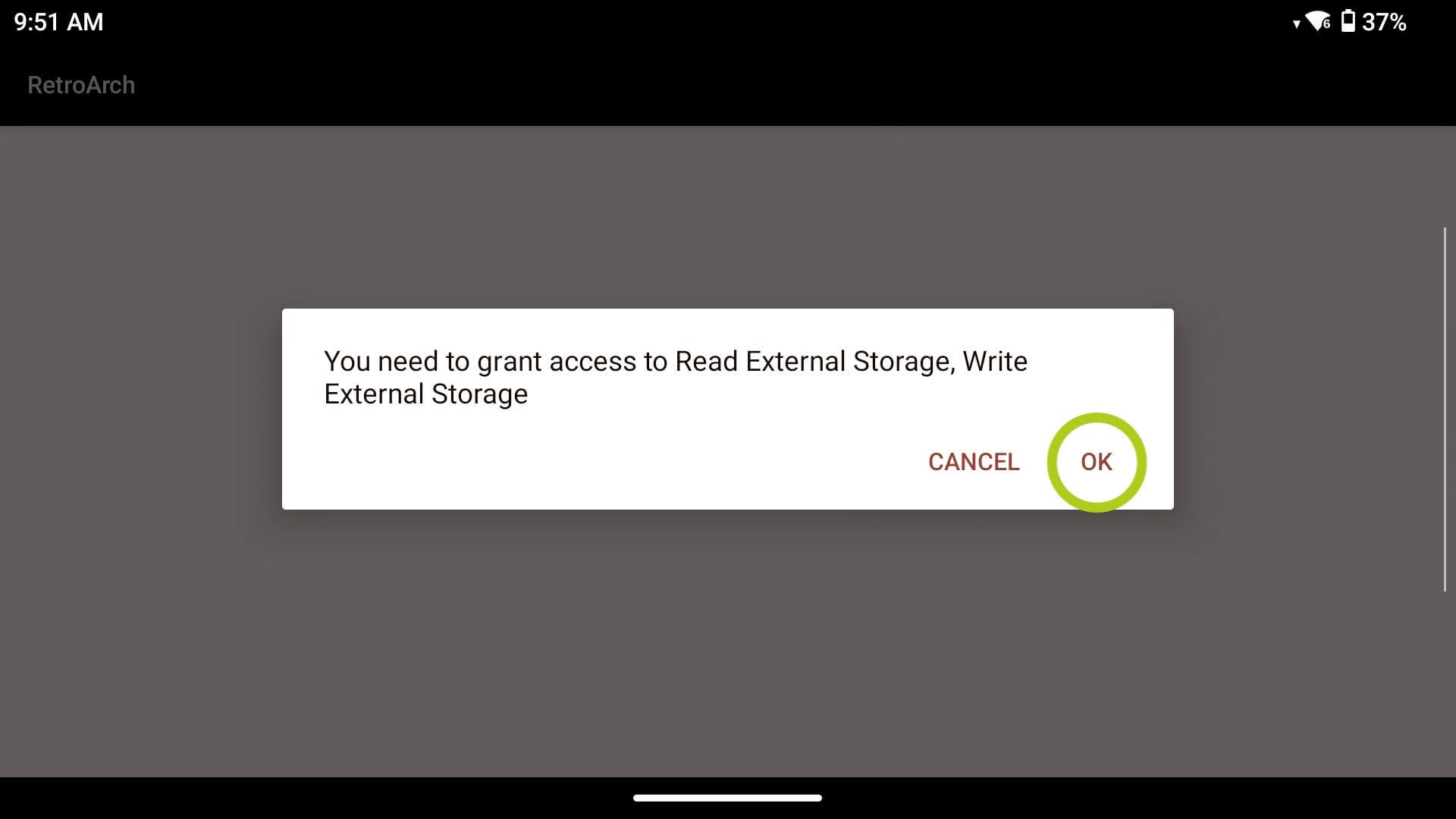
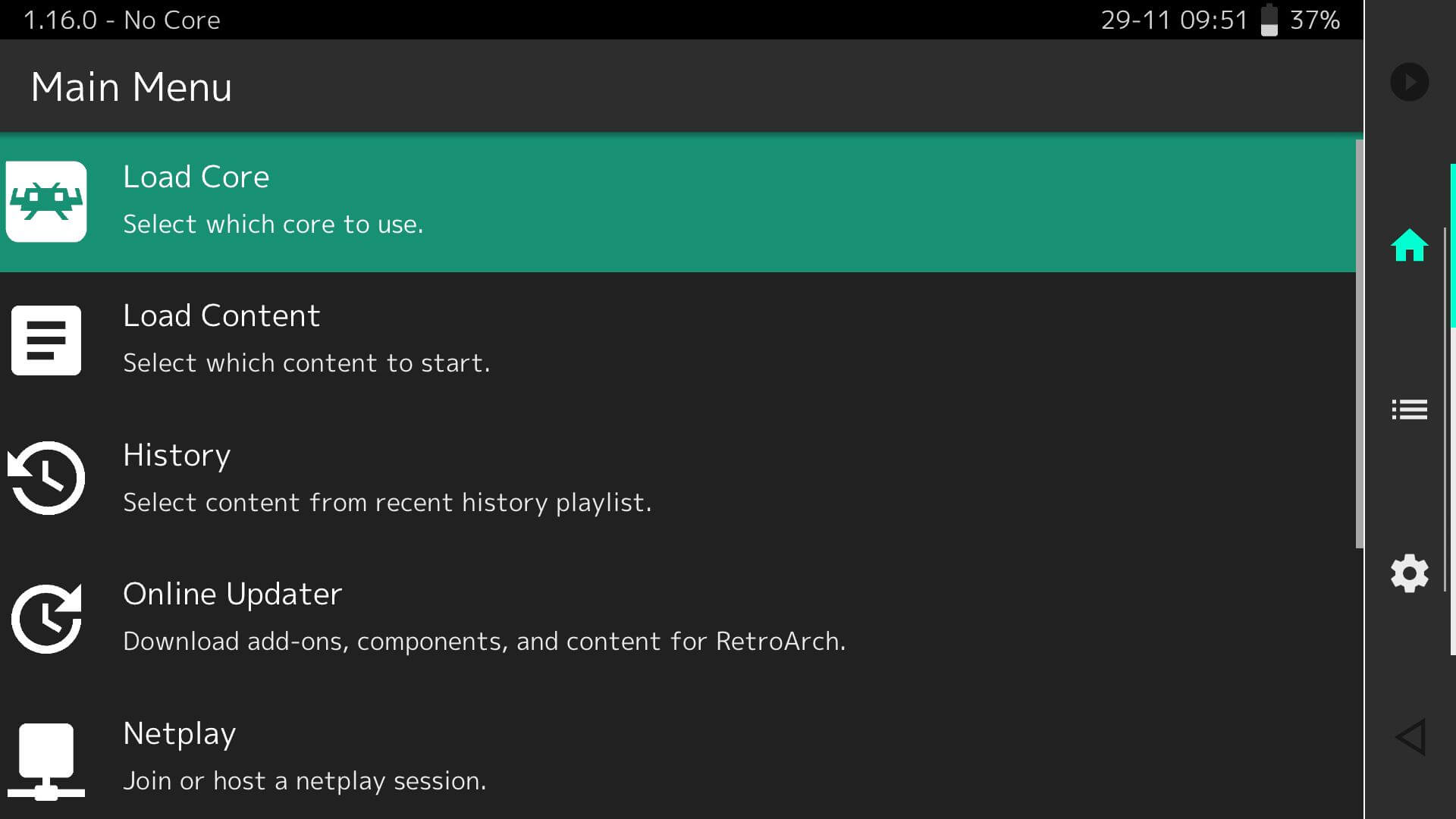
Kai pirmą kartą atidarote iš kitų šaltinių įdiegtą programėlę – kaip ir bet kurią naujai įdiegtą programėlę – turite suteikti jai leidimus, kad ji tinkamai veiktų (žr. 11 & 12 paveikslėlius toliau). Po to jūsų programėlė sėkmingai įdiegta!

Iš išorinės saugyklos
Antrasis būdas naudoja išorinės saugyklos įrenginį APK failams išsaugoti, o tada juos įdiegti Android įrenginyje. Šis būdas, kaip minėta anksčiau, puikiai tinka norint vienu prisėdimu įdiegti daugiau programėlių. Tai parodykime naudodami „MicroSD“ kortelę ir Google Chrome staliniam kompiuteryje, kad atsisiųstume PPSSPP – atvirojo kodo PSP emuliatorių, tačiau šios instrukcijos buvo kruopščiai parengtos taip, kad būtų plačiai pritaikomos. Kai kurie veiksmai gali būti nereikalingi, o kai kurie gali atrodyti kitaip, tačiau visi jie atitiks tą patį (ar panašų) procesą.
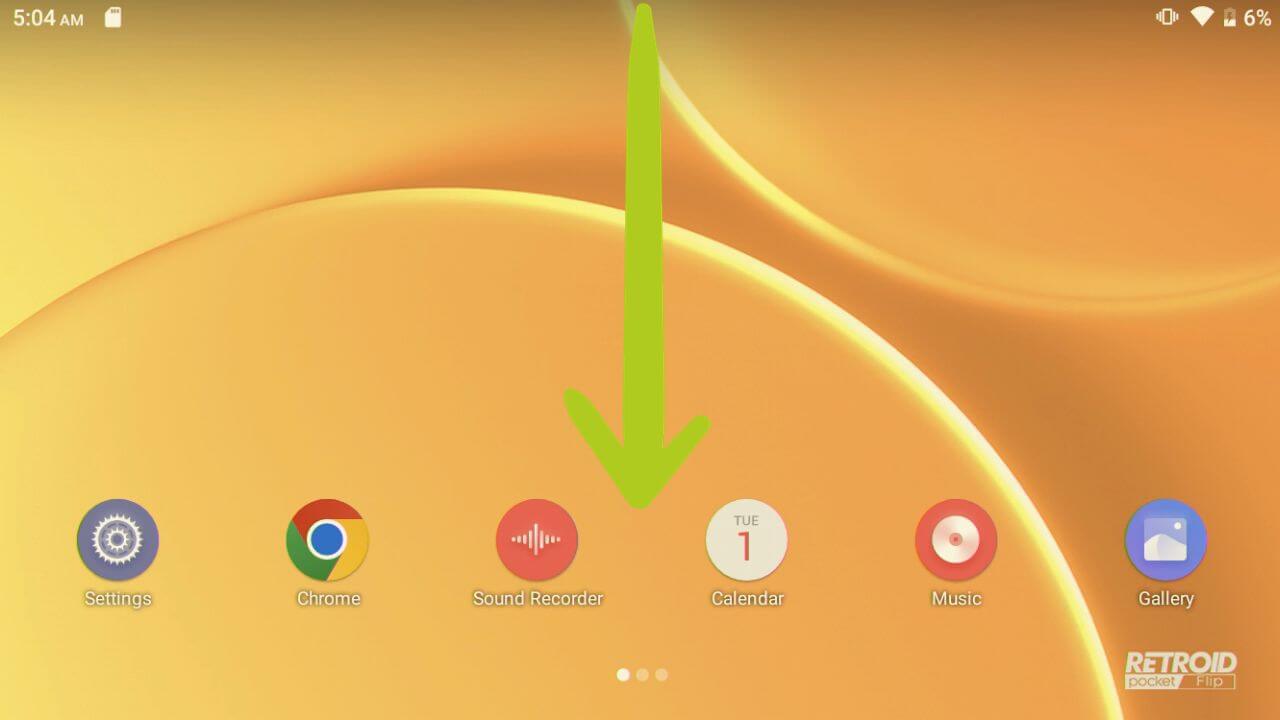
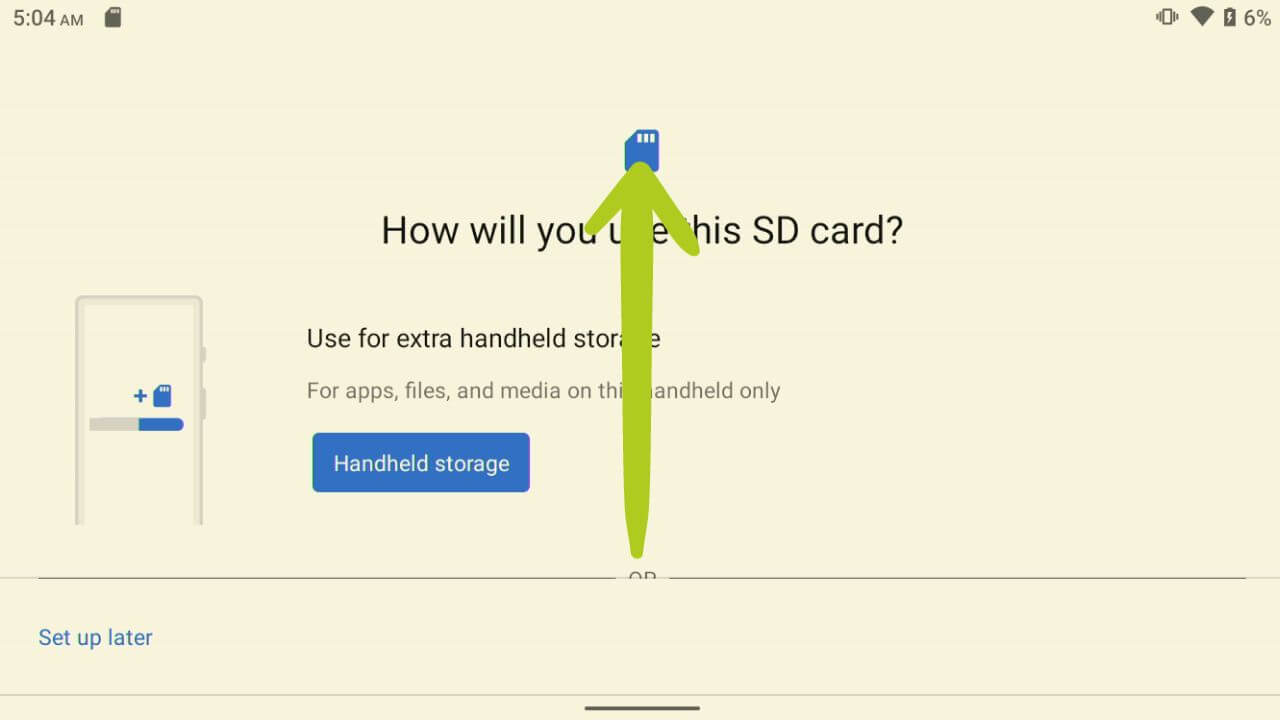
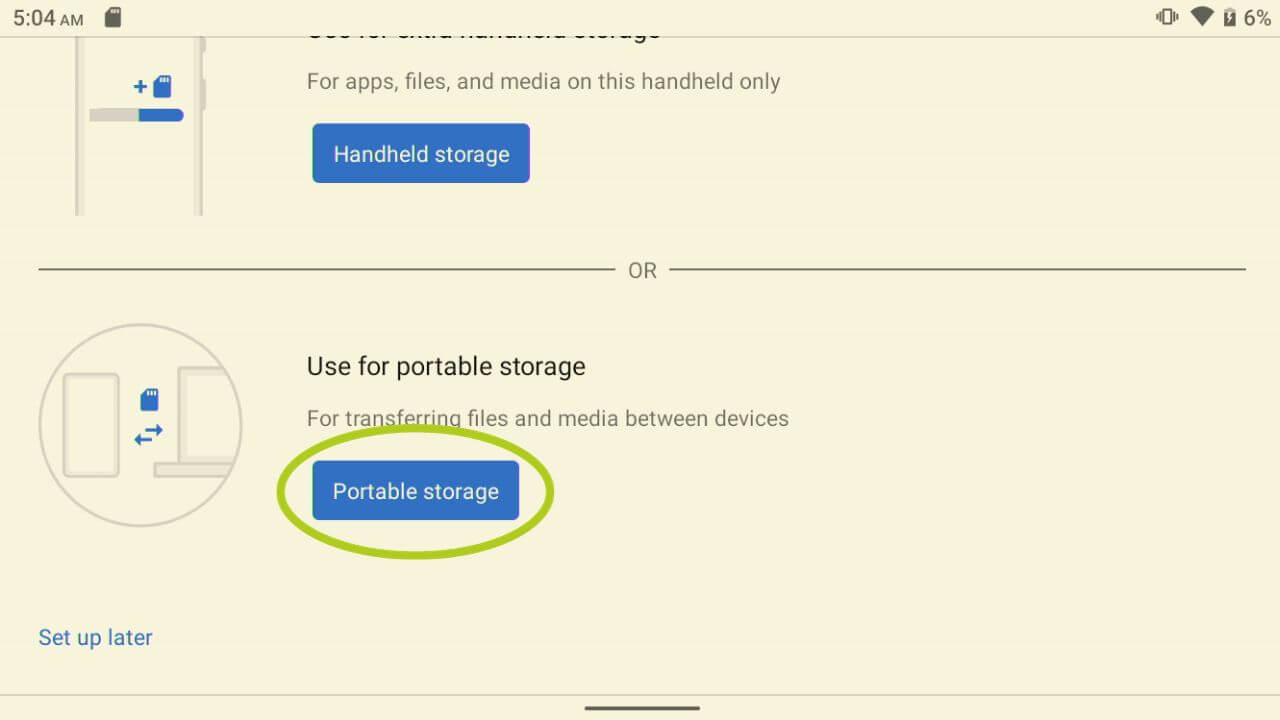
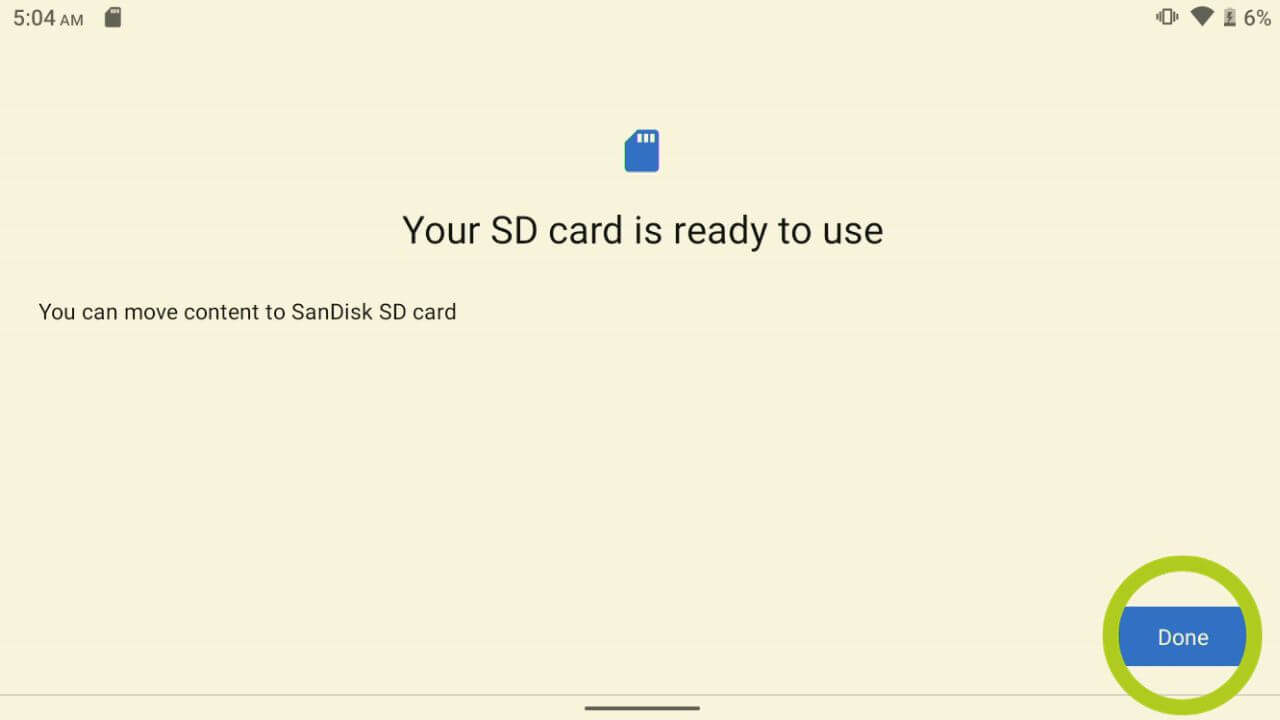
Pirmiausia reikia suformatuoti „MicroSD“ kortelę – tiesiog įkiškite ją į įrenginį ir atidarykite valdymo skydelį braukdami žemyn nuo ekrano viršaus; pamatysite, kad SD kortelę reikia sukonfigūruoti, todėl pasirinkite „nustatyti“, kad tai padarytumėte (žr. 1 & 2 paveikslėlius toliau). Atsidarys langas, klausiantis, kaip norite formatuoti SD kortelę (žr. 3 paveikslėlį toliau). Priklausomai nuo įrenginio ekrano, gali atrodyti, kad yra tik viena parinktis, tačiau slinkite žemyn ir pamatysite, kad jų yra daugiau – pasirinkite „nešiojamoji saugykla“ (žr. 3 & 4 paveikslėlius toliau).
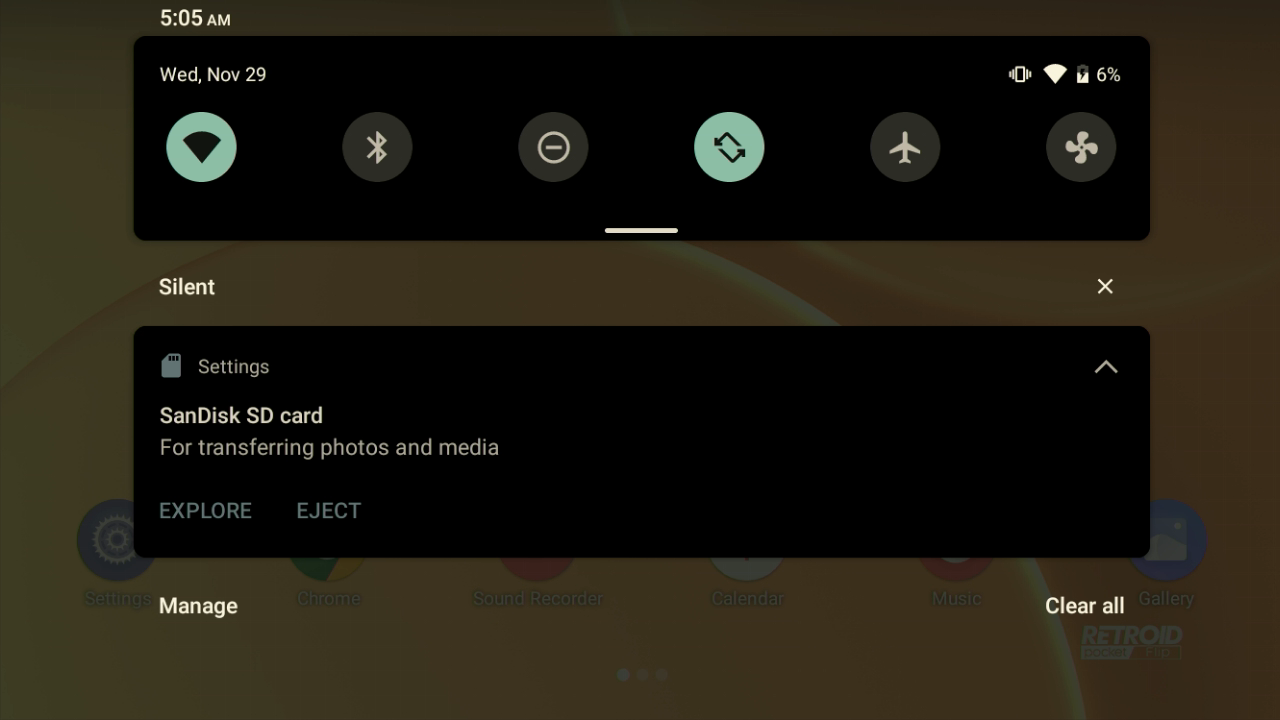
SD kortelės nustatymas dabar baigtas (žr. 5 paveikslėlį toliau), bet dar ne viskas! Grįžkite į valdymo skydelį ir išimkite SD kortelę (žr. 6 paveikslėlį toliau).

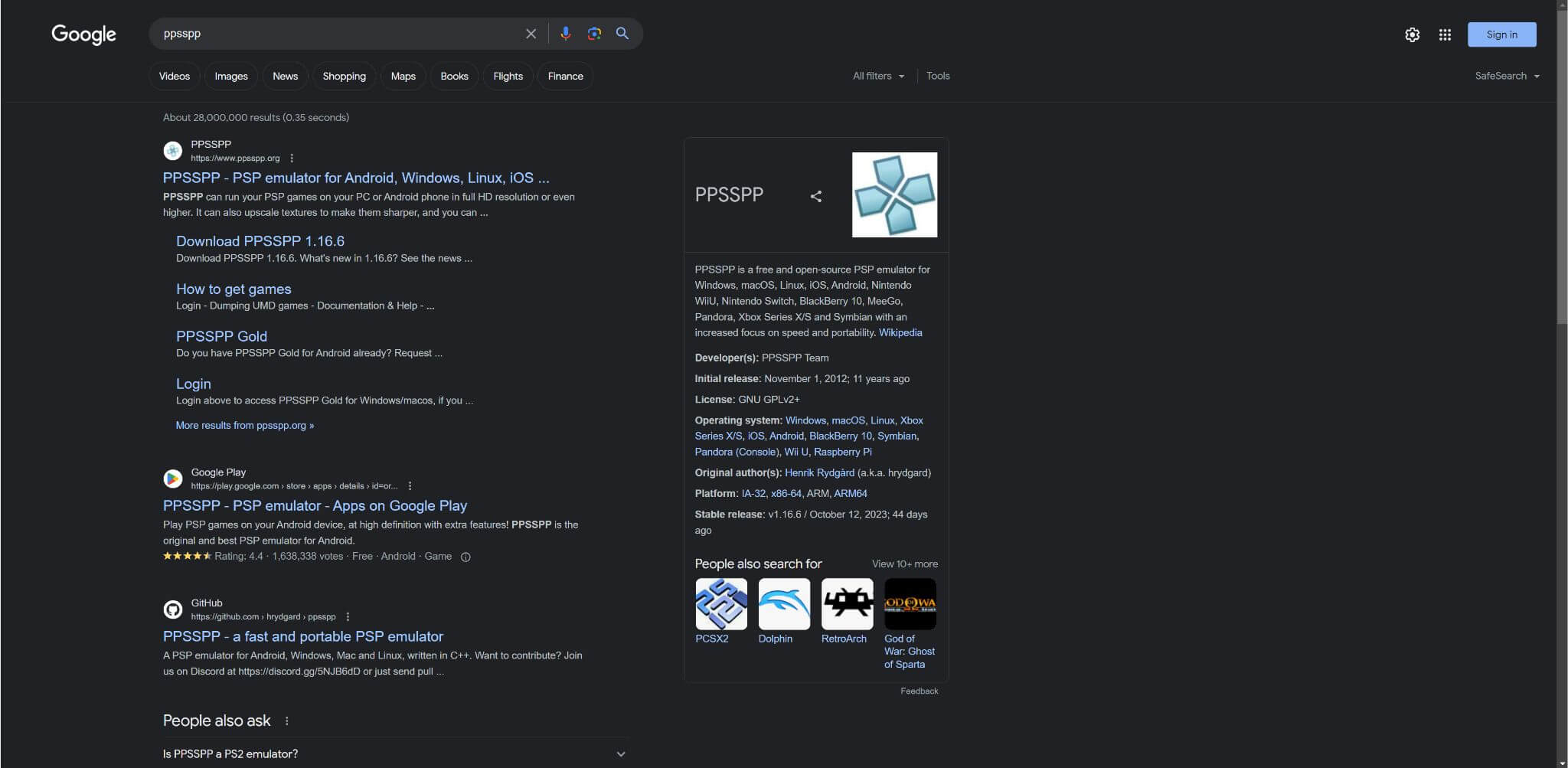
Toliau turite pereiti prie kompiuterio (ar kito įrenginio) ir atidaryti interneto naršyklę, kad ieškotumėte norimo emuliatoriaus ar programėlės (žr. 7 paveikslėlį toliau). Atidarykite jų oficialų tinklalapį ir eikite į jų atsisiuntimų puslapį (žr. 8 & 9 paveikslėlius toliau).

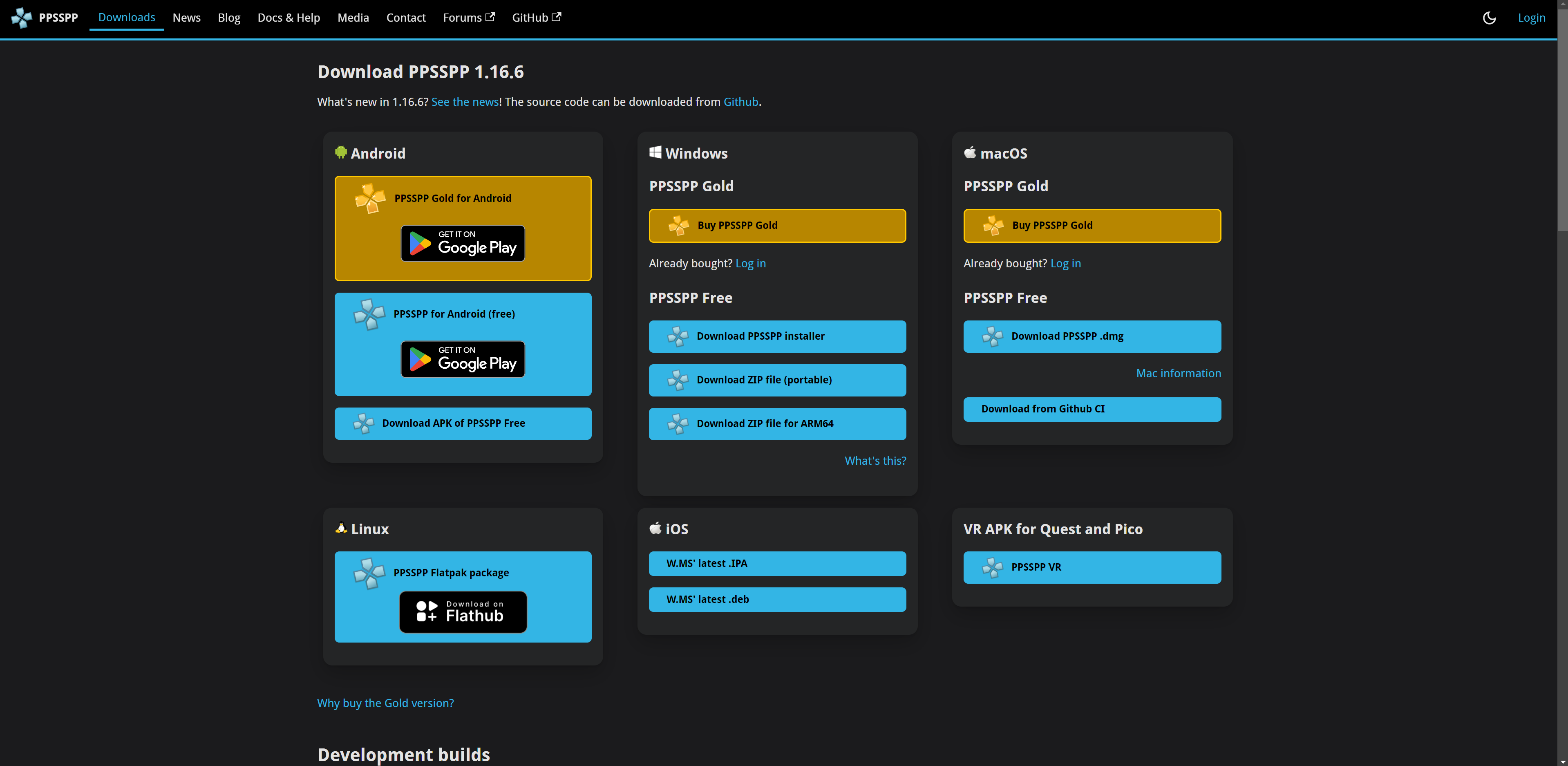
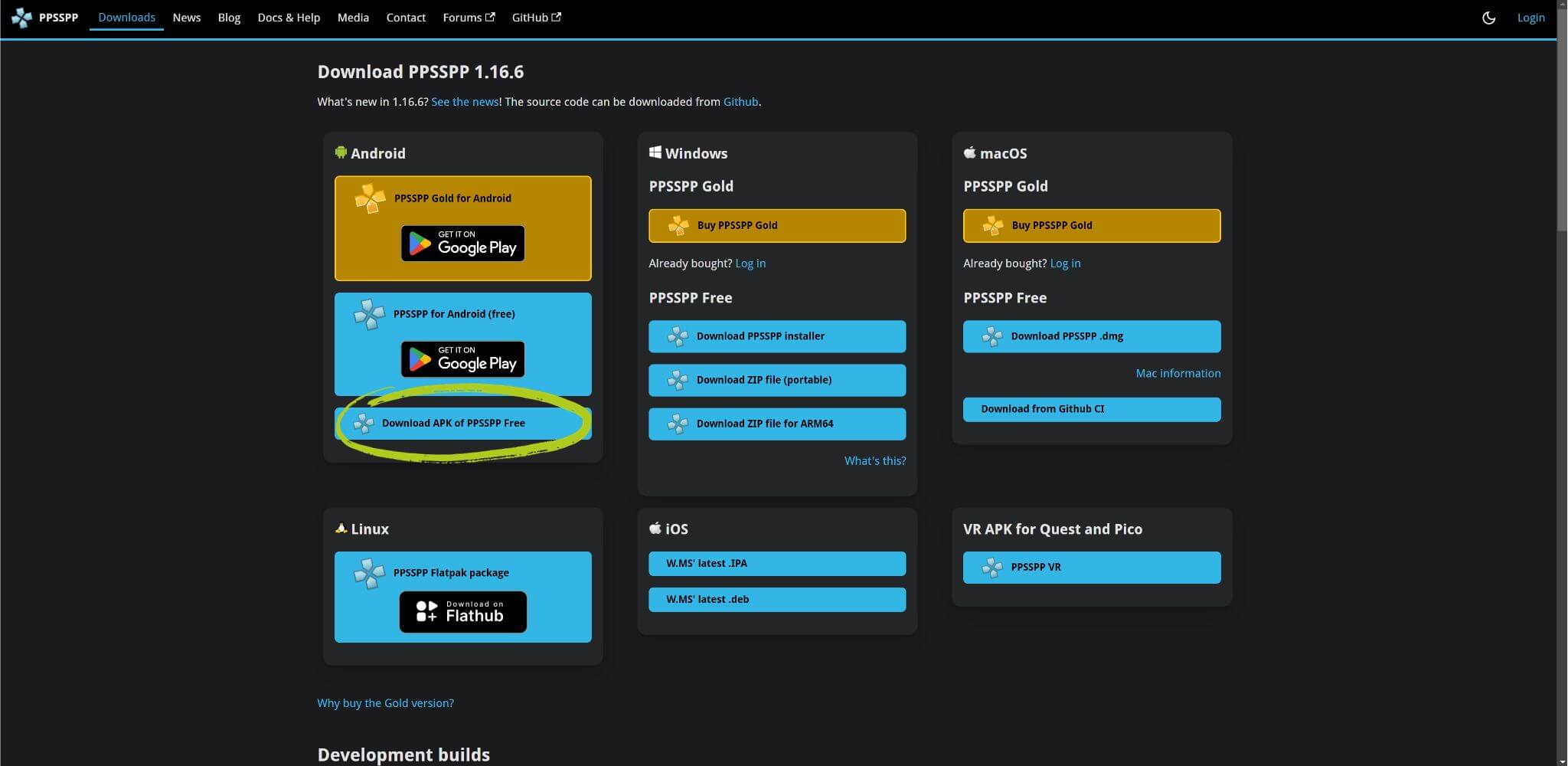
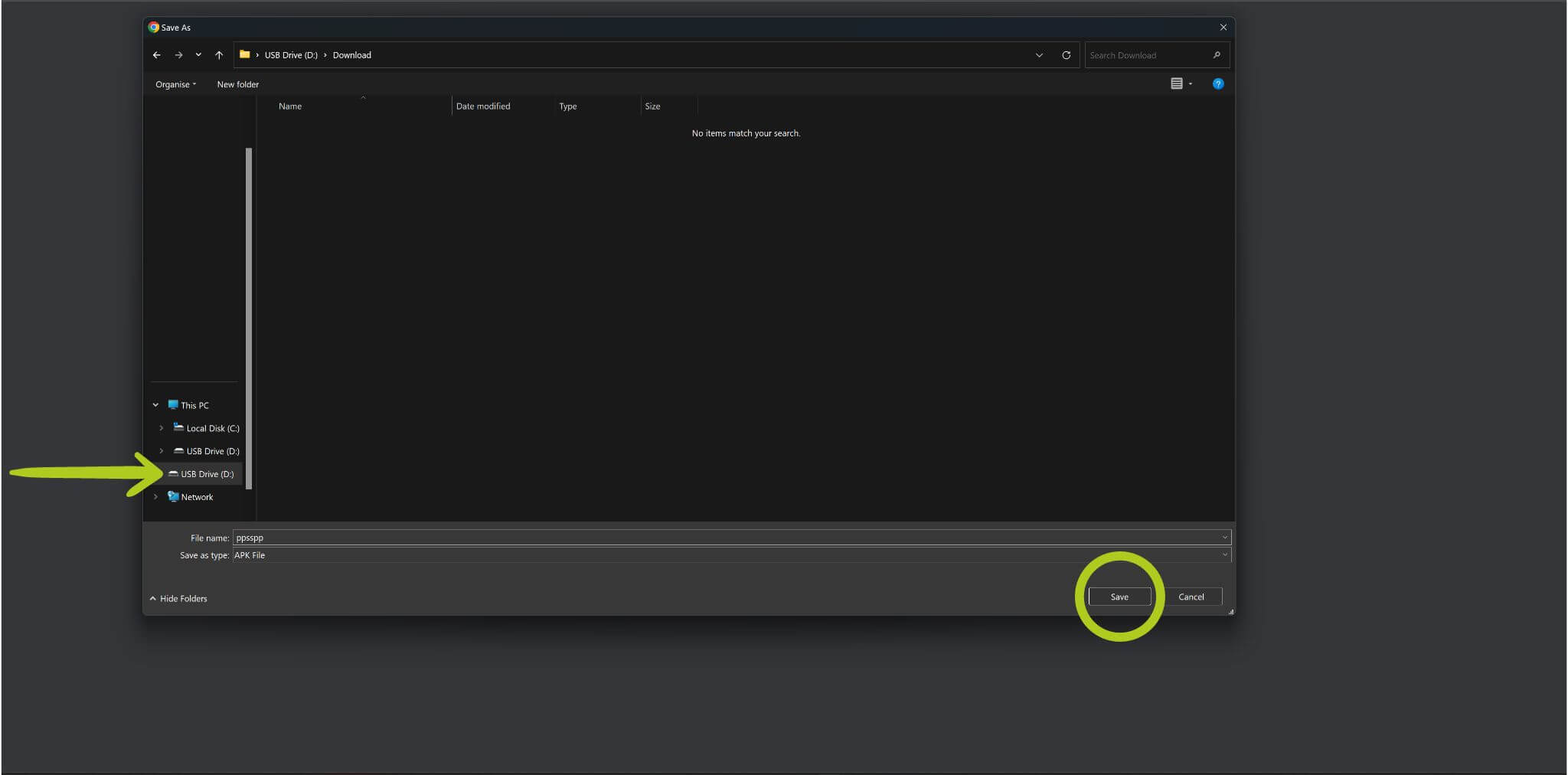
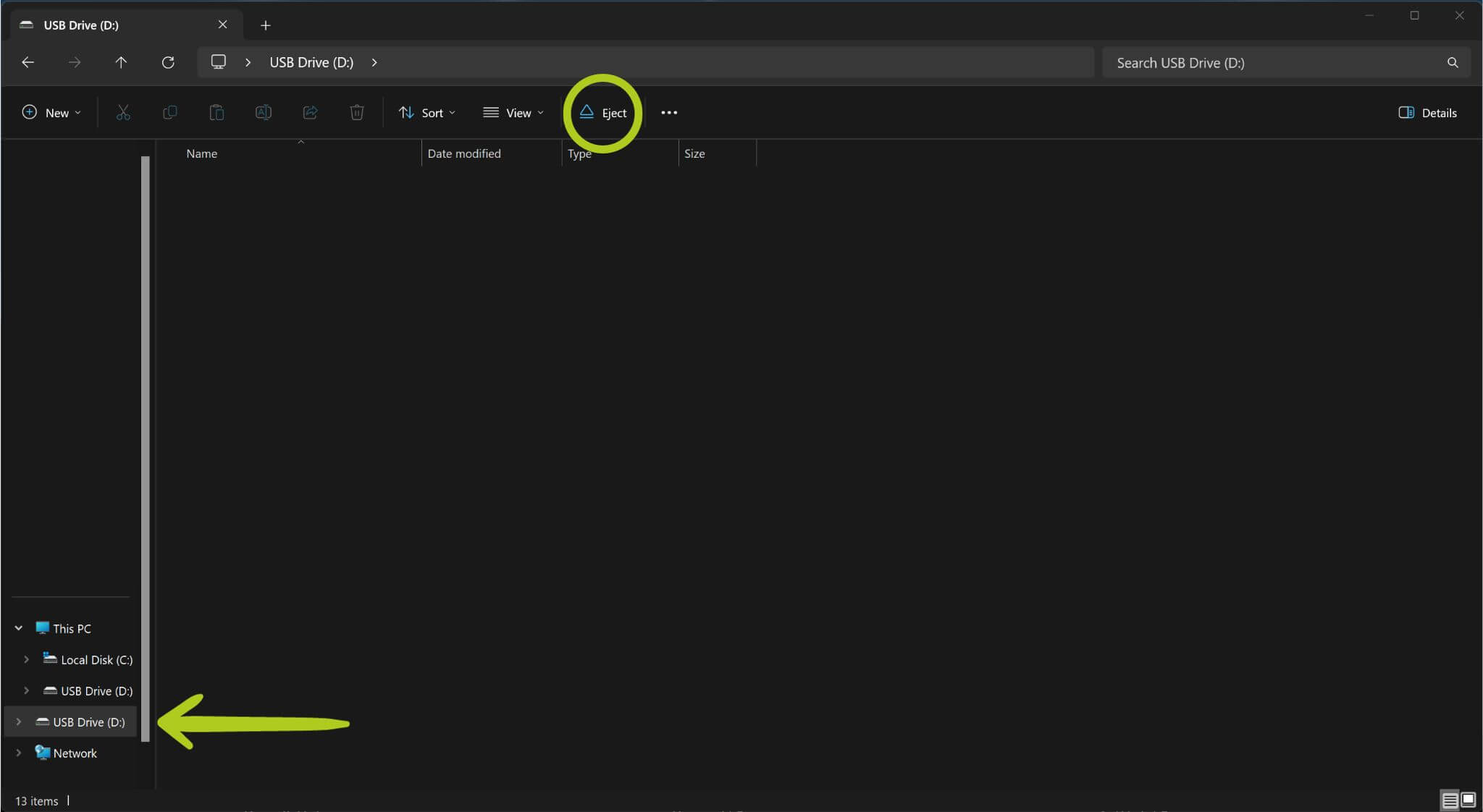
Atsisiuntimų puslapyje turite rasti tinkamą versiją ir ją atsisiųsti (žr. 10 paveikslėlį toliau). Įsitikinkite, kad failas, kurį atsisiunčiate, veiks Android, paprastai tai bus nurodyta kaip APK failas arba konkrečiai tinklalapyje nurodyta kaip Android versija (žr. 10 paveikslėlį toliau). Išsaugokite APK failą išorinės saugyklos įrenginyje ir, kai atsisiuntimas bus baigtas, saugiai jį išimkite (žr. 11 & 12 paveikslėlius toliau).
Ypač svarbu atsisiųsti tinkamą failą, kai atsisiunčiate iš kito įrenginio, nes tinklalapis gali rodyti ir siūlyti atsisiuntimo versiją, skirtą įrenginiui, kurį naudojate, manydamas, kad programėlę ketiname naudoti dabartiniame įrenginyje – kadangi naudojame kompiuterį, bus rodoma stalinio kompiuterio versija. Tačiau norime atsisiųsti APK, kuris veiks mūsų Android įrenginyje.
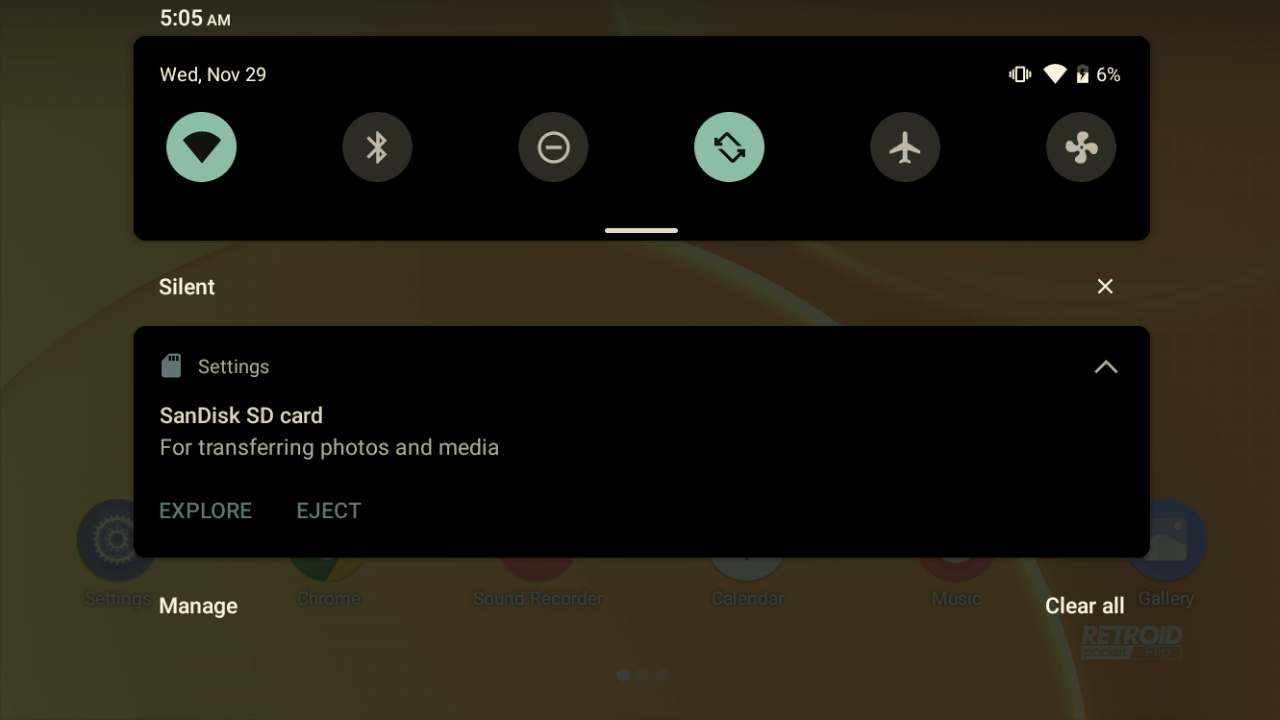
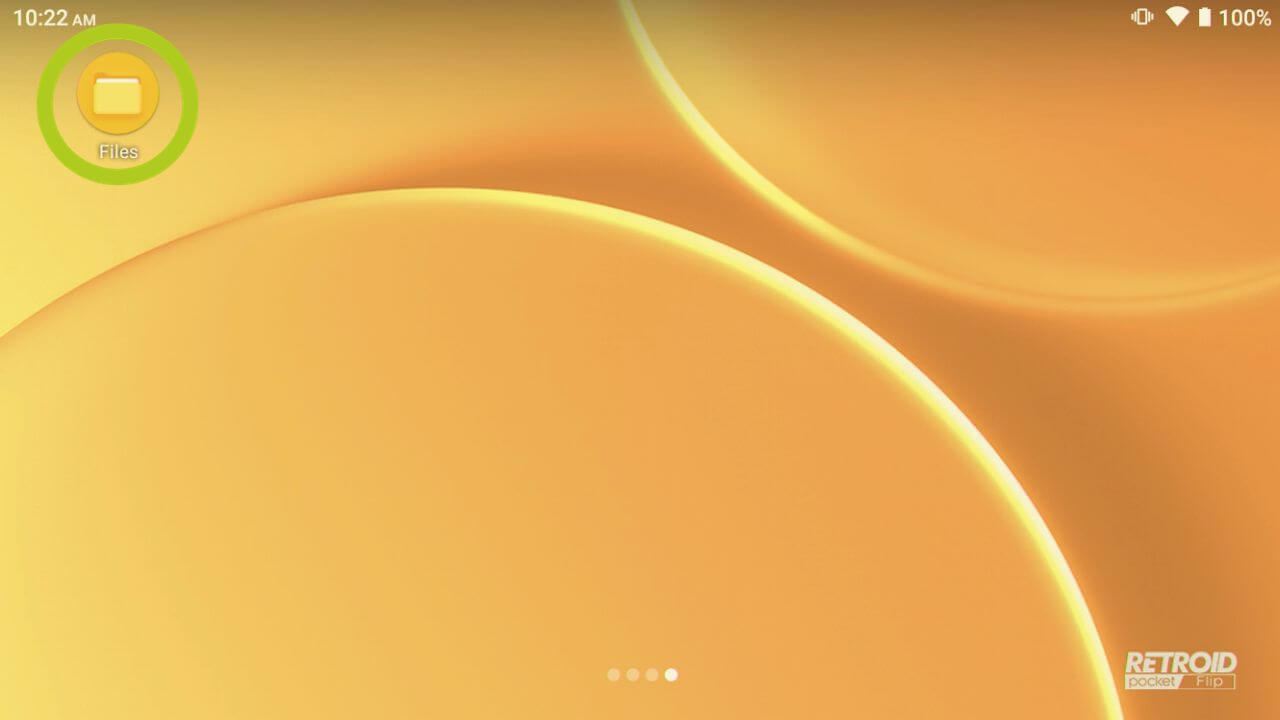
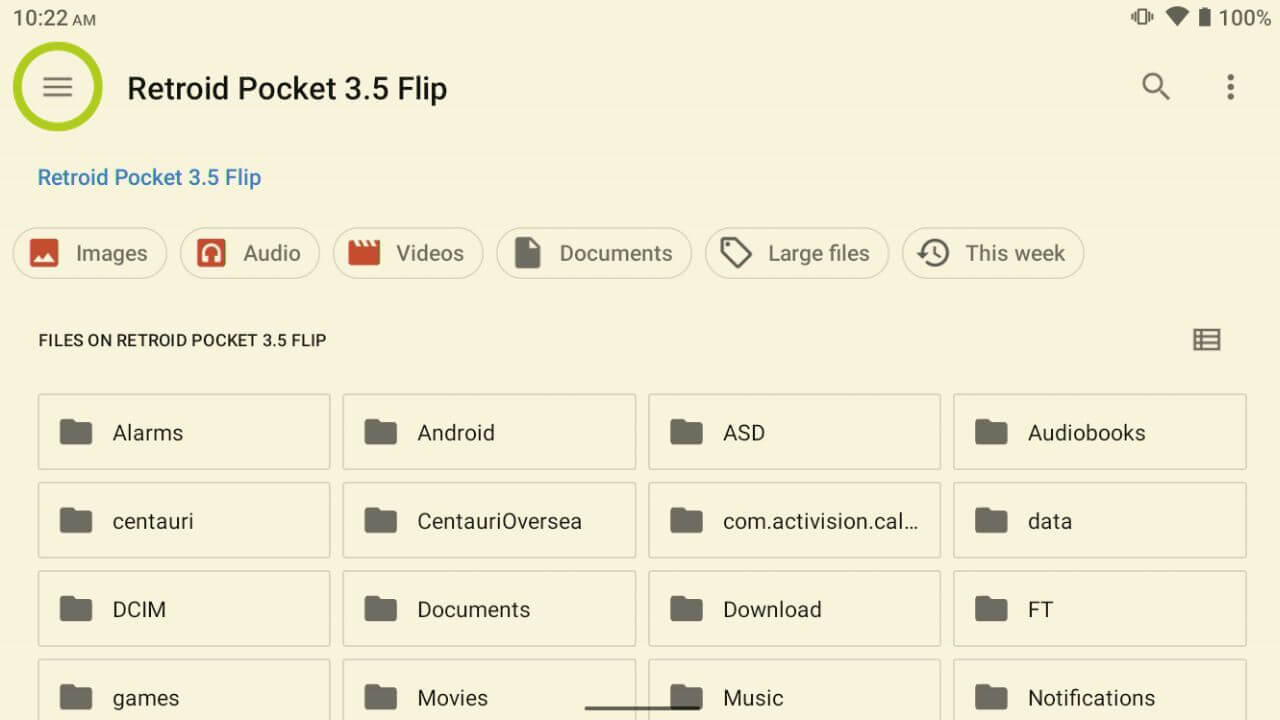
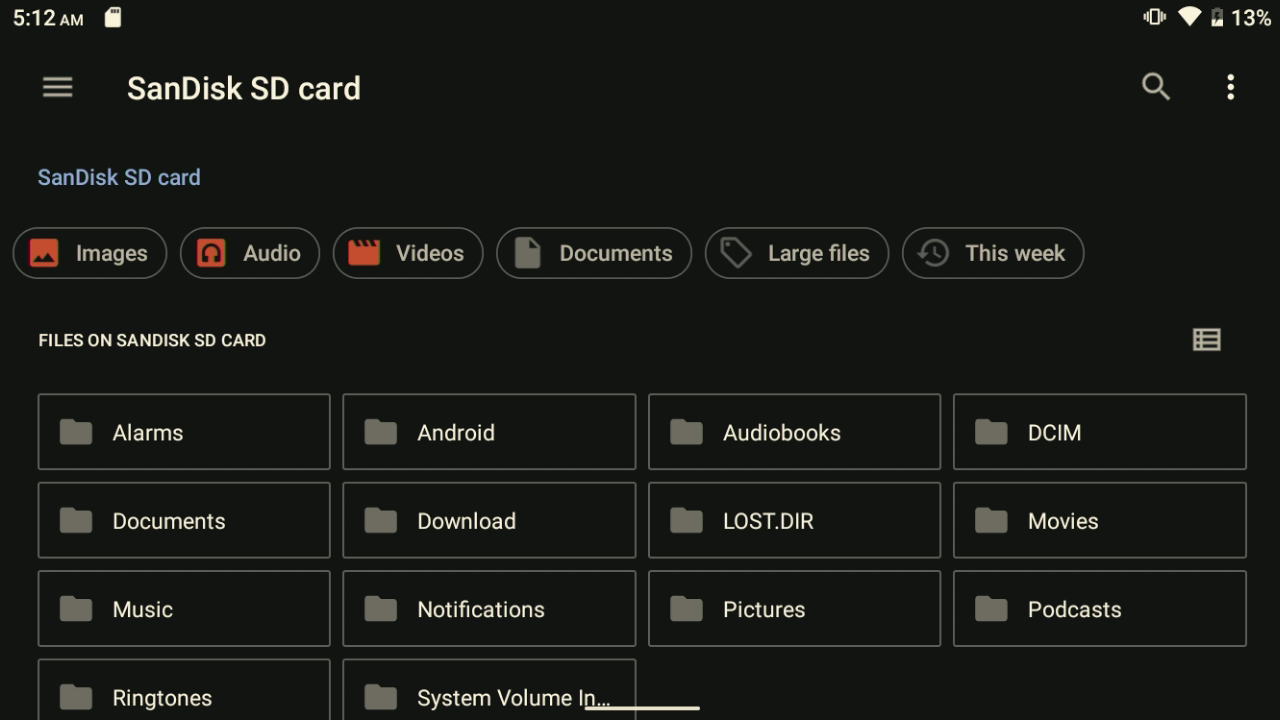
Nuo čia įdėsime SD kortelę atgal į Android įrenginį ir valdymo skydelyje pasirinksime parinktį „naršyti“ (žr. 13 paveikslėlį toliau), kad greitai pasiektume SD kortelės duomenis failų tvarkyklėje. Arba galite pasiekti SD kortelę atidarydami failų tvarkyklę (žr. 14 paveikslėlį toliau), tada bakstelėkite navigacijos piktogramą, pavaizduotą 3 horizontaliomis linijomis, ir pasirinkite SD kortelę (žr. 15 & 16 paveikslėlius toliau).

Naršydami SD kortelės duomenis, tiesiog eikite ten, kur anksčiau išsaugojote APK failus – mes juos išsaugojome atsisiuntimų aplanke, todėl ten ir eisime (žr. 17 & 18 paveikslėlius toliau). Bakstelėkite ir atidarykite APK failą, kad pradėtumėte programėlės diegimą.
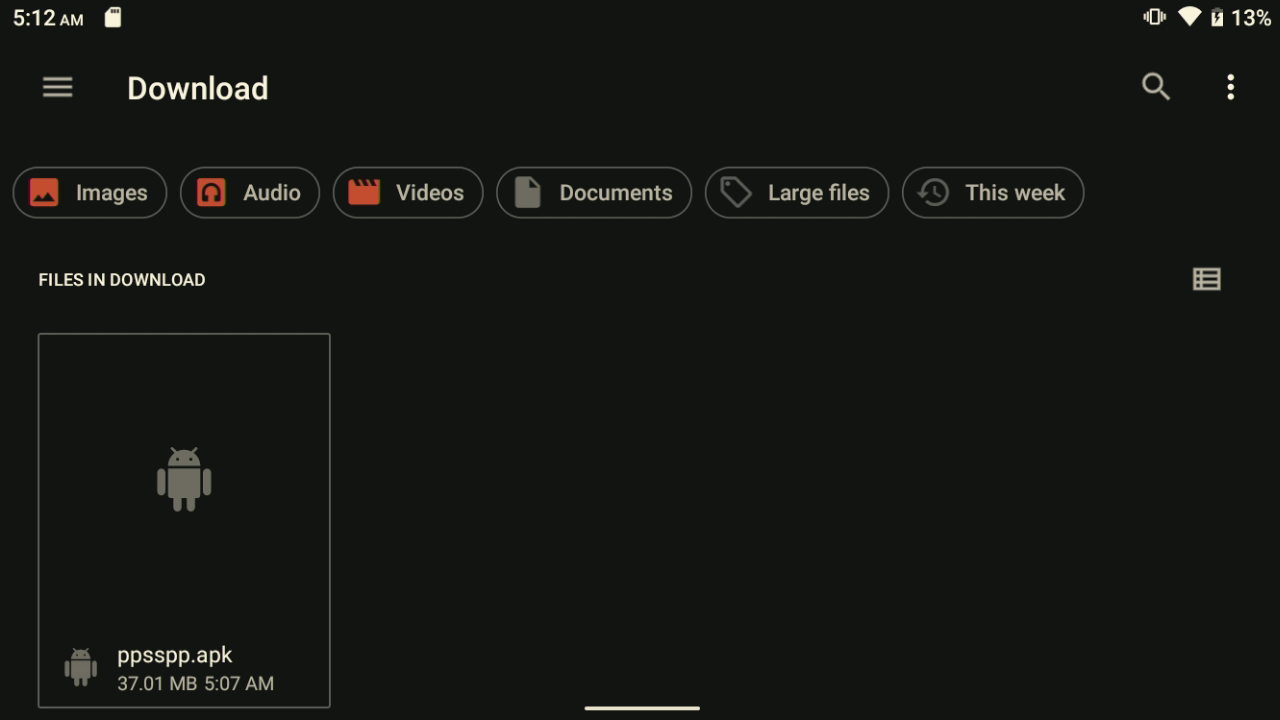
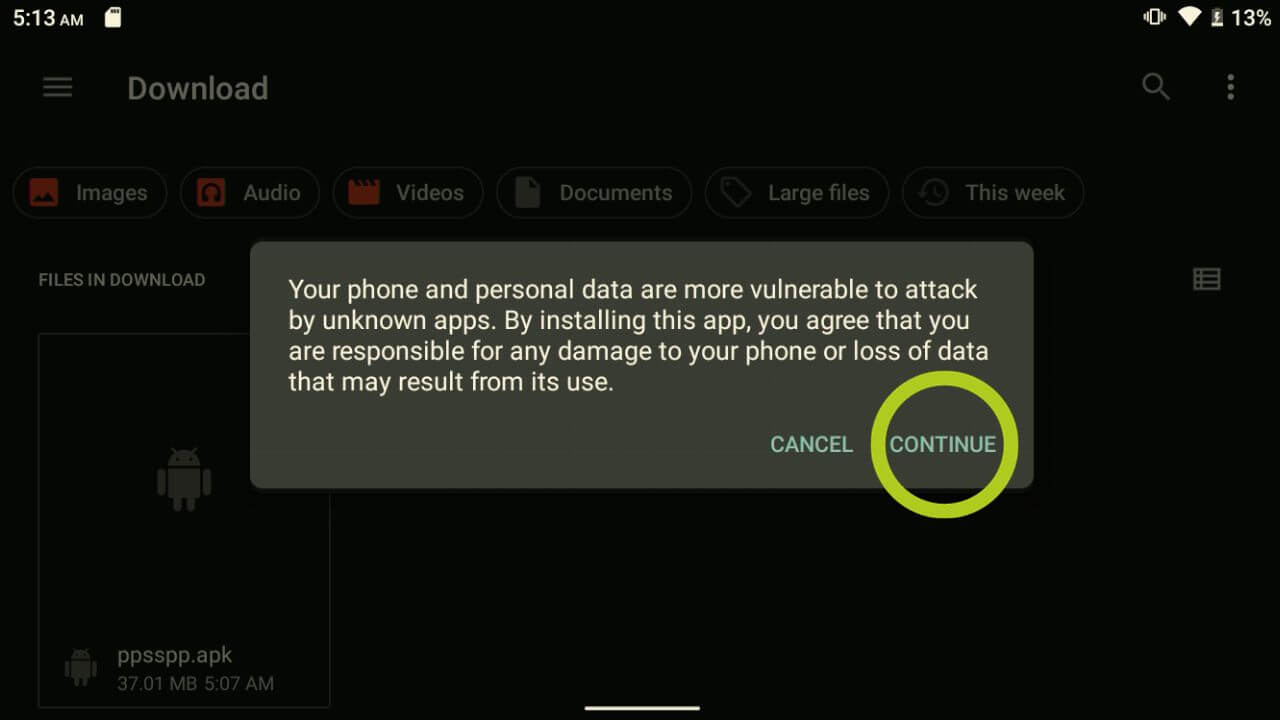
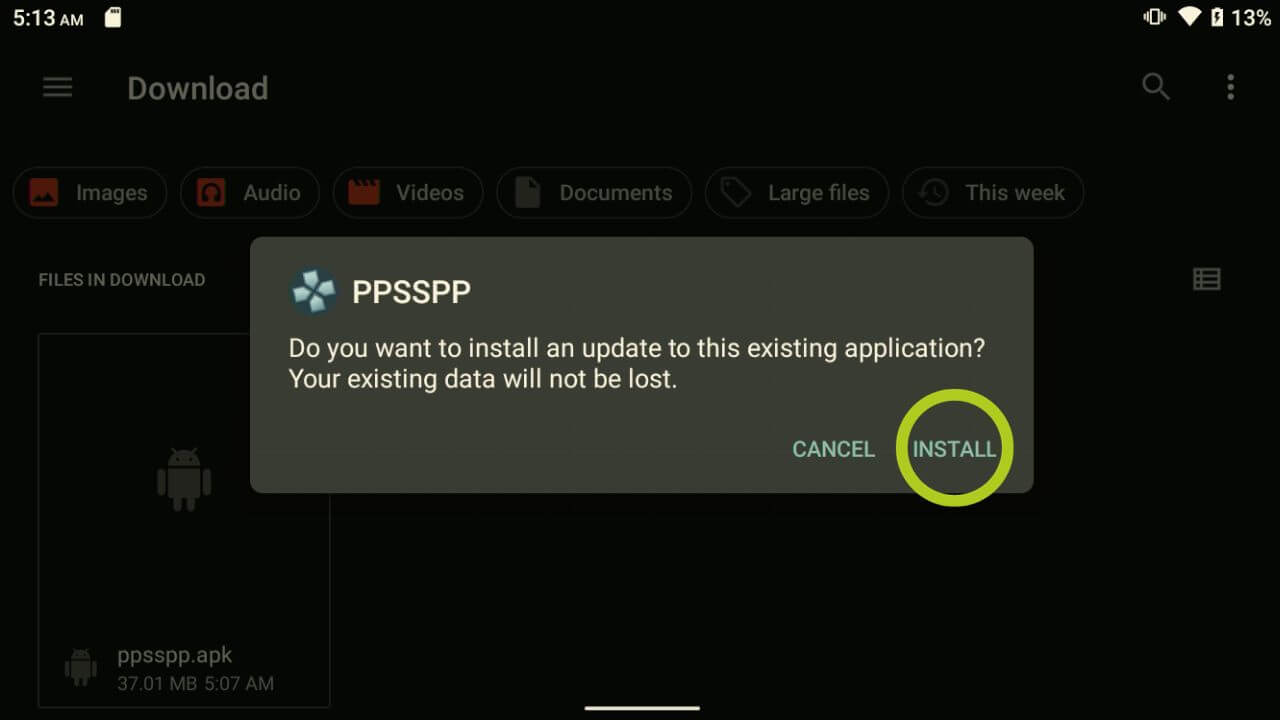
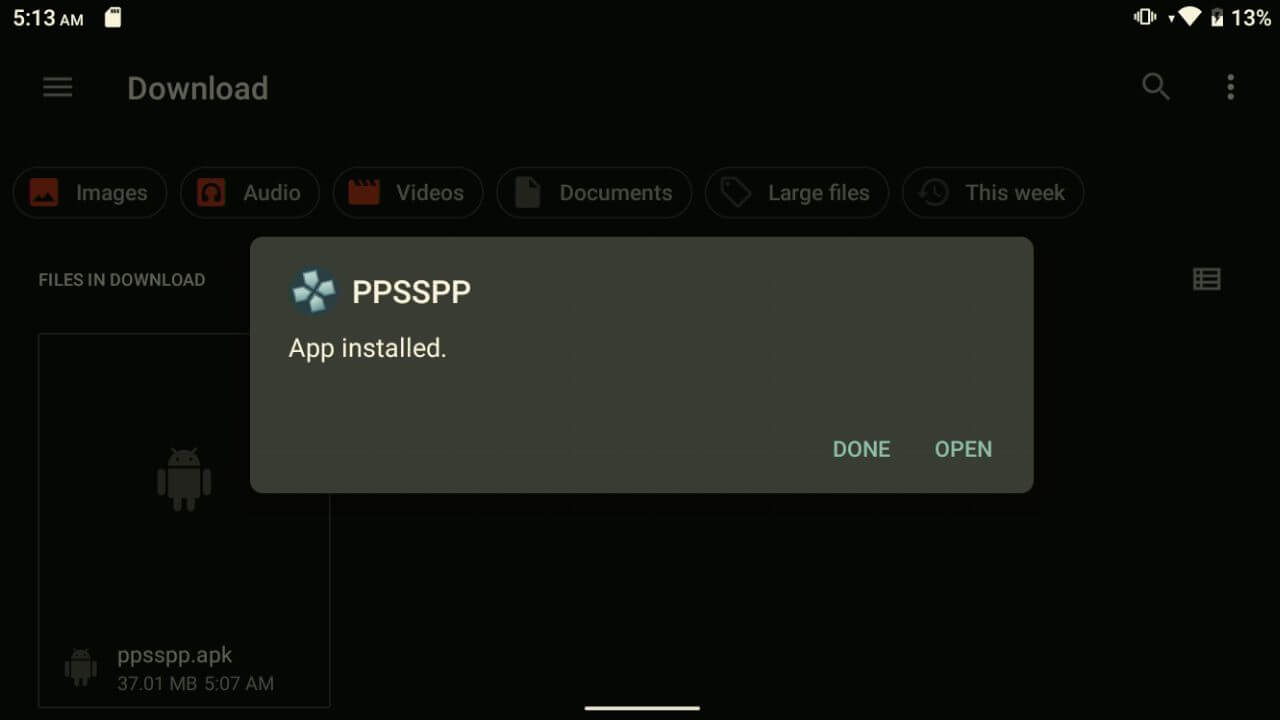
Atidarę APK failą, kaip ir anksčiau, galite gauti įspėjimą būti atsargiems diegdami programėles, dėl kurių nesate tikri. Jei atsisiuntėte iš oficialaus ar patikimo šaltinio, nėra ko jaudintis – pasirinkite „tęsti“, o tada „įdiegti“, kad pradėtumėte programėlės diegimą savo įrenginyje (žr. 19 & 20 paveikslėlius toliau). Kai programėlė bus sėkmingai įdiegta, galite ją atidaryti arba uždaryti pranešimą, kad galėtumėte įdiegti daugiau programėlių spustelėdami jų atitinkamus APK failus.
Viskas paruošta
Kai sėkmingai įdiegsite visas savo programas, jūsų darbas čia bus baigtas! Mėgaukitės naujomis savo įrenginio galimybėmis.
Jei įdiegėte emuliatorius, bet jums trūksta žaidimų, kuriuos galėtumėte žaisti, nesijaudinkite. Turime patogų vadovą, kaip rasti ir pridėti naujų žaidimų bei ROM failų į savo Android įrenginį. Tiesiog įsitikinkite, kad perėjote į atitinkamą straipsnio skyrių, nes jame pateikiamos instrukcijos tiek Windows, tiek Android operacinėms sistemoms. Šis vadovas padės jums maksimaliai išnaudoti žaidimo patirtį.
Klausimai ir atsakymai