




Pravkar ste odprli svoj čisto novi Android ročni igralni sistem in komaj čakate, da se potopite v svet aplikacij in iger. Kaj pa, če v trgovini Google Play ni vsega, kar iščete …? Tu nastopi naš podroben vodnik. Pokazali vam bomo, kako aplikacije prenesti na svojo napravo Android s stranskim nalaganjem, kar je prelomnica, ki odpira nešteto možnosti za vašo izkušnjo z ročnim igralnim sistemom.
Kaj je stransko nalaganje? Kako aplikacije naložiti s stranskim nalaganjem? In kako se to vključi v vašo igralno izkušnjo ter jo izboljša? Brez skrbi, naš vodnik vam pokriva vse, kar morate vedeti o stranskem nalaganju v sistemu Android OS.
Kaj je stransko nalaganje?
Stransko nalaganje se morda sliši tehnično, a je le imeniten izraz za nameščanje aplikacij na vašo napravo iz virov, ki niso uradna trgovina z aplikacijami, kot je Google Play Store. Omogoča vam, da se potopite v širši svet aplikacij, iger in emulatorjev, še posebej tistih draguljev, ki niso na voljo na vseh platformah. Če v vaši napravi ni nameščen Google Play Store, bo stransko nalaganje vaša rešitev za pridobitev vseh aplikacij, ki jih želite.
Odlično pri stranskem nalaganju je, da vam daje svobodo in funkcionalnost, da namestite, kar želite, brez omejitev. Imate najljubšo igro ali aplikacijo, ki ni na voljo v vaši regiji? Stransko nalaganje to obide. Želite uporabljati neodvisno aplikacijo, ki ni na voljo v uradni trgovini z aplikacijami vaše naprave? Stransko nalaganje to obide. Razumevanje stranskega nalaganja pomeni odklepanje več možnosti za vašo napravo. Pa začnimo s tem, kako lahko to storite.
Kako izvesti stransko nalaganje
Pokrili bomo dve metodi za stransko nalaganje aplikacij: nameščanje iz zunanje shrambe, kot je kartica SD, in neposredno iz vaše ročne naprave prek interneta. Spodaj bomo navedli izraze, ki jih morda poznate ali pa tudi ne:
- APK (Android Package Kit) je vrsta datoteke, ki vsebuje vse vire, dovoljenja in kodo, potrebne za namestitev in izvajanje aplikacije Android.
Iz naprave
Prva metoda je stransko nalaganje neposredno iz naprave prek interneta. Uporabili bomo spletni brskalnik za prenos in namestitev zahtevane aplikacije. Ta metoda je manj zapletena, a počasnejša, ko poskušate stransko naložiti več aplikacij. To bomo prikazali z uporabo Google Chrome za prenos RetroArch, vendar so bila ta navodila skrbno pripravljena tako, da so široko uporabna. Nekateri koraki morda ne bodo potrebni, nekateri pa se bodo morda prikazali drugače, vendar bodo vsi sledili istemu (ali podobnemu) postopku.
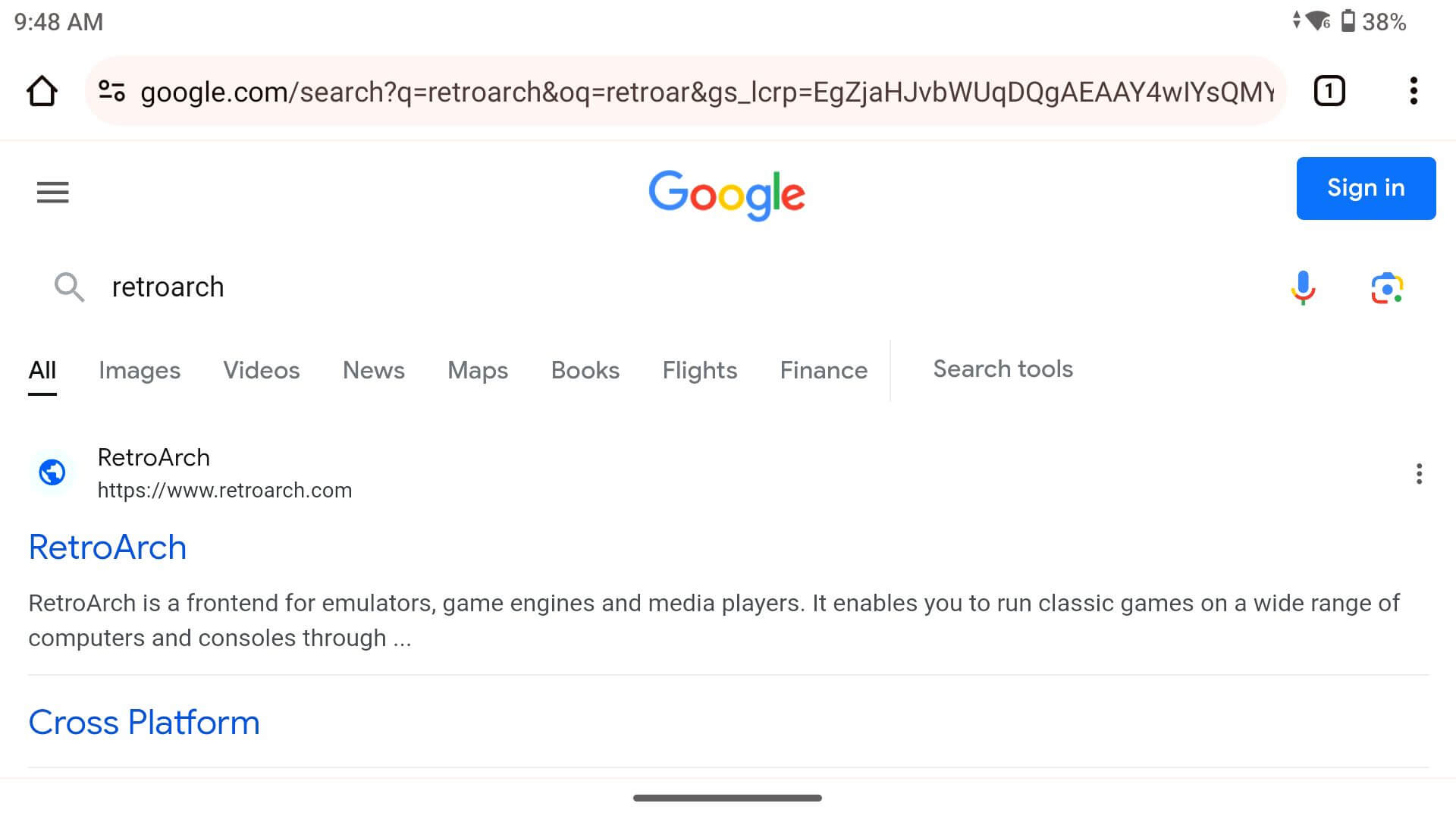
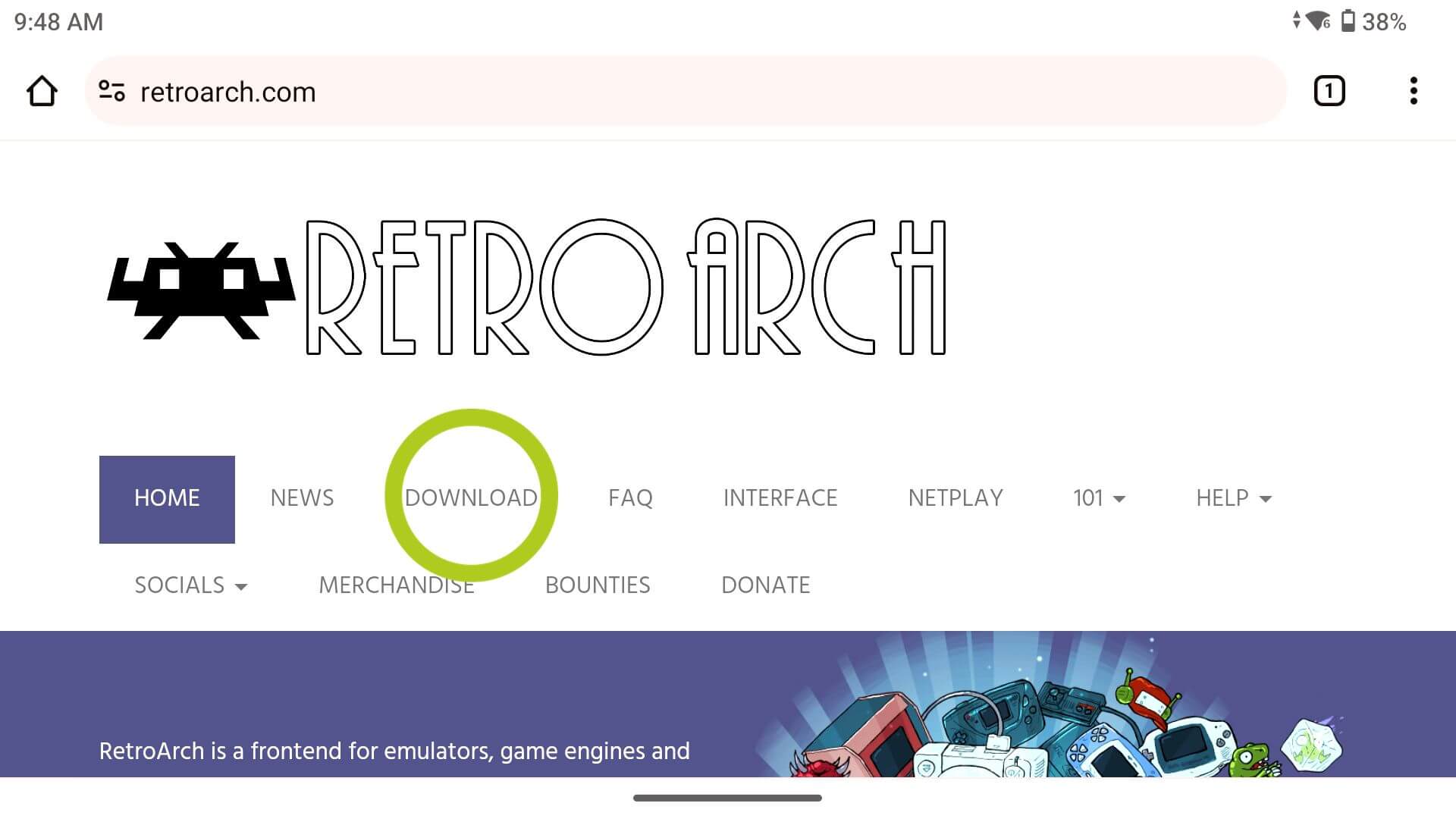
Prva stvar, ki jo morate storiti, je, da odprete spletni brskalnik in poiščete želeni emulator ali aplikacijo (glejte Slika 2 spodaj). Odprite njihovo uradno spletno stran in pojdite na njihovo stran za prenose (glejte Slika 3 spodaj).
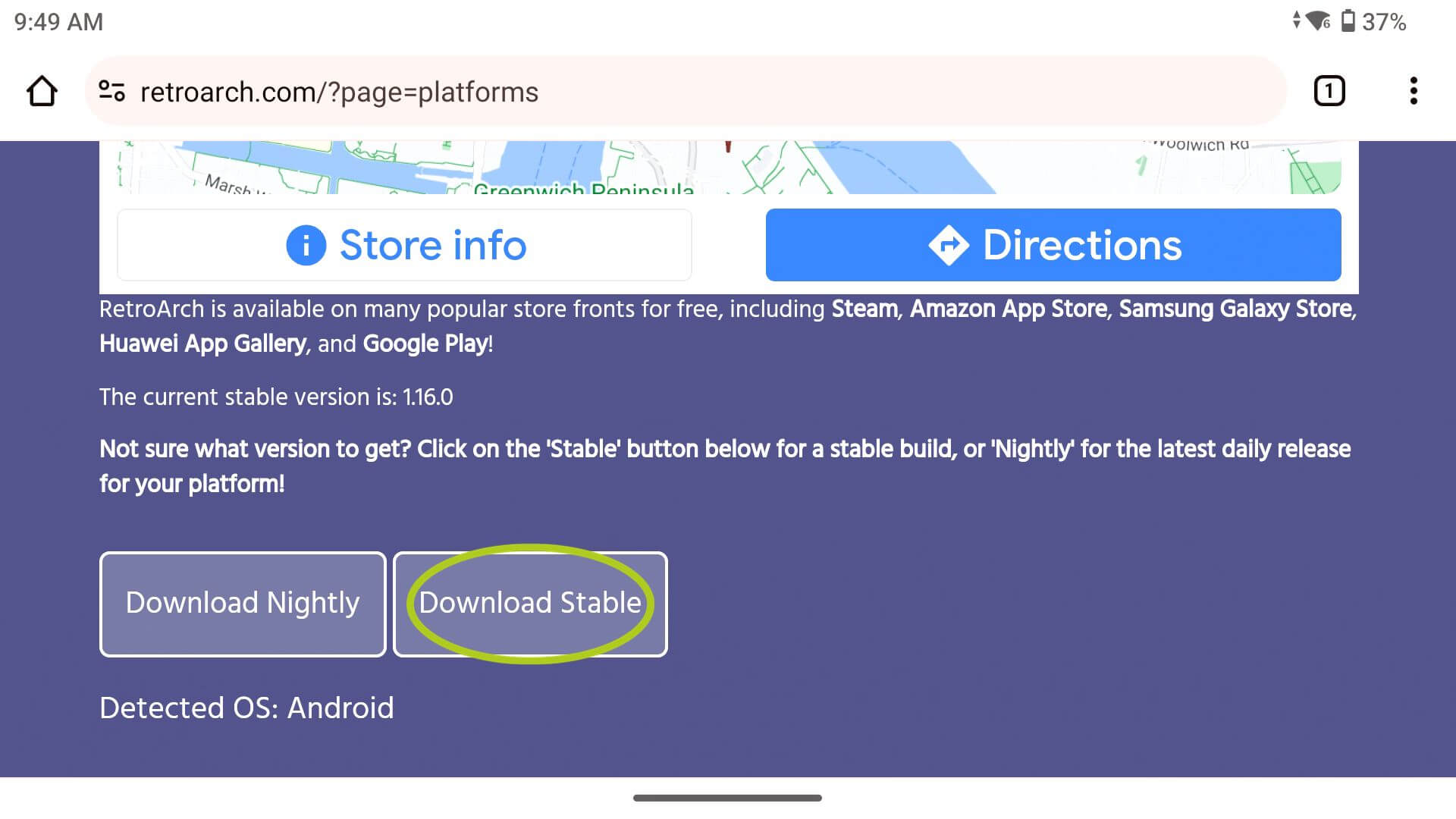
Ko ste na strani za prenos, poiščite želeno različico in jo prenesite (glejte Slika 4 spodaj). Poskrbite, da bo aplikacijo, ki jo nameščate, mogoče prenesti/izvajati na Android; to bo običajno navedeno kot datoteka APK ali posebej navedeno na spletni strani kot različica Android (glejte Slika 4 spodaj).
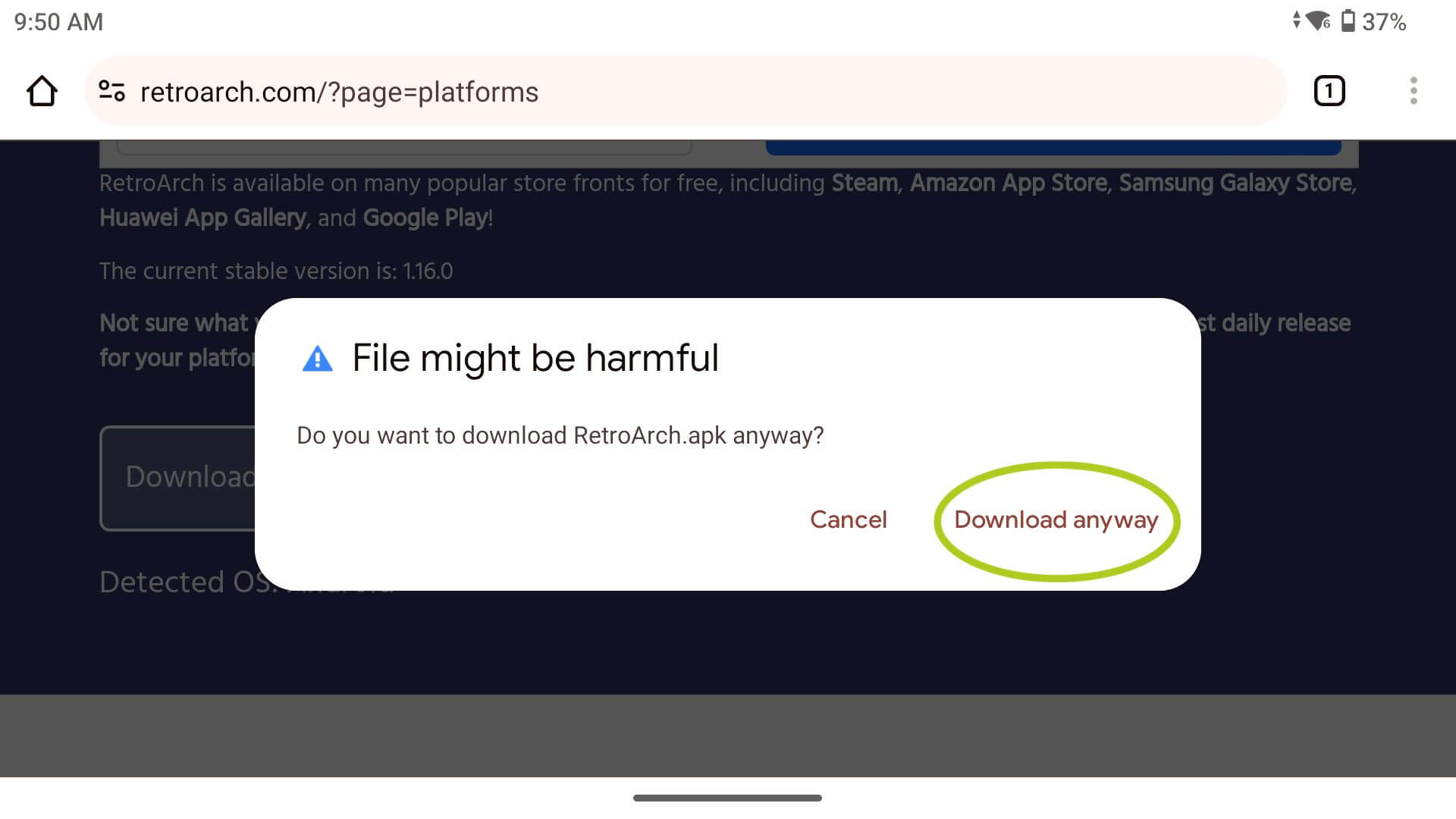
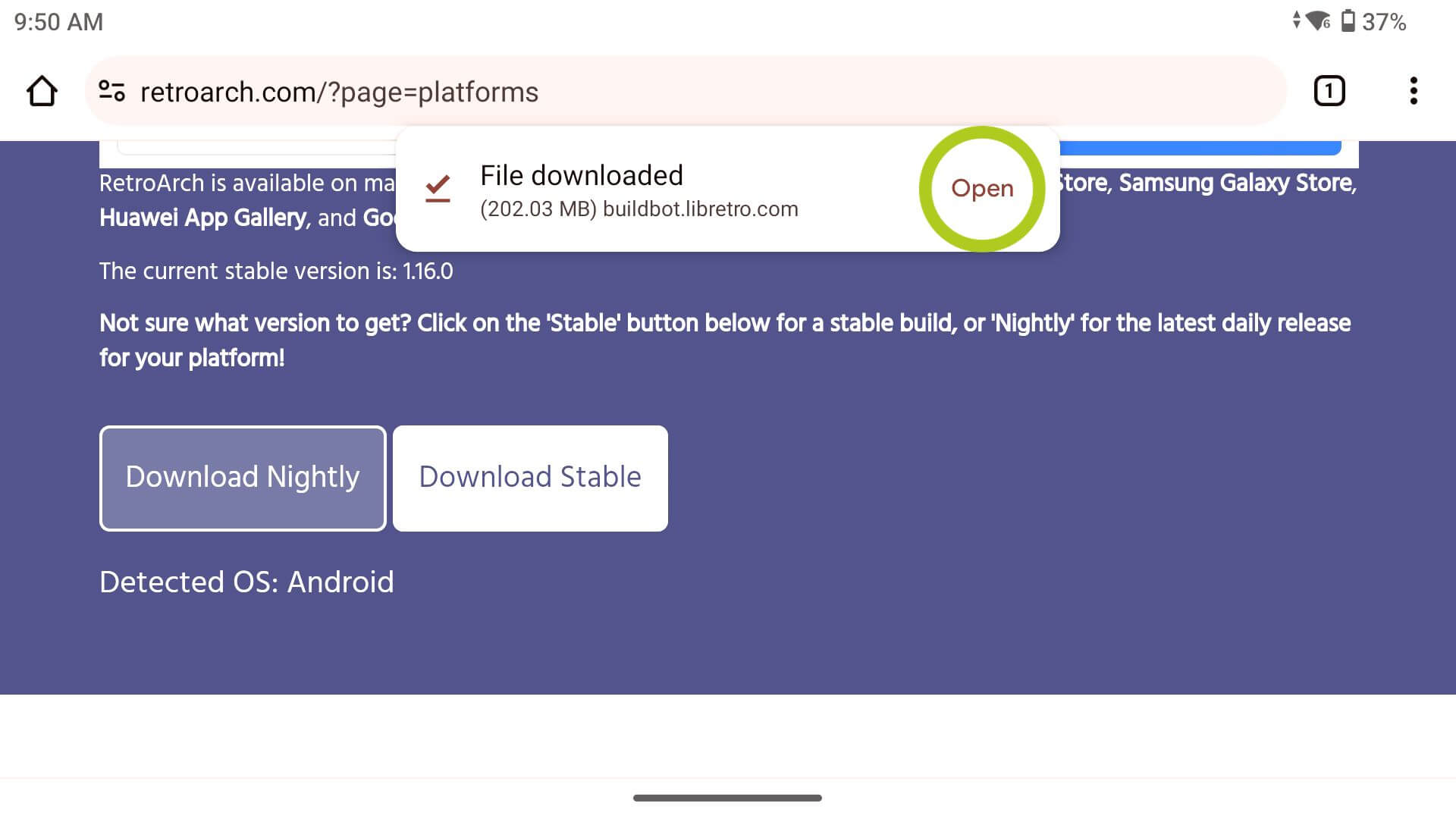
Ko poskušate prenesti, boste morda opozorjeni, da je datoteka lahko škodljiva; to se zgodi, ker vaša naprava ne more v celoti pregledati datotek, zato poskrbite, da prenašate z uradne spletne strani ali zaupanja vrednega vira, da ne bi pomotoma prenesli zlonamerne programske opreme. Ko ste prepričani, da je datoteka varna, izberite »Vseeno prenesi« in odprite datoteko, ko je prenos končan (glejte Slike 5 & 6 spodaj).
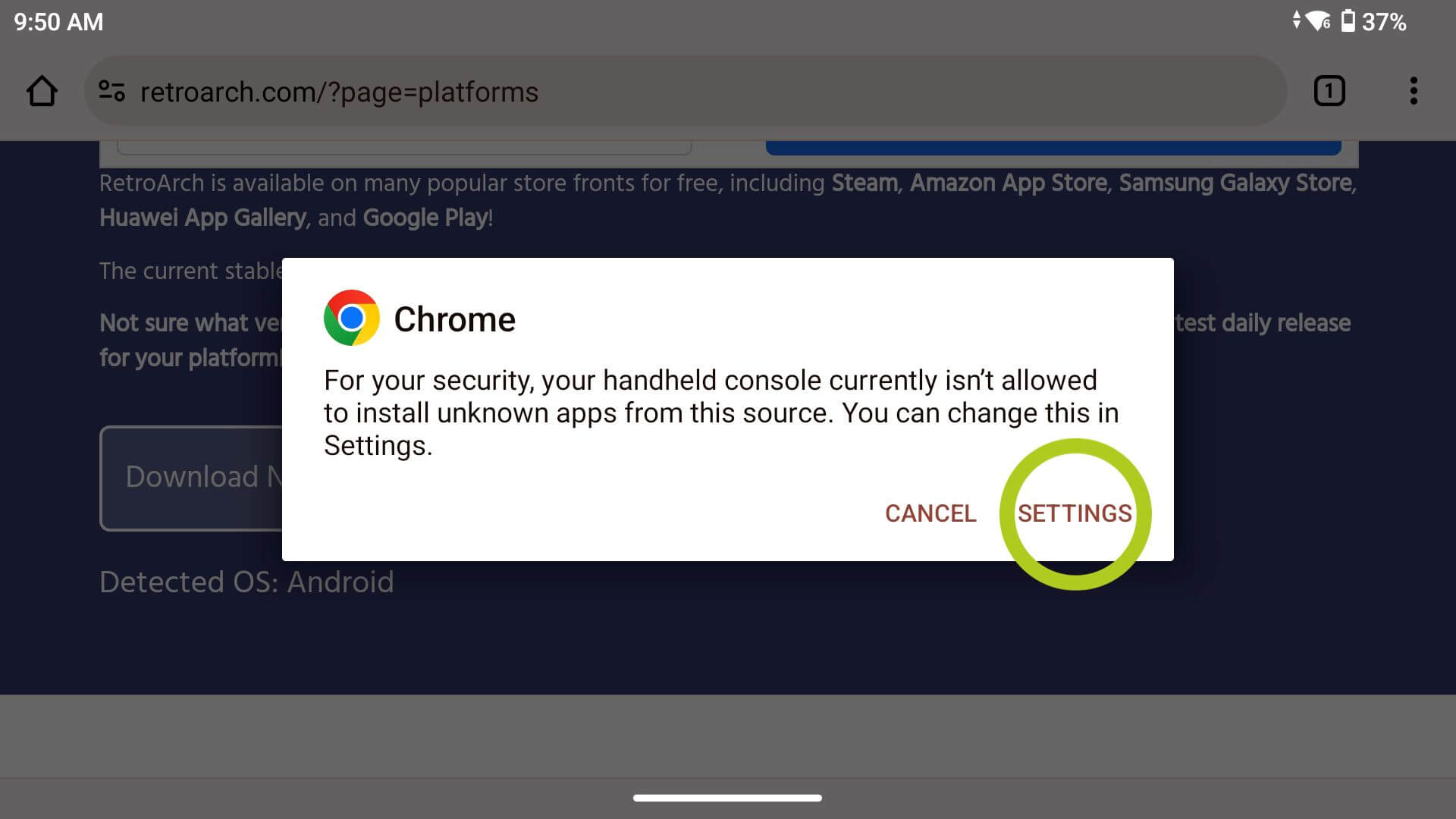
Ko aplikacije stransko nalagate prvič na napravi, morate brskalniku dati dovoljenje za nameščanje aplikacij. To boste morali storiti le enkrat za vsak brskalnik, ki ga uporabljate. Ko poskusite odpreti datoteko APK, se lahko prikaže pojavno okno (glejte Slika 7 spodaj). Kliknite »Nastavitve«, kar vas bo popeljalo v nastavitve tega brskalnika, kjer lahko dovolite nameščanje aplikacij (glejte Slika 8 spodaj). Poskrbite, da to vklopite, da boste lahko nadaljevali s postopkom nameščanja.

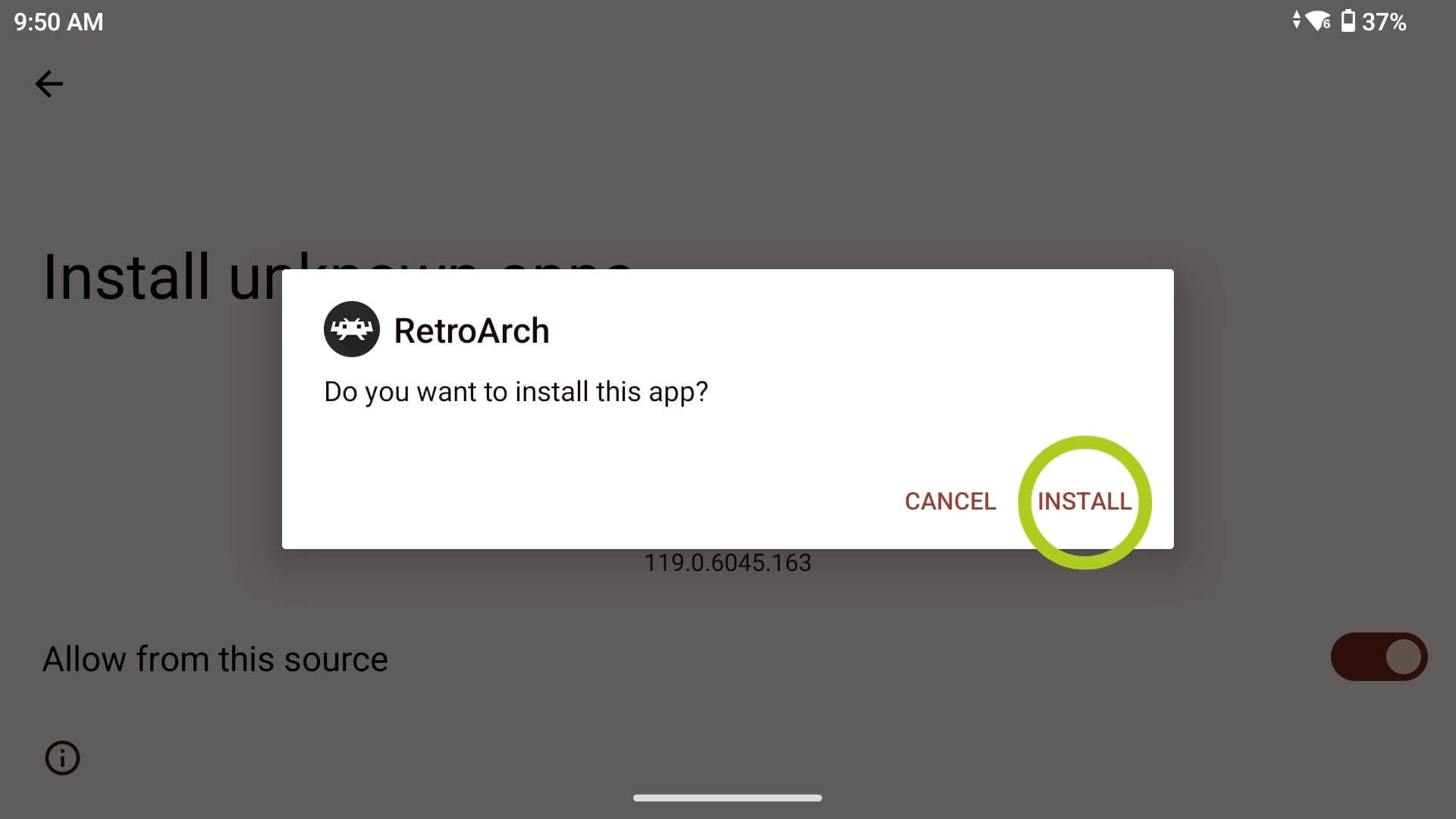
Prikaže se obvestilo, ki vas vpraša, ali želite namestiti pravkar preneseno aplikacijo. Izberite »Namesti« (glejte Slika 9 spodaj), kar bo začelo postopek dodajanja v vašo knjižnico aplikacij. Ko je končano, se prikaže sporočilo, ki vas obvesti, ali je bila aplikacija uspešno nameščena ali ne, skupaj z možnostjo, ali želite aplikacijo odpreti ali ne (glejte Slika 10 spodaj). Slednje je odlično, ko stransko nalagate več aplikacij hkrati, na primer pri stranskem nalaganju iz zunanje shrambe – kar bomo obravnavali v nadaljevanju.

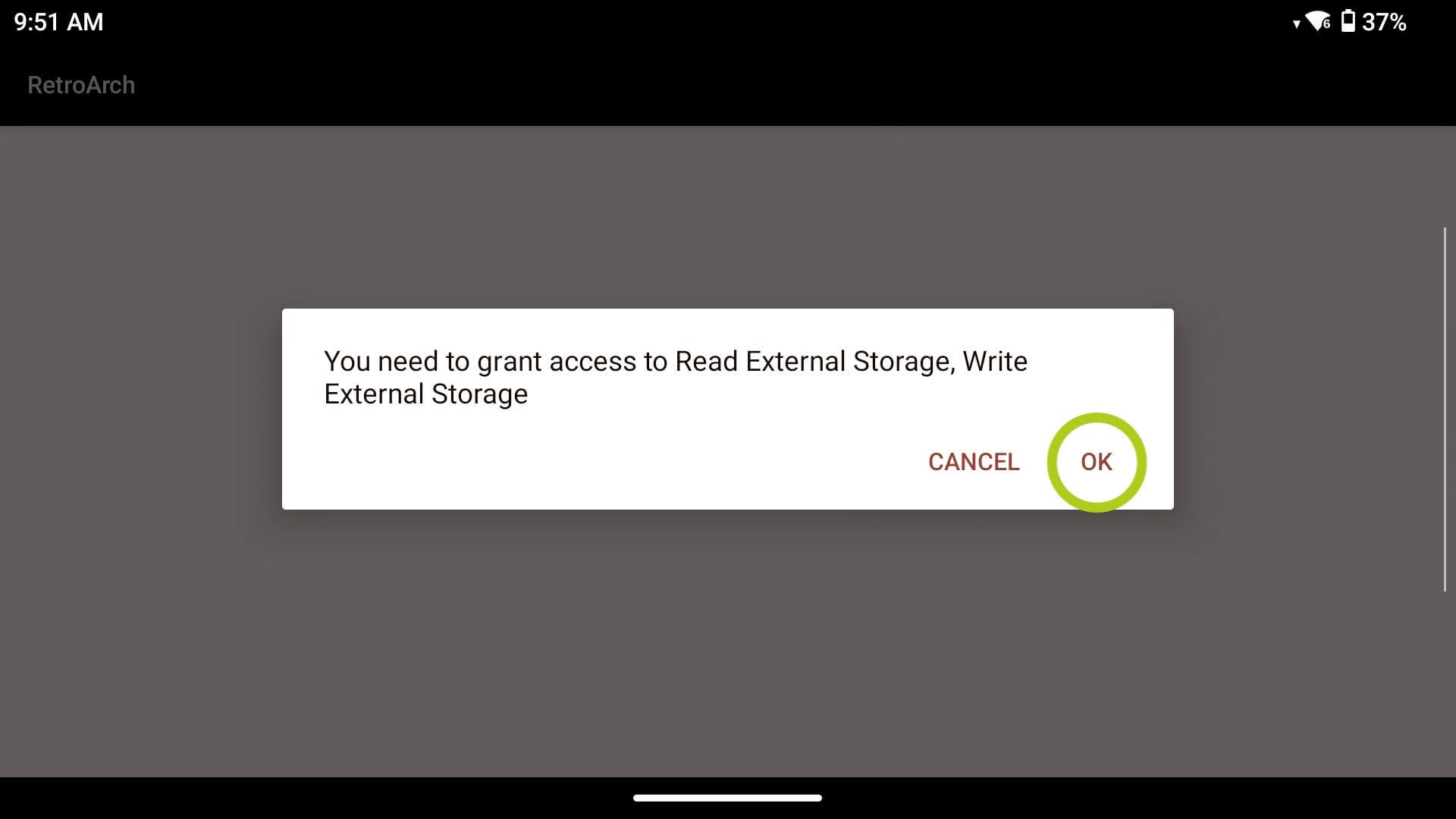
Ko stransko naloženo aplikacijo odprete prvič – tako kot vsako novo nameščeno aplikacijo – morate aplikaciji podeliti dovoljenja za pravilno delovanje (glejte Slike 11 & 12 spodaj). Po tem je vaša aplikacija uspešno nameščena!

Iz zunanje shrambe
Druga metoda uporablja zunanjo shrambo za shranjevanje datotek APK in njihovo namestitev na napravo Android. Ta metoda je, kot smo omenili prej, odlična za nameščanje več aplikacij naenkrat. To bomo prikazali z uporabo kartice MicroSD in Google Chrome na namizju za prenos PPSSPP, odprtokodnega emulatorja PSP, vendar so bila ta navodila skrbno pripravljena tako, da so široko uporabna. Nekateri koraki morda ne bodo potrebni, nekateri pa se bodo morda prikazali drugače, vendar bodo vsi sledili istemu (ali podobnemu) postopku.
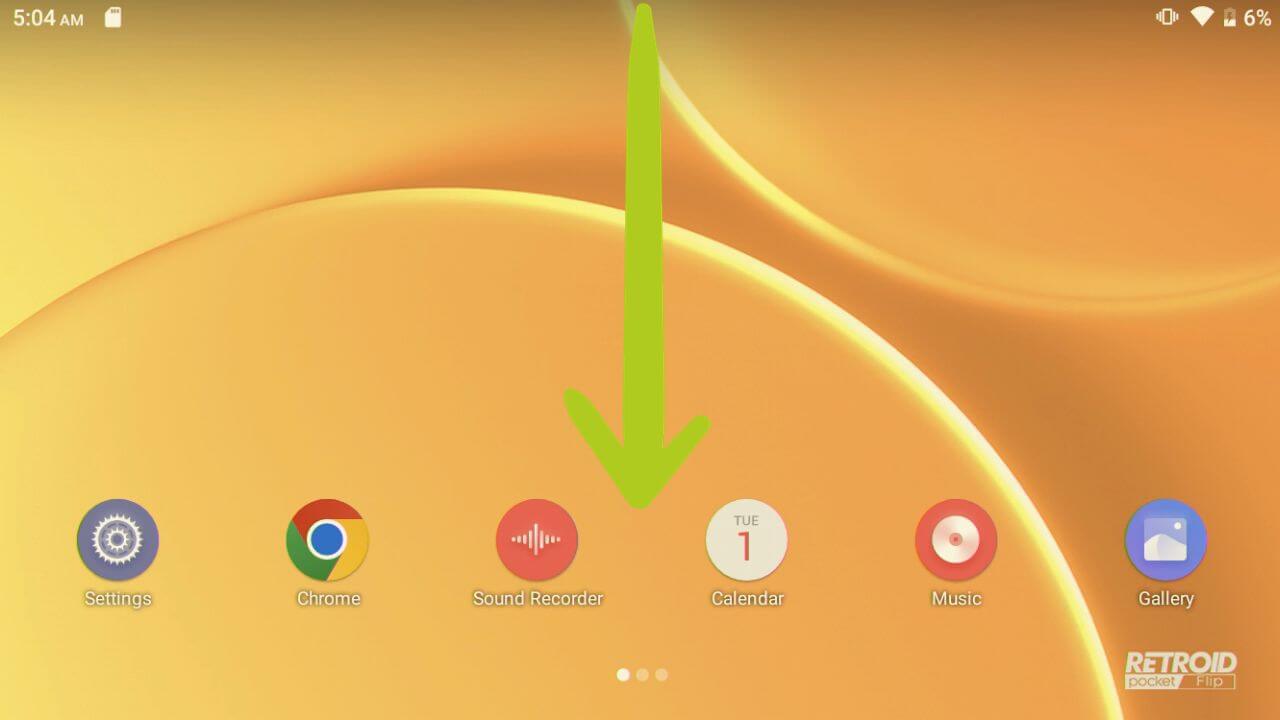
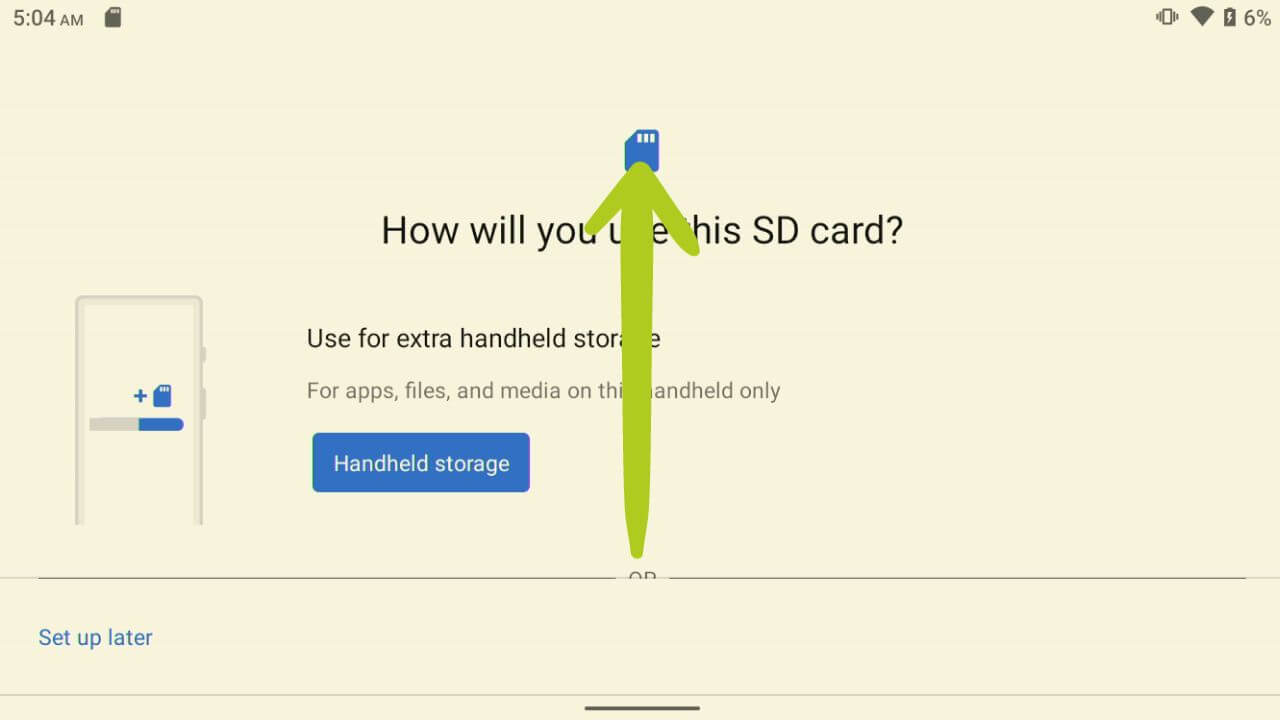
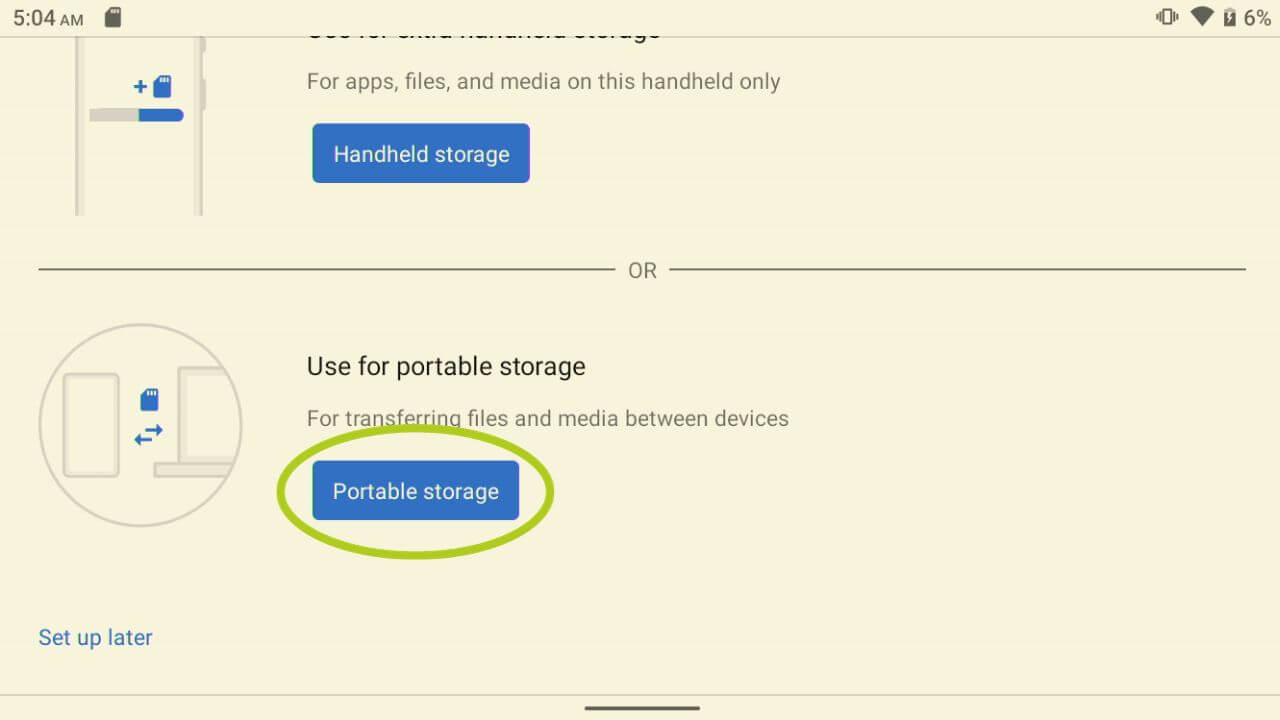
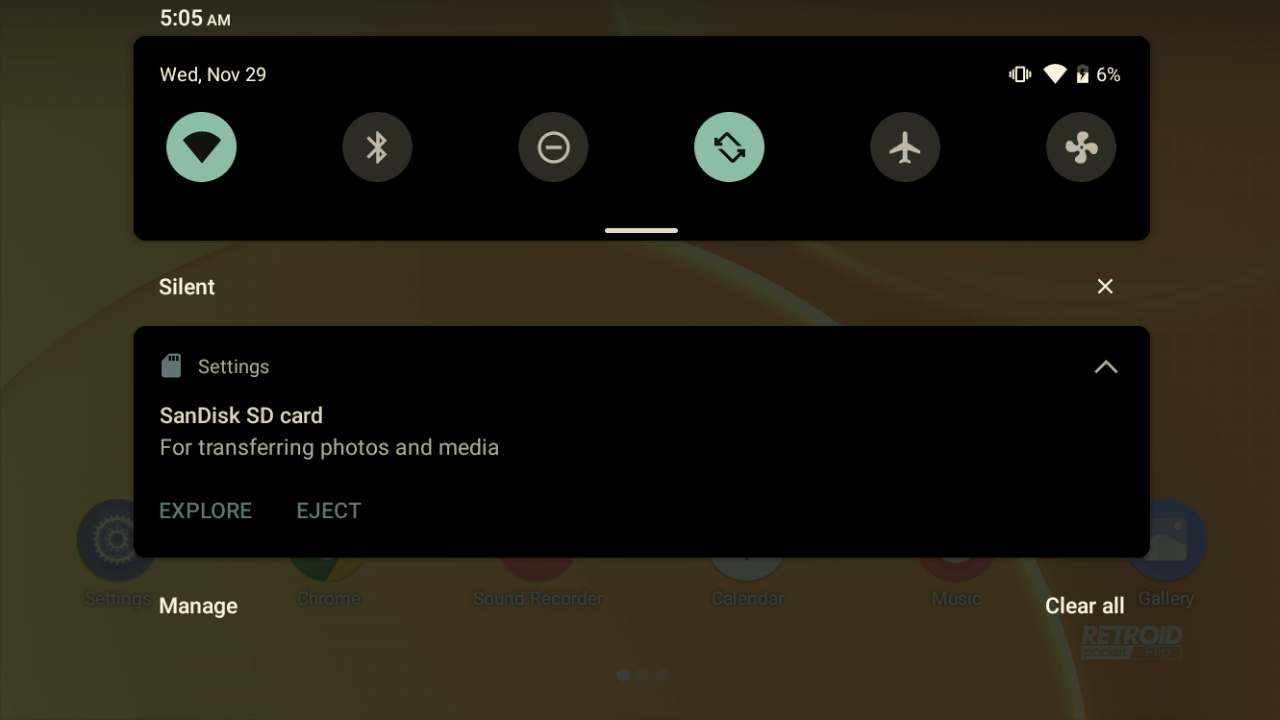
Prva stvar, ki jo morate storiti, je, da formatirate kartico MicroSD; preprosto jo vstavite v napravo in odprite nadzorno ploščo tako, da podrsate navzdol z vrha zaslona, kjer boste videli, da kartica SD zahteva konfiguracijo; izberite »nastavi«, da to storite (glejte Slike 1 & 2 spodaj). Odprlo se bo okno, ki vas vpraša, kako želite formatirati kartico SD (glejte Slika 3 spodaj). Glede na zaslon vaše naprave se morda zdi, da je na voljo le ena možnost, vendar se pomaknite navzdol in videli boste, da jih je več – izberite »prenosna shramba« (glejte Sliki 3 & 4 spodaj).
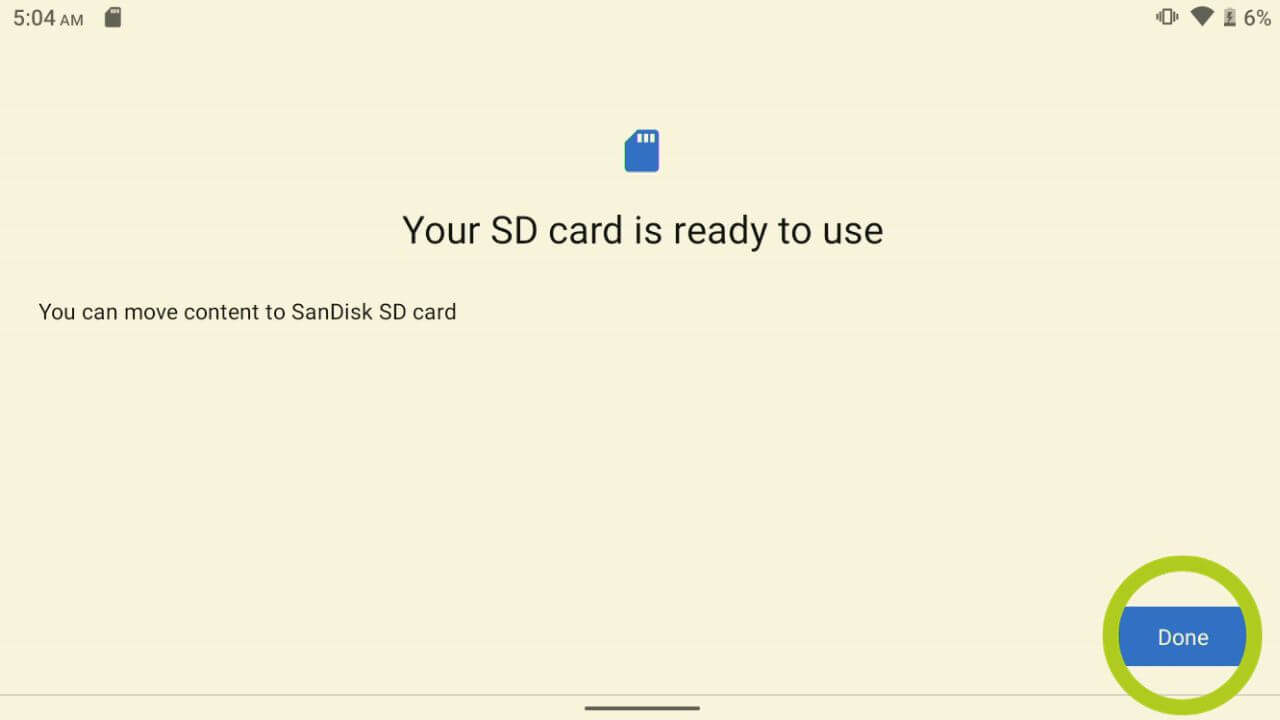
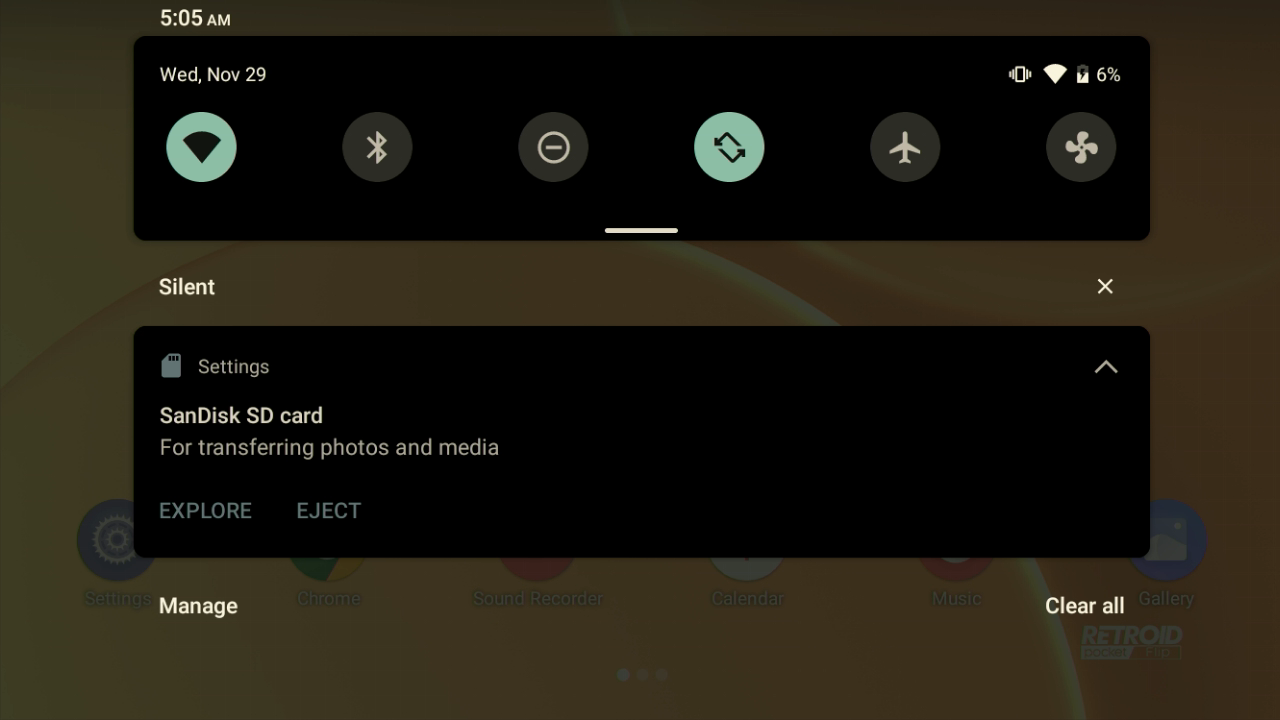
Nastavitev kartice SD je zdaj končana (glejte Slika 5 spodaj), vendar še nismo končali! Vrnite se na nadzorno ploščo in izvlecite kartico SD (glejte Slika 6 spodaj).

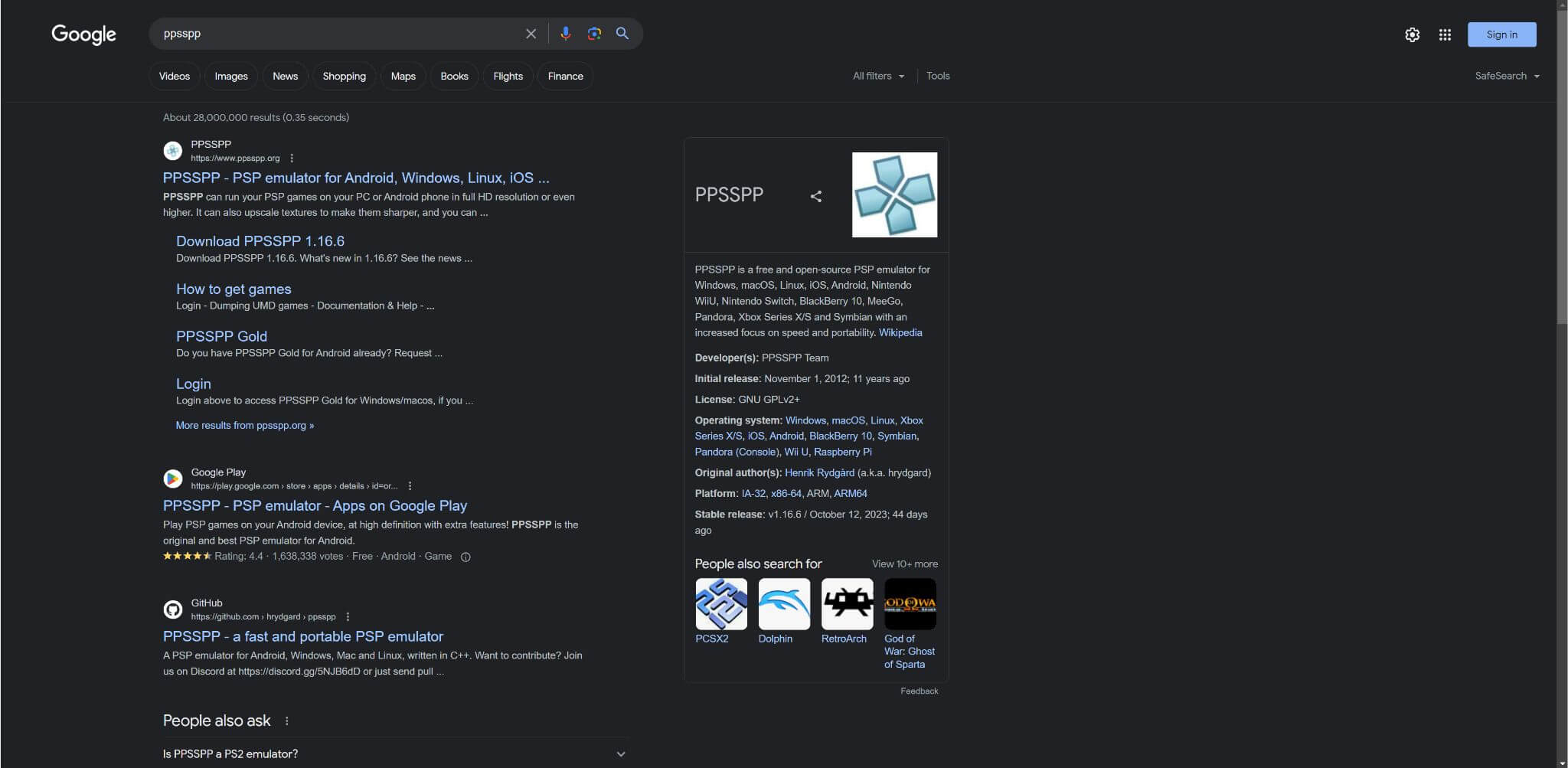
Naslednja stvar, ki jo morate storiti, je, da se premaknete na računalnik (ali drugo napravo) in odprete spletni brskalnik ter poiščete želeni emulator ali aplikacijo (glejte Slika 7 spodaj). Odprite njihovo uradno spletno stran in pojdite na njihovo stran za prenose (glejte Slike 8 & 9 spodaj).

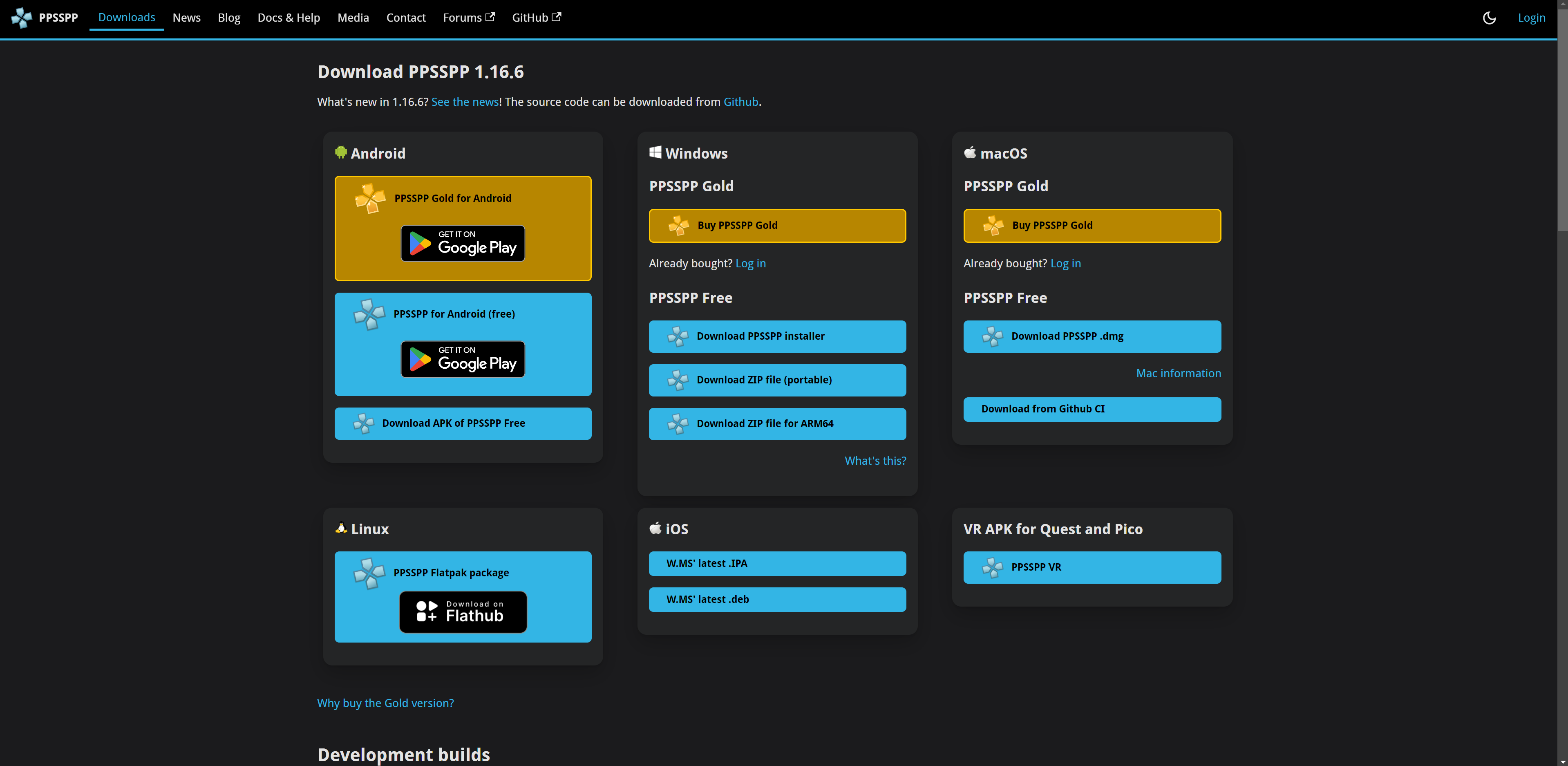
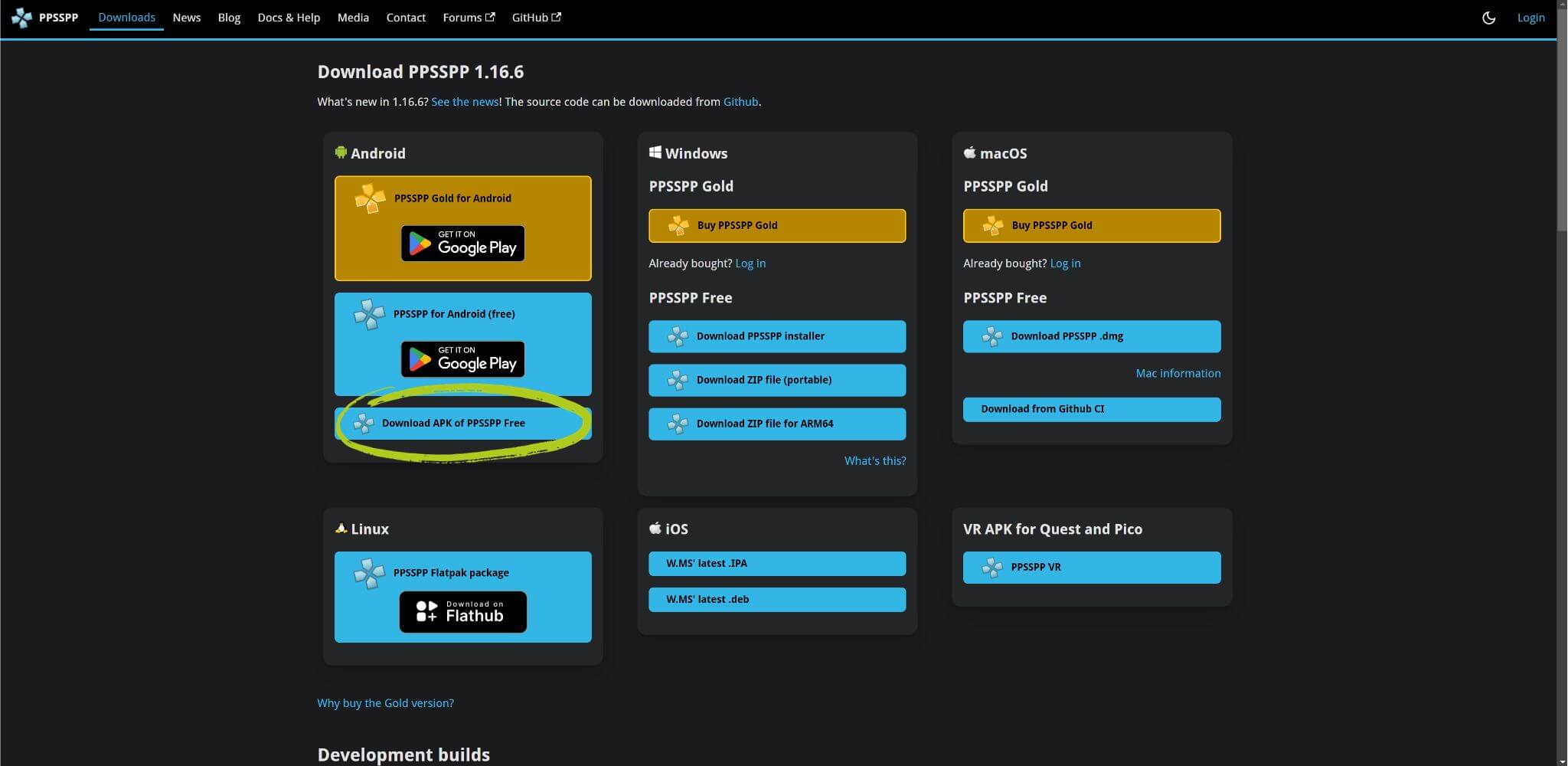
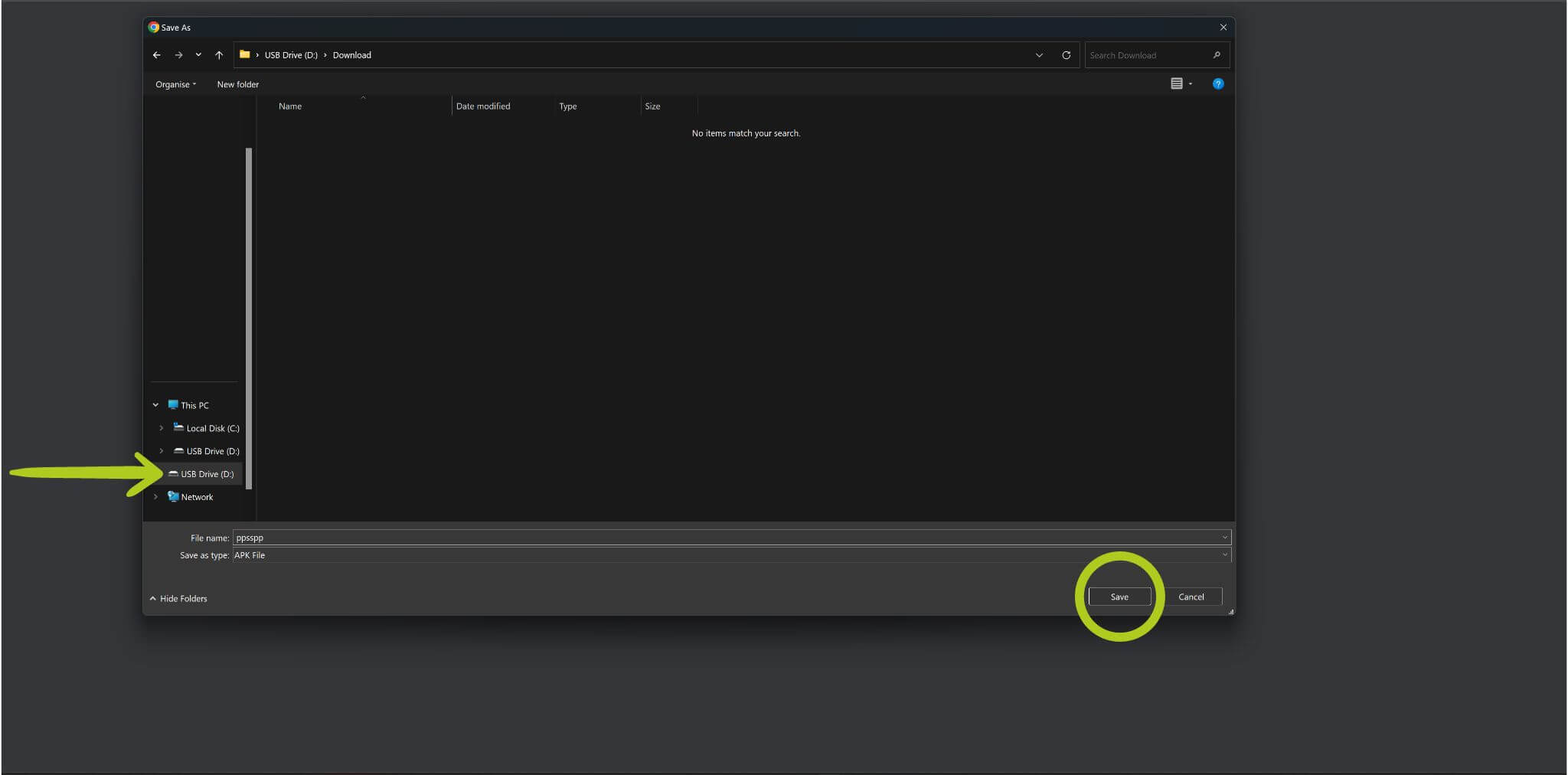
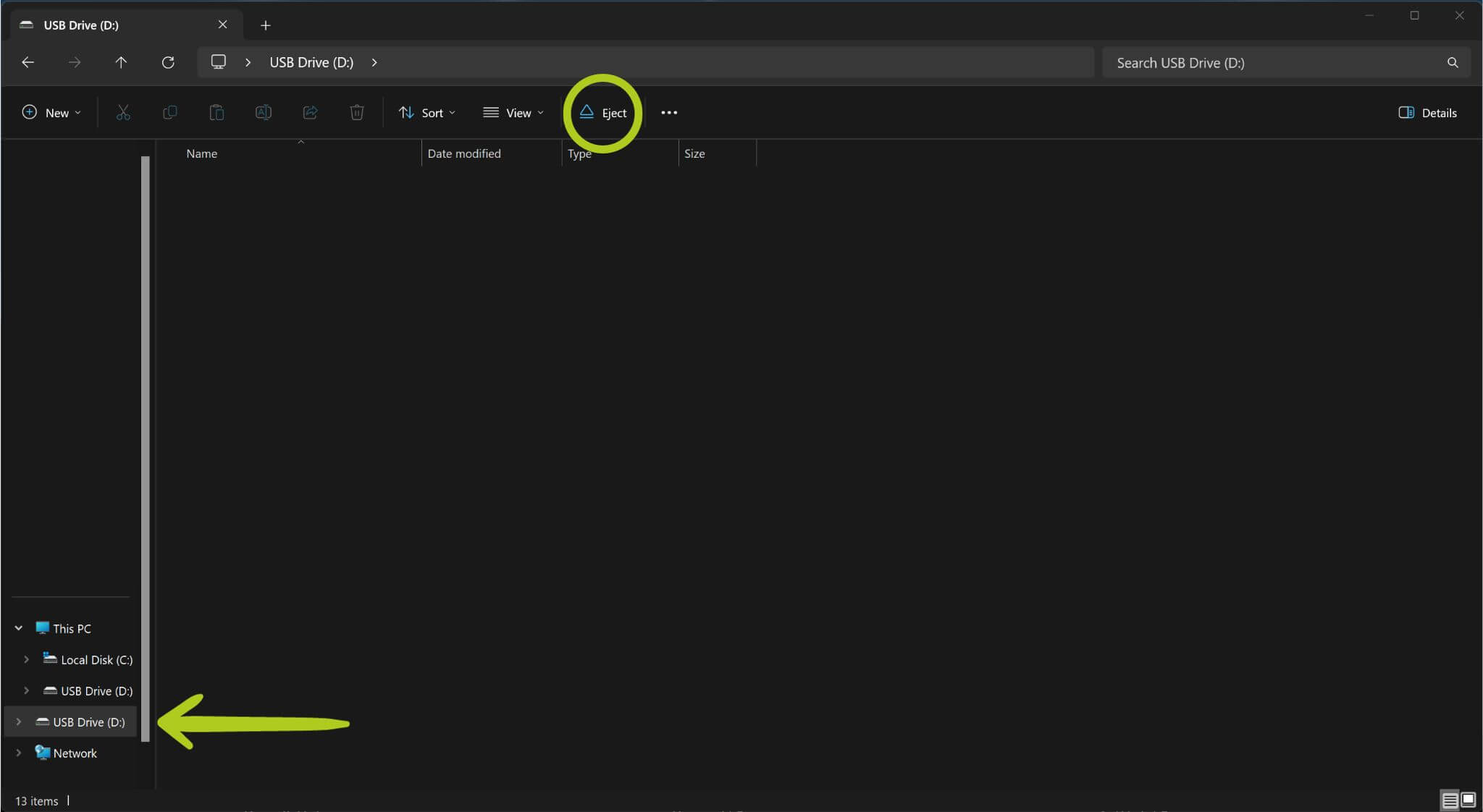
Na strani za prenos morate poiskati pravo različico in jo prenesti (glejte Slika 10 spodaj). Poskrbite, da bo datoteka, ki jo prenašate, delovala na Android; to bo običajno navedeno kot datoteka APK ali posebej navedeno na spletni strani kot različica Android (glejte Slika 10 spodaj). Shranite datoteko APK v zunanjo shrambo in jo nato varno izvlecite, ko je prenos končan (glejte Slike 11 & 12 spodaj).
Še posebej pomembno je, da prenesete pravo datoteko, ko prenašate z druge naprave, saj lahko spletna stran prikaže in promovira različico za prenos za napravo, ki jo uporabljate, ker meni, da bomo aplikacijo želeli uporabljati v trenutni napravi – ker uporabljamo računalnik, bo prikazana namizna različica. Vendar želimo prenesti APK, ki bo deloval na naši napravi Android.
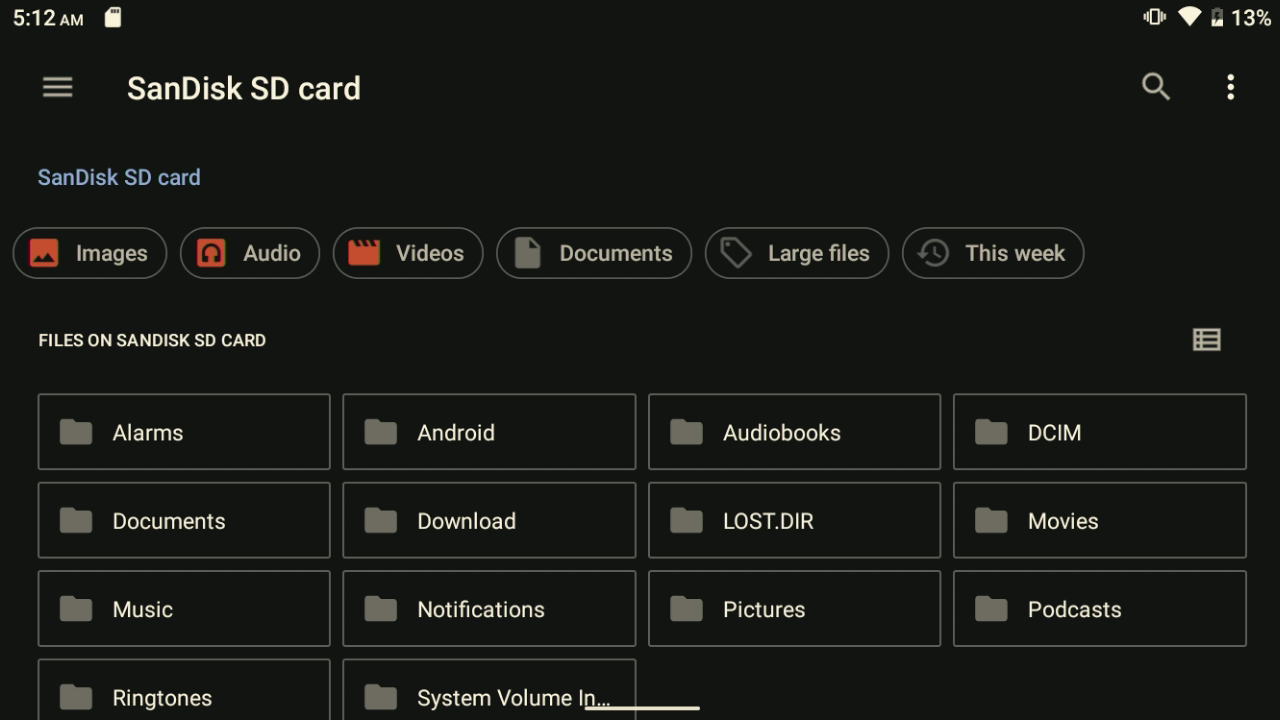
Od tu bomo kartico SD vstavili nazaj v napravo Android in izbrali možnost »razišči« na nadzorni plošči (glejte Slika 13 spodaj), da hitro dostopamo do podatkov na kartici SD v upravitelju datotek. Druga možnost je, da dostopate do kartice SD tako, da odprete upravitelja datotek (glejte Slika 14 spodaj), nato tapnete ikono za krmarjenje, ki jo predstavljajo 3 vodoravne črte, in izberete kartico SD (glejte Slike 15 & 16 spodaj).
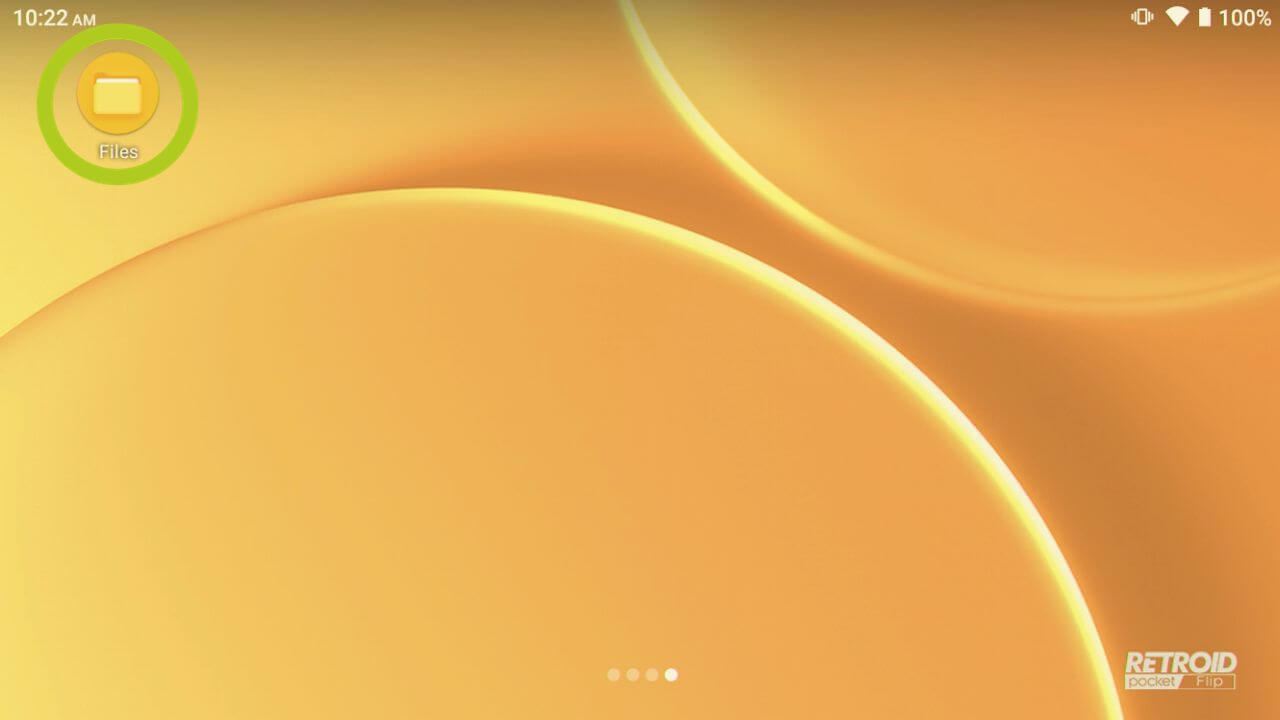
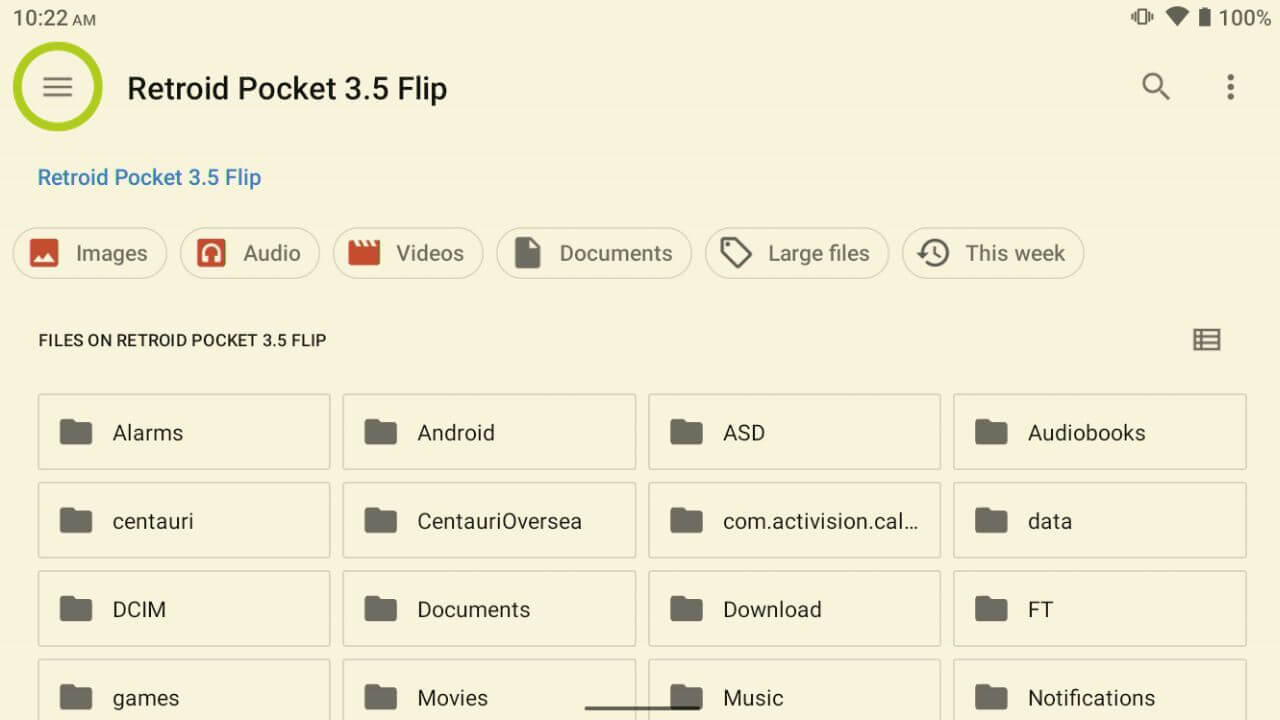

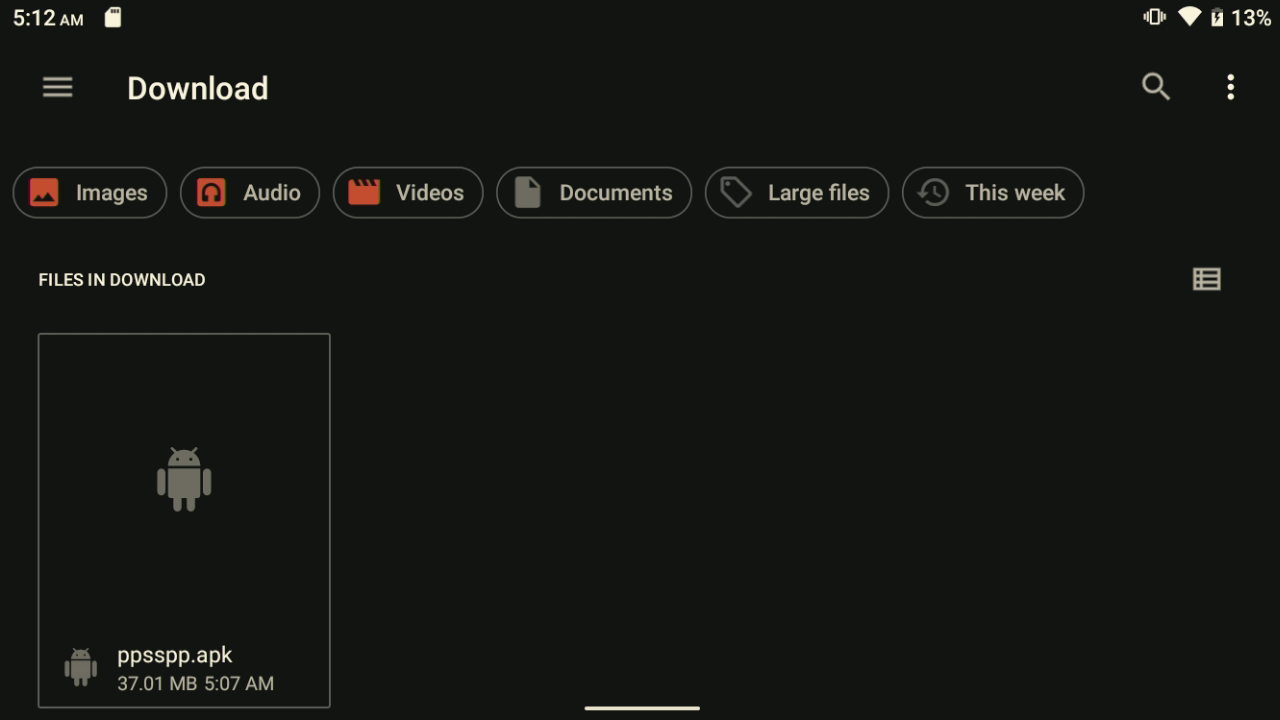
Med dostopanjem do podatkov na kartici SD preprosto pojdite tja, kamor ste prej shranili datoteke APK – shranili smo jih v mapo za prenose, zato gremo tja (glejte Slike 17 & 18 spodaj). Tapnite in odprite datoteko APK, da začnete z nameščanjem aplikacije.
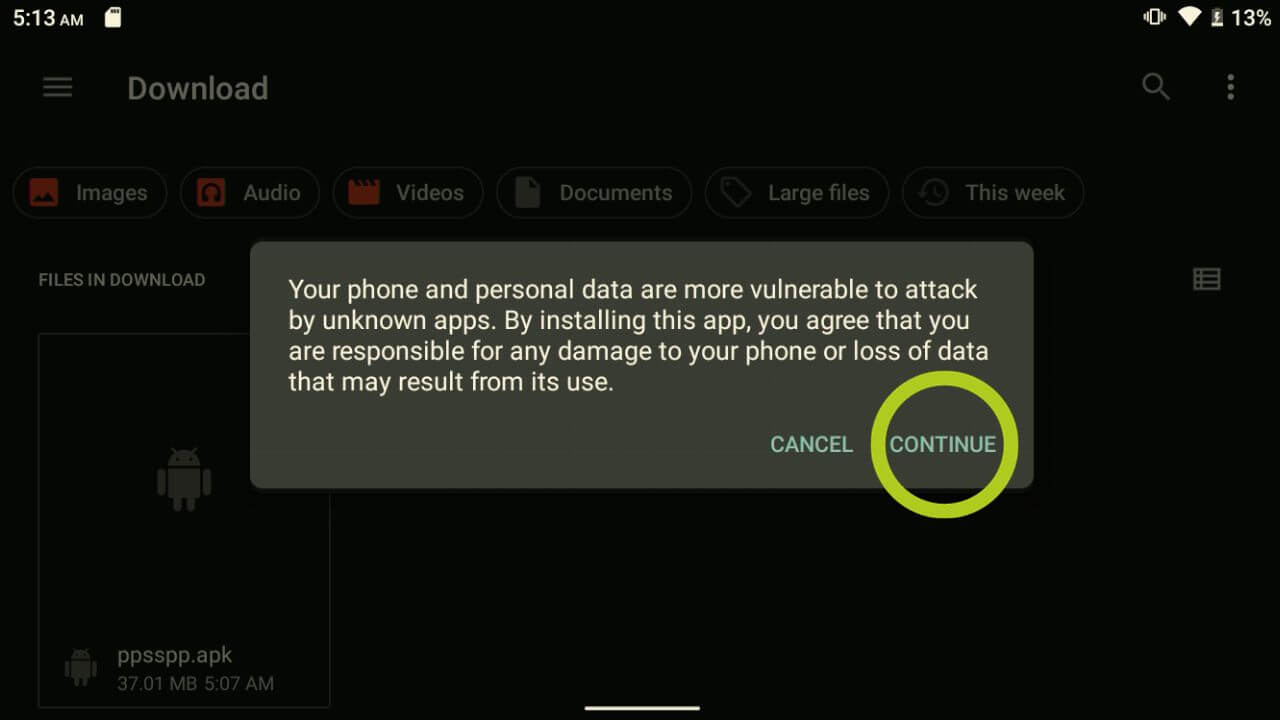
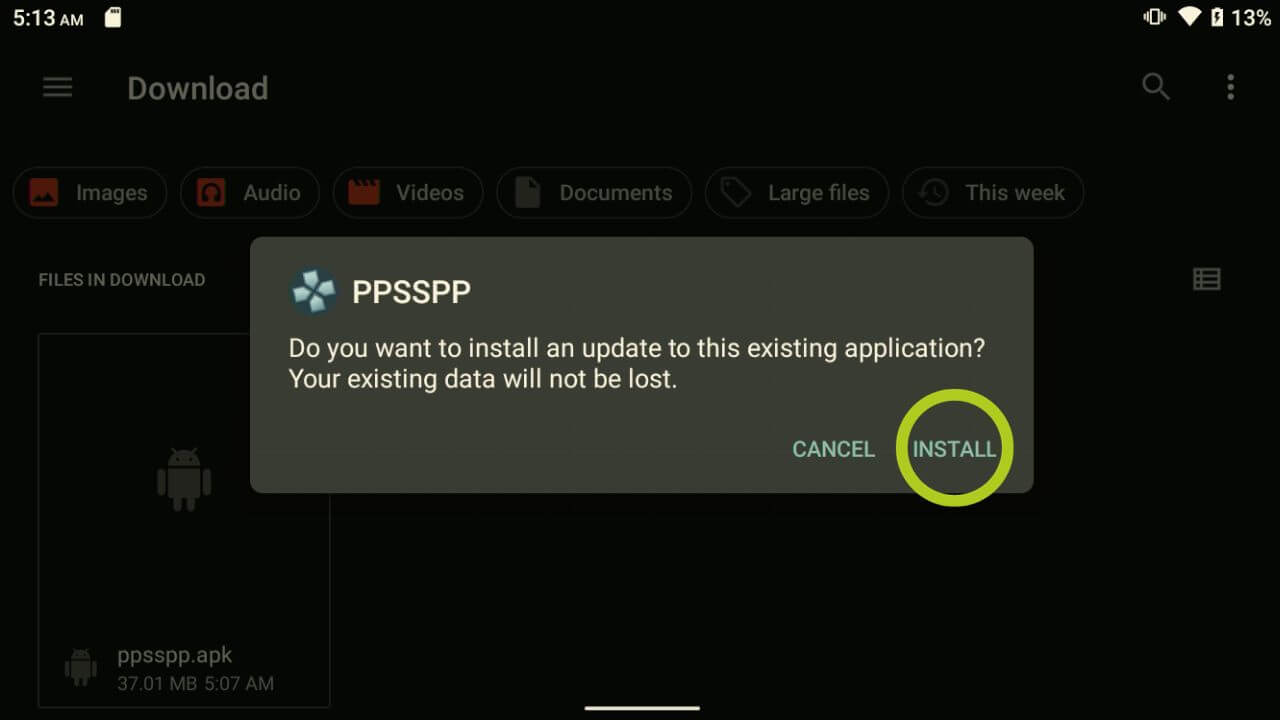
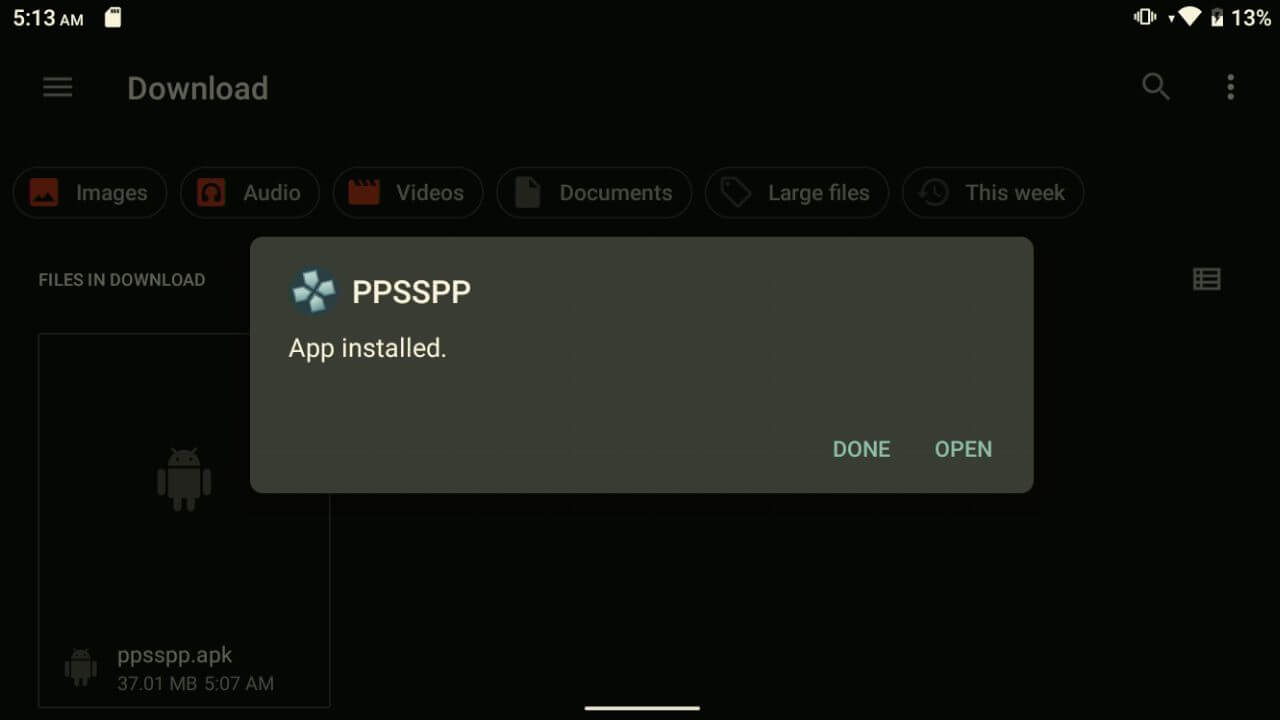
Po odprtju datoteke APK boste, kot prej, morda opozorjeni, naj boste previdni pri nameščanju aplikacij, glede katerih niste prepričani. Če ste prenesli z uradnega ali zaupanja vrednega vira, vas ni treba skrbeti – izberite »nadaljuj« in nato »namesti«, da začnete z nameščanjem aplikacije v svoji napravi (glejte Slike 19 & 20 spodaj). Ko je aplikacija uspešno nameščena, lahko aplikacijo odprete ali zaprete sporočilo, da lahko namestite več aplikacij s klikom na njihove ustrezne datoteke APK.
Vse pripravljeno
Ko uspešno namestite vse svoje aplikacije, je vaše delo tukaj opravljeno! Uživajte v raziskovanju novih zmogljivosti svoje naprave.
Če ste prek stranskega nalaganja namestili emulatorje, a ugotovite, da potrebujete igre za igranje, ne skrbite. Imamo priročen vodnik o tem, kako najti in dodati nove igre in ROM-e v svojo napravo Android. Prepričajte se le, da se pomaknete do ustreznega razdelka članka, saj pokriva navodila za operacijska sistema Windows in Android. Ta vodnik vam bo zagotovil, da boste kar najbolje izkoristili svojo igralno izkušnjo.
Vprašanja in odgovori