




आपने अभी-अभी अपना नया Android गेमिंग हैंडहेल्ड अनबॉक्स किया है और ऐप्स और गेम्स की दुनिया में उतरने के लिए उत्सुक हैं। लेकिन क्या होगा अगर Google Play Store में वह सब कुछ न हो जो आप खोज रहे हैं…? यहीं हमारी विस्तृत गाइड काम आती है। हम आपको दिखाएंगे कि अपने Android डिवाइस पर एप्लिकेशन कैसे साइडलोड करें, जो एक गेम चेंजर है और आपके हैंडहेल्ड अनुभव के लिए अनगिनत संभावनाएं खोलता है।
साइडलोडिंग क्या है? आप ऐप्स कैसे साइडलोड करते हैं? और यह आपके गेमिंग अनुभव को कैसे एकीकृत और बेहतर बनाता है? चिंता न करें, हमारी गाइड Android OS पर साइडलोडिंग के बारे में आपको जो कुछ भी जानना चाहिए, उस सब को कवर करती है।
साइडलोडिंग क्या है?
साइडलोडिंग तकनीकी लग सकती है, लेकिन यह आपके डिवाइस पर आधिकारिक ऐप स्टोर, जैसे Google Play Store, के अलावा अन्य स्रोतों से ऐप्स इंस्टॉल करने के लिए एक आकर्षक शब्द भर है। यह आपको ऐप्स, गेम्स और एमुलेटर की एक व्यापक दुनिया में उतरने देता है, खासकर वे रत्न जो सभी प्लेटफॉर्म पर उपलब्ध नहीं हैं। यदि आपके डिवाइस पर Google Play Store इंस्टॉल नहीं है, तो साइडलोडिंग आपके लिए वह सभी ऐप्स पाने का मुख्य समाधान होगा जो आप चाहते हैं।
सबसे अच्छी बात यह है कि साइडलोडिंग आपको बिना किसी प्रतिबंध के जो चाहें इंस्टॉल करने की स्वतंत्रता और कार्यक्षमता देती है। क्या आपके पास कोई पसंदीदा गेम या ऐप है जो आपके क्षेत्र में उपलब्ध नहीं है? साइडलोडिंग इसे बायपास कर देती है। क्या आप कोई स्वतंत्र ऐप इस्तेमाल करना चाहते हैं जो आपके डिवाइस के आधिकारिक ऐप स्टोर पर उपलब्ध नहीं है? साइडलोडिंग इसे बायपास कर देती है। साइडलोडिंग को समझने का मतलब है आपके डिवाइस के लिए अधिक संभावनाएं खोलना। तो, आइए शुरू करें कि आप यह कैसे कर सकते हैं।
साइडलोड कैसे करें
हम एप्लिकेशन साइडलोड करने के दो तरीकों को कवर करेंगे: बाहरी स्टोरेज, जैसे SD कार्ड, से इंस्टॉल करना, और इंटरनेट का उपयोग करके सीधे अपने हैंडहेल्ड डिवाइस से। नीचे हम कुछ शब्दों की सूची देंगे जिनसे आप परिचित हो सकते हैं या नहीं:
- APK (Android Package Kit) एक फ़ाइल प्रारूप है जिसमें Android एप्लिकेशन को इंस्टॉल और चलाने के लिए आवश्यक सभी संसाधन, अनुमतियाँ और कोड होते हैं।
डिवाइस से
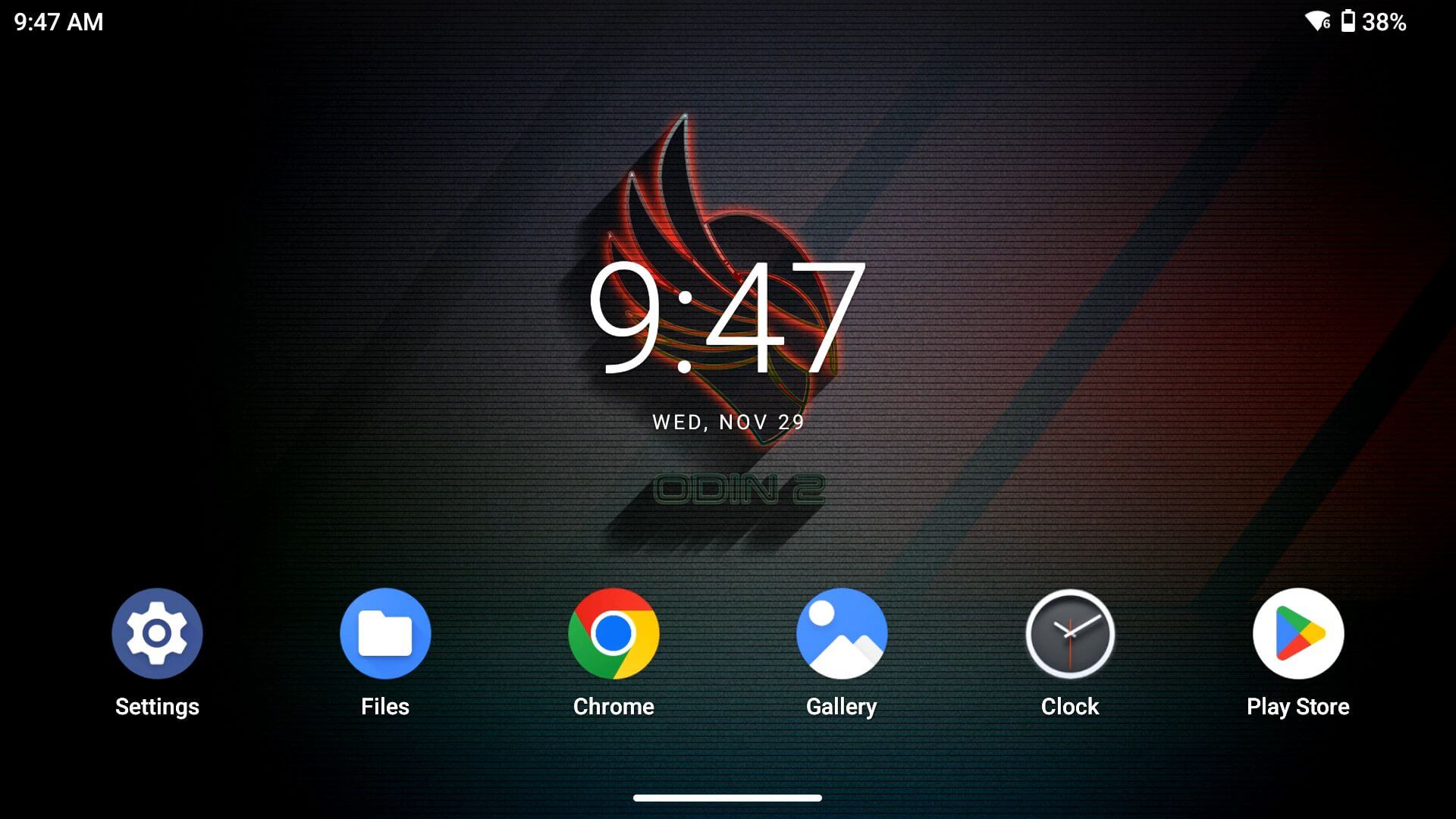
पहला तरीका है इंटरनेट के माध्यम से सीधे डिवाइस से साइडलोड करना। हम आवश्यक एप्लिकेशन को डाउनलोड और इंस्टॉल करने के लिए एक वेब ब्राउज़र का उपयोग करेंगे। यह तरीका कम झंझट वाला है लेकिन कई एप्लिकेशन साइडलोड करने की कोशिश करते समय धीमा है। हम इसे Google Chrome का उपयोग करके RetroArch डाउनलोड करने के लिए प्रदर्शित करेंगे, लेकिन ये निर्देश व्यापक रूप से लागू होने के लिए सावधानीपूर्वक तैयार किए गए हैं। कुछ चरण आवश्यक नहीं हो सकते हैं, और कुछ अलग दिख सकते हैं, लेकिन वे सभी समान (या समान) प्रक्रिया का पालन करेंगे।
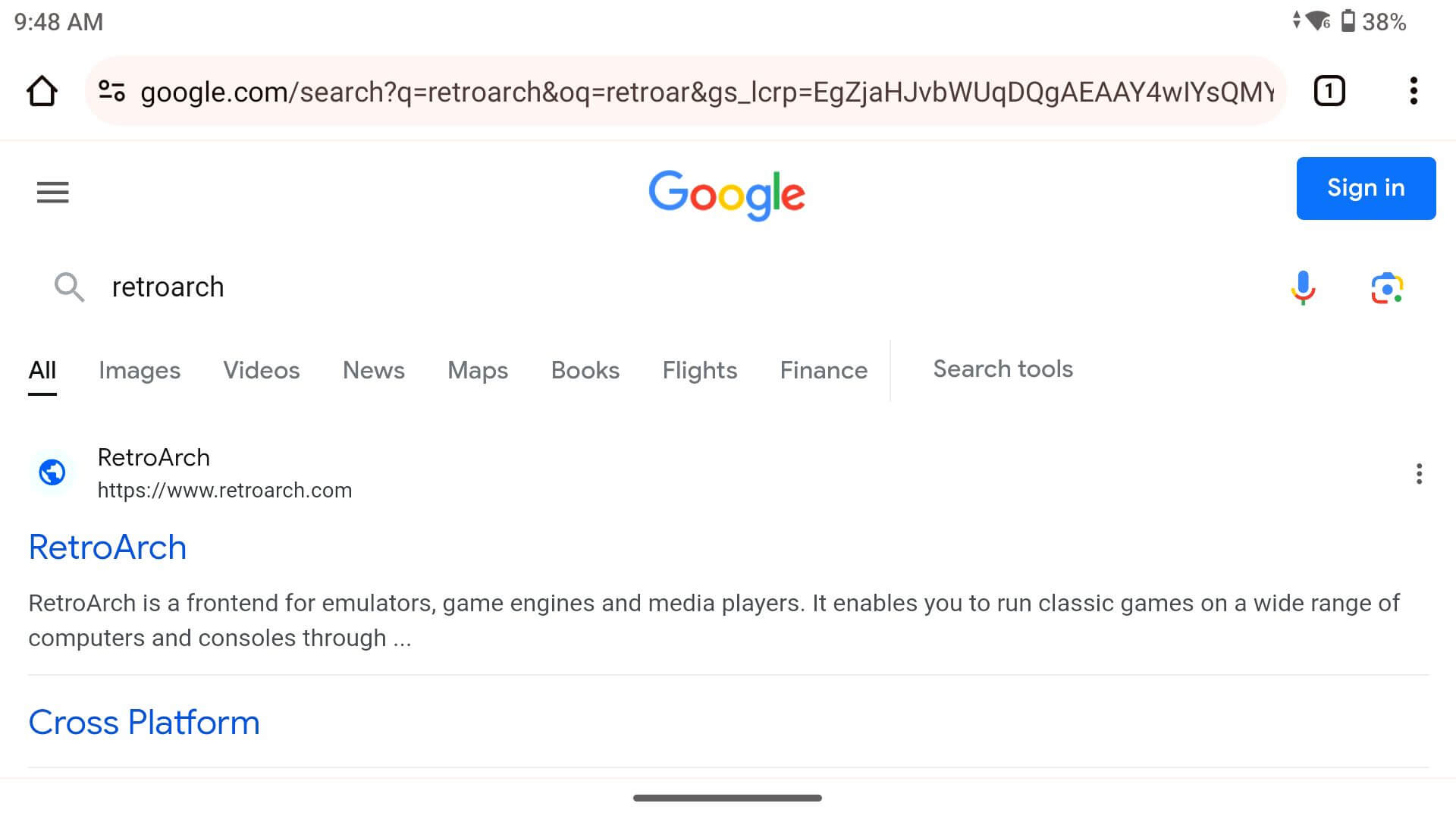
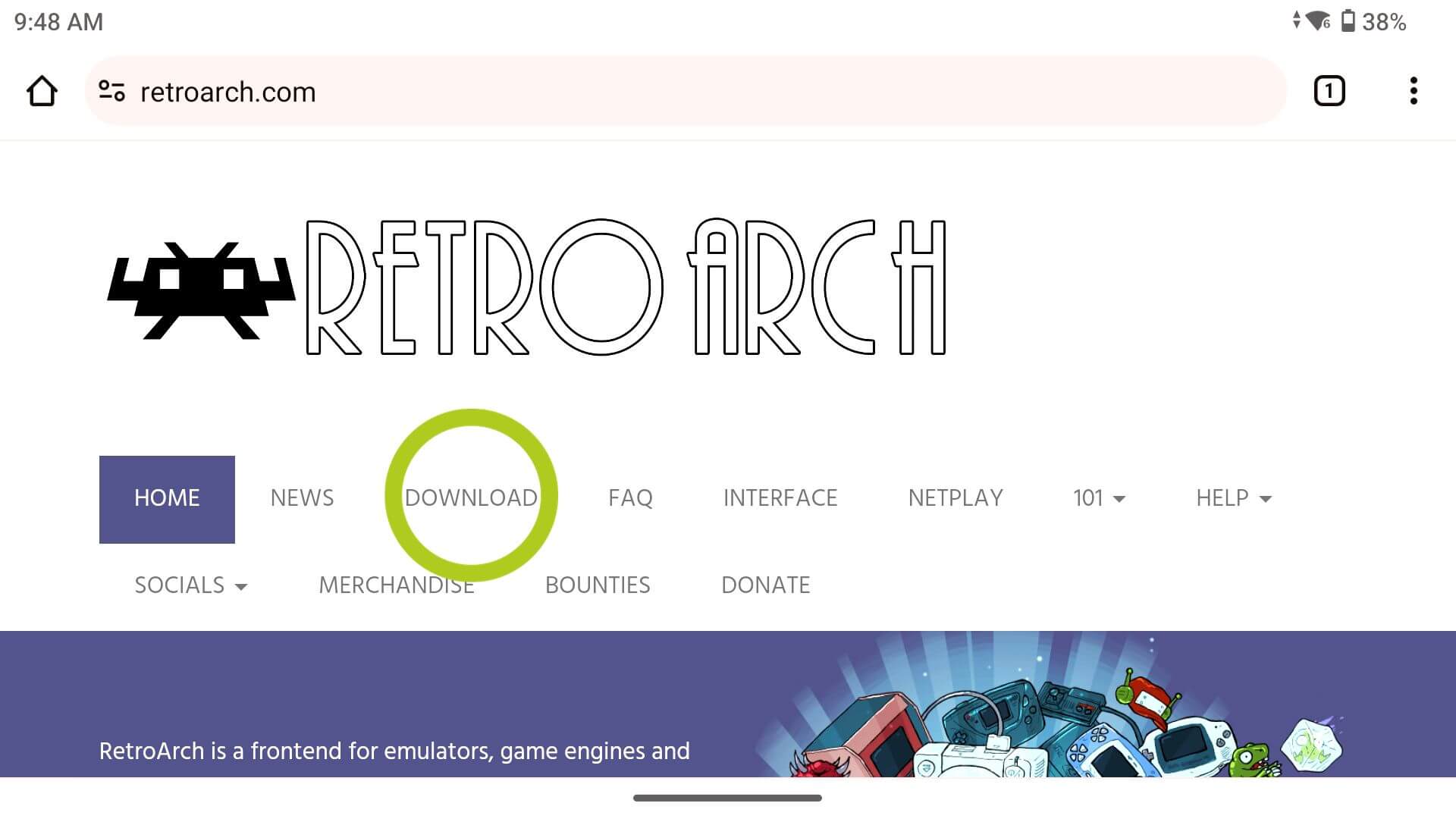
सबसे पहले आपको अपना वेब ब्राउज़र खोलना होगा और अपने इच्छित एमुलेटर या ऐप को खोजना होगा (नीचे छवि 2 देखें)। उनका आधिकारिक वेबपेज खोलें, और उनके डाउनलोड पेज पर जाएं (नीचे छवि 3 देखें)।
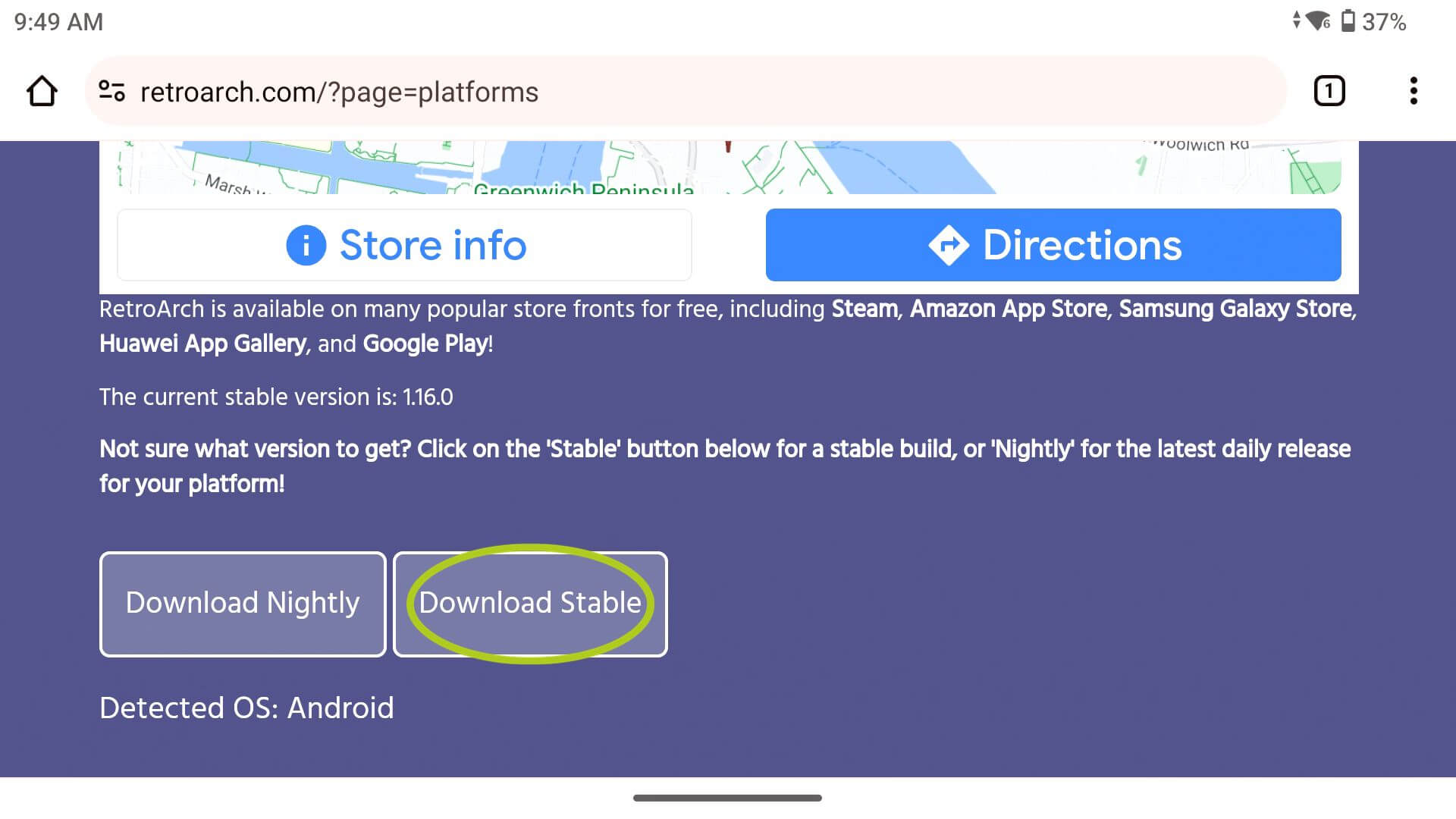
डाउनलोड पेज पर पहुंचने के बाद, अपना इच्छित संस्करण ढूंढें और इसे डाउनलोड करें (नीचे छवि 4 देखें)। कृपया सुनिश्चित करें कि आप जो ऐप इंस्टॉल कर रहे हैं वह Android पर डाउनलोड/चलाने के लिए उपलब्ध है, यह आमतौर पर APK फ़ाइल के रूप में सूचीबद्ध होगा, या वेबपेज पर विशेष रूप से Android संस्करण के रूप में बताया जाएगा (नीचे छवि 4 देखें)।
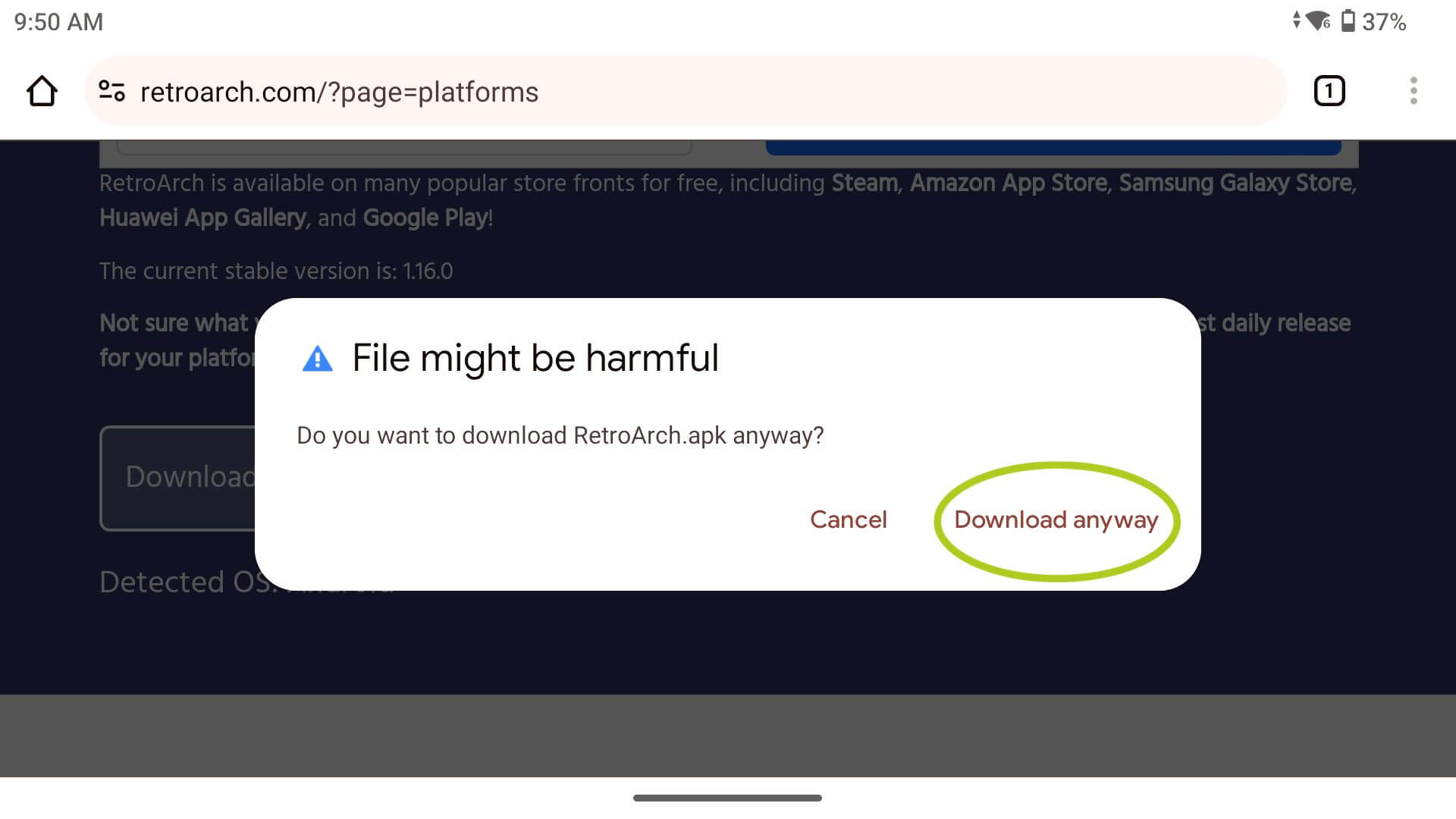
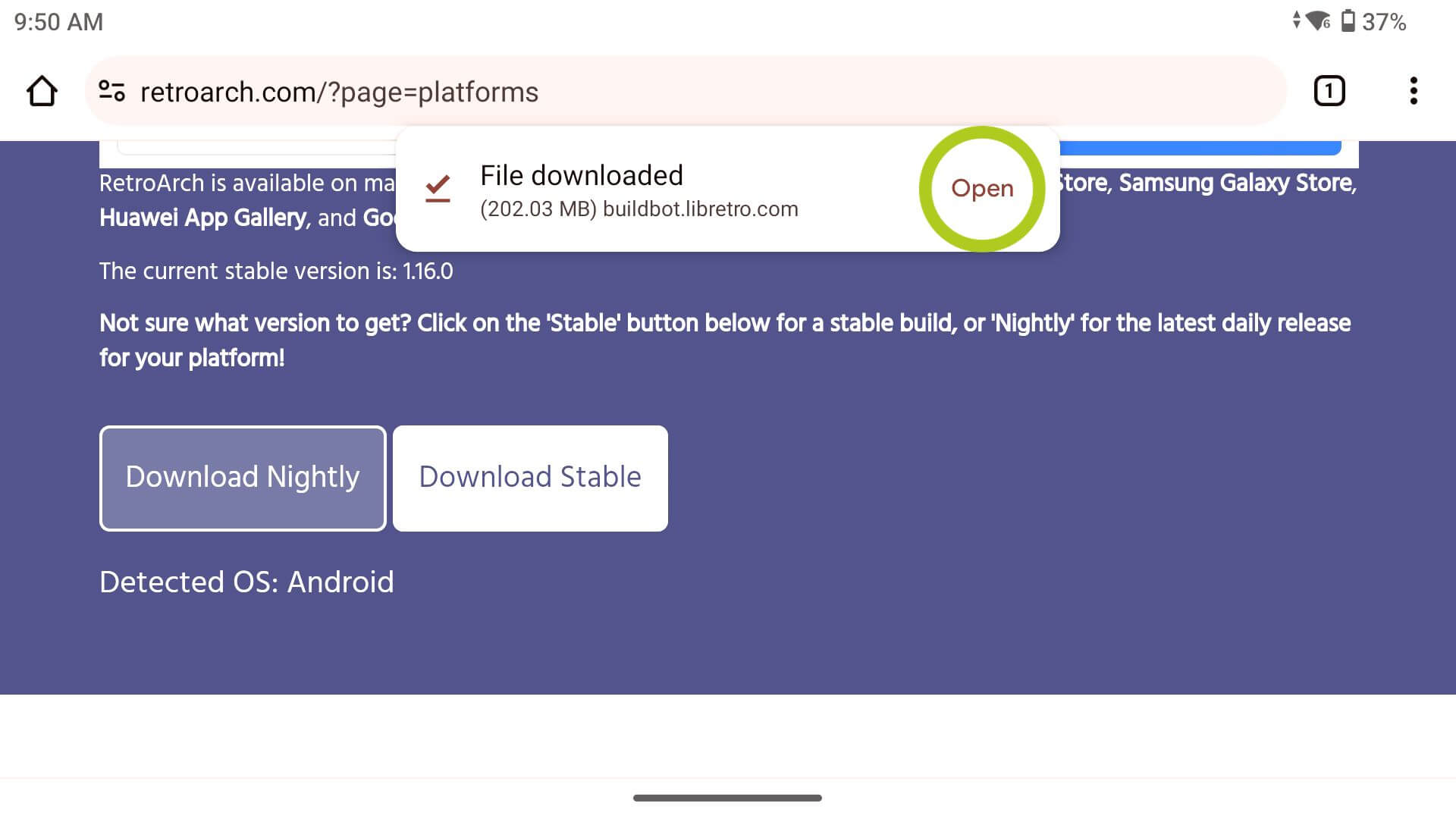
डाउनलोड करने का प्रयास करते समय, आपको संकेत मिल सकता है कि फ़ाइल हानिकारक हो सकती है, ऐसा इसलिए होता है क्योंकि आपका डिवाइस फ़ाइलों को पूरी तरह से स्कैन करने में असमर्थ है, इसलिए कृपया सुनिश्चित करें कि आप या तो आधिकारिक वेबपेज या किसी विश्वसनीय स्रोत से डाउनलोड कर रहे हैं ताकि गलती से कोई मैलवेयर डाउनलोड न हो। एक बार जब आप सुनिश्चित हो जाएं कि फ़ाइल सुरक्षित है, तो ‘फिर भी डाउनलोड करें’ चुनें और डाउनलोड पूरा होने पर फ़ाइल खोलें (नीचे छवियाँ 5 & 6 देखें)।
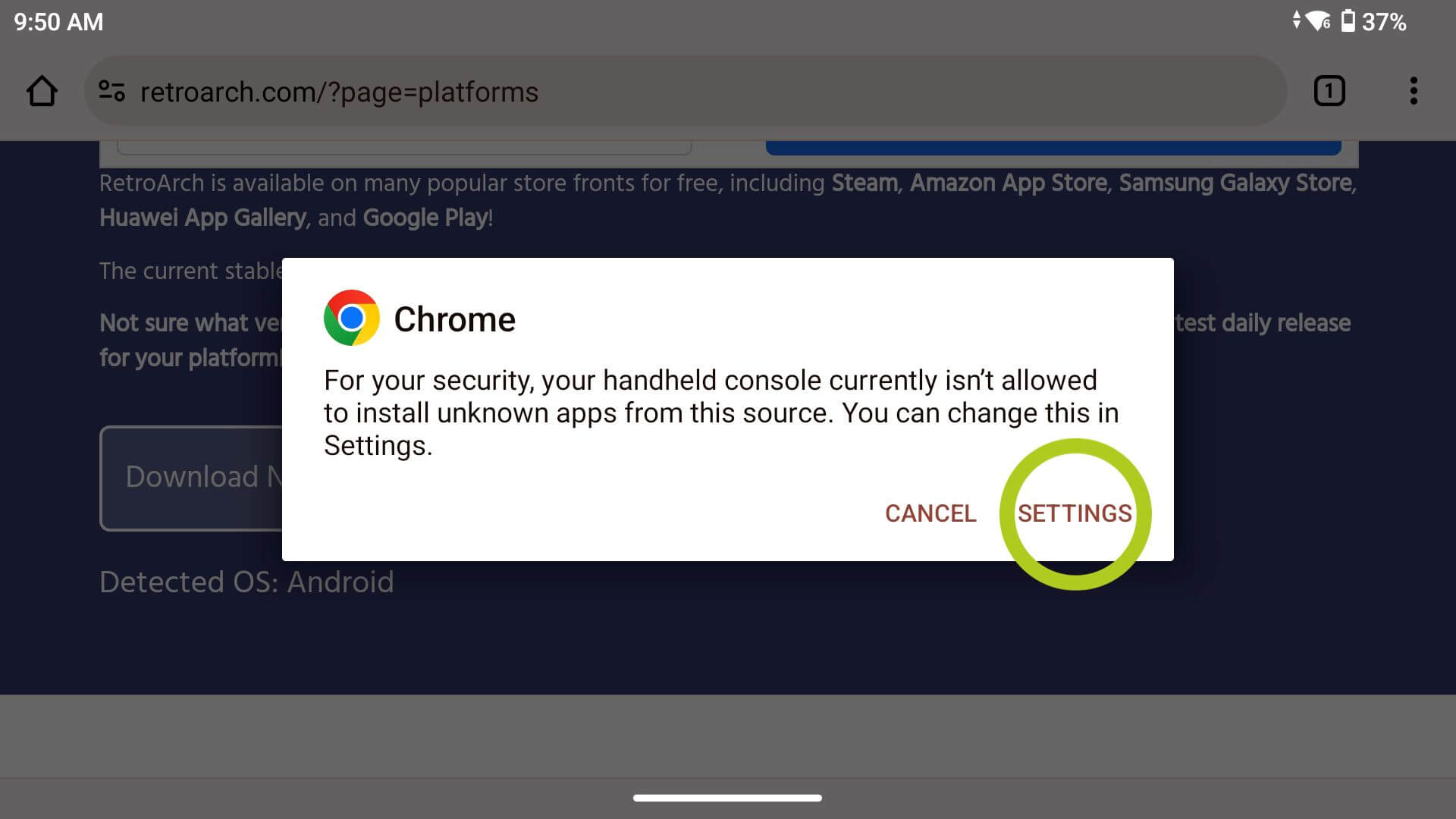
किसी डिवाइस पर पहली बार ऐप्स साइडलोड करते समय, आपको अपने ब्राउज़र को एप्लिकेशन इंस्टॉल करने की अनुमति देनी होगी। आपको यह प्रत्येक ब्राउज़र के लिए केवल एक बार करना होगा जिसका आप उपयोग करते हैं। एक बार जब आप APK फ़ाइल खोलने का प्रयास करते हैं, तो एक पॉप-अप दिखाई दे सकता है (नीचे छवि 7 देखें)। ‘सेटिंग्स’ पर क्लिक करें, जो आपको उस ब्राउज़र की सेटिंग्स पर ले जाएगा जहां आप एप्लिकेशन इंस्टॉलेशन की अनुमति दे सकते हैं (नीचे छवि 8 देखें)। सुनिश्चित करें कि आप इसे चालू करें, ताकि आप इंस्टॉलेशन प्रक्रिया जारी रख सकें।

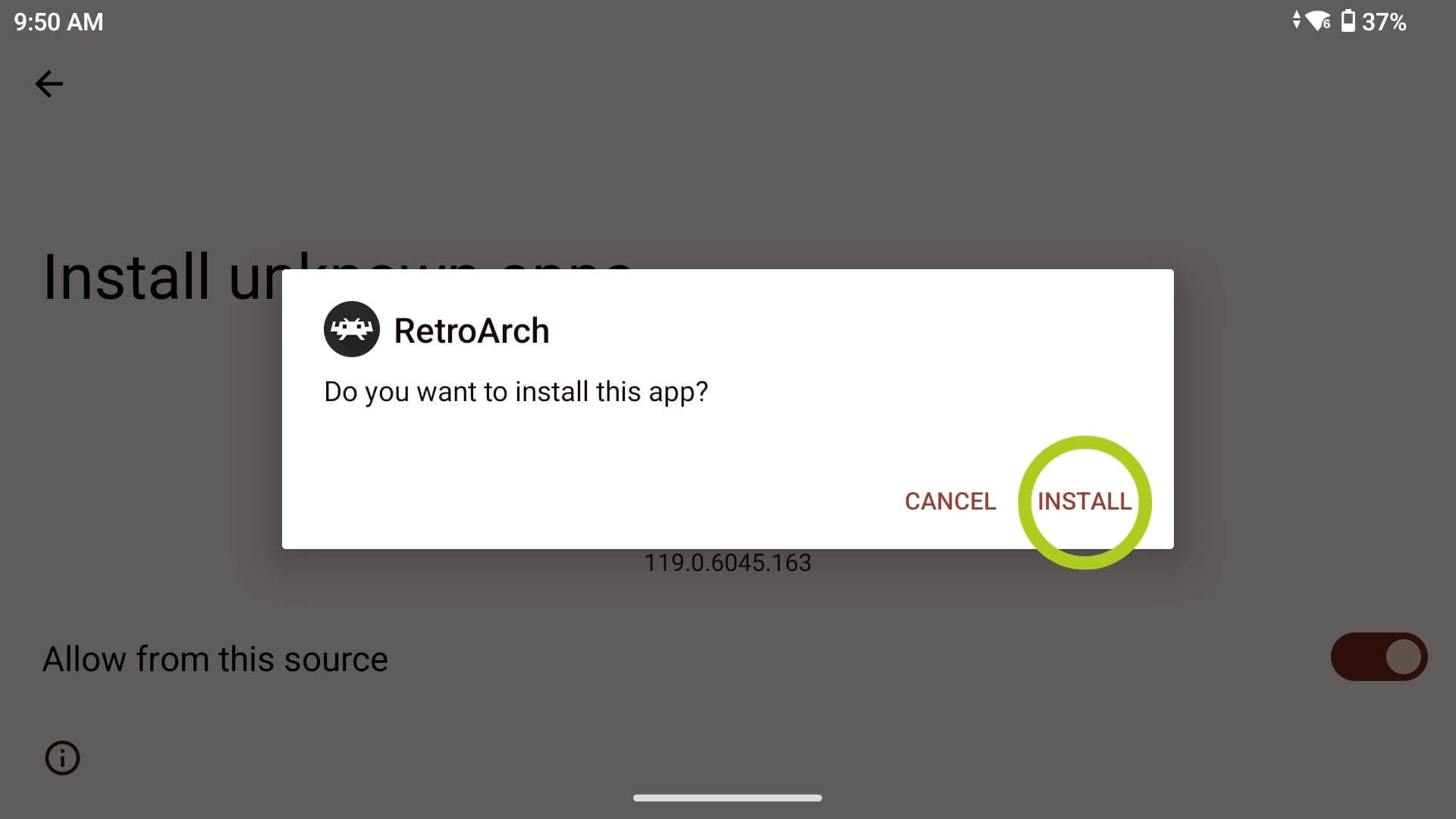
एक सूचना दिखाई देगी जिसमें पूछा जाएगा कि क्या आप अभी डाउनलोड किए गए एप्लिकेशन को इंस्टॉल करना चाहते हैं। ‘इंस्टॉल’ चुनें (नीचे छवि 9 देखें), जो इसे आपकी ऐप लाइब्रेरी में जोड़ने की प्रक्रिया शुरू करेगा। पूरा होने पर, आपको एक संदेश दिखाई देगा जिसमें बताया जाएगा कि ऐप सफलतापूर्वक इंस्टॉल हुआ या नहीं, साथ ही एप्लिकेशन खोलने या न खोलने का विकल्प भी (नीचे छवि 10 देखें)। यह तब बहुत उपयोगी है जब आप एक साथ अधिक एप्लिकेशन साइडलोड कर रहे हों, जैसे किसी बाहरी स्टोरेज डिवाइस से साइडलोड करना – जिसे हम आगे कवर करेंगे।

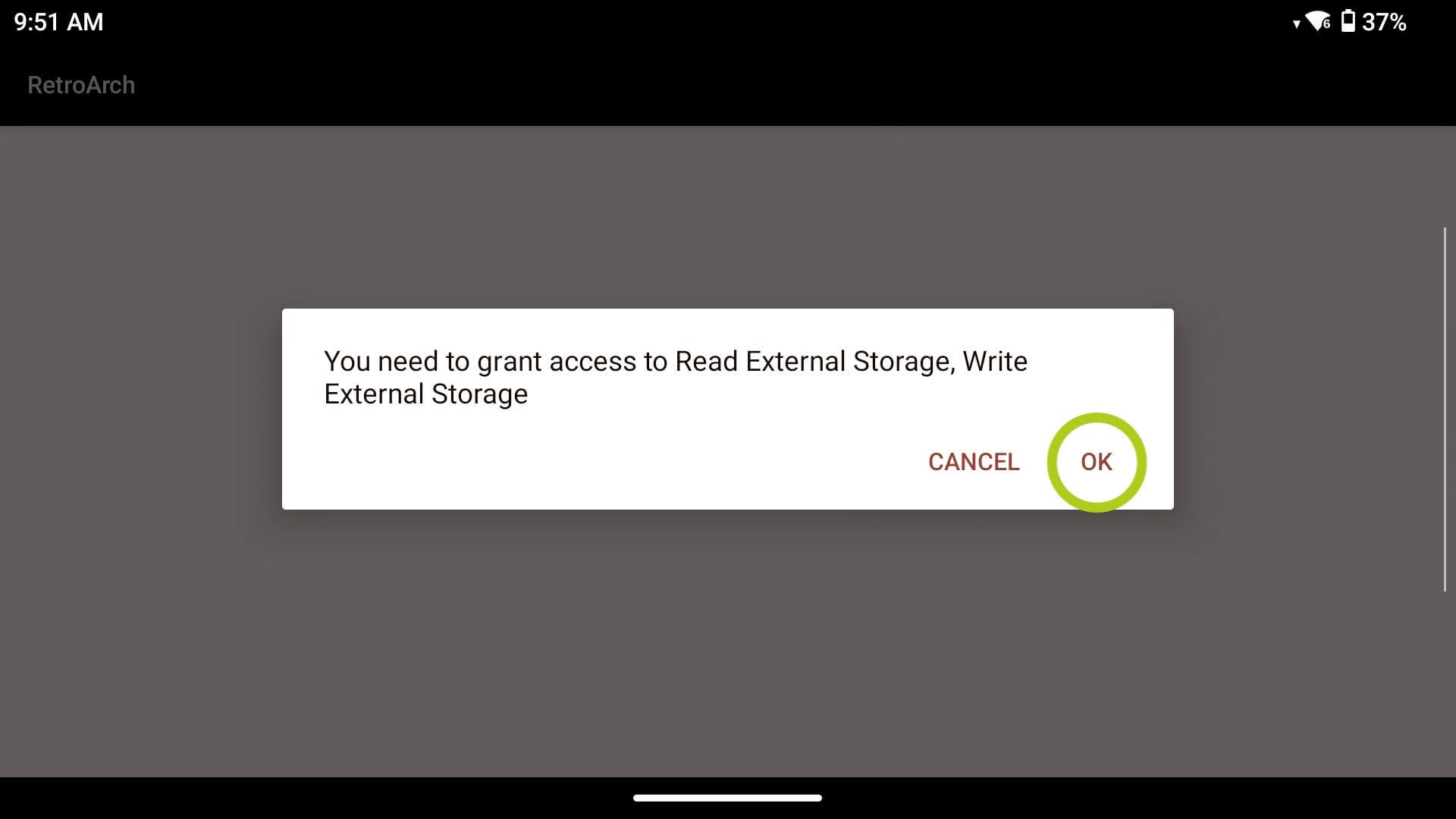
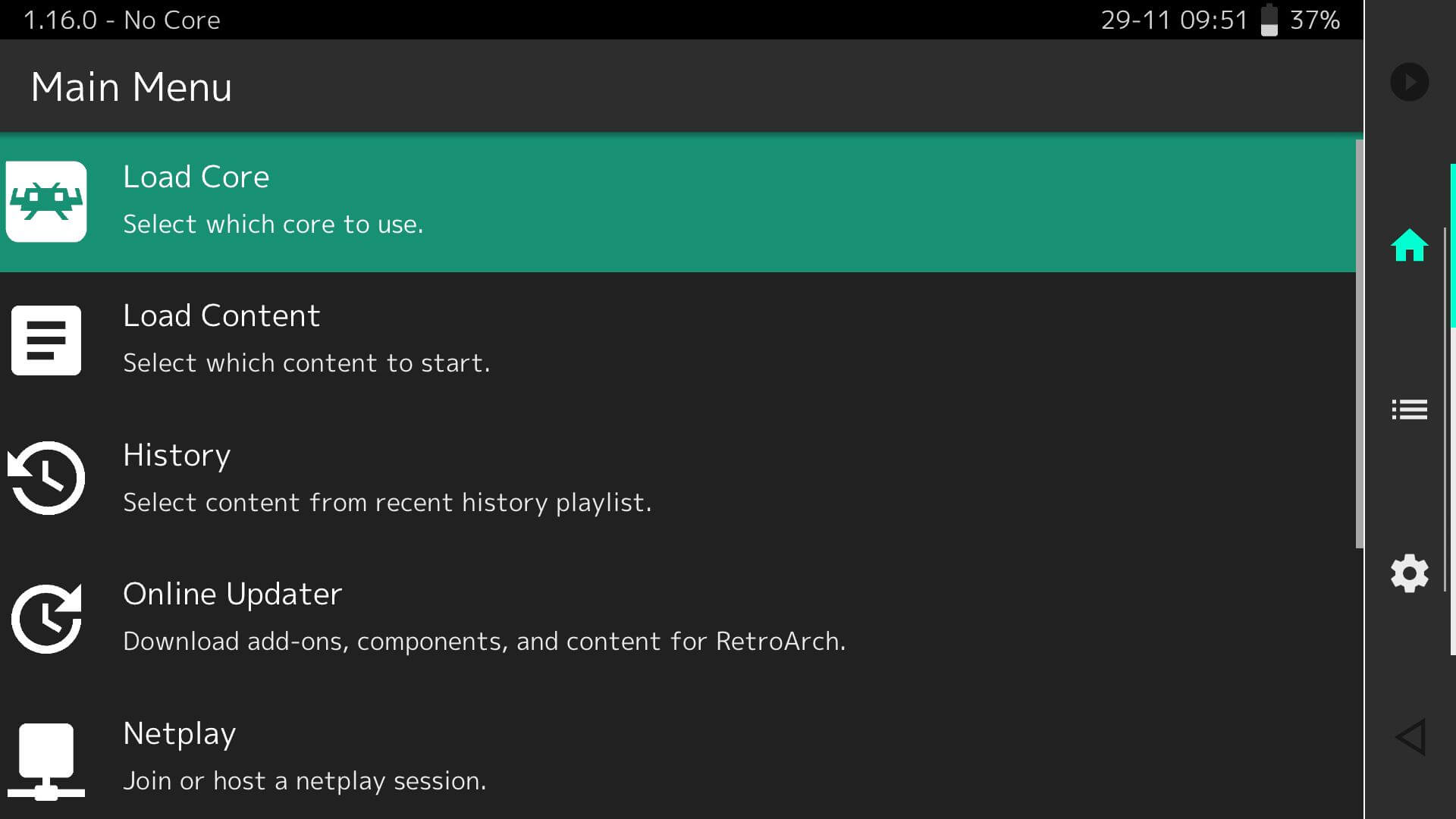
जब आप पहली बार कोई साइडलोड किया गया ऐप खोलते हैं – किसी भी नए इंस्टॉल किए गए एप्लिकेशन की तरह, आपको ऐप को ठीक से काम करने के लिए अनुमतियाँ देनी होती हैं (नीचे छवियाँ 11 & 12 देखें)। इसके बाद, आपका एप्लिकेशन सफलतापूर्वक इंस्टॉल हो गया है!

बाहरी स्टोरेज से
दूसरा तरीका बाहरी स्टोरेज डिवाइस का उपयोग करके APK सहेजना और फिर उन्हें Android डिवाइस पर इंस्टॉल करना है। यह तरीका, जैसा पहले बताया गया है, एक ही बैठक में अधिक ऐप्स इंस्टॉल करने के लिए बहुत अच्छा है। हम इसे डेस्कटॉप पर एक MicroSD कार्ड और Google Chrome का उपयोग करके PPSSPP, एक ओपन-सोर्स PSP एमुलेटर, डाउनलोड करने के लिए प्रदर्शित करेंगे, लेकिन ये निर्देश व्यापक रूप से लागू होने के लिए सावधानीपूर्वक तैयार किए गए हैं। कुछ चरण आवश्यक नहीं हो सकते हैं, और कुछ अलग दिख सकते हैं, लेकिन वे सभी समान (या समान) प्रक्रिया का पालन करेंगे।
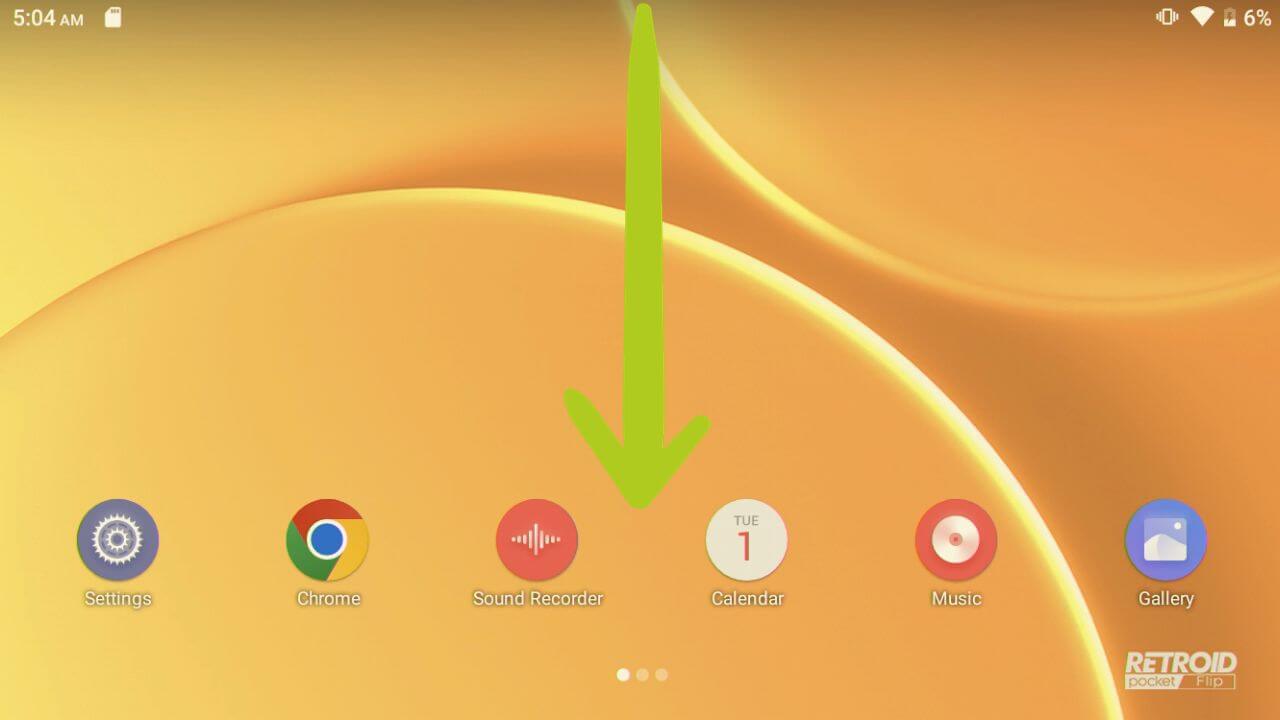
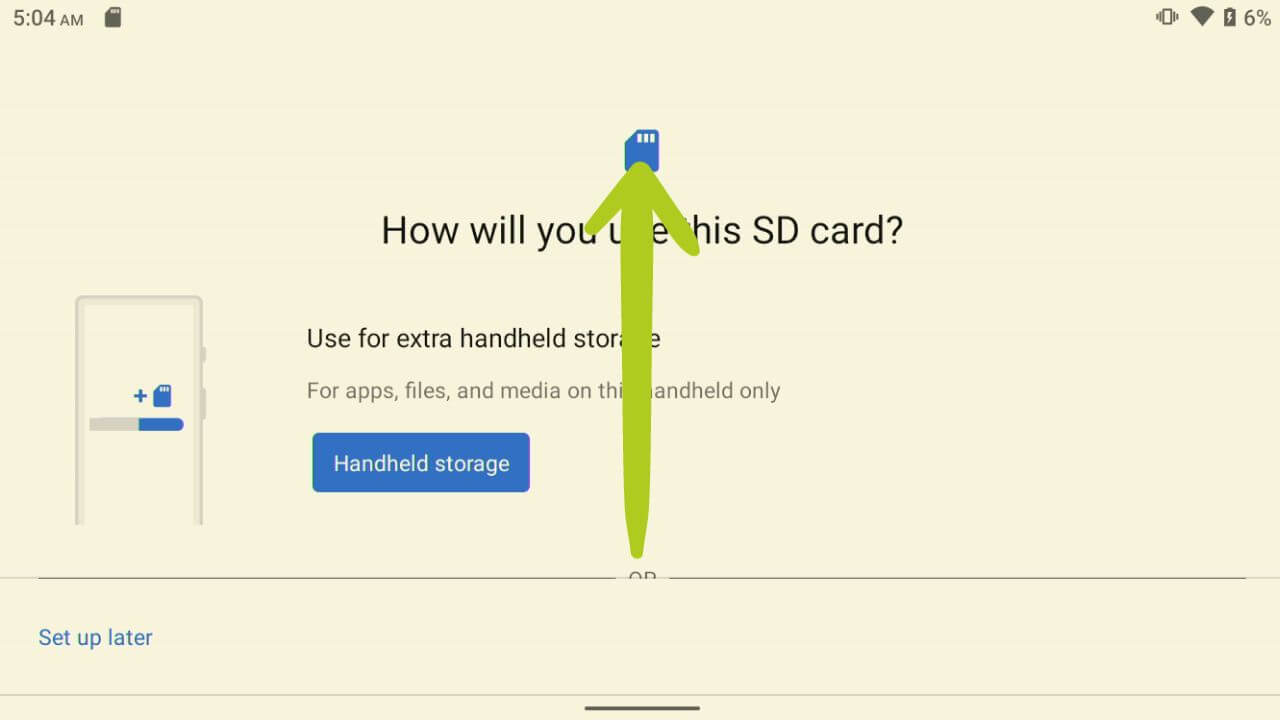
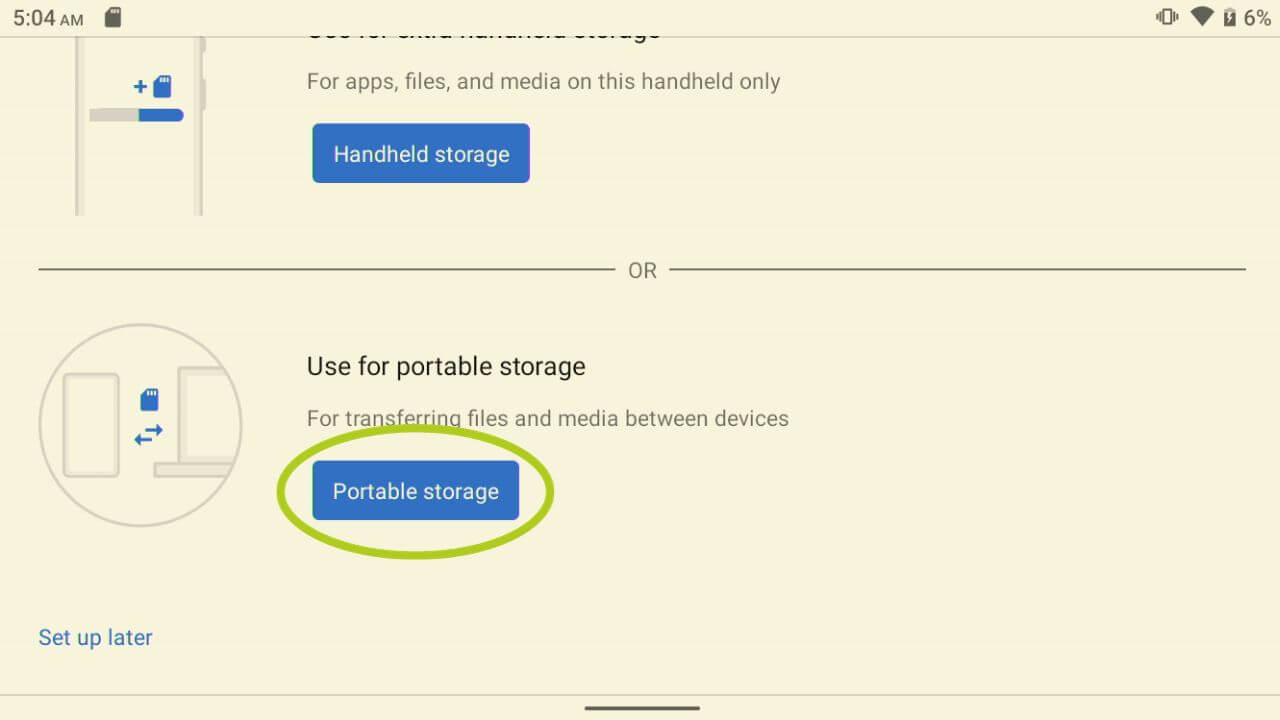
सबसे पहले MicroSD कार्ड को फॉर्मेट करना होगा, बस इसे डिवाइस में डालें और स्क्रीन के ऊपर से नीचे स्वाइप करके कंट्रोल पैनल खोलें, और आप देखेंगे कि SD कार्ड को कॉन्फ़िगरेशन की आवश्यकता है, ऐसा करने के लिए ‘सेट अप’ चुनें (नीचे छवियाँ 1 & 2 देखें)। यह एक विंडो खोलेगा जिसमें पूछा जाएगा कि आप SD कार्ड को कैसे फॉर्मेट करना चाहते हैं (नीचे छवि 3 देखें)। आपके डिवाइस के डिस्प्ले के आधार पर, ऐसा लग सकता है कि केवल एक ही विकल्प है, लेकिन नीचे स्क्रॉल करें और आप देखेंगे कि और भी हैं – ‘पोर्टेबल स्टोरेज’ चुनें (नीचे छवियाँ 3 & 4 देखें)।
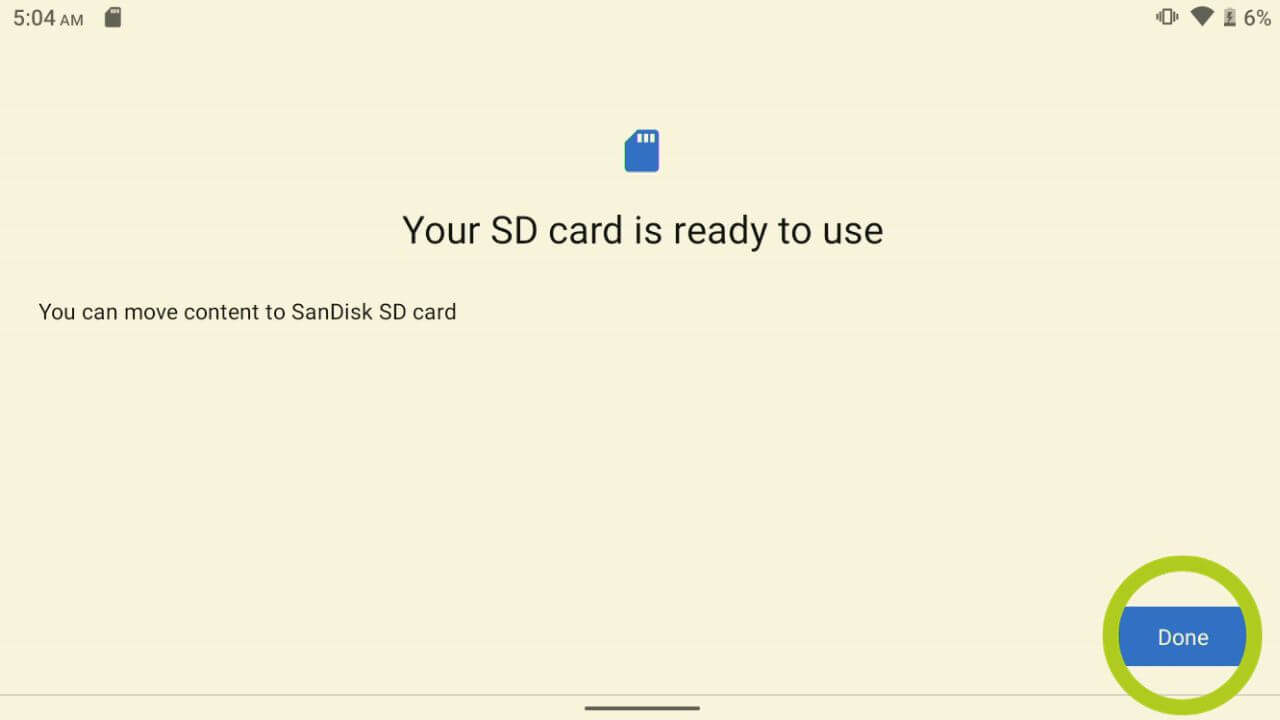
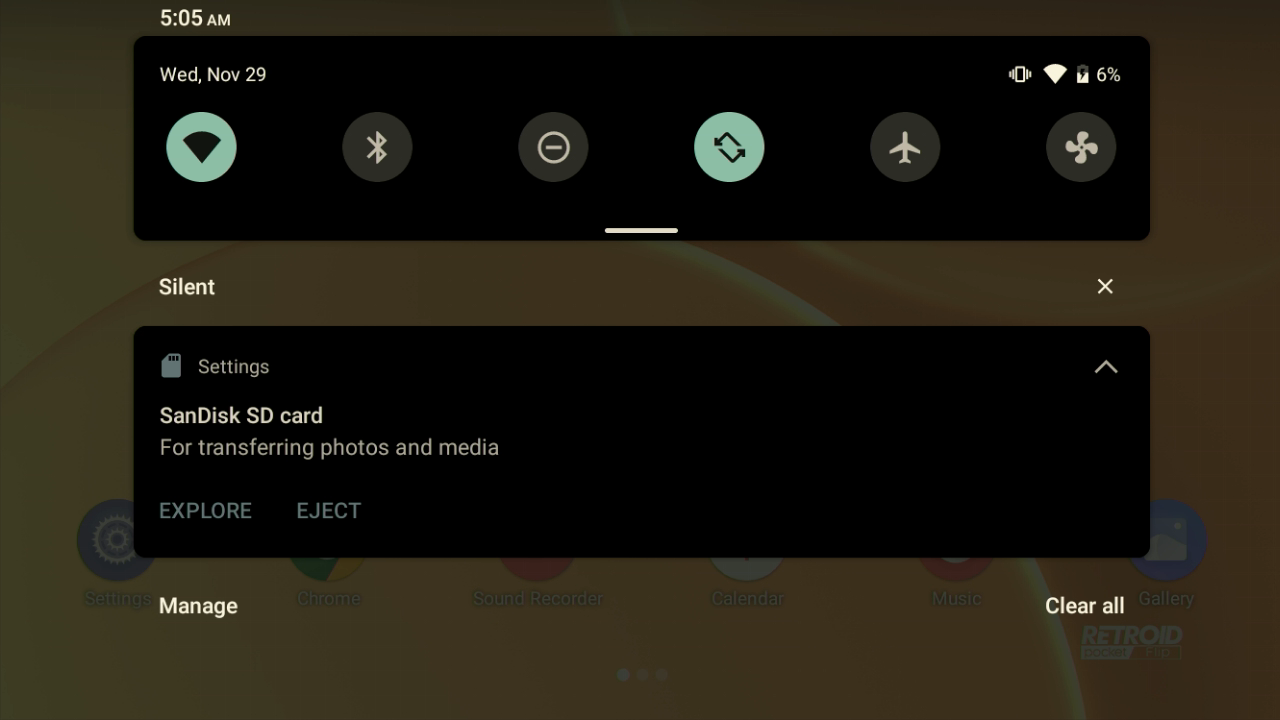
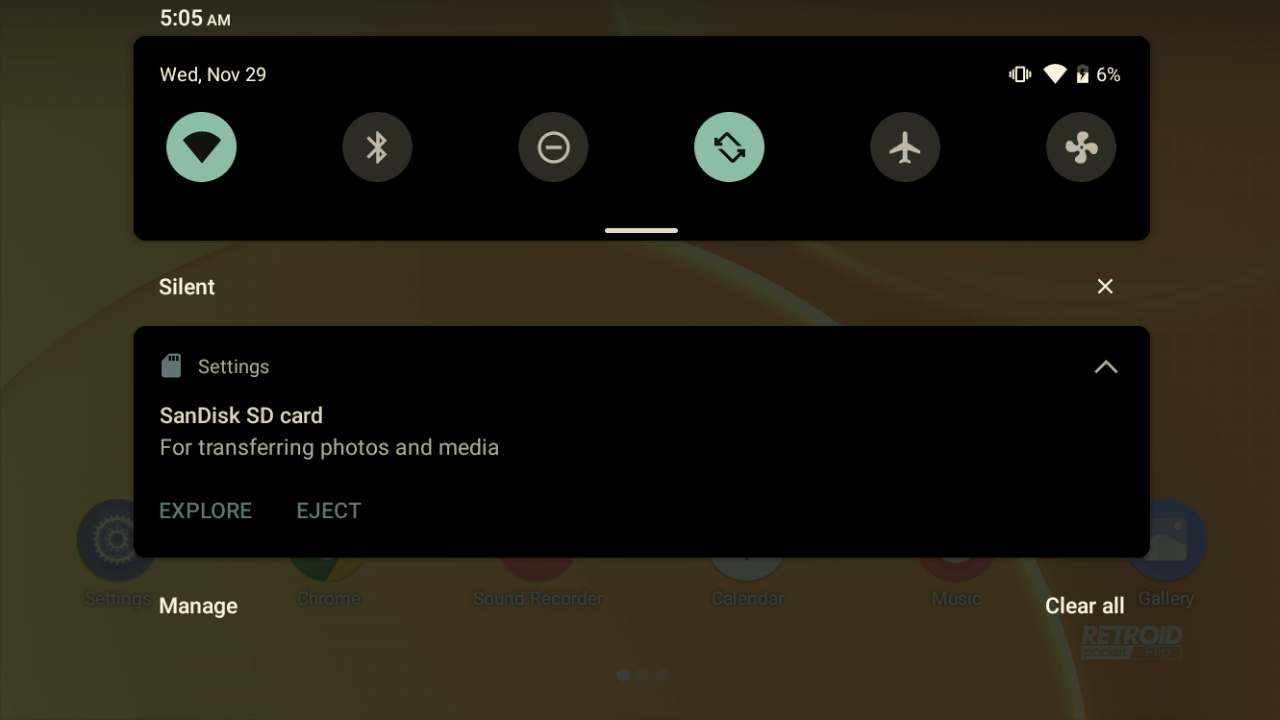
SD कार्ड का सेटअप अब पूरा हो गया है (नीचे छवि 5 देखें) लेकिन हम अभी पूरा नहीं हुए हैं! कंट्रोल पैनल पर वापस जाएं और SD कार्ड को इजेक्ट करें (नीचे छवि 6 देखें)।

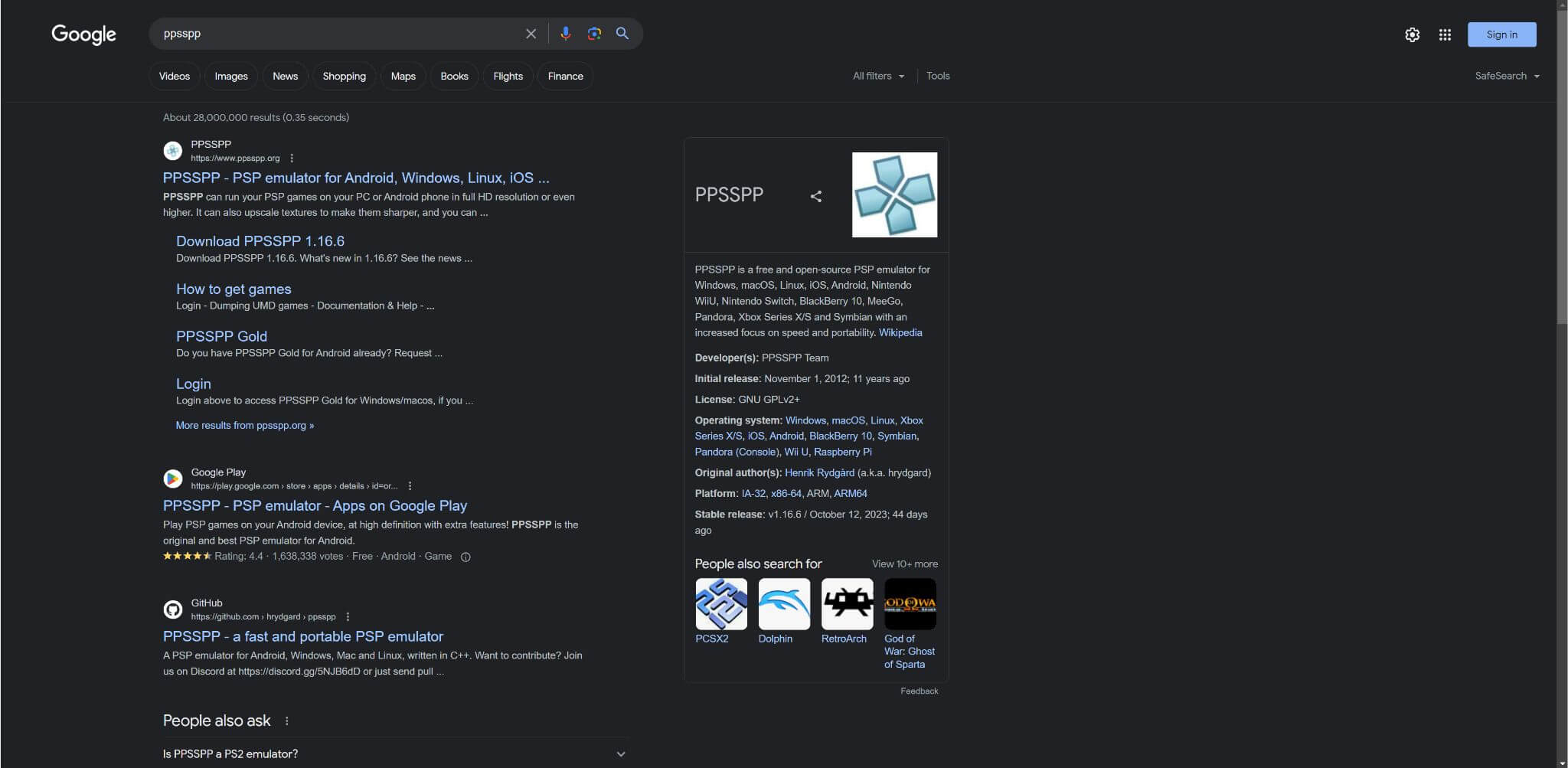
अगला काम जो आपको करना है वह है PC (या अन्य डिवाइस) पर जाना, और अपने इच्छित एमुलेटर या ऐप को खोजने के लिए वेब ब्राउज़र खोलना (नीचे छवि 7 देखें)। उनका आधिकारिक वेबपेज खोलें, और उनके डाउनलोड पेज पर जाएं (नीचे छवियाँ 8 & 9 देखें)।

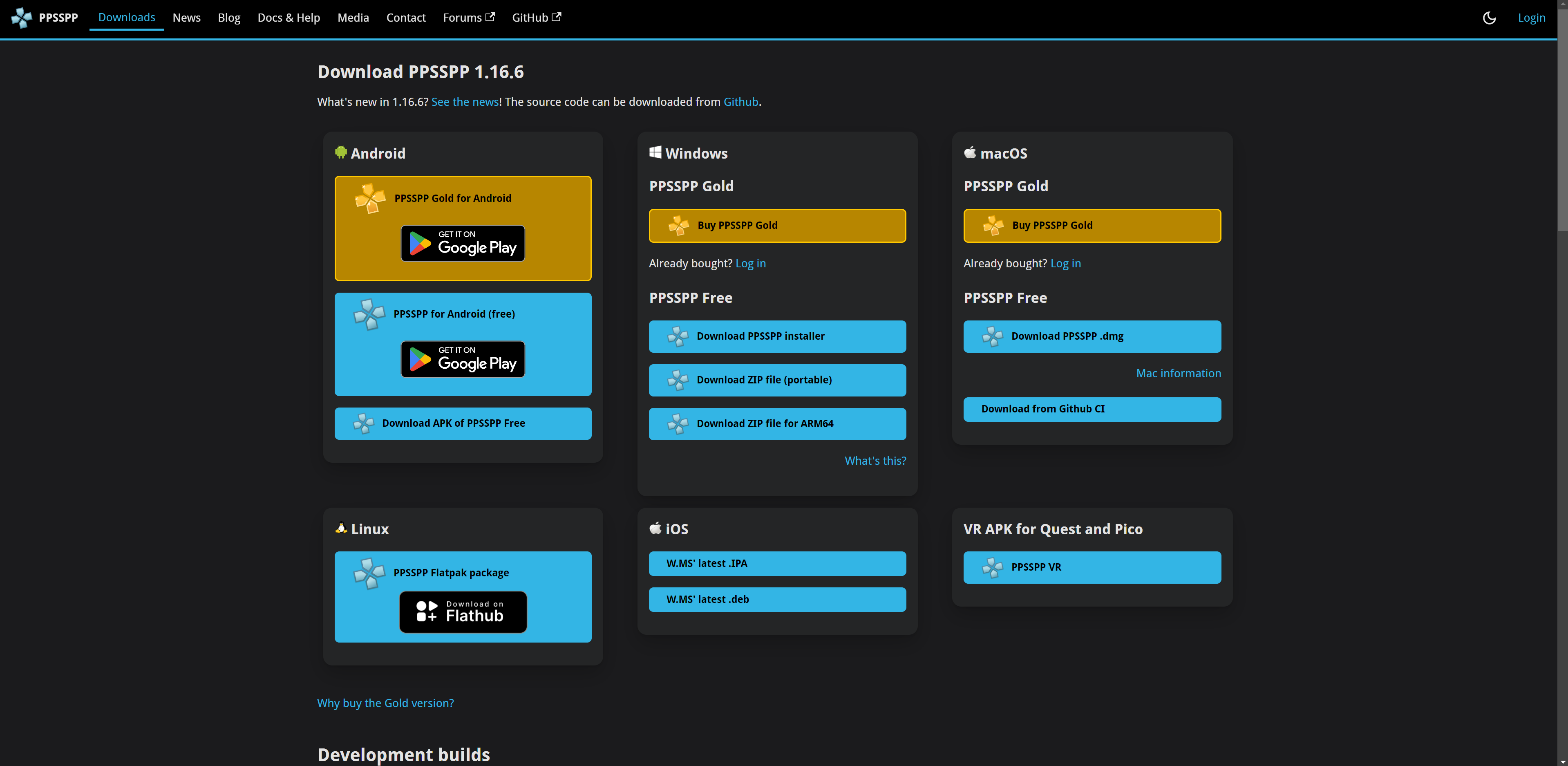
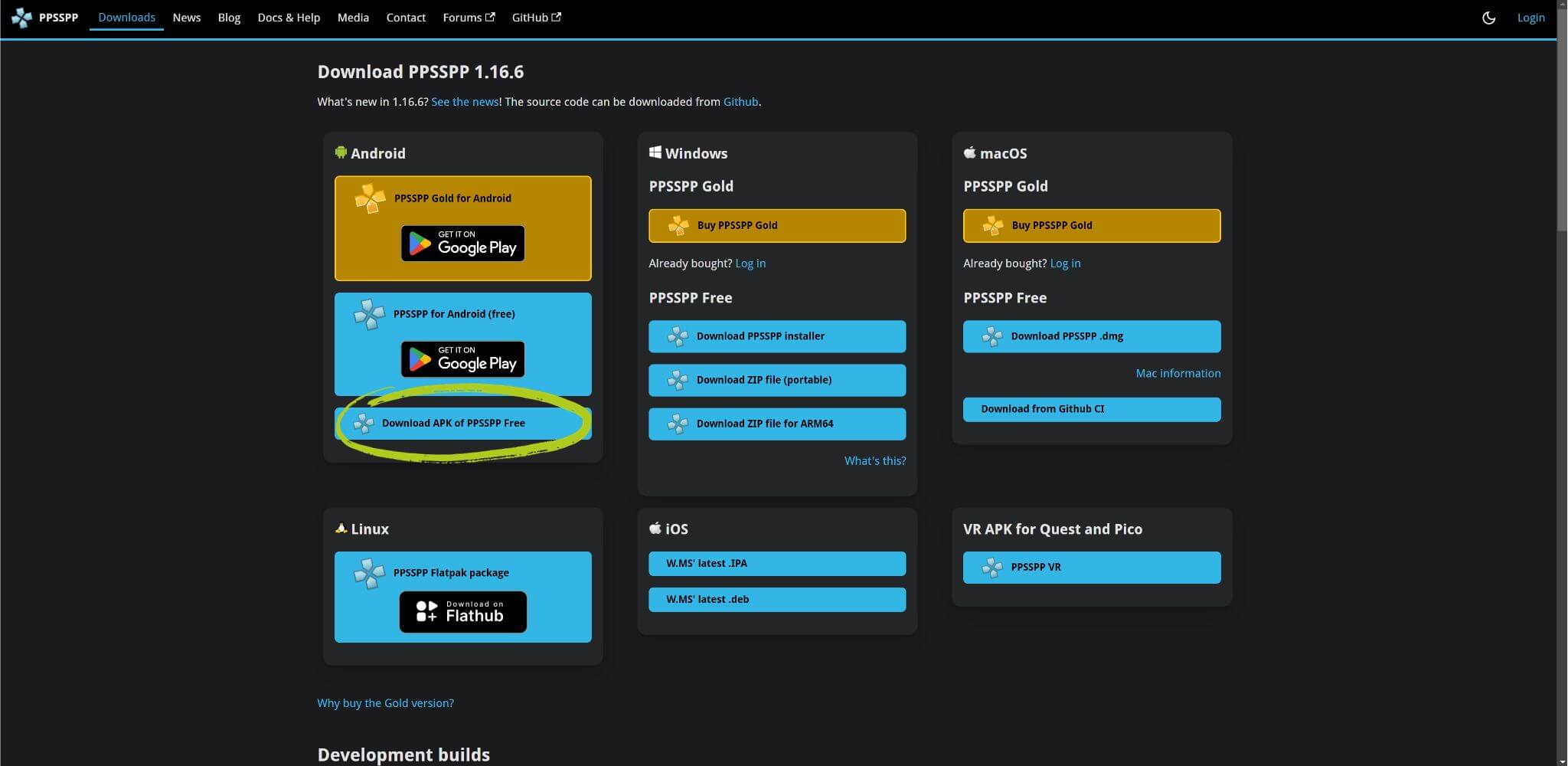
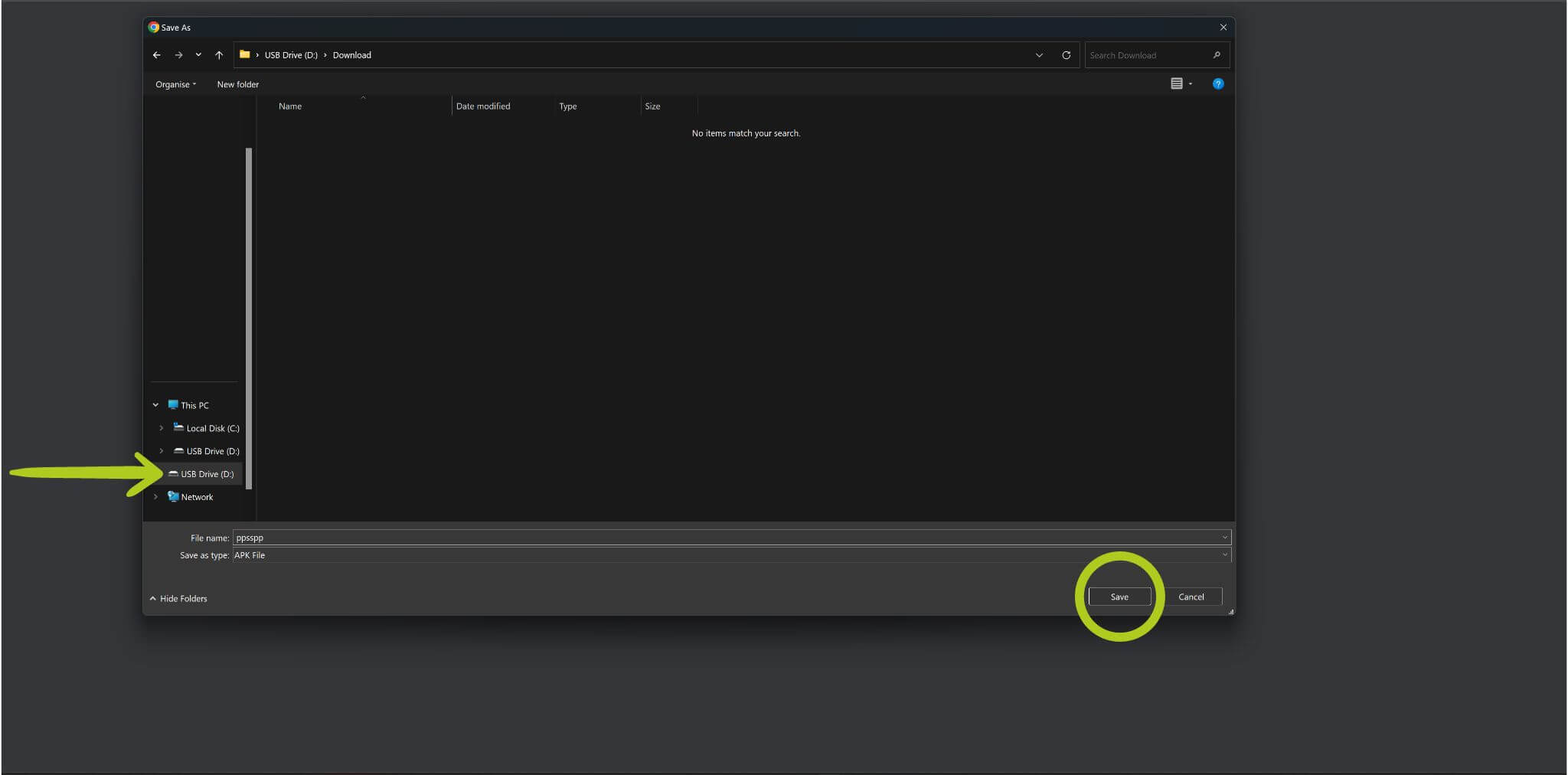
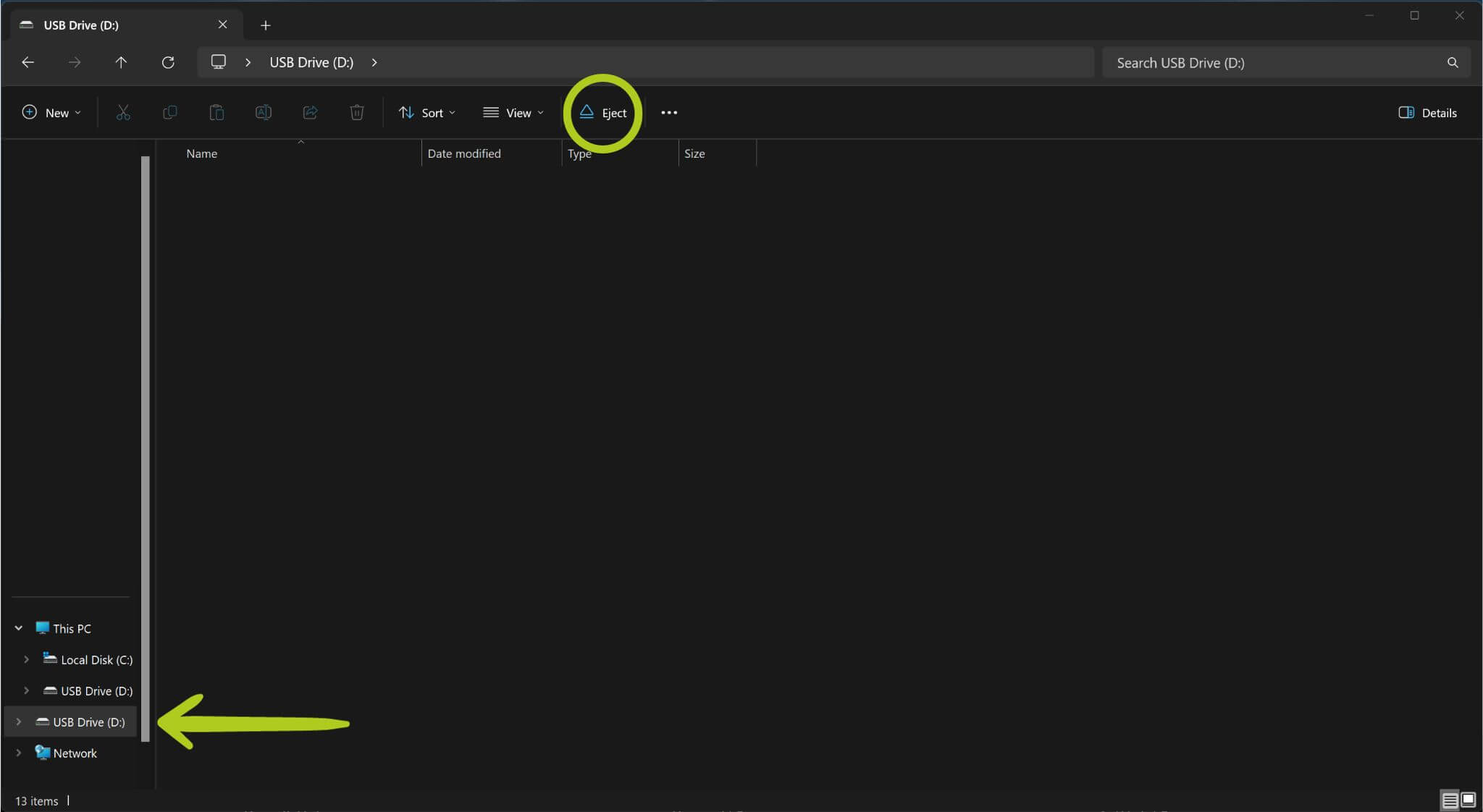
डाउनलोड पेज पर, आपको सही संस्करण ढूंढना होगा और इसे डाउनलोड करना होगा (नीचे छवि 10 देखें)। सुनिश्चित करें कि आप जो फ़ाइल डाउनलोड कर रहे हैं वह Android पर चलेगी, यह आमतौर पर APK फ़ाइल के रूप में सूचीबद्ध होगी, या वेबपेज पर विशेष रूप से Android संस्करण के रूप में बताया जाएगा (नीचे छवि 10 देखें)। APK फ़ाइल को बाहरी स्टोरेज डिवाइस में सहेजें और डाउनलोड पूरा होने पर इसे सुरक्षित रूप से इजेक्ट करें (नीचे छवियाँ 11 & 12 देखें)।
किसी भिन्न डिवाइस से डाउनलोड करते समय सही फ़ाइल डाउनलोड करना विशेष रूप से महत्वपूर्ण है, क्योंकि कोई वेबसाइट आपके द्वारा उपयोग किए जा रहे डिवाइस के लिए डाउनलोड संस्करण प्रदर्शित और प्रचारित कर सकती है, क्योंकि उसे लगता है कि हम ऐप को अपने वर्तमान डिवाइस पर उपयोग करना चाहेंगे – चूंकि हम PC का उपयोग कर रहे हैं, डेस्कटॉप संस्करण प्रदर्शित होगा। हालाँकि, हम वह APK डाउनलोड करना चाहते हैं जो हमारे Android डिवाइस पर चलेगा।
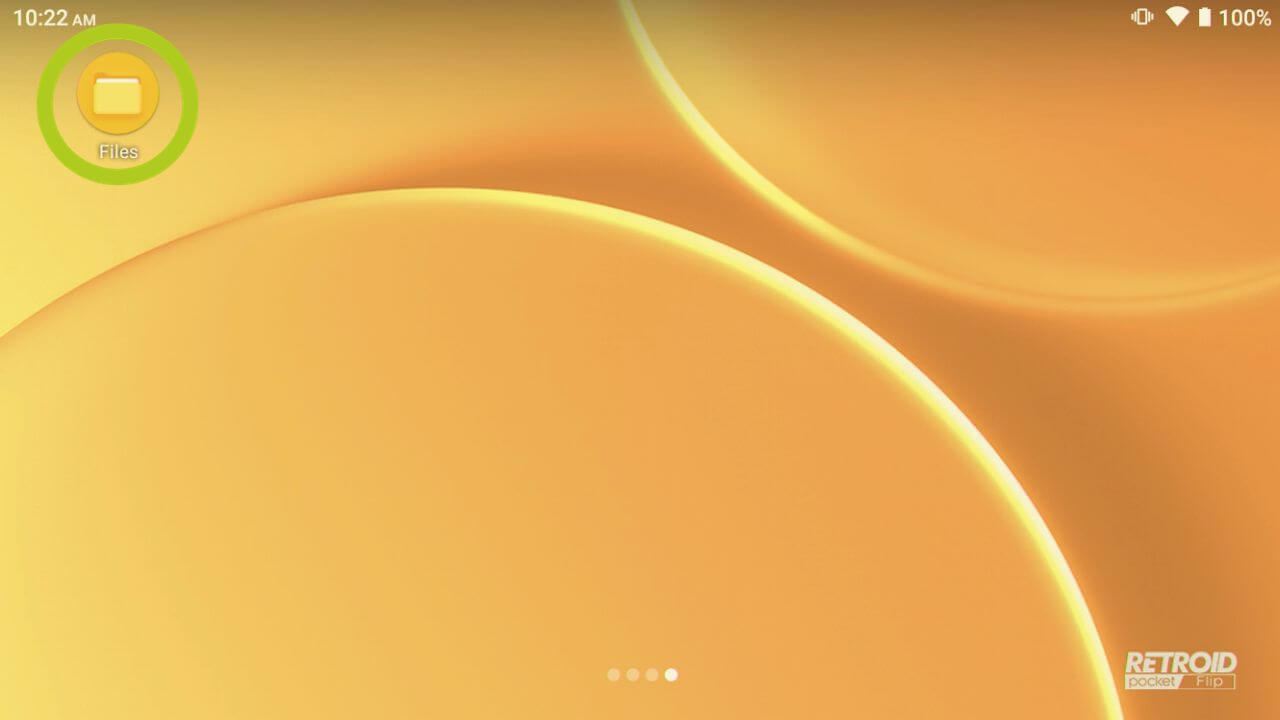
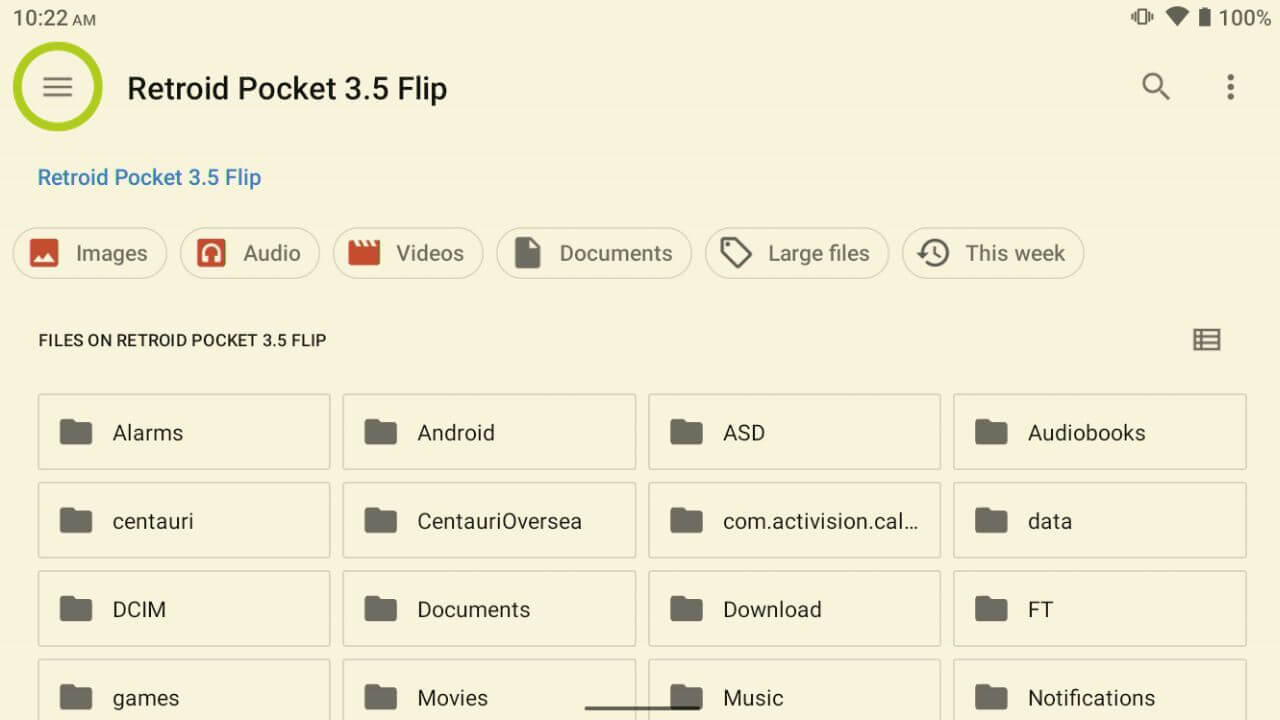
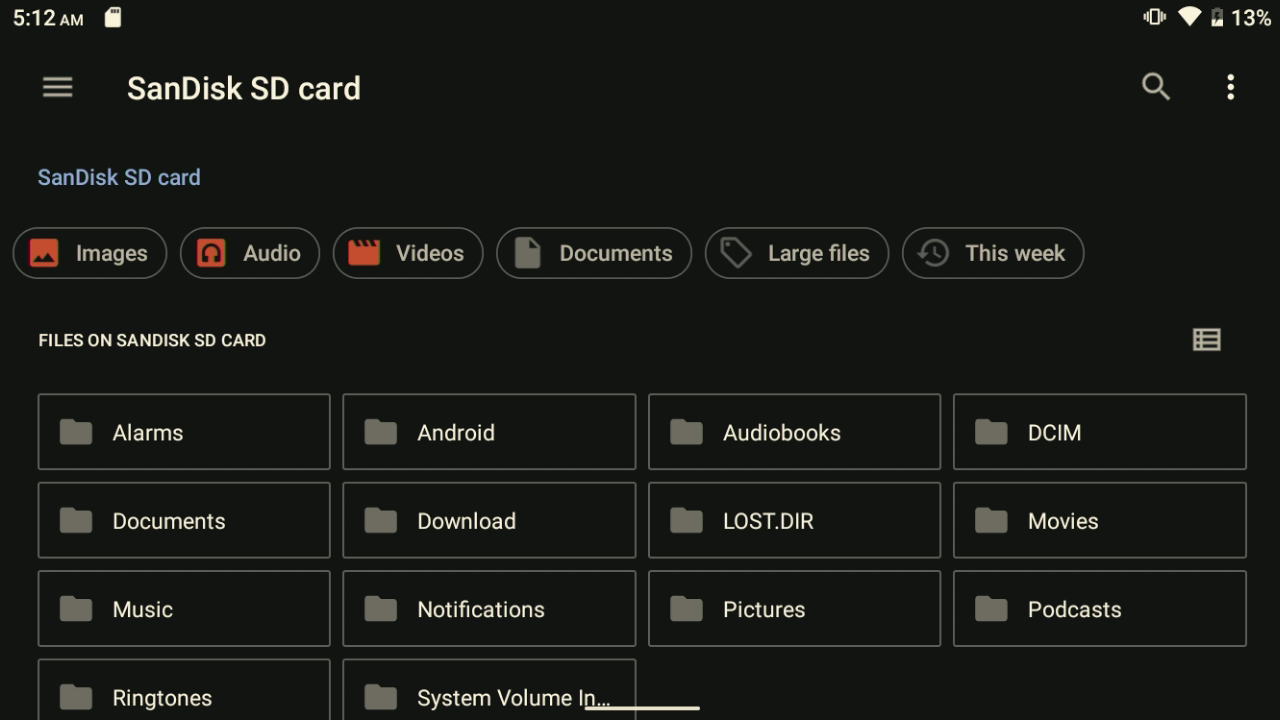
यहाँ से हम SD कार्ड को वापस Android डिवाइस में डालेंगे और फ़ाइल मैनेजर में SD कार्ड डेटा तक जल्दी पहुंचने के लिए कंट्रोल पैनल से ‘एक्सप्लोर’ विकल्प चुनेंगे (नीचे छवि 13 देखें)। वैकल्पिक रूप से, आप फ़ाइल मैनेजर खोलकर SD कार्ड तक पहुंच सकते हैं (नीचे छवि 14 देखें), फिर 3 क्षैतिज रेखाओं द्वारा दर्शाए गए नेविगेशन आइकन पर टैप करें और SD कार्ड चुनें (नीचे छवियाँ 15 & 16 देखें)।

SD कार्ड के डेटा तक पहुंचते समय, बस उस स्थान पर जाएं जहां आपने पहले APK सहेजे थे – हमने उन्हें अपने डाउनलोड फ़ोल्डर में सहेजा था इसलिए हम वहीं जा रहे हैं (नीचे छवियाँ 17 & 18 देखें)। ऐप इंस्टॉलेशन शुरू करने के लिए APK फ़ाइल पर टैप करें और खोलें।
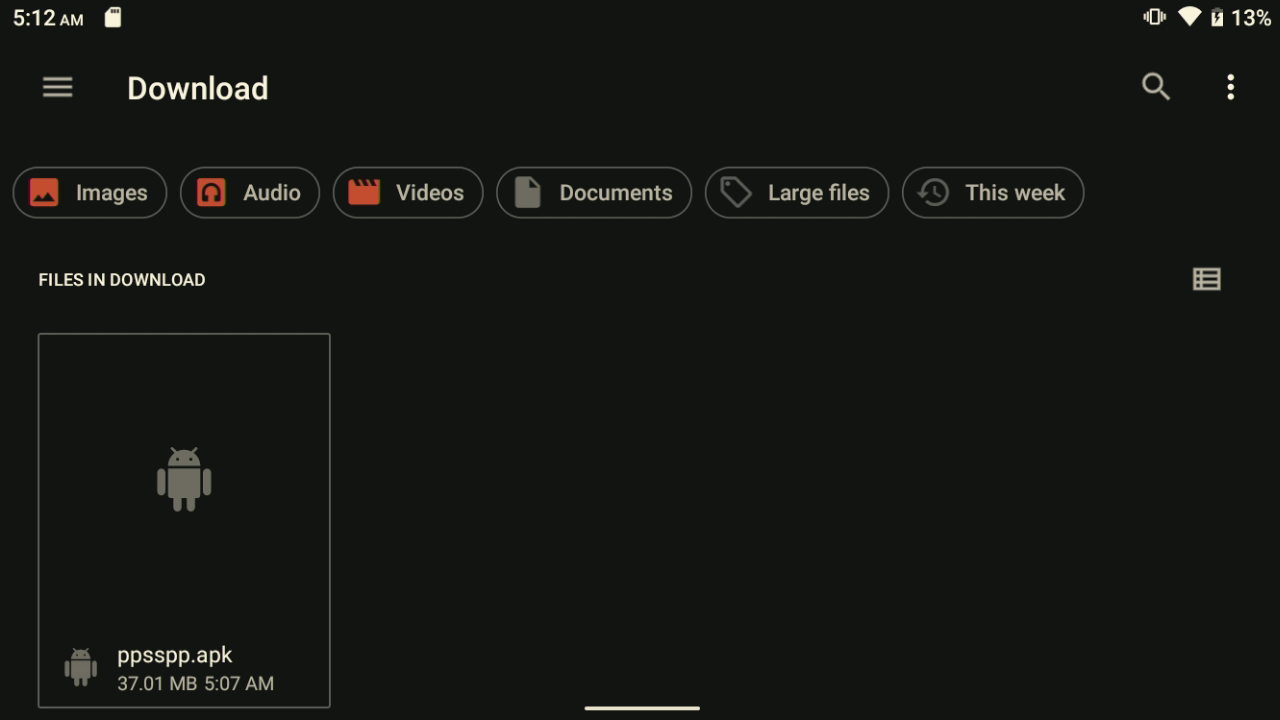
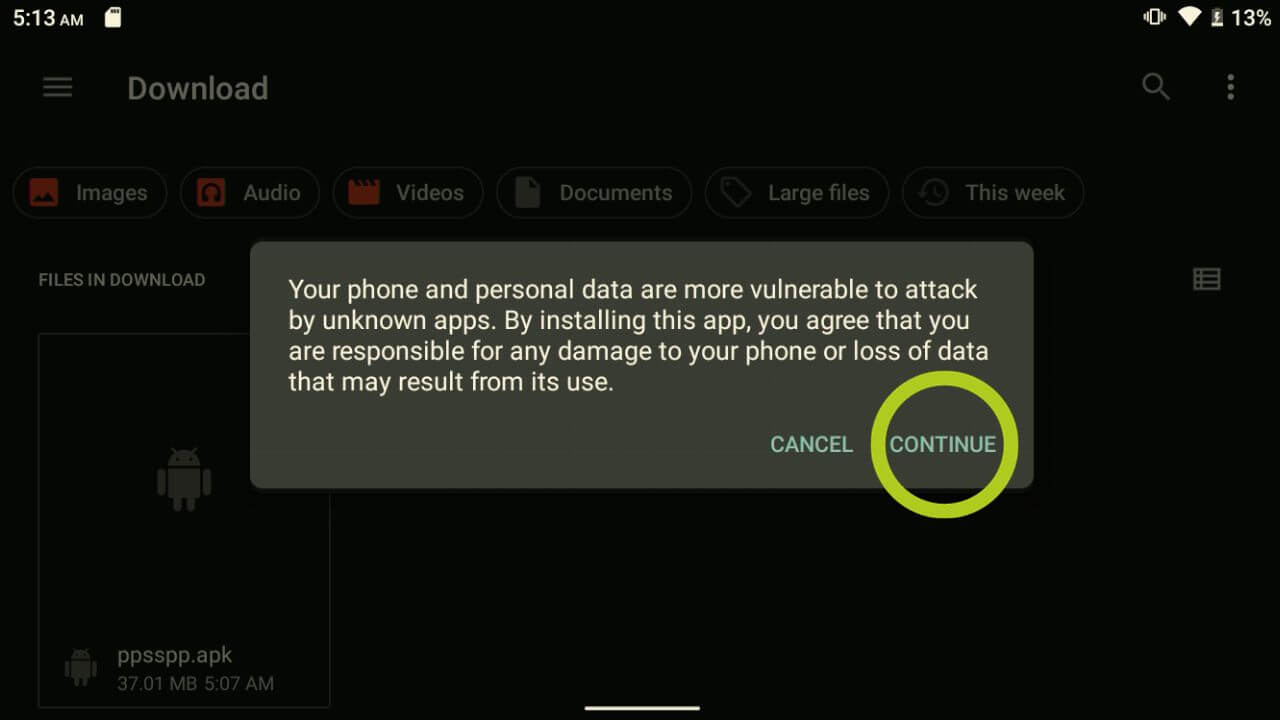
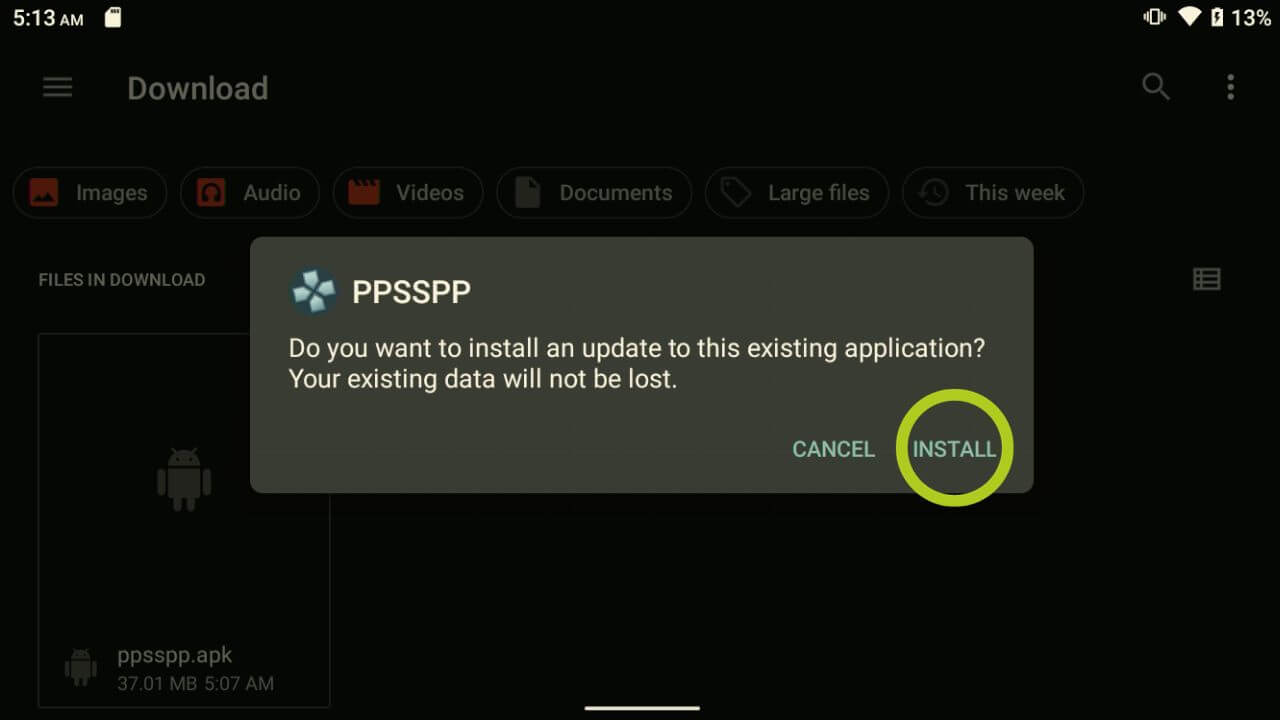
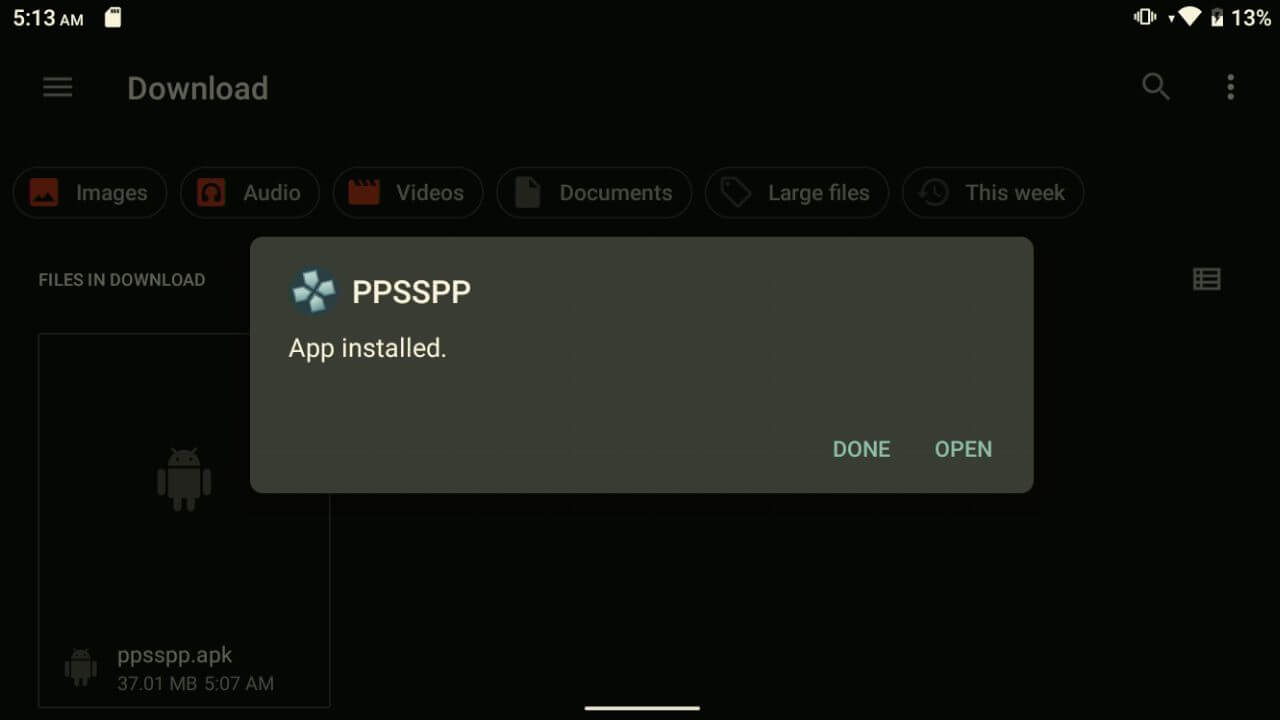
APK फ़ाइल खोलने के बाद, पहले की तरह, आपको उन एप्लिकेशन को इंस्टॉल करने के बारे में सावधान रहने का संकेत मिल सकता है जिनके बारे में आप अनिश्चित हैं। यदि आपने आधिकारिक या विश्वसनीय स्रोत से डाउनलोड किया है, तो चिंता की कोई बात नहीं है – ‘जारी रखें’ चुनें और फिर अपने डिवाइस पर एप्लिकेशन इंस्टॉल करना शुरू करने के लिए ‘इंस्टॉल’ चुनें (नीचे छवियाँ 19 & 20 देखें)। ऐप सफलतापूर्वक इंस्टॉल हो जाने के बाद, आप ऐप खोल सकते हैं या संदेश बंद कर सकते हैं, ताकि आप उनकी संबंधित APK फ़ाइलों पर क्लिक करके और एप्लिकेशन इंस्टॉल कर सकें।
सब तैयार
एक बार जब आप अपने सभी एप्लिकेशन सफलतापूर्वक इंस्टॉल कर लें, तो आपका काम यहाँ पूरा हो जाता है! अपने डिवाइस की नई क्षमताओं का पता लगाने का आनंद लें।
यदि आपने एमुलेटर साइडलोड कर लिए हैं, लेकिन खेलने के लिए गेम की आवश्यकता महसूस हो रही है, तो चिंता न करें। हमारे पास एक उपयोगी गाइड है कि अपने Android डिवाइस में नए गेम और ROM कैसे खोजें और जोड़ें। बस लेख के प्रासंगिक अनुभाग पर जाना सुनिश्चित करें, क्योंकि इसमें Windows और Android दोनों ऑपरेटिंग सिस्टम के लिए निर्देश शामिल हैं। यह गाइड सुनिश्चित करेगी कि आप अपने गेमिंग अनुभव का अधिकतम लाभ उठाएँ।
प्रश्न और उत्तर