




Õnnitleme teid ostu puhul BudPlus S3 Projector. Oleme koostanud selle alustamise juhendi, mille läbivaatamist soovitame tungivalt. See sisaldab, mida kontrollida, kuidas värskendada seadmespetsiifilist tarkvara ja palju muud, mis on seotud teie uue miniprojektor!
Siin DroiX juures oleme suured kasutaja õiguse parandadapooldajad. Seega, kui avastate probleeme ja tunnete end piisavalt kindlalt, et neid parandada, julgustame teid! Samuti võite võtta ühendust DroiX klienditugi iga abi või küsimuse korral.
Seadme seadistamine
Riistvara seadistamine
Alustage oma BudPlus S3 Projector teekonda riistvara paigaldamisega. Selles jaotises juhendame teid riistvara komponentide, ühenduste ja muu teabe osas, mida võite vajada, valmistudes kaasahaaravaks vaatamiskogemuseks.
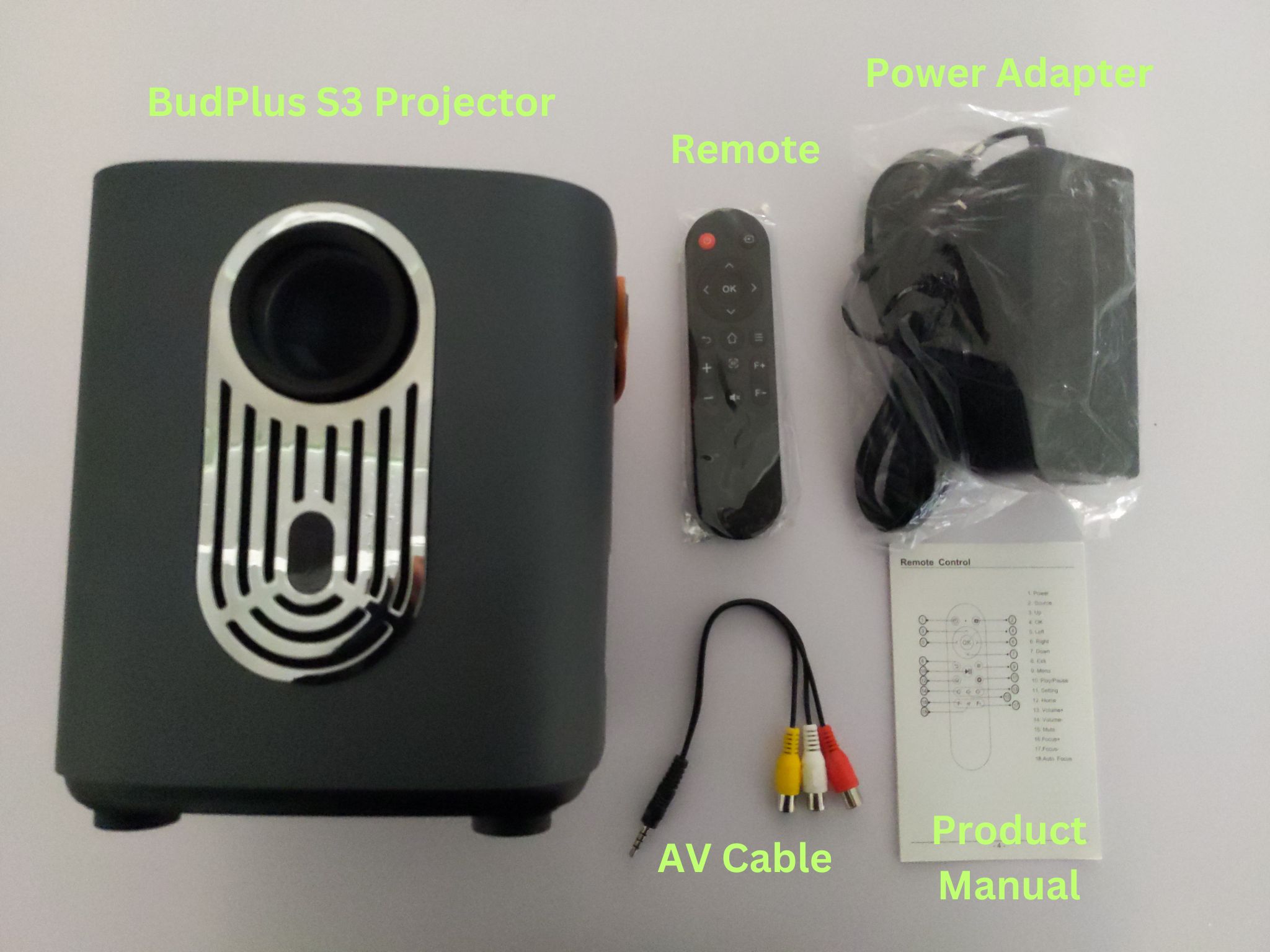
Mis on karbis?
Seadme seadistamisel veenduge, et teil on kõik vajalikud komponendid ja tarvikud. Lahtipakkimisel käsitsege projektorit ettevaatlikult, et vältida kahjustusi.
Karbis peaksite leidma:
- 1x BudPlus S3 Projector
- 1x pult
- 1x toiteadapter
- 1x AV-kaabel
- 1x kasutusjuhend
Mida teha?
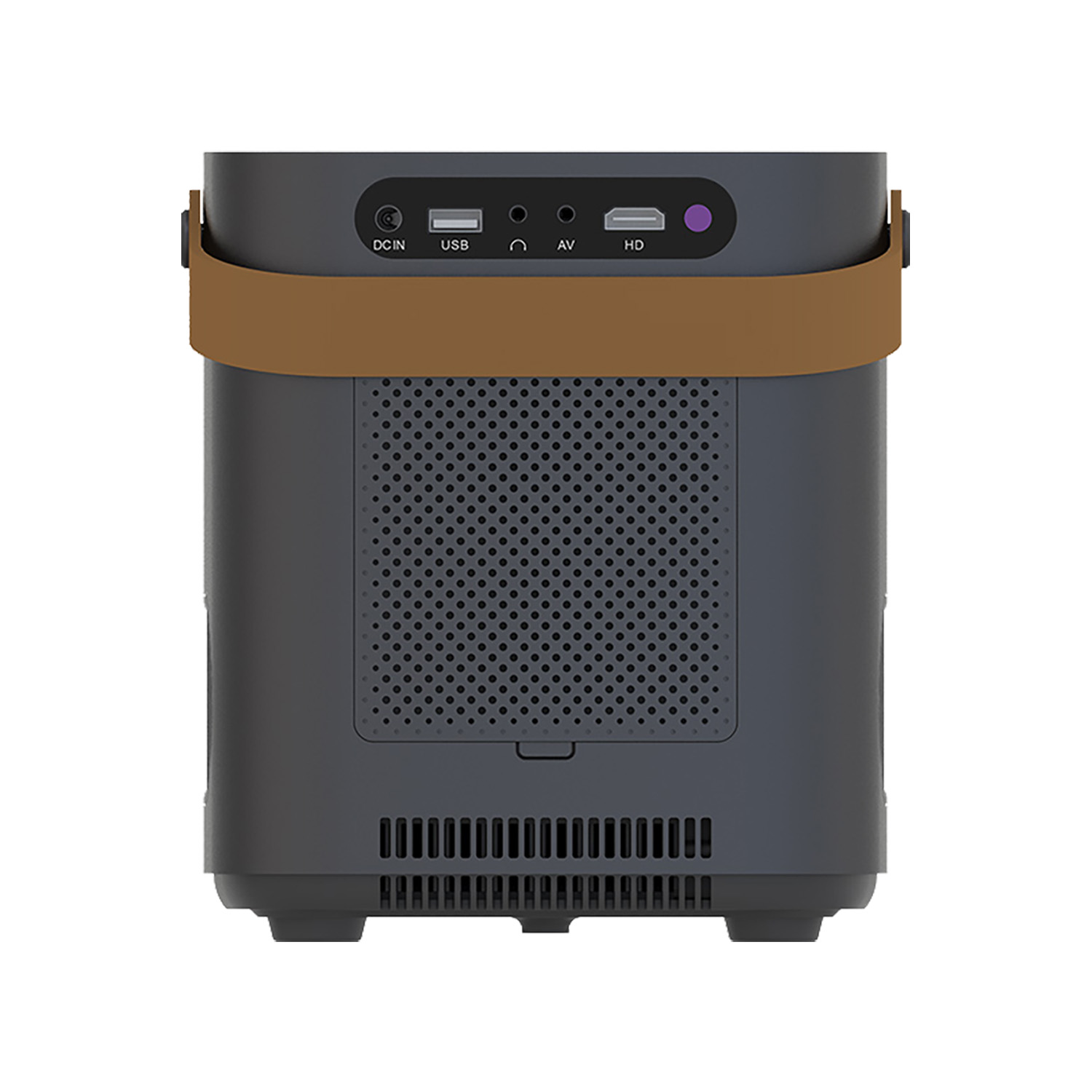
Veenduge, et BudPlus S3 Projector on paigutatud kindlale ja stabiilsele pinnale, et hoida fookust. Iga nihkumine või põrutamine võib fookust mõjutada, põhjustades projitseeritud pildi moonutumist. Ideaalis peaks projektori kaugus olema 1–6 meetrit. Mida kaugemal projektor asub, seda suurem on pilt – BudPlus S3 suudab projitseerida kuni 60-tollise pildi. Ühendage projektor kaasasoleva adapteriga ja veenduge, et toiteallikas on stabiilne.
Teie BudPlus S3 Projector sisaldab kahte sisseehitatud JBL-tasemel kõlarit ja on kohe kasutamiseks valmis. Siiski pakub BudPlus S3 Projector mitmeid võimalusi seadmete projektoriga ühendamiseks. Ühendamiseks saate kasutada HDMI ja AV-porte või kasutada juhtmevabu alternatiive, milleks on Bluetooth 5.0 ja kahesageduslik Wi-Fi 6 ühenduvus. Käsitleme neid teemasid hiljem põhjalikumalt.
BudPlus S3 seaded
Pärast riistvara seadistamist veenduge, et teie BudPlus S3 Projector oleks sobivate seadete ja tarkvaravärskendustega, et tagada sujuv kasutuskogemus ja rakenduste lihtne paigaldamine. Seadme seadistamisel või rakenduse käivitamisel võib olla vaja nõustuda selle nõuete või eeskirjadega.
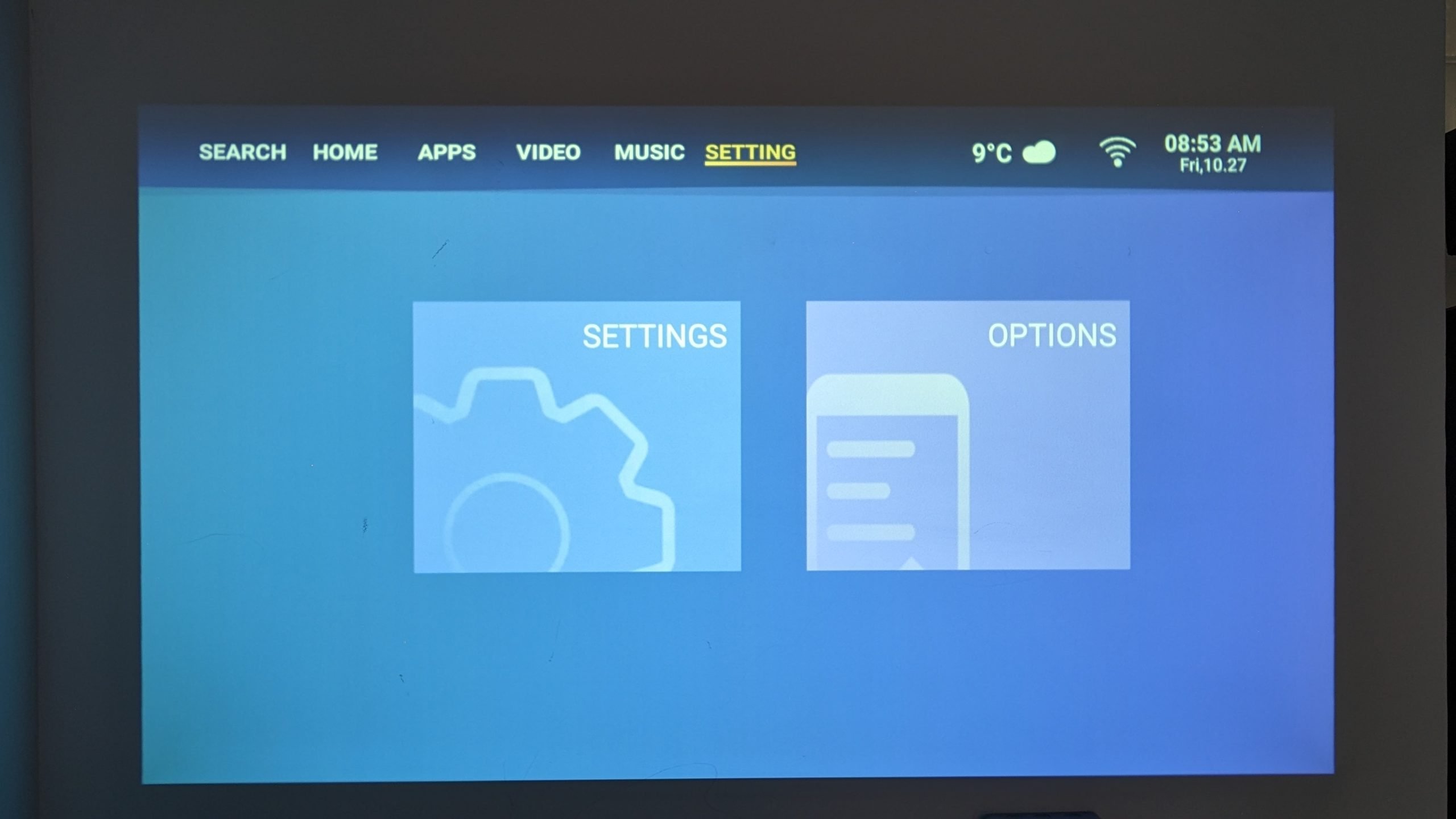
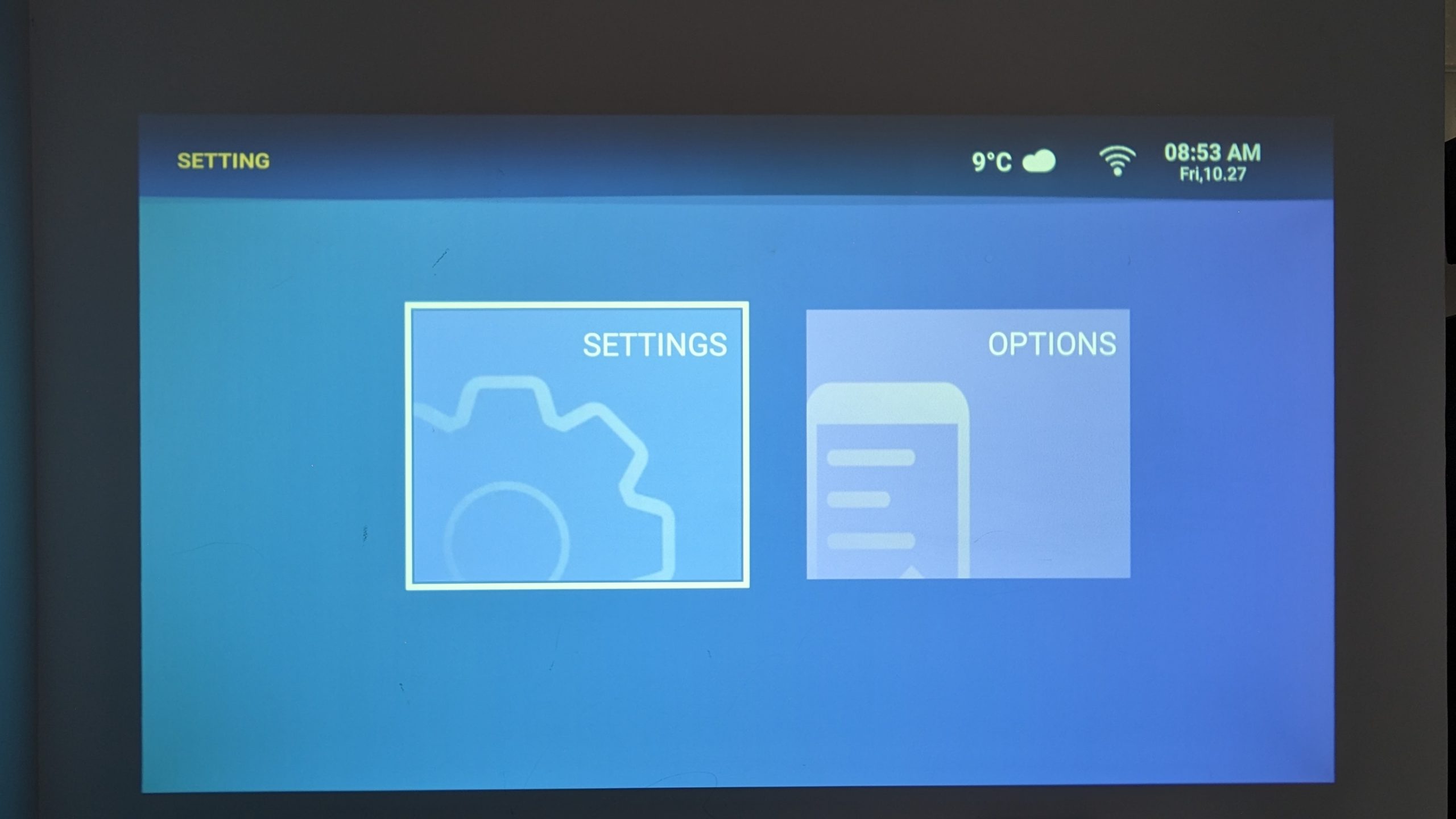
Juurdepääs seadete menüüle
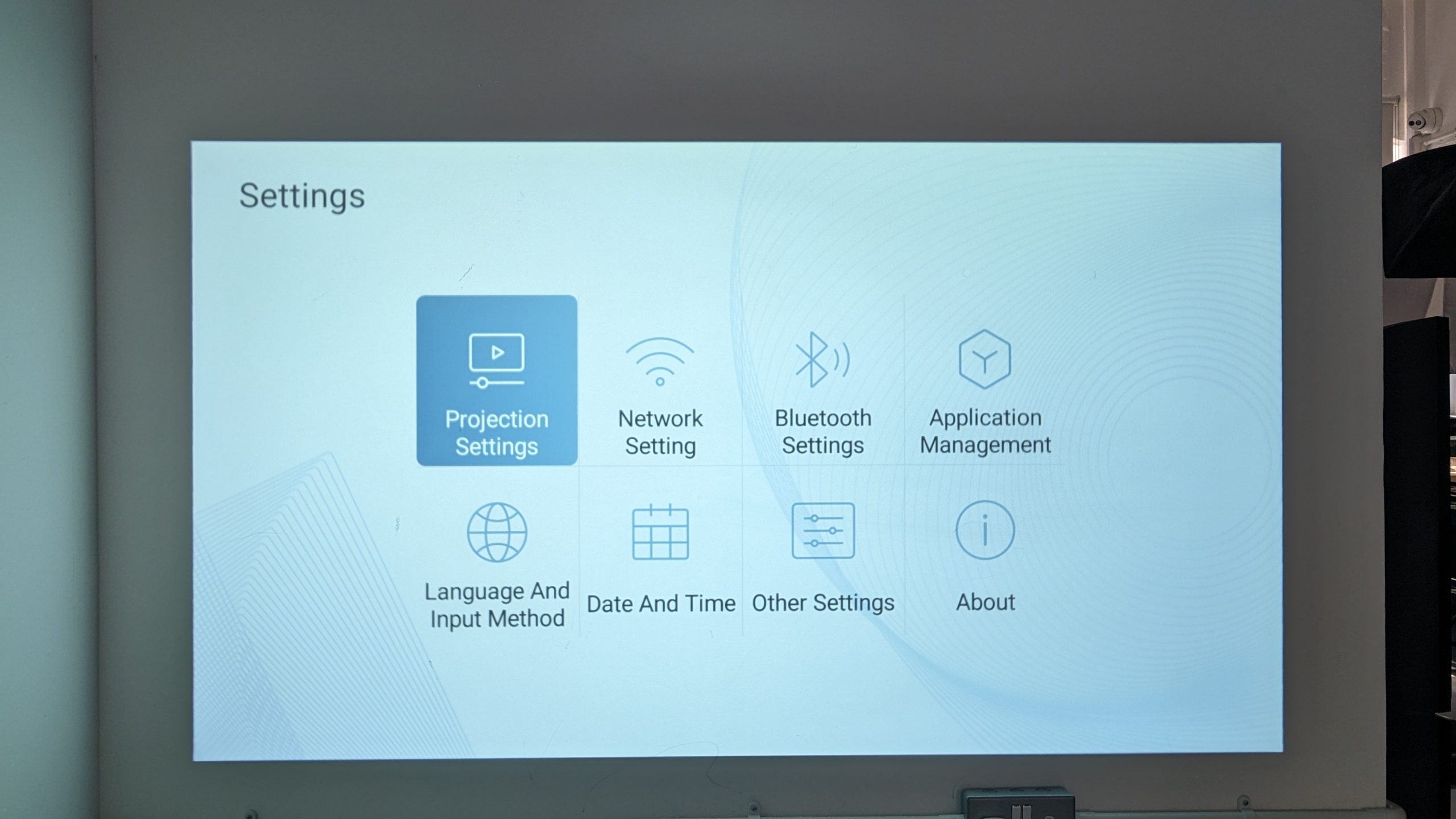
BudPlus S3 projektori seadete menüüle juurdepääsemiseks:
- Minge vahekaardile Seaded .
- Valige Seaded.
Fookuse reguleerimine
Automaatne fookus
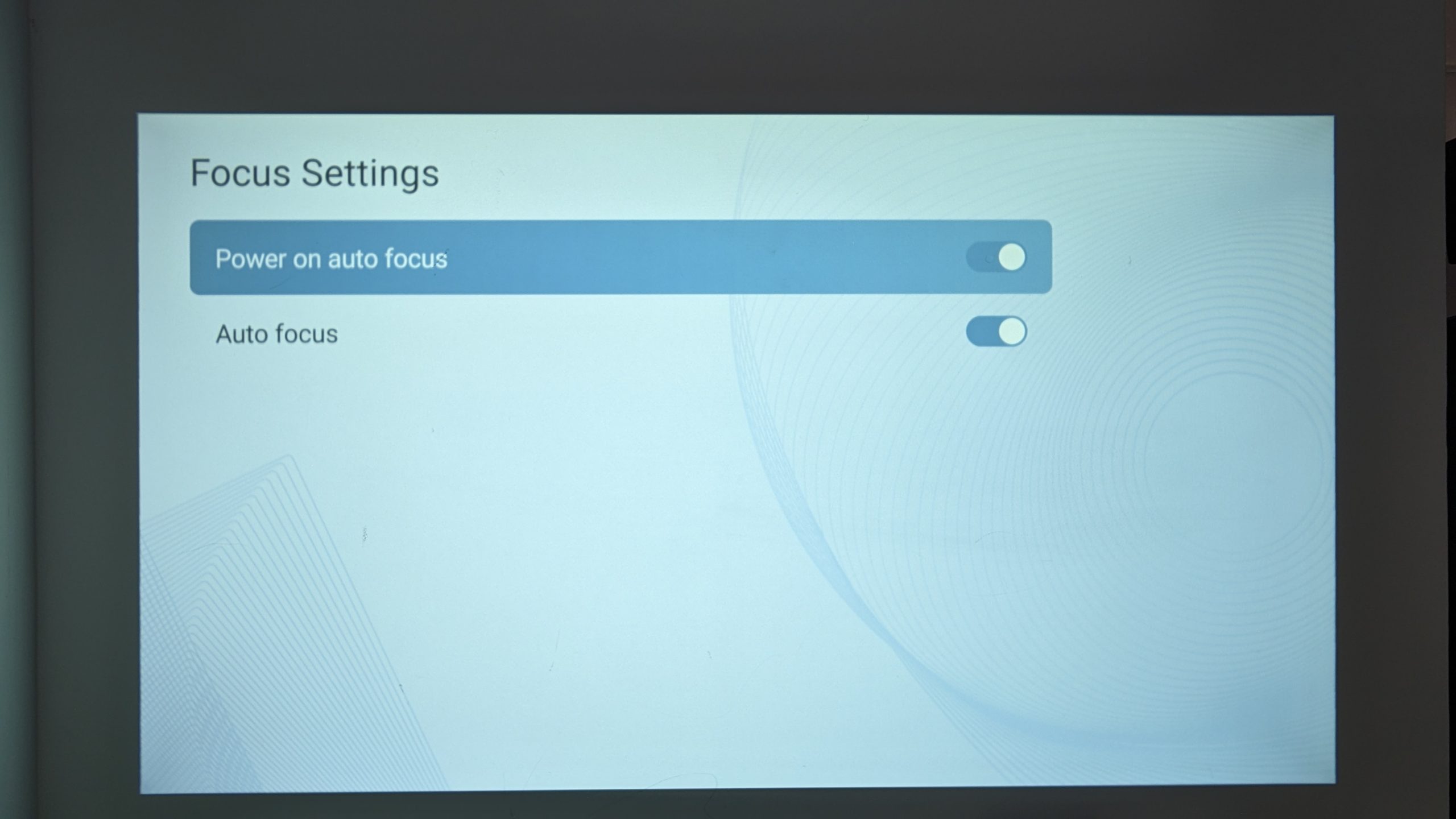
Kui projitseeritud pilt tundub udune või ebaselge, võib BudPlus S3 fookus olla paigast ära. Soovitame teil sisse lülitada automaatse fookuse ja automaatse fookuse käivitamisel. See üritab fookust automaatselt uuesti reguleerida ja kalibreerida, et parandada pildi selgust ja teravust. See toimub mitte ainult seadme käivitamisel, vaid ka igal ajal, kui projektor tuvastab olulise asukoha muutuse.
Automaatse fookuse sisselülitamiseks:
- Minge Seaded vahekaardile.
- Valige Seaded.
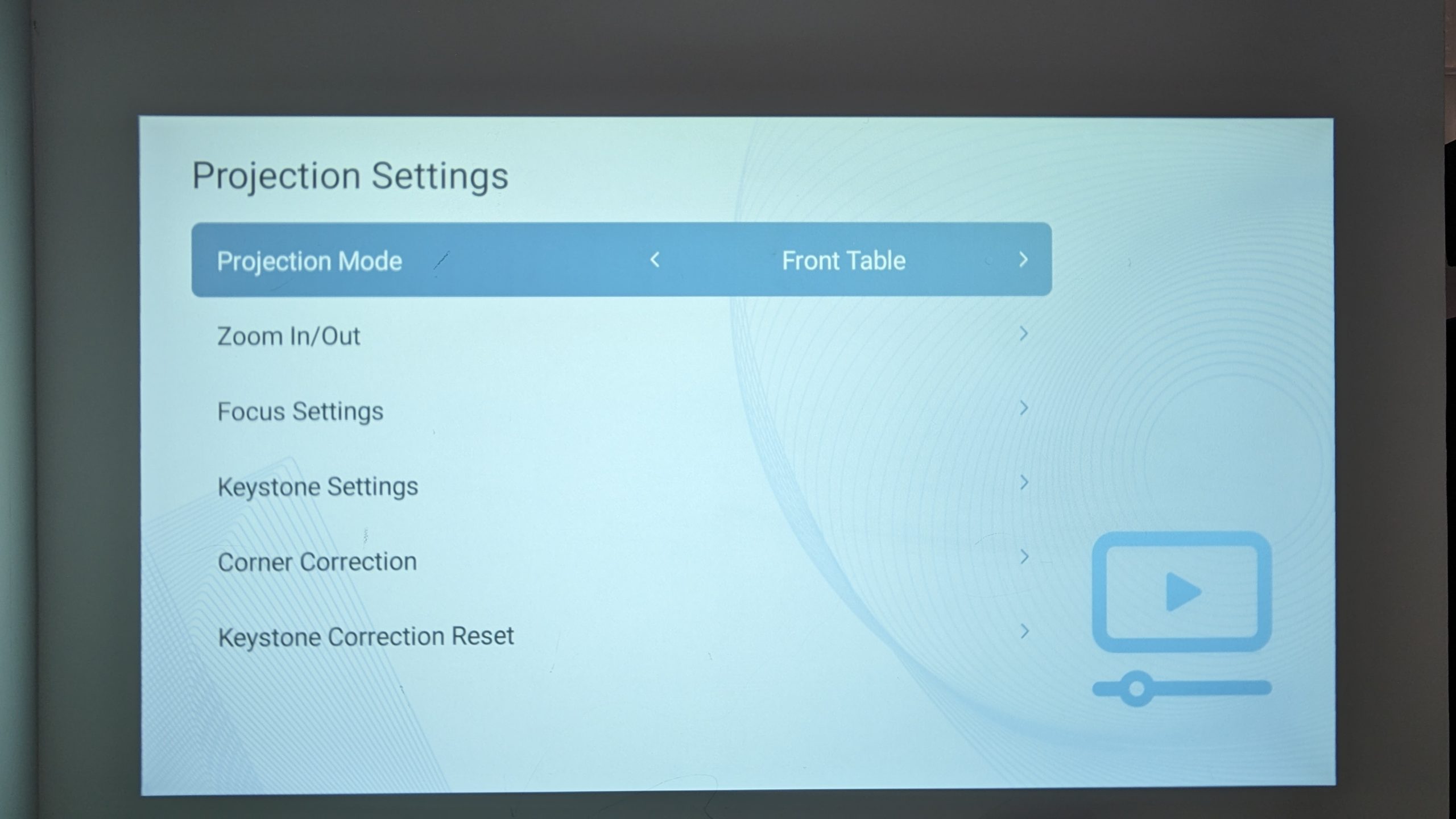
- Minge Projektsiooni seaded.
- Minge Fookuse seaded.
- Lülitage sisse Automaatne fookus käivitamisel.
- Lülitage sisse Automaatne fookus.
Käsitsi fookus
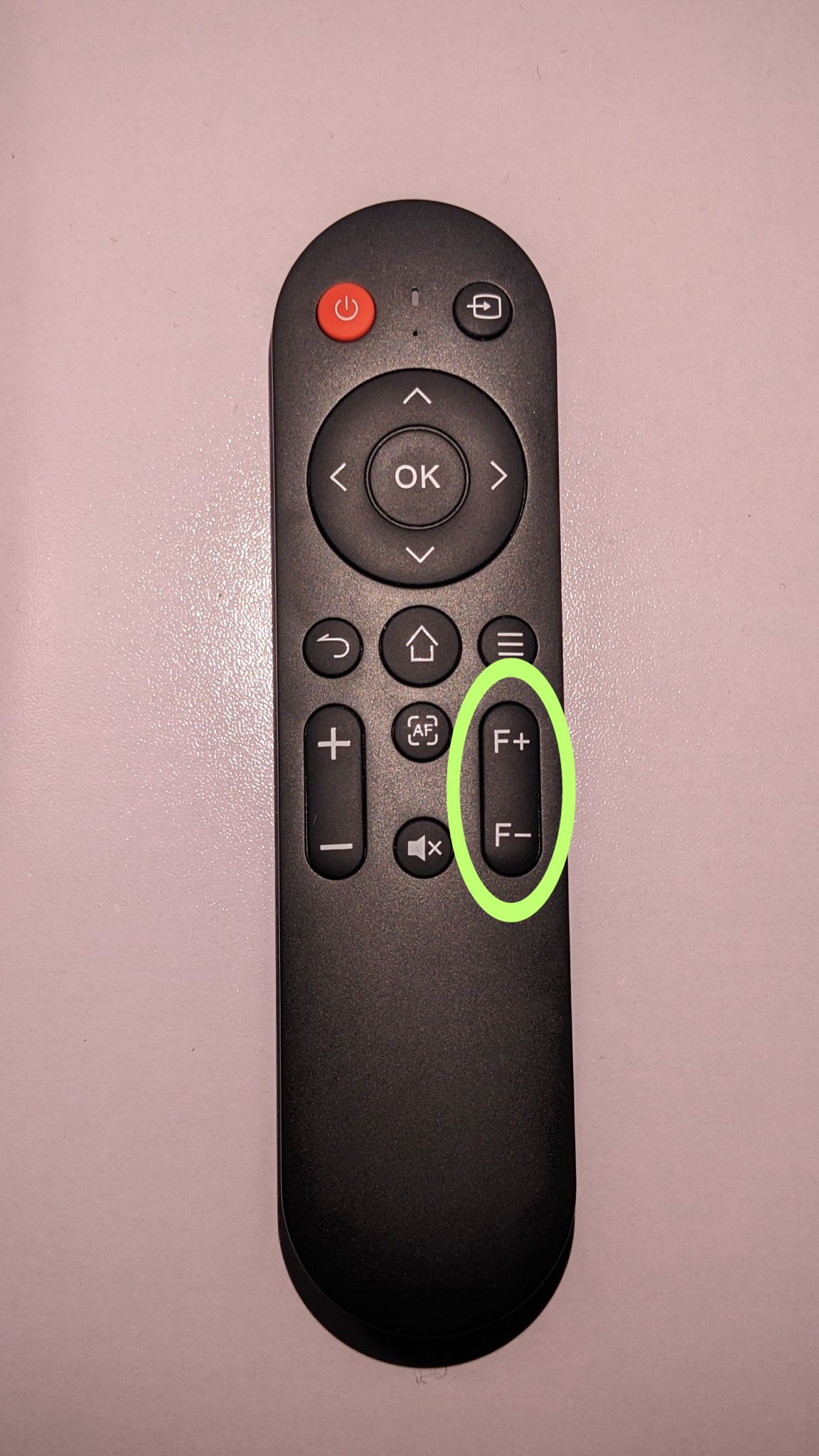
Kui projektor ei tuvasta automaatselt, et projitseeritud pilt on udune, saate seadmele fookust seada kahel erineval viisil:
- Kasutades kaugjuhtimispuldi autofookuse nuppu.
- Pildi fookuse käsitsi reguleerimine kaugjuhtimispuldil.

Trapetskorrektsioon
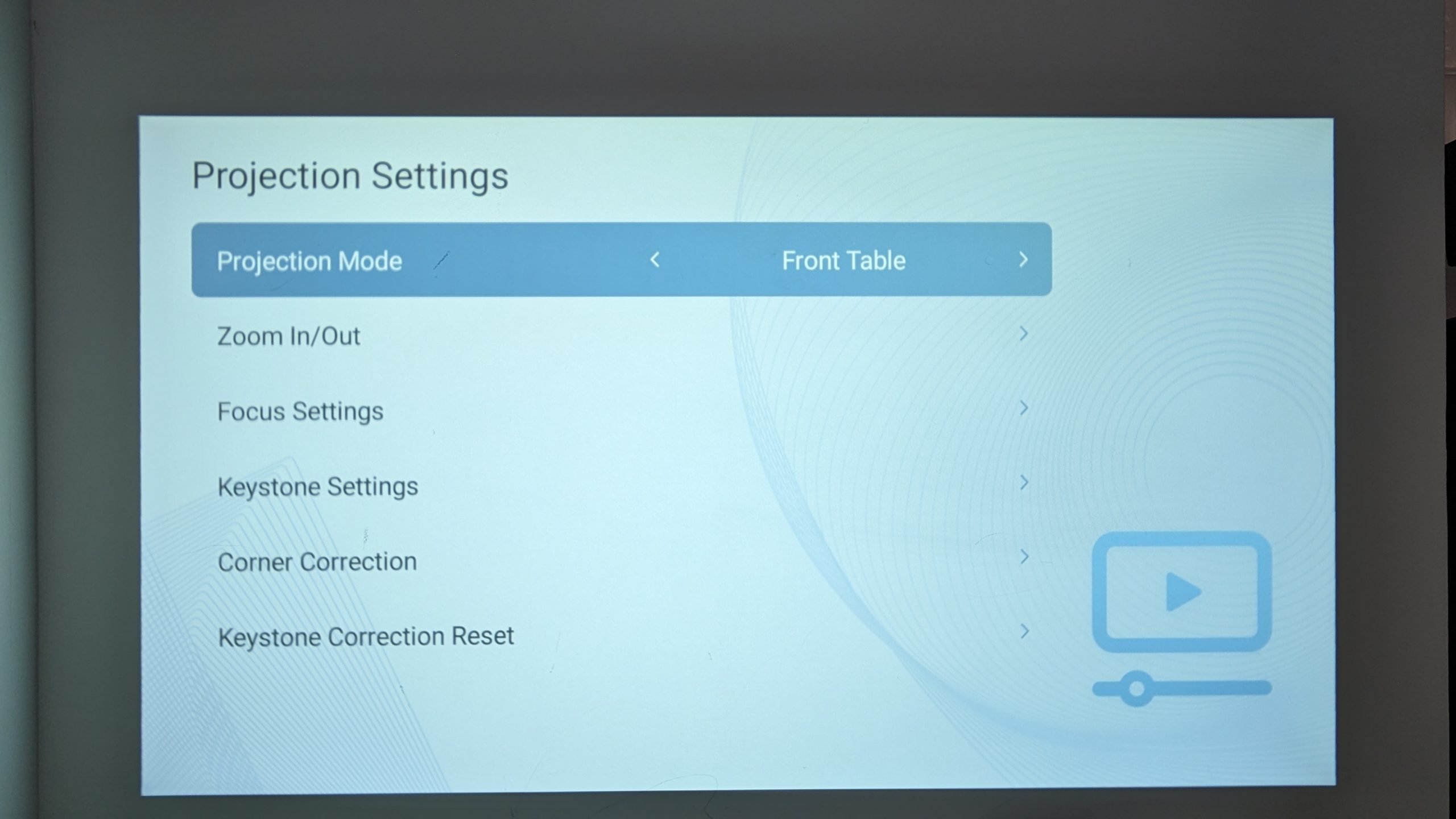
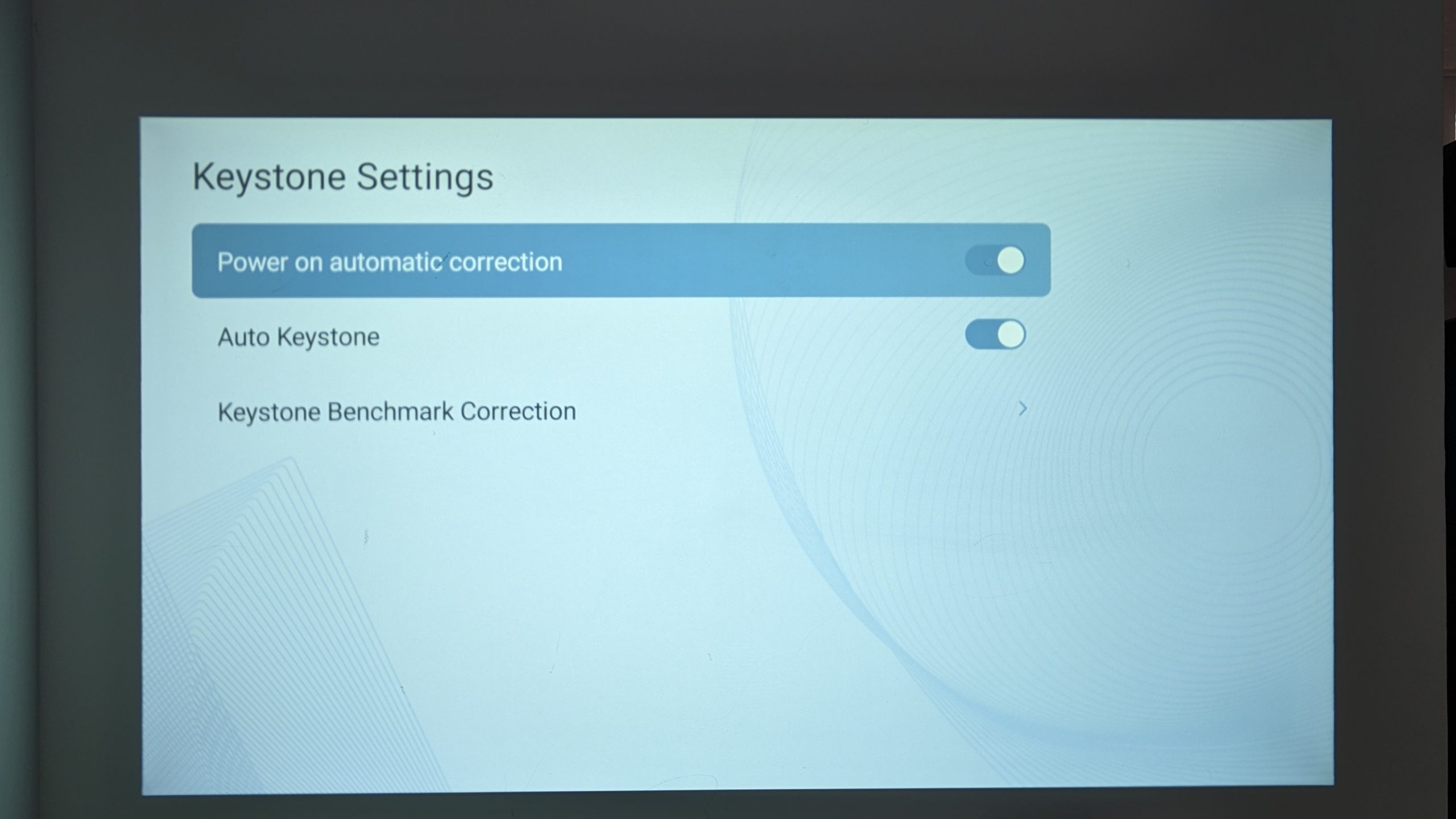
Kui projitseeritud pildi kuju on viltu või vale, soovitame sisse lülitada automaatse trapetskorrektsiooni. Mis see on? Trapetskorrektsioon on funktsioon, mis võimaldab reguleerida projitseeritud pildi kuju, eriti kui pilt on kallutatud või moonutatud, tavaliselt seetõttu, et projektor ei ole ekraani või seinaga risti. See tagab, et pilt ei ole moonutatud ja kuvatakse õigesti olenemata nurgast.
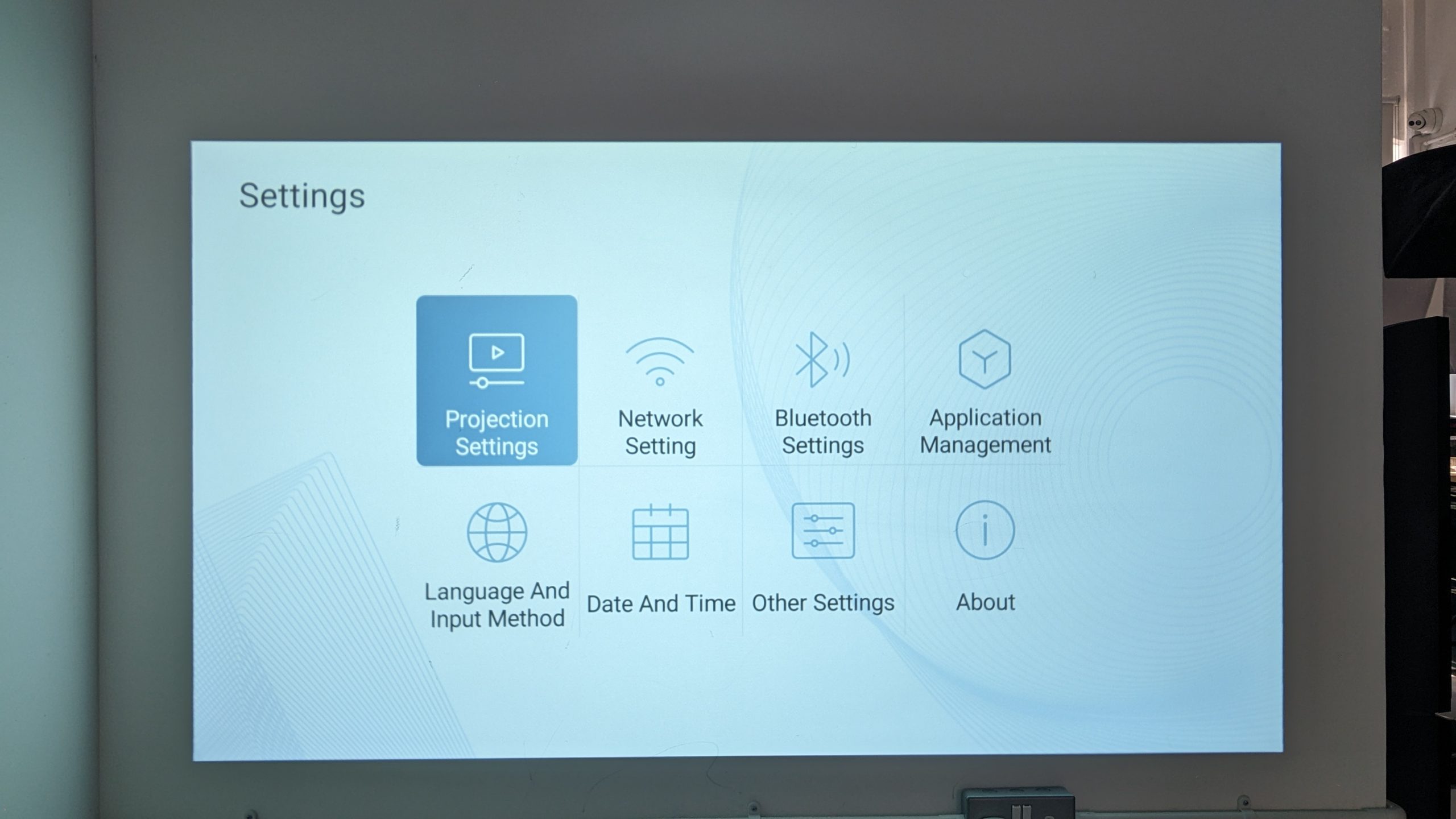
Trapetskorrektsiooni sisselülitamiseks:
- Minge vahekaardile Seaded .
- Valige Seaded.
- Minge jaotisse Projection Settings
- Minge jaotisse Keystone Settings.
- Lülitage sisse Toide sisse Automaatne korrigeerimine.
- Lülitage sisse Auto Keystone.
Wi-Fi
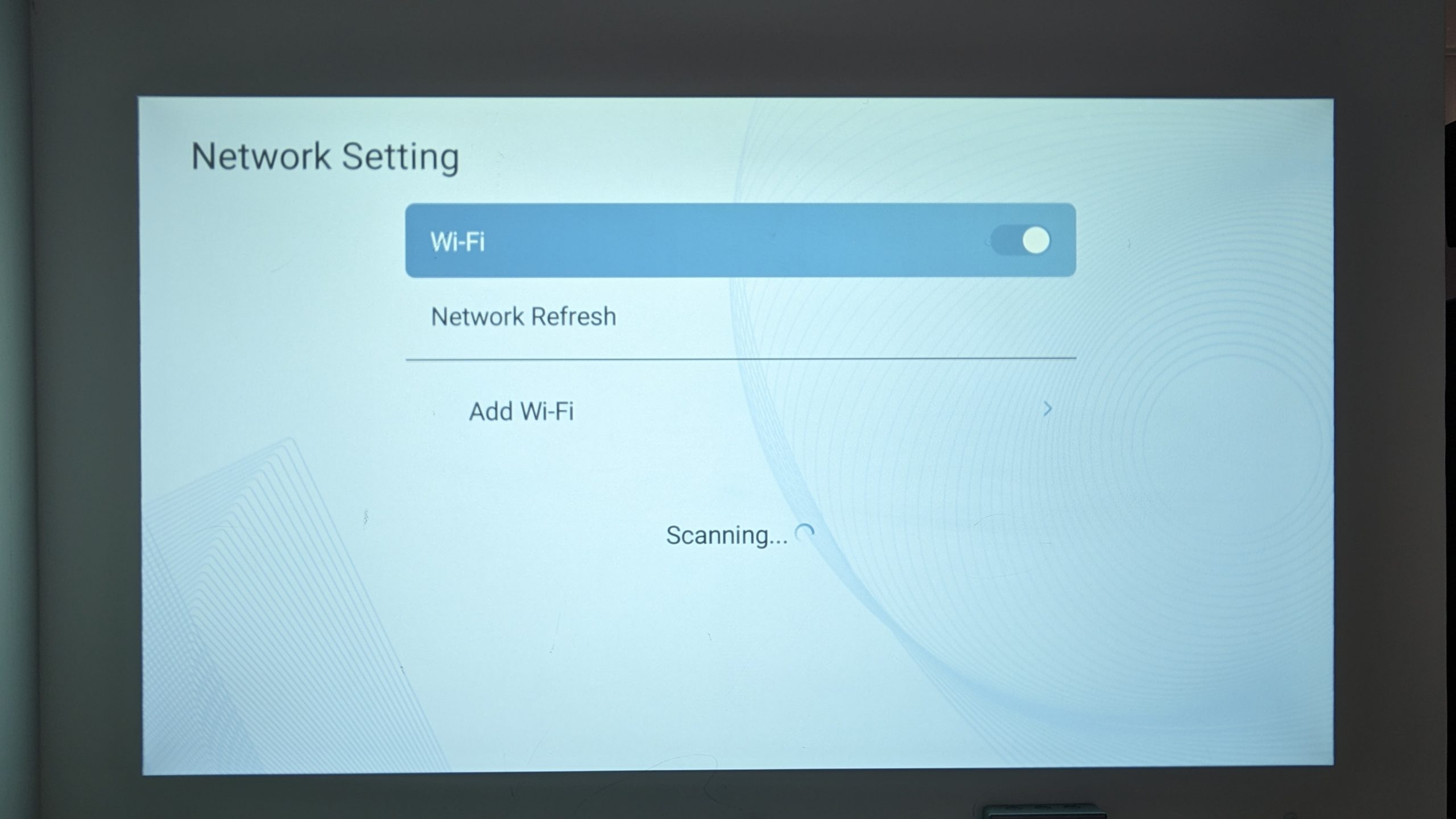
Võrguühendus Wi-Fi kaudu on vajalik veebisisu kasutamiseks ja teatud funktsioonide kasutamiseks, mis nõuavad internetiühendust, näiteks App Store või voogedastusteenused.
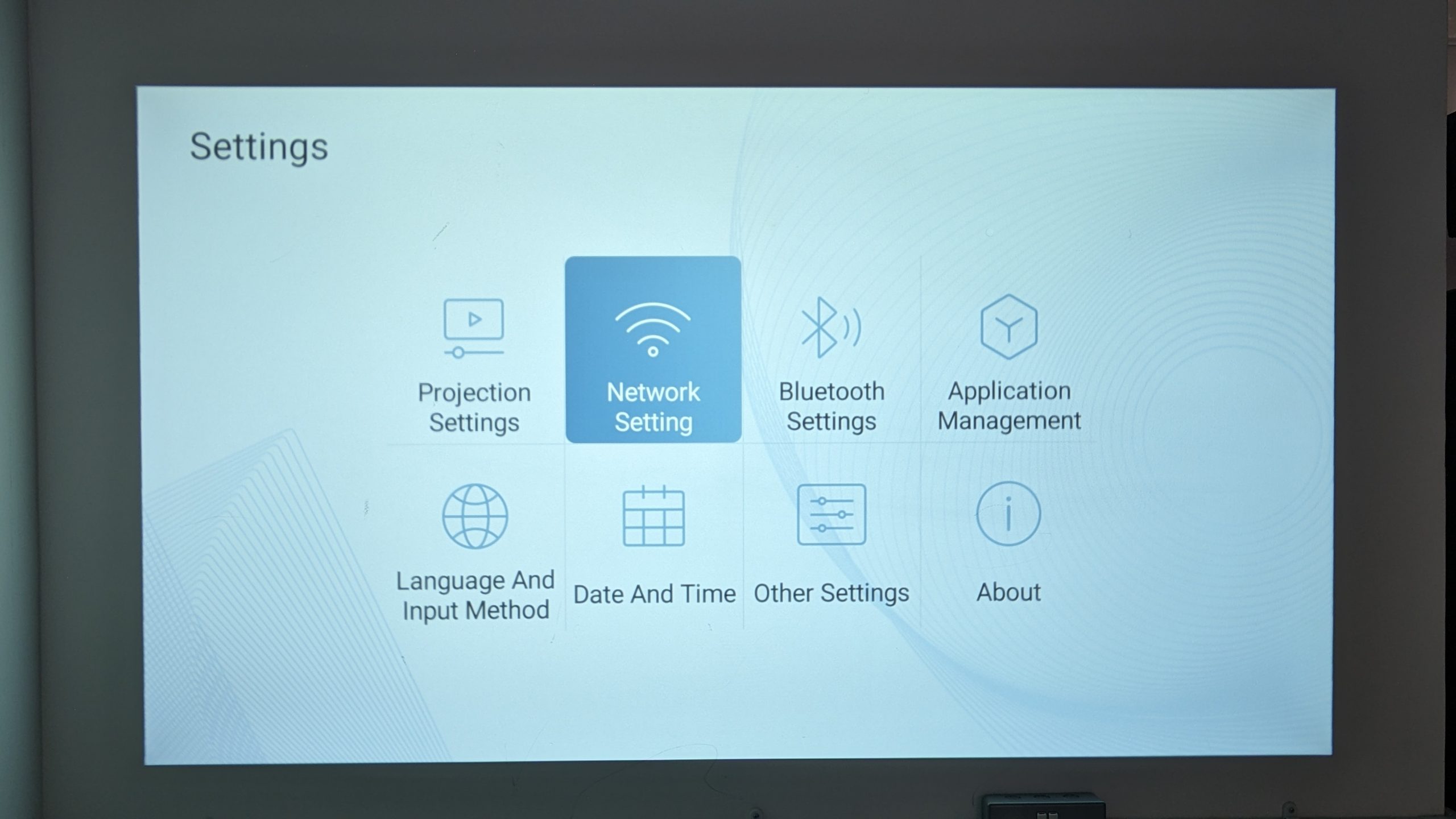
Wi-Fi-ga ühenduse loomiseks:
- Minge vahekaardile Settings .
- Valige Seaded.
- Minge valikuni Võrguseaded.
- Ühendage oma Wi-Fi.
Bluetooth
BudPlus S3 on varustatud Bluetooth 5.0 ühenduvusega, mis suurendab teie projektori mitmekülgsust ja funktsionaalsust. Kuigi BudPlus S3 Projector on varustatud suurepäraste kahe kõlariga, võimaldab Bluetooth-ühenduvus teil ühendada väliseid kõlareid parema ruumilise heli kogemuse saamiseks. Alternatiivina pakuvad kõrvaklapid privaatsemat või vähem häirivat kogemust.
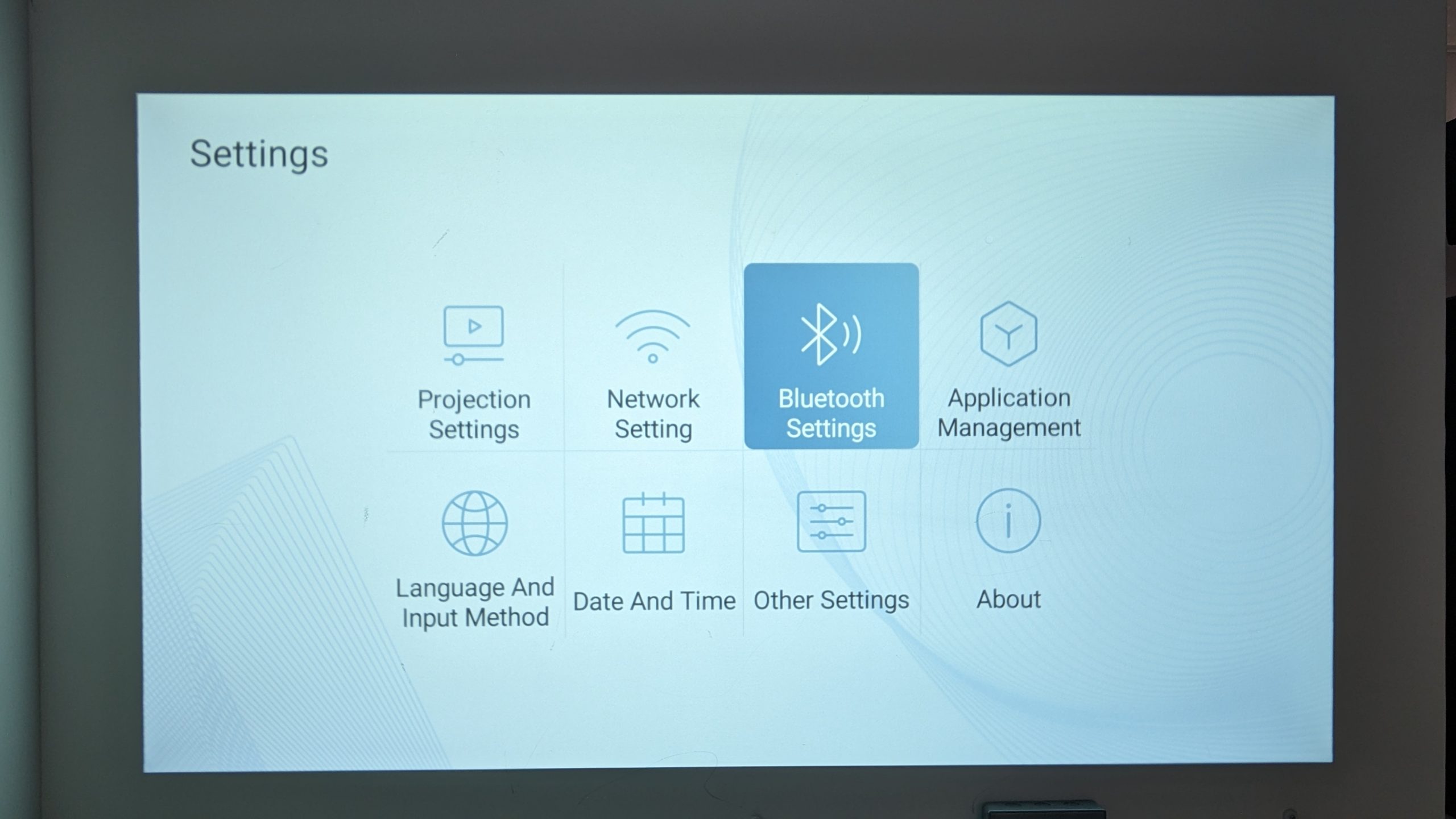
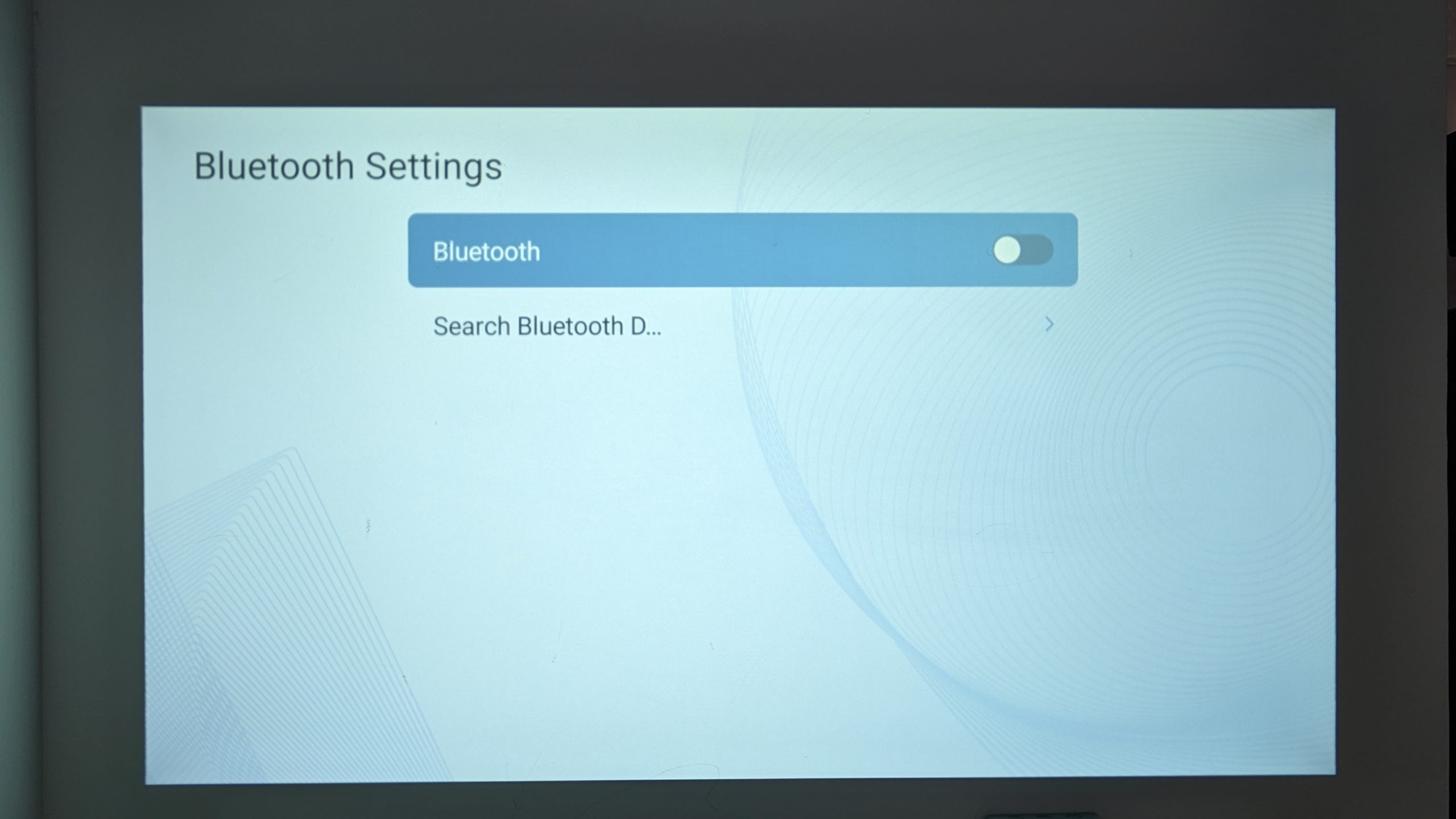
Bluetoothi kaudu ühendamiseks:
- Minge vahekaardile Seaded .
- Valige Seaded.
- Minge valikuni Bluetoothi seaded.
- Ühendage oma Bluetoothi seadmega.
Keel & Sisendseade
Teie BudPlus S3 toetab laia valikut erinevaid keeli ja sisestusstiile. Olenemata sellest, kus te asute või millised on teie keele & sisestuseelistused, suudab projektor sujuvalt kohaneda, pakkudes teile isikupärastatud ja kasutajasõbralikku kogemust.
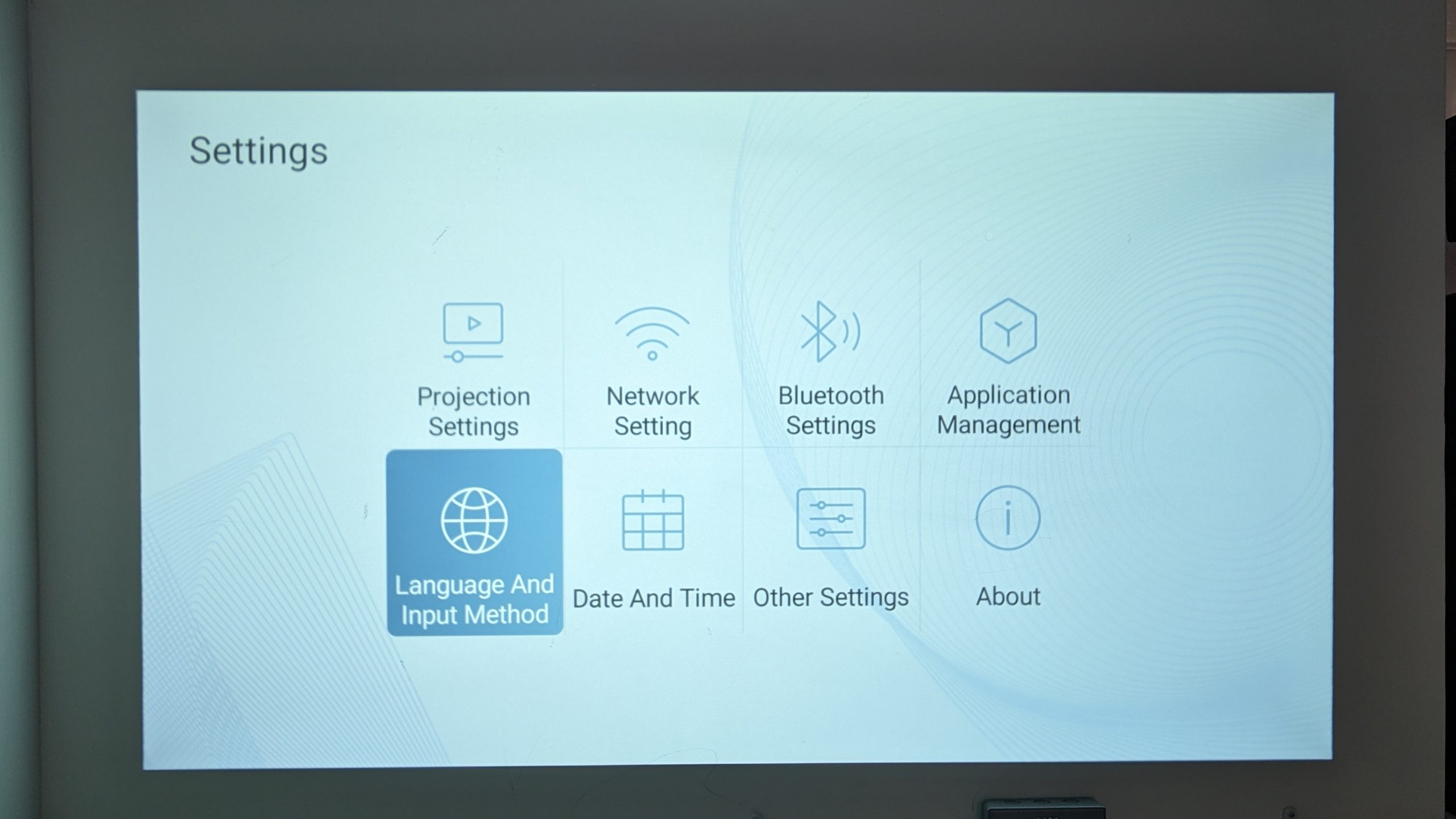
Keele seadete muutmiseks:
- Minge vahekaardile Seaded .
- Valige Seaded.
- Minge valikule Keel ja sisestusmeetod.
- Valige oma keele- ja klaviatuuriseaded.
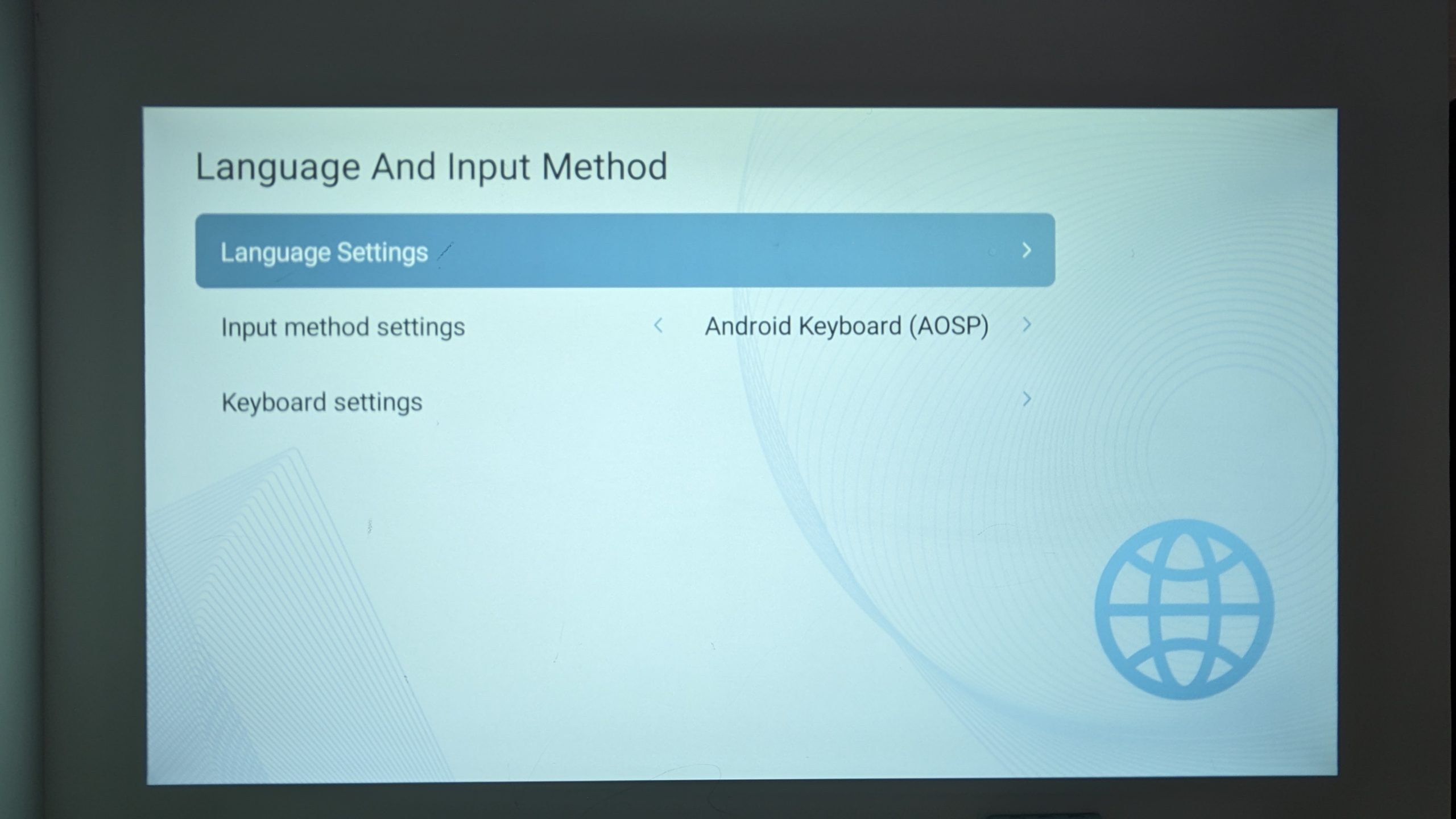
Toetatud keelte täielik loend (kirjutamise ajal) sisaldab:
- Katalaani (hispaania)
- Horvaadi
- Tšehhi
- Taani
- Hollandi
- Inglise
- Soome
- Prantsuse
- Saksa
- Ungari
- Indoneesia
- Itaalia
- Norra
- Poola
- Portugali (Brasiilia)
- Rumeenia
- Romanši (Šveitsi)
- Slovaki
- Sloveeni
- Hispaania
- Suulu
Käivitussätted
Kui soovite oma seadet kasutada konkreetse rakenduse või otstarbe jaoks, näiteks ainult YouTube’i vaatamiseks või peegeldamiseks, saate seadistada oma BudPlus S3 käivituma konkreetse rakendusega, eeldusel, et see on seadmesse installitud. Samuti saate käivitamisel hoopis konkreetsele sisendallikale lülituda, kui voogedastate sageli mõnest teisest sisendist/seadmest.
Kui soovite oma seadet kasutada konkreetse rakenduse või otstarbe jaoks, näiteks YouTube’i vaatamiseks või peegeldamiseks, saate oma BudPlus S3 vastavalt seadistada. Saate seadistada selle käivituma konkreetse rakendusega (eeldusel, et see on seadmesse installitud) või lülituma automaatselt konkreetsele sisendallikale sisselülitamisel, mis on mugav, kui voogedastate sageli mõnest teisest sisendist või seadmest.
Käivitussätete muutmiseks:
- Minge Sätted vahekaardile.
- Valige Sätted.
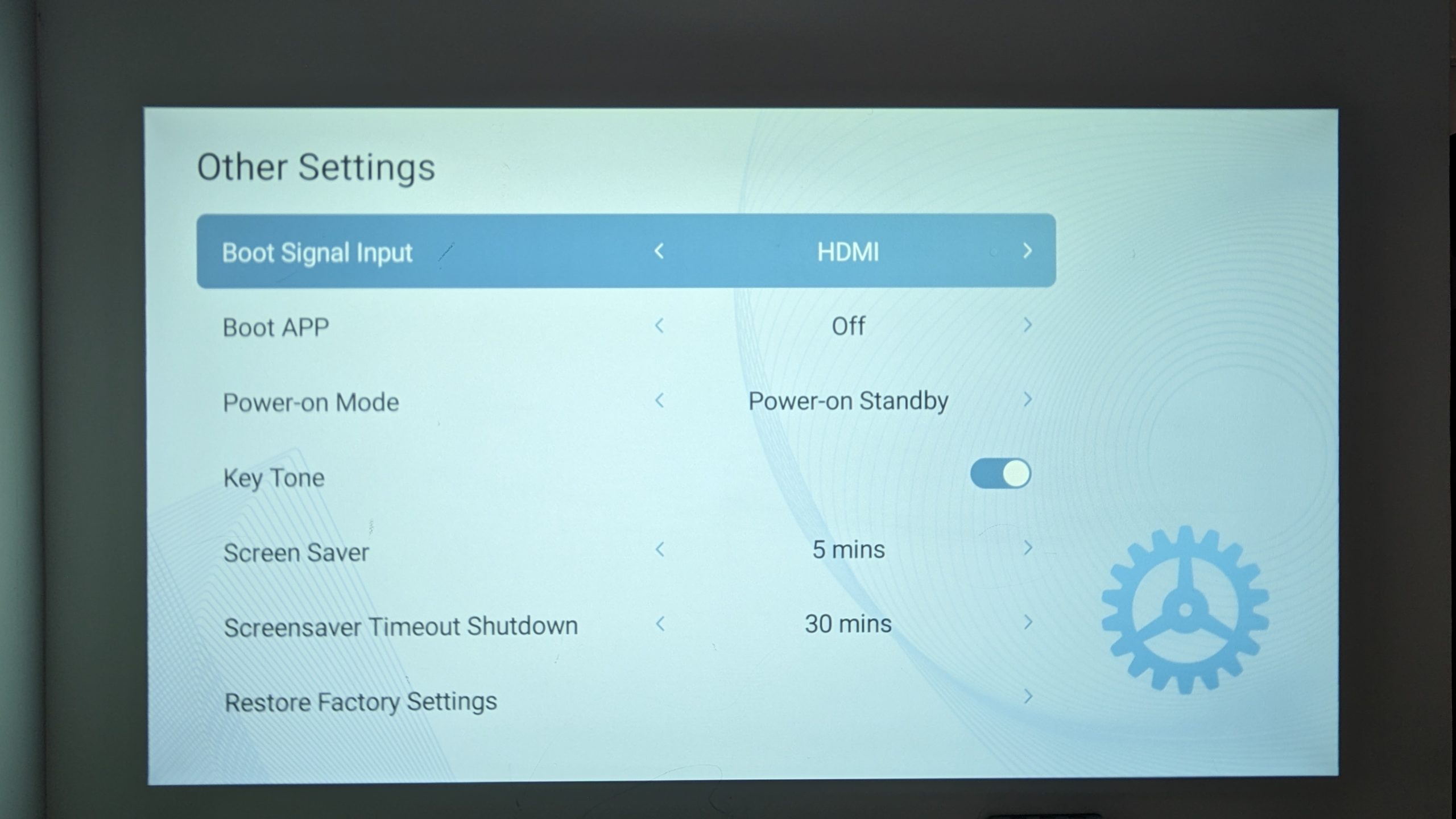
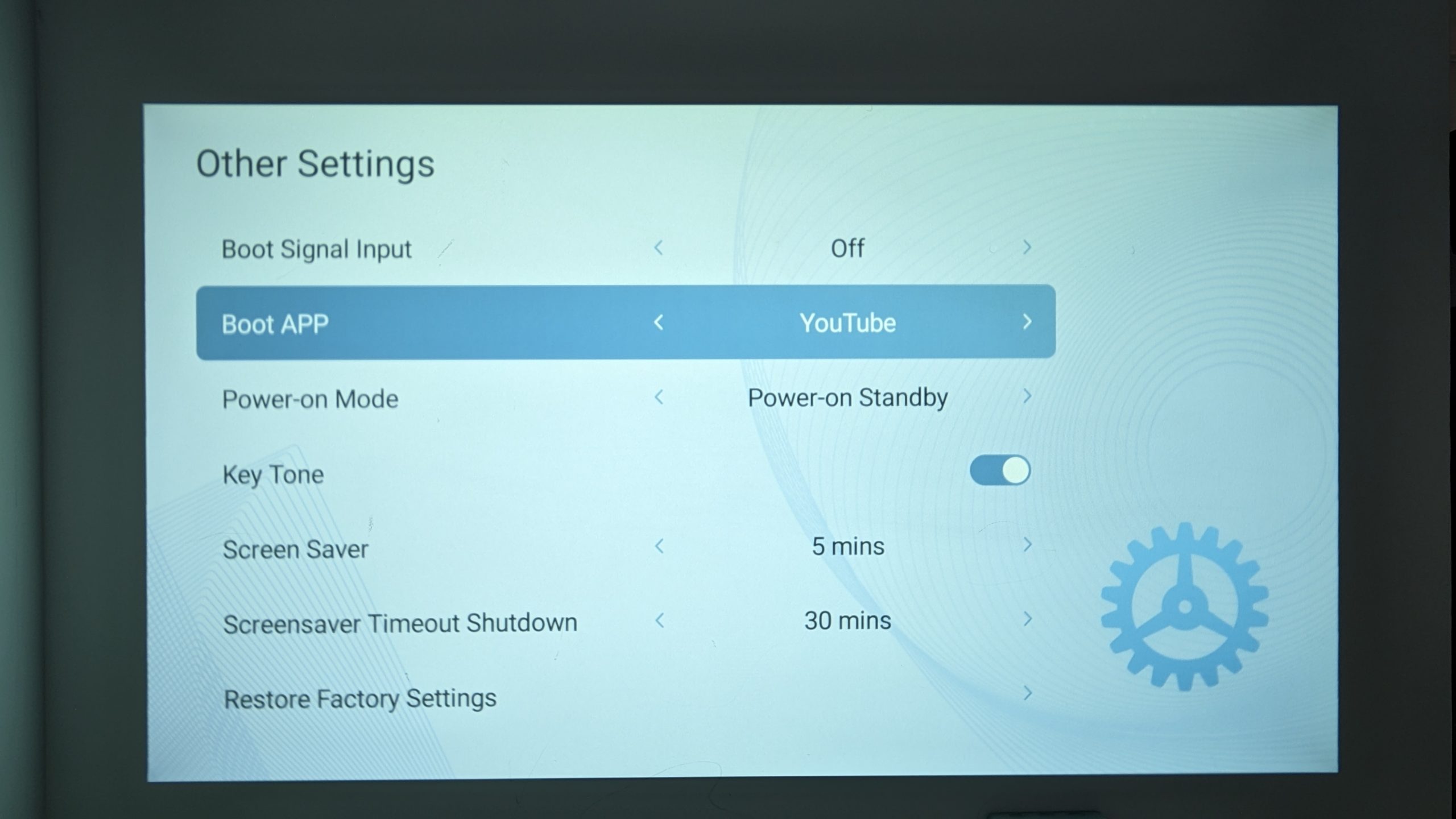
- Minge Muud seaded.
- Minge valikule Algkäivituse signaali sisend (muutke käivitamisel allikat).
- Valige sisendallikas.
- Minge valikule Algkäivituse rakendus (avage käivitamisel rakendus).
- Valige rakendus.

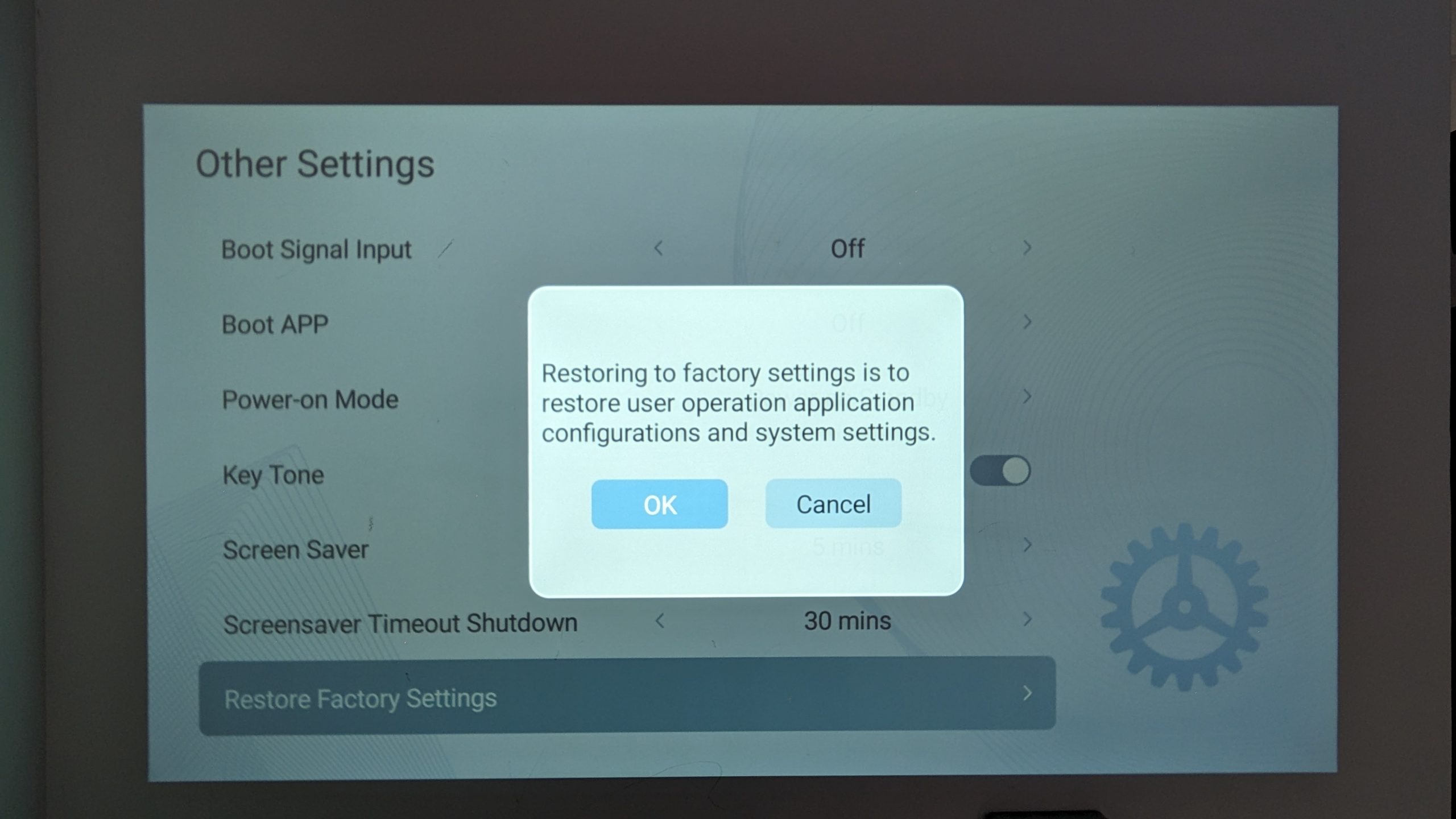
Tehaseseadete taastamine
Tehaseseadete taastamine, tuntud ka kui riistvaraline lähtestamine, tähendab seadme taastamist algsetele tehaseseadetele – selle tulemusel kustutatakse kõik kasutajaandmed jäädavalt. See on pöördumatu protsess, kuid miks peaksite seda soovima teha? On mitmeid olukordi, kus see osutub vajalikuks. Nende hulka kuuluvad püsivate tarkvaraprobleemide lahendamine, seadme kiire tõrkeotsing, aeglase seadme jõudluse parandamise katse või kõigi seadmes olevate andmete kustutamine.
Oma BudPlus S3 tehaseseadetele taastamiseks:
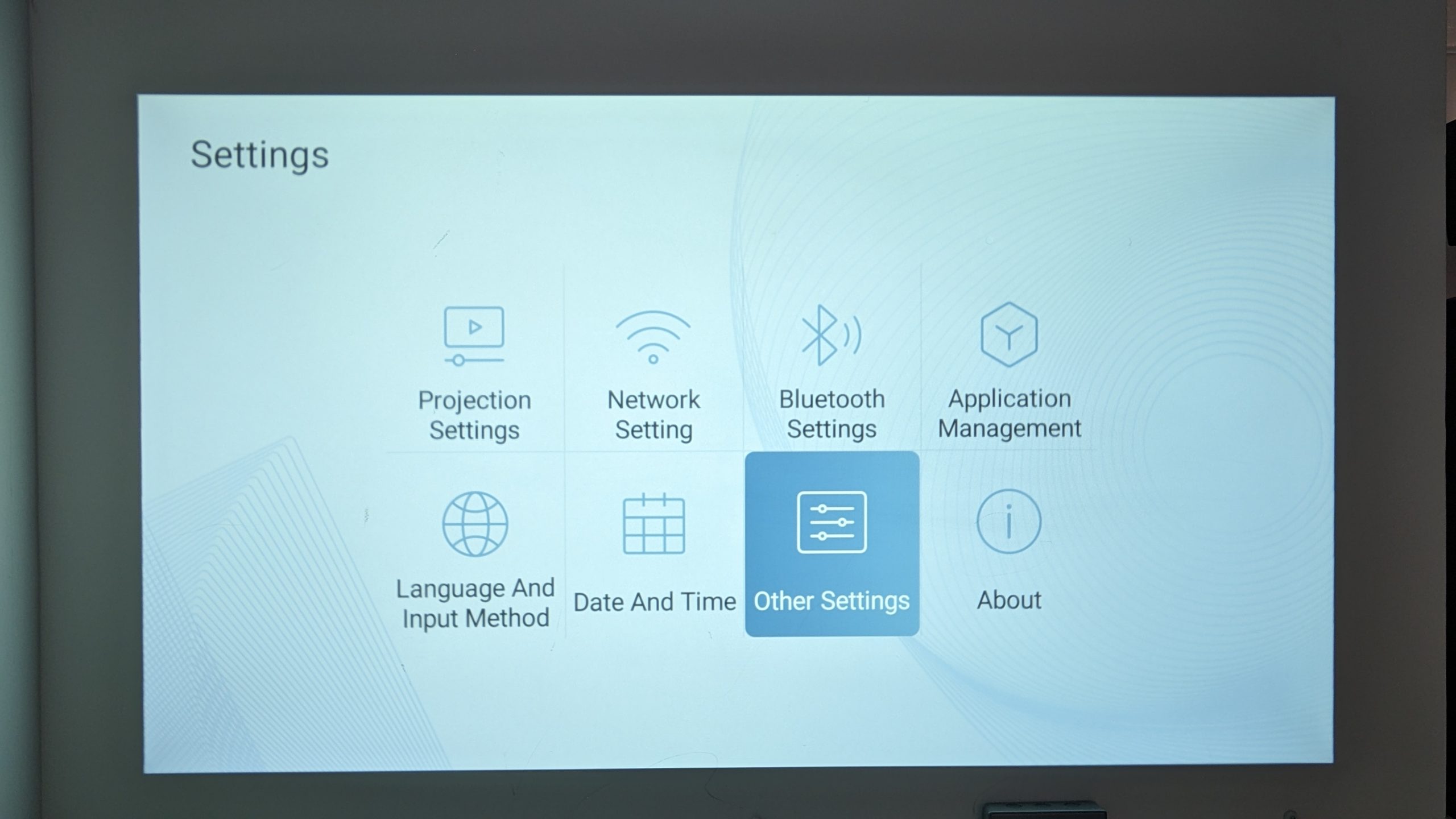
- Minge vahekaardile Seaded .
- Valige Seaded.
- Minge valikuni Muud seaded.
- Valige Taasta tehaseseaded.
- Järgige ekraanil kuvatavaid juhiseid.

Riistvara testimine
Kui olete esmase seadistamise lõpetanud, on aeg oma projektor mõne testiga proovile panna, et kinnitada, et see töötab ettenähtud viisil.
Siin DroiX juures toetame suuresti kasutaja õigust oma seadet ise parandada. Kui avastate probleeme ja tunnete end piisavalt kindlalt, et neid ise parandada, julgustame teid! Pöörduge abi saamiseks DroiX klienditoe poole.
Projektor
- Füüsiline kahjustus: Kontrollige seadme väliskesta kahjustuste suhtes.
- Puuteplaadi tsoonid, mis ei reageeri: Testige puuteekraani iga osa, et veenduda selle õiges reageerimises puudutusele. Veenduge, et saate puudutada ja kasutada ekraani kõiki nurki ja alasid ilma tsoonideta, mis ei reageeri.
- Funktsionaalsus: Veenduge, et puuteplaat töötab õigesti. Igasugune korrapäratu või ootamatu käitumine võib viidata vajadusele värskenduse või muu paranduse järele.
- Heli funktsionaalsus: Kontrollige heli, et veenduda selle õiges toimimises.
- Eraldusvõime & Värskendussagedus: Projektori loomulik eraldusvõime on 1920x1080P 30 Hz juures. Kui teie seade on õigesti seadistatud ja pilt tundub endiselt madala kvaliteediga, siis veenduge, et meedium toetab 1080P-d.
Pult
- Füüsiline kahjustus: Kontrollige seadme väliskesta kahjustuste suhtes.
- Kontrollige nuppe: Kontrollige, et kõik spetsiaalsed nupud (helitugevus, sisend, otsetee juhtnupud) töötavad ettenähtud viisil.
- Infrapunaandur: Puldil on infrapunaandur, mis asub seadme esiosa all, testimisel veenduge, et IR-andur ei ole kaetud ja on suunatud otse projektorile.
Rakenduste pood
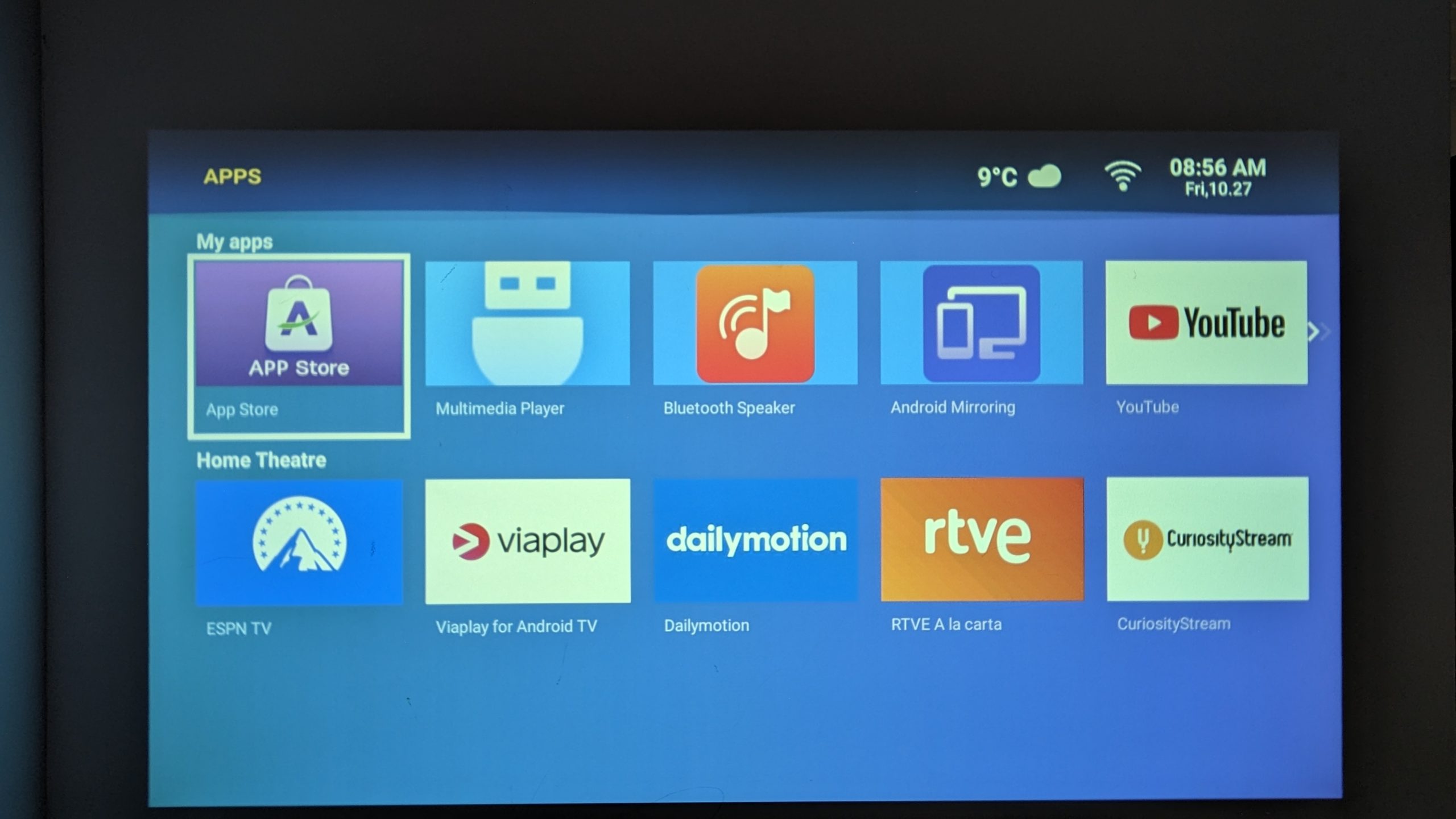
BudPlus S3 töötab Android 9 -l, kuid sellel puudub täielik juurdepääs Google Play poele ning selle asemel töötab patentne rakenduste pood nimega „App Store’. Iga rakendus töötab sujuvalt koos BudPlud S3-ga. Sellele pääsete juurde avakuvalt minnes Rakendused vahekaardile ja avades seejärel „App Store“.
App Store’i värskendamine
On oluline tagada, et teil on uusim App Store’i versioon, kuna see annab juurdepääsu uusimatele rakenduse värskendustele ja uutele funktsioonidele, mis parandavad teie BudPlus S3 jõudlust ja ühilduvust. Kuna „App Store“ on ainulaadne rakenduste pood, võivad need värskendused sisaldada täiesti uusi rakendusi, mida avastada.
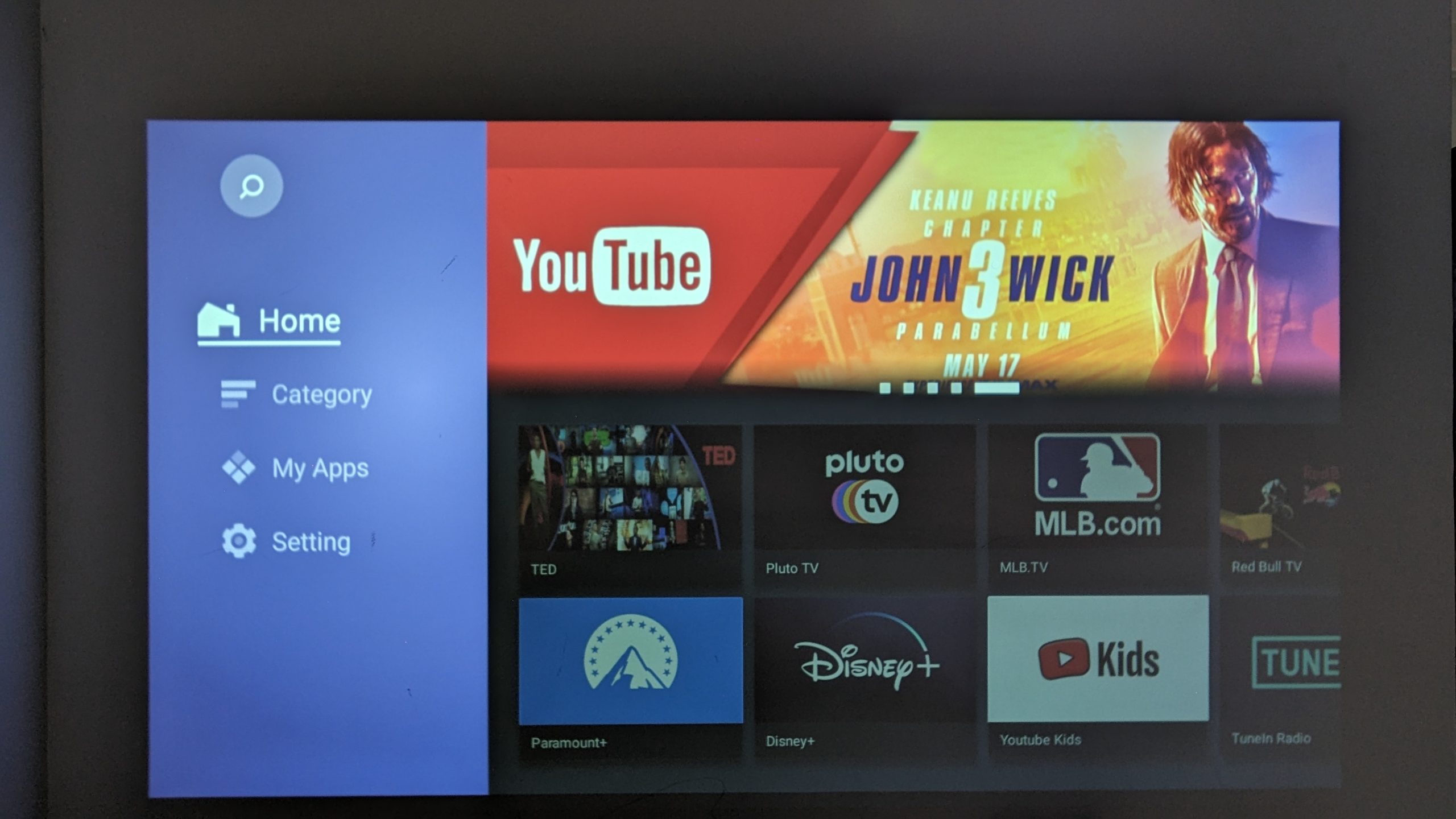
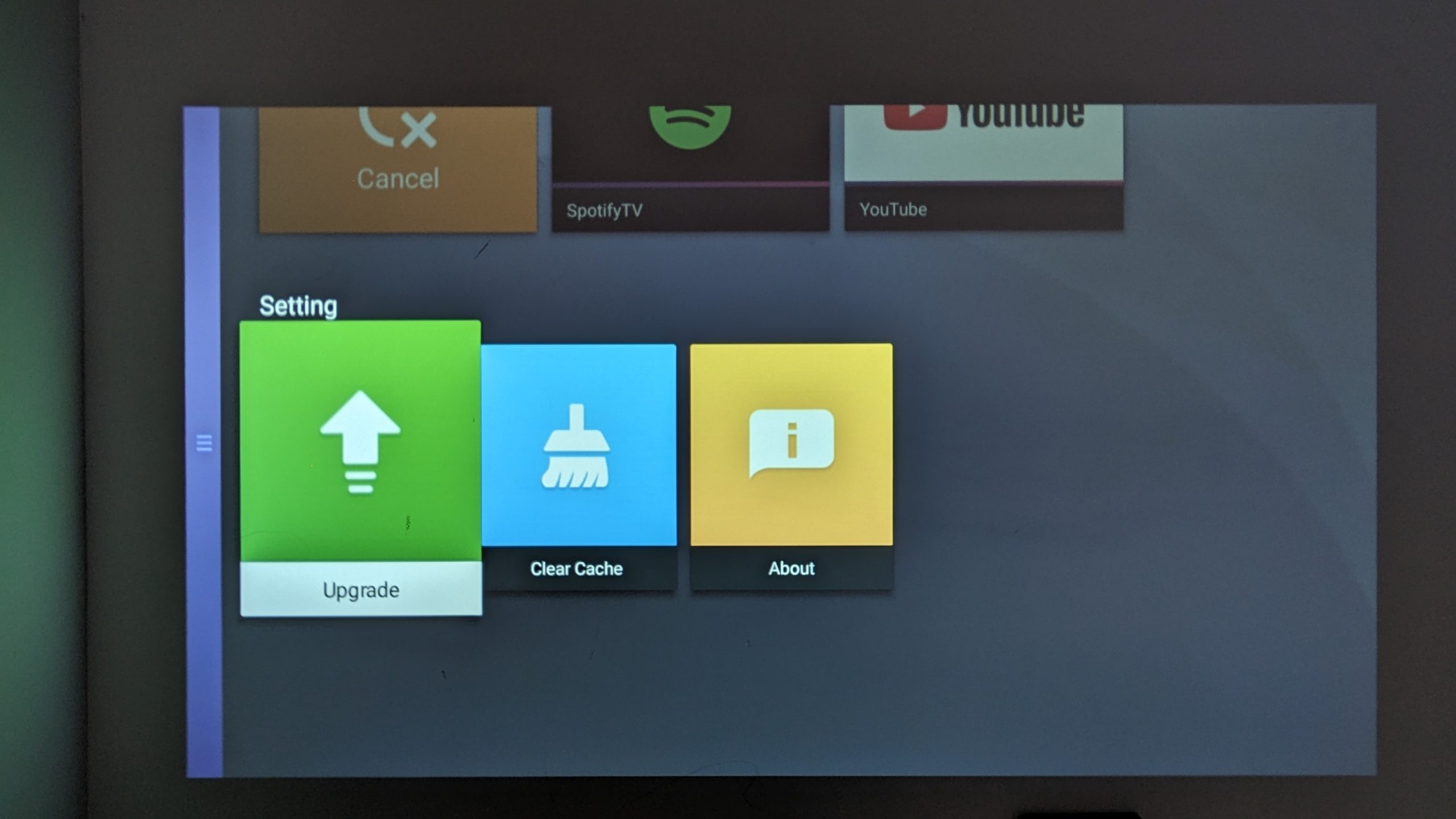
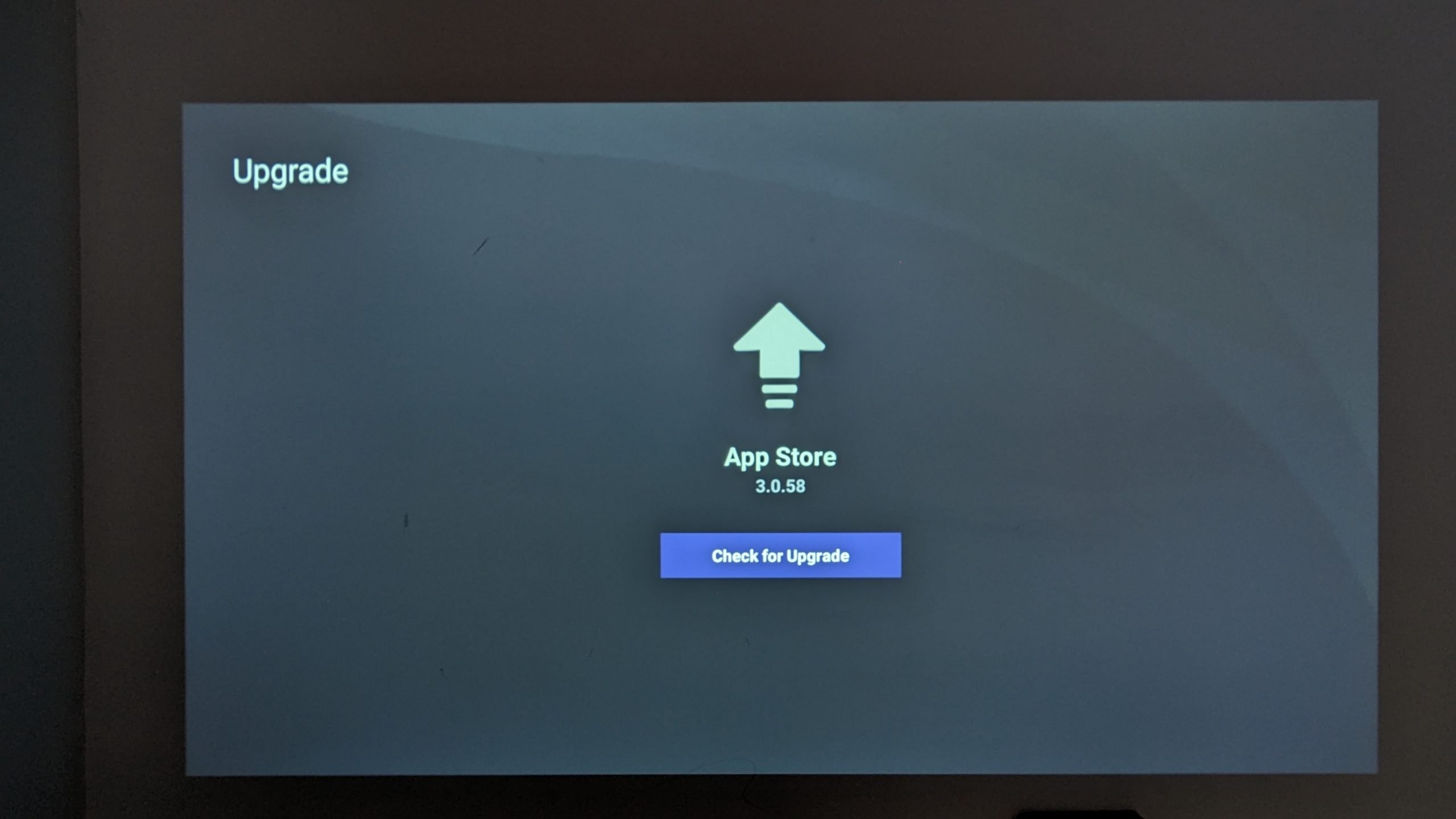
Käesoleva kirjutamise ajal oli versioon v3.0.58. Uusima versiooni olemasolu tagamiseks:
- Minge Rakendused vahekaardile.
- Avage App Store.
- Minge valikusse Settings.
- Minge valikusse Upgrade.
- Valige Kontrolli uuendust.
Rakenduste installimine
Kui teie App Store on uusimas versioonis, saate nüüd installida kõiki vajalikke rakendusi. Nagu varem märgitud, on tegemist eritellimusel loodud rakendusega, mis tähendab, et allalaaditavad rakendused on piiratud meedia-, spordi- ja uudisterakendustega, nagu YouTube, Prime Video, ESPN ja paljud teised.
Tarvikud & Lisandmoodulid
See on uskumatu, eks? Teie uus projektor suudab juba nii palju, mida veel lisada? Uskuge mind, võimalusi on rohkem. Täiendavate tarvikute ja lisandmoodulitega, mis on saadaval seadmele BudPlus S3 Projector, saate oma seadme viia veelgi kõrgemale tasemele ja hoida seda töös aastaid.
Sisendseadmed
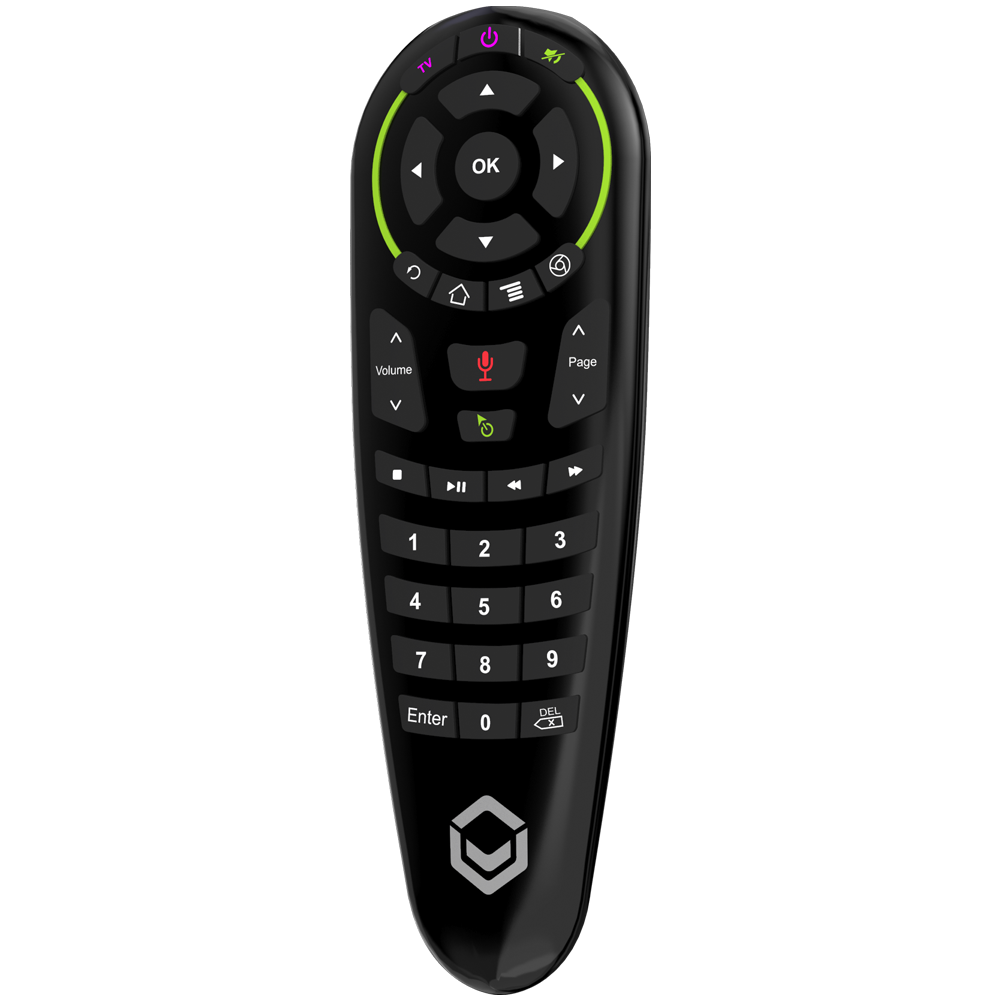
G30 Õhuhiir hääljuhtimisega: Tõstke oma BudPlus S3 kasutuskogemus uuele tasemele G30 õhkhiirega – hädavajalik tarvik, mis pakub täiustatud navigeerimist ja mugavust. See mitmekülgne pult pakub täpset ja reageerivat juhtimist, välistades vajaduse püsida projektori lähedal. Olgu tegemist veebilehtitsemise või ettekannete esitamisega, G30 juhtmevaba kursori navigeerimine tagab sujuva suhtluse kuni 10 meetri ulatuses. G30 õhkhiir toetab isegi häälkäsklusi, pakkudes vaevatuid käed-vabad juhtimisvõimalusi ühilduvates häältoega rakendustes nagu YouTube ja paljud teised. Tõstke oma juhtimis- ja mugavuskogemust G30 õhkhiirega, mis on loodud teie üldise meelelahutuse ja tootlikkuse täiustamiseks.
Väljundseadmed
Kaasaskantav projektoriekraan: Kuigi BudPlus S3 suudab kujutisi projitseerida mis tahes pinnale, ei ole enamik pindu täiesti tasased ja neil võib esineda puudusi, mis mõjutavad pildikvaliteeti. Projektoriekraan pakub siledat ja selget lõuendit, mis on loodud valguse ühtlaseks peegeldamiseks, et toota teravamaid ja kaasahaaravamaid kujutisi ning tuua värvid tõeliselt esile. Need kaasaskantavad projektoriekraanid on ka uskumatult kompaktsed, muutes need ideaalseks ruumi säästmiseks, kui neid ei kasutata. Lisaks muutuvad need ekraanid koos statiiviga täiuslikuks reisikaaslaseks, tagades kiire ja vaevatu seadistamise kõikjal, kuhu teie seiklused teid viivad.
Kaablid
Amazon Basics HDMI kaabel: HDMI kaablid on tööstusstandardiks olev ühendus, mis tagab sujuva ühenduvuse paljude seadmetega, alates sülearvutitest ja mänguseadmetest kuni voogedastusseadmeteni. Need kaablid on loodud edastama kõrglahutusega video- ja helisignaale ilma kvaliteedi languseta, tagamaks, et iga projektsioon on kristallselge ja kaasahaarav. See ei ole lihtsalt seadmete ühendamine; see on kompromissitu natiivse kvaliteedi pakkumine.
Salvestusseadmed
Kingston DataTraveler 128GB USB 3.2: USB draiv on mitmekülgne ja praktiline tarvik teie BudPlus S3 projector jaoks, võimaldades hõlpsasti suurendada salvestusmahtu. USB draiviga saate hõlpsasti juurde pääseda multimeediafailidele ja neid salvestada, tagades, et teie lemmiksisu on kergesti kättesaadav ka ilma internetiühenduseta. See lihtne, kuid väärtuslik täiendus parandab teie projektori funktsionaalsust ja mitmekülgsust, muutes selle ideaalseks erinevateks kasutusteks, sealhulgas filmide vaatamiseks, fotode vaatamiseks või ettekannete esitamiseks.
Kinnitused
Amazon Basics 60-tolline statiiv koos kotiga: See taskukohane statiiv pakub suurepärast stabiilsust ja paindlikkust projektori positsioneerimisel. See tagab, et projektor on soovitud kõrgusel ja tasandil, olles äärmiselt kaasaskantav ja hõlpsasti seadistatav, muutes selle ideaalseks paljudeks erinevateks keskkondadeks ja liikvel olles seadistamiseks.
Projektori laekinnitus: Laele kinnitatav hoidik on ideaalne ruumi säästmise lahendus, pakkudes mugavust ja välistades vajaduse laua või statiivi järele, tagades samal ajal selge vaate. Sobib suurepäraselt püsivamateks seadistusteks, seega olenemata sellest, kas optimeerite oma kodu meelelahutussüsteemi, kontori või klassiruumi kogemust, saate nautida palju puhtama ja professionaalsema seadistuse eeliseid. Kõrvaldage põrutused ja takistused, et tagada katkematu vaatamiskogemus laele kinnitatava hoidikuga! Kuigi seda ei ole spetsiaalselt testitud koos BudPlus S3-ga, on see tarvik loodud toetama sarnase kaalu ja spetsifikatsioonidega projektoreid.
Vau! See oli pikk lugemine. See peaks katma peaaegu kõik, et teie uue seadmega tööle asuda. Minge ja nautige ning vaadake kõiki oma lemmikuid!
Küsimused & vastused