




Felicitări pentru achiziționarea BudPlus S3 Projector. Am pregătit acest ghid de început pe care vă recomandăm insistent să îl parcurgeți. Acesta conține ce trebuie verificat, cum să actualizați software-ul specific dispozitivului și multe altele legate de noul dumneavoastră mini proiector!
Aici la DroiX, suntem mari susținători ai Dreptului la reparație al utilizatorului. Deci, dacă întâmpinați probleme și vă simțiți suficient de încrezători pentru a le repara, vă încurajăm! De asemenea, puteți contacta DroiX Asistența clienți pentru orice asistență sau întrebări.
Configurarea dispozitivului dumneavoastră
Configurarea hardware
Începeți călătoria dumneavoastră cu BudPlus S3 Projector prin instalarea hardware. În această secțiune, vă vom ghida prin componentele hardware, conexiunile și orice informații suplimentare de care ați putea avea nevoie în timp ce vă pregătiți pentru o experiență de vizionare imersivă.
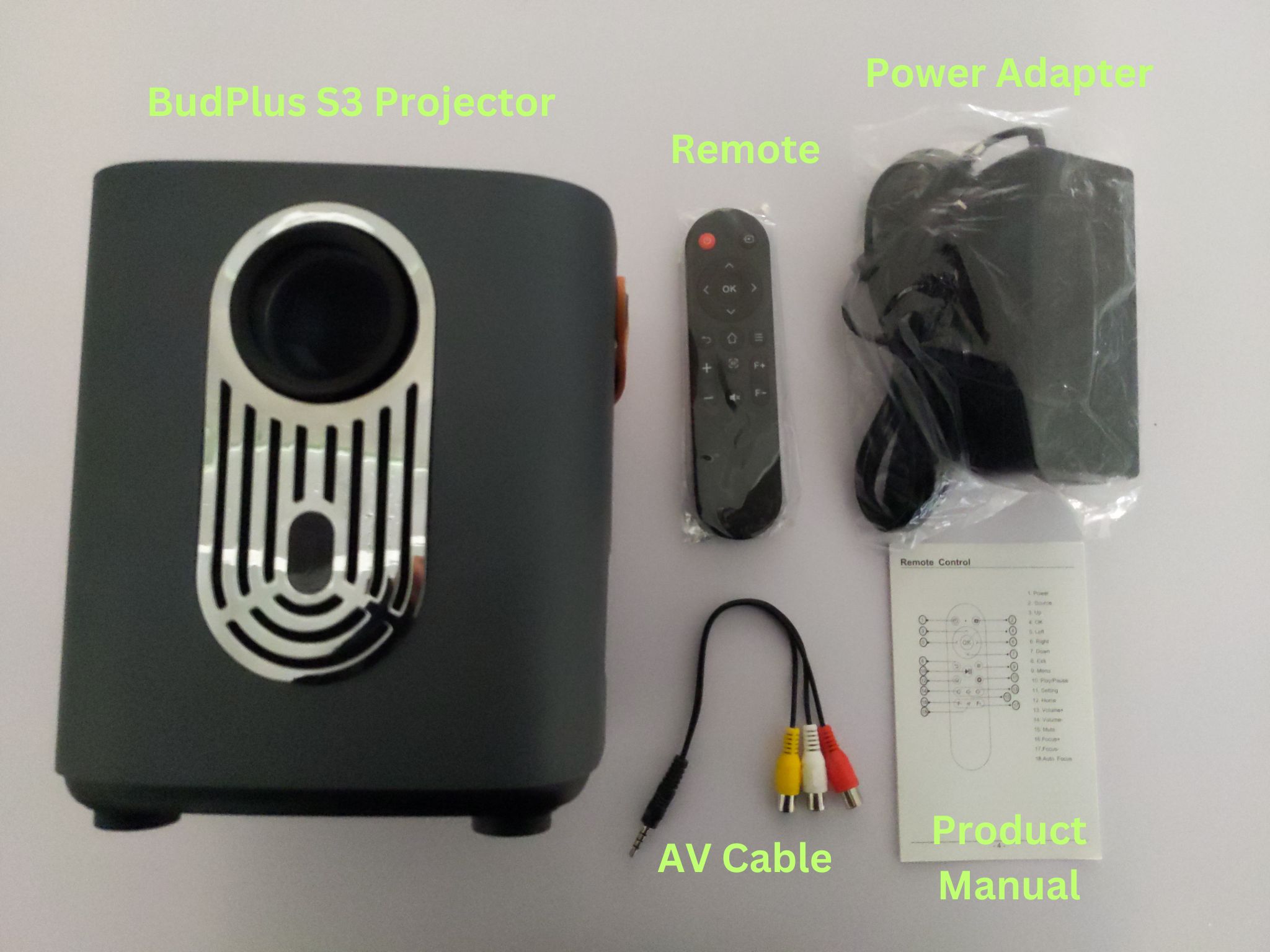
Ce se află în cutie?
Când configurați dispozitivul, asigurați-vă că aveți toate componentele și accesoriile corecte. În timpul despachetării, aveți grijă să manipulați proiectorul cu atenție pentru a evita orice deteriorare.
În cutie, ar trebui să găsiți:
- 1x BudPlus S3 Projector
- 1x Telecomandă
- 1x Adaptor de alimentare
- 1x Cablu AV
- 1x Manual de utilizare
Ce trebuie făcut?
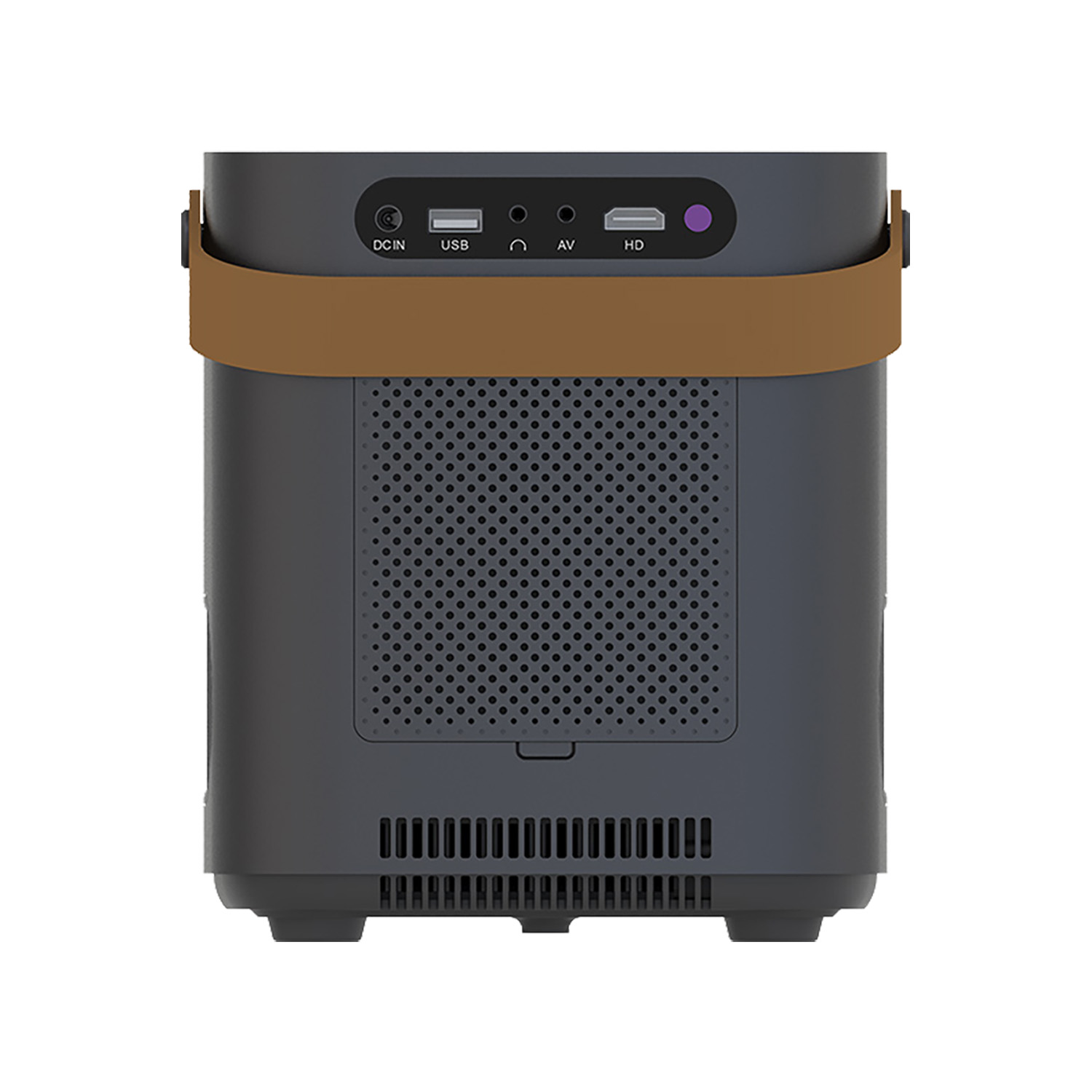
Asigurați-vă că BudPlus S3 Projector este poziționat pe o suprafață sigură și stabilă pentru a menține focalizarea. Orice deplasare sau lovitură poate afecta focalizarea, determinând distorsionarea imaginii proiectate. Ideal, distanța proiectorului ar trebui să fie între 1-6 metri. Cu cât proiectorul este mai departe, cu atât imaginea este mai mare – BudPlus S3 fiind capabil să proiecteze o imagine de până la 60 de inci. Conectați proiectorul la adaptorul furnizat și confirmați că există o sursă de alimentare stabilă.
BudPlus S3 Projector dumneavoastră se mândrește cu două difuzoare încorporate de nivel JBL și este gata de utilizare direct din cutie. Cu toate acestea, BudPlus S3 Projector oferă multiple modalități de a vă conecta dispozitivele la proiector. Puteți utiliza porturile HDMI și AV pentru conexiuni prin cablu, sau puteți profita de alternativele wireless cu Bluetooth 5.0 și conectivitate dual-band Wi-Fi 6. Vom aprofunda aceste subiecte mai târziu.
Setările BudPlus S3
După configurarea hardware, asigurați-vă că BudPlus S3 Projector dumneavoastră are setările și actualizările software adecvate pentru o experiență fluidă și instalarea ușoară a aplicațiilor. Când configurați dispozitivul sau lansați o aplicație, este posibil să fie nevoie să acceptați cerințele sau politicile acesteia.
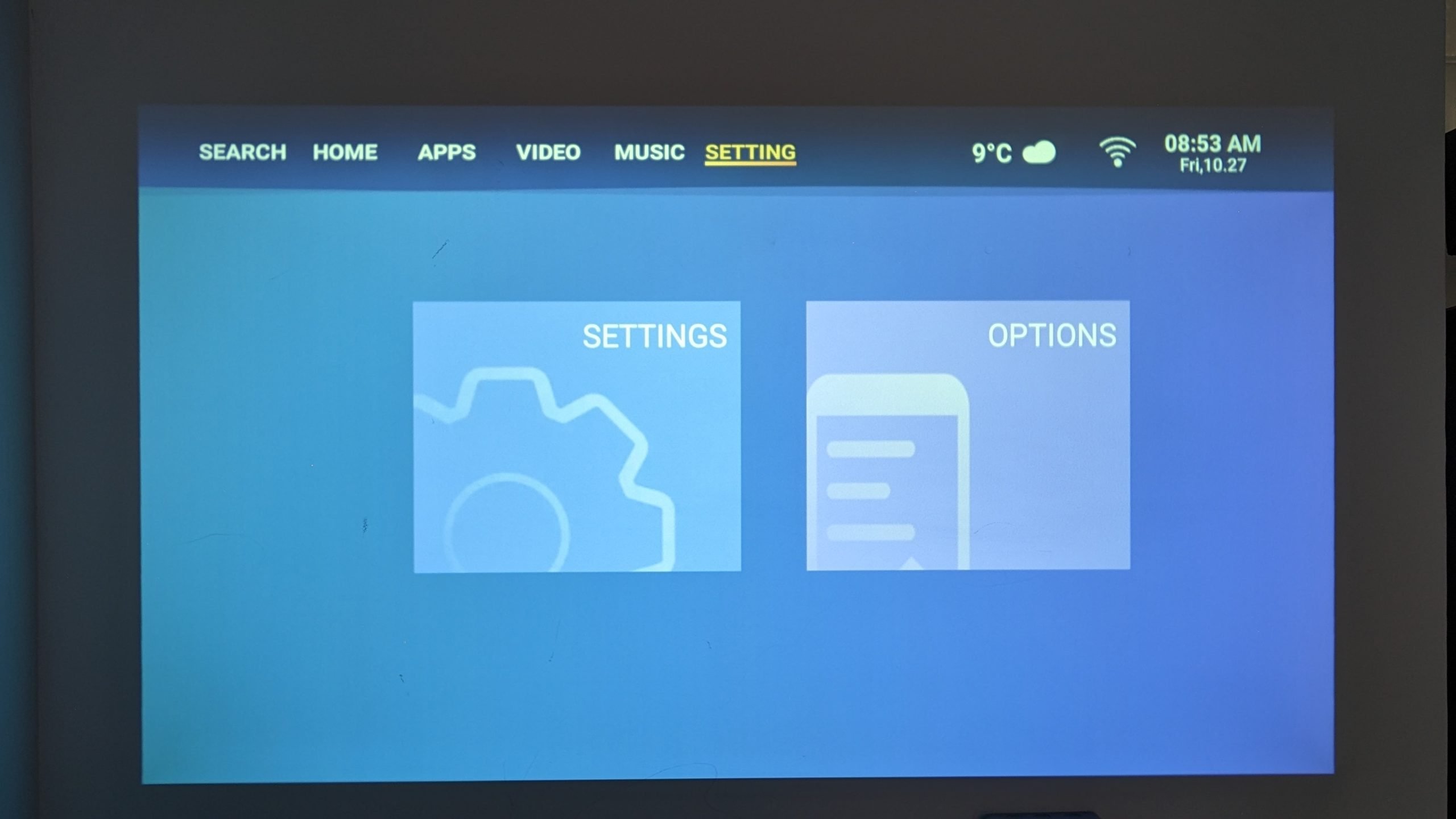
Accesarea meniului Setări
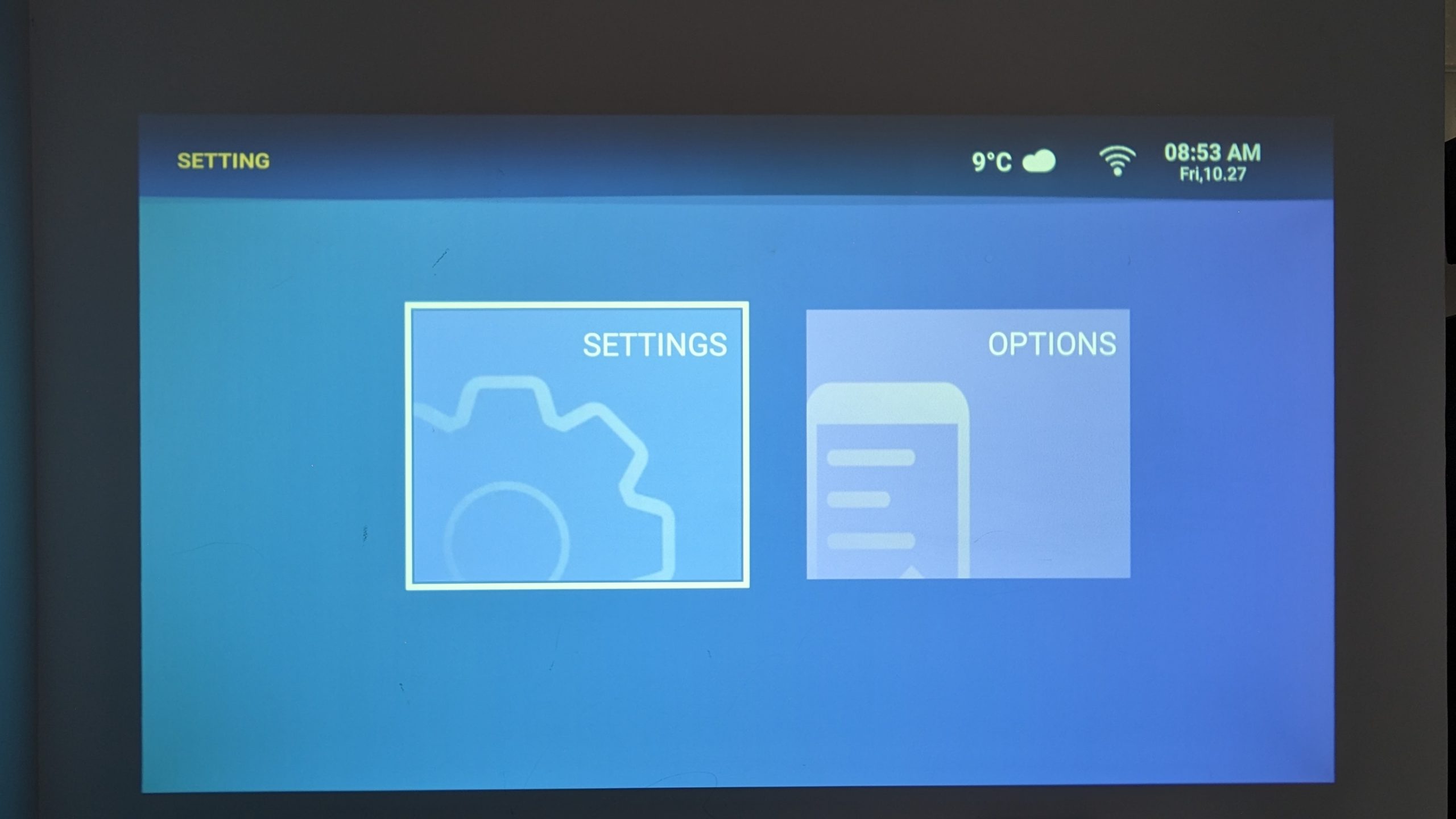
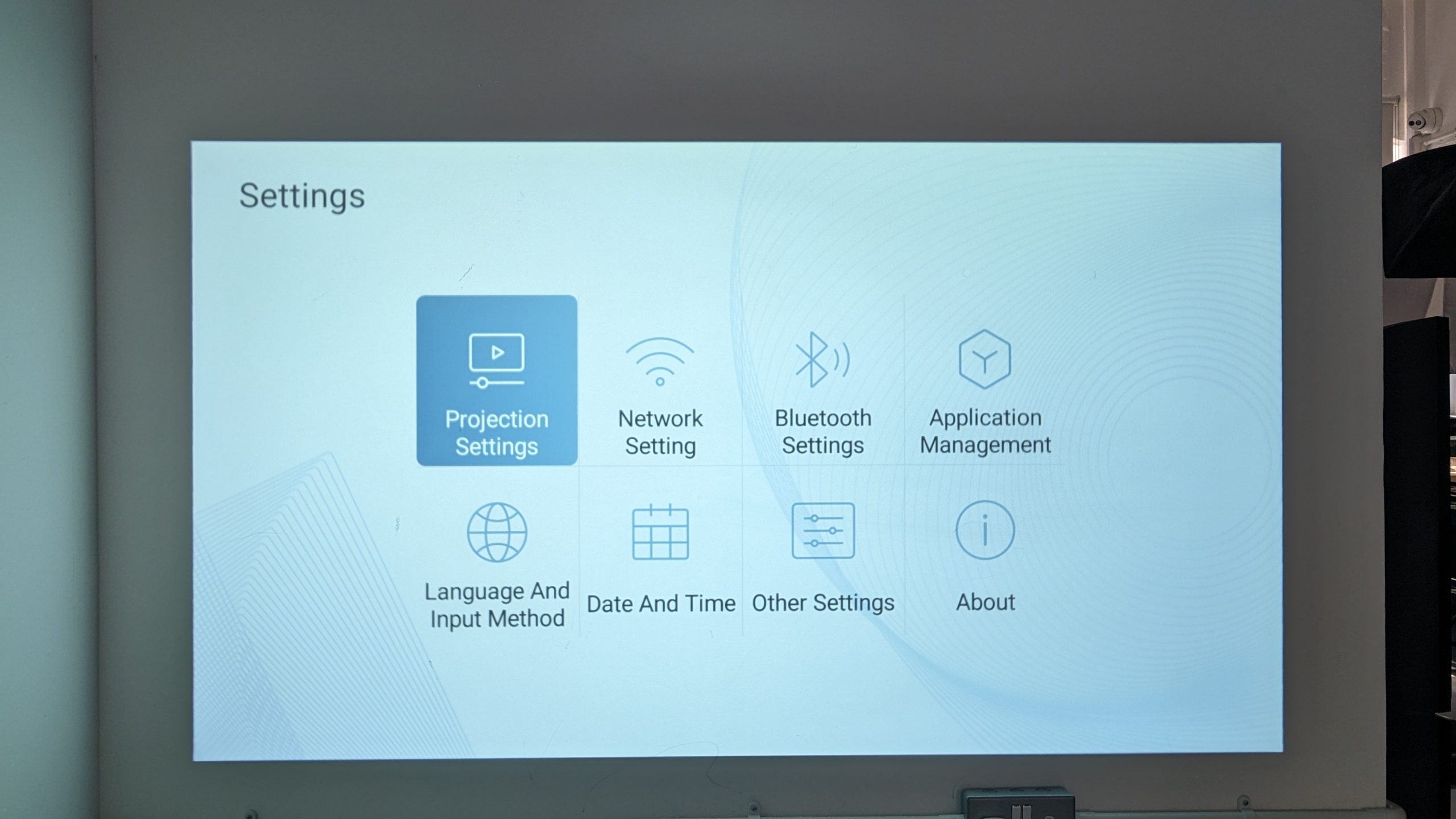
Pentru a accesa meniul Setări al proiectorului BudPlus S3:
- Accesați fila Setări.
- Selectați Setări.
Ajustarea focalizării
Focalizare automată
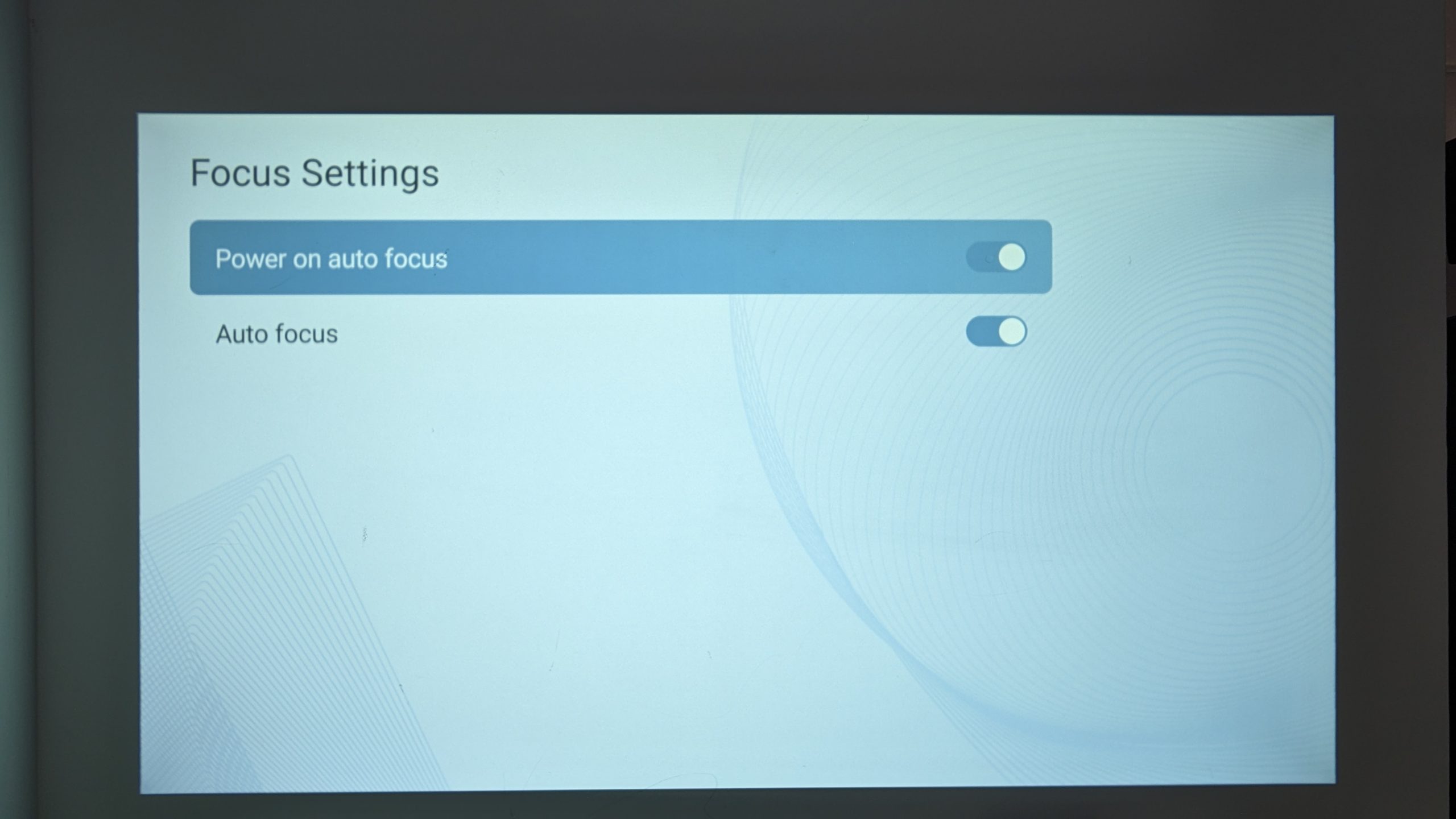
Dacă imaginea proiectată pare neclară sau încețoșată, focalizarea BudPlus S3 ar putea fi decalată. Vă recomandăm să activați focalizarea automată și focalizarea automată la pornire. Aceasta va încerca să reajusteze și să recalibreze automat focalizarea pentru a îmbunătăți claritatea și acuitatea imaginii. Acest lucru se va întâmpla nu doar la pornirea dispozitivului, ci și ori de câte ori proiectorul detectează o schimbare semnificativă de poziție.
Pentru a activa Focalizarea automată:
- Accesați fila Setări.
- Selectați Setări.
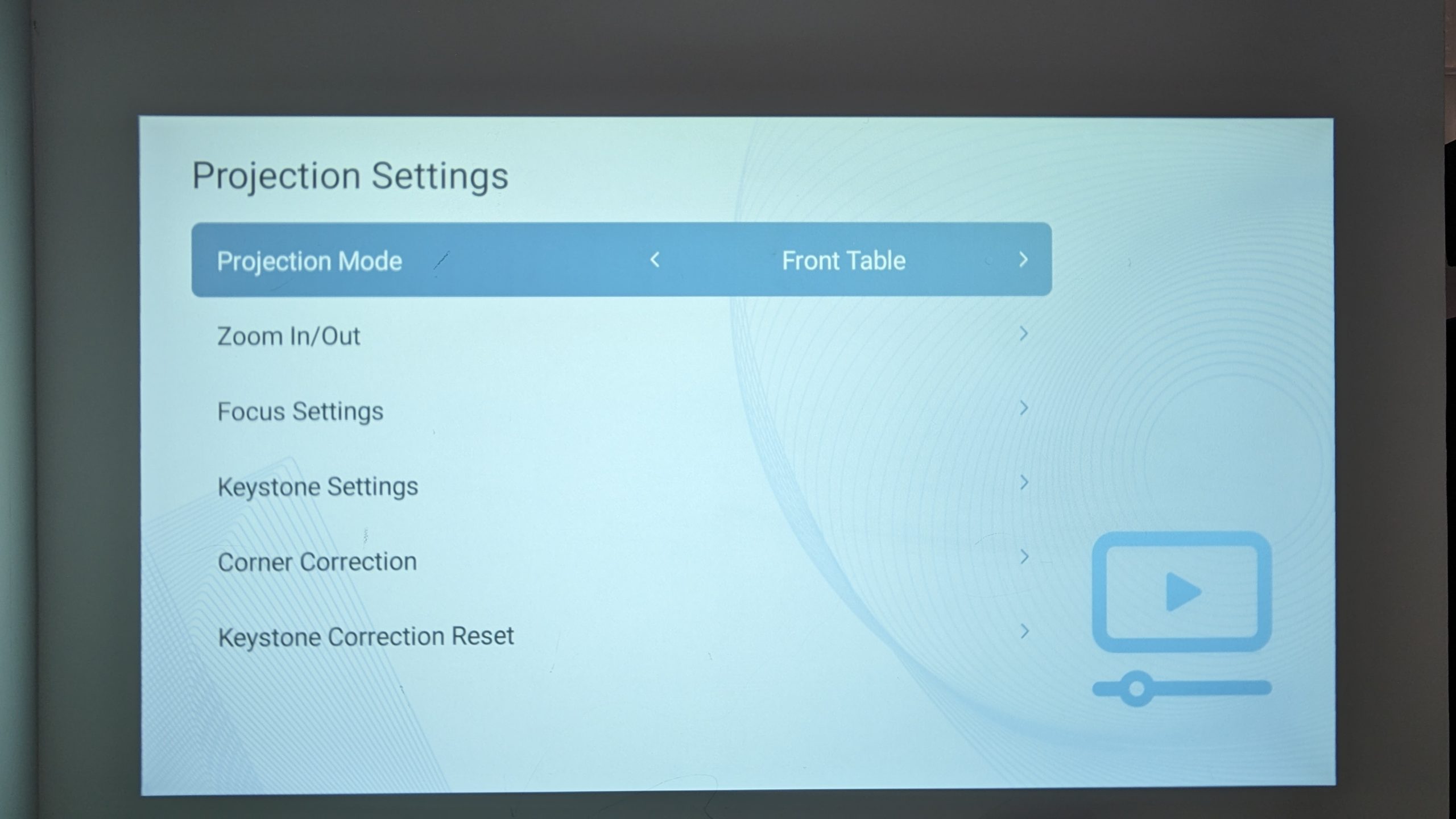
- Accesați Setări proiecție.
- Accesați Setări focalizare.
- Activați Focalizare automată la pornire.
- Activați Focalizare automată.
Focalizare manuală
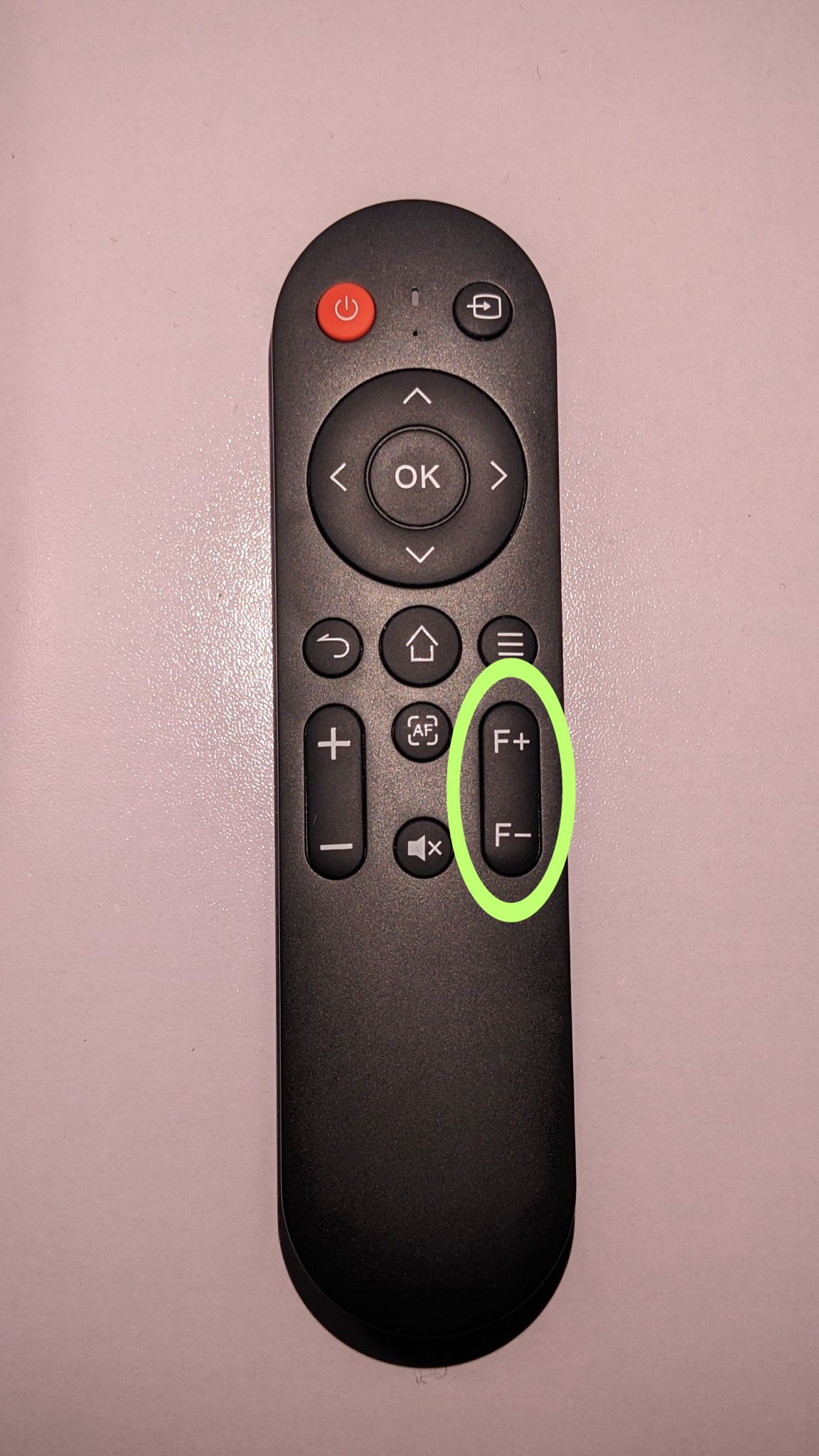
În cazul în care proiectorul nu recunoaște automat că imaginea proiectată este neclară, puteți focaliza dispozitivul în două moduri diferite:
- Folosind butonul de focalizare automată de pe telecomandă.
- Ajustând manual focalizarea imaginii de pe telecomandă.

Corecția trapezoidală
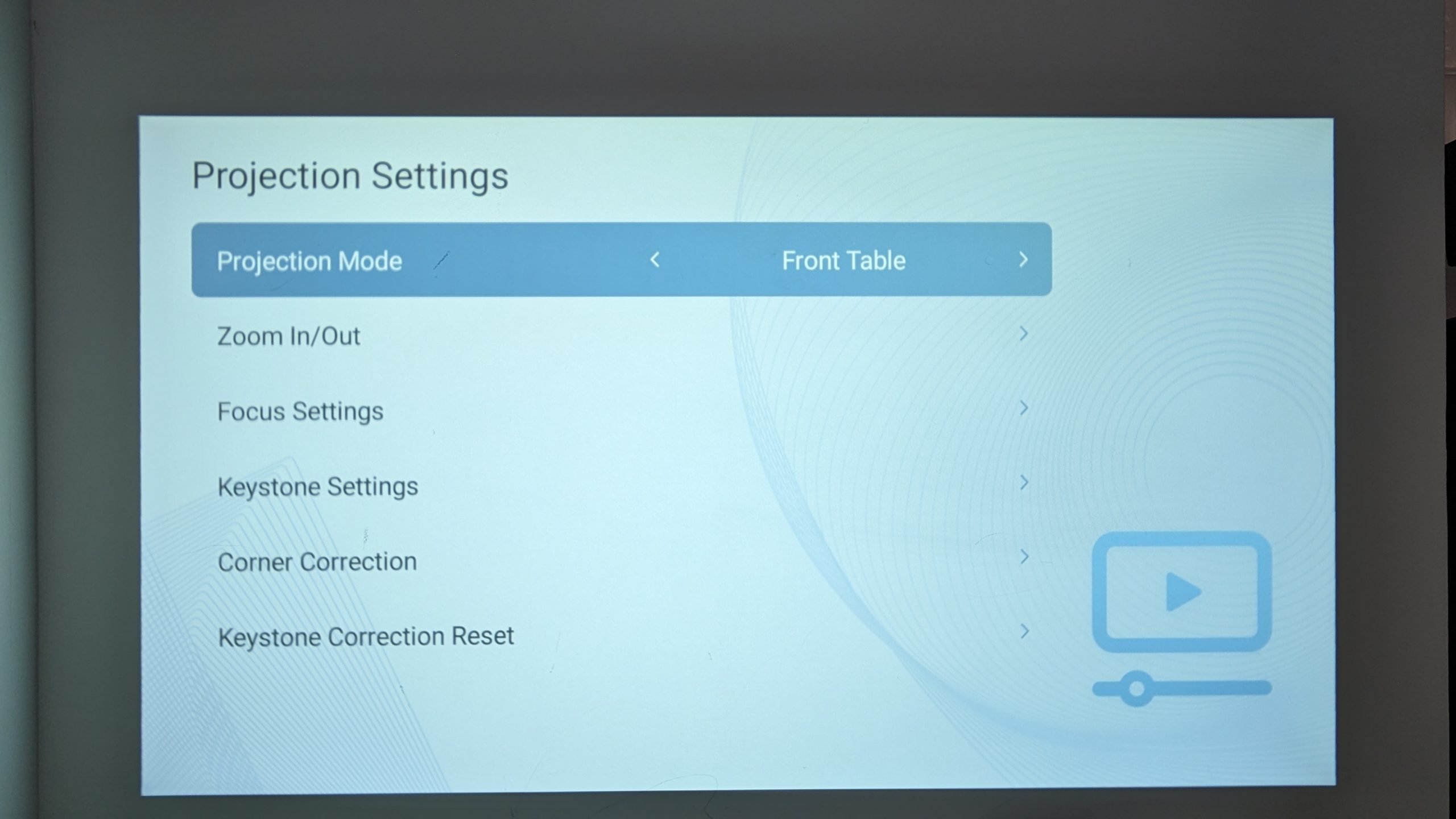
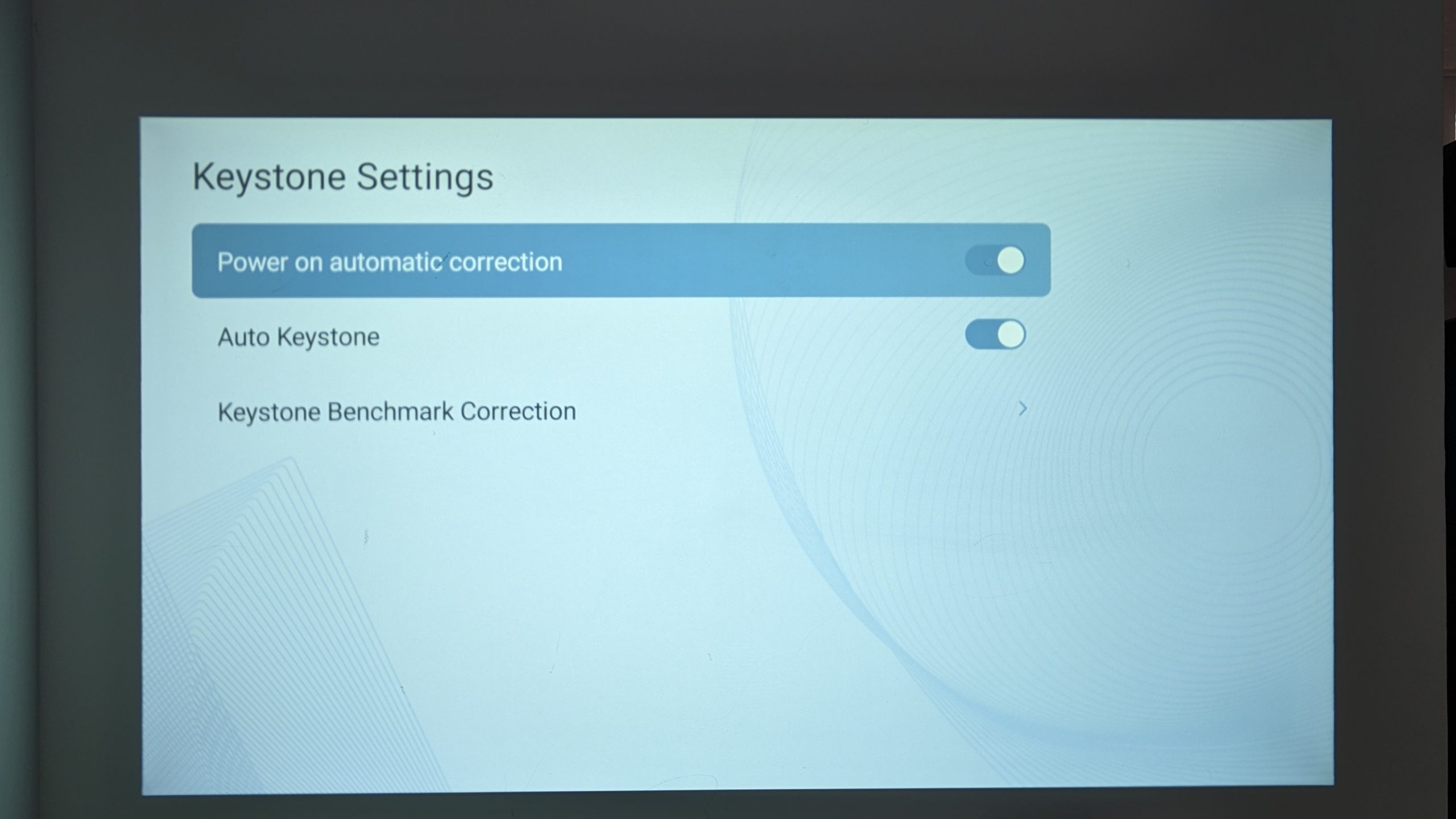
Dacă forma imaginii proiectate este strâmbă sau incorectă, vă recomandăm să activați corecția trapezoidală automată. Ce este aceasta? Corecția trapezoidală este o funcție care vă permite să ajustați forma imaginii proiectate, în special atunci când imaginea este înclinată sau distorsionată, de obicei din cauza faptului că proiectorul nu este perpendicular pe ecran sau perete. Aceasta asigură că imaginea nu este distorsionată și apare corect indiferent de unghi.
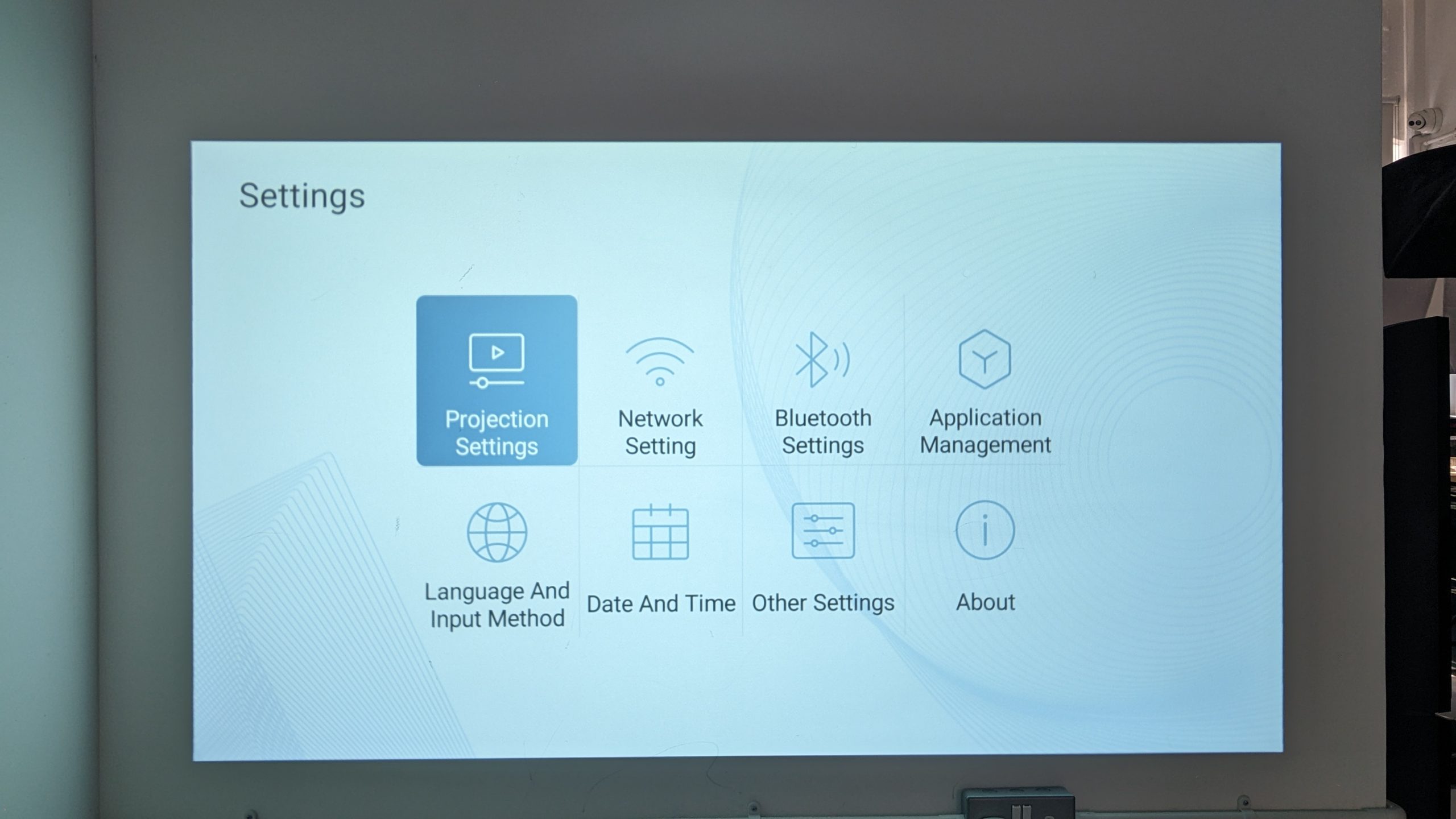
Pentru a activa Corecția trapezoidală:
- Accesați fila Setări.
- Selectați Setări.
- Accesați Setări proiecție
- Accesați Setări trapezoidale.
- Activați Corecție automată la pornire.
- Activați Corecție trapezoidală automată.
Wi-Fi
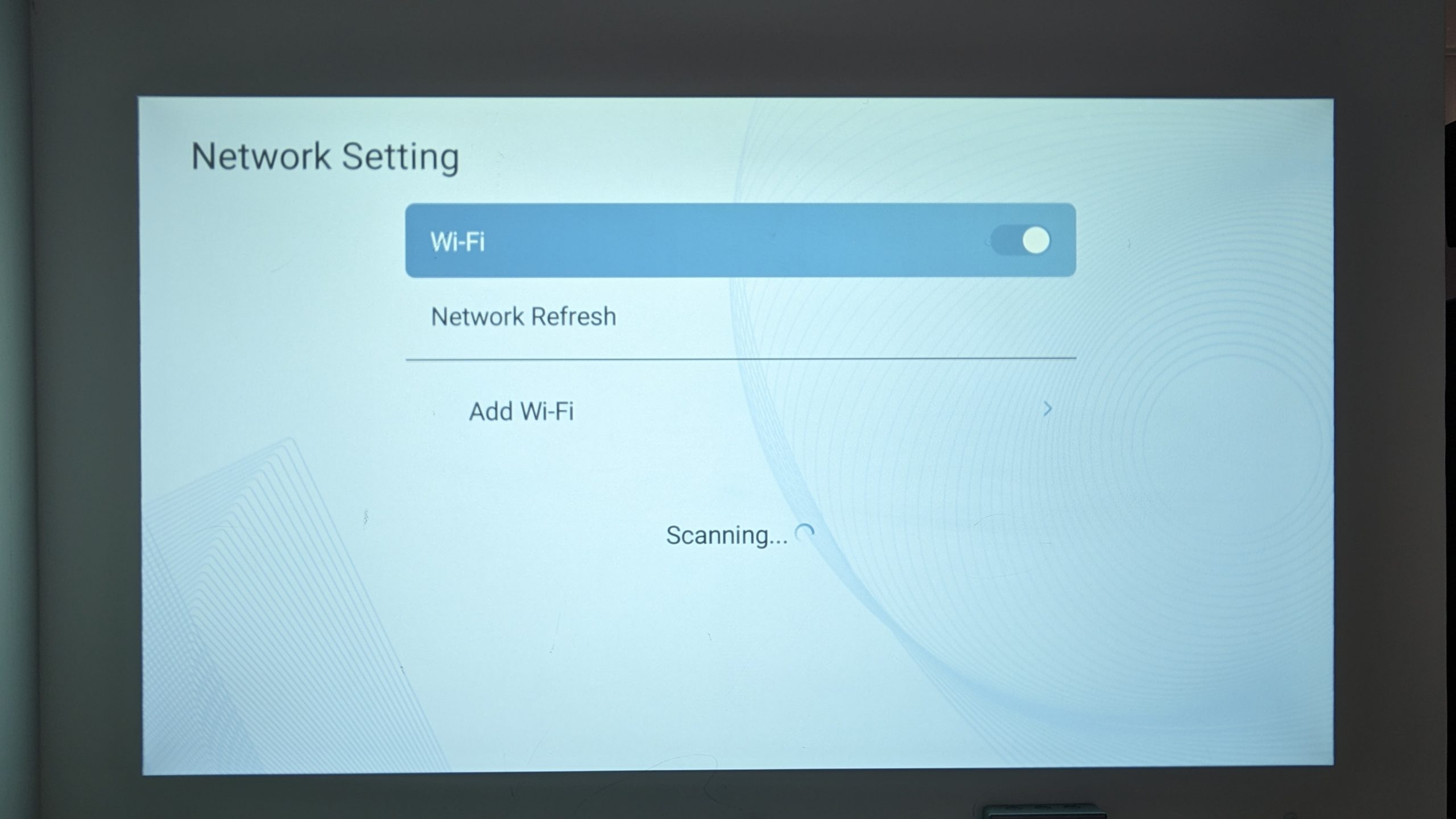
O conexiune Wi-Fi este necesară pentru a accesa conținut online și a utiliza anumite funcții care necesită acces la internet, cum ar fi Magazinul de aplicații sau serviciile de streaming.
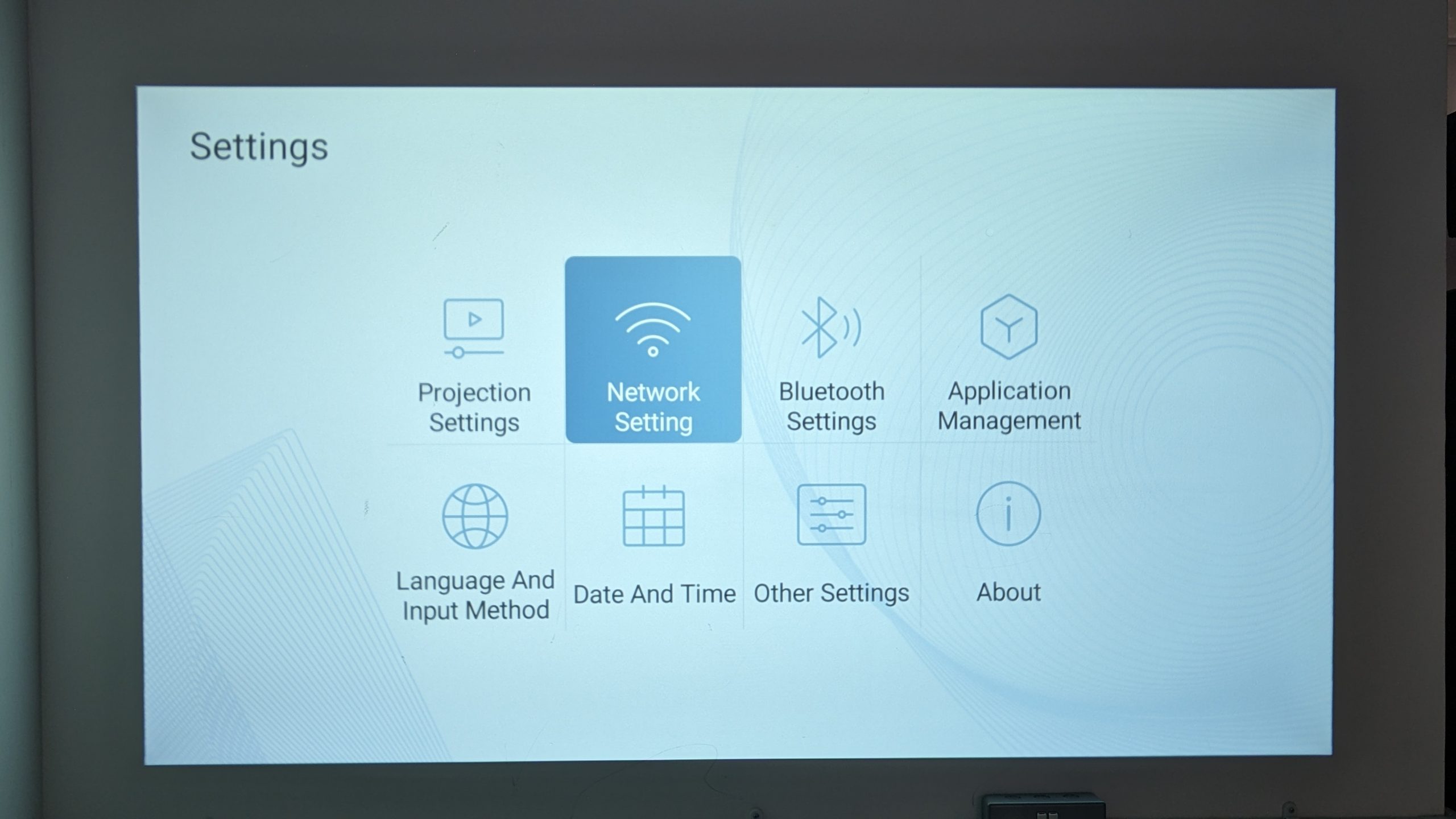
Pentru a vă conecta la Wi-Fi:
- Accesați fila Setări.
- Selectați Setări.
- Accesați Setări rețea.
- Conectați-vă la Wi-Fi.
Bluetooth
BudPlus S3 vine cu conectivitate Bluetooth 5.0 care sporește versatilitatea și funcționalitatea proiectorului dumneavoastră. Deși BudPlus S3 Projector vine cu difuzoare duale uimitoare, conectivitatea Bluetooth vă permite să vă conectați la difuzoare externe pentru o experiență surround mai bună. Alternativ, căștile oferă o experiență mai privată sau mai puțin deranjantă.
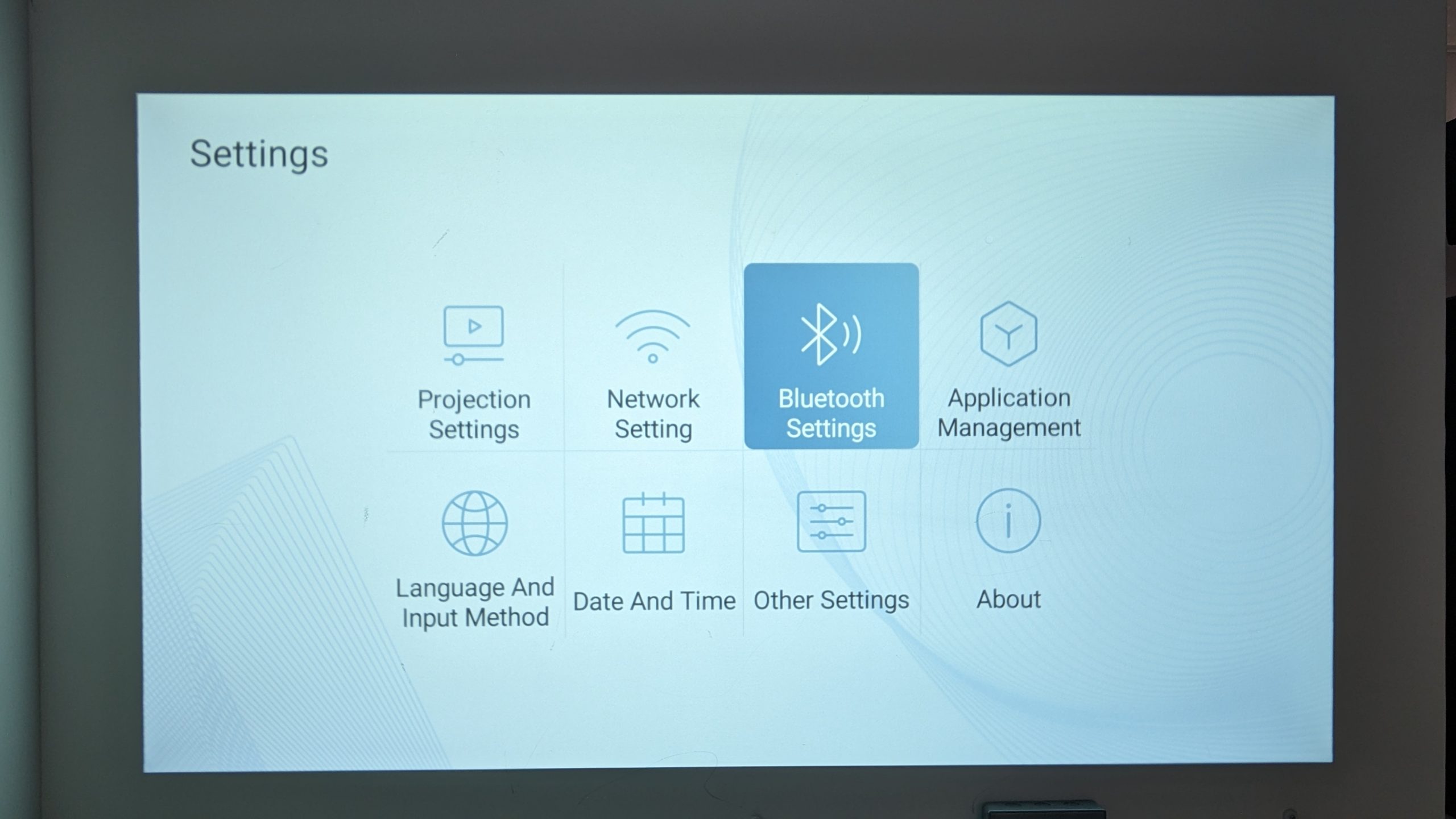
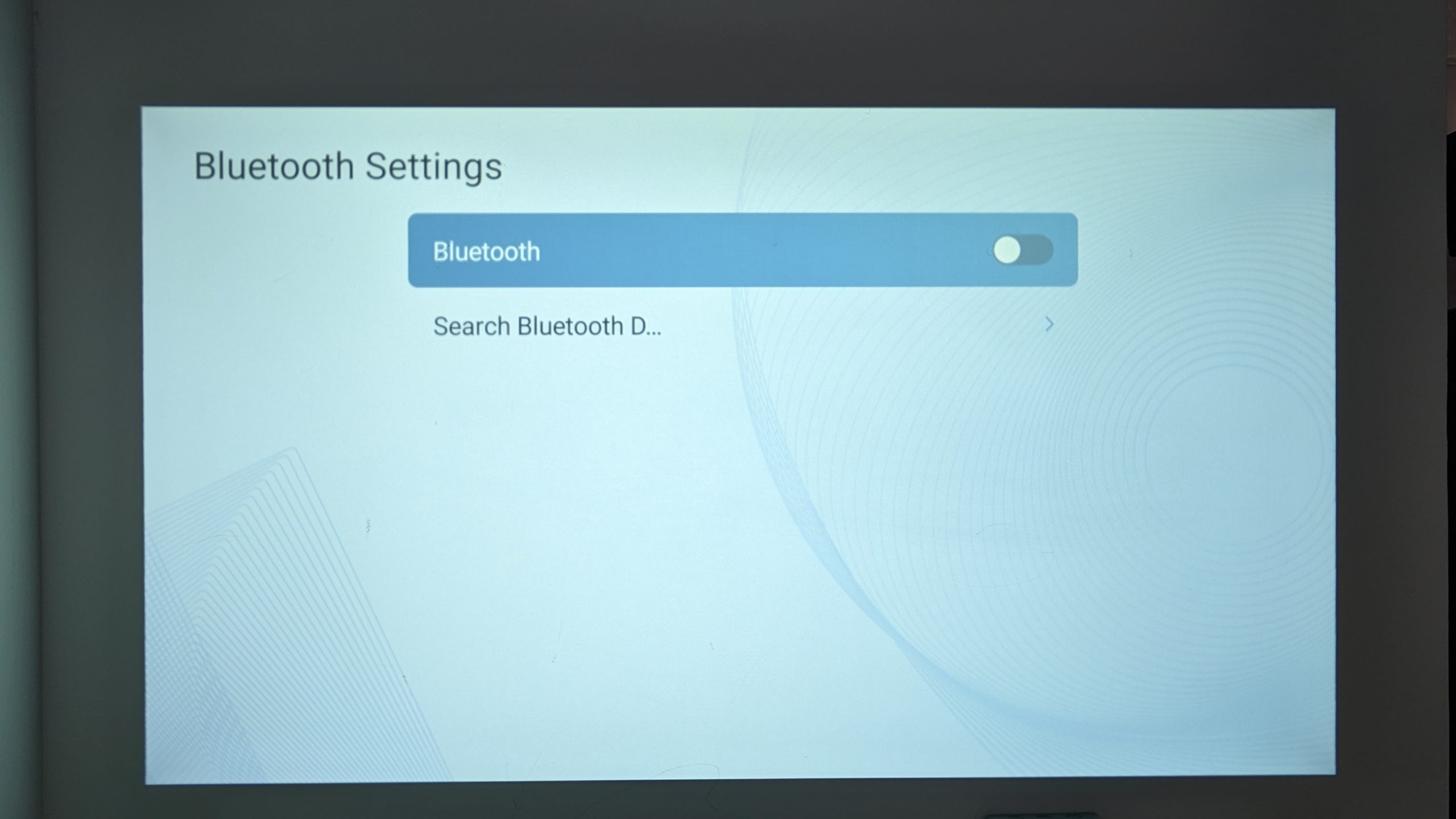
Pentru a vă conecta prin Bluetooth:
- Accesați fila Setări.
- Selectați Setări.
- Accesați Setări Bluetooth.
- Conectați-vă la dispozitivul Bluetooth .
Limbă & Dispozitiv de intrare
Proiectorul dvs. BudPlus S3 acceptă o gamă extinsă de limbi și stiluri de introducere diferite. Indiferent unde vă aflați sau care sunt preferințele dvs. de introducere a limbii &, proiectorul se poate adapta perfect pentru a vă oferi o experiență personalizată și ușor de utilizat.
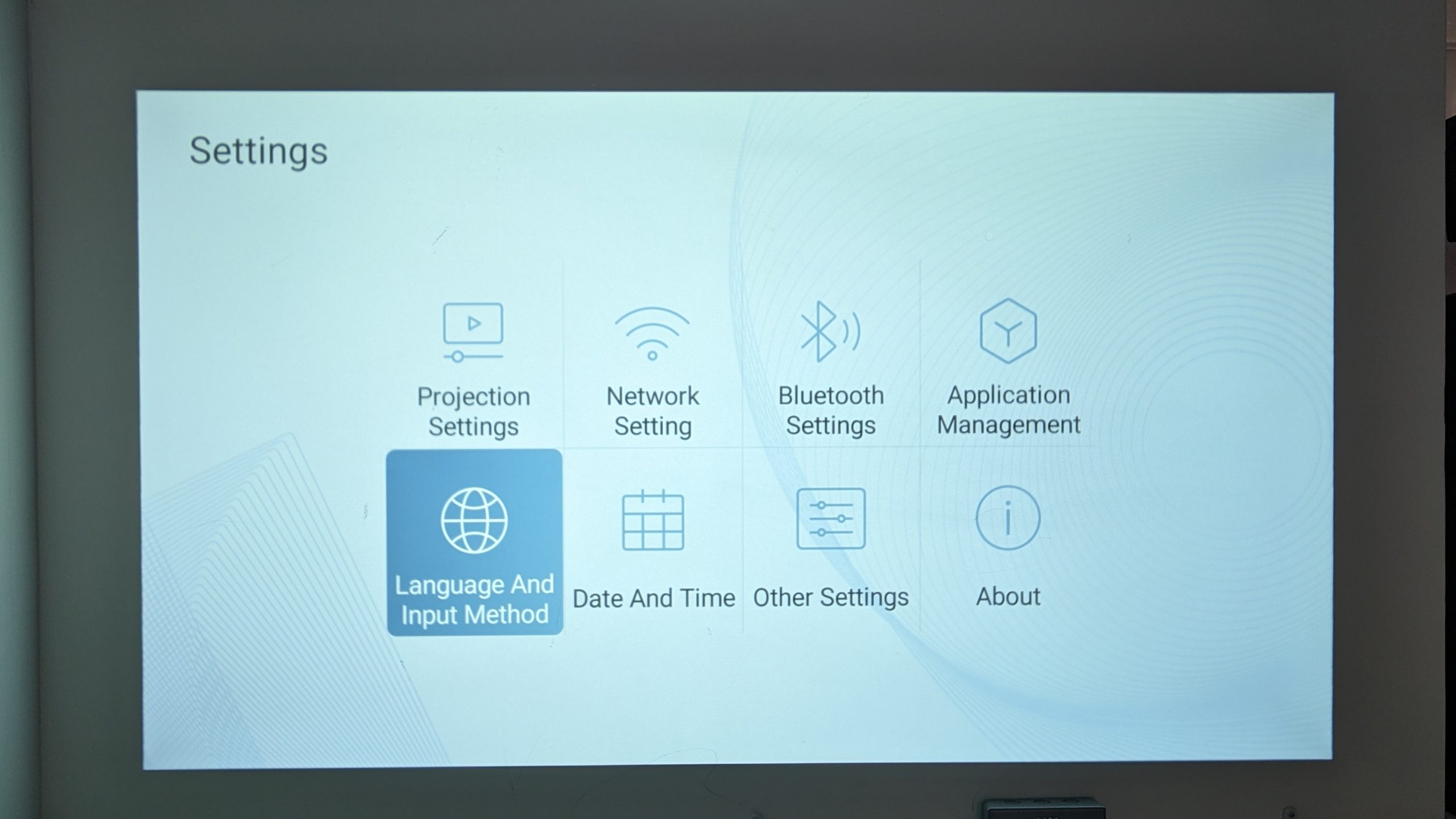
Pentru a modifica setările de limbă:
- Accesați fila Setări.
- Selectați Setări.
- Accesați Limbă și metodă de introducere.
- Selectați setările de Limbă și Tastatură.
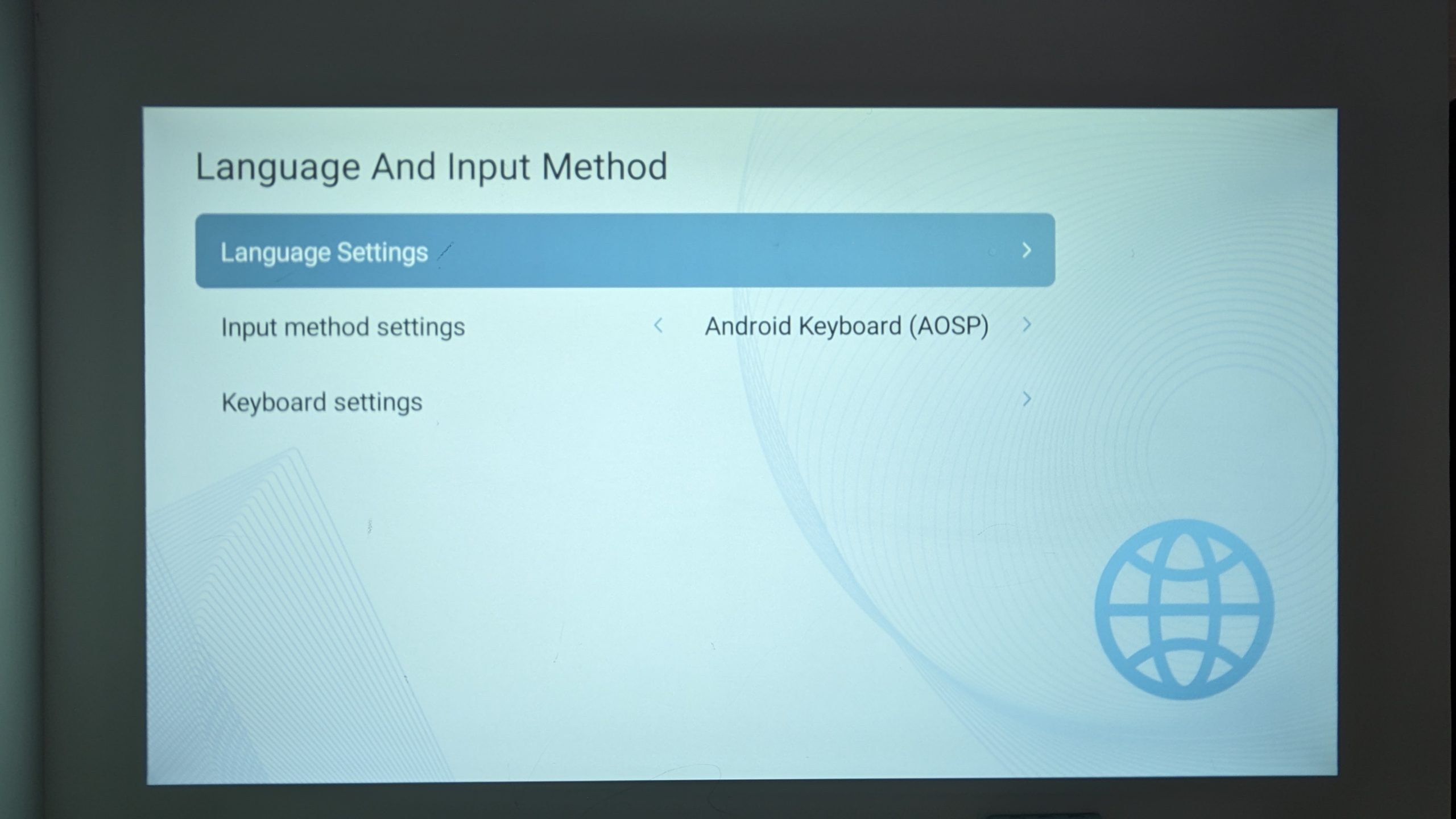
Lista completă a limbilor acceptate (la momentul redactării) include:
- Catalană (spaniolă)
- Croată
- Cehă
- Daneză
- Neerlandeză
- Engleză
- Finlandeză
- Franceză
- Germană
- Maghiară
- Indoneziană
- Italiană
- Norvegiană
- Poloneză
- Portugheză (braziliană)
- Română
- Romanșă (elvețiană)
- Slovacă
- Slovenă
- Spaniolă
- Zulu
Setări de pornire
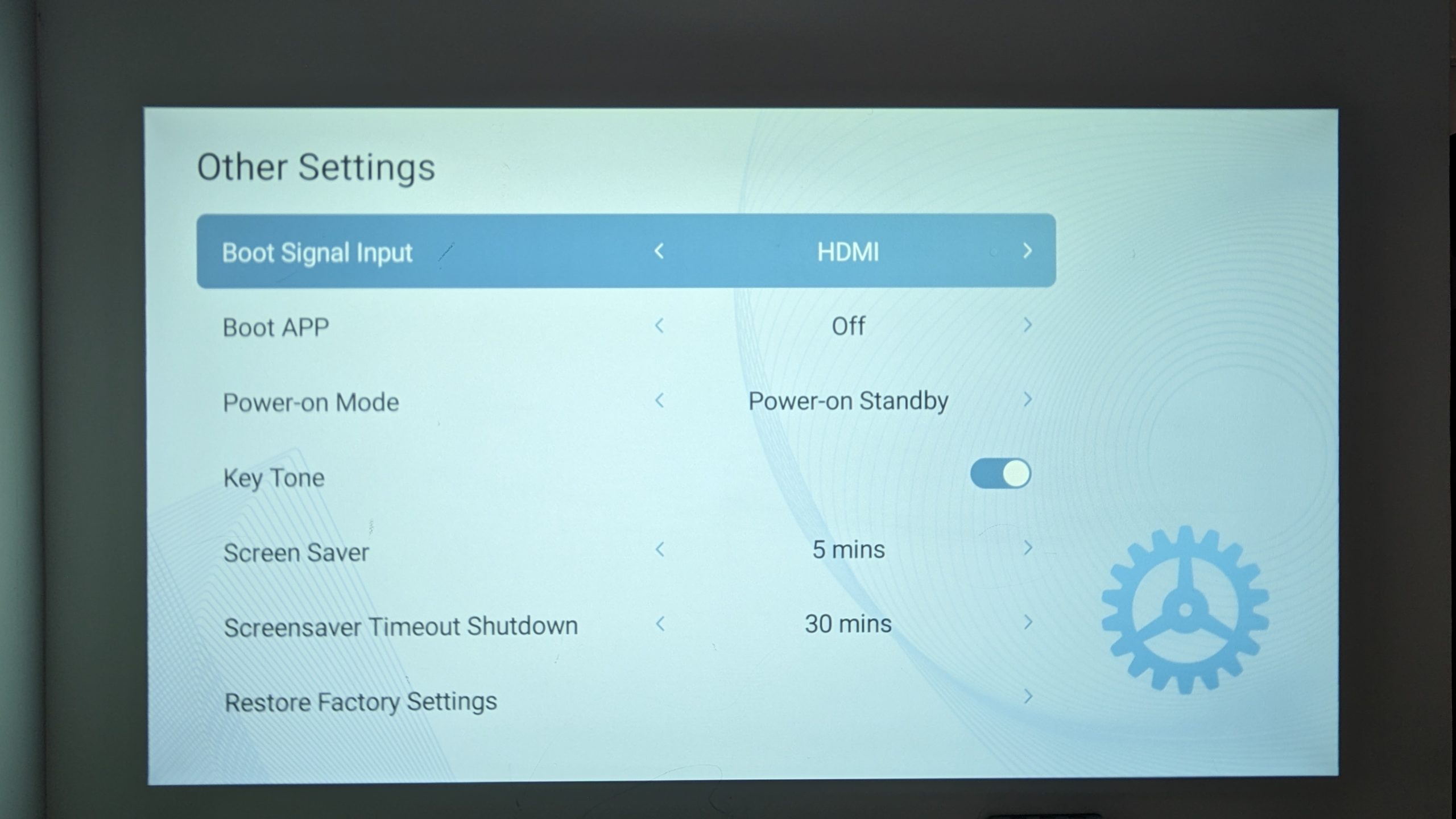
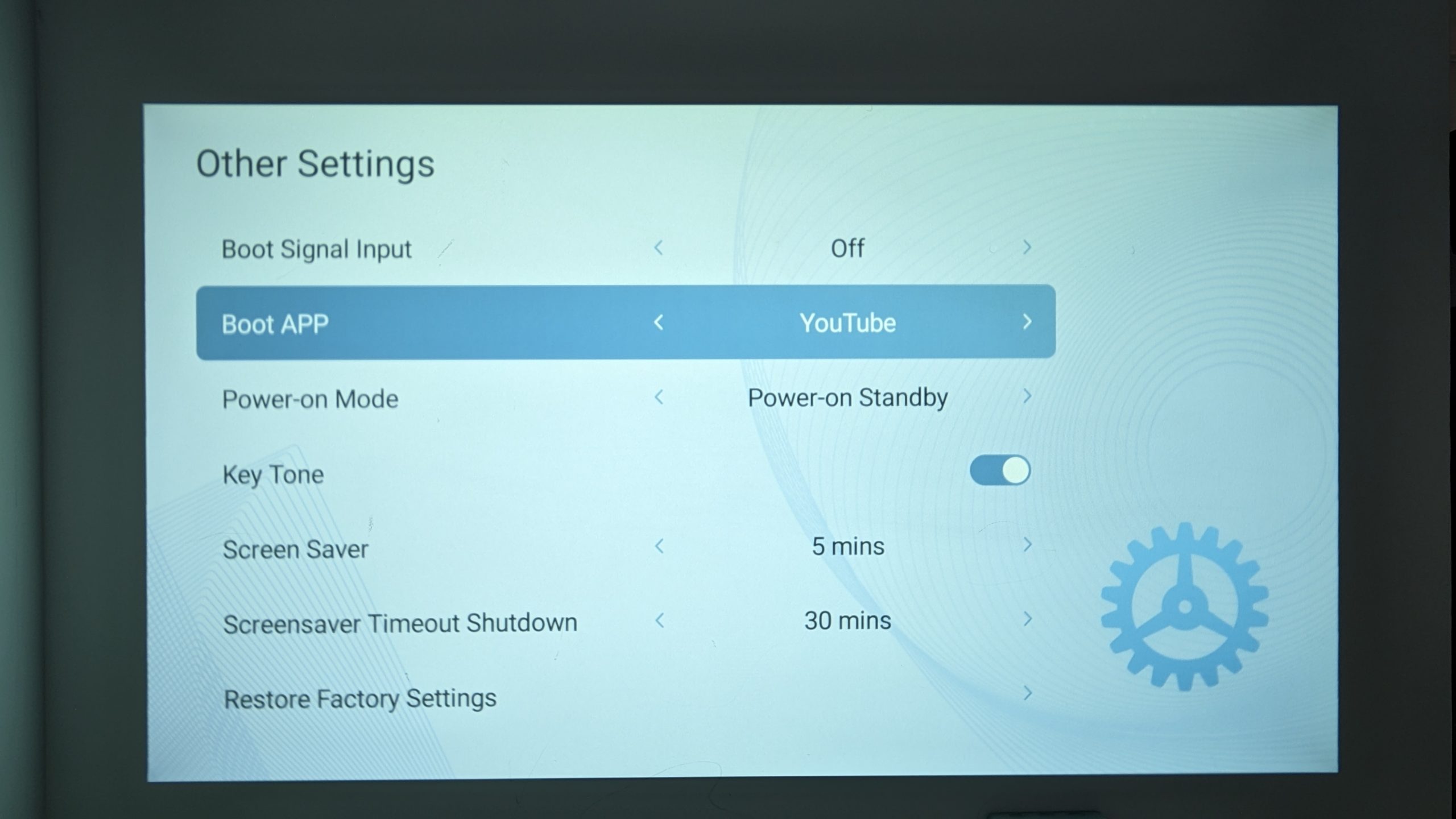
Dacă doriți să utilizați dispozitivul pentru o aplicație sau un scop specific, cum ar fi doar vizionarea YouTube sau oglindirea, puteți seta proiectorul BudPlus S3 să lanseze o aplicație specifică la pornire, cu condiția ca aceasta să fie instalată pe dispozitiv. De asemenea, puteți chiar să comutați la o sursă de intrare specifică la pornire, dacă de obicei transmiteți fluxuri de pe altă intrare/dispozitiv.
Dacă doriți să utilizați dispozitivul pentru o aplicație sau un scop specific, cum ar fi vizionarea YouTube sau oglindirea, puteți configura proiectorul BudPlus S3 în acest sens. Îl puteți seta să lanseze o anumită aplicație la pornire (cu condiția să fie instalată pe dispozitiv) sau să comute automat la o sursă de intrare specifică la pornire, ceea ce este convenabil dacă transmiteți frecvent fluxuri de pe altă intrare sau dispozitiv.
Pentru a modifica setările de pornire:
- Accesați fila Setări.
- Selectați Setări.
- Accesați Alte setări.
- Accesați Intrare semnal de pornire (schimbați sursa la pornire).
- Selectați Sursa de intrare.
- Accesați Aplicație de pornire (deschideți aplicația la pornire).
- Selectați Aplicația.

Resetare din fabrică
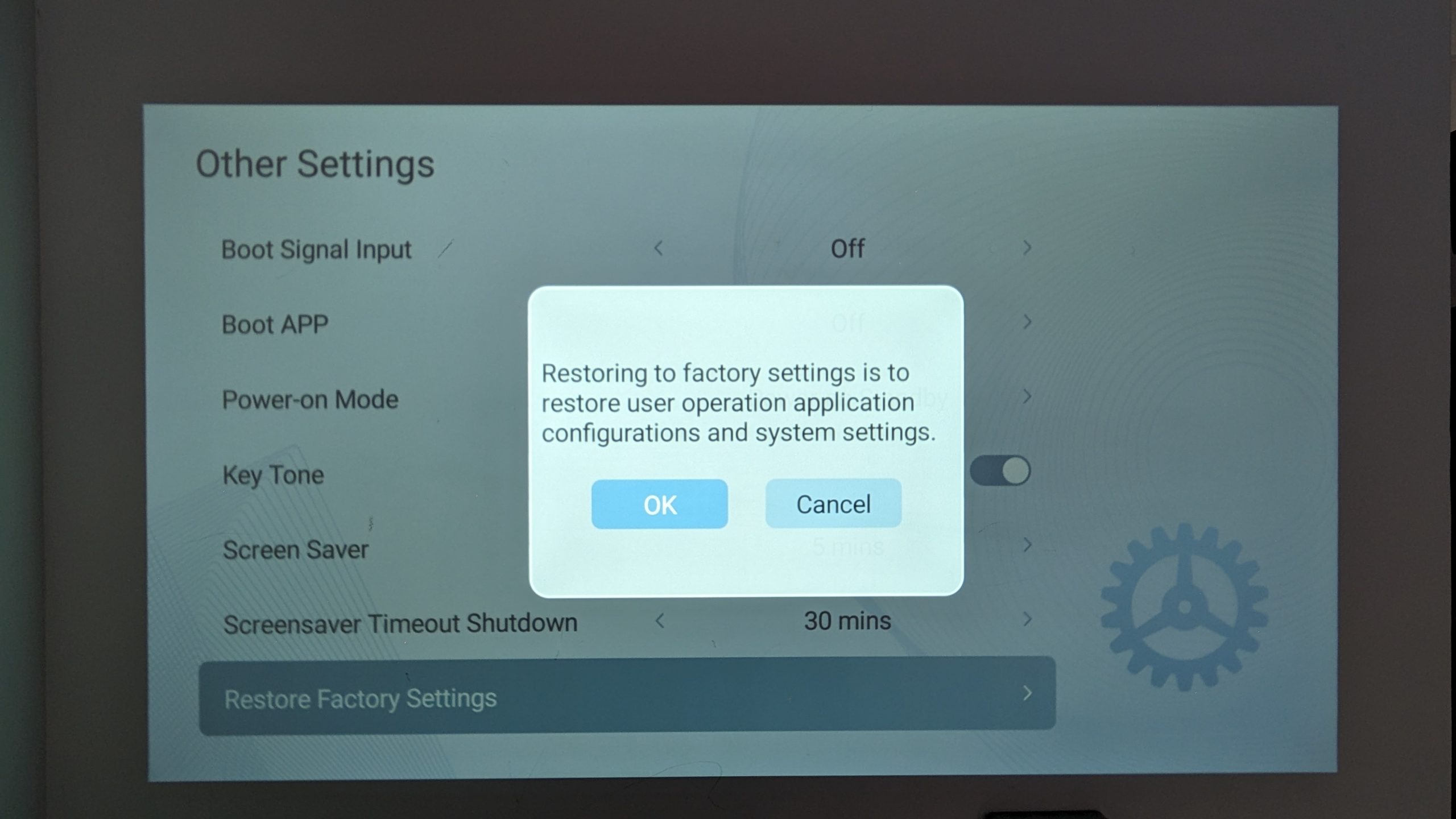
O resetare din fabrică, cunoscută și sub denumirea de resetare forțată, se referă la procesul de restabilire a unui dispozitiv la setările originale din fabrică – acest lucru duce la ștergerea permanentă a tuturor datelor utilizatorului. Acesta este un proces ireversibil, așa că de ce ați dori să faceți acest lucru? Există mai multe scenarii în care devine necesar. Acestea includ soluționarea problemelor persistente de software, depanarea rapidă a dispozitivului, încercarea de a îmbunătăți performanța unui dispozitiv lent sau ștergerea tuturor datelor de pe dispozitiv.
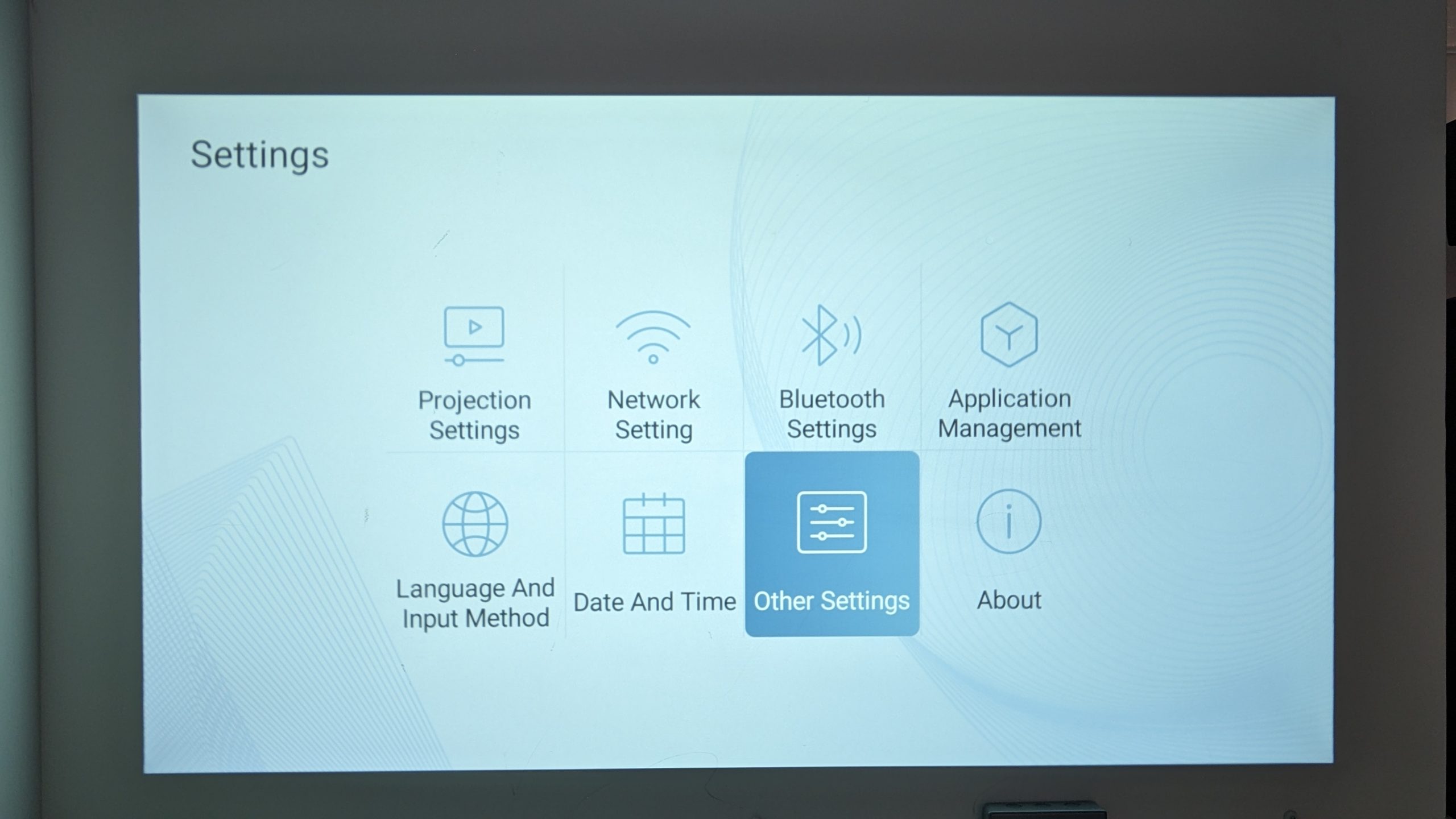
Pentru a restabili proiectorul dvs. BudPlus S3 la setările din fabrică:
- Accesați fila Setări.
- Selectați Setări.
- Accesați Alte setări.
- Selectați Restabilire setări din fabrică.
- Urmați instrucțiunile de pe ecran.

Testarea hardware-ului
După ce ați finalizat configurarea inițială, este timpul să supuneți proiectorul câtorva teste pentru a confirma că funcționează conform intenției.
Aici la DroiX, suntem mari susținători ai dreptului utilizatorului de a-și repara dispozitivul. Deci, dacă găsiți probleme și vă simțiți suficient de încrezători pentru a le repara, vă încurajăm! Contactați DroiX Serviciul clienți pentru orice asistență în acest sens.
Proiector
- Deteriorare fizică: Inspectați carcasa exterioară a dispozitivului pentru orice deteriorare.
- Zone moarte ale touchpad-ului: Testați fiecare parte a ecranului tactil pentru a vă asigura că răspunde corect la atingere. Asigurați-vă că puteți atinge și interacționa cu toate colțurile și zonele ecranului fără zone care nu răspund.
- Funcționalitate: Asigurați-vă că touchpad-ul funcționează corect. Orice comportament eratic sau neașteptat ar putea sugera necesitatea unei actualizări sau a altei remedieri.
- Funcționalitate audio: Verificați audio pentru a vă asigura că funcționează corect.
- Rezoluție & Rata de reîmprospătare: Rezoluția nativă a proiectorului este 1920x1080P la 30Hz. Dacă dispozitivul dvs. este configurat corect și imaginea apare totuși de calitate scăzută, vă rugăm să vă asigurați că media acceptă 1080P.
Telecomandă
- Deteriorare fizică: Inspectați carcasa exterioară a dispozitivului pentru orice deteriorare.
- Verificați butoanele: Verificați dacă toate butoanele dedicate (Volum, Intrare, Comenzi rapide) funcționează conform intenției.
- Senzor infraroșu: Telecomanda are un senzor infraroșu situat în partea inferioară frontală a dispozitivului; la testare, asigurați-vă că senzorul IR nu este acoperit și are o direcție clară către proiector.
Magazin de aplicații
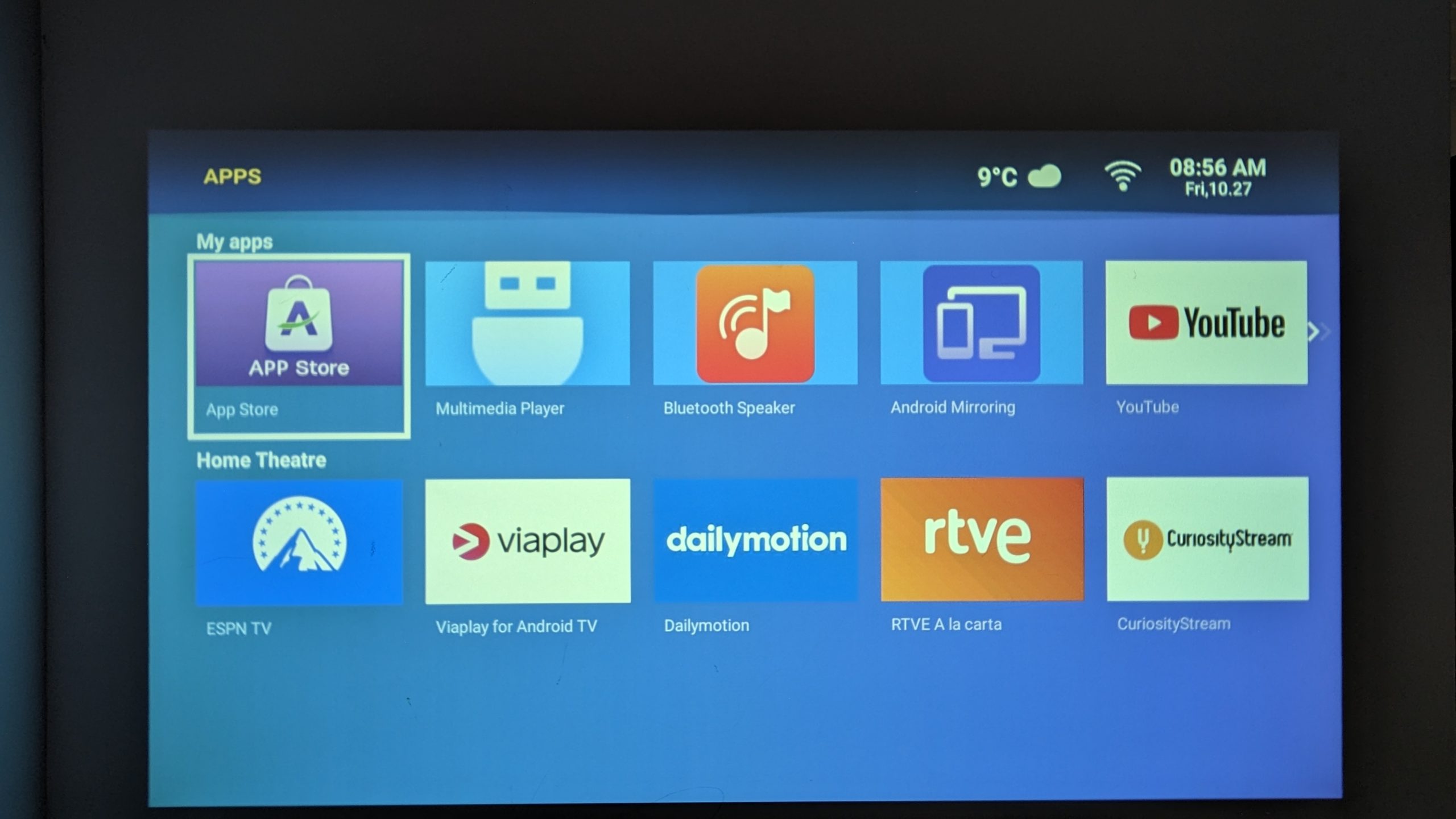
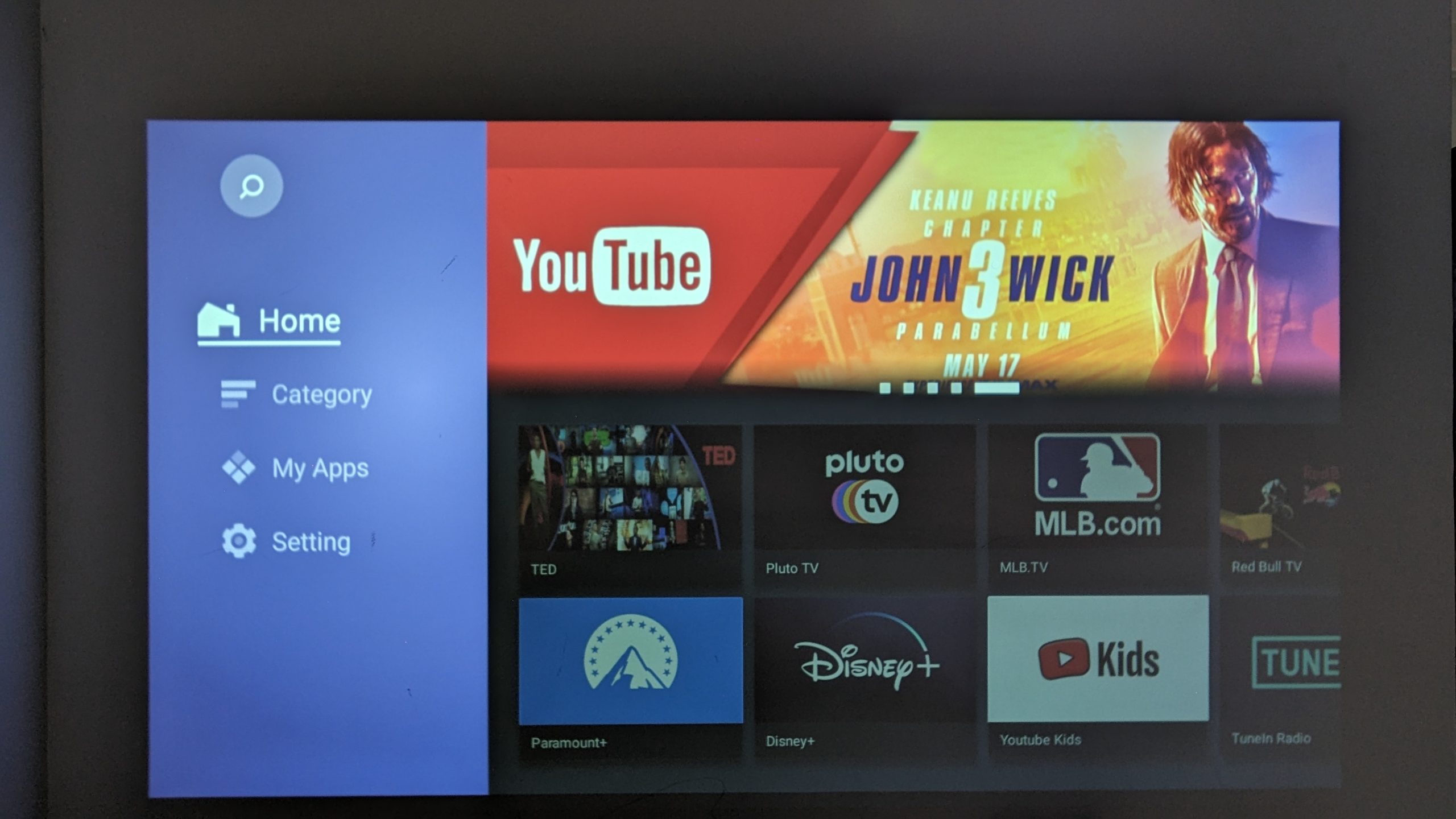
Proiectorul BudPlus S3 rulează pe Android 9, dar nu are acces complet la magazinul Google Play și, în schimb, rulează un magazin de aplicații proprietar, numit „Magazin de aplicații”. Fiecare aplicație va funcționa perfect cu BudPlud S3. Puteți accesa acest lucru din Ecranul principal mergând la fila Aplicații și apoi deschizând „Magazin de aplicații”.
Actualizarea magazinului de aplicații
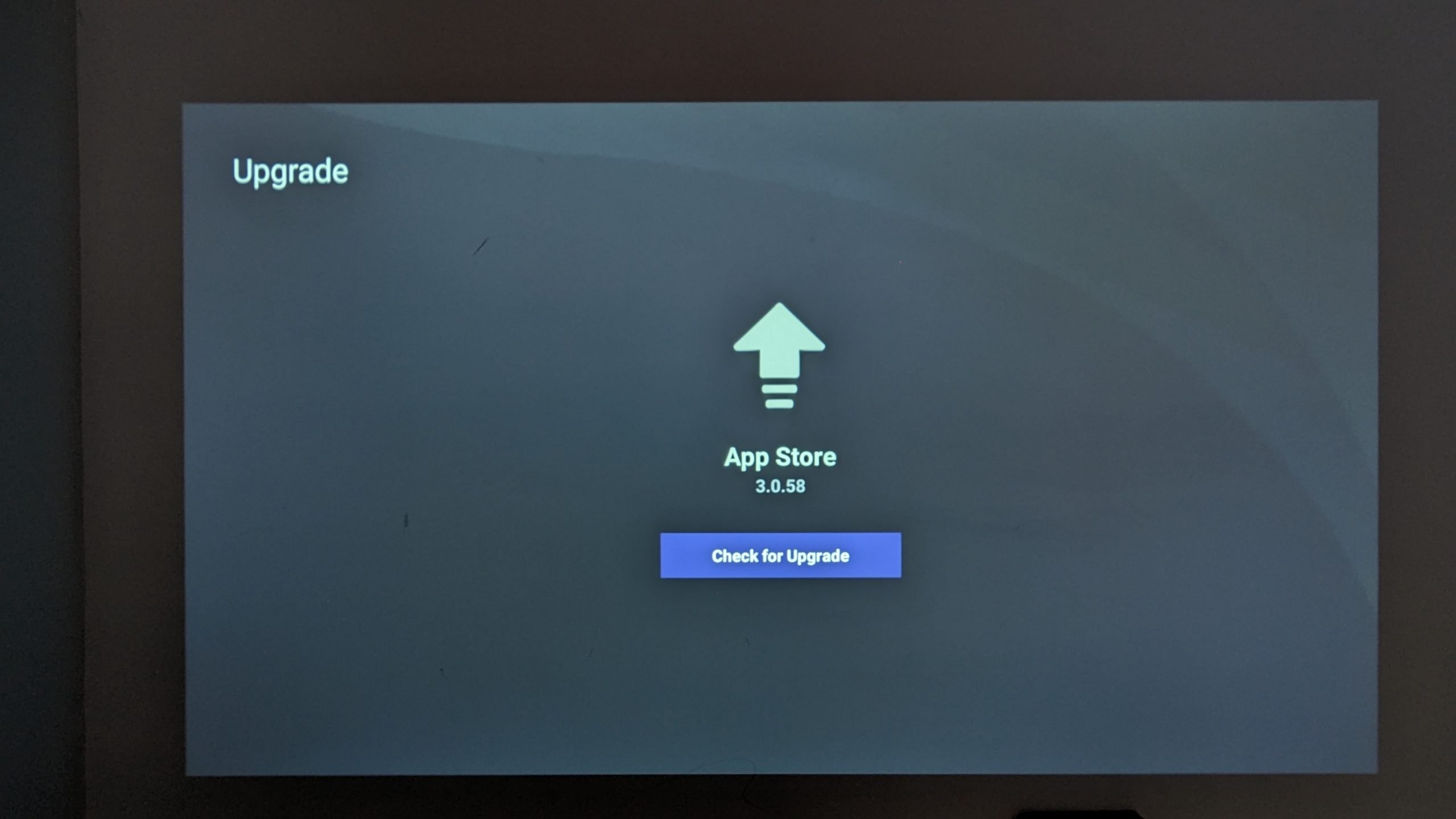
Asigurarea faptului că aveți cea mai recentă versiune a Magazinului de aplicații este esențială, deoarece oferă acces la cele mai recente actualizări ale aplicațiilor și funcții noi, care vor îmbunătăți performanța și compatibilitatea proiectorului dvs. BudPlus S3. Deoarece „Magazinul de aplicații” este un magazin de aplicații unic, aceste actualizări pot include aplicații complet noi pe care să le descoperiți.
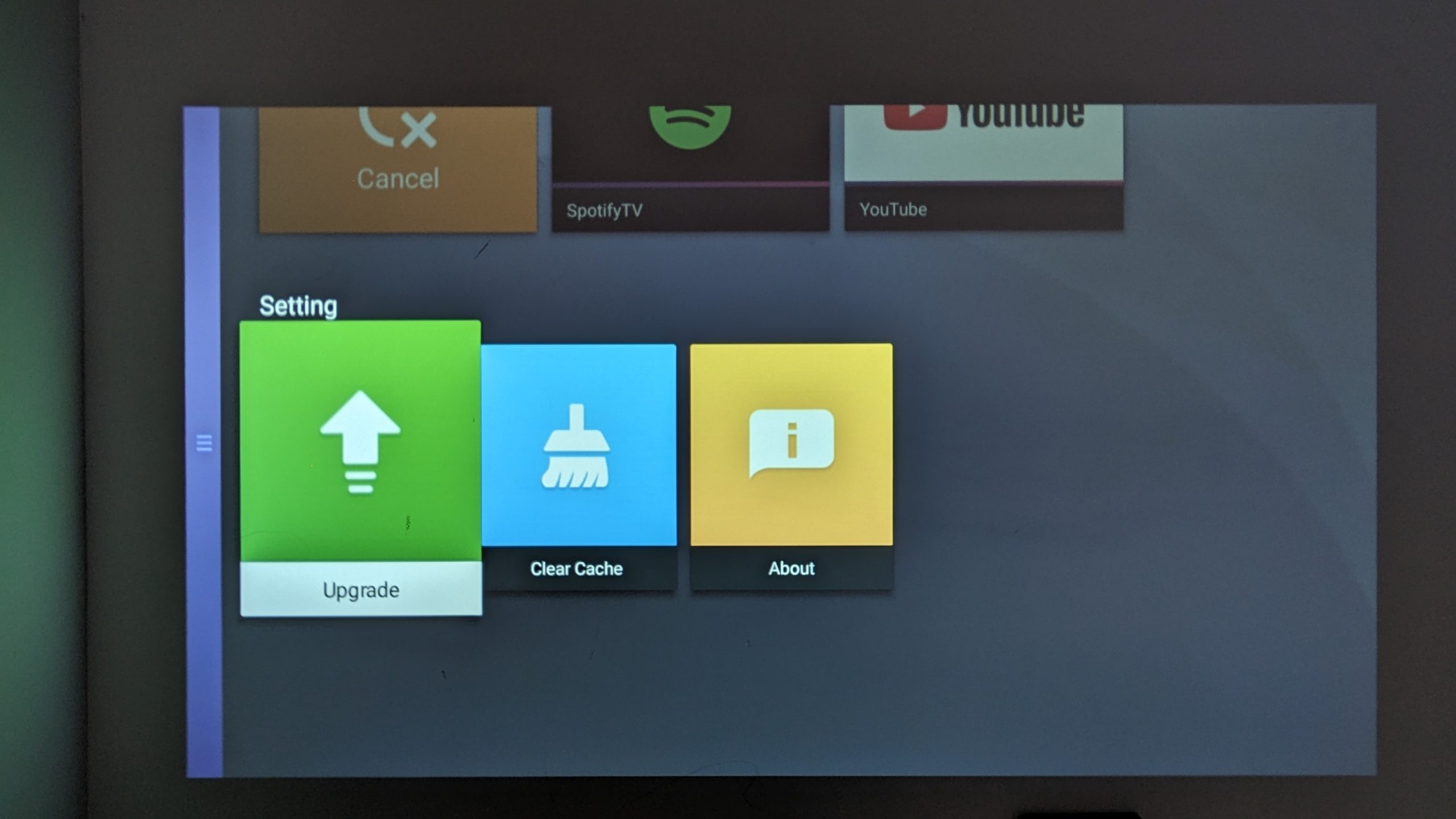
La momentul redactării, versiunea era v3.0.58. Pentru a vă asigura că aveți cea mai recentă versiune:
- Accesați fila Aplicații.
- Deschideți Magazinul de aplicații.
- Accesați Setări.
- Accesați Actualizare.
- Selectați Verificați actualizările.
Instalarea aplicațiilor
Cu Magazinul de aplicații la cea mai recentă versiune, puteți instala acum orice aplicații de care aveți nevoie. După cum s-a menționat anterior, aceasta este o aplicație personalizată, ceea ce înseamnă că aplicațiile pe care le puteți descărca sunt limitate la aplicații media, sport și știri, cum ar fi YouTube, Prime Video, ESPN și altele.
Accesorii & Suplimente
Este incredibil, nu-i așa? Noul dvs. proiector poate face deja atât de multe, ce altceva mai este? Credeți-mă, mai este. Cu accesorii și suplimente suplimentare disponibile pentru BudPlus S3 Projector, puteți duce dispozitivul la un nivel și mai înalt și îl puteți menține funcțional pentru anii următori.
Dispozitive de intrare
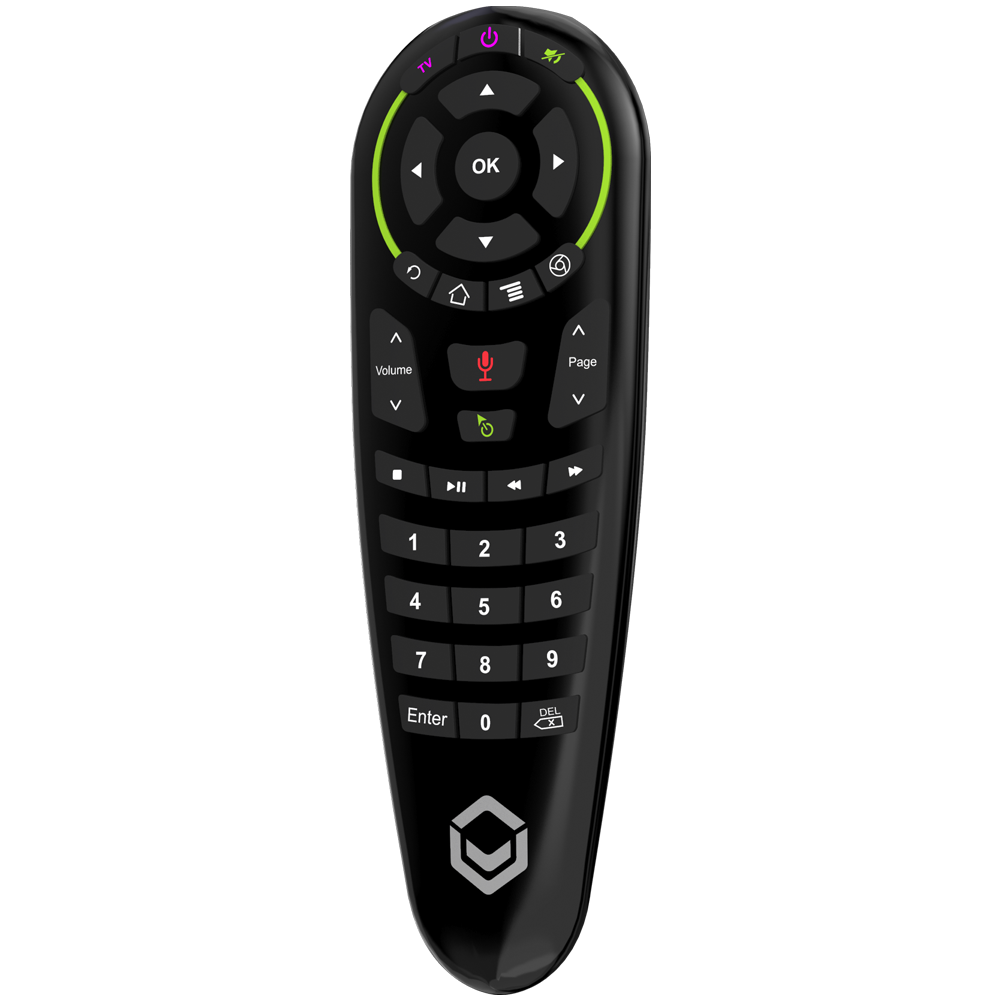
G30 Air-Mouse cu control vocal: Ridicați-vă experiența BudPlus S3 cu G30 Air-Mouse – un accesoriu indispensabil pentru navigare îmbunătățită și confort. Această telecomandă versatilă oferă control precis și receptiv, eliminând necesitatea de a sta aproape de proiector. Fie că navigați sau susțineți prezentări, navigarea wireless a cursorului a G30 asigură o interacțiune fără probleme, cu o rază de până la 10 metri. G30 Air-Mouse chiar acceptă comenzi vocale, oferind controale fără efort, hands-free, pe aplicații compatibile cu voce, cum ar fi YouTube și altele. Ridicați-vă controlul și confortul cu air mouse-ul G30, conceput pentru a vă îmbunătăți divertismentul și productivitatea generală.
Dispozitive de ieșire
Ecran portabil pentru proiector: Deși BudPlus S3 poate proiecta imagini pe orice suprafață, majoritatea suprafețelor nu sunt complet plane și pot avea imperfecțiuni care afectează calitatea imaginii. Un ecran pentru proiector oferă o suprafață netedă și clară, concepută pentru a reflecta lumina uniform, pentru a produce imagini mai clare, mai imersive și pentru a captiva cu adevărat culorile. Aceste ecrane portabile pentru proiector sunt, de asemenea, incredibil de compacte, ceea ce le face ideale pentru economisirea spațiului atunci când nu sunt utilizate. În plus, atunci când sunt asociate cu un trepied, aceste ecrane devin companionul perfect de călătorie, asigurându-vă că puteți beneficia de o configurare rapidă și fără probleme oriunde vă duc aventurile.
Cabluri
Cablu Amazon Basics HDMI: Cablurile HDMI sunt o conexiune standard în industrie care garantează conectivitate fără probleme cu o gamă largă de dispozitive, de la laptopuri și dispozitive de gaming la dispozitive de streaming. Aceste cabluri sunt concepute pentru a transmite semnale video și audio de înaltă definiție fără pierderea calității, pentru a garanta că fiecare proiecție este cristal-clară și imersivă. Nu este vorba doar despre conectarea dispozitivelor; este vorba despre livrarea unei calități native necompromise.
Dispozitive de stocare
Kingston DataTraveler 128GB USB 3.2: Un drive USB este un accesoriu versatil și practic pentru proiectorul dvs. BudPlus S3, permițându-vă să vă extindeți capacitatea de stocare fără efort. Cu un drive USB, puteți accesa și stoca cu ușurință fișiere multimedia, asigurându-vă că conținutul preferat este disponibil imediat, chiar și fără o conexiune la internet. Această completare simplă, dar valoroasă, sporește funcționalitatea și versatilitatea proiectorului dvs., făcându-l ideal pentru diverse utilizări, inclusiv vizionarea de filme, vizualizarea de fotografii sau susținerea de prezentări.
Suporturi
Trepied Amazon Basics de 60 de inci cu geantă: Acest trepied accesibil oferă stabilitate și flexibilitate excelente în ceea ce privește poziționarea proiectorului. Asigură că proiectorul va fi la înălțimea și nivelul dorite, fiind în același timp extrem de portabil și ușor de configurat, ceea ce îl face ideal pentru multe medii diferite și pentru configurarea în deplasare.
Suport de tavan pentru proiector: Un suport de tavan este soluția ideală pentru economisirea spațiului, oferind confort și eliminând necesitatea unui masă sau trepied cu vizibilitate clară. Perfect pentru configurații mai permanente, astfel încât, fie că vă optimizați configurația de divertisment acasă, biroul sau experiența din sala de clasă, puteți beneficia de o configurație mult mai curată și profesională. Eliminați loviturile și obstrucțiile pentru a asigura o experiență de vizionare neîntreruptă cu un suport de tavan! Deși nu a fost testat special cu BudPlus S3, acest accesoriu este conceput pentru a susține proiectoare cu greutate și specificații similare.
Uf! A fost o lectură lungă. Aceasta ar trebui să acopere aproape tot ce aveți nevoie pentru a începe cu noul dvs. dispozitiv. Distrați-vă și urmăriți toate preferatele!
Întrebări și răspunsuri