




Čestitamo na kupnji BudPlus S3 Projector. Pripremili smo ovaj vodič za početak rada koji toplo preporučujemo da pregledate. Sadrži što provjeriti, kako ažurirati softver specifičan za uređaj i mnogo više u vezi s vašim novim mini projektorom!
Ovdje u DroiX, veliki smo zagovornici korisnikova prava na popravak. Stoga, ako naiđete na bilo kakve probleme i osjećate se dovoljno sigurno da ih sami popravite, potičemo vas! Također možete kontaktirati DroiX korisničku podršku za bilo kakvu pomoć ili pitanja.
Postavljanje vašeg uređaja
Hardversko postavljanje
Započnite svoje BudPlus S3 Projector putovanje hardverskom instalacijom. U ovom odjeljku provest ćemo vas kroz hardverske komponente, veze i sve dodatne informacije koje biste mogli trebati dok se pripremate za impresivno iskustvo gledanja.
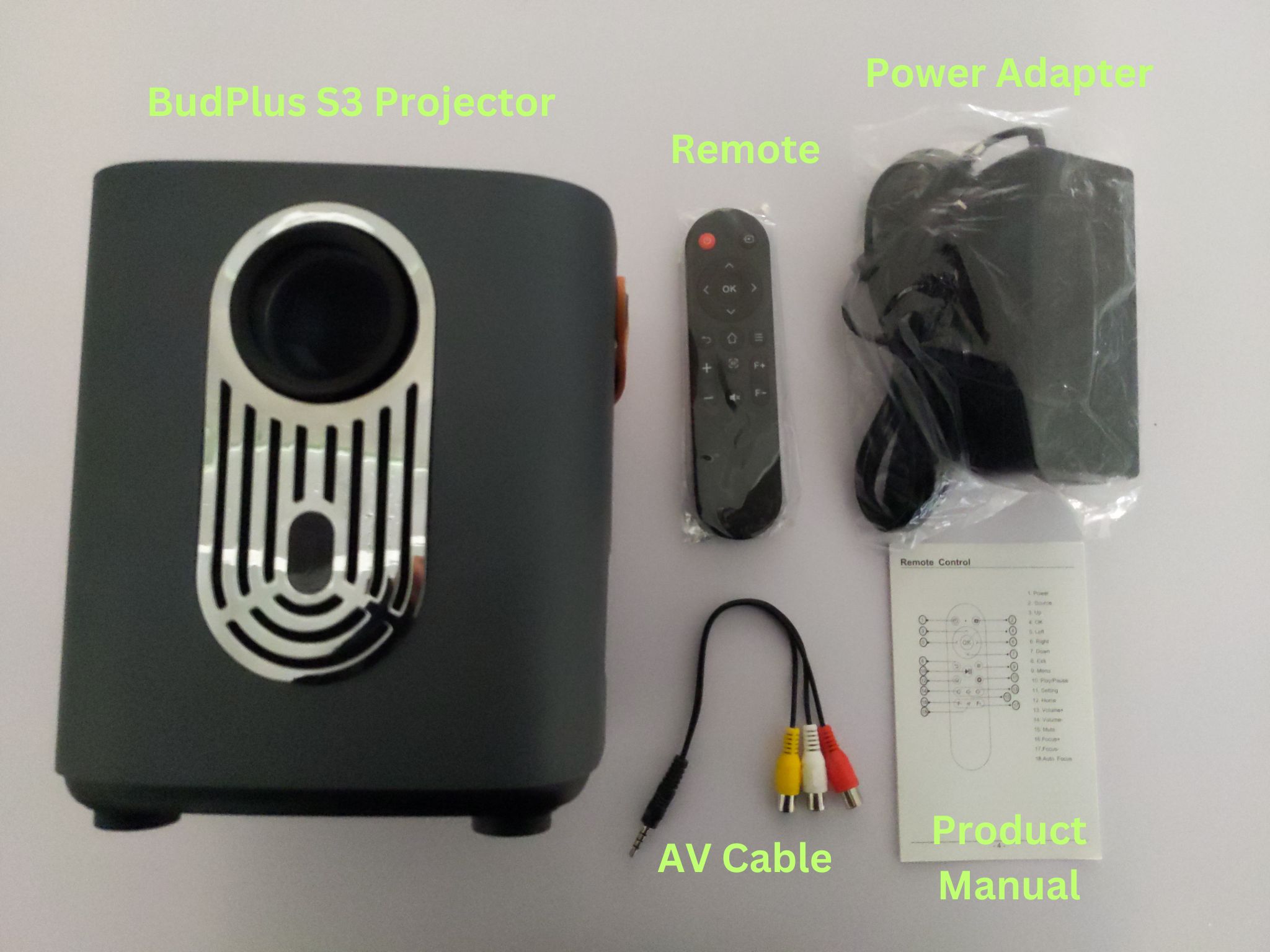
Što se nalazi u kutiji?
Prilikom postavljanja uređaja provjerite imate li sve ispravne komponente i dodatke. Tijekom raspakiravanja pazite da projektorom rukujete pažljivo kako biste izbjegli bilo kakvu štetu.
U kutiji biste trebali pronaći:
- 1x BudPlus S3 Projector
- 1x daljinski upravljač
- 1x adapter za napajanje
- 1x AV kabel
- 1x korisnički priručnik
Što učiniti?
Provjerite je li BudPlus S3 Projector postavljen na sigurnu, stabilnu površinu kako bi se održala fokus. Svaki pomak ili udarac može utjecati na fokus, uzrokujući izobličenje projicirane slike. Idealno, udaljenost projektora trebala bi biti između 1 i 6 metara. Što je projektor dalje, slika je veća – pri čemu BudPlus S3 može projicirati sliku do 60 inča. Spojite projektor na priloženi adapter i potvrdite da postoji stabilno napajanje.
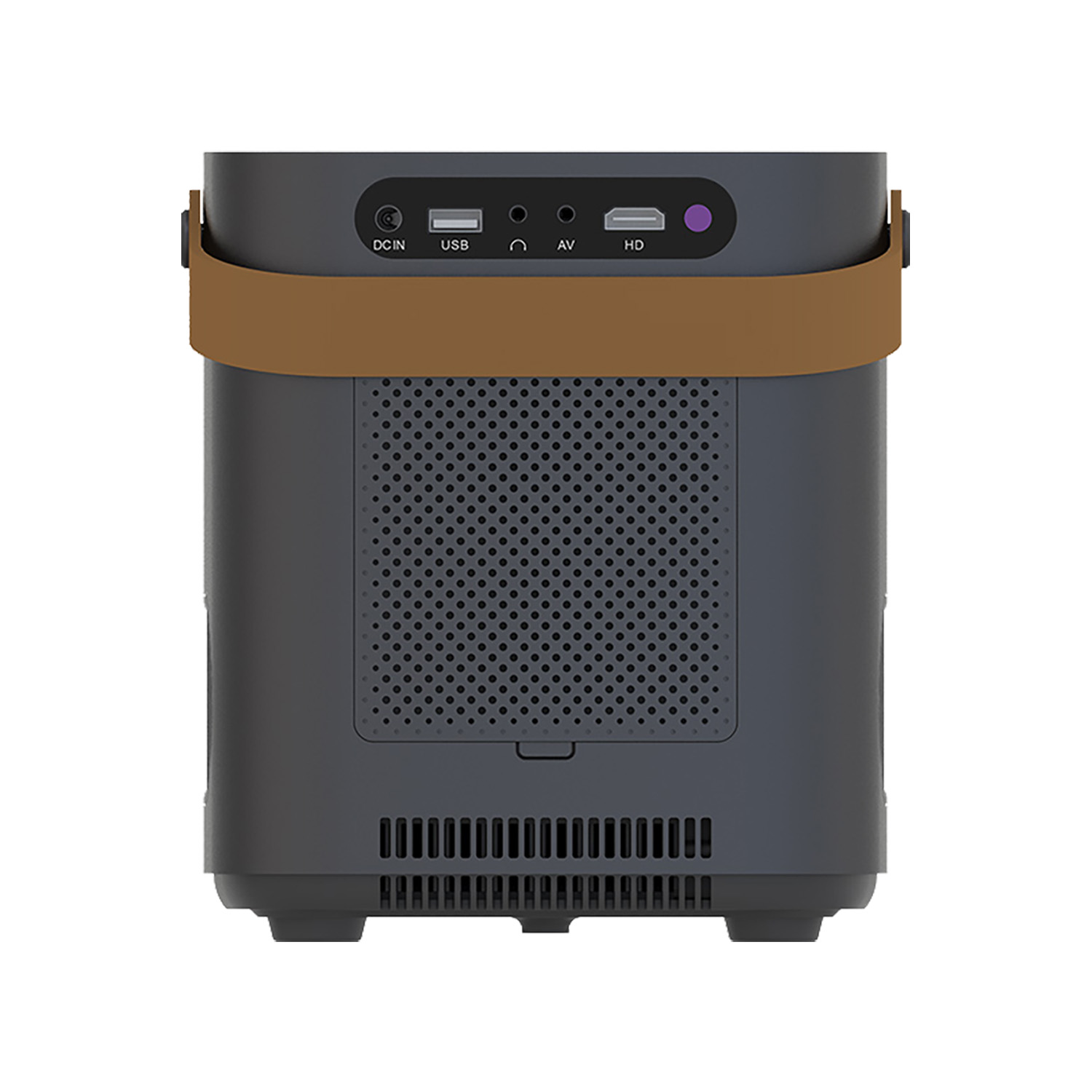
Vaš BudPlus S3 Projector ima dva ugrađena zvučnika JBL razine i spreman je za upotrebu odmah iz kutije. Međutim, BudPlus S3 Projector nudi više načina za povezivanje vaših uređaja s projektorom. Možete koristiti HDMI i AV priključke za žičane veze ili iskoristiti bežične alternative s Bluetooth 5.0 i dvopojasnom Wi-Fi 6 povezivošću. Kasnije ćemo dublje zaroniti u ove teme.
BudPlus S3 postavke
Nakon hardverskog postavljanja, provjerite ima li vaš BudPlus S3 Projector odgovarajuće postavke i ažuriranja softvera za glatko iskustvo i jednostavnu instalaciju aplikacija. Prilikom postavljanja uređaja ili pokretanja aplikacije možda ćete morati prihvatiti njezine uvjete ili pravila.
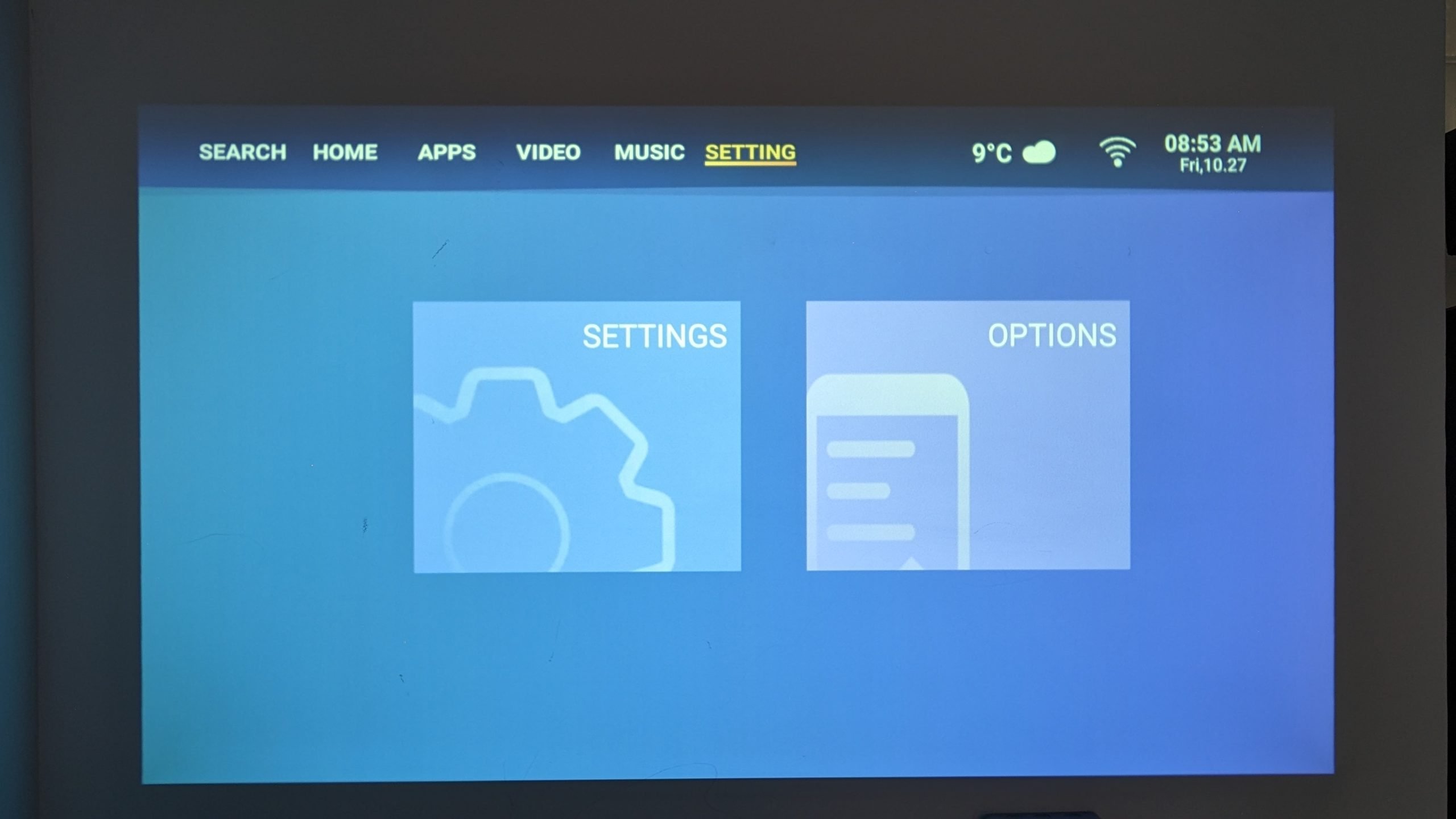
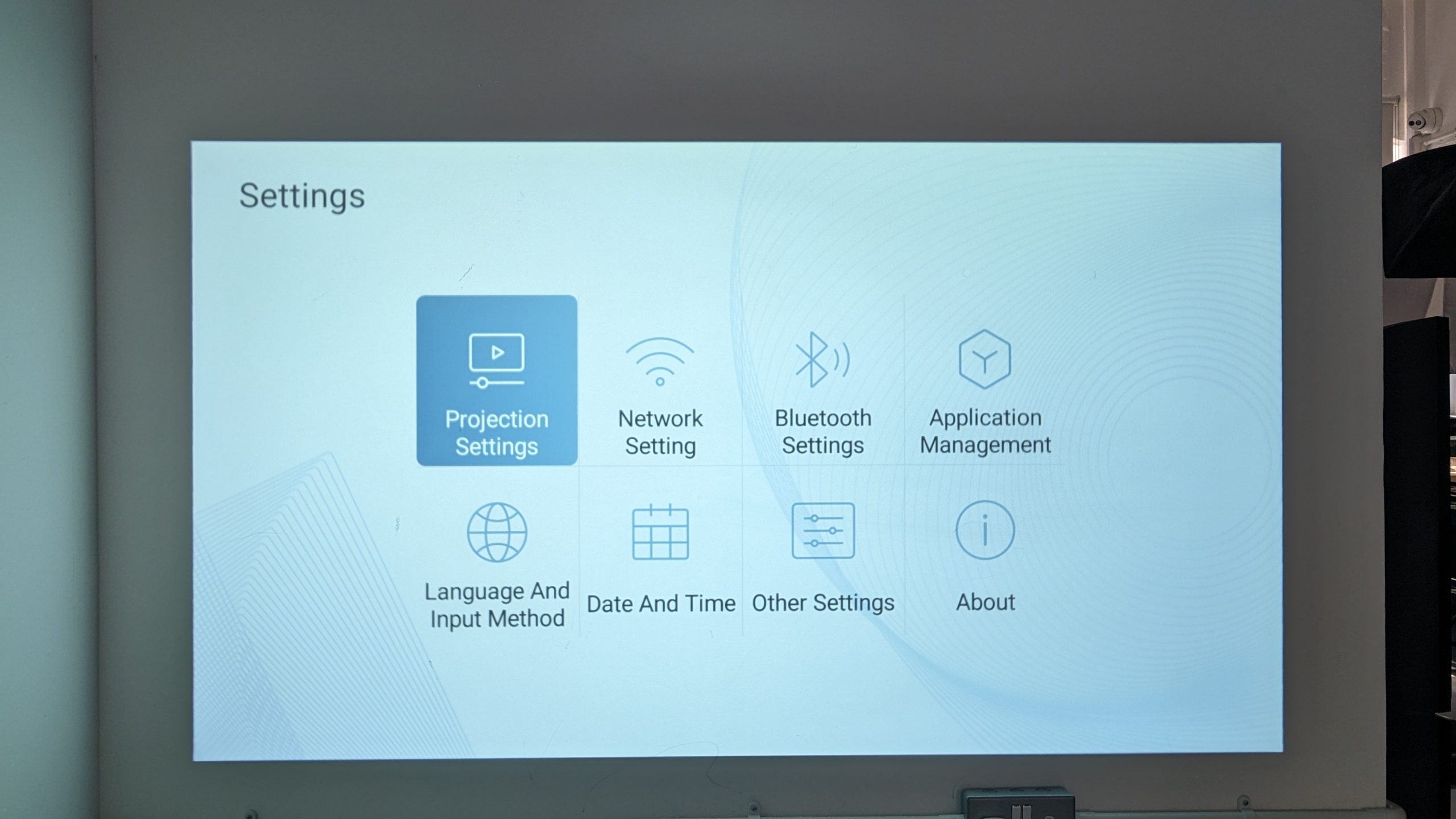
Pristup izborniku postavki
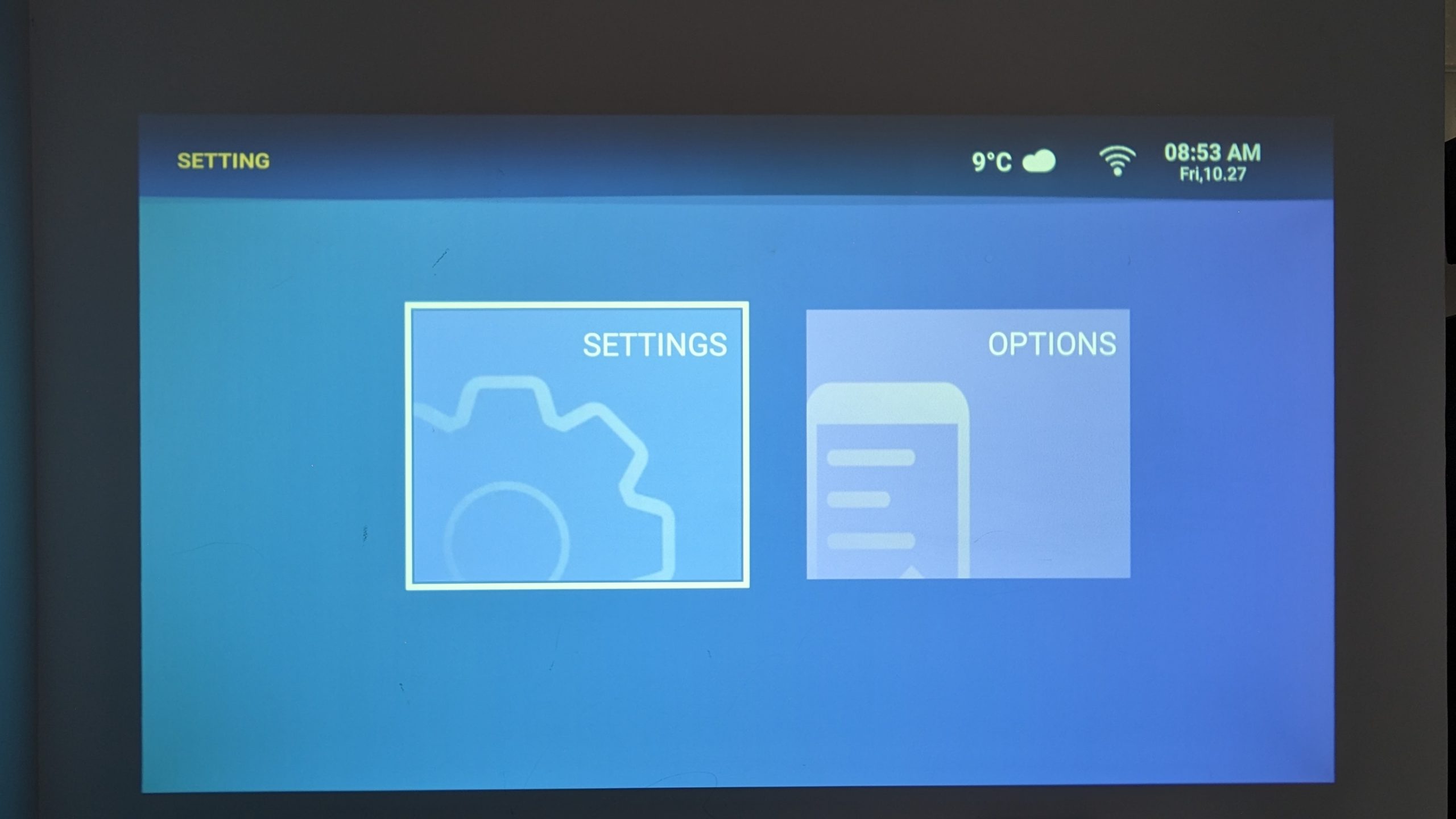
Za pristup izborniku postavki projektora BudPlus S3:
- Idite na karticu Postavke.
- Odaberite Postavke.
Prilagodba fokusa
Automatski fokus
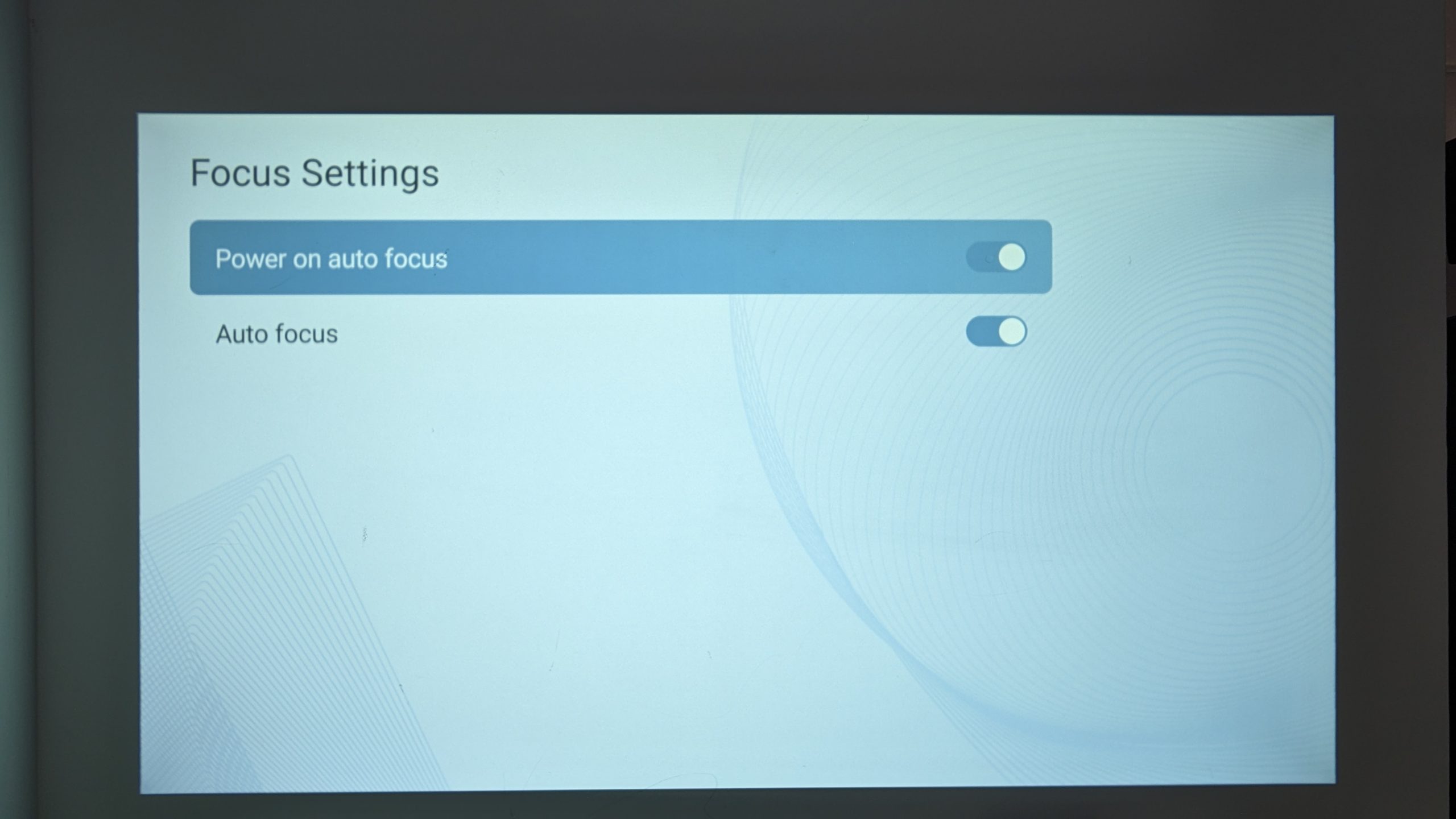
Ako projicirana slika izgleda mutno ili nejasno, fokus BudPlus S3 možda nije ispravan. Preporučujemo da uključite automatski fokus i automatski fokus pri pokretanju. Time će se pokušati automatski ponovno prilagoditi i kalibrirati fokus kako bi se poboljšala jasnoća i oštrina slike. To će se dogoditi ne samo pri pokretanju uređaja, već i svaki put kada projektor prepozna značajnu promjenu položaja.
Za uključivanje automatskog fokusa:
- Idite na karticu Postavke.
- Odaberite Postavke.
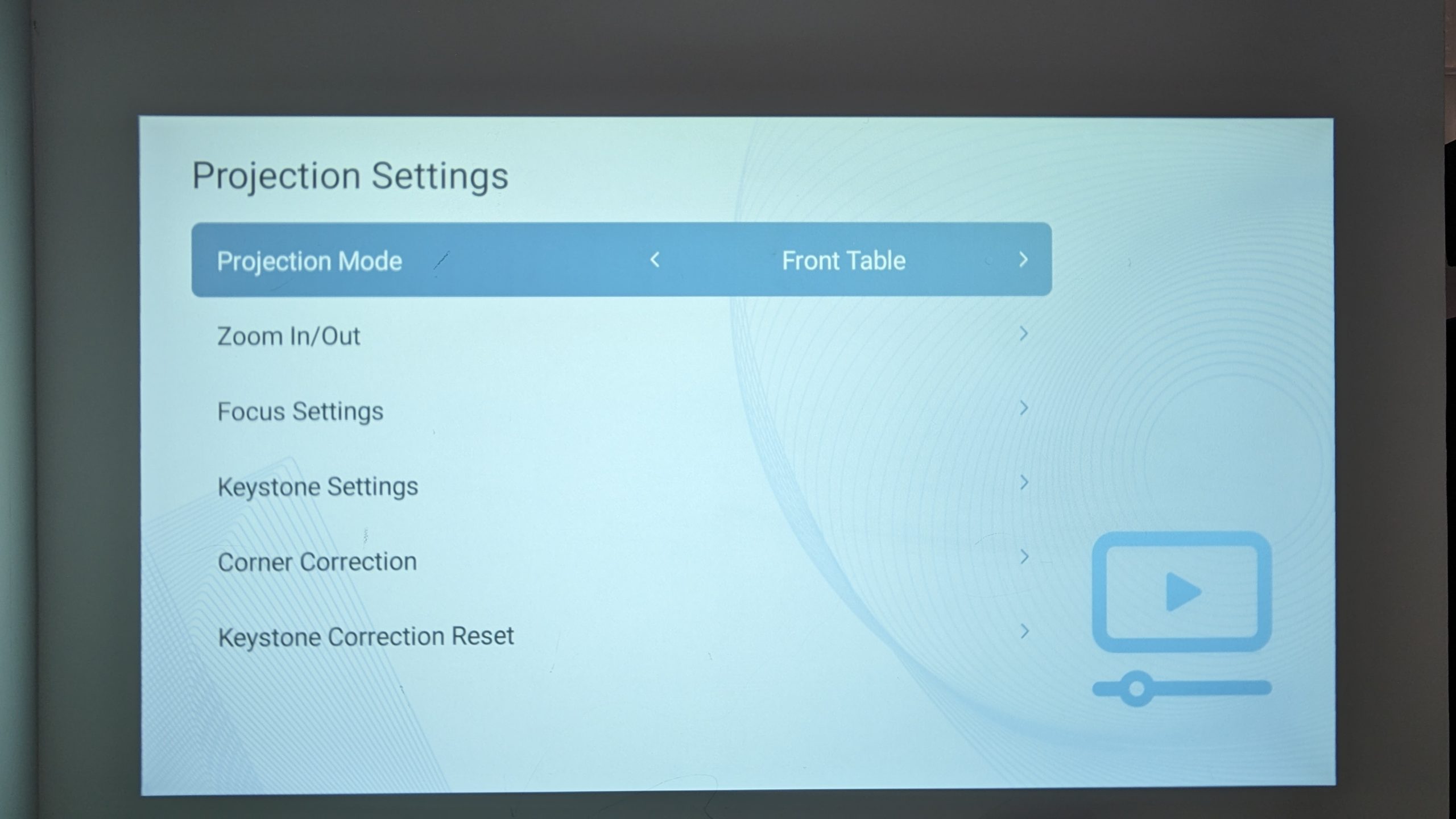
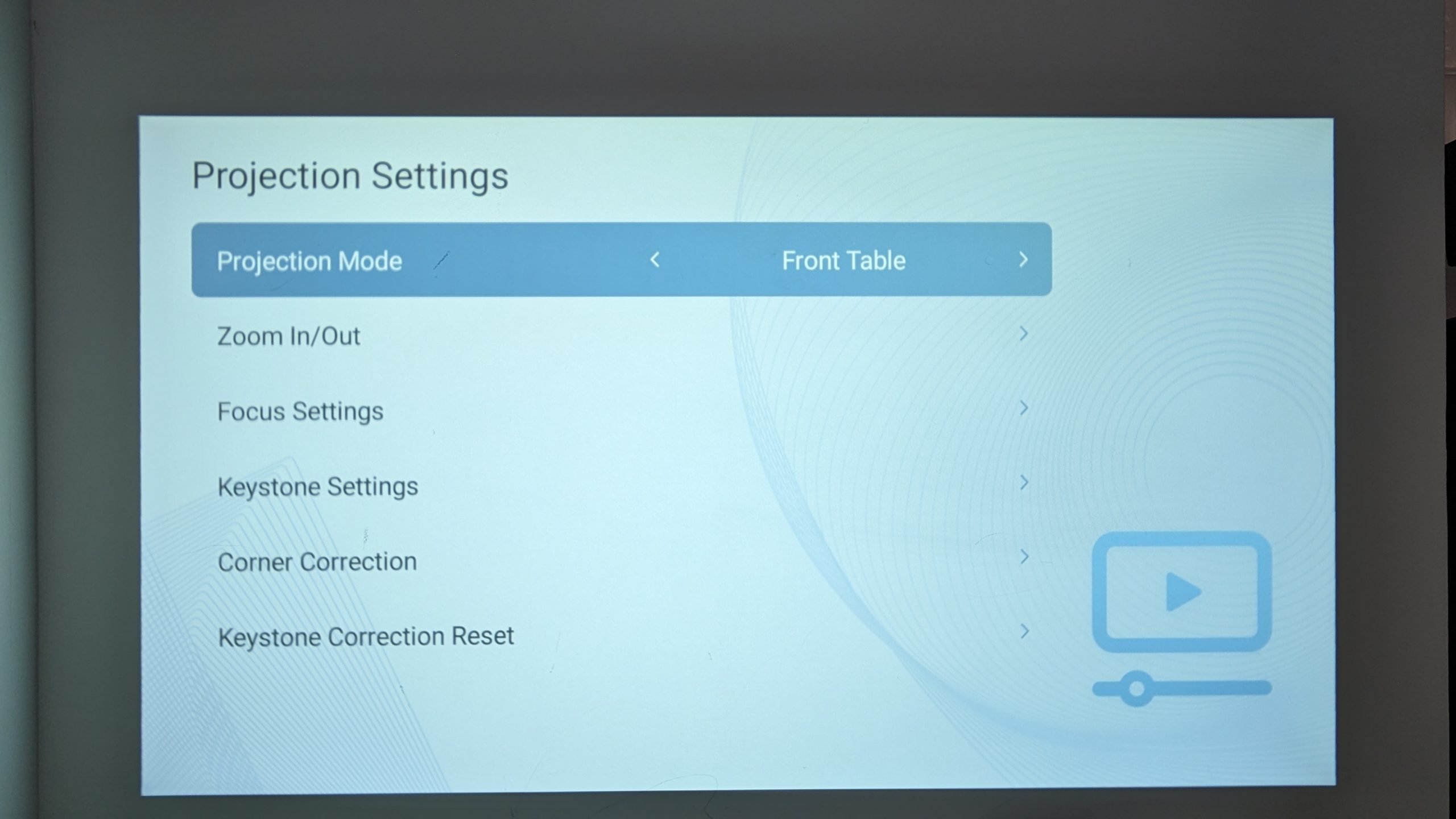
- Idite na Postavke projekcije.
- Idite na Postavke fokusa.
- Uključite Automatski fokus pri uključivanju.
- Uključite Automatski fokus.
Ručni fokus
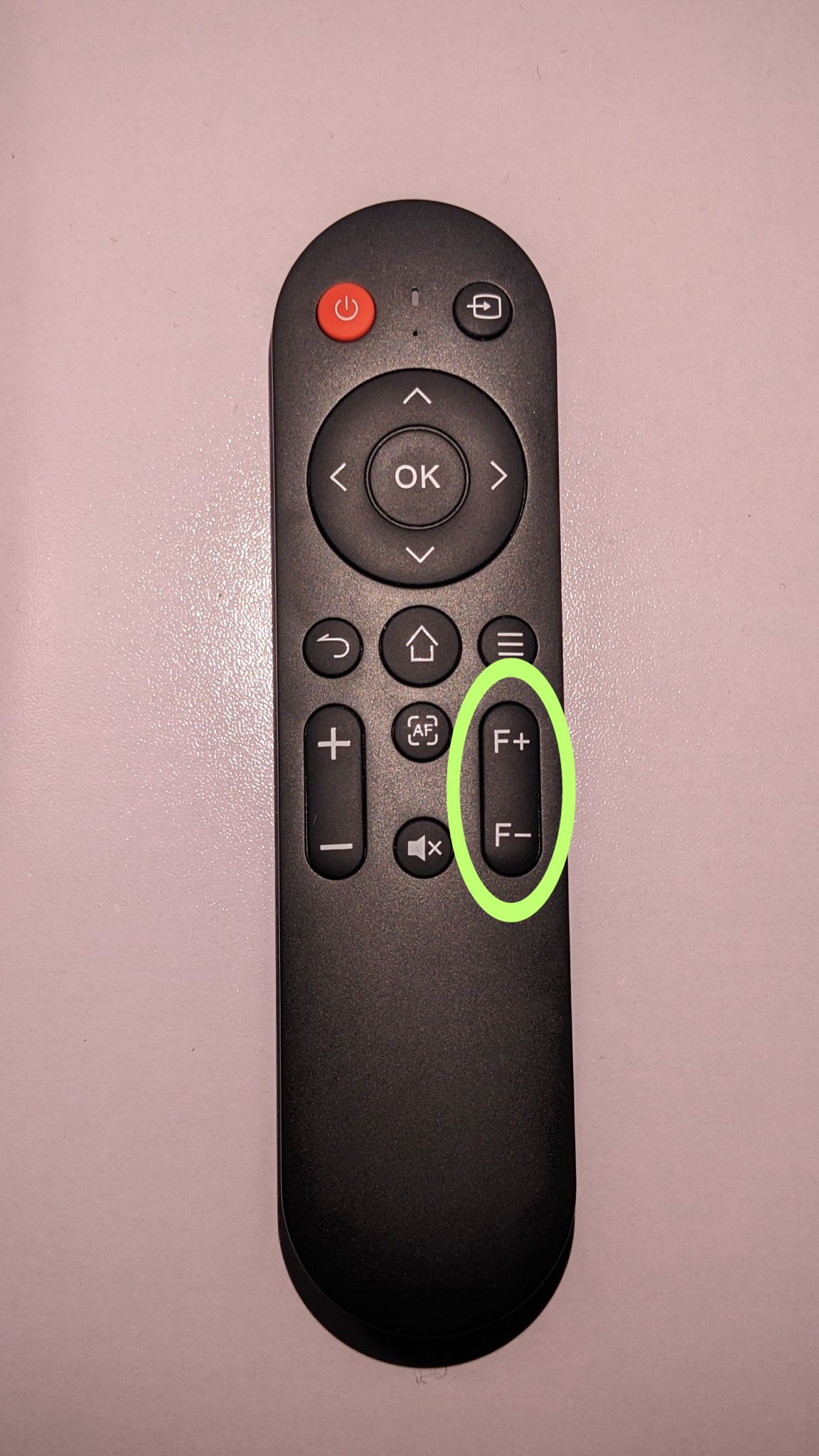
U slučaju da projektor automatski ne prepozna da je projicirana slika mutna, fokus uređaja možete podesiti na dva različita načina:
- Korištenjem gumba za automatski fokus na daljinskom upravljaču.
- Ručnim podešavanjem fokusa slike na daljinskom upravljaču.

Korekcija trapeza
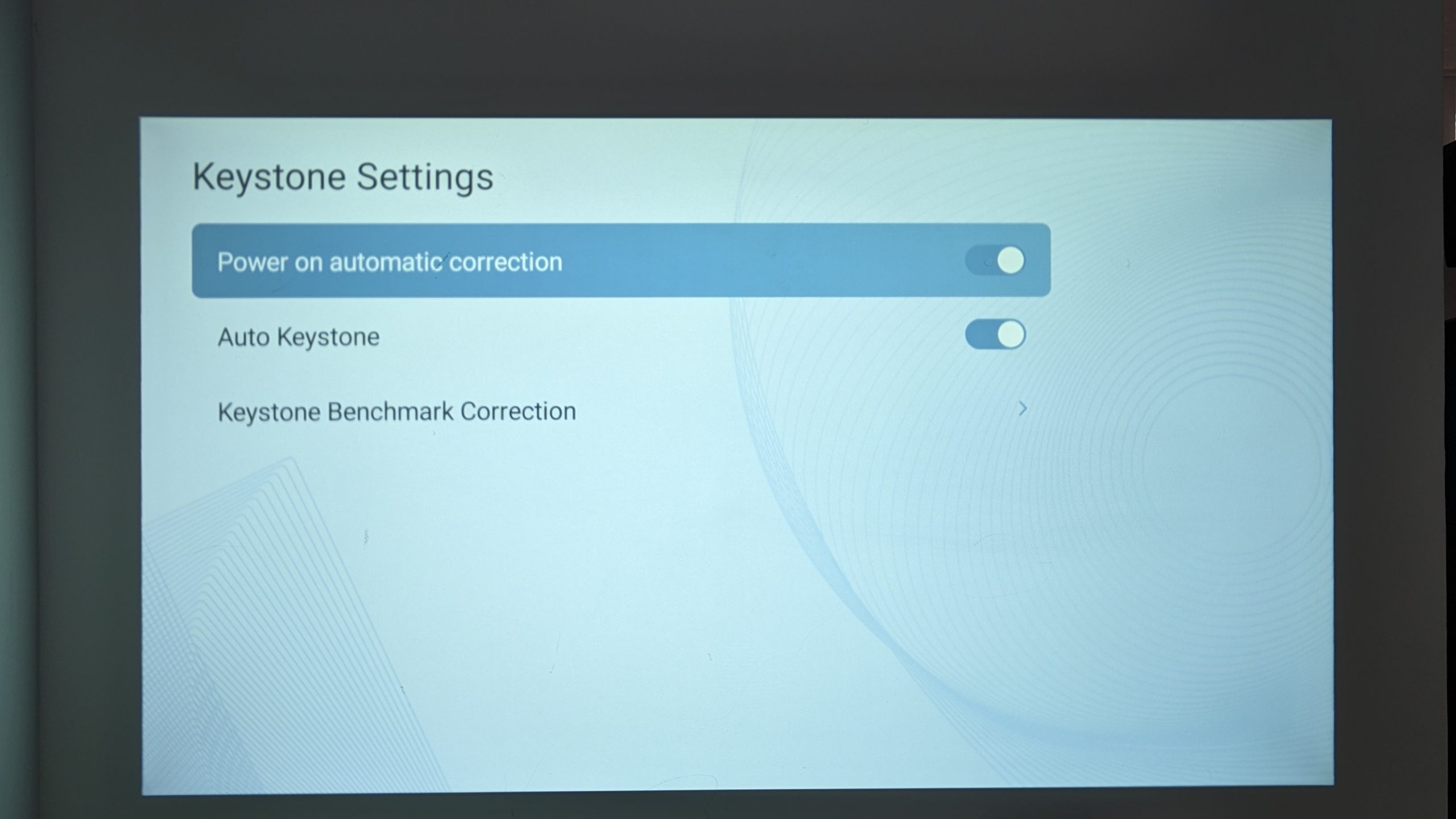
Ako je oblik projicirane slike iskrivljen ili netočan, preporučujemo uključivanje automatske korekcije trapeza. Što je to? Korekcija trapeza značajka je koja vam omogućuje prilagodbu oblika projicirane slike, osobito kada je slika nagnuta ili izobličena obično zbog toga što projektor nije okomit na zaslon ili zid. Time se osigurava da slika nije izobličena i da se prikazuje ispravno bez obzira na kut.
Za uključivanje korekcije trapeza:
- Idite na karticu Postavke.
- Odaberite Postavke.
- Idite na Postavke projekcije
- Idite na Postavke trapeza.
- Uključite Automatsku korekciju pri uključivanju.
- Uključite Automatski trapez.
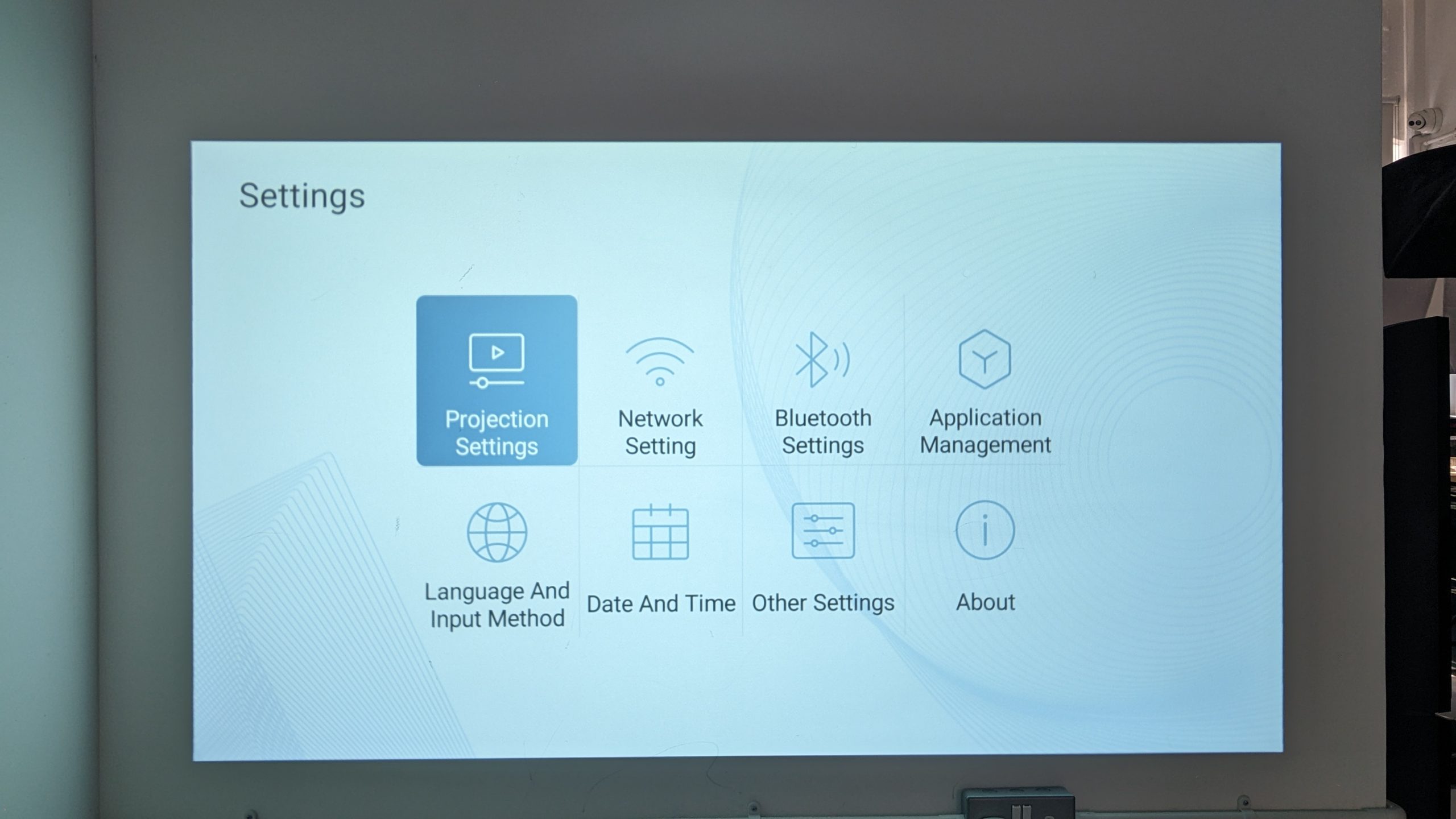
Wi-Fi
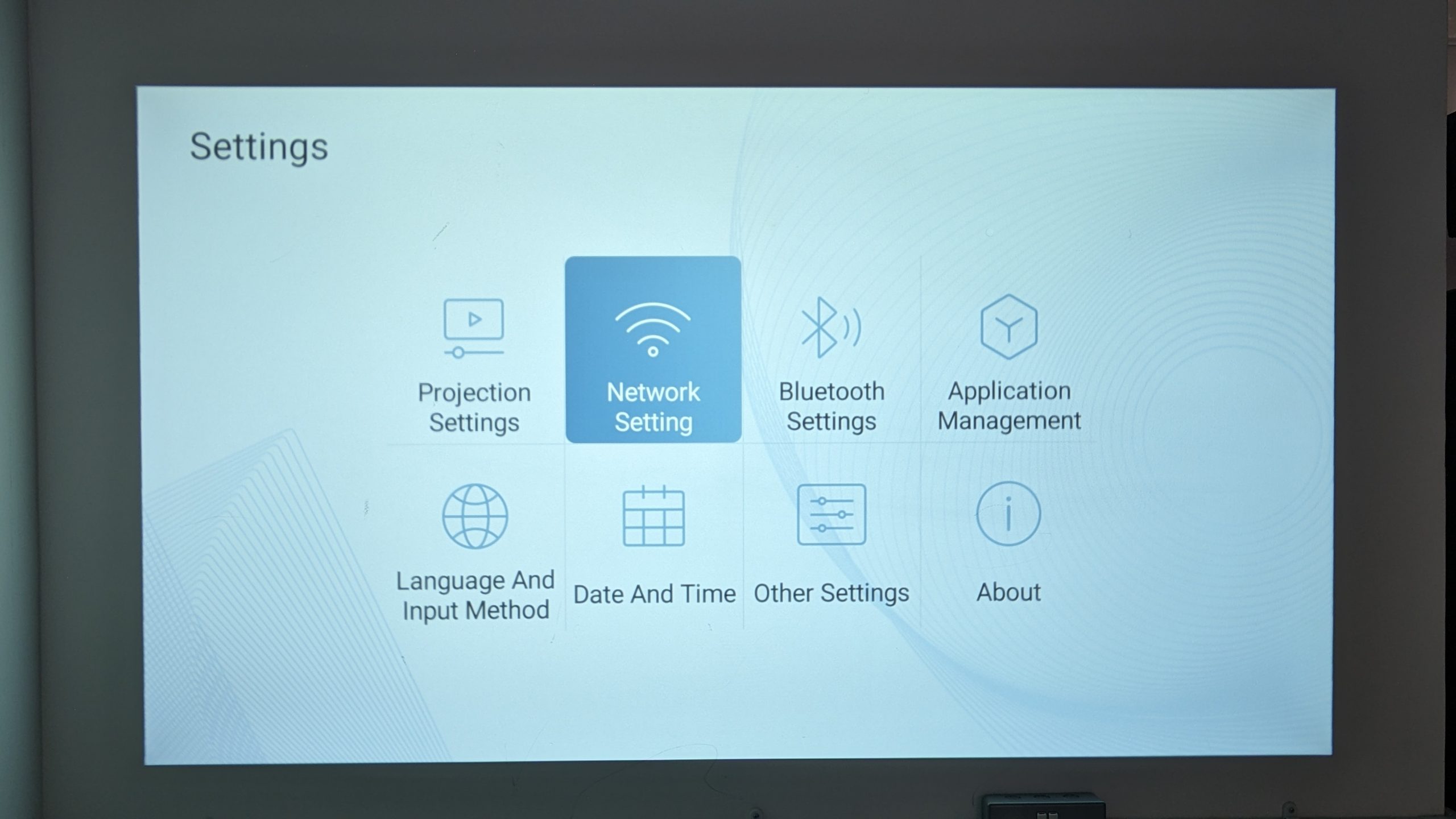
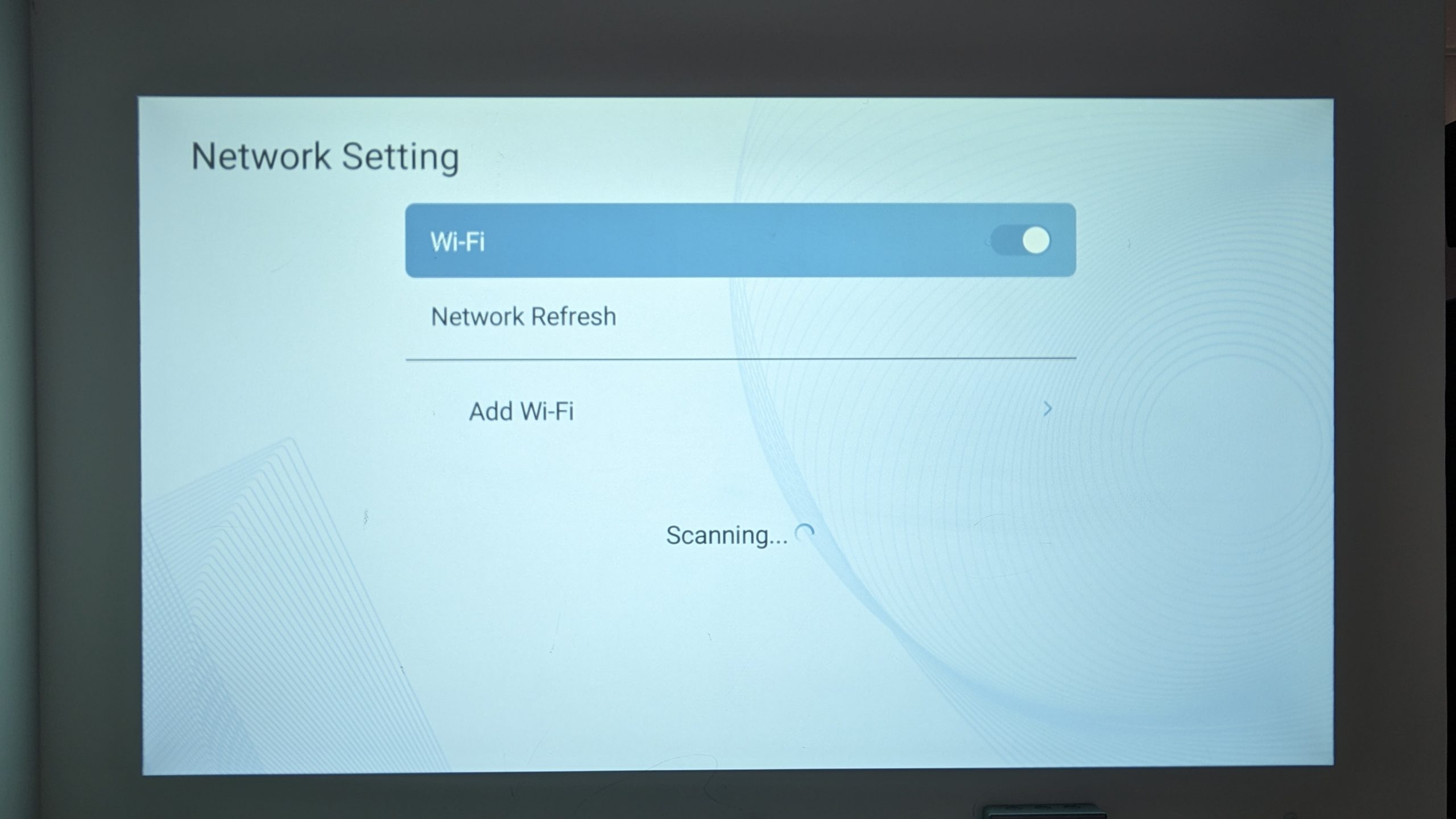
Wi-Fi veza potrebna je za pristup mrežnom sadržaju i korištenje određenih značajki koje zahtijevaju pristup internetu, poput trgovine aplikacija ili usluga streaminga.
Za povezivanje s Wi-Fi mrežom:
- Idite na karticu Postavke.
- Odaberite Postavke.
- Idite na Postavke mreže.
- Povežite se sa svojom Wi-Fi mrežom.
Bluetooth
BudPlus S3 dolazi s Bluetooth 5.0 povezivošću koja povećava svestranost i funkcionalnost vašeg projektora. Iako BudPlus S3 Projector dolazi s izvrsnim dvostrukim zvučnicima, Bluetooth povezivost omogućuje vam povezivanje s vanjskim zvučnicima za bolje iskustvo surround zvuka. Alternativno, slušalice omogućuju privatnije iskustvo ili iskustvo s manje ometanja.
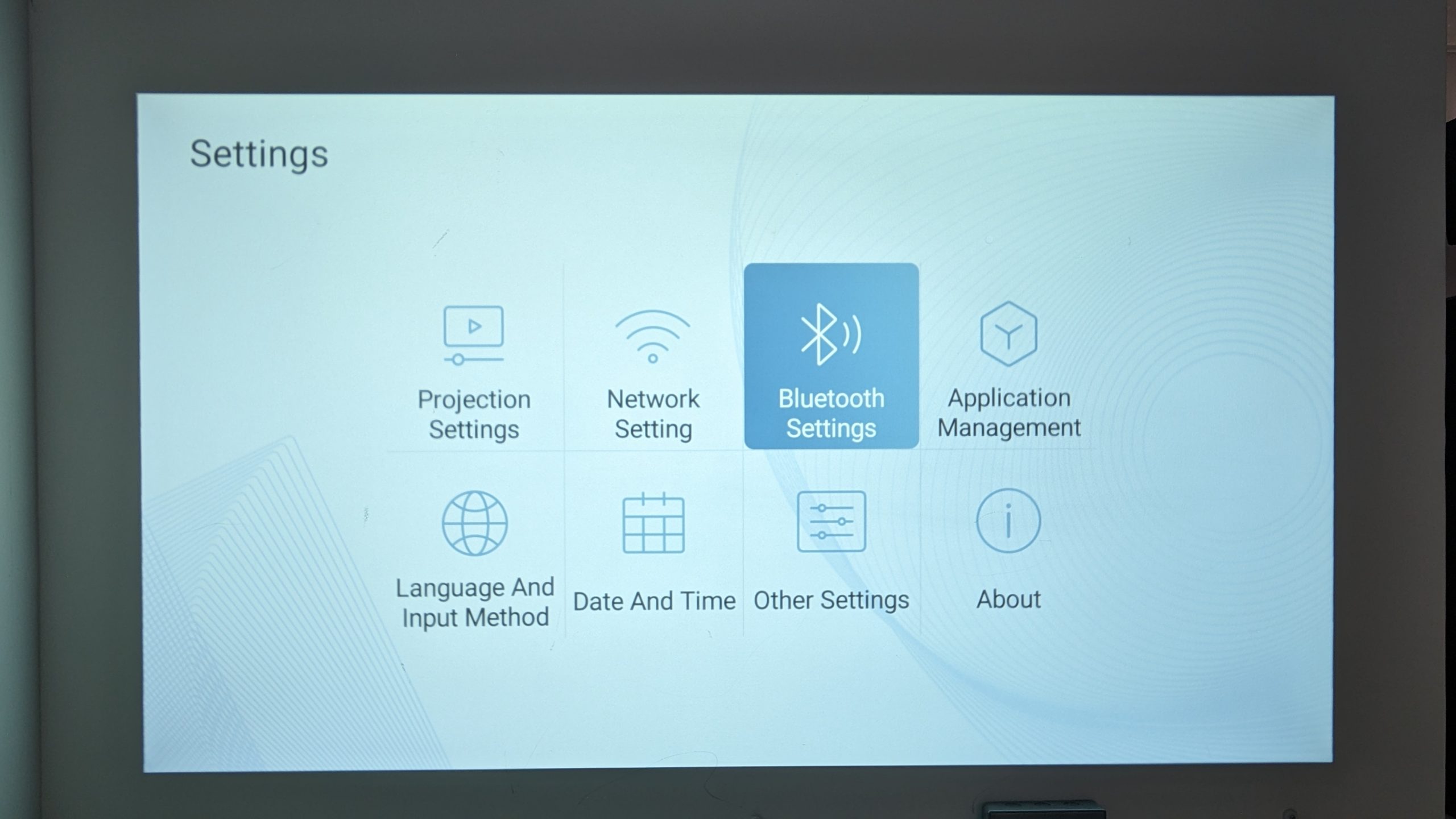
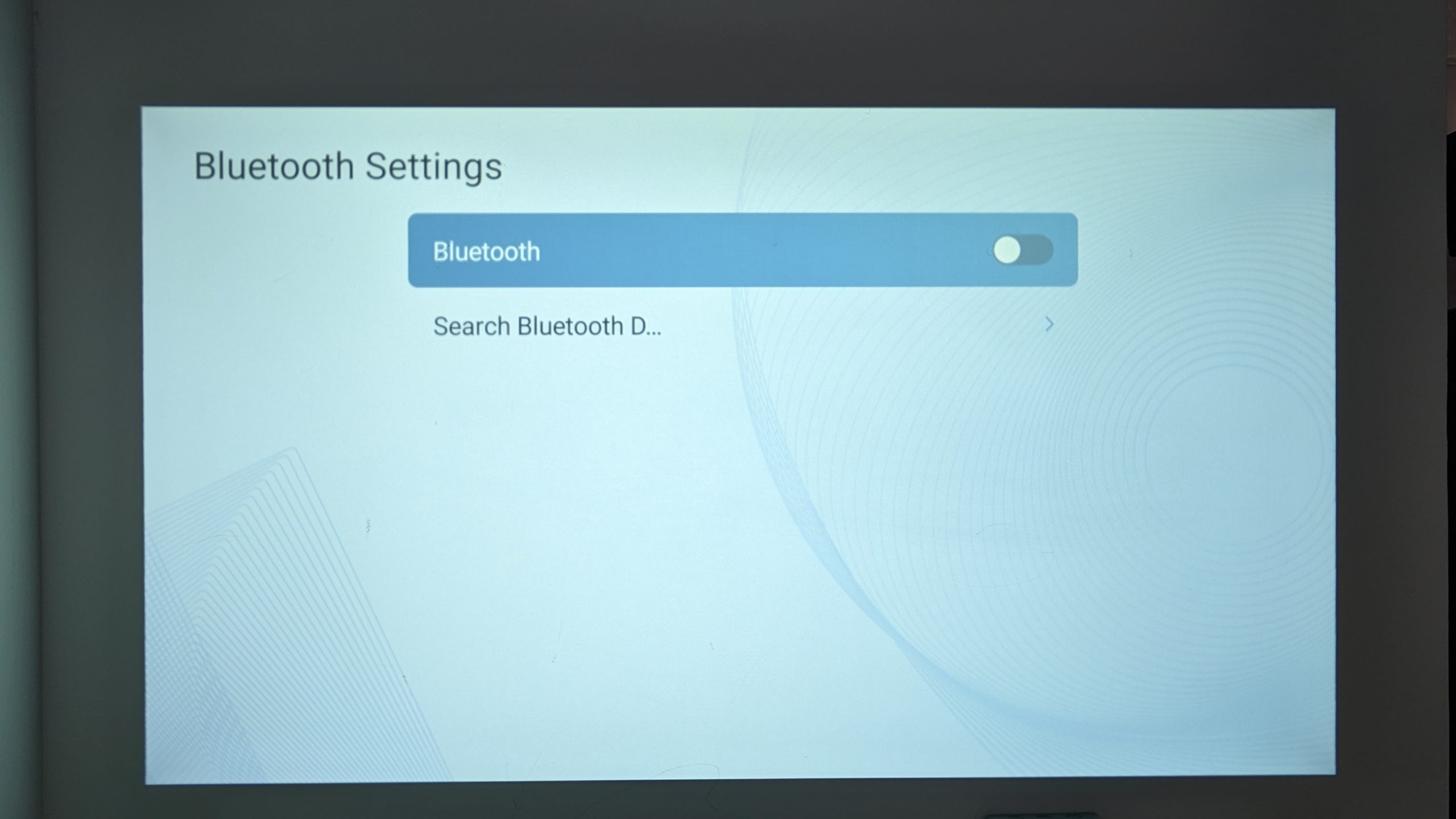
Za povezivanje putem Bluetootha:
- Idite na karticu Postavke.
- Odaberite Postavke.
- Idite na Postavke Bluetootha.
- Povežite se sa svojim Bluetooth uređajem.
Jezik & ulazni uređaj
Vaš BudPlus S3 podržava širok raspon različitih jezika i stilova unosa. Bez obzira na to gdje se nalazite ili koje su vaše jezične & preferencije unosa, projektor se može besprijekorno prilagoditi kako bi vam pružio personalizirano i korisniku prilagođeno iskustvo.
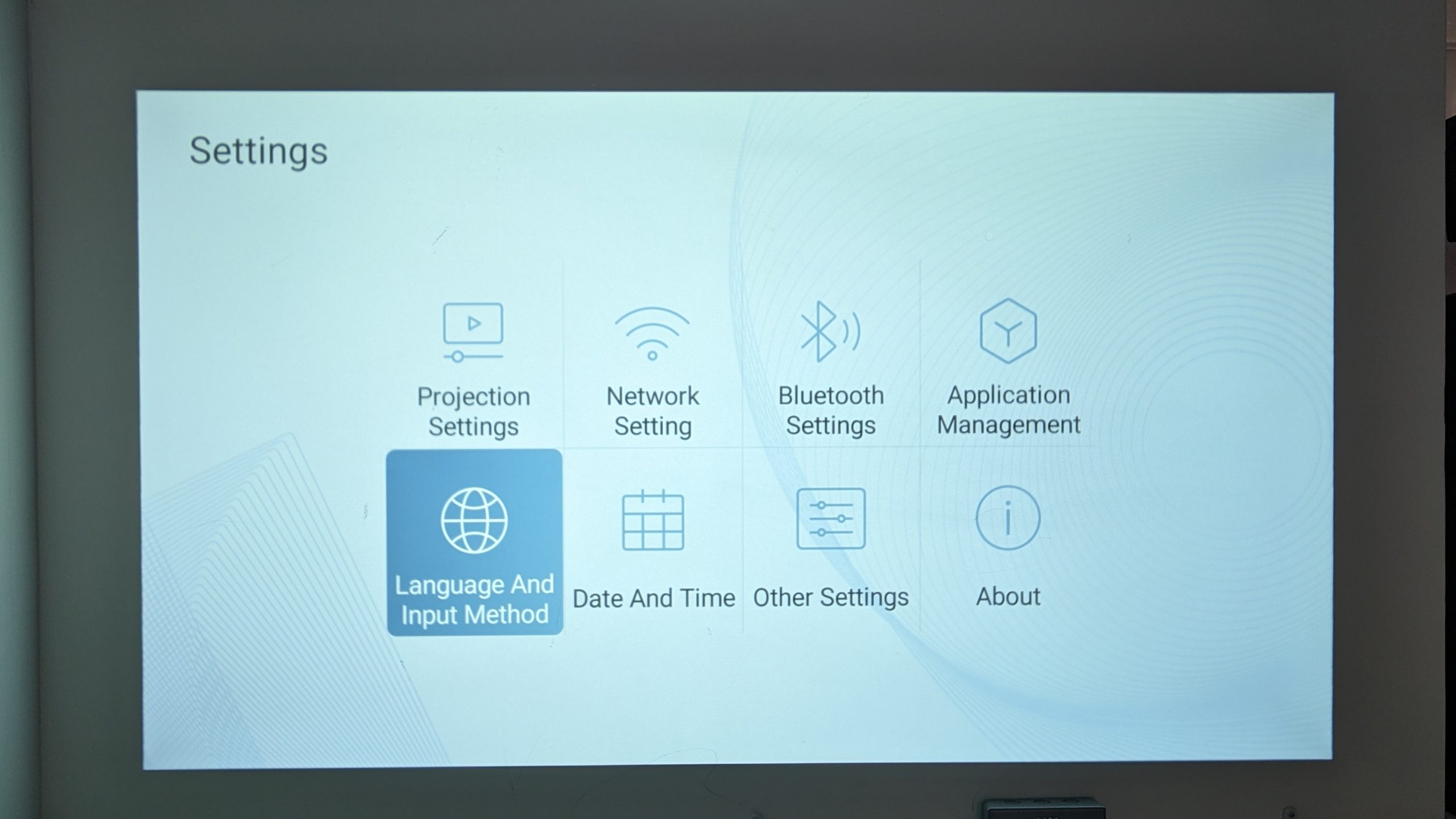
Za promjenu jezičnih postavki:
- Idite na karticu Postavke.
- Odaberite Postavke.
- Idite na Jezik i način unosa.
- Odaberite postavke jezika i tipkovnice.
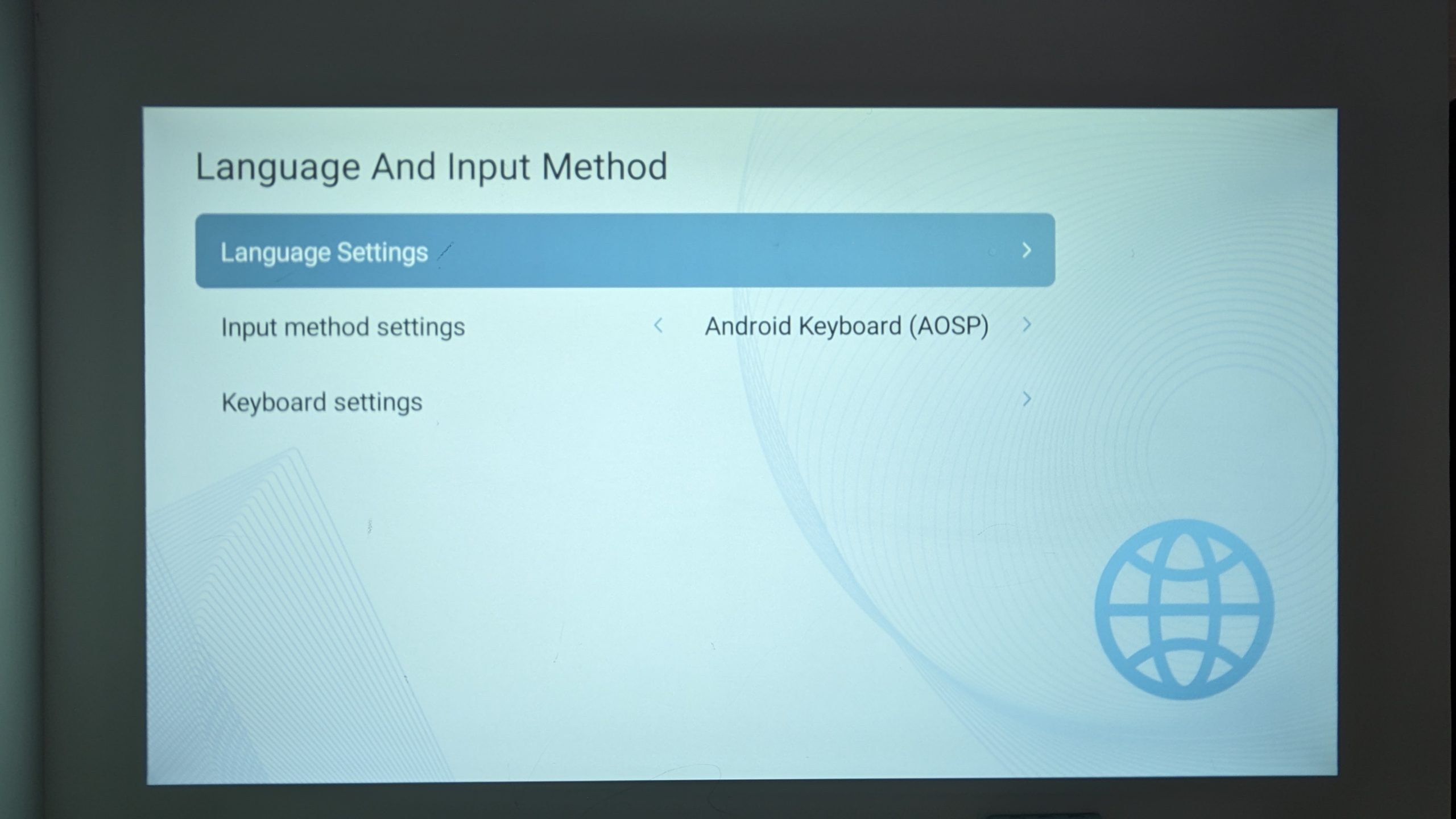
Potpuni popis podržanih jezika (u trenutku pisanja) uključuje:
- Katalonski (španjolski)
- Hrvatski
- Češki
- Danski
- Nizozemski
- Engleski
- Finski
- Francuski
- Njemački
- Mađarski
- Indonezijski
- Talijanski
- Norveški
- Poljski
- Portugalski (brazilski)
- Rumunjski
- Romanš (švicarski)
- Slovački
- Slovenski
- Španjolski
- Zulu
Postavke pokretanja
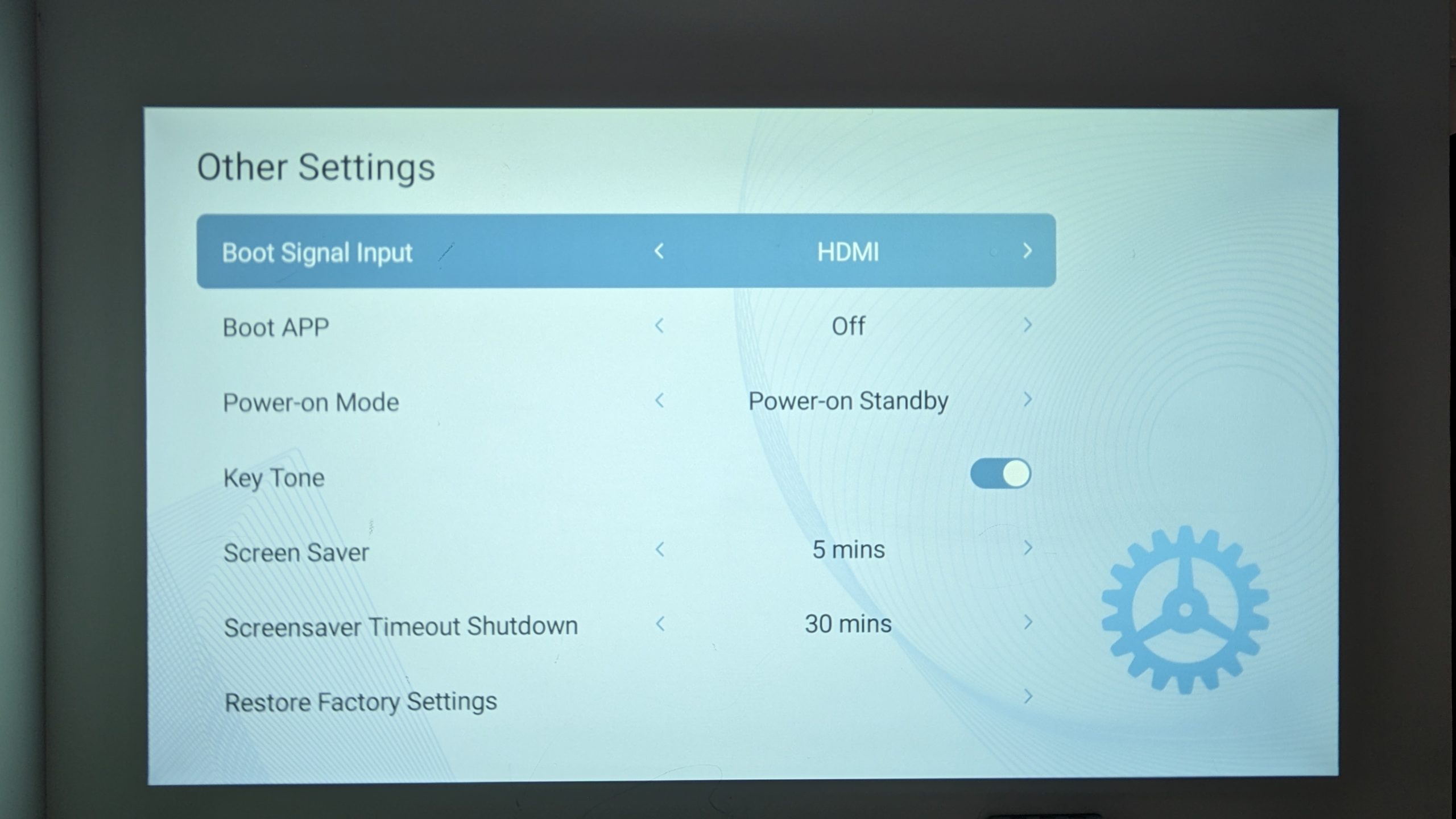
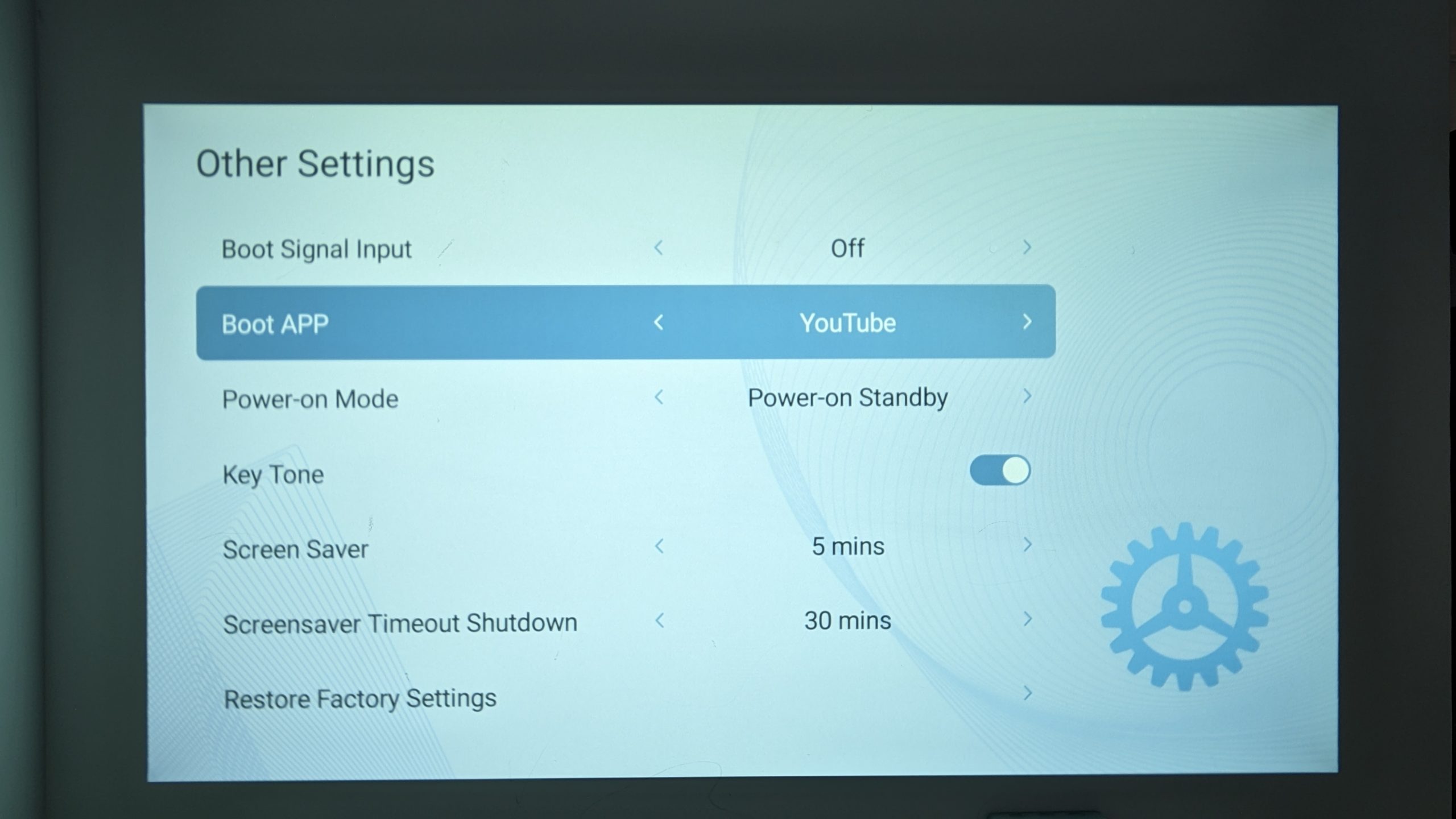
Ako želite svoj uređaj koristiti za određenu aplikaciju ili svrhu, poput samo gledanja YouTubea ili zrcaljenja, možete postaviti svoj BudPlus S3 da pri pokretanju pokrene određenu aplikaciju, pod uvjetom da je instalirana na uređaju. Također možete čak promijeniti na određeni izvor unosa pri pokretanju ako često strujite s drugog ulaza/uređaja.
Ako želite svoj uređaj koristiti za određenu aplikaciju ili svrhu, poput gledanja YouTubea ili zrcaljenja, možete konfigurirati svoj BudPlus S3 da to čini. Možete ga postaviti da pokrene određenu aplikaciju pri pokretanju (pod uvjetom da je instalirana na uređaju) ili da se automatski prebaci na određeni izvor unosa kada se uključi, što je praktično ako često strujite s drugog ulaza ili uređaja.
Za promjenu postavki pokretanja:
- Idite na karticu Postavke.
- Odaberite Postavke.
- Idite na Ostale postavke.
- Idite na Ulaz signala pri pokretanju (promjena izvora pri pokretanju).
- Odaberite izvor unosa.
- Idite na Aplikacija pri pokretanju (otvori aplikaciju pri pokretanju).
- Odaberite aplikaciju.

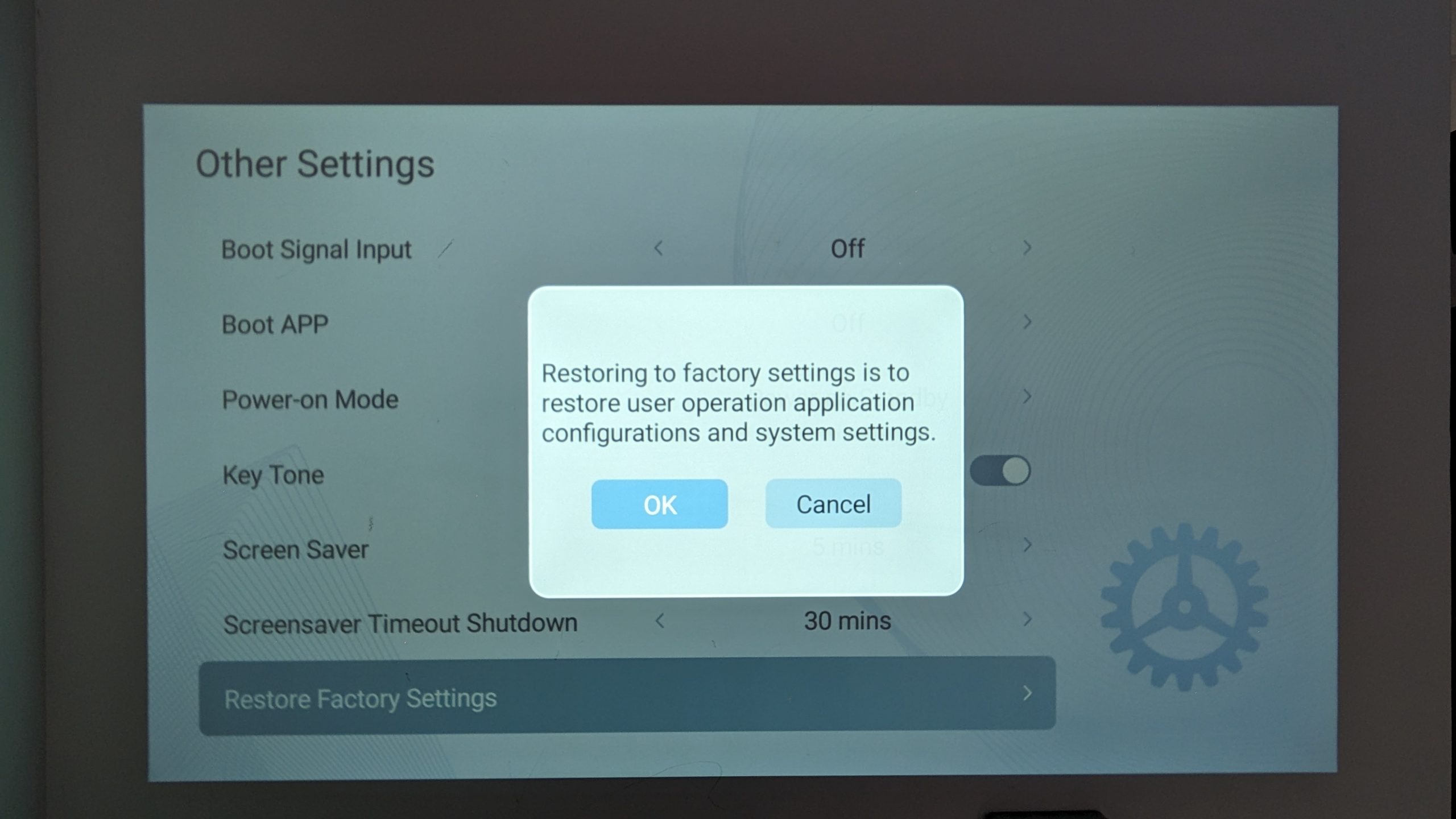
Tvorničko resetiranje
Tvorničko resetiranje, poznato i kao tvrdi reset, odnosi se na proces vraćanja uređaja na izvorne tvorničke postavke – to rezultira trajnim brisanjem svih korisničkih podataka. To je nepovratan proces, pa zašto biste to željeli učiniti? Postoji nekoliko scenarija u kojima postaje neophodno. To uključuje rješavanje trajnih softverskih problema, brzo rješavanje problema s uređajem, pokušaj poboljšanja performansi sporog uređaja ili brisanje svih podataka na uređaju.
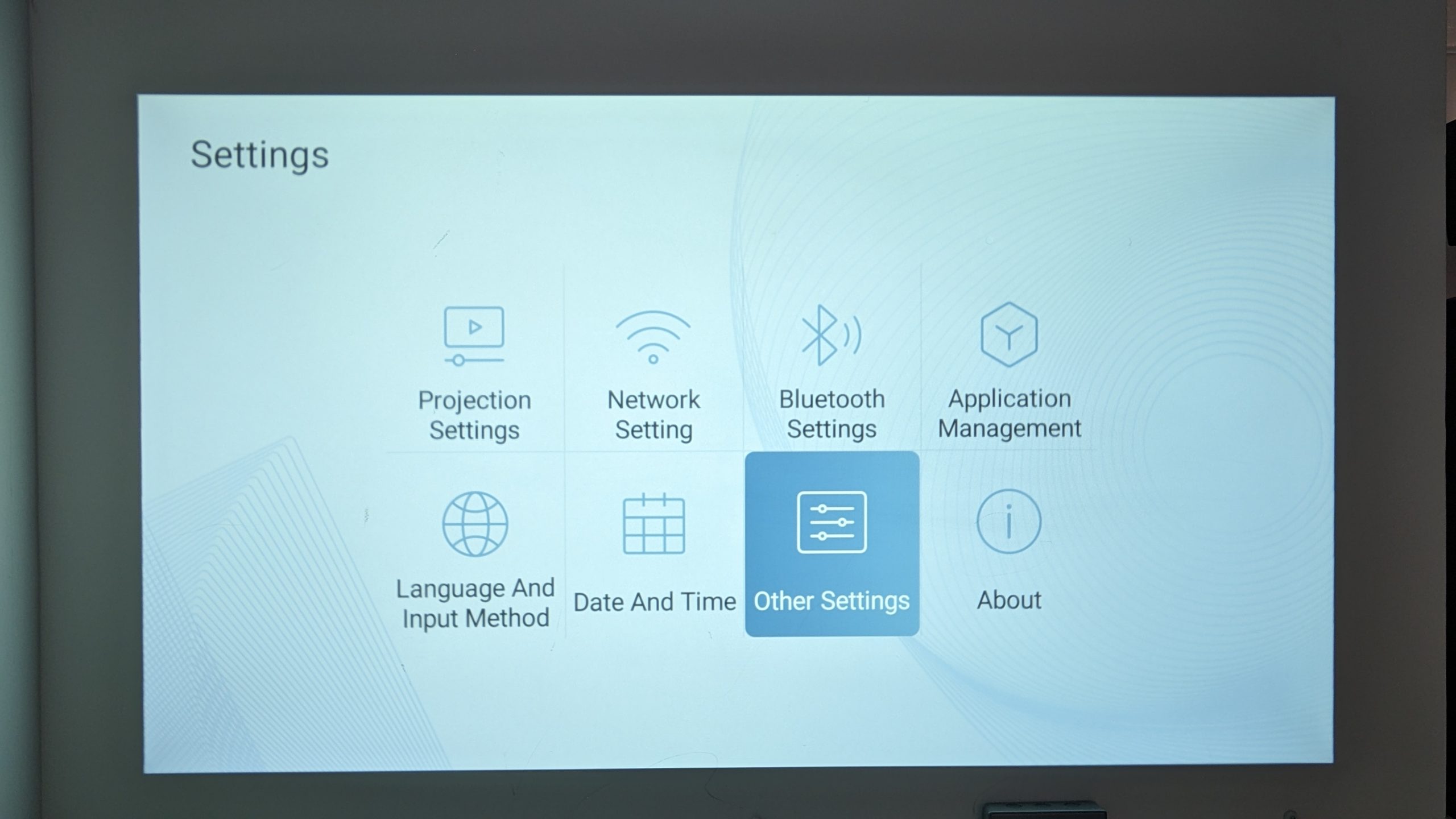
Za vraćanje vašeg BudPlus S3 na tvorničke postavke:
- Idite na karticu Postavke.
- Odaberite Postavke.
- Idite na Ostale postavke.
- Odaberite Vrati tvorničke postavke.
- Slijedite upute na zaslonu.

Testiranje vašeg hardvera
Nakon što završite početno postavljanje, vrijeme je da podvrgnete svoj projektor nekim testovima kako biste potvrdili da radi kako je predviđeno.
Ovdje u DroiX veliki smo zagovornici korisnikova prava na popravak vlastitog uređaja. Stoga, ako pronađete bilo kakve probleme i osjećate se dovoljno samouvjereno da ih popravite, potičemo vas! Obratite se DroiX korisničkoj podršci za bilo kakvu pomoć u tome.
Projektor
- Fizička oštećenja: Pregledajte vanjsko kućište uređaja na bilo kakva oštećenja.
- Mrtve zone dodirne ploče: Testirajte svaki dio zaslona osjetljivog na dodir kako biste osigurali da ispravno reagira na dodir. Provjerite možete li dodirnuti i komunicirati sa svim kutovima i područjima zaslona bez ikakvih neodgovarajućih zona.
- Funkcionalnost: Provjerite radi li dodirna ploča ispravno. Svako nepredvidivo ili neočekivano ponašanje moglo bi upućivati na potrebu za ažuriranjem ili drugim popravkom.
- Audio funkcionalnost: Provjerite audio kako biste osigurali da radi ispravno.
- Rezolucija & Brzina osvježavanja: Izvorna rezolucija projektora je 1920x1080P pri 30Hz. Ako je vaš uređaj ispravno postavljen, a slika se i dalje čini niske kvalitete, provjerite podržava li medij 1080P.
Daljinski upravljač
- Fizička oštećenja: Pregledajte vanjsko kućište uređaja na bilo kakva oštećenja.
- Provjera gumba: Provjerite rade li svi namjenski gumbi (Glasnoća, Ulaz, Kontrole prečaca) kako je predviđeno.
- Infracrveni senzor: Daljinski upravljač ima infracrveni senzor smješten na donjem prednjem dijelu uređaja; prilikom testiranja provjerite da IR senzor nije prekriven i da ima jasan smjer prema projektoru.
Trgovina aplikacija
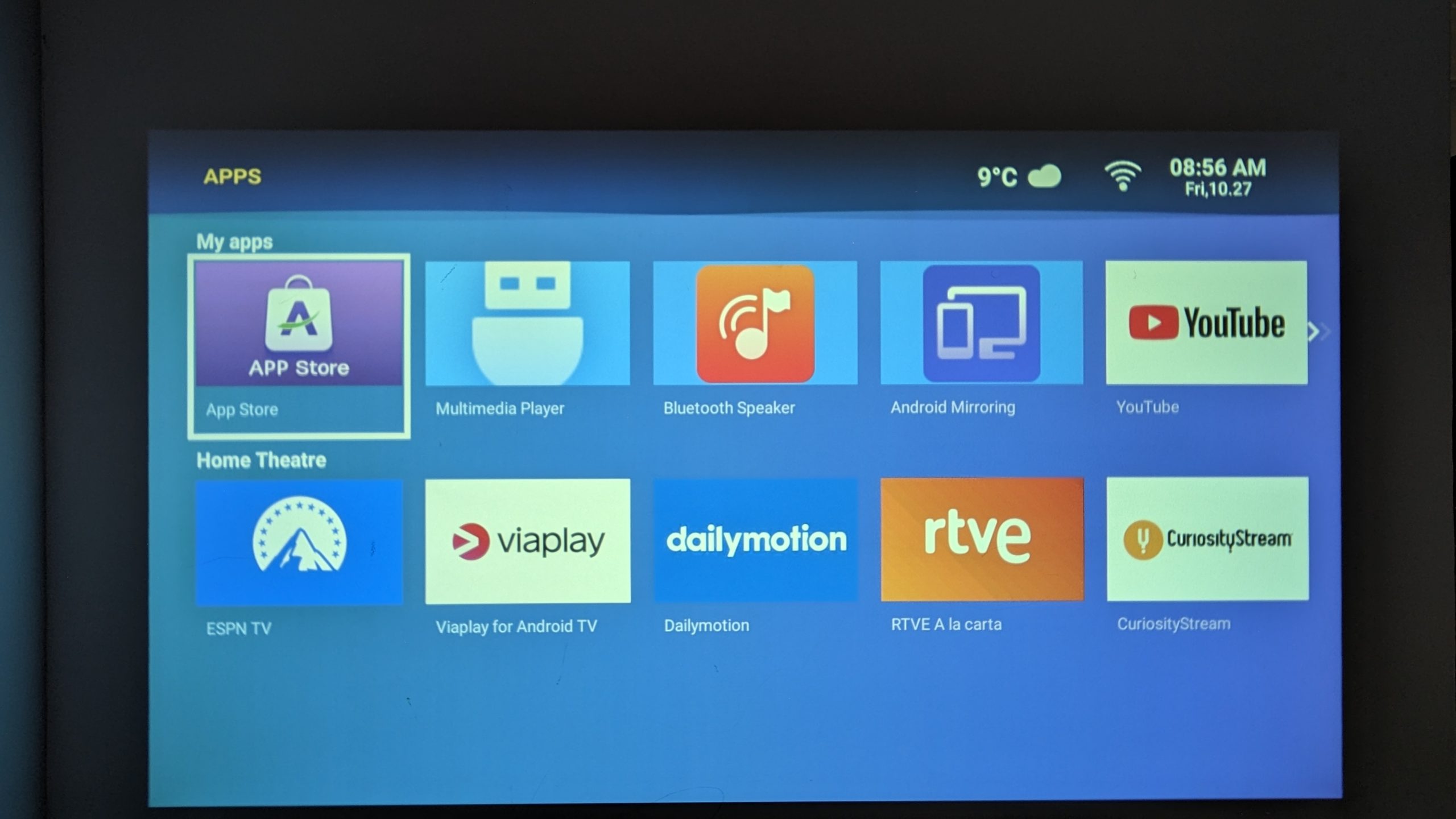
BudPlus S3 radi na Android 9, ali nema potpuni pristup Google Play trgovini i umjesto toga koristi vlasničku trgovinu aplikacija pod nazivom ‘Trgovina aplikacija’. Svaka aplikacija besprijekorno će raditi s BudPlud S3. Možete joj pristupiti s Početnog zaslona tako da odete na karticu Aplikacije i zatim otvorite ‘Trgovinu aplikacija’.
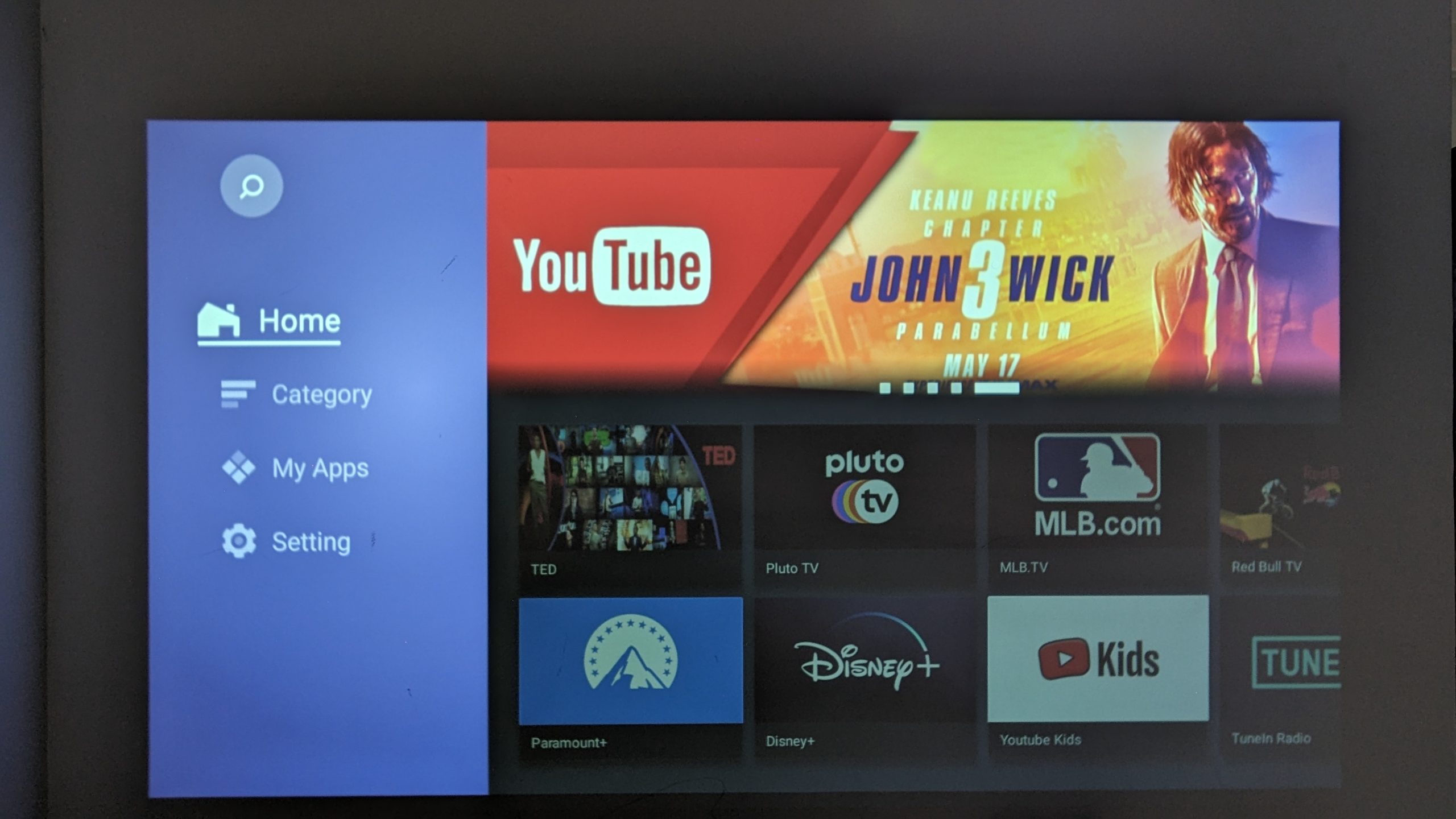
Ažuriranje trgovine aplikacija
Osiguravanje da imate najnoviju verziju Trgovine aplikacija ključno je jer pruža pristup najnovijim ažuriranjima aplikacija i novim značajkama, što će poboljšati performanse i kompatibilnost vašeg BudPlus S3. Budući da je ‘Trgovina aplikacija’ jedinstvena trgovina aplikacija, ta ažuriranja mogu uključivati potpuno nove aplikacije koje možete otkriti.
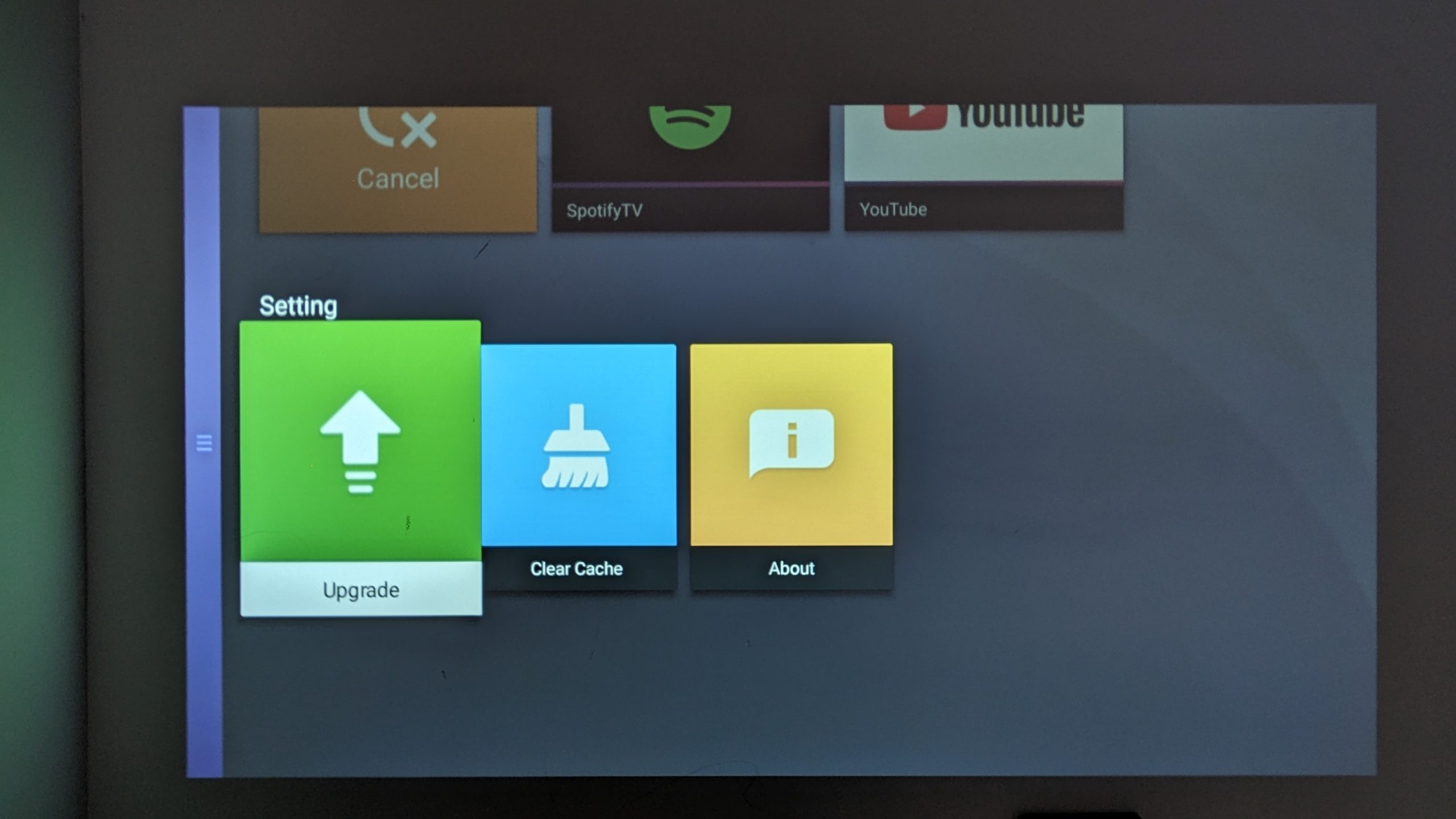
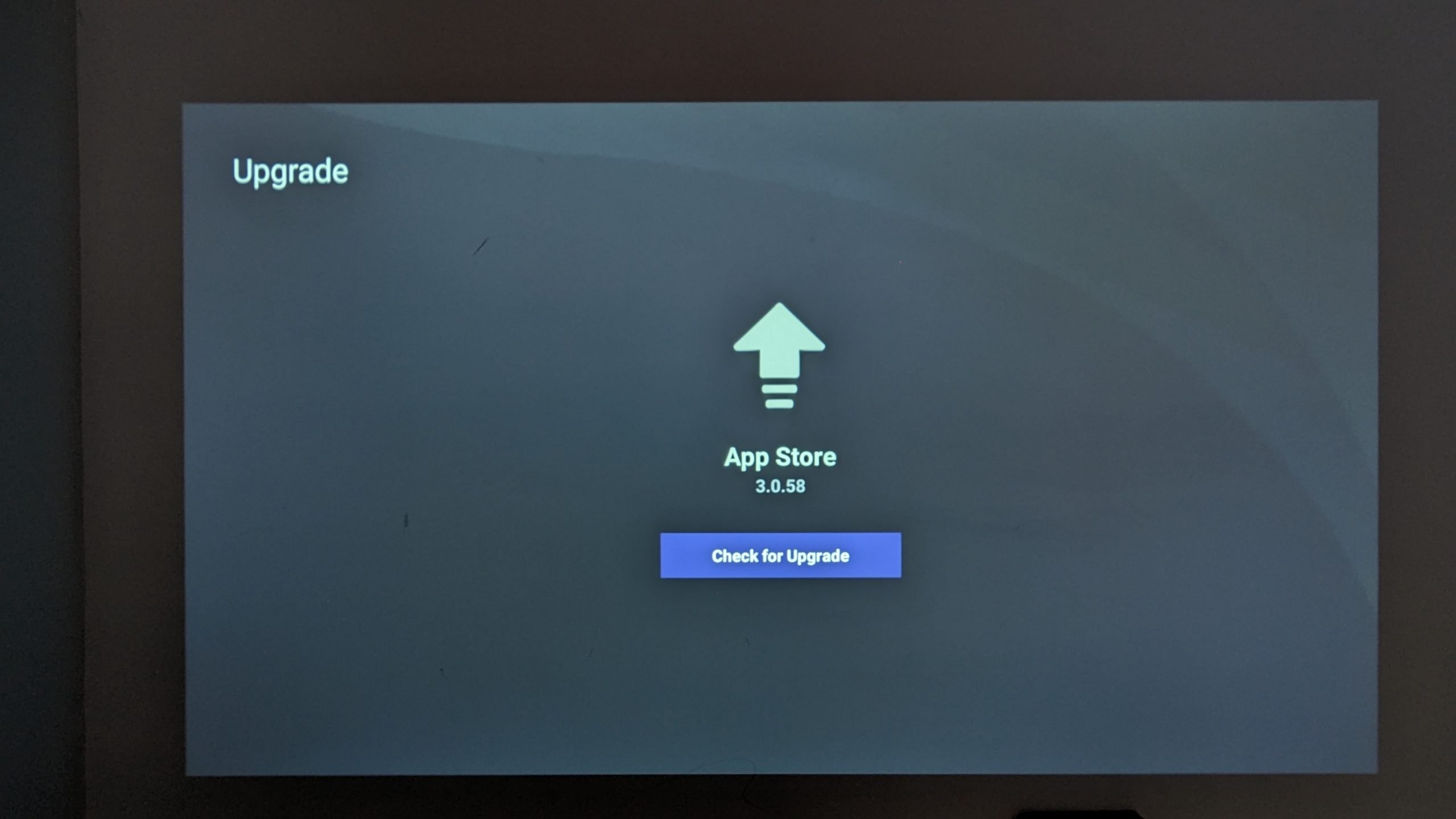
U trenutku pisanja, verzija je bila v3.0.58. Kako biste osigurali da imate najnoviju verziju:
- Idite na karticu Aplikacije.
- Otvorite Trgovinu aplikacija.
- Idite na Postavke.
- Idite na Nadogradnja.
- Odaberite Provjeri nadogradnje.
Instaliranje aplikacija
Kada vaš App Store bude na najnovijoj verziji, možete instalirati sve potrebne aplikacije. Kao što je ranije navedeno, ovo je prilagođena aplikacija, što znači da su aplikacije koje možete preuzeti ograničene na medijske, sportske i informativne aplikacije poput YouTubea, Prime Video, ESPN i drugih.
Pribor & Dodaci
Nevjerojatno, zar ne? Vaš novi projektor već može toliko toga, što još postoji? Vjerujte mi, ima još. Uz dodatni pribor i dodatke dostupne za BudPlus S3 Projector možete podići svoj uređaj na još višu razinu i održavati ga u radu godinama koje dolaze.
Ulazni uređaji
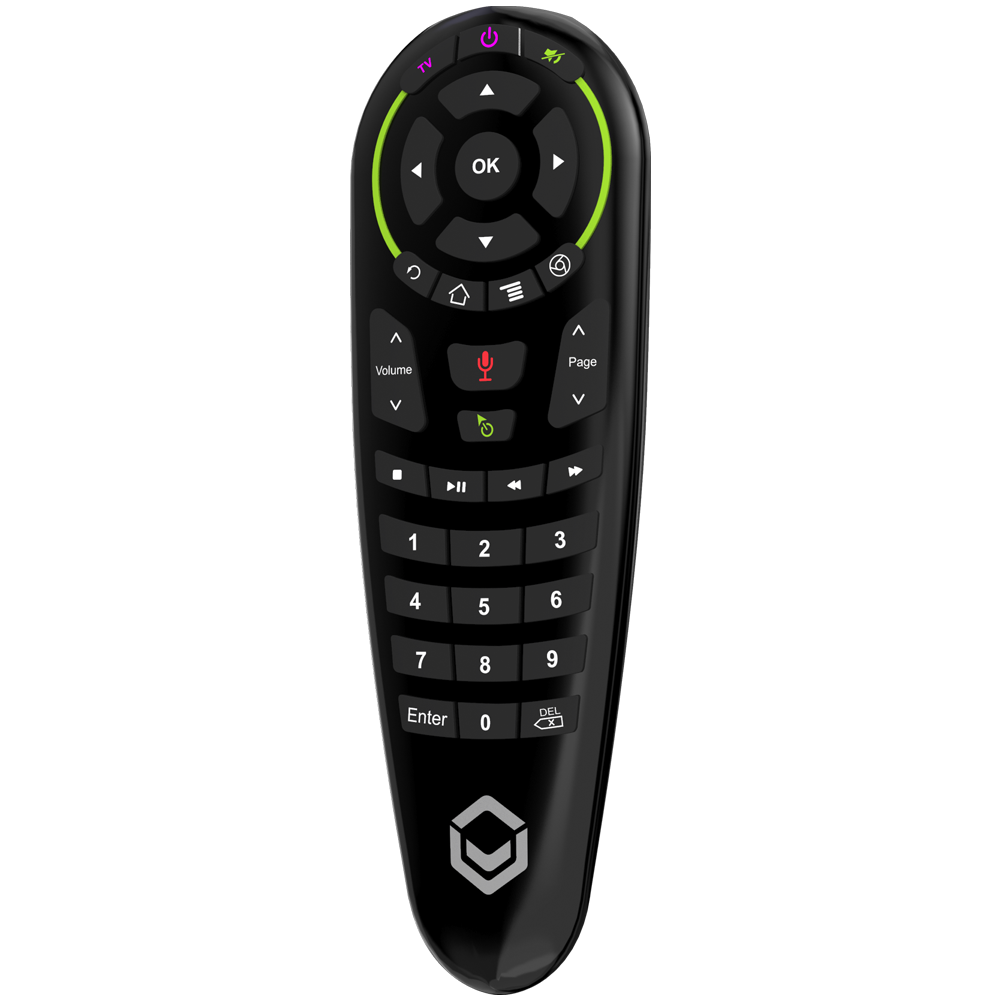
G30 Air-Mouse s glasovnim upravljanjem: Podignite svoje BudPlus S3 iskustvo s G30 Air-Mouse – neophodnim priborom za poboljšanu navigaciju i praktičnost. Ovaj svestrani daljinski upravljač nudi preciznu i responzivnu kontrolu, eliminirajući potrebu da ostanete blizu projektora. Bilo da pregledavate ili držite prezentacije, bežična navigacija kursorom G30 osigurava besprijekornu interakciju, s dometom do 10 metara. G30 Air-Mouse čak podržava glasovne naredbe, nudeći jednostavnu kontrolu bez ruku na kompatibilnim aplikacijama s omogućenim glasom poput YouTubea i drugih. Podignite svoju kontrolu i praktičnost s G30 air mouse, dizajniranim za poboljšanje vaše ukupne zabave i produktivnosti.
Izlazni uređaji
Prijenosno platno za projektor: Iako BudPlus S3 može projicirati slike na bilo koju površinu, većina površina nije potpuno ravna i može imati nesavršenosti koje utječu na kvalitetu slike. Platno za projektor pruža glatku i čistu podlogu dizajniranu za ravnomjerno reflektiranje svjetla kako bi se proizvele oštrije, impresivnije slike i istinski oživjele boje. Ova prijenosna platna za projektor također su nevjerojatno kompaktna, što ih čini idealnima za uštedu prostora kada se ne koriste. Osim toga, u kombinaciji sa stativom, ova platna postaju savršen suputnik na putovanjima, osiguravajući brzo i jednostavno postavljanje gdje god vas avanture odvedu.
Kabeli
Amazon Basics HDMI kabel: HDMI kabeli industrijski su standardni priključak koji jamči besprijekornu povezivost sa širokim rasponom uređaja, od prijenosnih i igraćih uređaja do streaming uređaja. Ovi kabeli dizajnirani su za prijenos visokodefiniranih video i audio signala bez gubitka kvalitete kako bi se zajamčilo da je svaka projekcija kristalno jasna i impresivna. Nije riječ samo o povezivanju uređaja; riječ je o pružanju nekompromisne izvorne kvalitete.
Uređaji za pohranu
Kingston DataTraveler 128GB USB 3.2: USB pogon svestran je i praktičan pribor za vaš BudPlus S3 projektor, koji vam omogućuje jednostavno proširenje kapaciteta pohrane. S USB pogonom možete lako pristupati multimedijskim datotekama i pohranjivati ih, osiguravajući da su vaši omiljeni sadržaji uvijek dostupni, čak i bez internetske veze. Ovaj jednostavan, ali vrijedan dodatak poboljšava funkcionalnost i svestranost vašeg projektora, čineći ga idealnim za razne namjene, uključujući gledanje filmova, pregledavanje fotografija ili držanje prezentacija.
Nosači
Amazon Basics stativ od 60 inča s torbom: Ovaj pristupačni stativ pruža izvrsnu stabilnost i fleksibilnost pri pozicioniranju projektora. Osigurava da će projektor biti na željenoj visini i razini, dok je istovremeno iznimno prenosiv i jednostavan za postavljanje, što ga čini idealnim za mnoga različita okruženja i postavljanje u pokretu.
Stropni nosač za projektor: Stropni nosač idealno je rješenje za uštedu prostora, nudi praktičnost i eliminira potrebu za stolom ili stativom s čistim pogledom. Savršen za trajnije postavke, pa bilo da optimizirate svoj kućni sustav za zabavu, ured ili učionicu, možete uživati u prednostima mnogo čistije, profesionalnije postavke. Uklonite udarce i prepreke kako biste osigurali neprekinuto iskustvo gledanja sa stropnim nosačem! Iako nije posebno testiran s BudPlus S3, ovaj pribor dizajniran je za podršku projektorima slične težine i specifikacija.
Uh! To je bilo dugo čitanje. To bi trebalo pokriti gotovo sve što vam je potrebno za početak rada s vašim novim uređajem. Idite se zabaviti i pogledajte sve svoje omiljene sadržaje!
Pitanja i odgovori