




BudPlus S3 Projector खरीदने के लिए बधाई! हमने यह शुरुआती गाइड तैयार की है, जिसे पढ़ने की हम अत्यधिक सलाह देते हैं। इसमें यह शामिल है कि क्या जाँचना है, डिवाइस-विशिष्ट सॉफ़्टवेयर को कैसे अपडेट करना है और आपके नए मिनी प्रोजेक्टर से संबंधित बहुत कुछ!
यहाँ DroiX में, हम उपयोगकर्ता के मरम्मत के अधिकार के बड़े समर्थक हैं। इसलिए, यदि आपको कोई समस्या मिलती है और आप उसे ठीक करने में पर्याप्त आत्मविश्वास महसूस करते हैं, तो हम आपको प्रोत्साहित करते हैं! आप किसी भी सहायता या प्रश्न के लिए DroiX ग्राहक सहायता से भी संपर्क कर सकते हैं।
अपने डिवाइस को सेट करना
हार्डवेयर सेटअप
हार्डवेयर इंस्टॉलेशन के साथ अपनी BudPlus S3 Projector यात्रा शुरू करें। इस अनुभाग में, हम आपको हार्डवेयर घटकों, कनेक्शनों और एक इमर्सिव देखने के अनुभव की तैयारी करते समय आपको आवश्यक पड़ने वाली किसी भी अतिरिक्त जानकारी के बारे में मार्गदर्शन करेंगे।
बॉक्स के अंदर क्या है?
अपने डिवाइस को सेट करते समय, सुनिश्चित करें कि आपके पास सभी सही घटक और सहायक उपकरण हैं। अनबॉक्सिंग करते समय, किसी भी नुकसान से बचने के लिए प्रोजेक्टर को सावधानी से संभालें।
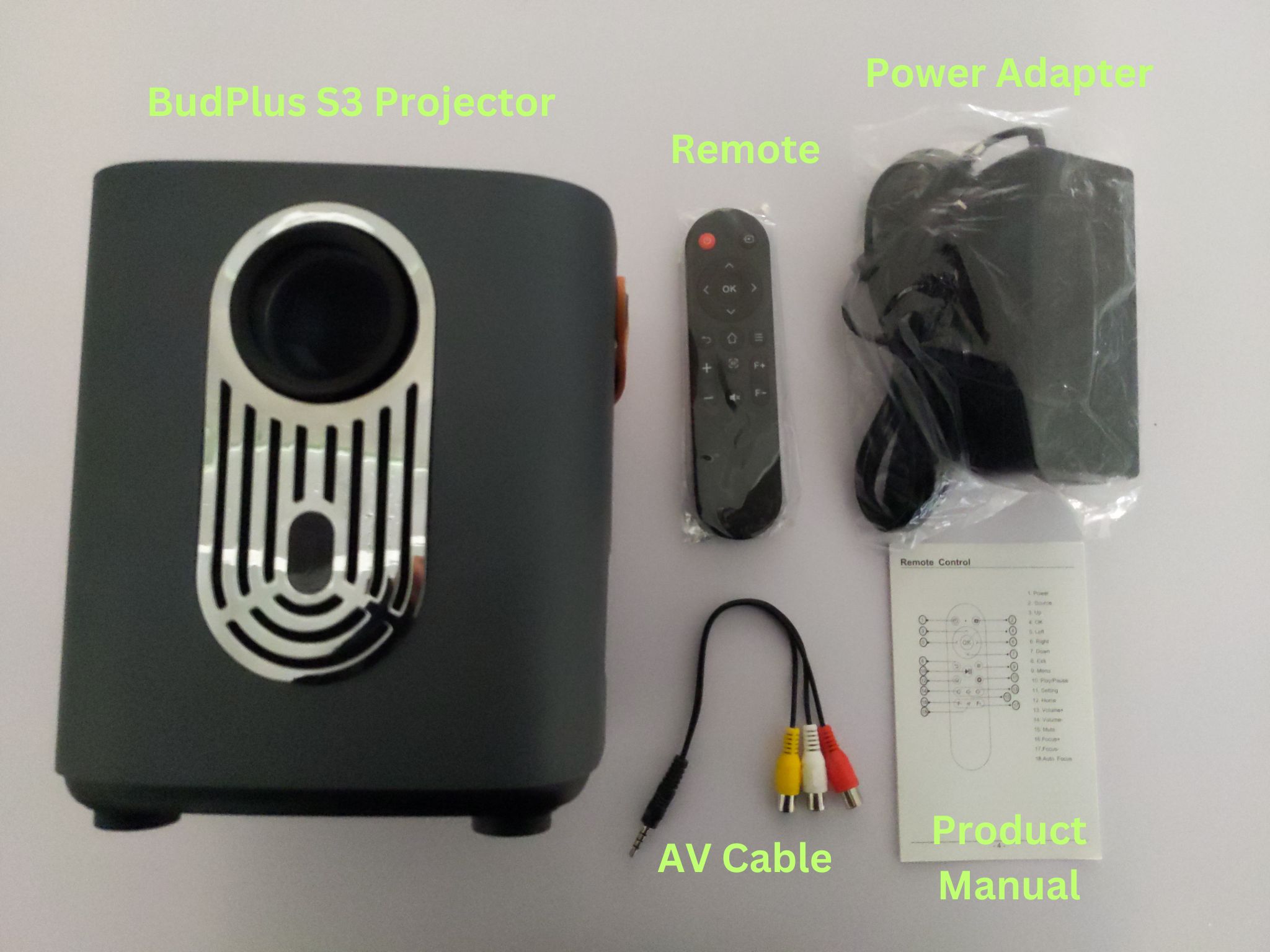
बॉक्स के अंदर, आपको यह मिलना चाहिए:
- 1x BudPlus S3 Projector
- 1x रिमोट
- 1x पावर एडाप्टर
- 1x AV केबल
- 1x उपयोगकर्ता पुस्तिका
क्या करें?
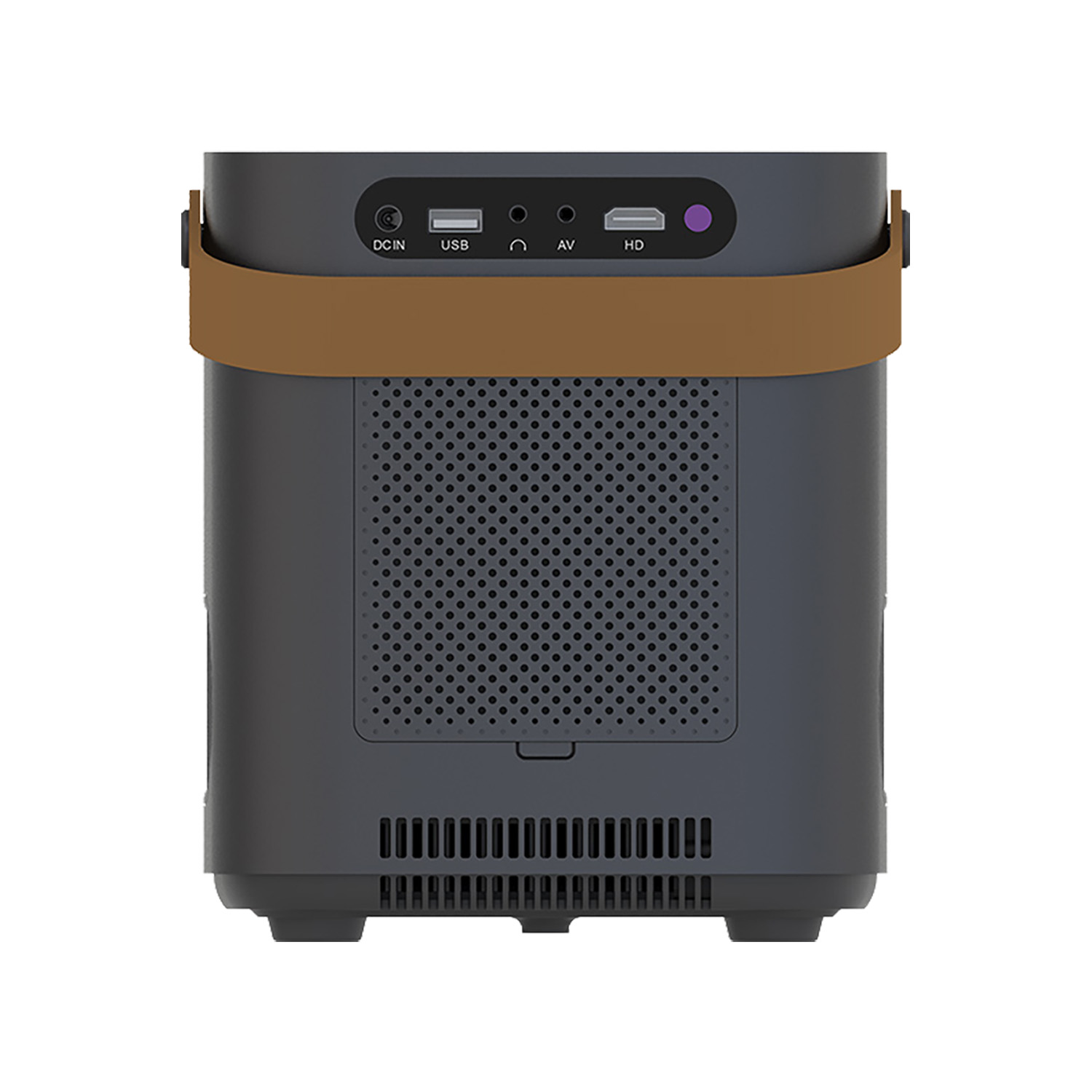
फोकस बनाए रखने के लिए सुनिश्चित करें कि BudPlus S3 Projector एक सुरक्षित, स्थिर सतह पर रखा गया है। किसी भी खिसकने या टकराने से फोकस प्रभावित हो सकता है, जिससे प्रक्षेपित छवि विकृत हो सकती है। आदर्श रूप से, प्रोजेक्टर की दूरी 1-6 मीटर के बीच होनी चाहिए। आपका प्रोजेक्टर जितना दूर होगा, छवि उतनी ही बड़ी होगी – BudPlus S3 60 इंच तक की छवि प्रक्षेपित करने में सक्षम है। प्रोजेक्टर को दिए गए एडाप्टर से कनेक्ट करें और पुष्टि करें कि स्थिर बिजली आपूर्ति है।
आपके BudPlus S3 Projector में दो अंतर्निहित JBL-स्तरीय स्पीकर हैं और यह बॉक्स से बाहर उपयोग के लिए तैयार है। हालाँकि, BudPlus S3 Projector आपके डिवाइस को प्रोजेक्टर से कनेक्ट करने के कई तरीके प्रदान करता है। आप वायर्ड कनेक्शन के लिए HDMI और AV पोर्ट का उपयोग कर सकते हैं, या ब्लूटूथ 5.0 और डुअल-बैंड Wi-Fi 6 कनेक्टिविटी के साथ वायरलेस विकल्पों का लाभ उठा सकते हैं। हम इन विषयों पर बाद में गहराई से चर्चा करेंगे।
BudPlus S3 सेटिंग्स
हार्डवेयर सेटअप के बाद, सुनिश्चित करें कि आपके BudPlus S3 Projector में सुचारू अनुभव और आसान एप्लिकेशन इंस्टॉलेशन के लिए उपयुक्त सेटिंग्स और सॉफ़्टवेयर अपडेट हैं। अपने डिवाइस को सेट करते समय या किसी ऐप को लॉन्च करते समय, आपको उसकी आवश्यकताओं या नीतियों को स्वीकार करने की आवश्यकता हो सकती है।
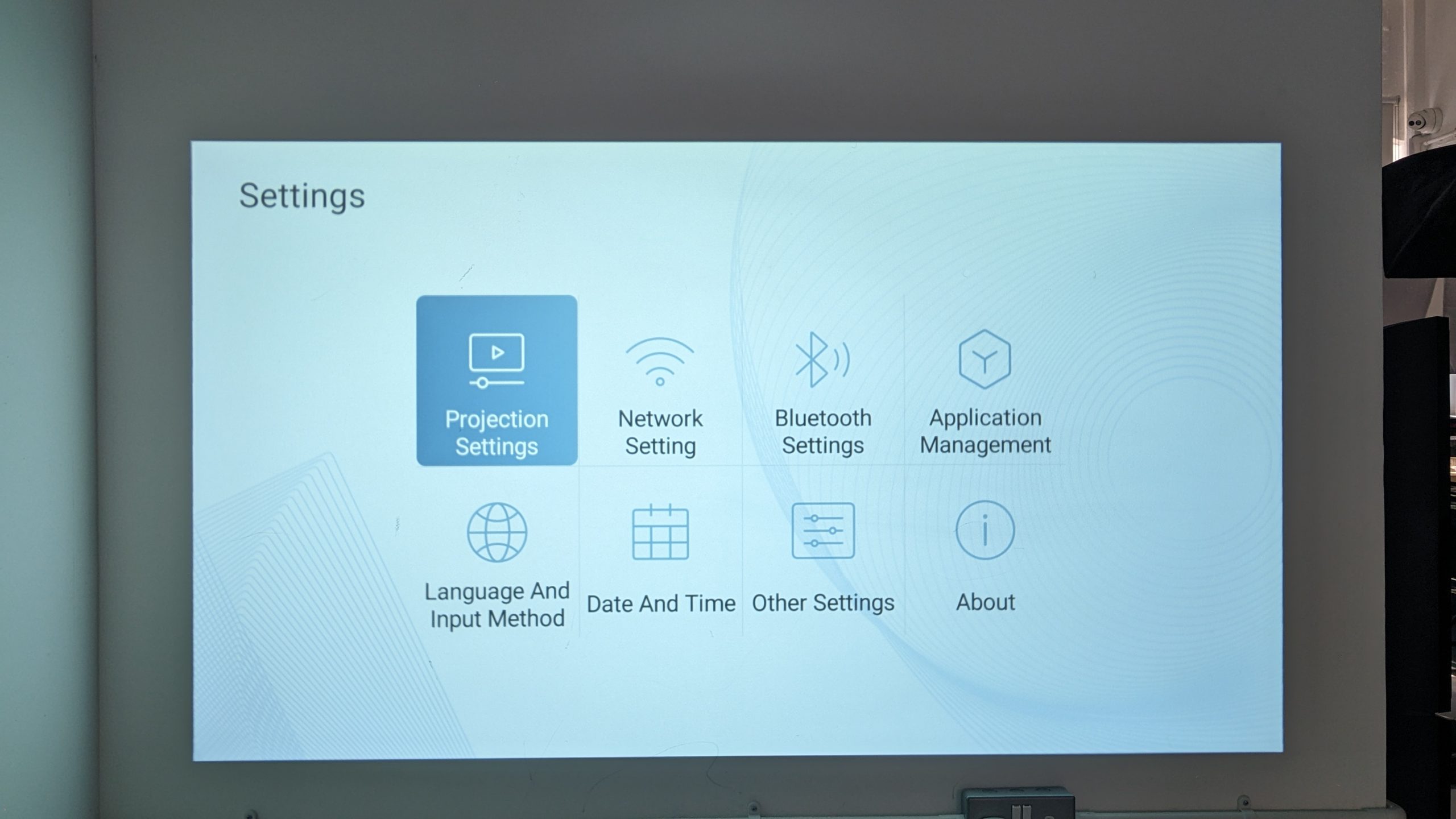
सेटिंग्स मेनू एक्सेस करें
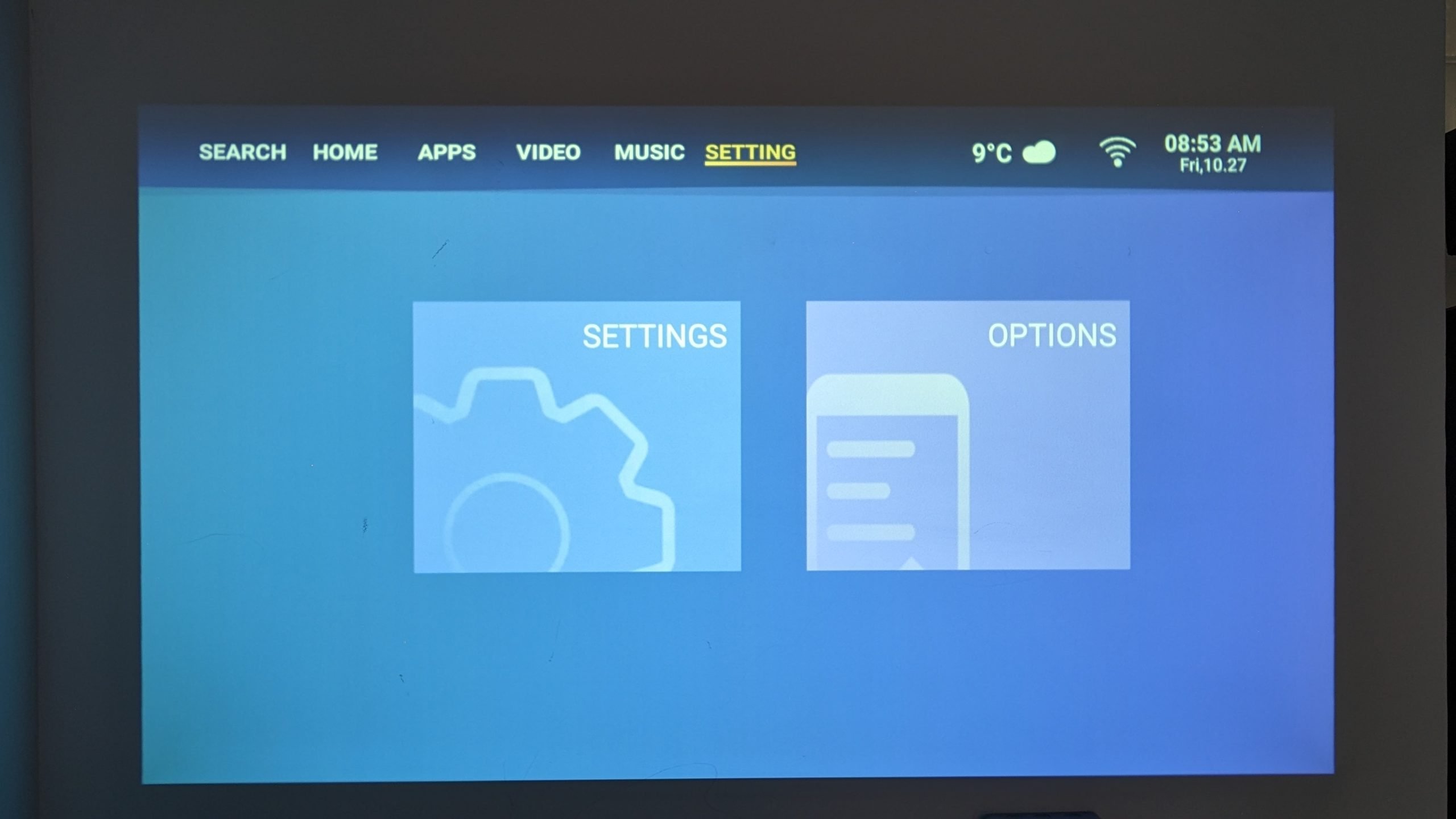
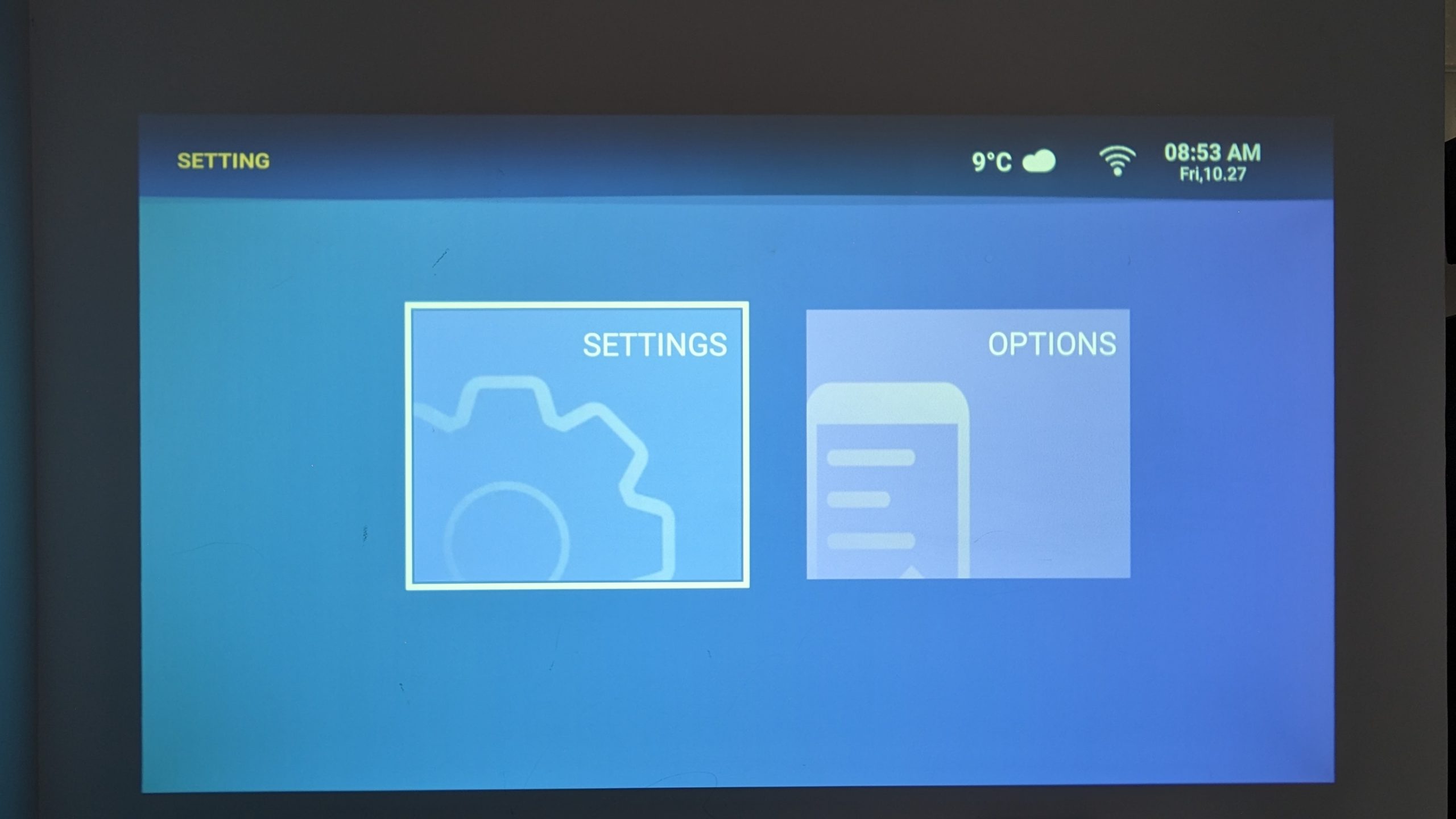
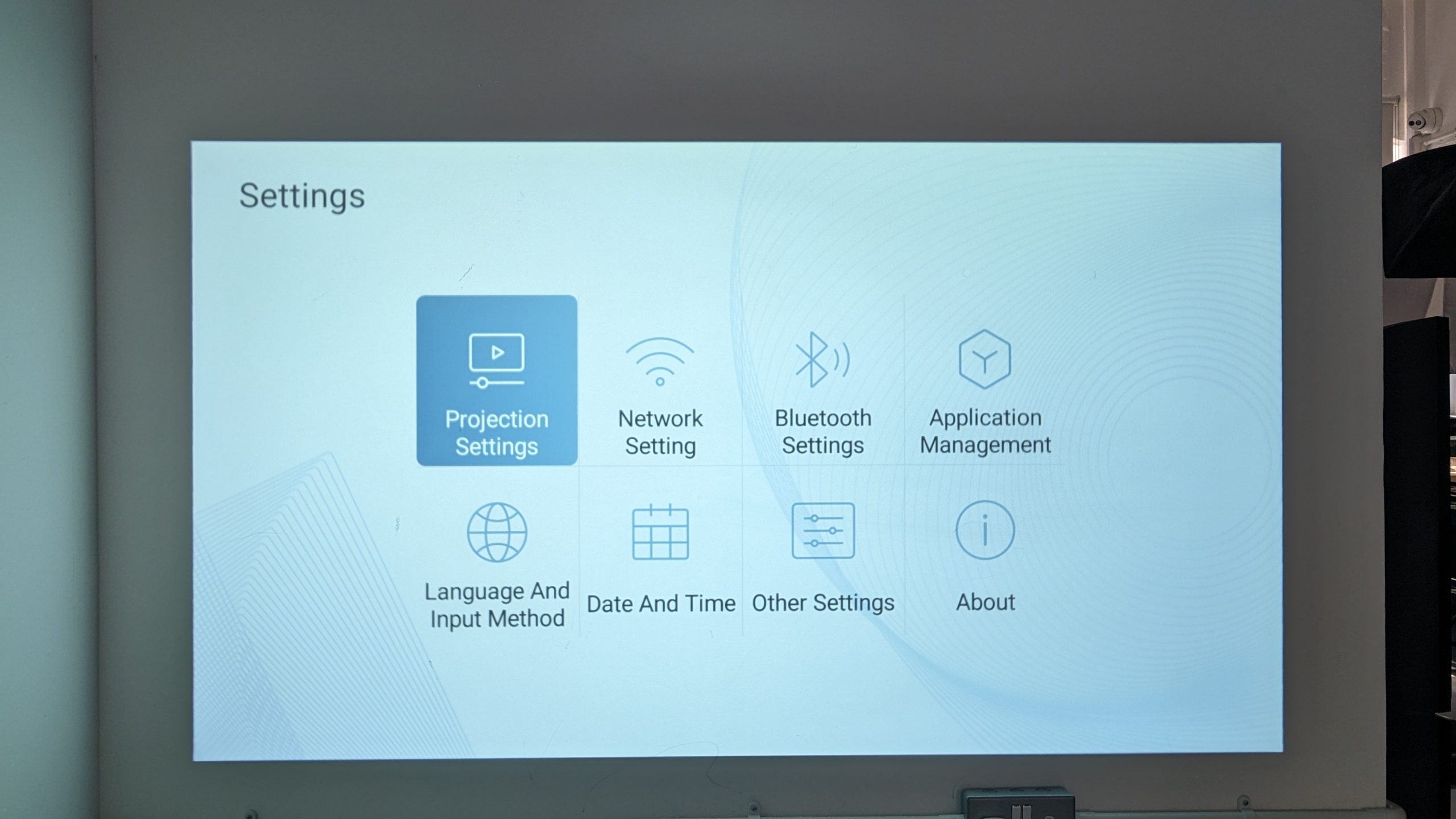
BudPlus S3 प्रोजेक्टर के सेटिंग्स मेनू को एक्सेस करने के लिए:
- सेटिंग्स टैब पर जाएँ।
- सेटिंग्स चुनें।
फोकस समायोजन
ऑटो फोकस
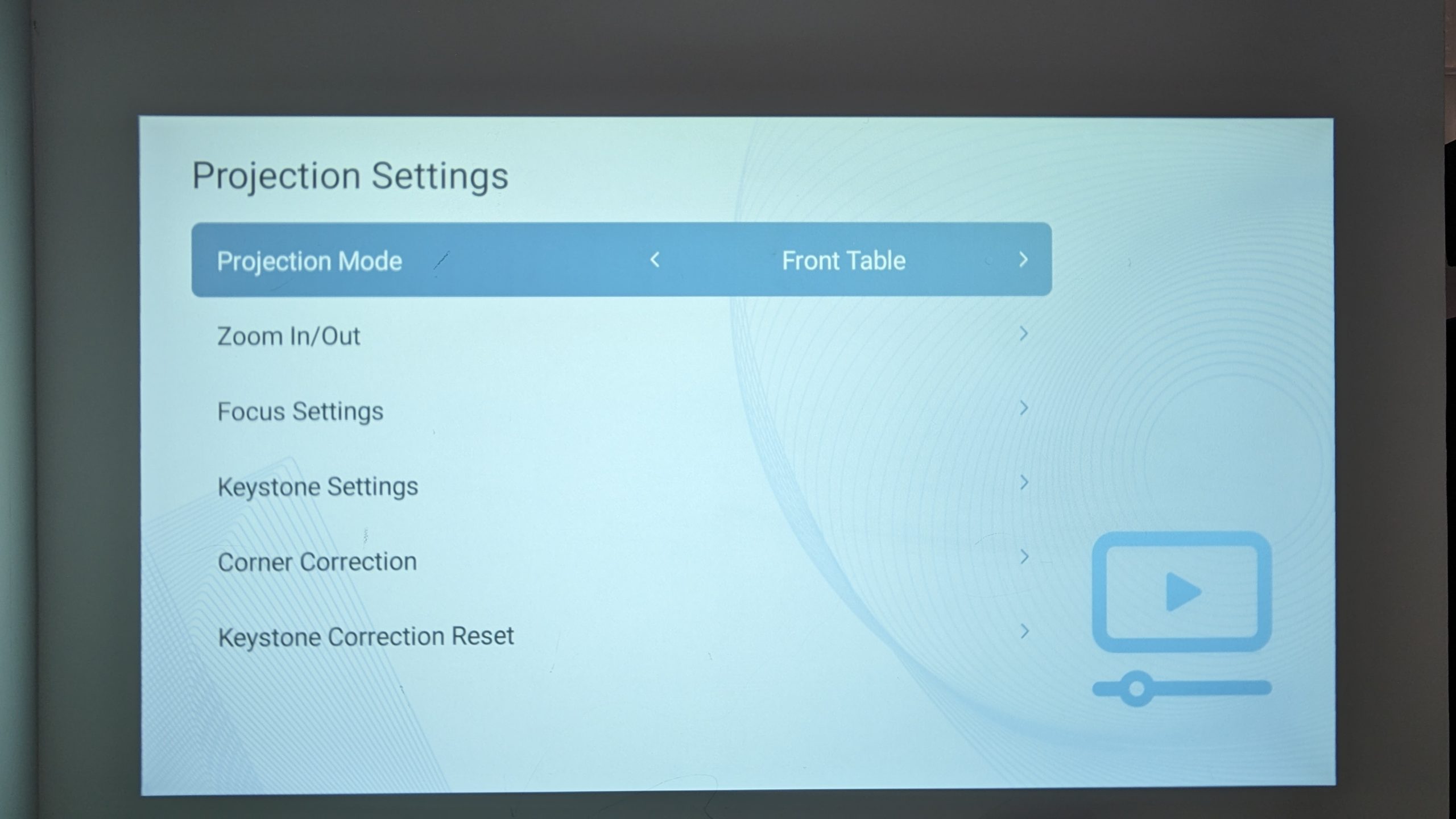
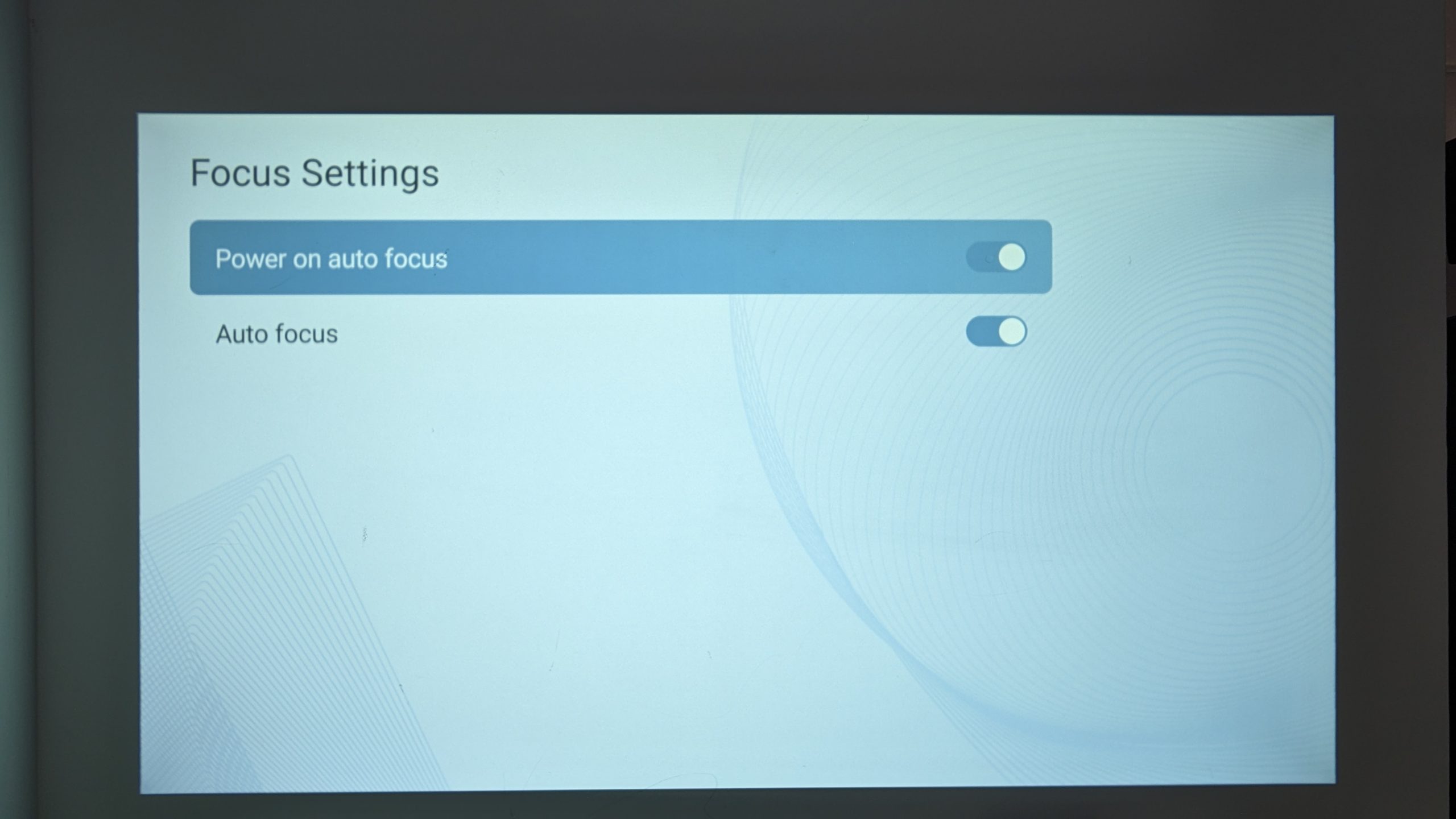
यदि आपकी प्रक्षेपित छवि धुंधली या अस्पष्ट दिखती है, तो BudPlus S3 का फोकस गलत हो सकता है। हम अनुशंसा करते हैं कि आप ऑटोफोकस और स्टार्टअप पर ऑटोफोकस चालू करें। ऐसा करने से छवि की स्पष्टता और तीक्ष्णता में सुधार के लिए स्वचालित रूप से फोकस को पुनः समायोजित और पुनः कैलिब्रेट करने का प्रयास किया जाएगा। यह न केवल तब होगा जब आप अपने डिवाइस को बूट करेंगे, बल्कि जब भी प्रोजेक्टर स्थिति में महत्वपूर्ण परिवर्तन को पहचानेगा।
ऑटो फोकस चालू करने के लिए:
- सेटिंग्स टैब पर जाएँ।
- सेटिंग्स चुनें।
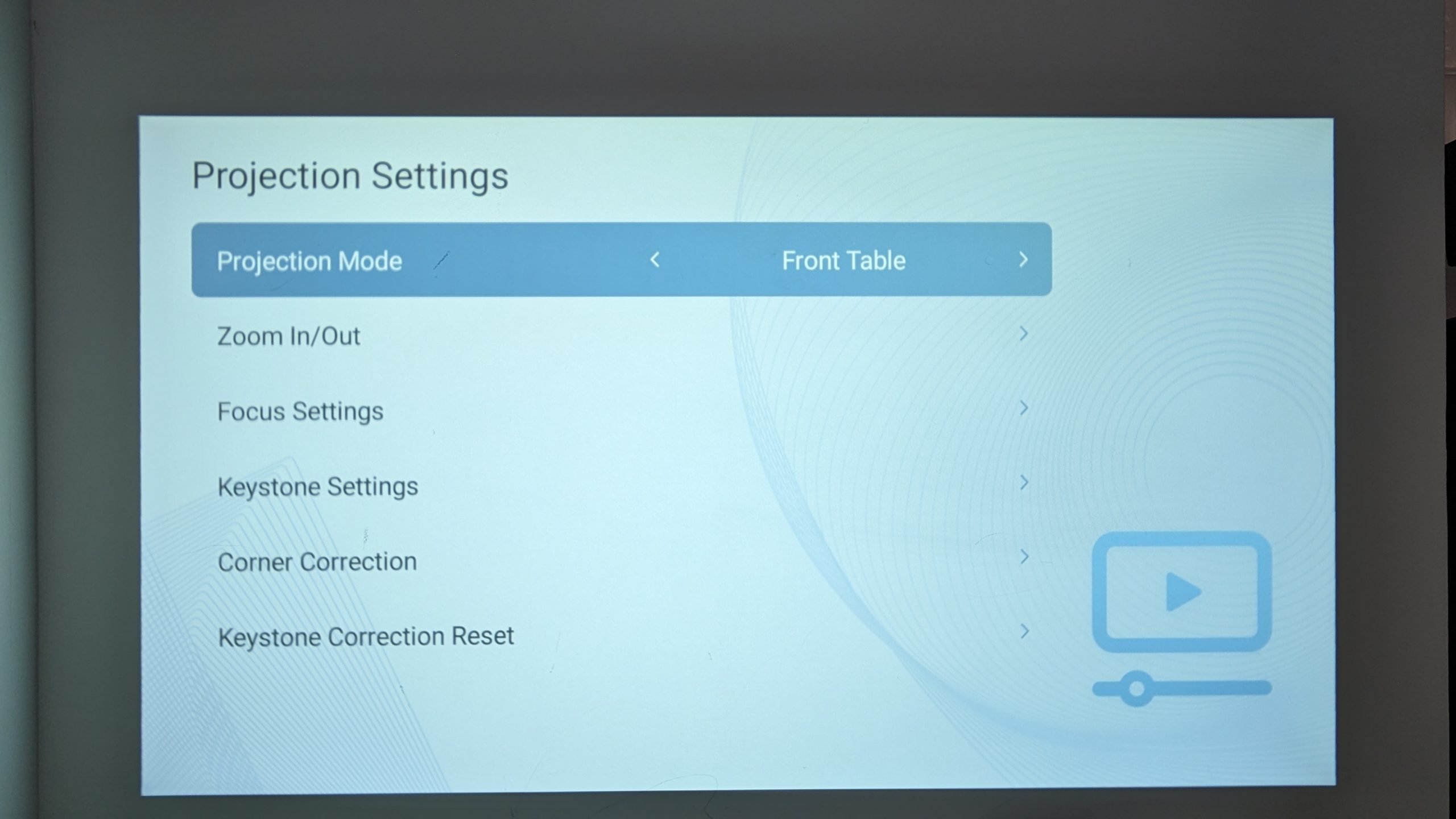
- प्रोजेक्शन सेटिंग्स पर जाएँ।
- फोकस सेटिंग्स पर जाएँ।
- पावर ऑन ऑटो फोकस चालू करें।
- ऑटो फोकस चालू करें।
मैनुअल फोकस
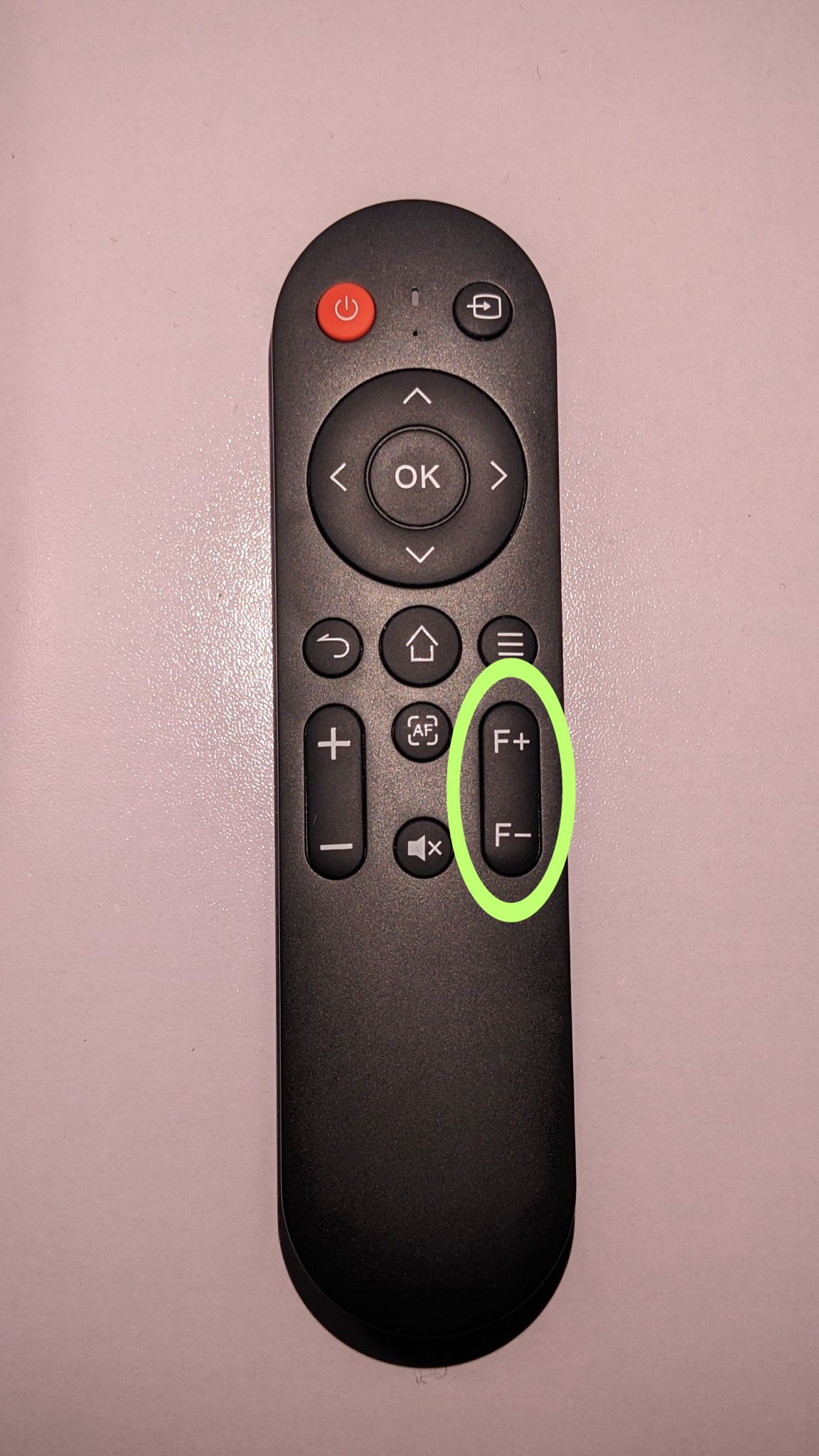
ऐसी स्थिति में जहाँ प्रोजेक्टर स्वचालित रूप से यह नहीं पहचानता कि प्रक्षेपित छवि धुंधली है, आप डिवाइस को दो अलग-अलग तरीकों से फोकस कर सकते हैं:
- रिमोट पर ऑटोफोकस बटन का उपयोग करना।
- रिमोट पर छवि फोकस को मैन्युअल रूप से समायोजित करना।

कीस्टोन करेक्शन
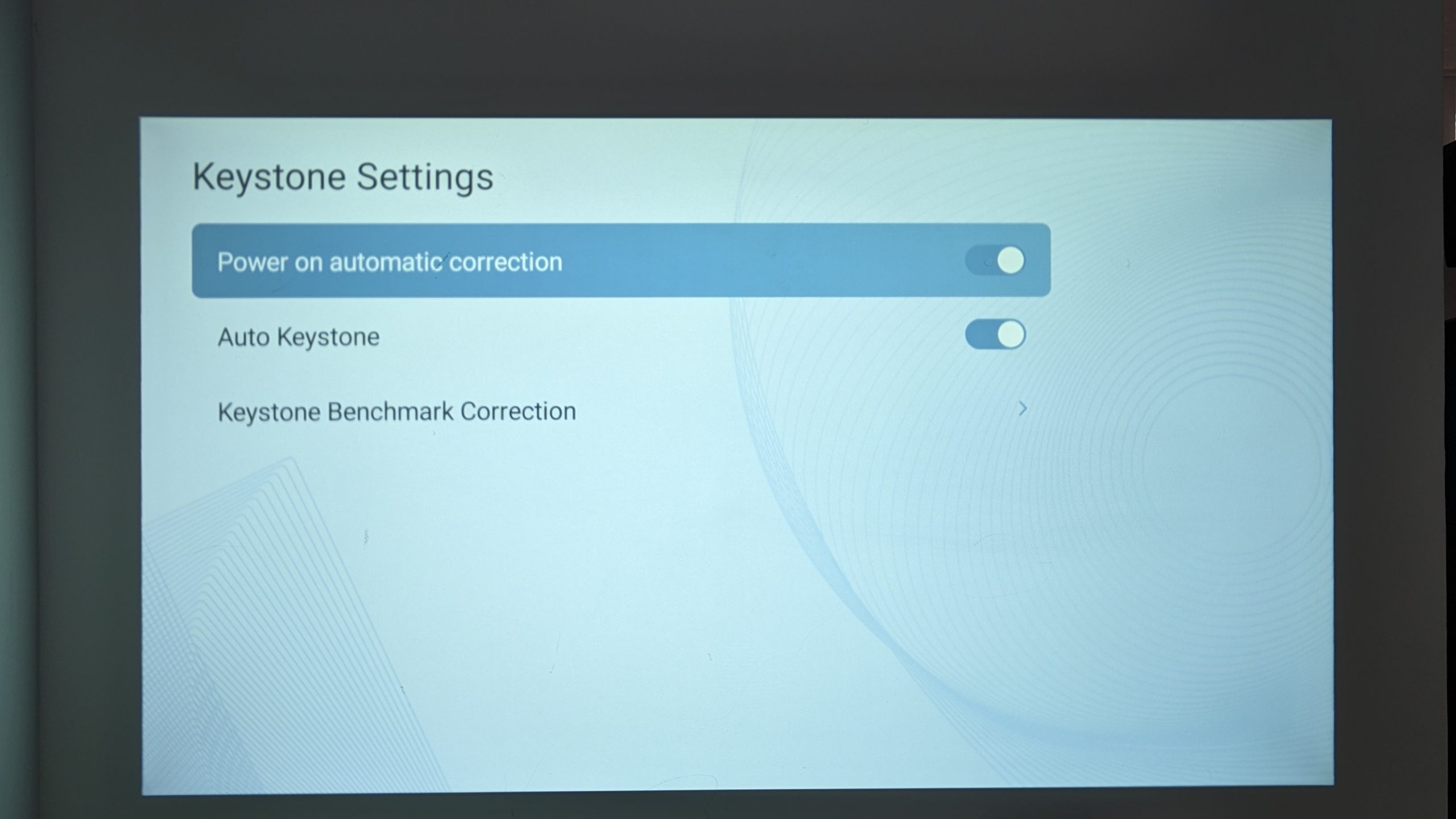
यदि प्रक्षेपित छवि का आकार टेढ़ा या गलत है, तो हम स्वचालित कीस्टोन करेक्शन चालू करने की अनुशंसा करते हैं। वह क्या है? कीस्टोन करेक्शन एक ऐसी सुविधा है जो आपको प्रक्षेपित छवि के आकार को समायोजित करने की अनुमति देती है, विशेष रूप से जब छवि झुकी हुई या विकृत हो, आमतौर पर प्रोजेक्टर के स्क्रीन या दीवार के लंबवत न होने के कारण। यह सुनिश्चित करता है कि छवि विकृत न हो और कोण की परवाह किए बिना सही दिखे।
कीस्टोन करेक्शन चालू करने के लिए:
- सेटिंग्स टैब पर जाएँ।
- सेटिंग्स चुनें।
- प्रोजेक्शन सेटिंग्स पर जाएँ
- कीस्टोन सेटिंग्स पर जाएँ।
- पावर ऑन ऑटोमैटिक करेक्शन चालू करें।
- ऑटो कीस्टोन चालू करें।
Wi-Fi
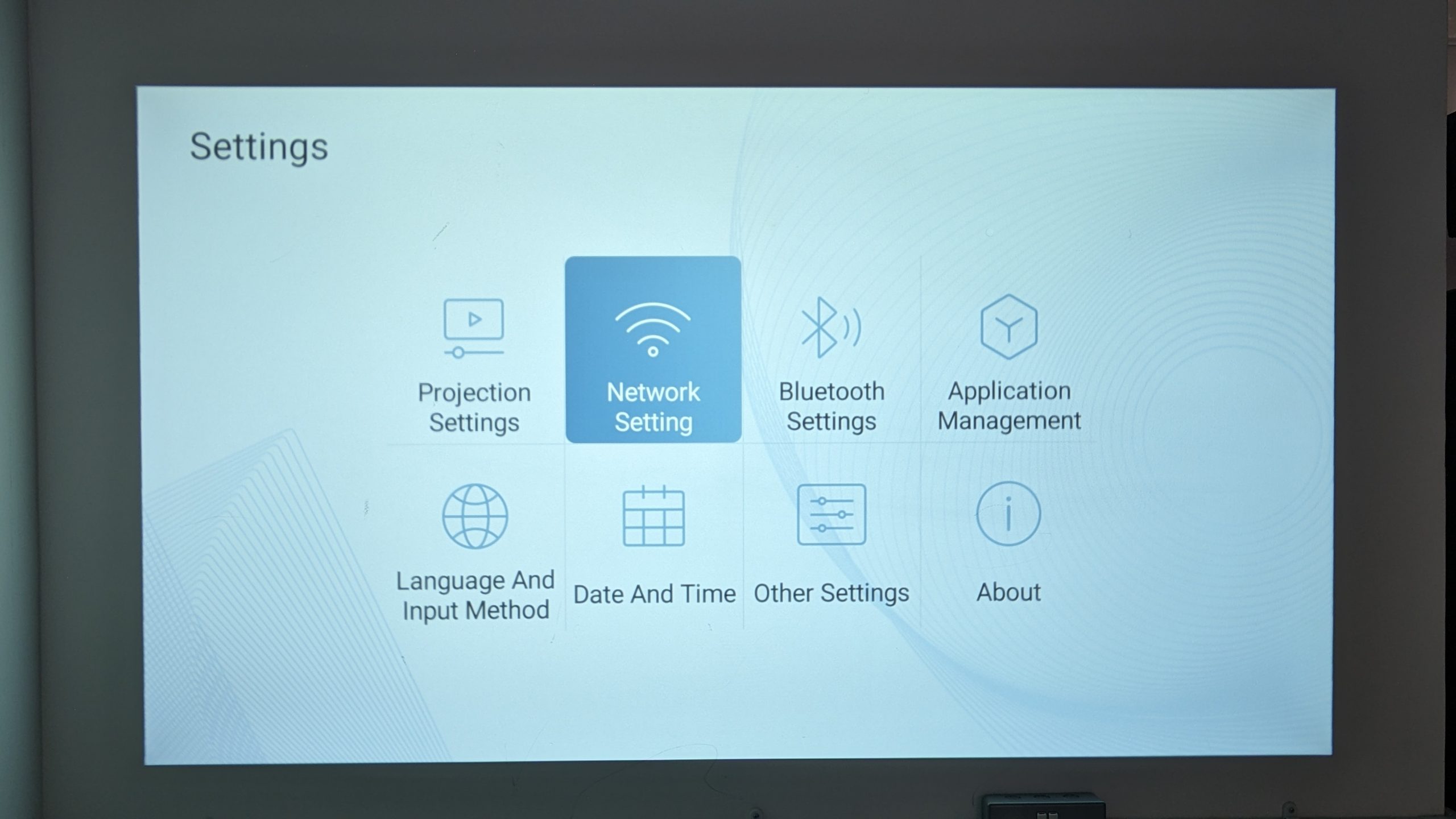
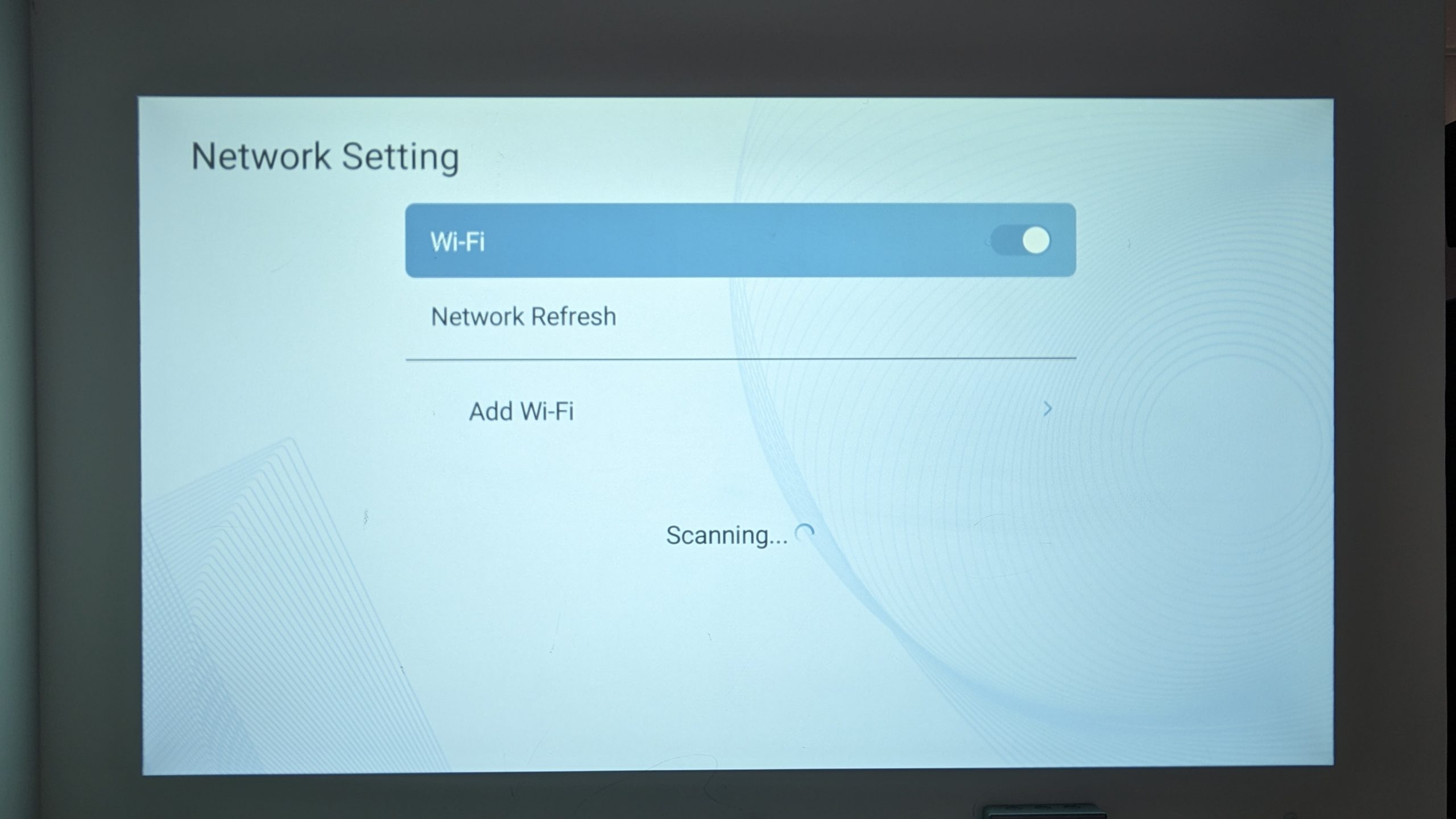
ऑनलाइन सामग्री तक पहुँचने और इंटरनेट एक्सेस की आवश्यकता वाली कुछ सुविधाओं, जैसे ऐप स्टोर या स्ट्रीमिंग सेवाओं का उपयोग करने के लिए Wi-Fi कनेक्शन आवश्यक है।
Wi-Fi से कनेक्ट करने के लिए:
- सेटिंग्स टैब पर जाएँ।
- सेटिंग्स चुनें।
- नेटवर्क सेटिंग्स पर जाएँ।
- अपने Wi-Fi से कनेक्ट करें।
ब्लूटूथ
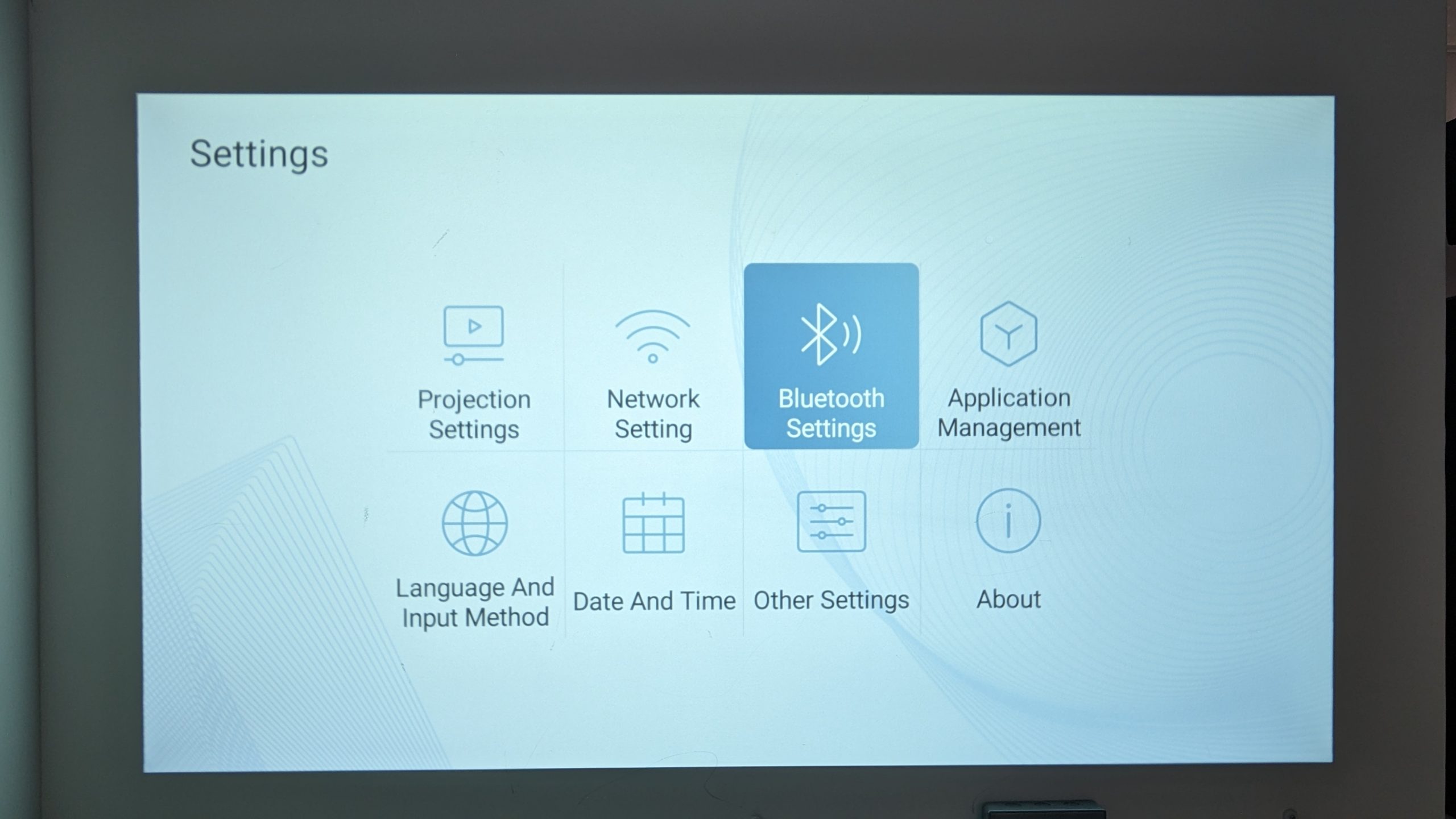
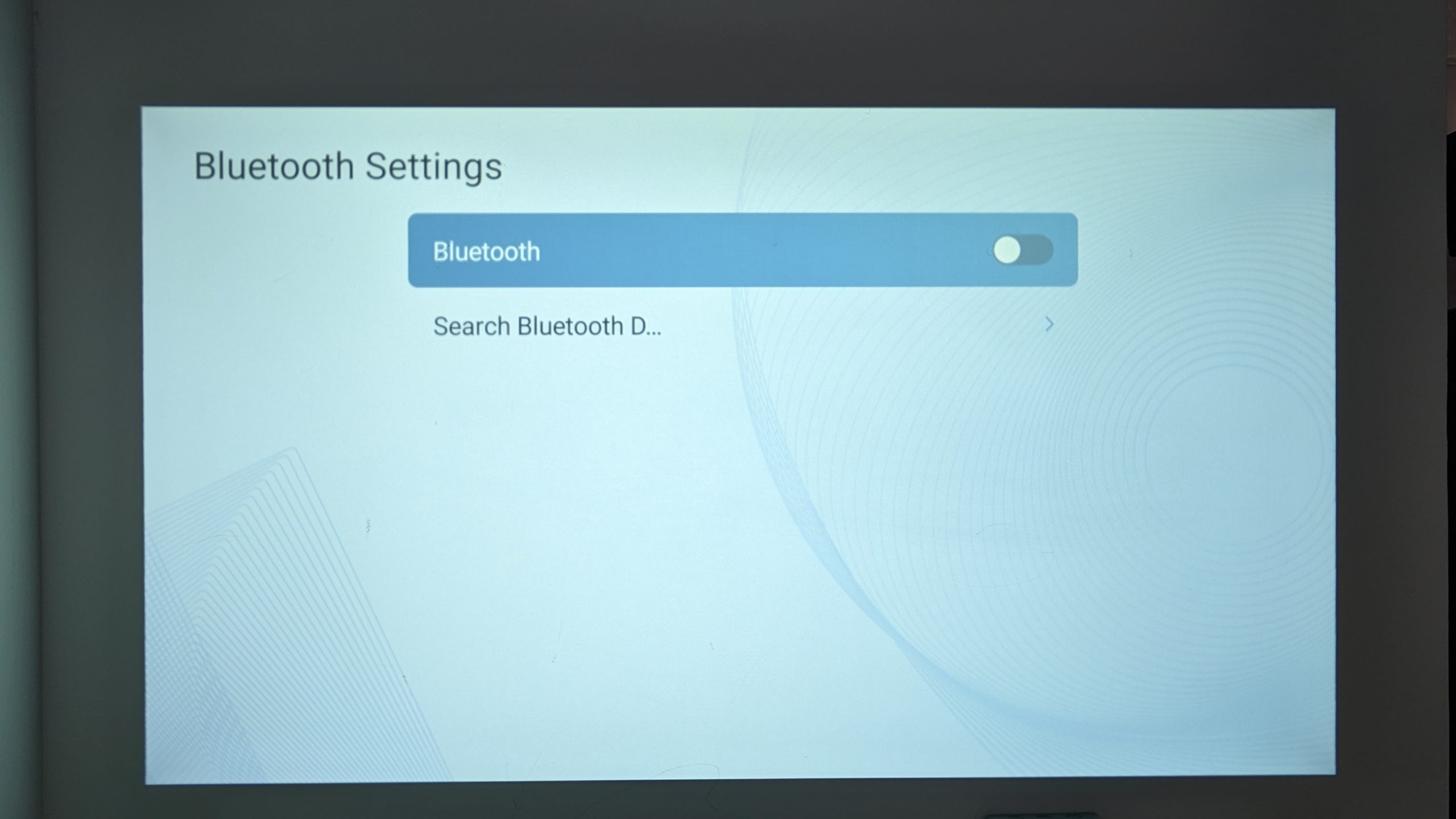
BudPlus S3 ब्लूटूथ 5.0 कनेक्टिविटी के साथ आता है जो आपके प्रोजेक्टर की बहुमुखी प्रतिभा और कार्यक्षमता को बढ़ाता है। हालाँकि BudPlus S3 Projector में शानदार डुअल स्पीकर हैं, ब्लूटूथ कनेक्टिविटी आपको बेहतर सराउंड साउंड अनुभव के लिए बाहरी स्पीकर से कनेक्ट करने की अनुमति देती है। वैकल्पिक रूप से, हेडफ़ोन अधिक निजी या कम ध्यान भंग करने वाला अनुभव प्रदान करते हैं।
ब्लूटूथ से कनेक्ट करने के लिए:
- सेटिंग्स टैब पर जाएँ।
- सेटिंग्स चुनें।
- ब्लूटूथ सेटिंग्स पर जाएँ।
- अपने ब्लूटूथ डिवाइस से कनेक्ट करें।
भाषा & इनपुट डिवाइस
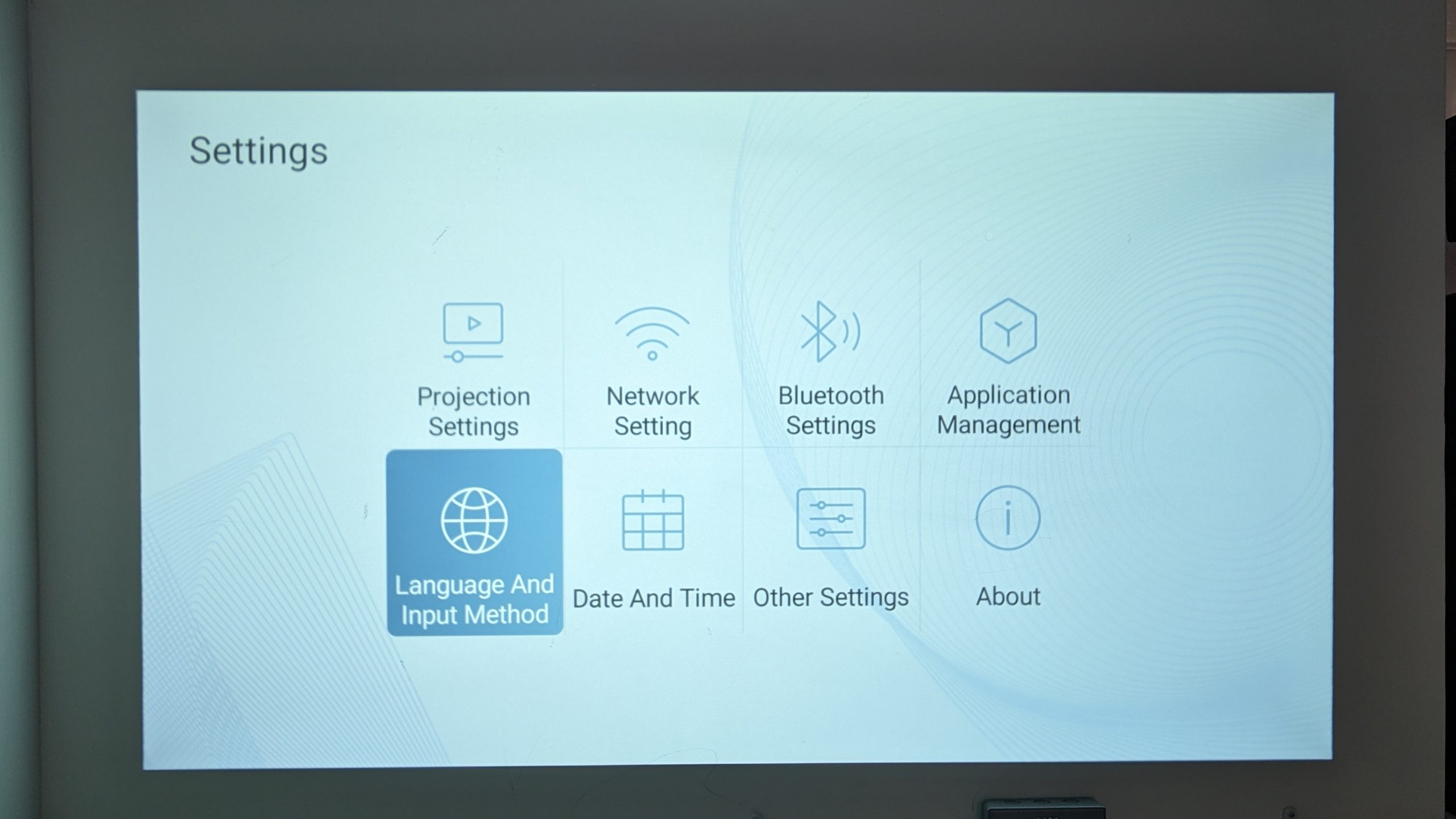
आपका BudPlus S3 विभिन्न भाषाओं और इनपुट शैलियों की एक विस्तृत श्रृंखला का समर्थन करता है। इससे कोई फर्क नहीं पड़ता कि आप कहाँ हैं या आपकी भाषा & इनपुट प्राथमिकताएँ क्या हैं, प्रोजेक्टर आपको एक व्यक्तिगत और उपयोगकर्ता-अनुकूल अनुभव प्रदान करने के लिए सहजता से अनुकूल हो सकता है।
अपनी भाषा सेटिंग्स बदलने के लिए:
- Settings टैब पर जाएँ।
- Settings चुनें।
- Language and Input Method पर जाएँ।
- अपनी भाषा और कीबोर्ड सेटिंग्स चुनें।
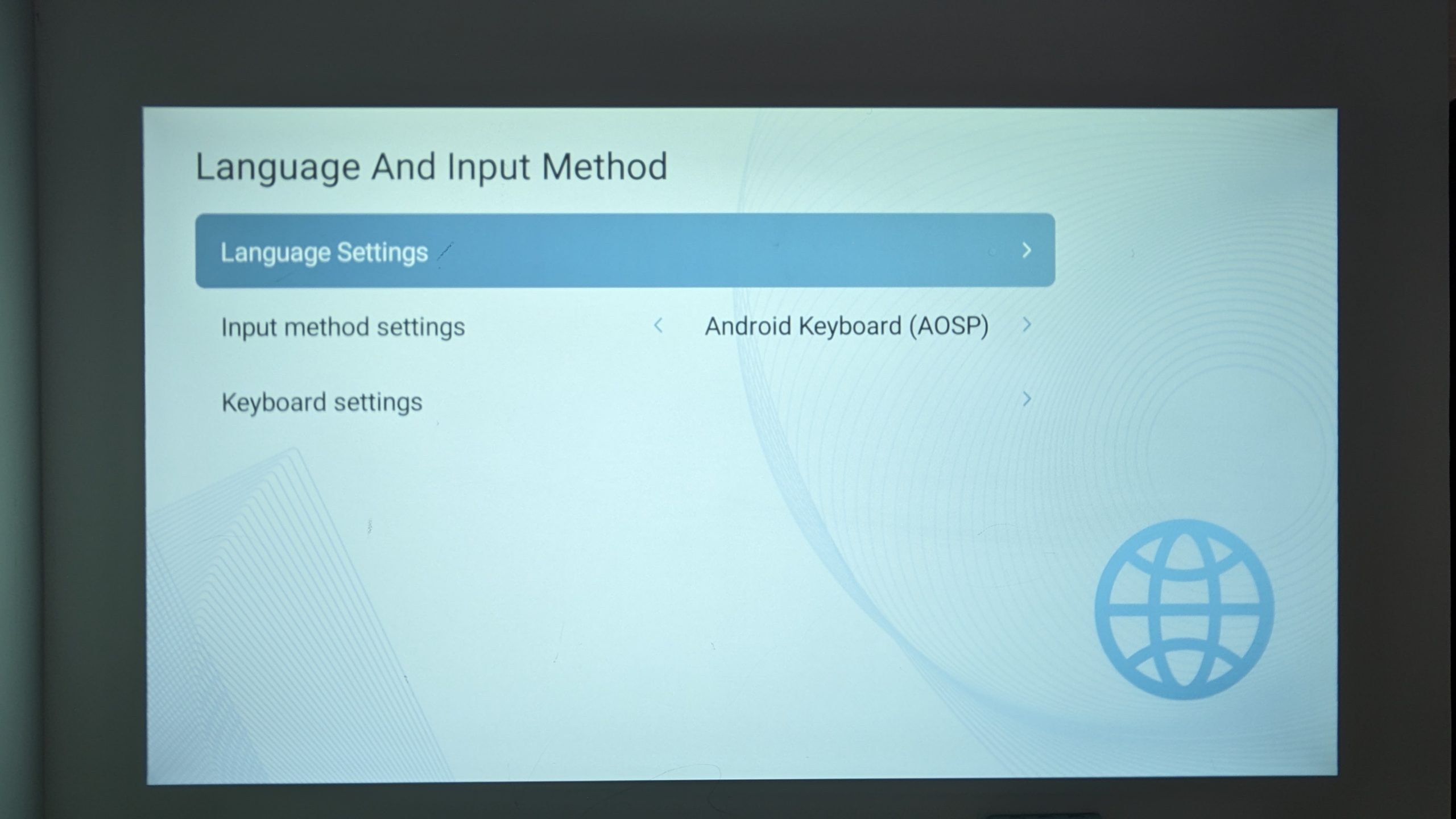
समर्थित भाषाओं की पूरी सूची (लेखन के समय) में शामिल हैं:
- कैटलन (स्पेनिश)
- क्रोएशियाई
- चेक
- डेनिश
- डच
- अंग्रेज़ी
- फ़िनिश
- फ़्रेंच
- जर्मन
- हंगेरियन
- इंडोनेशियाई
- इतालवी
- नॉर्वेजियन
- पोलिश
- पुर्तगाली (ब्राज़ीलियाई)
- रोमानियाई
- रोमांश (स्विस)
- स्लोवाक
- स्लोवेनियाई
- स्पेनिश
- ज़ुलु
स्टार्टअप सेटिंग्स
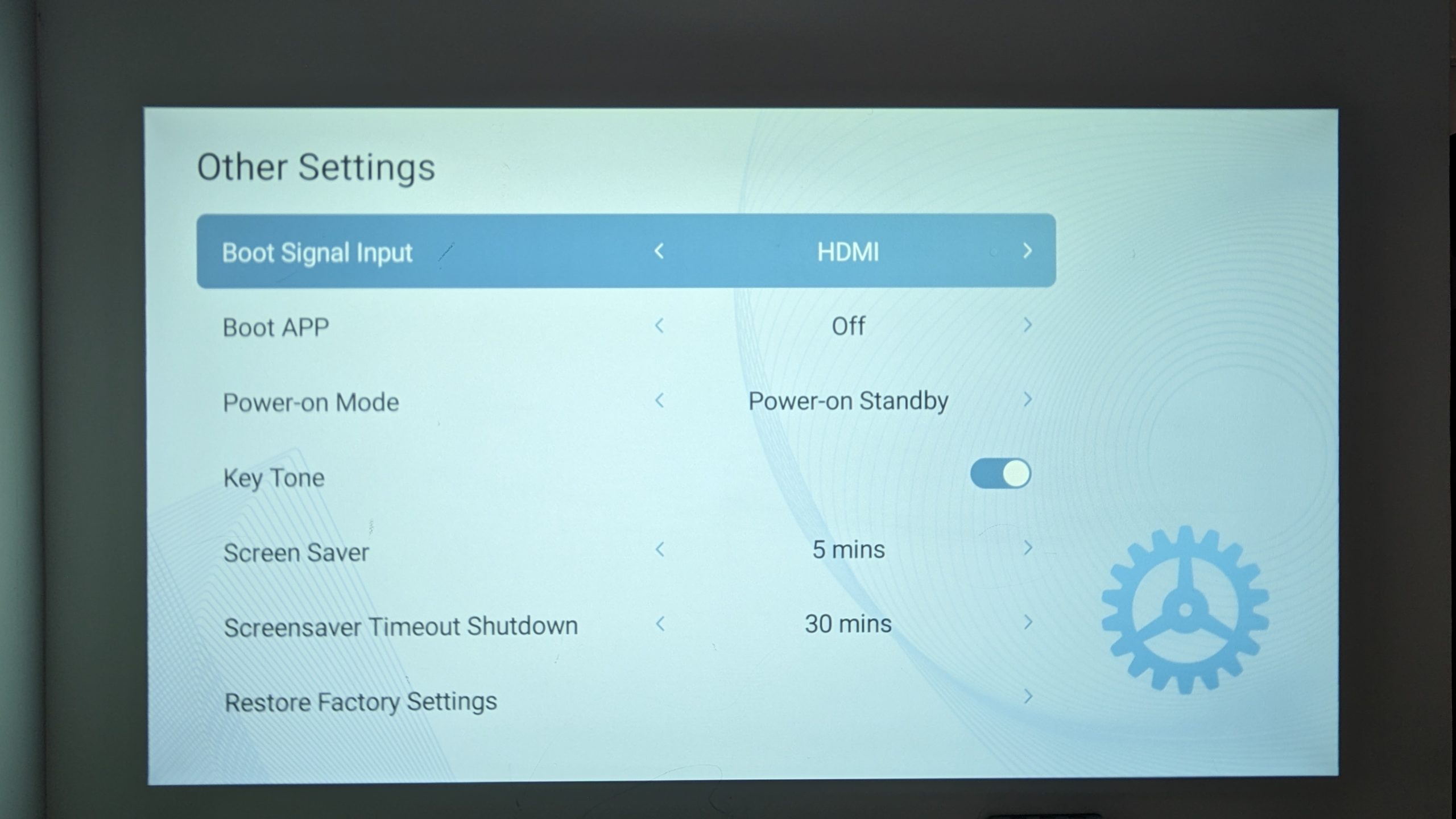
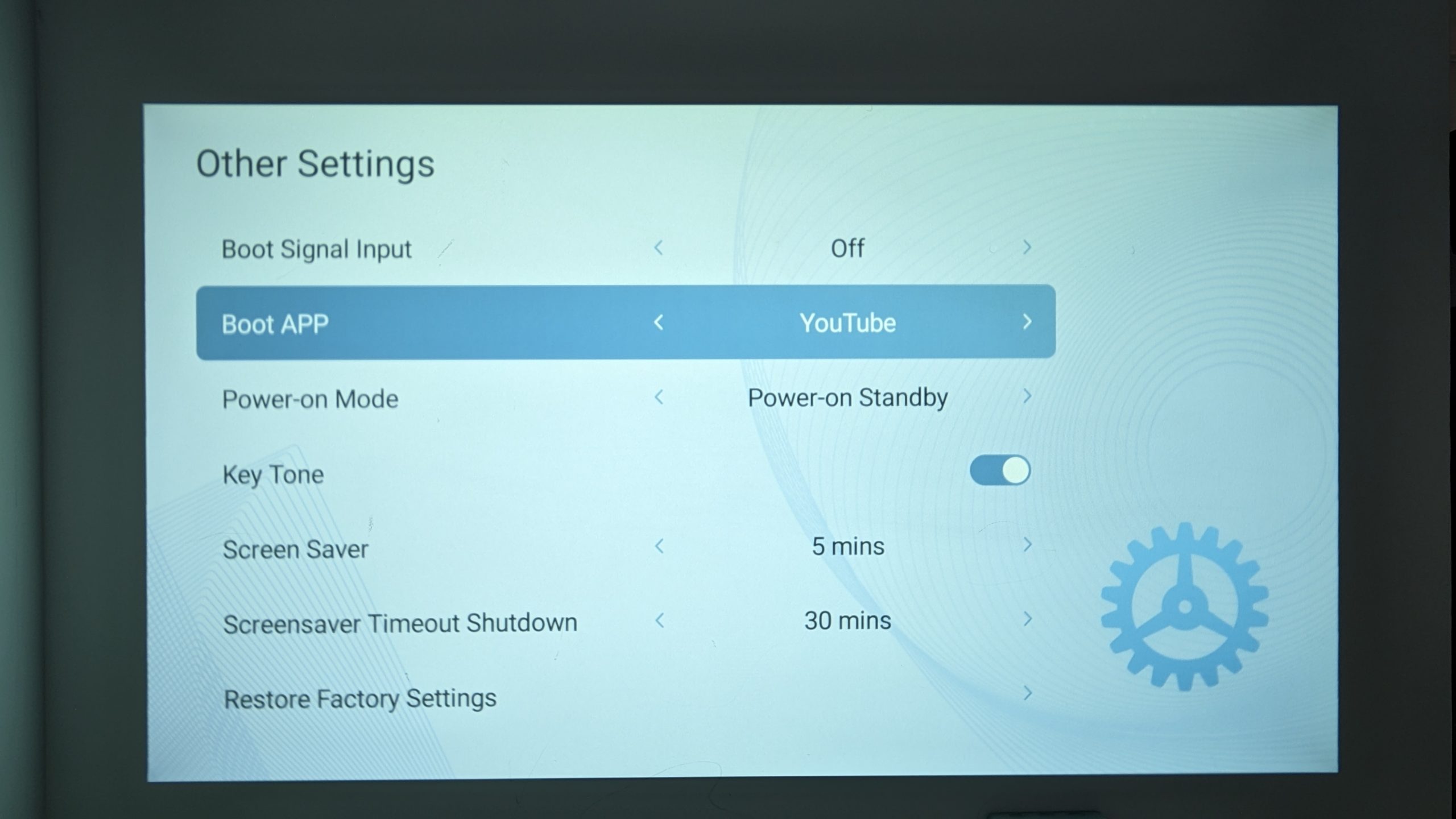
यदि आप अपने डिवाइस का उपयोग किसी विशिष्ट एप्लिकेशन या उद्देश्य के लिए करना चाहते हैं, जैसे कि केवल YouTube देखना या मिररिंग करना, तो आप अपने BudPlus S3 को स्टार्टअप पर एक विशिष्ट एप्लिकेशन लॉन्च करने के लिए सेट कर सकते हैं, बशर्ते वह डिवाइस पर इंस्टॉल हो। यदि आप आमतौर पर किसी अन्य इनपुट/डिवाइस से स्ट्रीमिंग करते हैं, तो आप स्टार्टअप पर किसी विशिष्ट इनपुट स्रोत पर भी स्विच कर सकते हैं।
यदि आप अपने डिवाइस का उपयोग किसी विशिष्ट एप्लिकेशन या उद्देश्य के लिए करना चाहते हैं, जैसे कि YouTube देखना या मिररिंग करना, तो आप अपने BudPlus S3 को ऐसा करने के लिए कॉन्फ़िगर कर सकते हैं। आप इसे स्टार्टअप पर एक विशेष एप्लिकेशन लॉन्च करने के लिए सेट कर सकते हैं (बशर्ते वह डिवाइस पर इंस्टॉल हो) या पावर ऑन होने पर स्वचालित रूप से किसी विशिष्ट इनपुट स्रोत पर स्विच कर सकते हैं, जो सुविधाजनक है यदि आप अक्सर किसी अन्य इनपुट या डिवाइस से स्ट्रीमिंग करते हैं।
बूट सेटिंग्स बदलने के लिए:
- Settings टैब पर जाएँ।
- Settings चुनें।
- Other Settings पर जाएँ।
- Boot Signal Input पर जाएँ (स्टार्टअप पर स्रोत बदलें)।
- इनपुट स्रोत चुनें।
- Boot App पर जाएँ (स्टार्टअप पर ऐप खोलें)।
- ऐप चुनें।

फ़ैक्टरी रीसेट
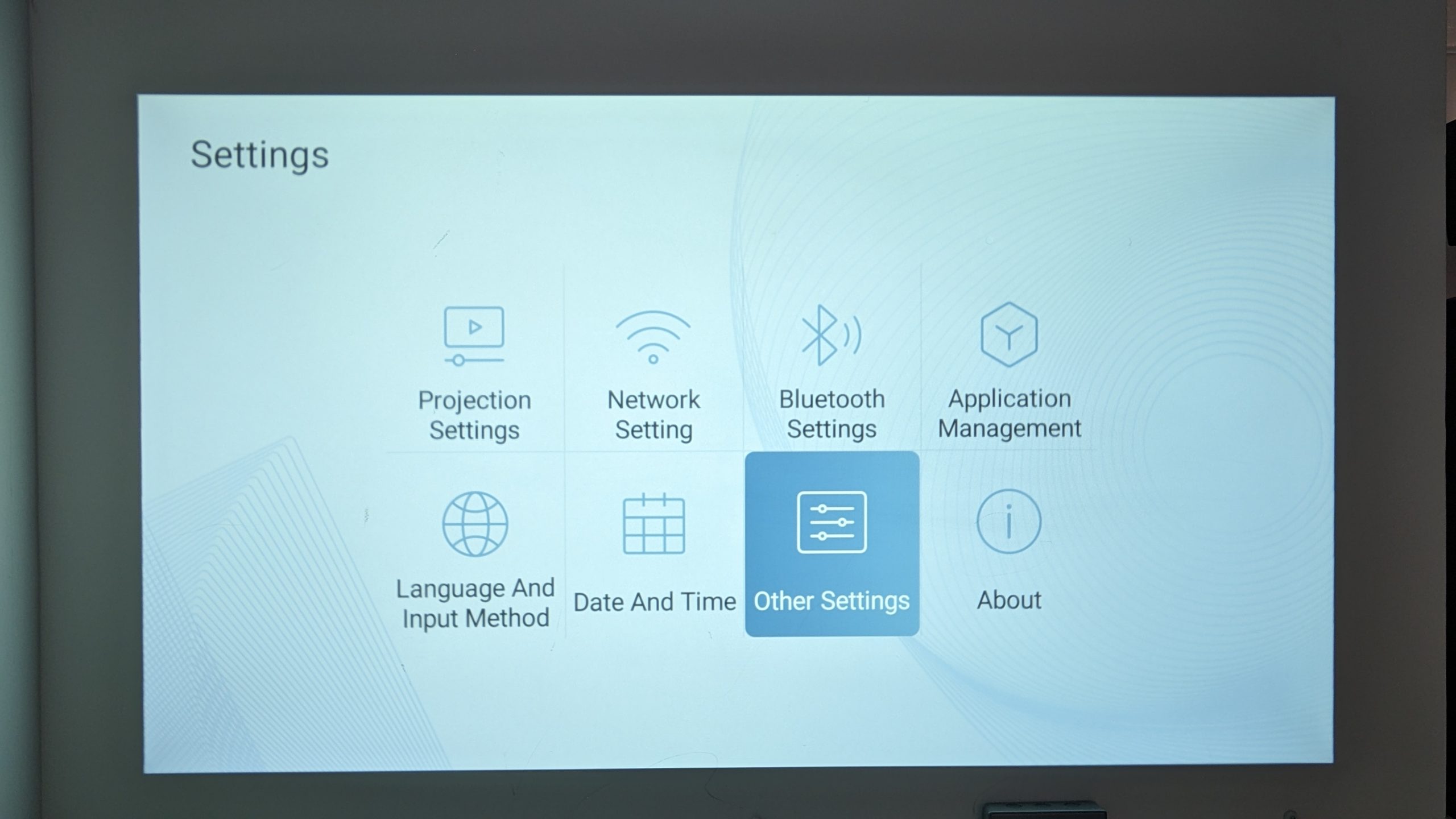
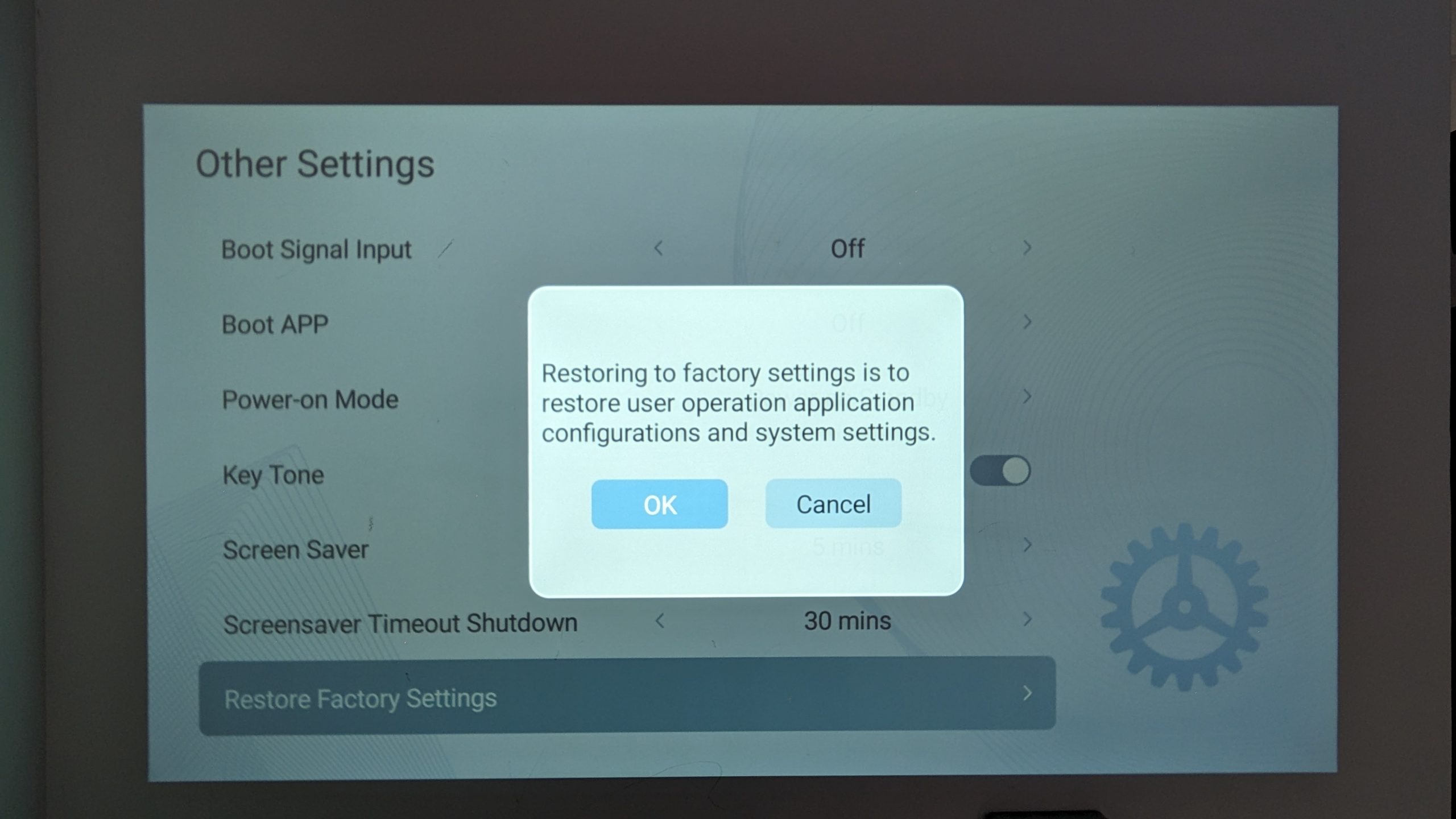
फ़ैक्टरी रीसेट, जिसे हार्ड रीसेट भी कहा जाता है, किसी डिवाइस को उसकी मूल फ़ैक्टरी सेटिंग्स पर पुनर्स्थापित करने की प्रक्रिया को संदर्भित करता है – इसके परिणामस्वरूप सभी उपयोगकर्ता डेटा स्थायी रूप से मिट जाता है। यह एक अपरिवर्तनीय प्रक्रिया है, तो आप ऐसा क्यों करना चाहेंगे? ऐसे कई परिदृश्य हैं जहाँ यह आवश्यक हो जाता है। इनमें लगातार सॉफ़्टवेयर समस्याओं का समाधान, डिवाइस का त्वरित निदान, धीमे डिवाइस के प्रदर्शन को बेहतर बनाने का प्रयास या डिवाइस पर सभी डेटा हटाना शामिल है।
अपने BudPlus S3 को फ़ैक्टरी सेटिंग्स पर पुनर्स्थापित करने के लिए:
- Settings टैब पर जाएँ।
- Settings चुनें।
- Other Settings पर जाएँ।
- Restore Factory Settings चुनें।
- स्क्रीन पर दिए गए निर्देशों का पालन करें।

अपने हार्डवेयर का परीक्षण
एक बार जब आप प्रारंभिक सेटअप पूरा कर लें, तो यह पुष्टि करने का समय है कि आपका प्रोजेक्टर इच्छित रूप से काम कर रहा है, इसके लिए कुछ परीक्षण करें।
यहाँ DroiX में, हम उपयोगकर्ता के अपने डिवाइस को ठीक करने के अधिकार के बड़े समर्थक हैं। इसलिए यदि आपको कोई समस्या मिलती है और आप उन्हें ठीक करने में पर्याप्त आत्मविश्वास महसूस करते हैं, तो हम आपको प्रोत्साहित करते हैं! ऐसा करने में किसी भी सहायता के लिए DroiX ग्राहक सहायता से संपर्क करें।
प्रोजेक्टर
- भौतिक क्षति: किसी भी क्षति के लिए डिवाइस के बाहरी आवरण का निरीक्षण करें।
- टचपैड डेड ज़ोन: यह सुनिश्चित करने के लिए टचस्क्रीन के हर हिस्से का परीक्षण करें कि यह स्पर्श पर सही ढंग से प्रतिक्रिया देता है। सुनिश्चित करें कि आप स्क्रीन के सभी कोनों और क्षेत्रों को बिना किसी अप्रतिक्रियाशील ज़ोन के स्पर्श और इंटरैक्ट कर सकते हैं।
- कार्यक्षमता: सुनिश्चित करें कि टचपैड सही ढंग से काम कर रहा है। कोई भी अनियमित या अप्रत्याशित व्यवहार किसी अपडेट या अन्य फिक्स की आवश्यकता का संकेत दे सकता है।
- ऑडियो कार्यक्षमता: ऑडियो की जाँच करें ताकि यह सुनिश्चित हो सके कि यह सही ढंग से काम कर रहा है।
- रिज़ॉल्यूशन & रिफ्रेश रेट: प्रोजेक्टर का मूल रिज़ॉल्यूशन 30Hz पर 1920x1080P है। यदि आपका डिवाइस सही ढंग से सेटअप है और छवि अभी भी निम्न गुणवत्ता की दिखाई देती है, तो कृपया सुनिश्चित करें कि मीडिया 1080P का समर्थन करता है।
रिमोट
- भौतिक क्षति: किसी भी क्षति के लिए डिवाइस के बाहरी आवरण का निरीक्षण करें।
- बटन जाँचें: जाँचें कि सभी समर्पित बटन (वॉल्यूम, इनपुट, शॉर्टकट नियंत्रण) इच्छित रूप से काम करते हैं।
- इन्फ्रारेड सेंसर: रिमोट में डिवाइस के निचले सामने हिस्से में एक इन्फ्रारेड सेंसर होता है, परीक्षण करते समय सुनिश्चित करें कि IR सेंसर ढका नहीं है और प्रोजेक्टर की ओर स्पष्ट दिशा में है।
ऐप स्टोर
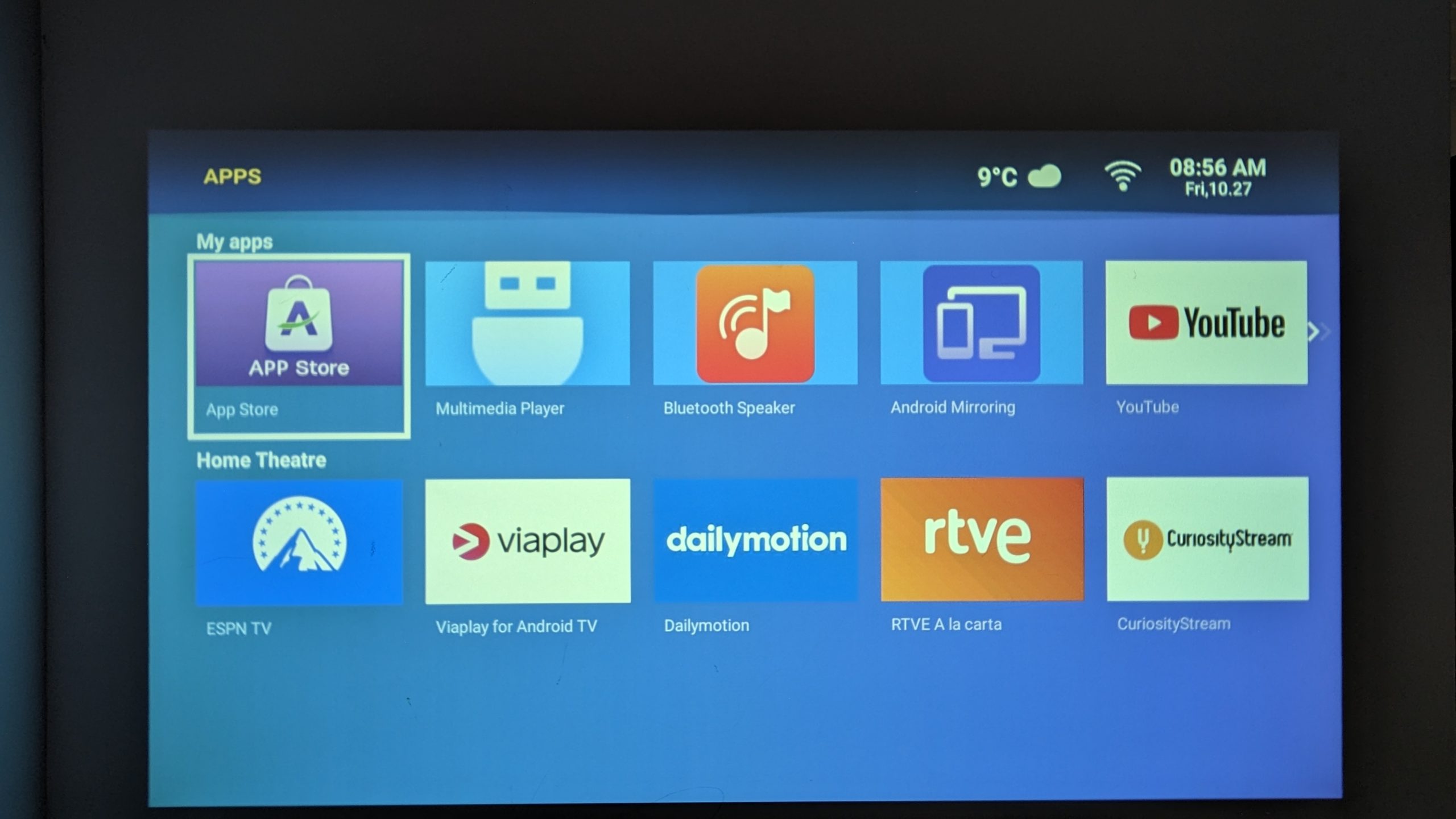
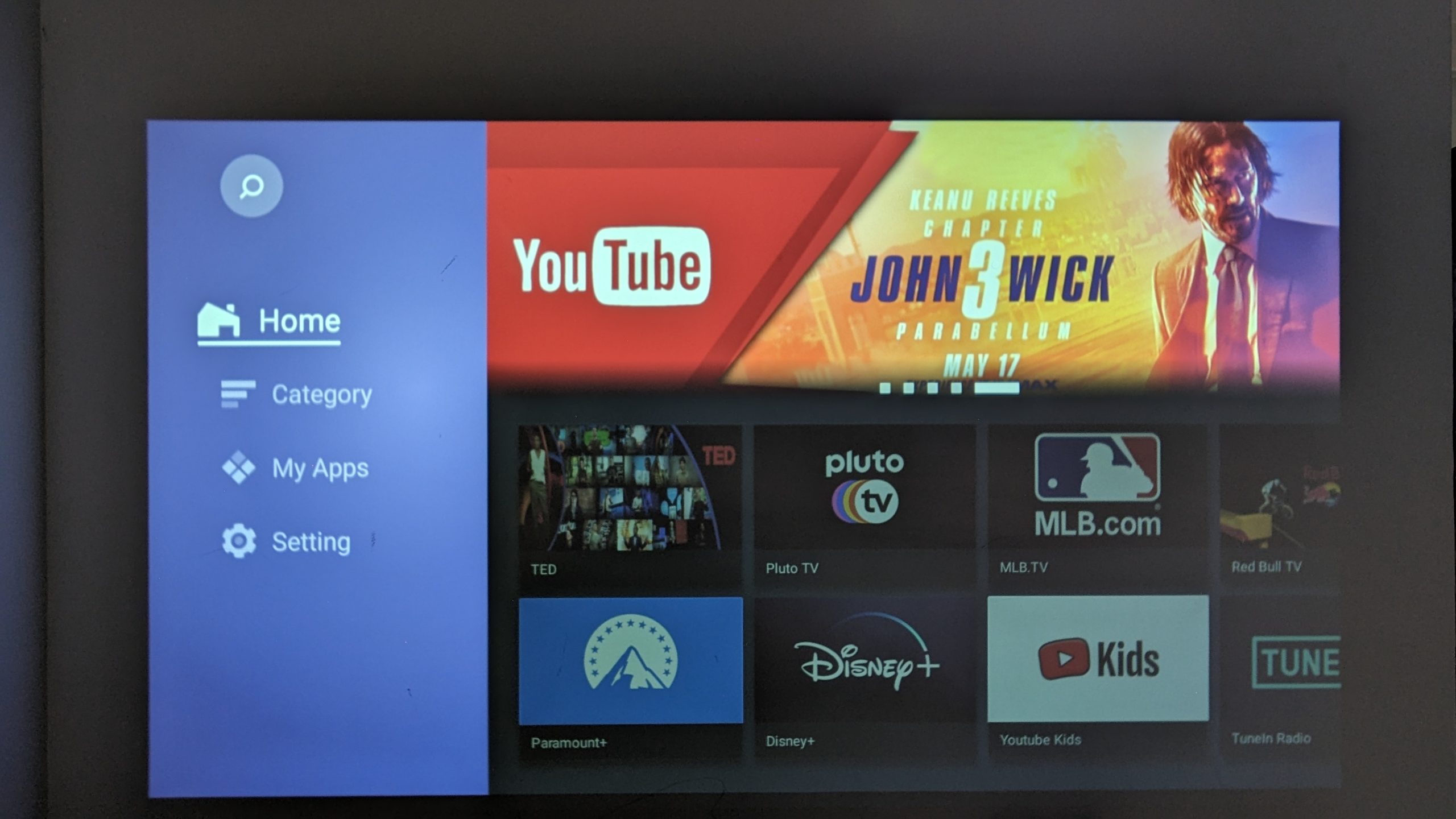
BudPlus S3 Android 9 पर चलता है, लेकिन इसमें Google Play स्टोर तक पूरी पहुँच नहीं है और इसके बजाय एक मालिकाना एप्लिकेशन स्टोर चलाता है, जिसे ‘App Store’ कहा जाता है। प्रत्येक एप्लिकेशन BudPlud S3 के साथ सहजता से काम करेगा। आप इसे Home Screen से Apps टैब पर जाकर और फिर ‘App Store’ खोलकर एक्सेस कर सकते हैं।
ऐप स्टोर को अपडेट करना
यह सुनिश्चित करना कि आपके पास नवीनतम App Store संस्करण है, आवश्यक है क्योंकि यह नवीनतम एप्लिकेशन अपडेट और नई सुविधाओं तक पहुँच प्रदान करता है, जो आपके BudPlus S3 के प्रदर्शन और संगतता में सुधार करेगा। चूँकि ‘App Store’ एक अनोखा एप्लिकेशन स्टोर है, इन अपडेट में आपके लिए खोजने के लिए पूरी तरह से नए ऐप्स शामिल हो सकते हैं।
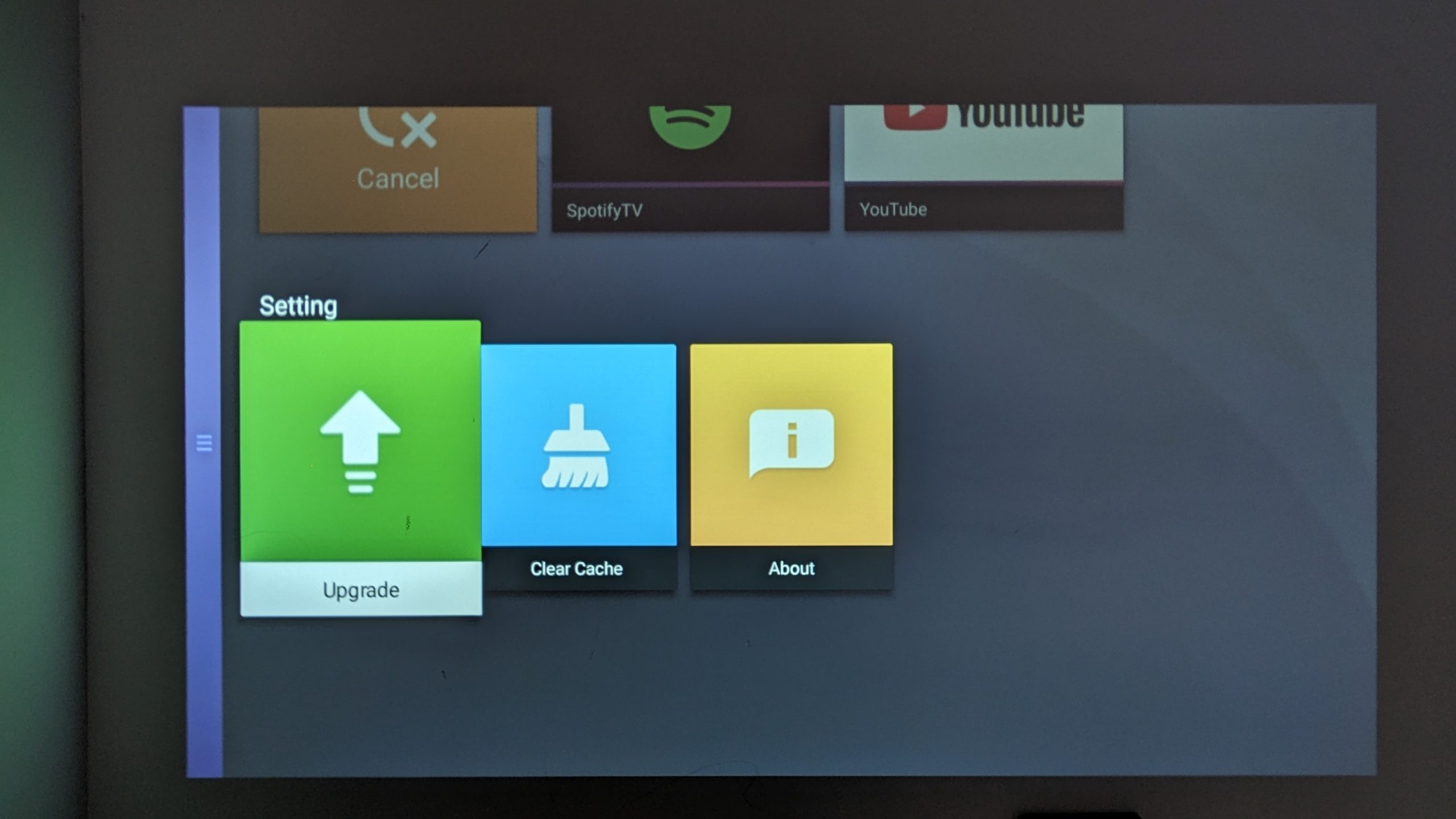
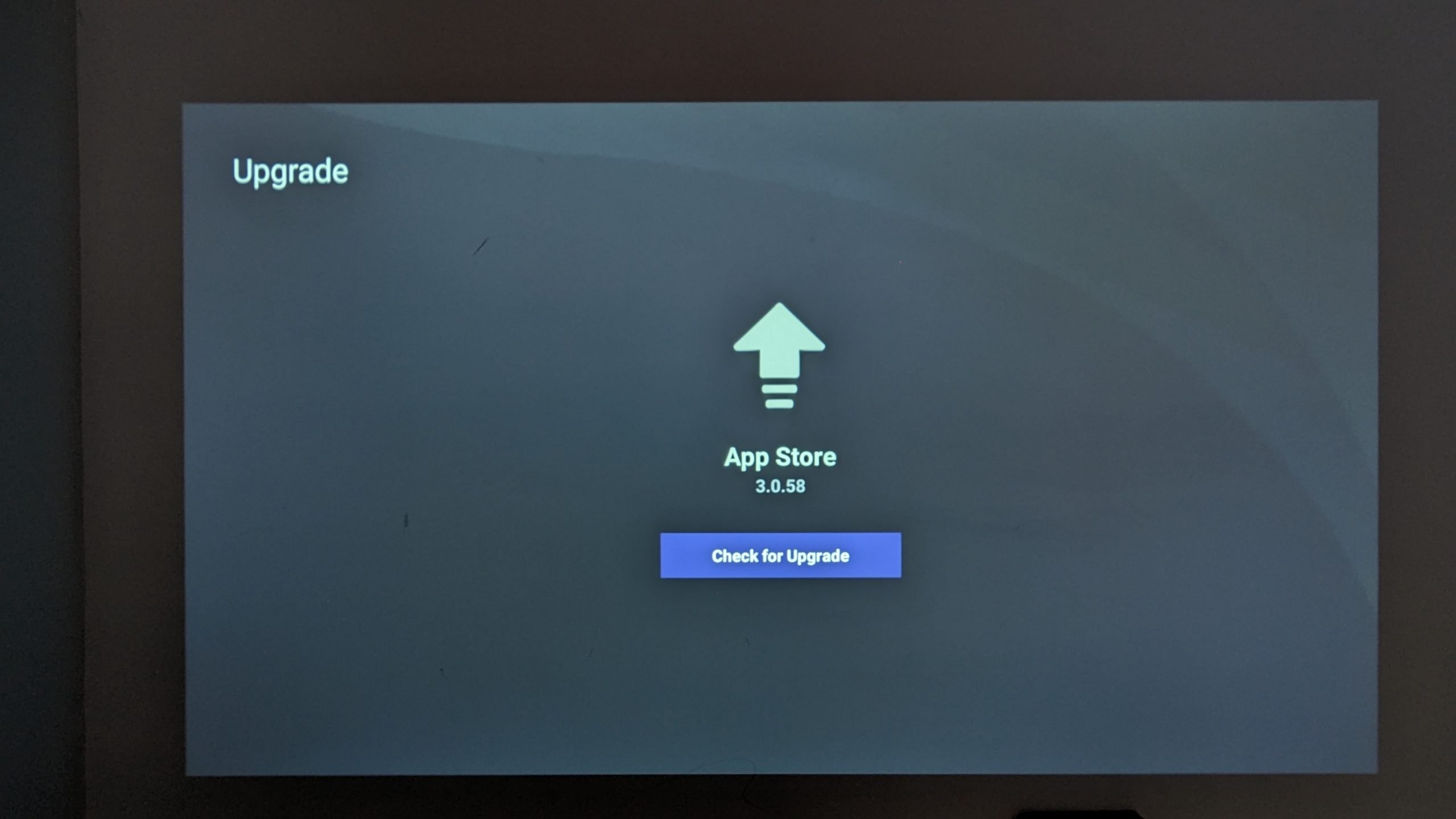
लेखन के समय, संस्करण v3.0.58 था। यह सुनिश्चित करने के लिए कि आपके पास नवीनतम संस्करण है:
- Apps टैब पर जाएँ।
- App Store खोलें।
- Settings पर जाएँ।
- Upgrade पर जाएँ।
- Check for Upgrade चुनें।
एप्लिकेशन इंस्टॉल करना
अपने App Store के नवीनतम संस्करण के साथ, अब आप अपनी आवश्यकता के अनुसार कोई भी एप्लिकेशन इंस्टॉल कर सकते हैं। जैसा कि पहले बताया गया है, यह एक विशेष एप्लिकेशन है, जिसका अर्थ है कि आप जो एप्लिकेशन डाउनलोड कर सकते हैं, वे मीडिया, खेल और समाचार एप्लिकेशन जैसे YouTube, Prime Video, ESPN और अन्य तक सीमित हैं।
सहायक उपकरण & ऐड-ऑन
यह अविश्वसनीय है, है ना? आपका नया प्रोजेक्टर पहले से ही बहुत कुछ कर सकता है, और क्या है? मेरा विश्वास करें, और भी बहुत कुछ है। BudPlus S3 Projector के लिए उपलब्ध अतिरिक्त सहायक उपकरणों और ऐड-ऑन के साथ, आप अपने डिवाइस को और भी उच्च स्तर पर ले जा सकते हैं और इसे आने वाले वर्षों तक चालू रख सकते हैं।
इनपुट डिवाइस
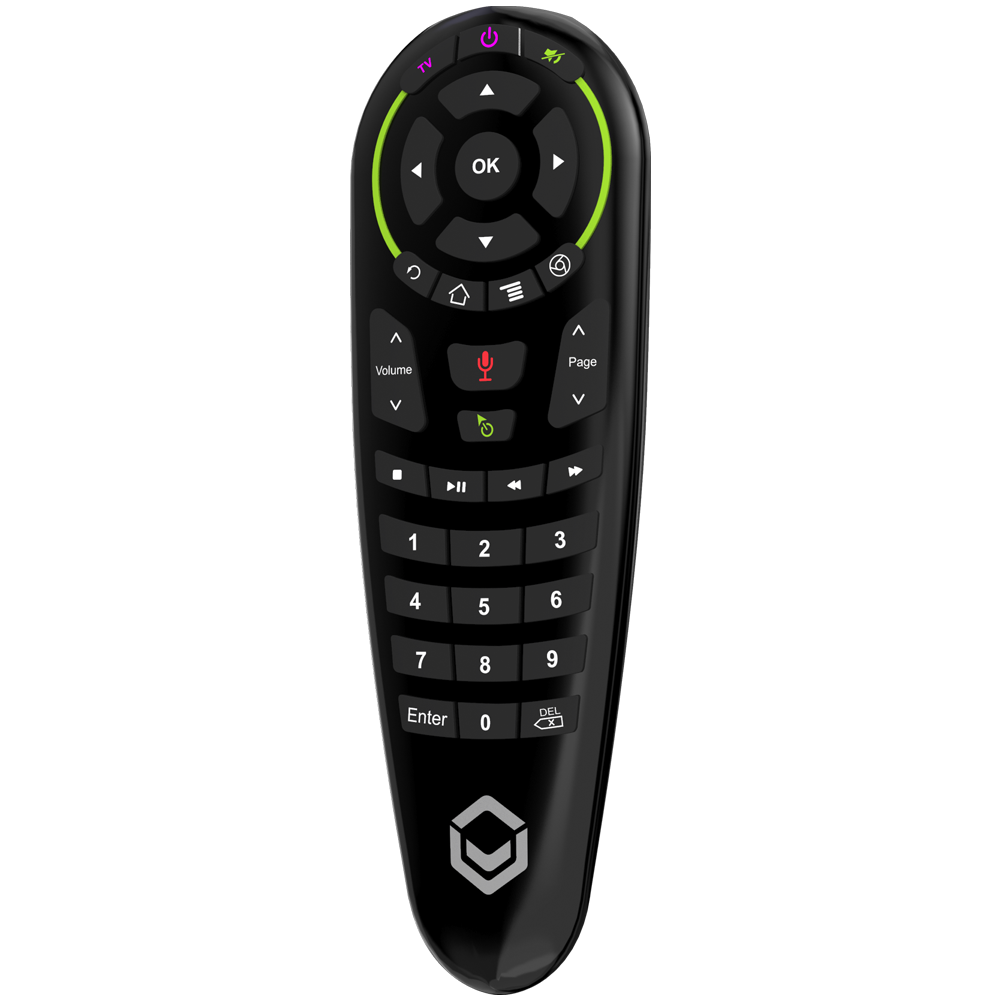
G30 वॉइस कंट्रोल के साथ एयर-माउस: G30 एयर-माउस के साथ अपने BudPlus S3 अनुभव को बेहतर बनाएं – बेहतर नेविगेशन और सुविधा के लिए एक अनिवार्य सहायक उपकरण। यह बहुमुखी रिमोट सटीक और उत्तरदायी नियंत्रण प्रदान करता है, जिससे आपको अपने प्रोजेक्टर के पास रहने की आवश्यकता समाप्त हो जाती है। चाहे आप ब्राउज़ कर रहे हों या प्रस्तुतियाँ दे रहे हों, G30 की वायरलेस कर्सर नेविगेशन 10 मीटर तक की रेंज के साथ निर्बाध इंटरैक्शन सुनिश्चित करती है। G30 एयर-माउस वॉइस कमांड का भी समर्थन करता है, जो YouTube और अन्य जैसे संगत वॉइस-सक्षम एप्लिकेशन पर सहज, हैंड्स-फ्री नियंत्रण प्रदान करता है। G30 एयर माउस के साथ अपने नियंत्रण और सुविधा को बेहतर बनाएं, जो आपके समग्र मनोरंजन और उत्पादकता को बढ़ाने के लिए डिज़ाइन किया गया है।
आउटपुट डिवाइस
पोर्टेबल प्रोजेक्टर स्क्रीन: हालाँकि BudPlus S3 किसी भी सतह पर छवियाँ प्रोजेक्ट कर सकता है, अधिकांश सतहें पूरी तरह से समतल नहीं होती हैं और उनमें खामियाँ हो सकती हैं जो छवि की गुणवत्ता को प्रभावित करती हैं। एक प्रोजेक्टर स्क्रीन एक चिकना और स्पष्ट कैनवास प्रदान करती है जो समान रूप से प्रकाश को परावर्तित करने के लिए डिज़ाइन की गई है ताकि तेज़, अधिक इमर्सिव छवियाँ उत्पन्न हों और रंगों को वास्तव में मोहक बनाया जा सके। ये पोर्टेबल प्रोजेक्टर स्क्रीन भी अविश्वसनीय रूप से कॉम्पैक्ट हैं, जो उपयोग में न होने पर जगह बचाने के लिए आदर्श बनाती हैं। इसके अतिरिक्त, तिपाई के साथ जोड़े जाने पर, ये स्क्रीन एक आदर्श यात्रा साथी बन जाती हैं, जिससे यह सुनिश्चित होता है कि आप अपने किसी भी रोमांच में त्वरित और परेशानी-मुक्त सेटअप का आनंद ले सकें।
केबल
Amazon Basics HDMI केबल: HDMI केबल एक उद्योग-मानक कनेक्शन हैं जो लैपटॉप और गेमिंग डिवाइस से लेकर स्ट्रीमिंग डिवाइस तक, विभिन्न प्रकार के डिवाइस के साथ निर्बाध कनेक्टिविटी की गारंटी देते हैं। ये केबल गुणवत्ता खोए बिना हाई-डेफिनिशन वीडियो और ऑडियो सिग्नल संचारित करने के लिए डिज़ाइन किए गए हैं ताकि यह गारंटी हो कि हर प्रोजेक्शन क्रिस्टल-क्लियर और इमर्सिव हो। यह केवल डिवाइस को जोड़ने के बारे में नहीं है; यह बिना किसी समझौते के मूल गुणवत्ता प्रदान करने के बारे में है।
स्टोरेज डिवाइस
Kingston DataTraveler 128GB USB 3.2: USB ड्राइव आपके BudPlus S3 प्रोजेक्टर के लिए एक बहुमुखी और व्यावहारिक सहायक उपकरण है, जो आपको सहजता से अपनी स्टोरेज क्षमता बढ़ाने की अनुमति देता है। USB ड्राइव के साथ, आप आसानी से मल्टीमीडिया फ़ाइलों तक पहुँच सकते हैं और उन्हें संग्रहीत कर सकते हैं, जिससे यह सुनिश्चित होता है कि आपकी पसंदीदा सामग्री इंटरनेट कनेक्शन के बिना भी आसानी से उपलब्ध हो। यह सरल लेकिन मूल्यवान अतिरिक्त आपके प्रोजेक्टर की कार्यक्षमता और बहुमुखी प्रतिभा को बढ़ाता है, जो इसे विभिन्न उपयोगों के लिए आदर्श बनाता है, जिसमें फ़िल्में देखना, फ़ोटो देखना या प्रस्तुतियाँ देना शामिल है।
माउंट
Amazon Basics 60-इंच तिपाई बैग के साथ: यह किफ़ायती तिपाई प्रोजेक्टर की स्थिति निर्धारित करने में उत्कृष्ट स्थिरता और लचीलापन प्रदान करता है। यह सुनिश्चित करता है कि प्रोजेक्टर वांछित ऊँचाई और स्तर पर हो, साथ ही अत्यंत पोर्टेबल और सेटअप में आसान हो, जो इसे कई अलग-अलग वातावरणों और चलते-फिरते सेटअप के लिए आदर्श बनाता है।
प्रोजेक्टर सीलिंग माउंट: सीलिंग माउंट एक आदर्श जगह बचाने वाला समाधान है, जो सुविधा प्रदान करता है और स्पष्ट दृश्य के लिए मेज़ या तिपाई की आवश्यकता को समाप्त करता है। अधिक स्थायी सेटअप के लिए उत्तम, इसलिए चाहे आप अपने होम एंटरटेनमेंट सेटअप, ऑफिस या क्लासरूम अनुभव को अनुकूलित कर रहे हों, आप बहुत साफ़-सुथरे, पेशेवर सेटअप के लाभों का आनंद ले सकते हैं। सीलिंग माउंट के साथ टकराव और बाधाओं को समाप्त करें ताकि निर्बाध देखने का अनुभव सुनिश्चित हो! हालाँकि BudPlus S3 के साथ विशेष रूप से परीक्षण नहीं किया गया है, यह सहायक उपकरण समान वजन और विशिष्टताओं वाले प्रोजेक्टर का समर्थन करने के लिए डिज़ाइन किया गया है।
वाह! यह एक लंबा पठन था। यह आपके नए डिवाइस के साथ शुरुआत करने के लिए लगभग सब कुछ कवर कर लेना चाहिए। जाएँ और मज़े करें और अपने सभी पसंदीदा को बिंज करें!
प्रश्न और उत्तर