




Čestitamo na kupnji vašeg Retroid Pocket 3 Plus ili Retroid Pocket Flip od nas u DroiX. Pripremili smo vodič za početak rada kako biste što prije mogli početi koristiti uređaj. Također pokrivamo nekoliko koraka kao što su postavljanje Retroid Pocket 3 Plus & Flip, postavljanje vaše micro SD kartice, Retroid Launcher, korištenje Retroid Overlay i još mnogo toga!
Ako imate bilo kakvih problema ili pitanja o svom ručnom uređaju
U DroiX ponosimo se visokom razinom korisničke podrške prije i nakon prodaje. Ako imate bilo kakvih pitanja ili problema s bilo kojom kupnjom od nas, molimo kontaktirajte nas. Tu smo i više nego spremni odgovoriti na sva pitanja i riješiti sve probleme što je prije moguće.
Provjera vašeg Retroid Pocket 3 Plus & Flip
Retroid Pocket 3 Plus & Flip dolazi s uređajem (Metal verzija prikazana u nastavku), korisničkim priručnikom i USB kabelom za punjenje. Micro SD kartica nije uključena, morat ćete je nabaviti sami.
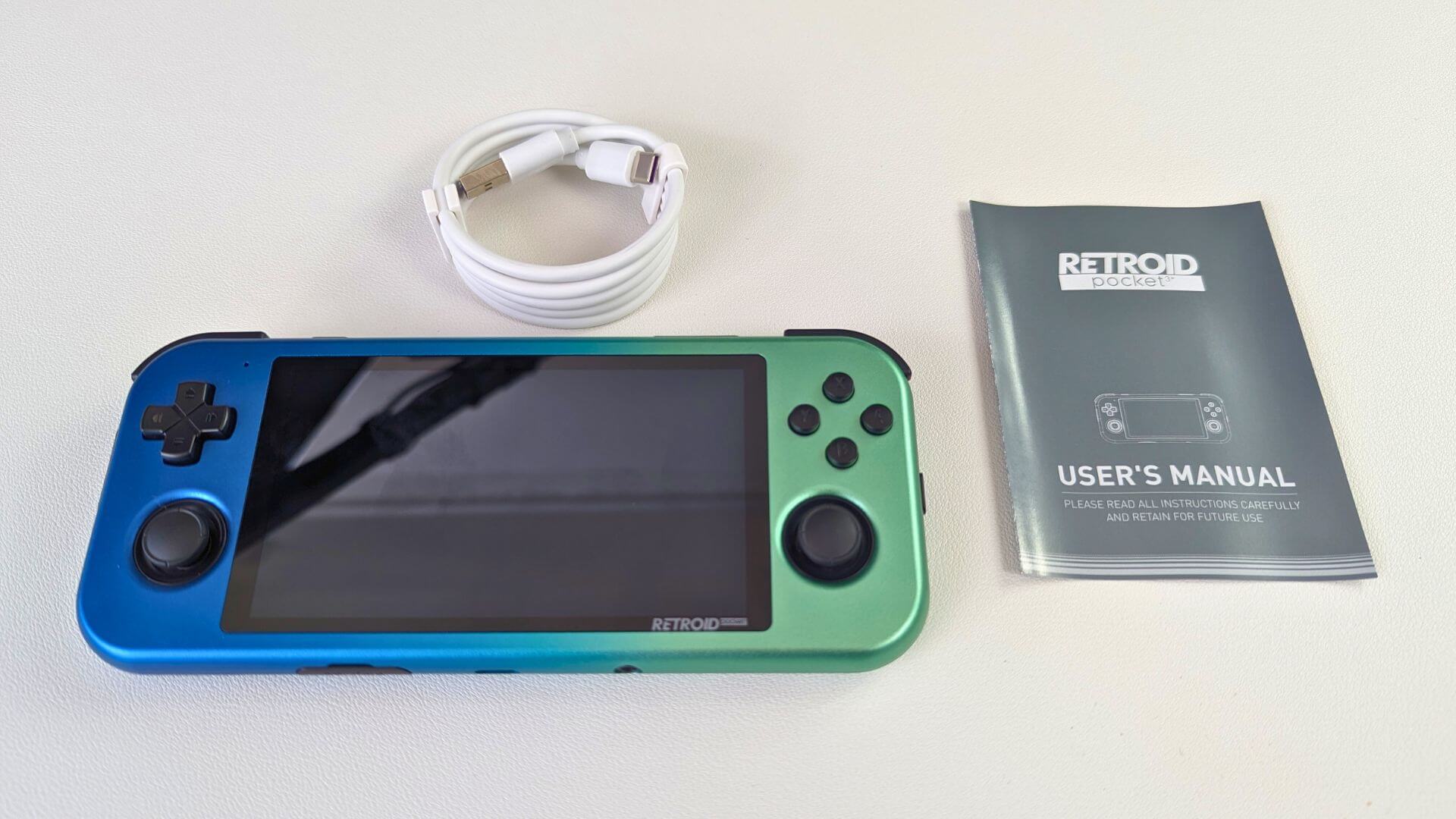
Ako nešto nedostaje ili niste sigurni, molimo kontaktirajte našu korisničku službu i rado ćemo vam pomoći.
Postavljanje vašeg Retroid Pocket 3 Plus & Flip
U bateriji je možda ostalo malo napunjenosti od proizvodnje. Kako bismo osigurali da se ništa ne isključi na pola postupka postavljanja, preporučujemo da je prvo potpuno napunite. Dok čekate, ako već niste, zašto ne biste postavili svoju micro SD karticu i kopirali nekoliko igara na nju (pogledajte vodič u nastavku).
Nakon što uključite uređaj, Retroid Pocket 3 Plus ili Flip pokrenut će Android 11 OS i prikazati čarobnjak za početno postavljanje kako bi se stvari lako postavile.
Slijedite upute za odabir jezika i WiFi postavki. Preporučujemo da unesete svoje WiFi postavke sada jer je to malo brže nego kasnije prolaziti kroz Android izbornike.
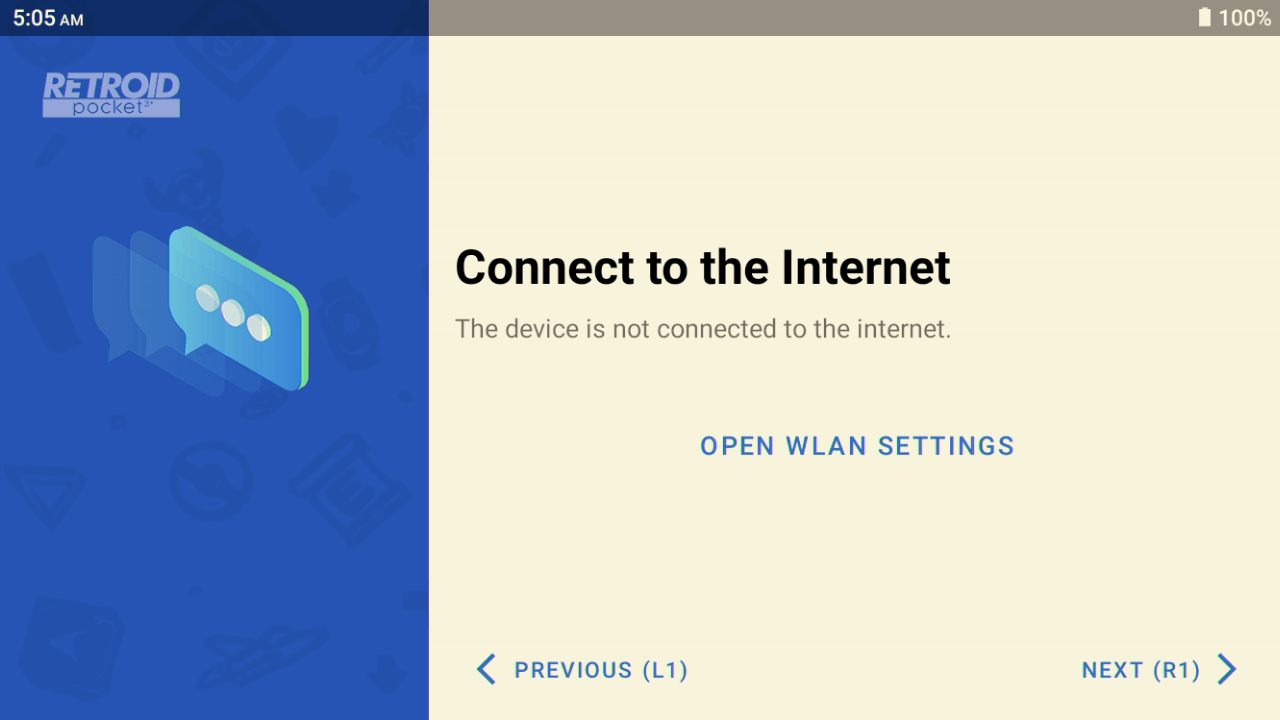
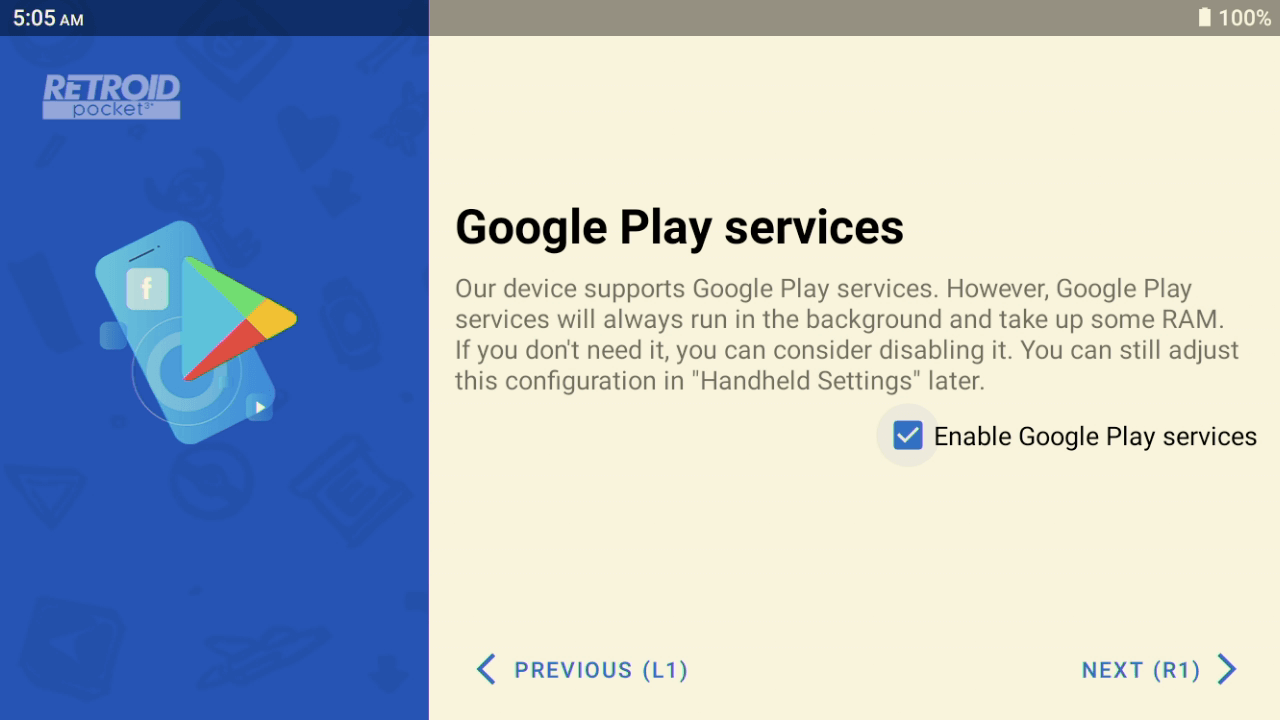
Ako je potrebno, odaberite svoju vremensku zonu i želite li imati instalirane Google Play usluge. Preporučujemo da to instalirate ako želite pristup Google Play trgovini za ažuriranje i preuzimanje novih aplikacija itd.
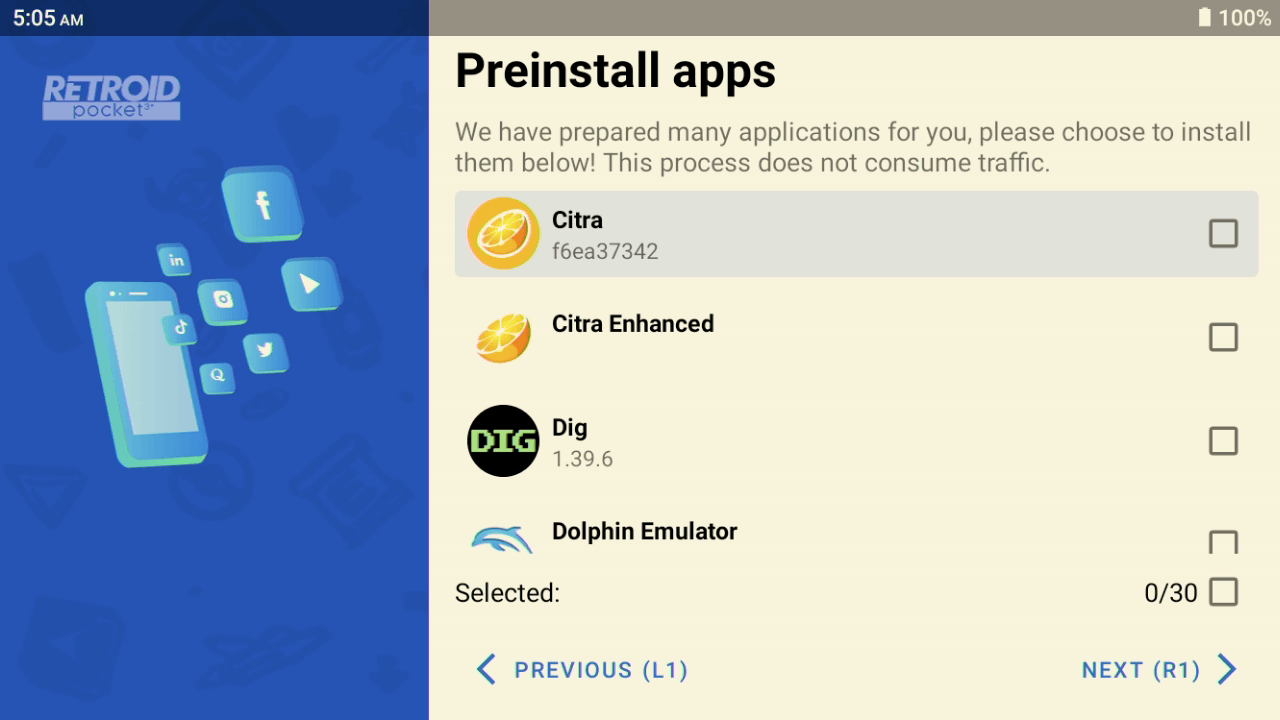
Zatim ćete biti upitani da unaprijed instalirate neke aplikacije. To uključuje emulatore, alate i medijske playere na primjer. Možete ih odabrati potvrdnim okvirom desno od svakog naslova ili ih odabrati sve pri dnu zaslona. Aplikacije će se zatim instalirati što može potrajati minutu ili dvije.
Zatim ćete biti upitani za zadani launcher koji ćete koristiti pri pokretanju Android. RP3+ & Flip launcher zahtijeva malo postavljanja (pogledajte vodič u nastavku) ili možete koristiti Android launcher koji prikazuje sve instalirane aplikacije. Kasnije možete prebacivati između njih ako želite.
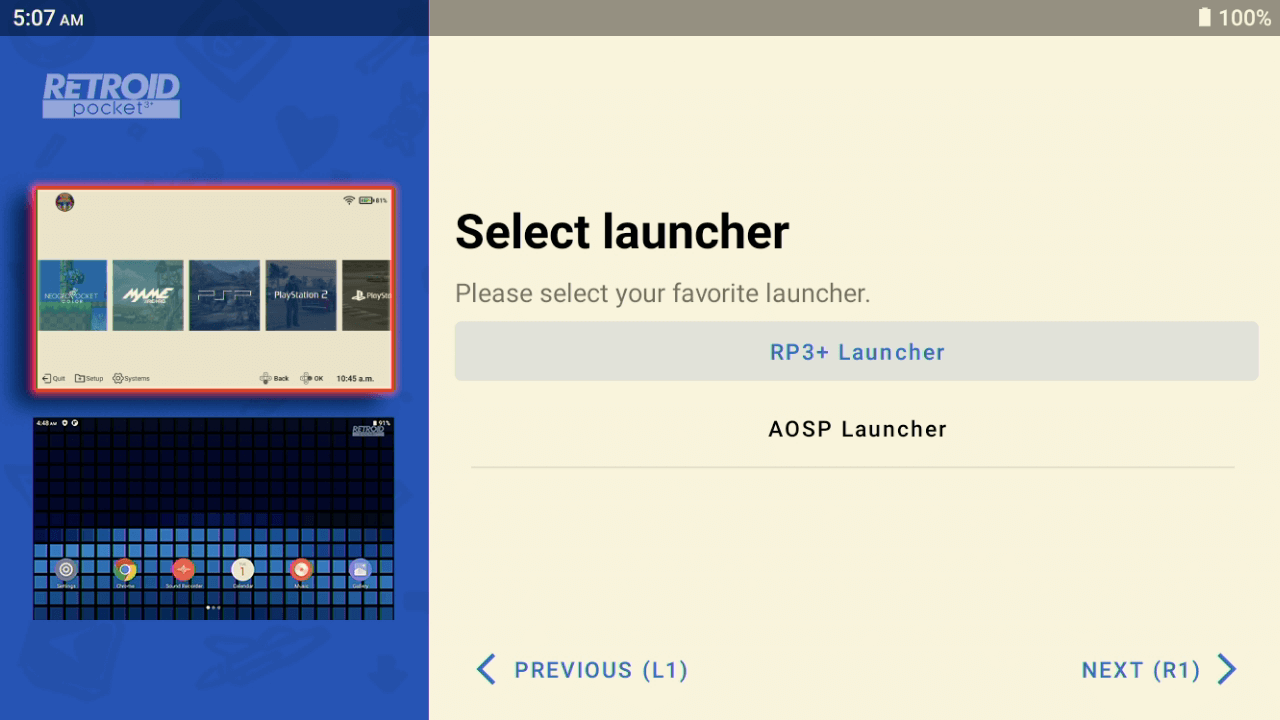
Čarobnjak za postavljanje dovršit će sve ostale zadatke i bit ćete pokrenuti u launcher koji ste odabrali.
Dodavanje igara na vašu micro SD karticu
Pripremili smo vodič o tome kako postaviti svoju micro SD karticu spremnu za korištenje s Retroid Pocket 3 Plus. Vodič možete pronaći ovdje i također ugrađen u nastavku.
Postavljanje RetroArch
Bez obzira koristite li Retroid Launcher ili AOSP Launcher, morat ćete postaviti RetroArch aplikaciju. RetroArch je sve-u-jednom frontend i sustav emulatora (poznat kao jezgre) koji znatno olakšava igranje mnogih klasičnih računala i konzola.
Pripremili smo vodič o tome kako postaviti RetroArch koji je potreban za korištenje s Retroid Launcher ili kao zasebna aplikacija. Naučite kako postaviti RetroArch u našem članku ovdje i ugrađenom u nastavku.
Postavljanje i korištenje Retroid Launcher
Retroid Launcher zahtijeva malo postavljanja. Vrijedi truda jer rezultira uglađenim izbornikom koji je jednostavan za pregledavanje sa svim vašim ROM-ovima igara koji prikazuju omot itd.
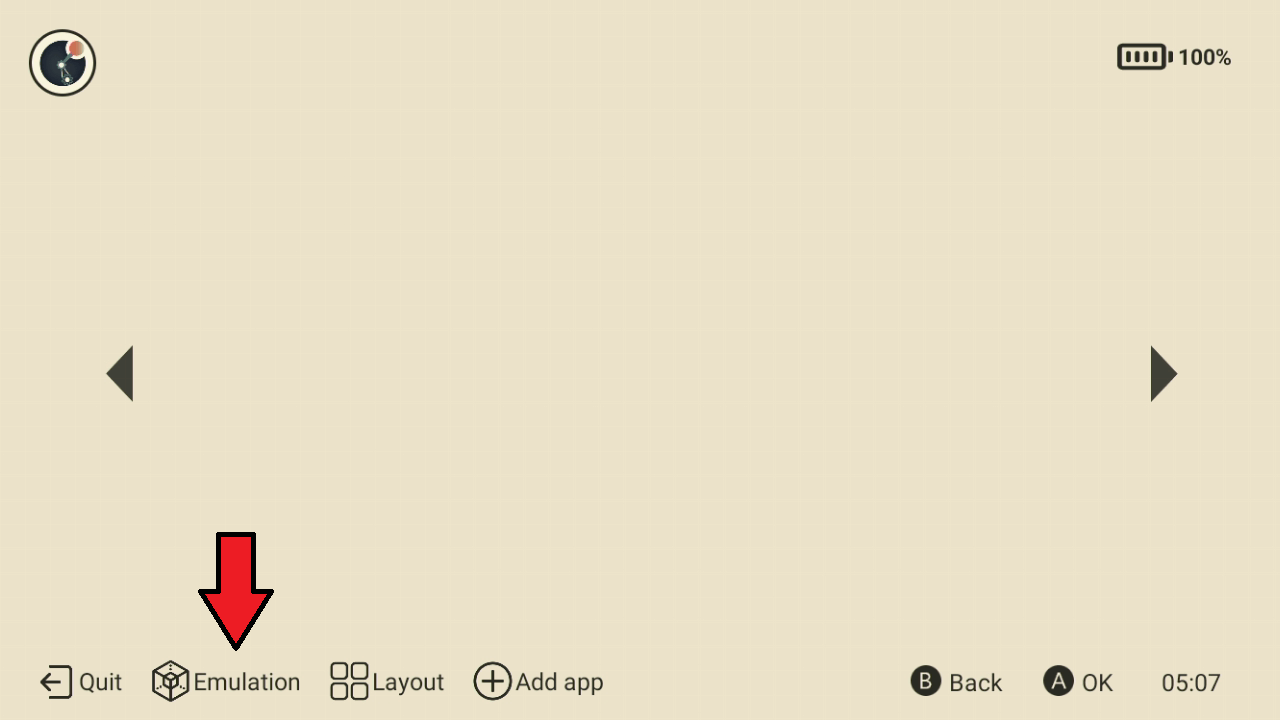
Prvo ćemo vam pokazati kako dodati emulatore i njihove igre u izbornik. Odaberite Emulation iz izbornika.
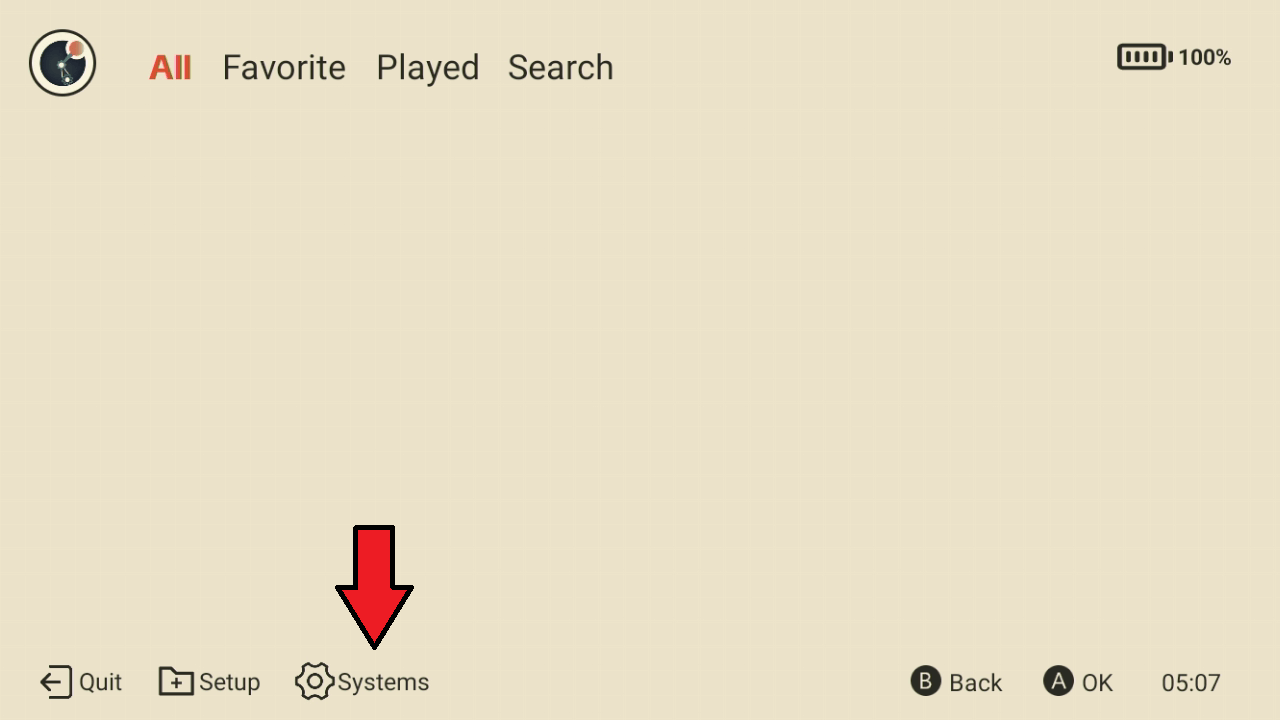
Odaberite Systems iz izbornika
Zatim će vam se prikazati popis klasičnih konzola koje možete dodati u launcher. Popis se pomiče prema dolje za prikaz više. Označite okvir za svaki sustav za koji imate igre na svojoj micro SD kartici.
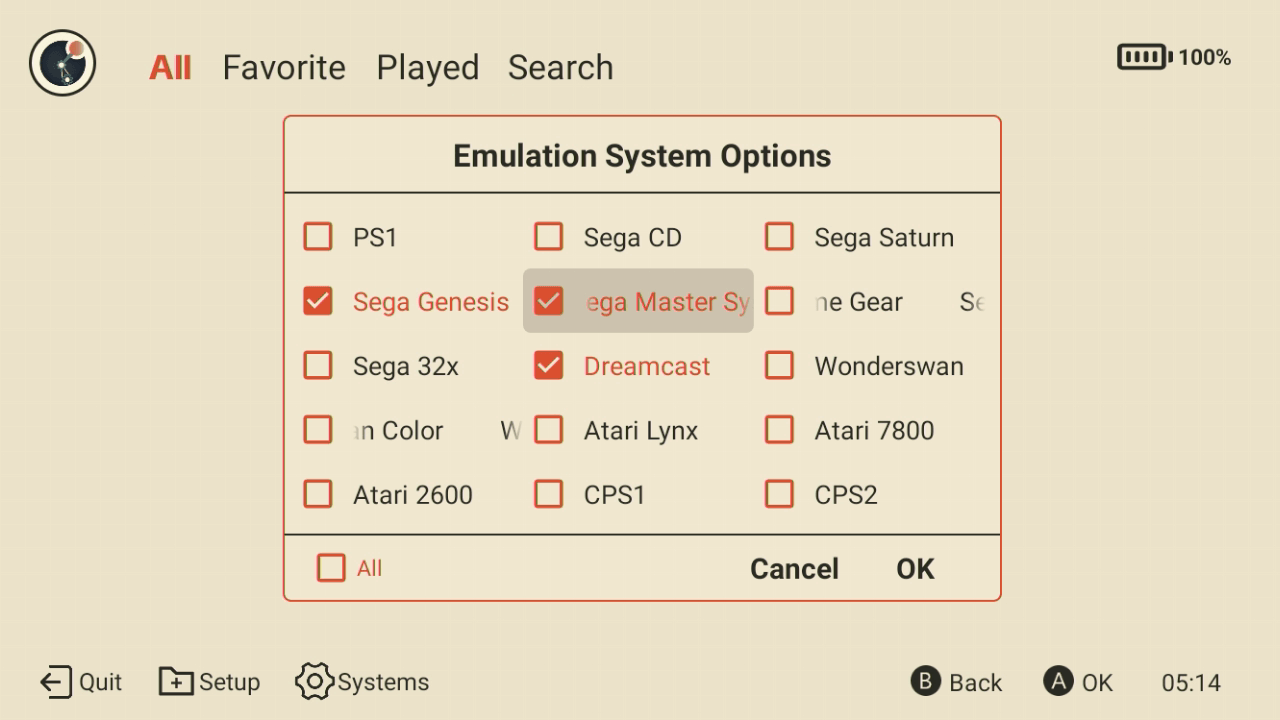
Kliknite na OK i nakon nekoliko trenutaka vidjet ćete da je izbornik popunjen vašim odabranim sustavima.
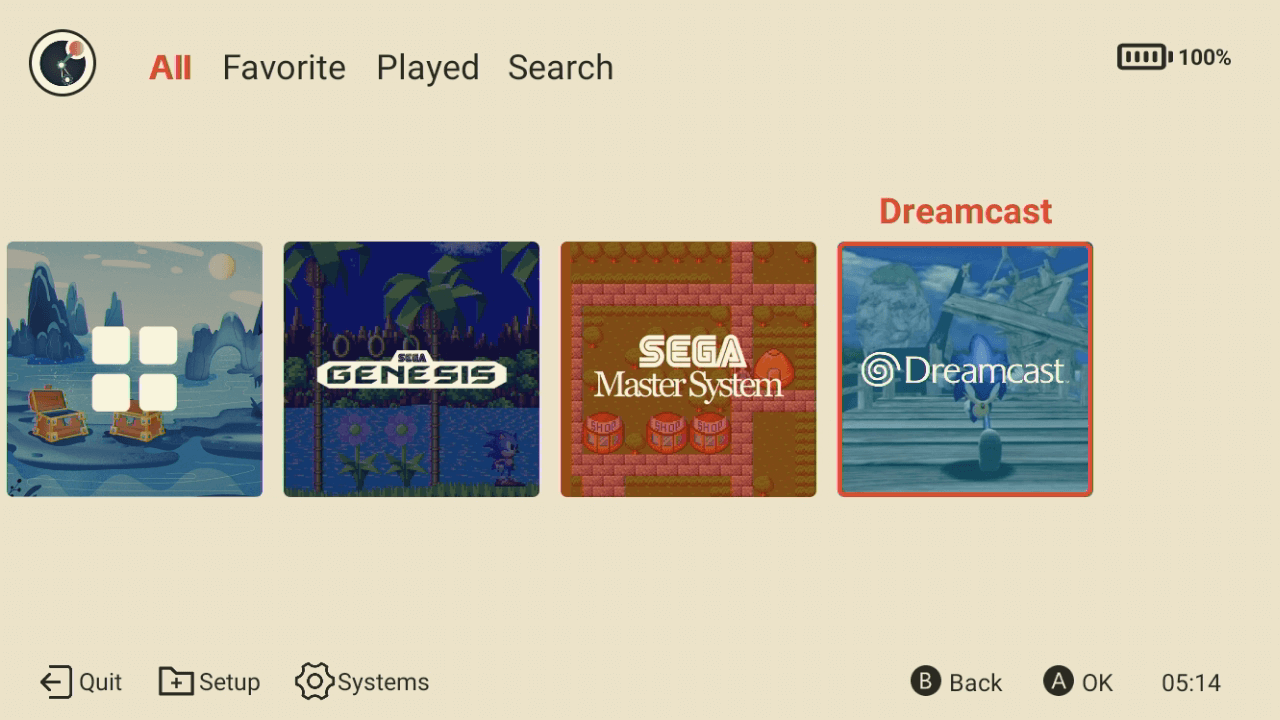
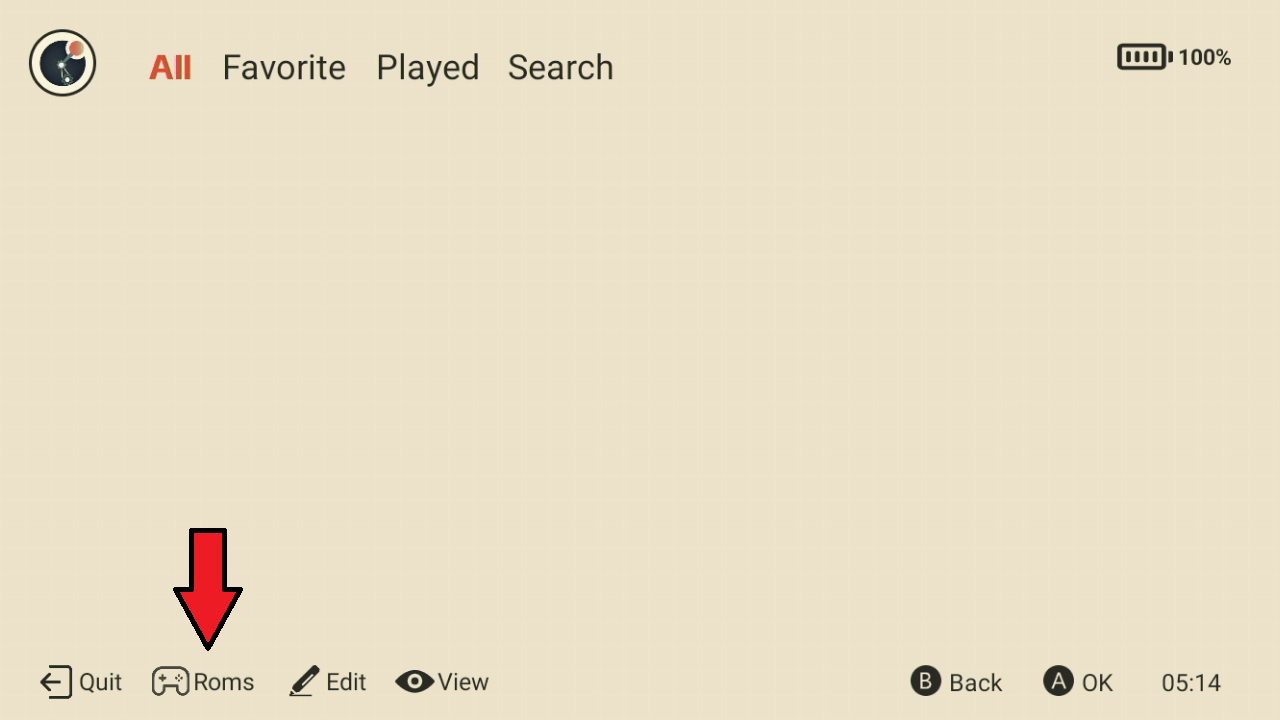
Sada ćete morati dodati igre za svaki sustav koji ste upravo dodali. U ovom primjeru dodajemo Mega Drive / Genesis igre. Kliknite na ikonu sustava kao što je Genesis, a zatim kliknite na opciju izbornika Roms .
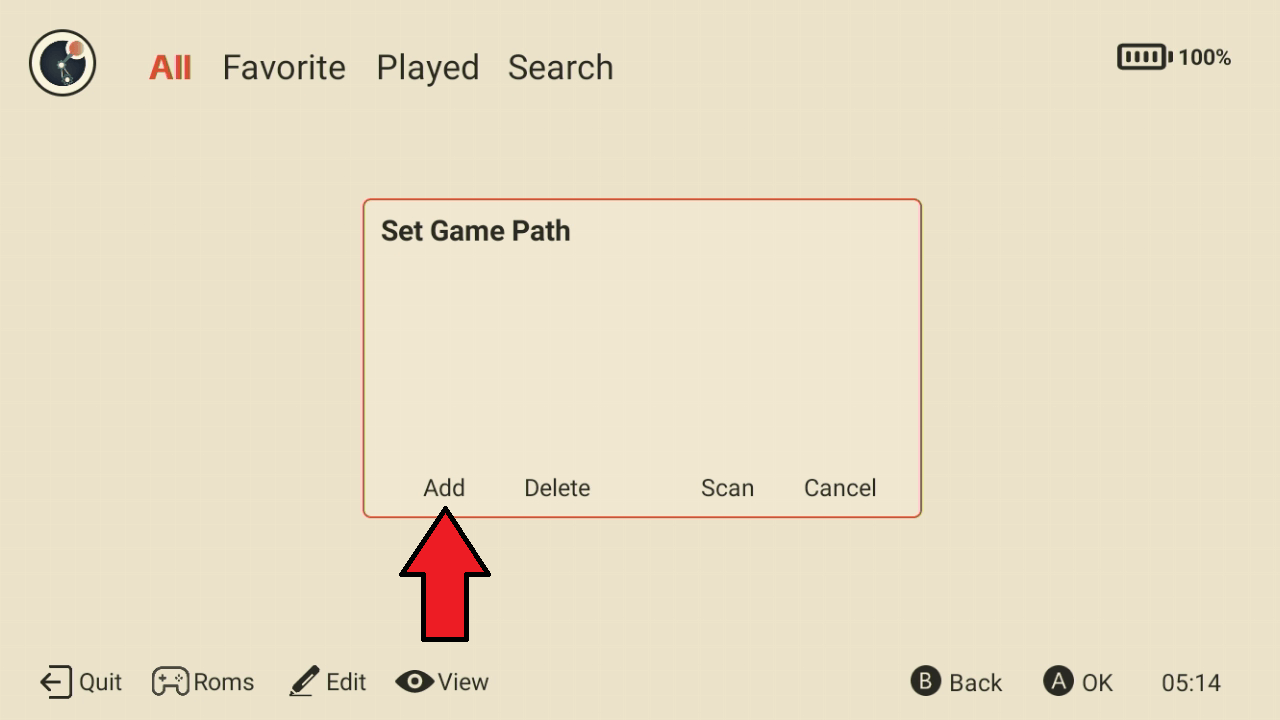
Odaberite opciju Add
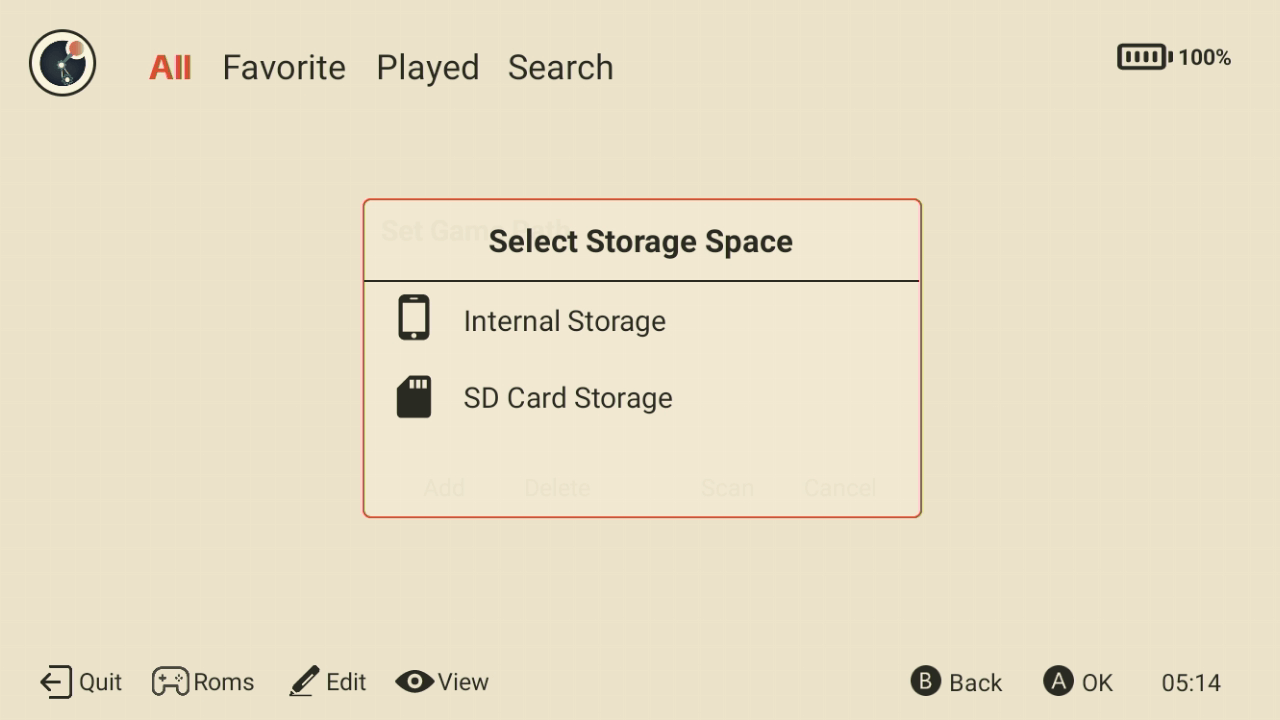
Sada možete odabrati lokaciju svojih ROM-ova, bilo na internoj pohrani ili eksternoj pohrani (micro SD kartica).
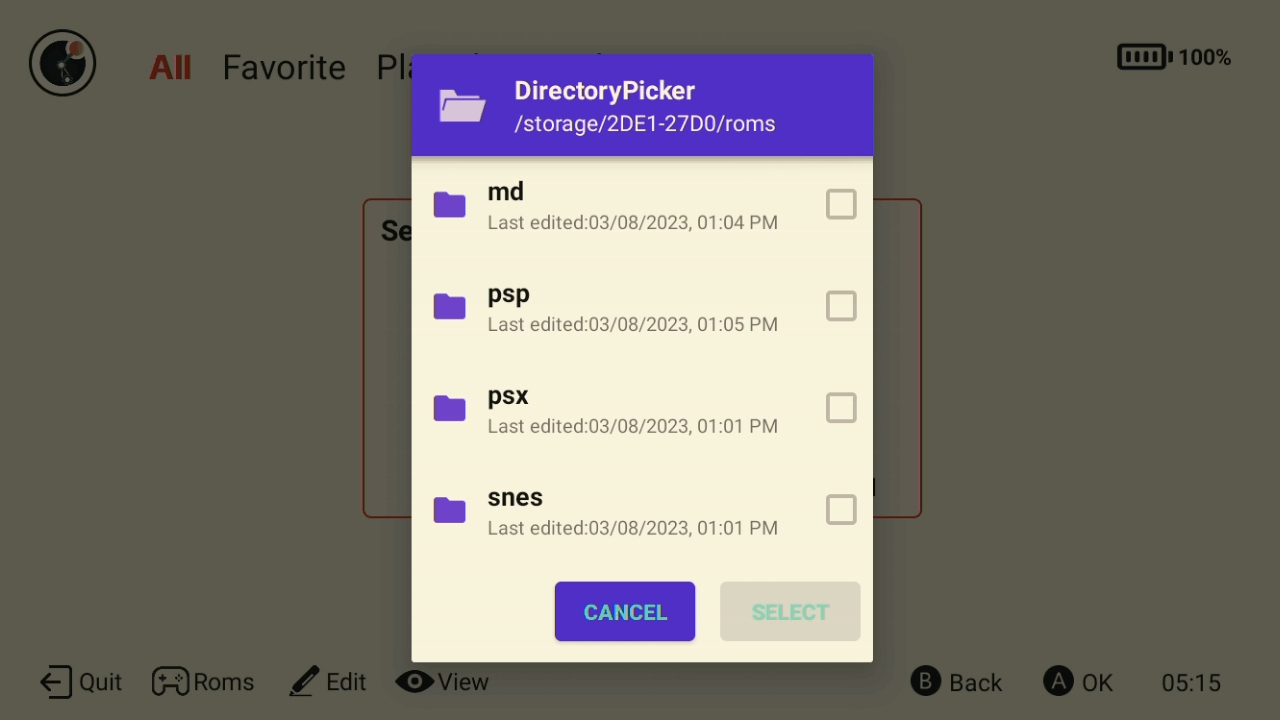
Sada ćete morati navigirati do mape u kojoj se nalaze vaši Genesis ROM-ovi. Pohranili smo ih u mapu /ROMS/md/. Ne morate ulaziti u mapu u kojoj se nalaze ROM-ovi, pored se nalazi okvir koji možete Check označiti da skenira sve unutar te mape kao što je prikazano na slici u nastavku.
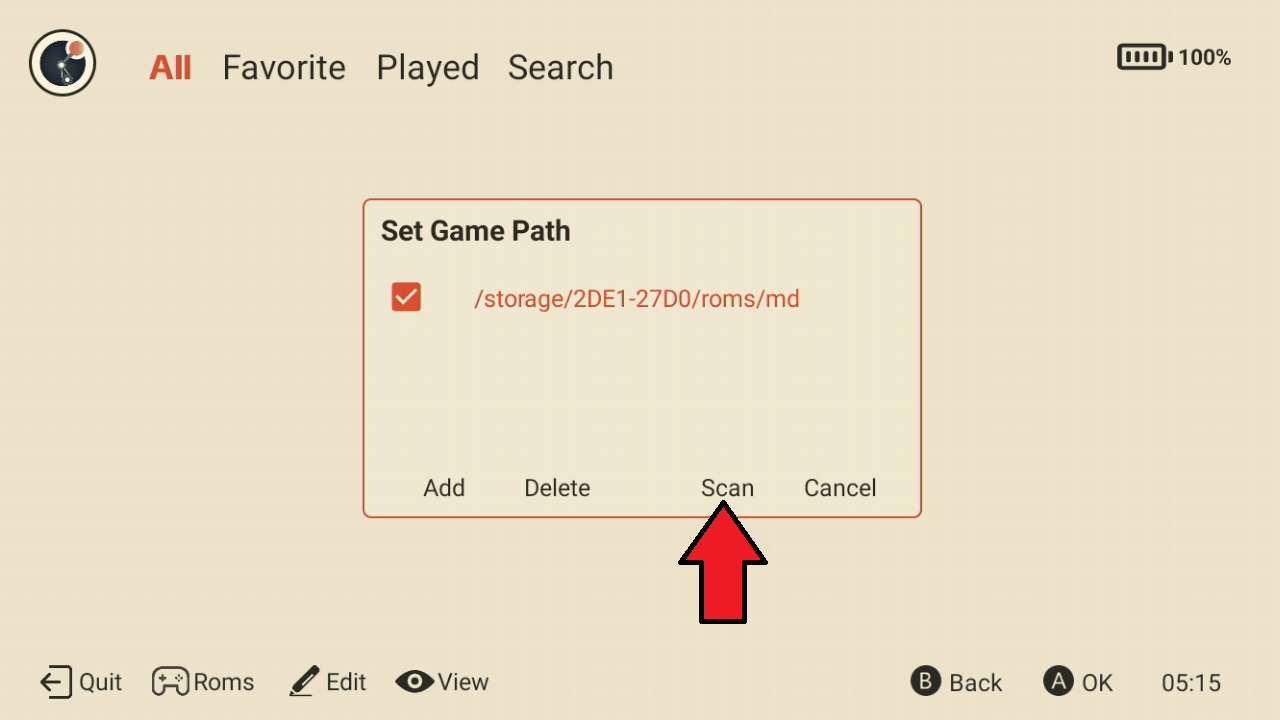
Mapa će sada biti dodana u putanju igara. Kliknite na Scan za početak skeniranja mape za prepoznate igre. Ovisno o broju igara u mapi to može potrajati, samo pustite da radi svoje.
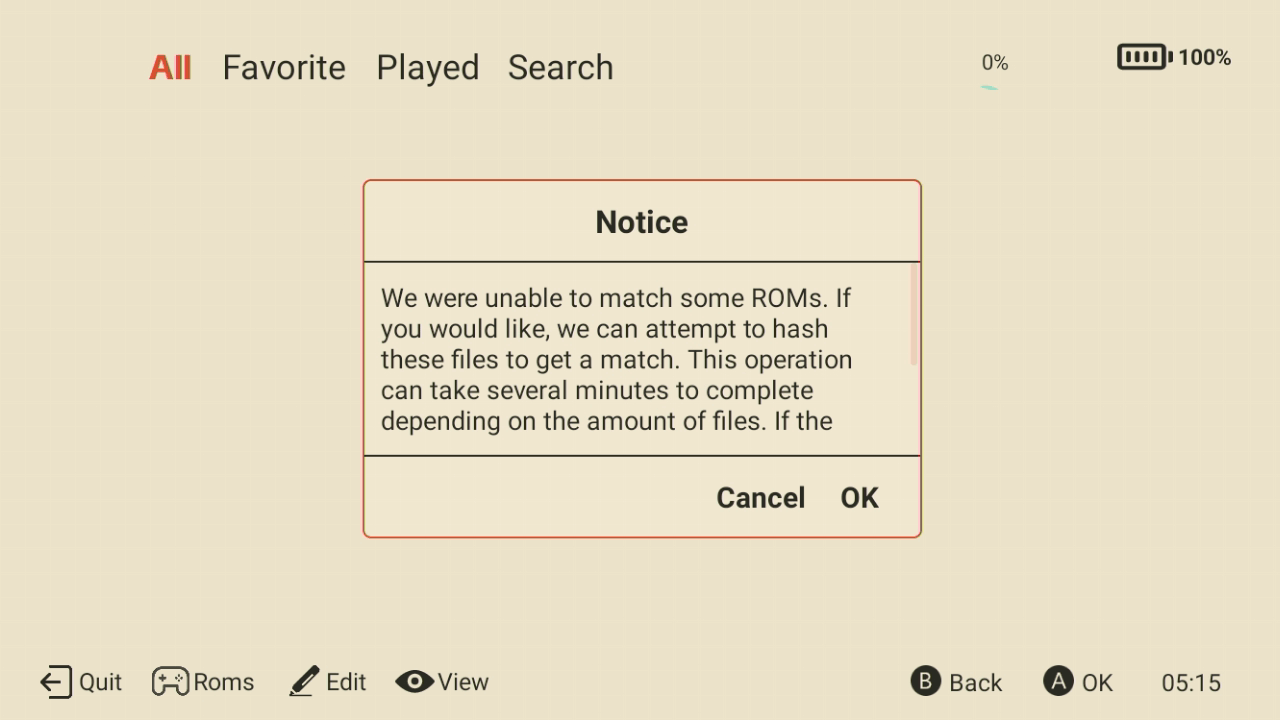
Ako neke igre nisu prepoznate, možete dobiti upit za detaljnije skeniranje igre kako bi se prepoznala. To je neobavezno jer može potrajati malo dulje.
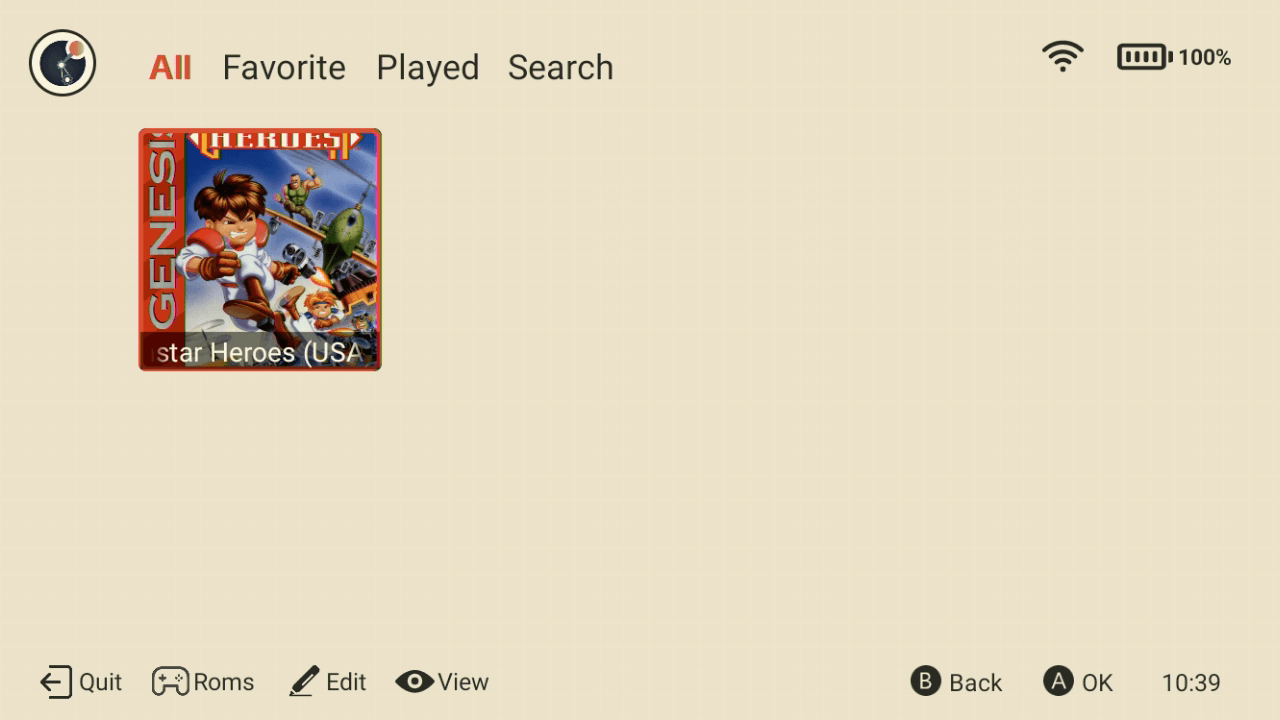
Nakon što se postupak dovrši, bit ćete vraćeni u izbornik odabranog sustava koji će biti popunjen pronađenim igrama. Ako ste povezani s internetom putem Wi-Fi 5, također će preuzeti omot ako ga može pronaći.
Sada se možete vratiti na glavni izbornik sustava i ponoviti postupak za sve ostale sustave koje odaberete.
Ili ako samo želite isprobati igru, odaberite jednu i igra bi se trebala automatski učitati u ispravnu RetroArch jezgru ako ste je već postavili (pogledajte vodič iznad). Ako niste, bit ćete upitani da ručno ili automatski učitate jezgru.
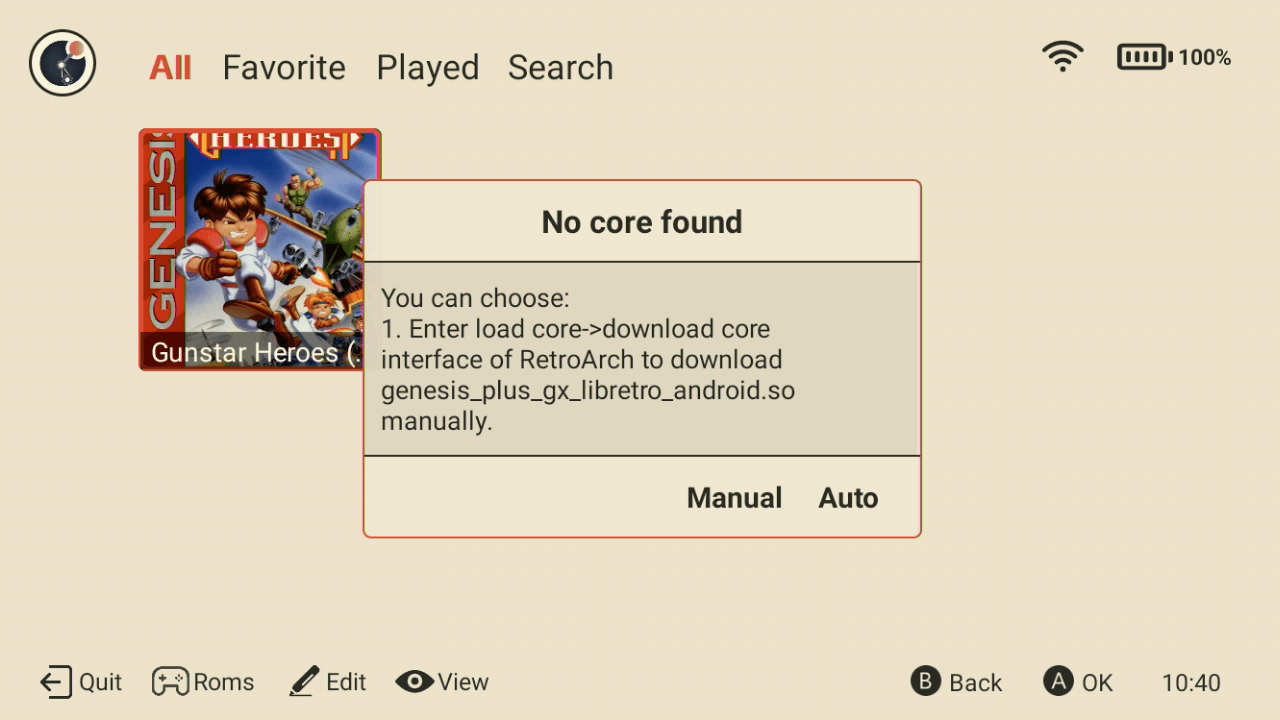
Preporučujemo postavljanje RetroArch i instaliranje jezgri emulatora umjesto ručnog postupanja.
Također možete dodati druge Android aplikacije itd. koristeći isti postupak, ali s glavnog početnog zaslona.
Postavljanje i korištenje AOSP Launcher
AOSP launcher ima poznatiji izgled sličan sučelju Android telefona. Sve aplikacije koje ste odabrali instalirati tijekom čarobnjaka za postavljanje mogu se pronaći na zaslonima kroz koje možete navigirati povlačenjem prsta lijevo ili desno za promjenu.
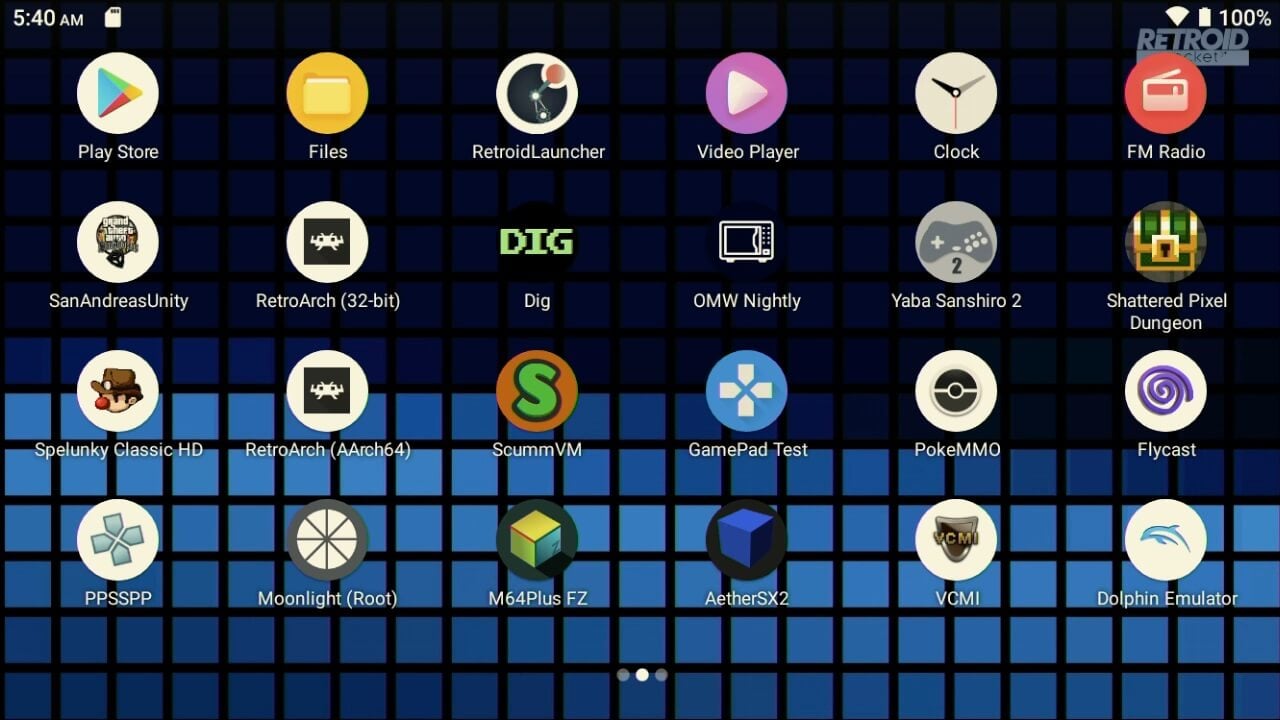
Odavde imate pristup Google Play trgovini gdje možete preuzimati i ažurirati aplikacije itd. Također imate RetroArch (preporučujemo korištenje (AArch64) verzije i nekoliko pojedinačnih emulatora kao što su Flycast, PPSSPP, AetherSX2 i mnogi drugi! Oni mogu zahtijevati malo postavljanja kao što je lokacija igara na vašoj micro SD kartici.
Postavljanje pojedinačnih emulatora
Svaki emulator ima različite zahtjeve za postavljanje, pa je izvan opsega ovog vodiča za početak rada pokriti ih sve. Ali oni u biti slijede isti postupak postavljanja lokacije gdje se nalaze vaši ROM-ovi igara. U ovom primjeru koristimo PSP emulator PPSSPP.
Prvo pokrenite PPSSPP emulator dodirom njegove ikone na launcheru. Bit ćete upitani da postavite lokaciju podataka emulatora. Odaberite prvu opciju za Create or Choose a PSP folder.
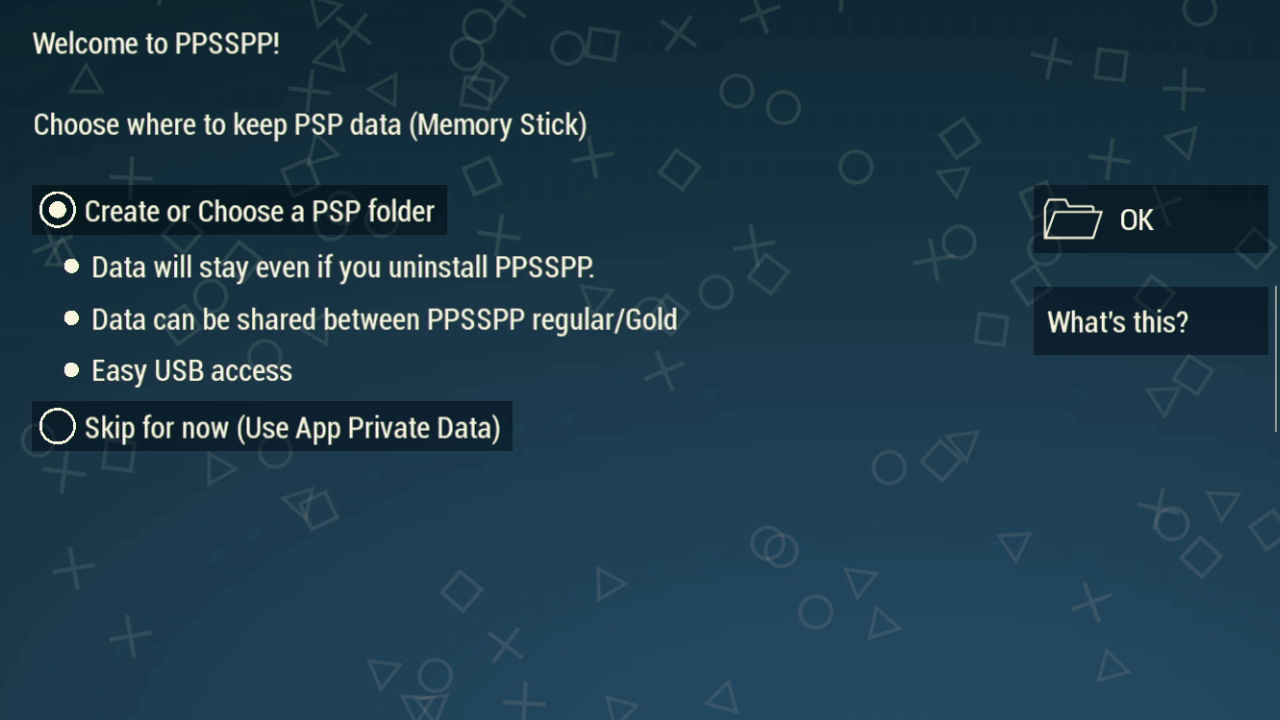
Koristit ćemo internu pohranu za podatke emulatora jer je brža za učitavanje omota itd. Kliknite na plavi tekst CREATE NEW FOLDER.
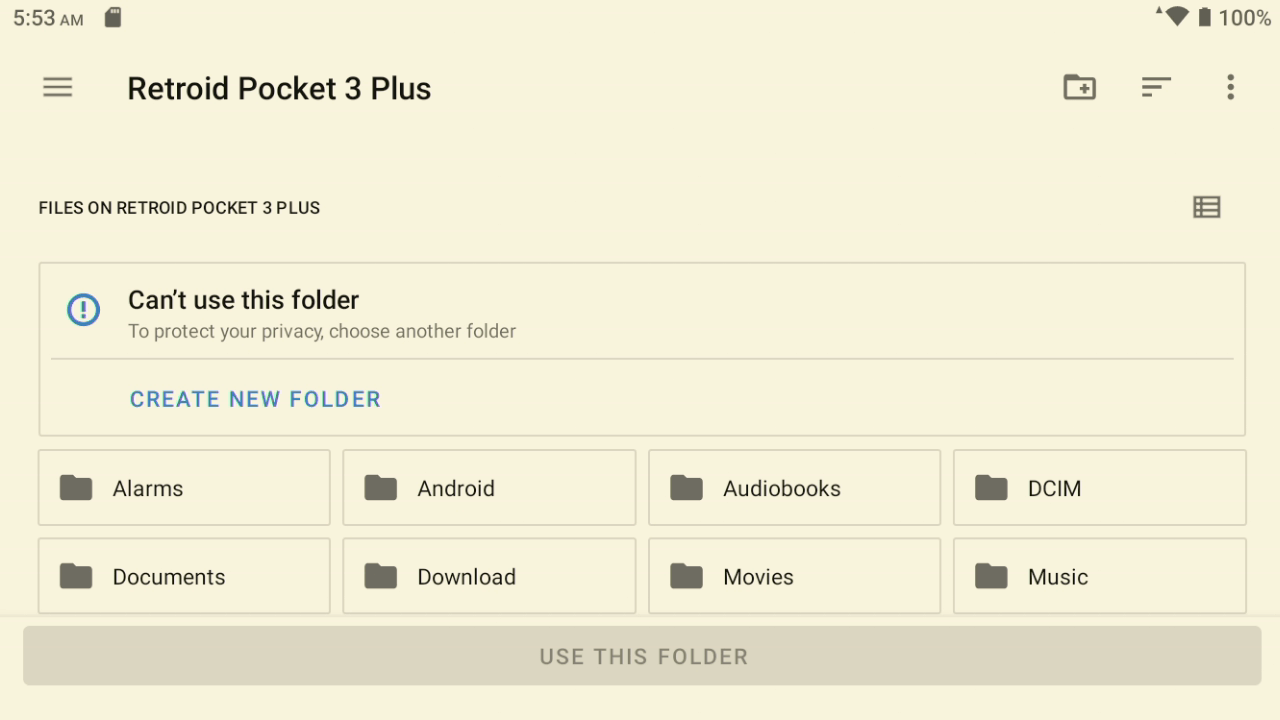
Unesite naziv za mapu, u ovom primjeru nazivamo je Ppsspp. Nakon slanja naziva kliknite na tekst USE THIS FOLDER pri dnu zaslona.
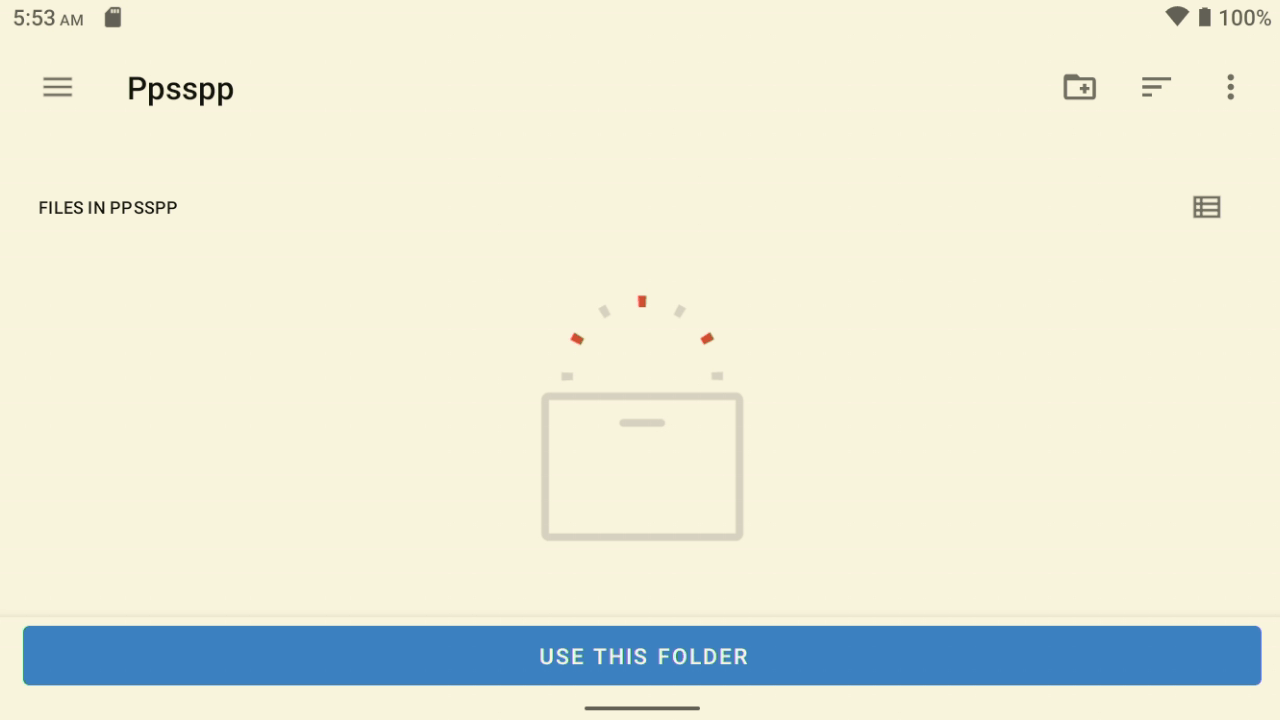
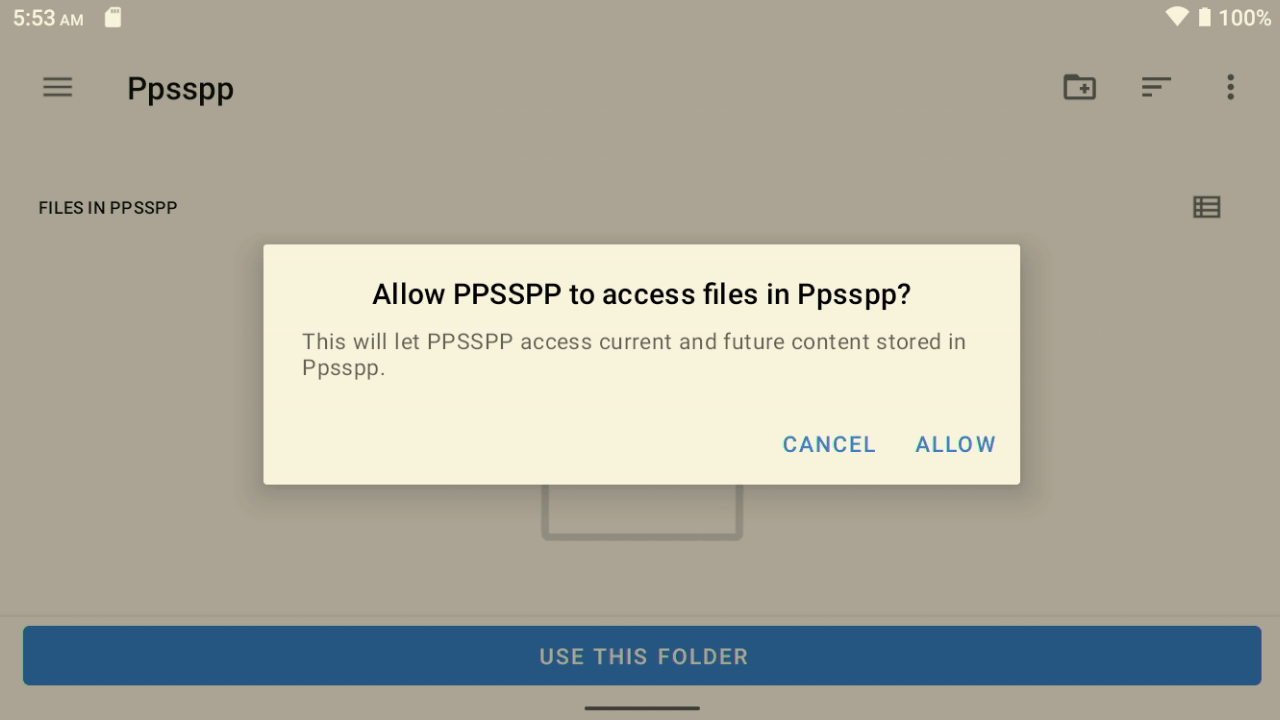
Ako se od vas zatraži da dopustite PPSSPP-u pristup datotekama u stvorenoj mapi, odaberite DOPUSTI. A na sljedećem zaslonu kliknite U REDU kako biste potvrdili mapu.
Sada će vam se prikazati glavni izbornik. Odavde ćemo postaviti lokaciju datoteka igara. Kliknite na ikonu Pregledaj pri vrhu zaslona.
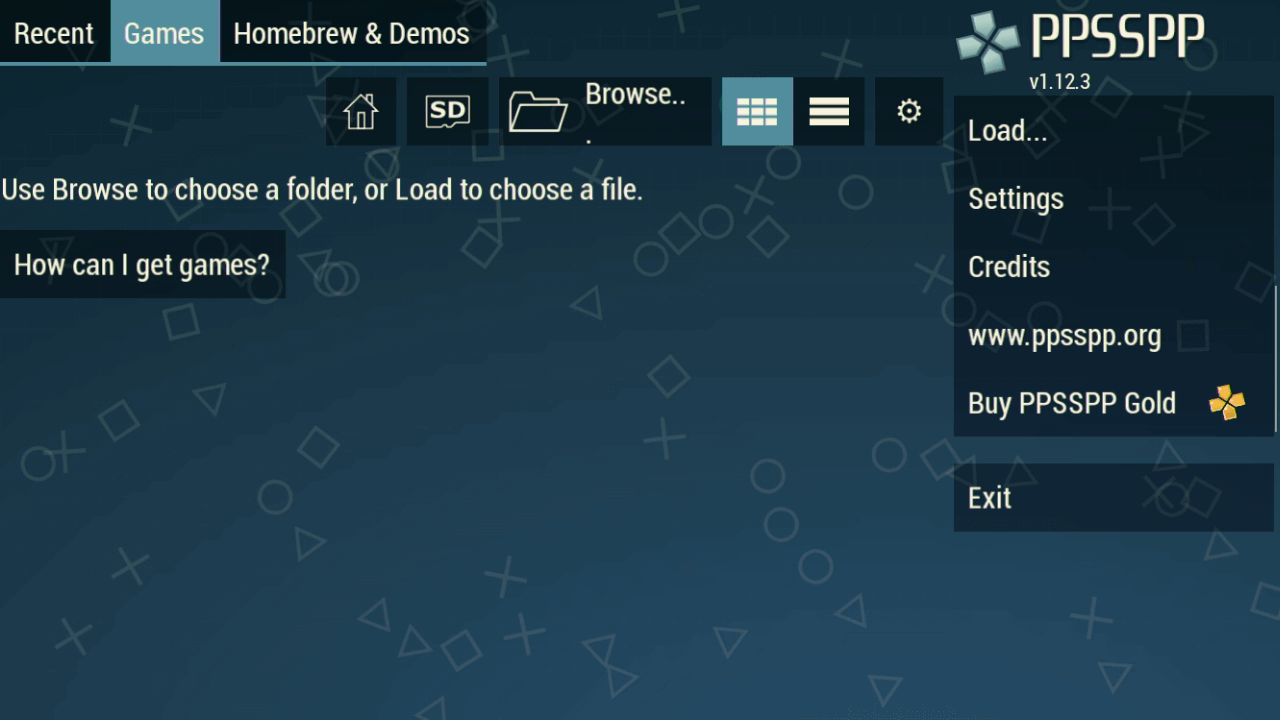
Sljedeći će postupak biti vrlo sličan za druge emulatore pri odabiru lokacije igre. Odaberite tri vodoravne crte u gornjem lijevom području zaslona.
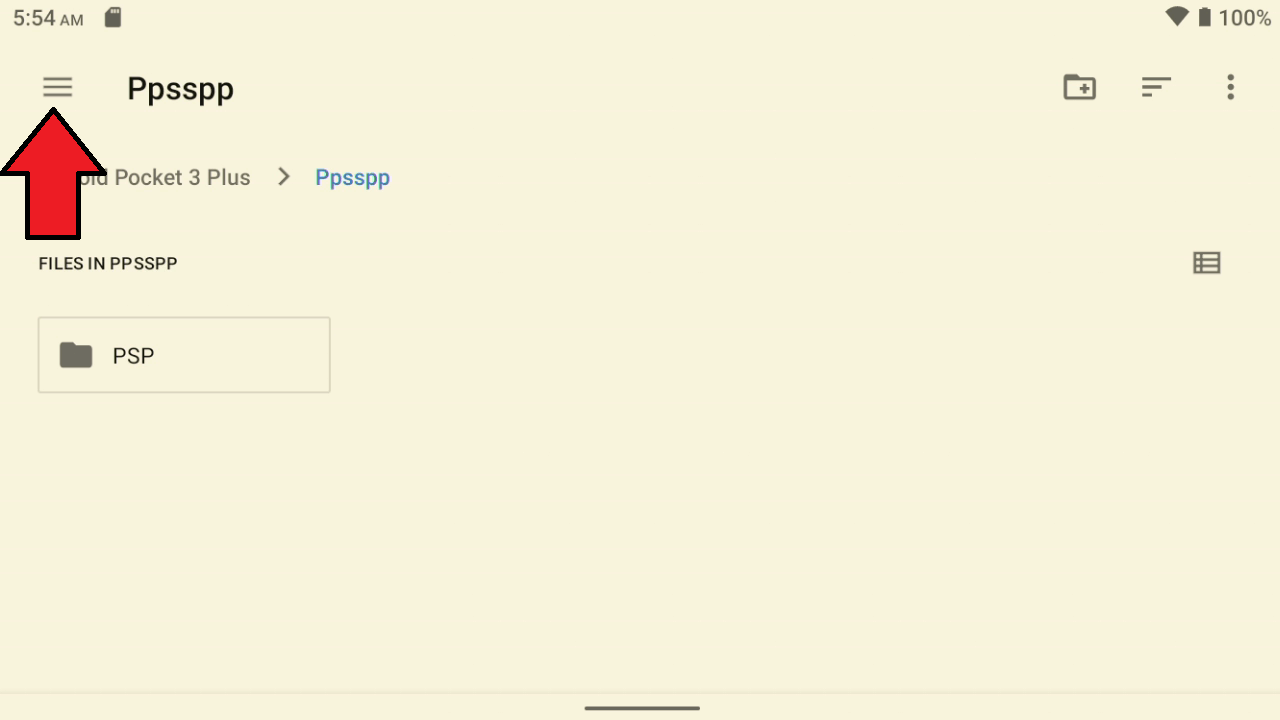
Od vas će se zatražiti da odaberete između interne ili vanjske (micro SD kartice) pohrane. Budući da su naše igre na micro SD kartici, odabrat ćemo ovu opciju.
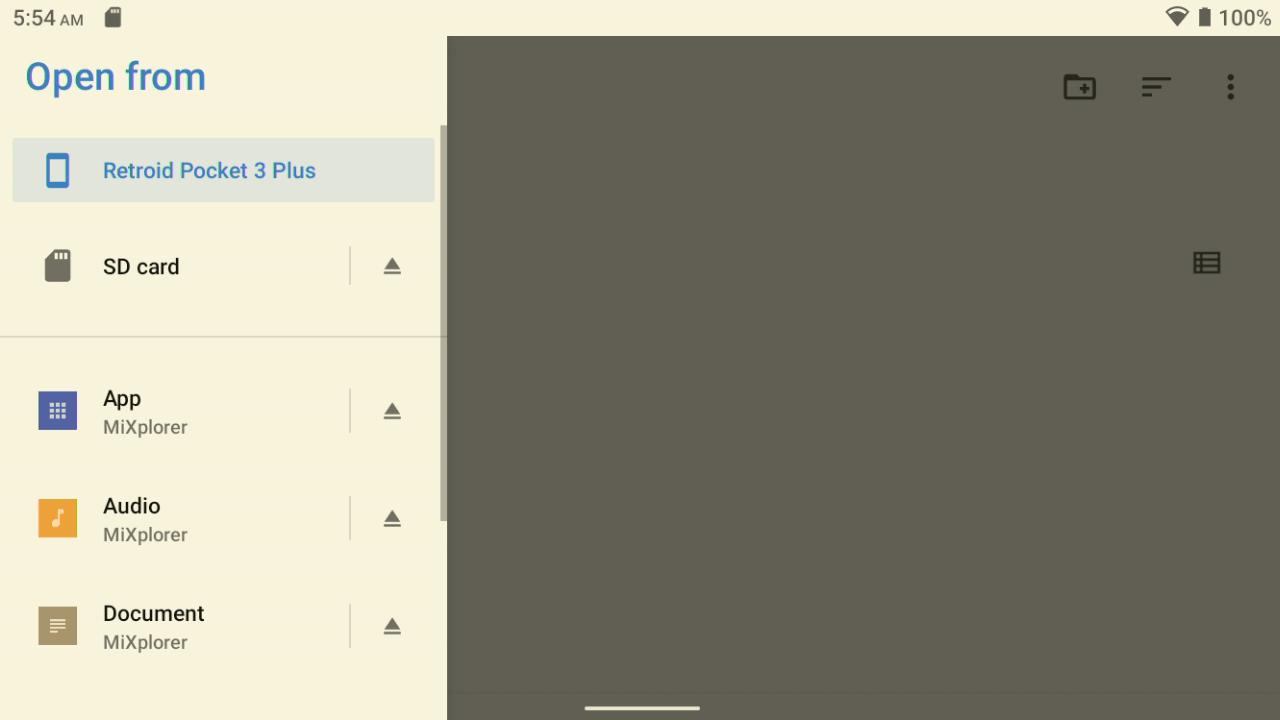
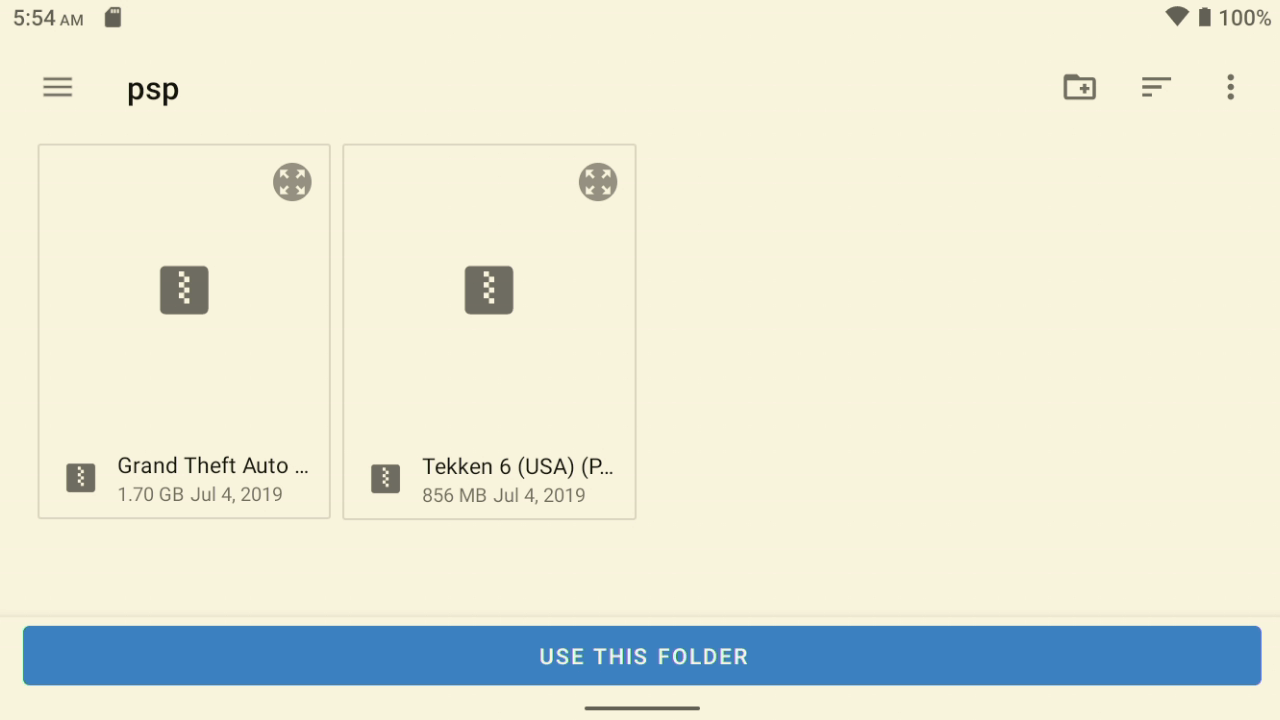
Pomaknite se prema dolje po popisu datoteka i mapa kako biste pronašli lokaciju svojih igara. U našem vodiču koristimo /ROMS/PSP. Nakon što pronađete ispravnu mapu, vidjet ćete popis PSP igara. Odaberite tekst KORISTI OVU MAPU na donjem području zaslona.
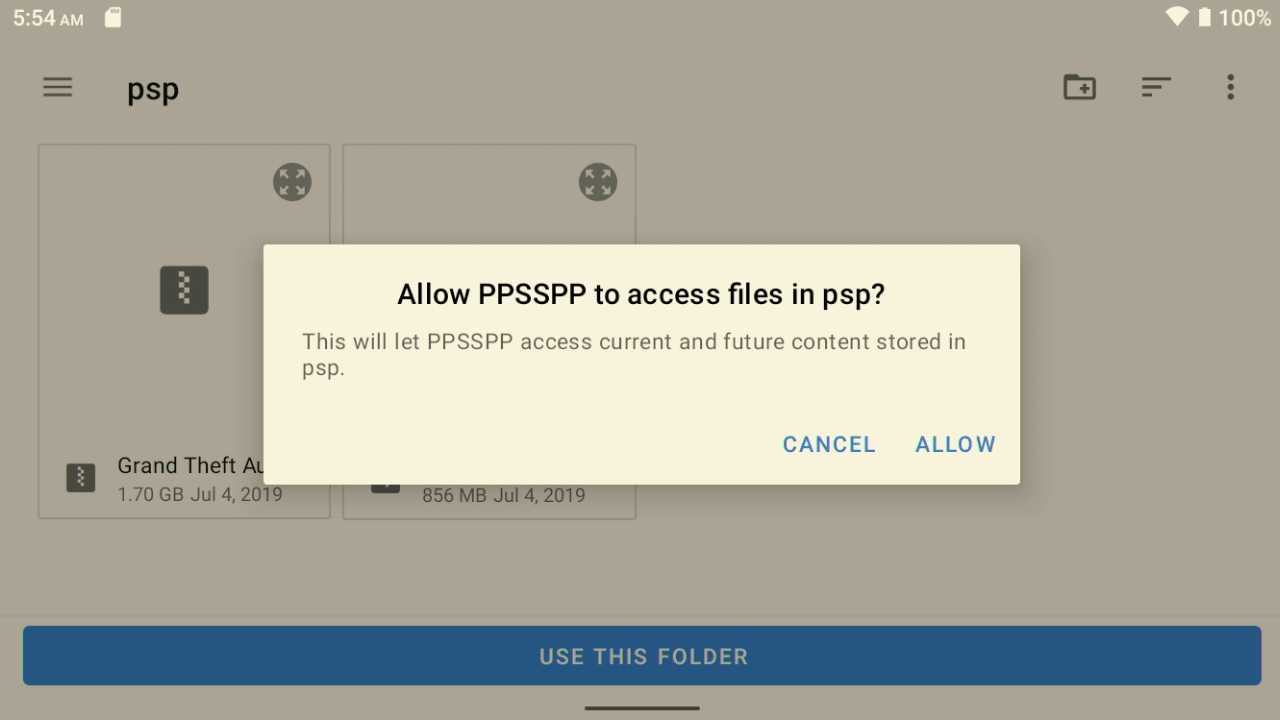
Ako se od vas zatraži da dopustite PPSSPP-u pristup mapi, odaberite DOPUSTI.
Ovisno o tome koliko je igara u mapi, PPSSPP će ih obraditi i zatim prikazati u pregledniku.
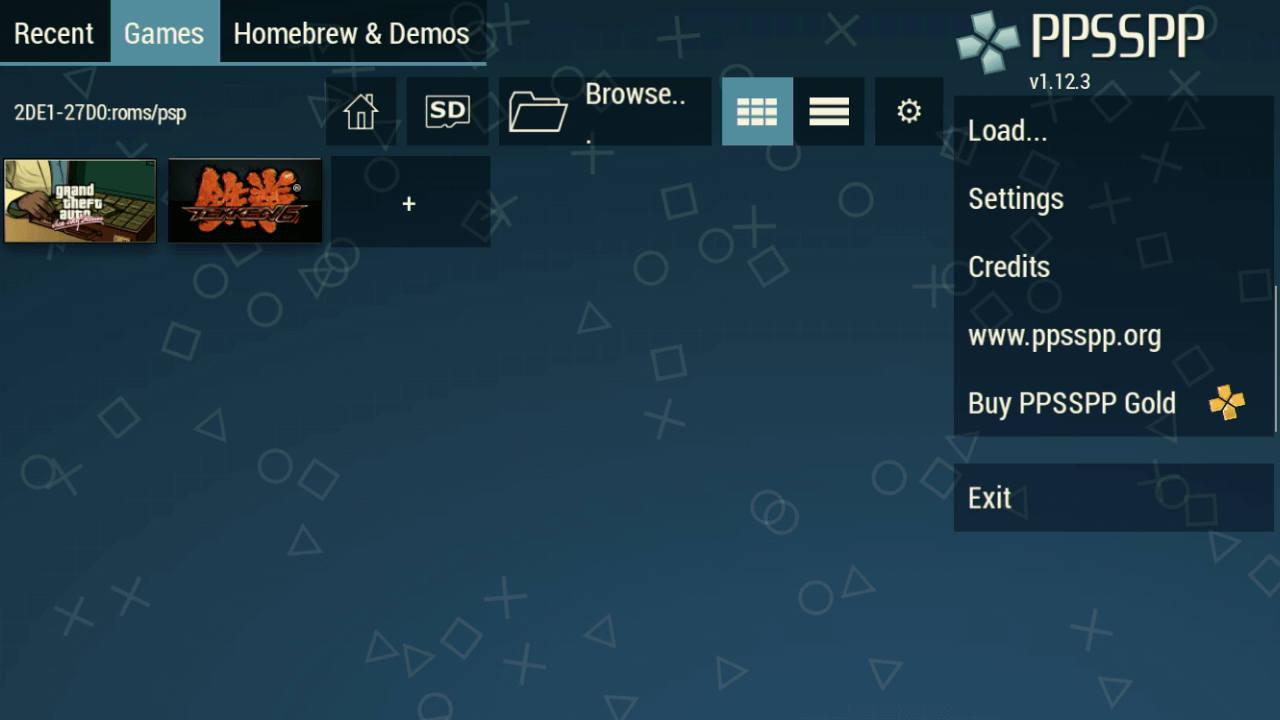
Jednostavno odaberite igru i učit će se emulator i igra. Kao što je spomenuto, postupak odabira lokacija igara uglavnom je isti za svaki emulator. Možete slijediti ovaj postupak za bilo koji drugi.
Korištenje Retroid Overlay
Serija Retroid Pocket ima vrlo koristan zaslonski overlay kojem možete pristupiti povlačenjem prsta s desne strane prema sredini zaslona dok ste u igri.
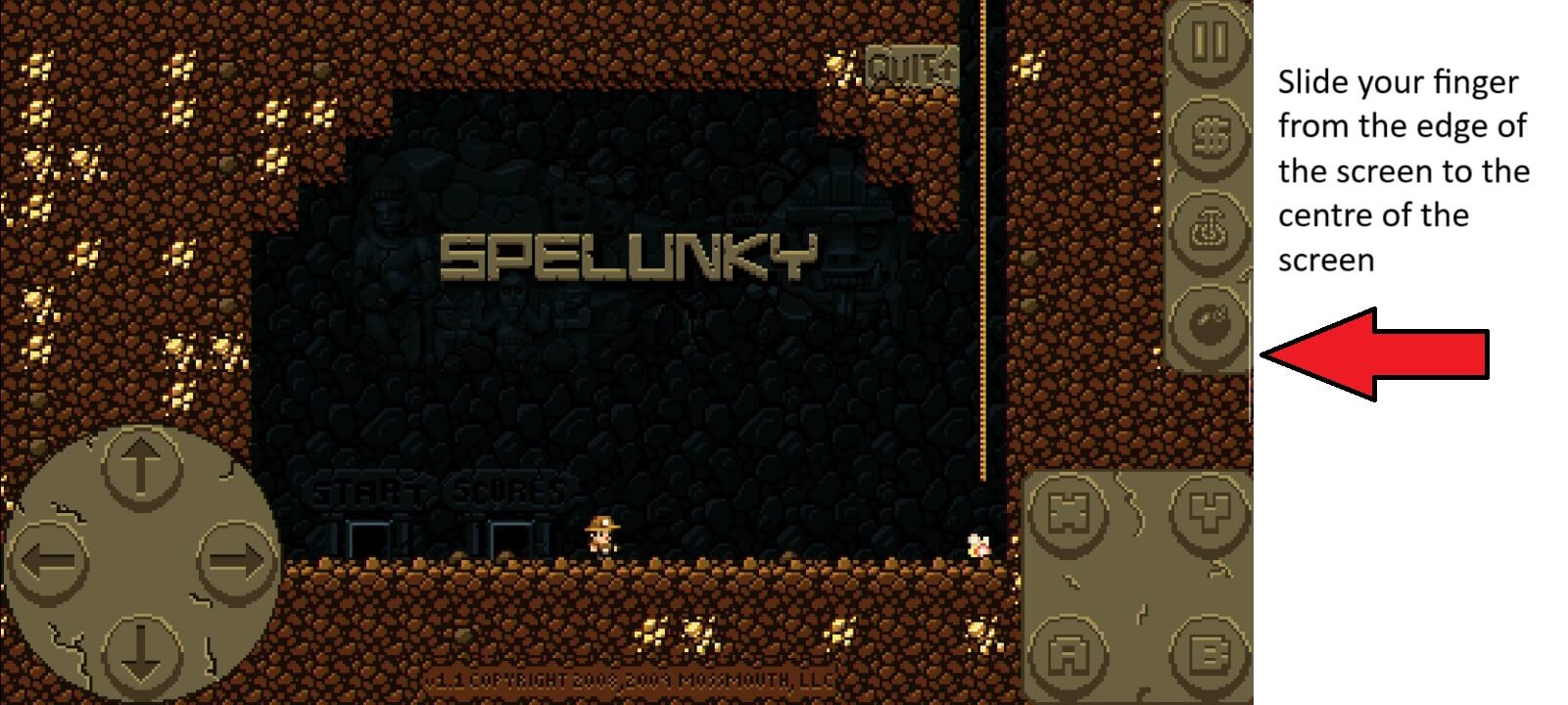
Na desnoj strani zaslona prikazat će se overlay s raznim opcijama.
Postavljanje mapiranja tipki u igrama
Mnoge Android igre izvorno ne podržavaju unos putem gamepada. No s RP3+ možemo koristiti njihov softver za mapiranje pritisaka tipki na dodirne kontrole na zaslonu. U ovom primjeru koristimo Spelunky Classic koji podržava gamepad, ali ima dodirne ikone na zaslonu na kojima možemo pokazati kako postaviti mapiranje tipki. Odaberite ikonu Key Adapter na overlayu
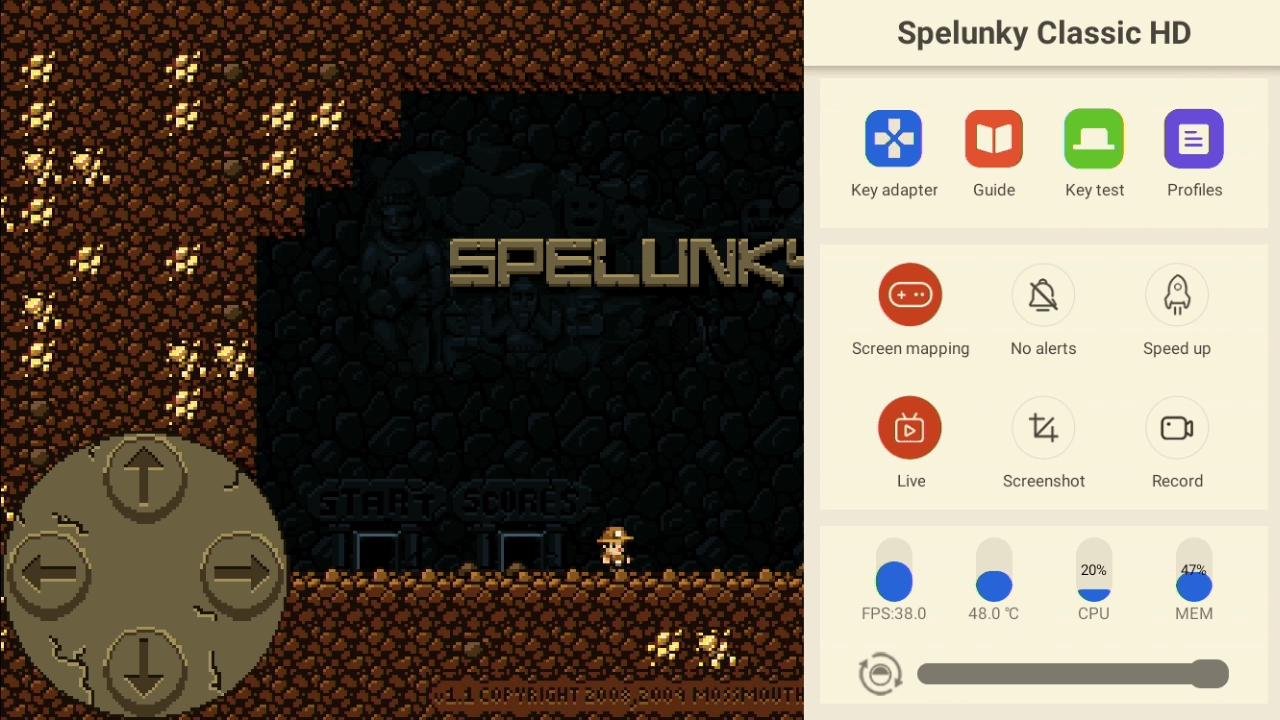
Vidjet ćete red ikona kontrolera. S lijeva na desno to su Tipke, Lijeva analogna palica, Desna analogna palica, Izbriši, Postavke, Preuzmi profil iz oblaka i Spremi.
Najprije ćemo postaviti lijevu analognu palicu. Povucite i ispustite ikonu lijeve analogne palice na dodirno područje D-Pada u donjem lijevom dijelu zaslona.
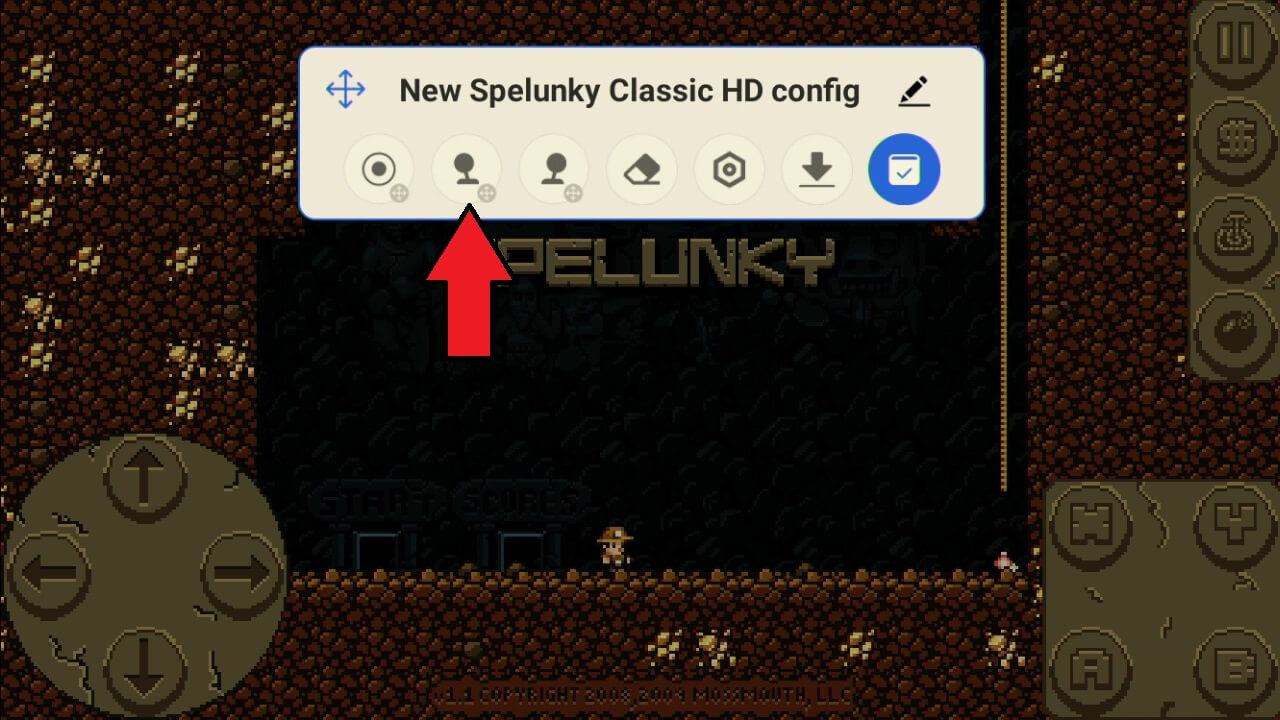
Vidjet ćete overlay koji prikazuje područje D-Pada. Ne mora biti 100% u sredini, ali pokušajte ga postaviti što točnije.
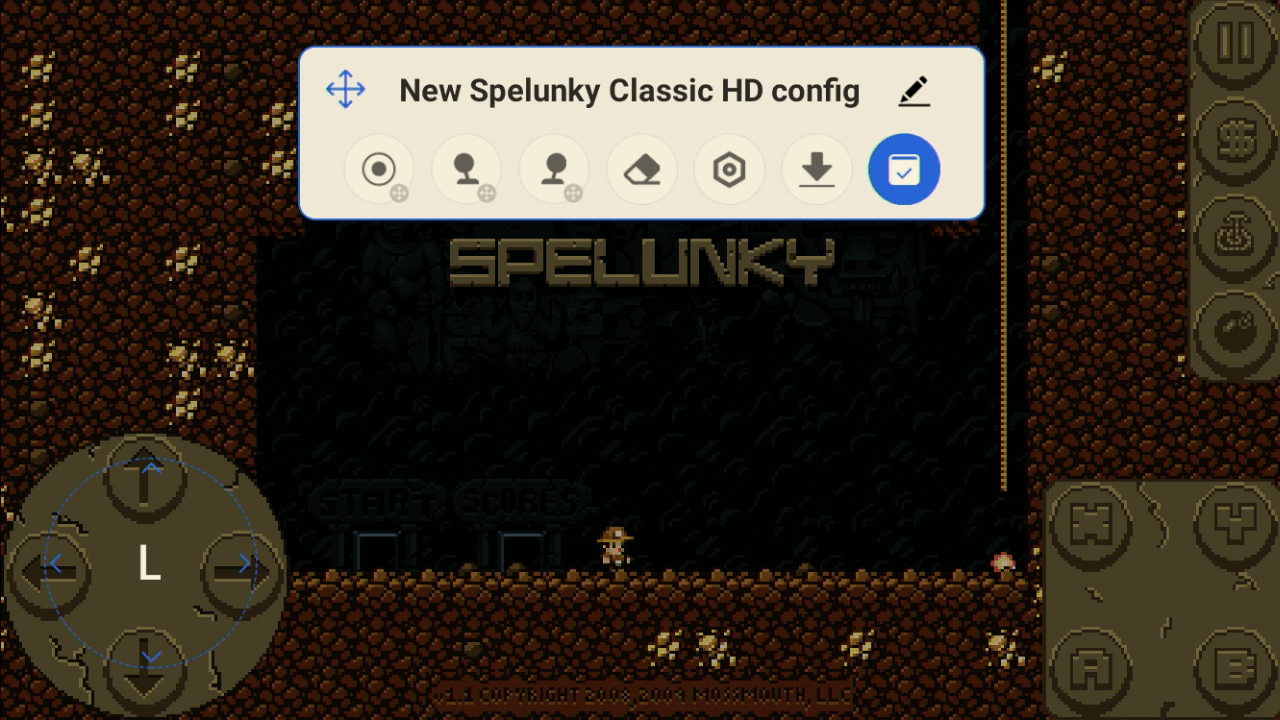
Sada ćemo mapirati tipku na tipke u donjem desnom području zaslona. Povucite i ispustite prvu ikonu na ikonu ‘X’ u donjem desnom dijelu.
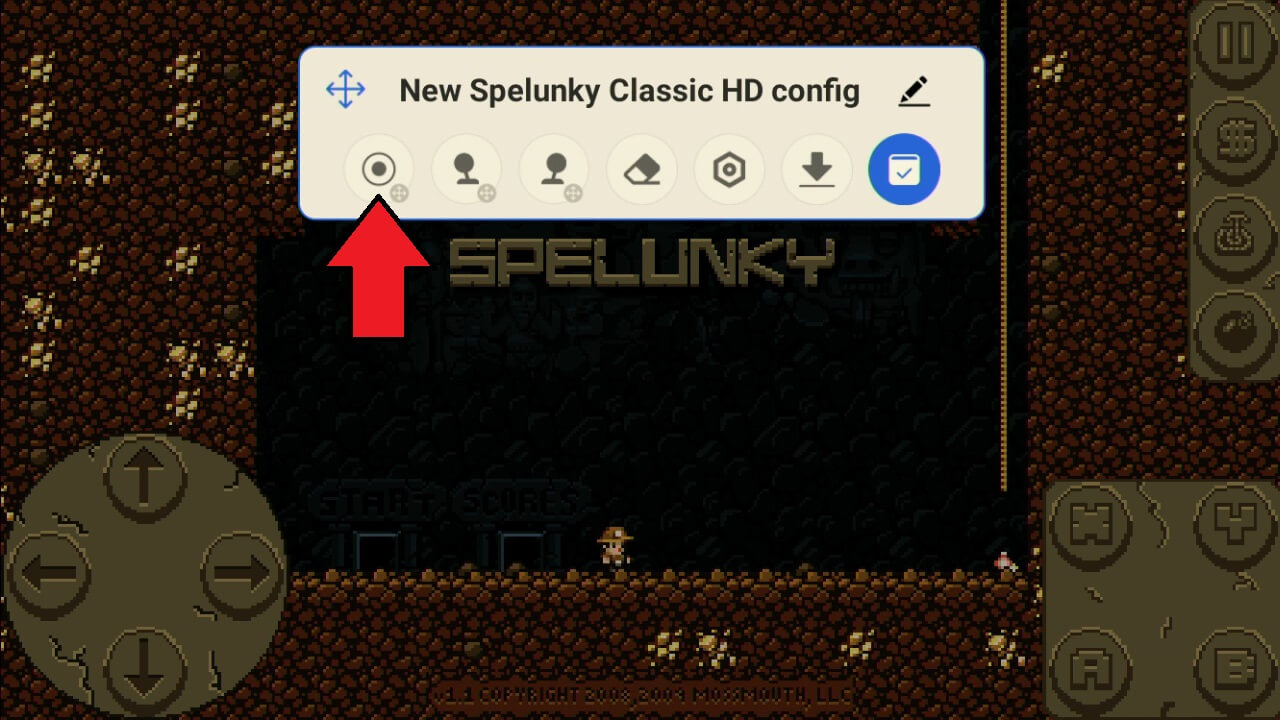
Pritisnite odgovarajuću tipku na kontroleru kako biste je mapirali. Ikona će se promijeniti iz bijele u tekst s tipkom koju ste pritisnuli.
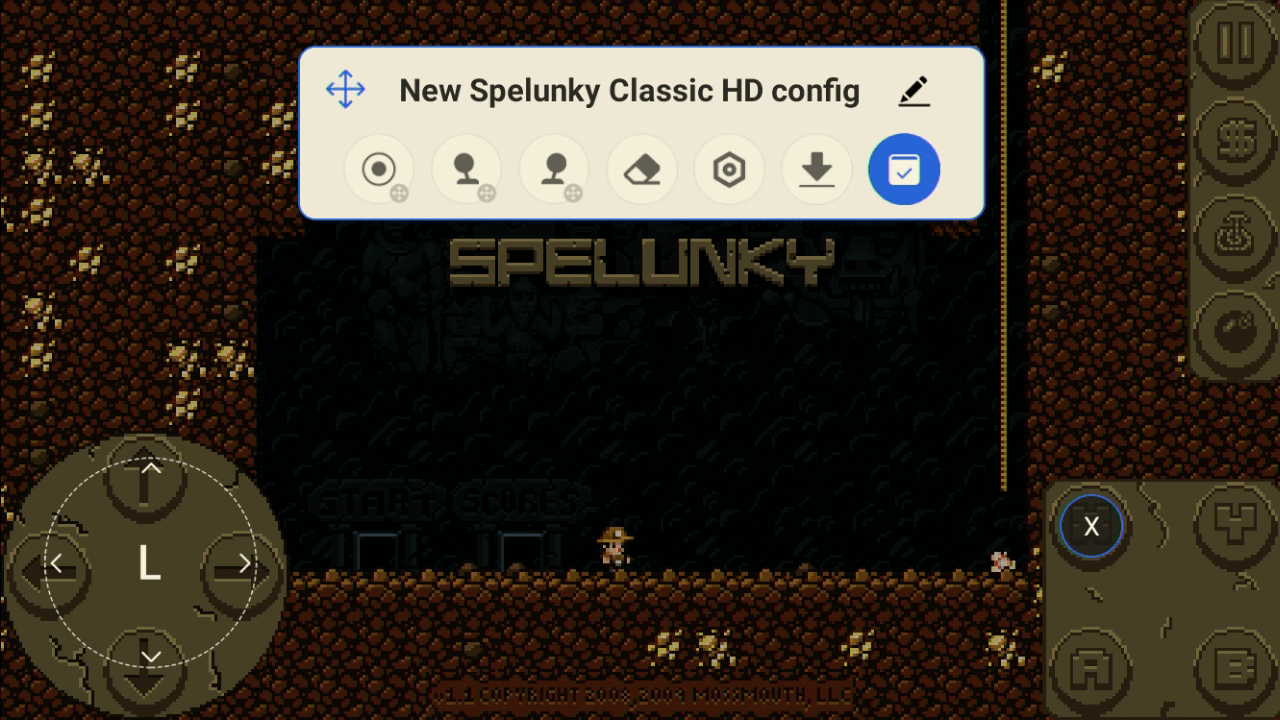
Ponovite postupak za sve ostale kontrole ili tipke na zaslonu i mapirajte ih na kontrolere Retroid Pocket 3 Plus. Kada završite, odaberite plavu ikonu s kvačicom kako biste to spremili. Sada možete igrati svoju igru pomoću kontrola umjesto dodirivanja zaslona.
Snimanje zaslona ili snimanje igre
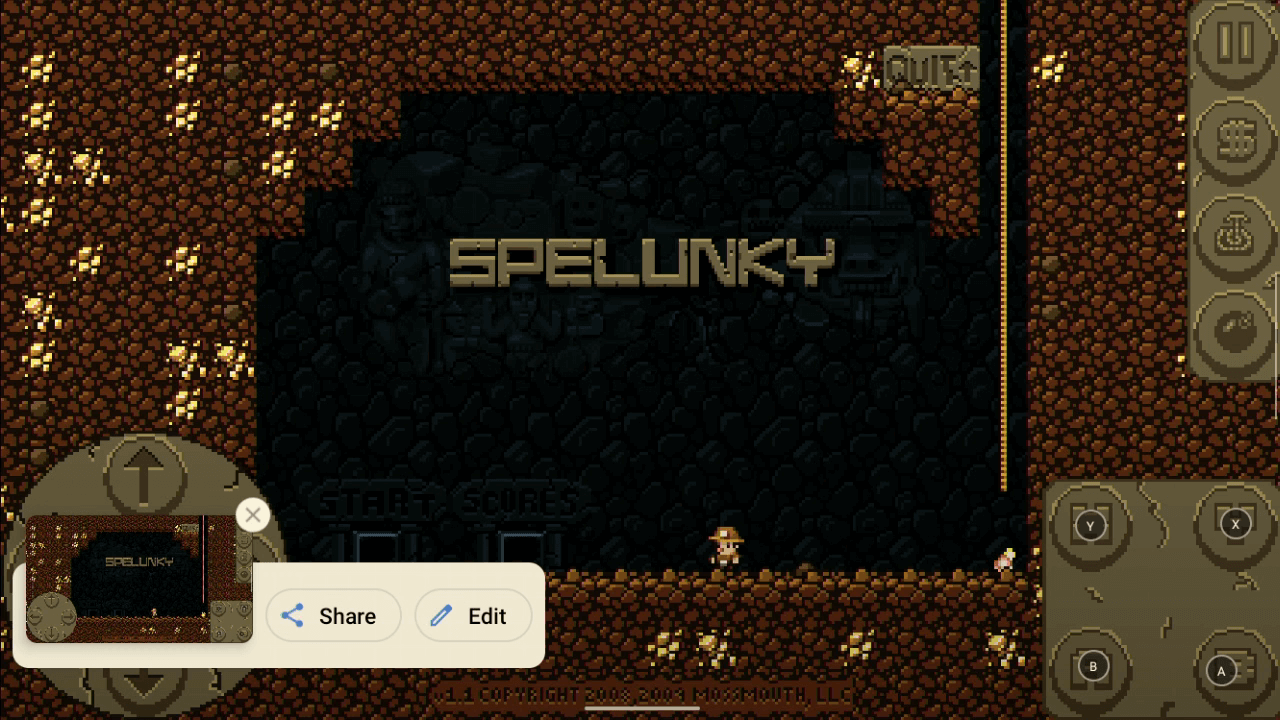
Iz izbornika overlaya možete odabrati Snimka zaslona za spremanje trenutnog zaslona ili odabrati Snimanje za snimanje videozapisa u pohranu.
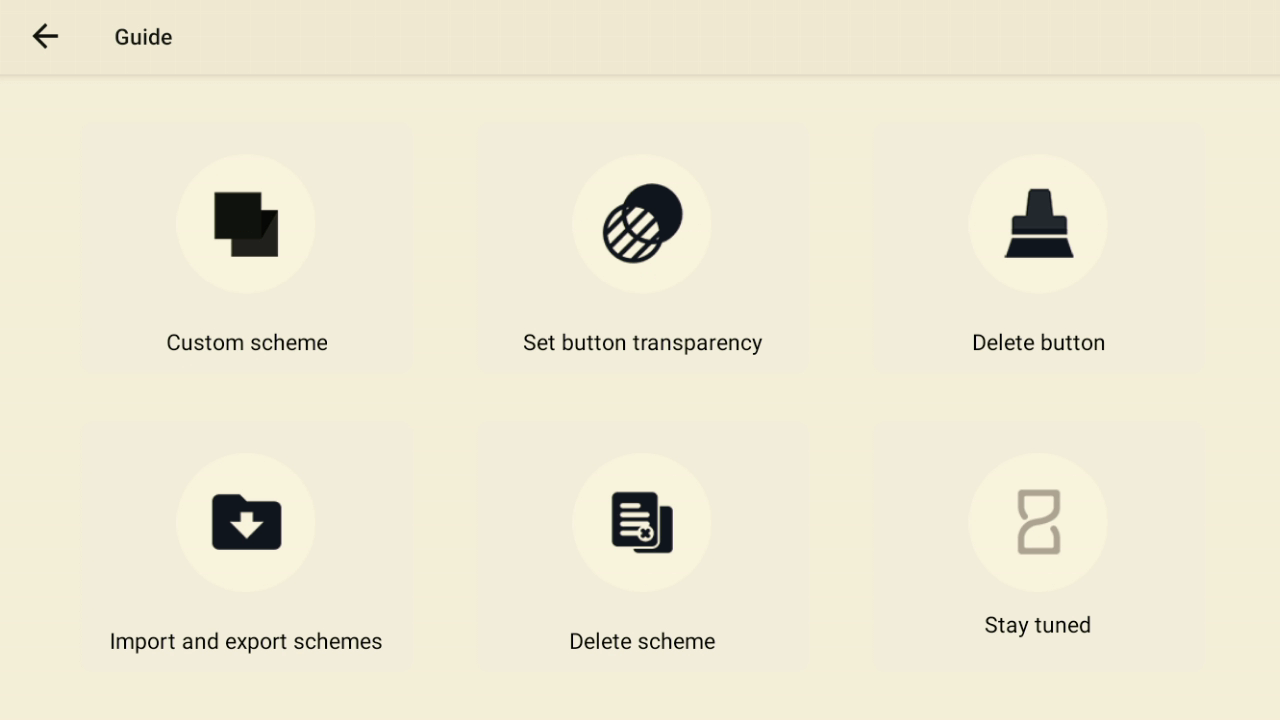
Ugrađeni vodič za overlay
Postoji ugrađeni vodič za rad s overlayem kojem možete pristupiti odabirom ikone Vodič u glavnom izborniku overlaya.
Nadamo se da će vam ovaj vodič za početak rada pomoći da pokrenete svoj Retroid Pocket 3 Plus. Ako imate bilo kakvih pitanja, slobodno kontaktirajte našu korisničku službu.
Pitanja i odgovori