




تهانينا على شرائك Retroid Pocket 3 Plus أو Retroid Pocket Flip منا في DroiX. لقد أعددنا دليل البدء السريع لتشغيله في أسرع وقت ممكن. كما نغطي بعض الخطوات مثل إعداد Retroid Pocket 3 Plus & Flip، وإعداد بطاقة micro SD الخاصة بك، وRetroid Launcher، واستخدام Retroid Overlay والمزيد!
إذا كانت لديك أي مشاكل أو أسئلة حول جهازك المحمول
في DroiX نحن نفتخر بمستوى خدمة العملاء العالي لدينا قبل وبعد البيع. إذا كانت لديك أي أسئلة أو مشاكل مع أي عملية شراء منا، يرجى الاتصال بنا. نحن هنا وسعداء بالإجابة على أي أسئلة وحل أي مشاكل في أسرع وقت ممكن.
فحص Retroid Pocket 3 Plus & Flip
يأتي Retroid Pocket 3 Plus & Flip مع الجهاز نفسه (نسخة Metal معروضة أدناه)، ودليل المستخدم وكابل شحن USB. لا يتم تضمين بطاقة micro SD، ستحتاج إلى توفيرها بنفسك.
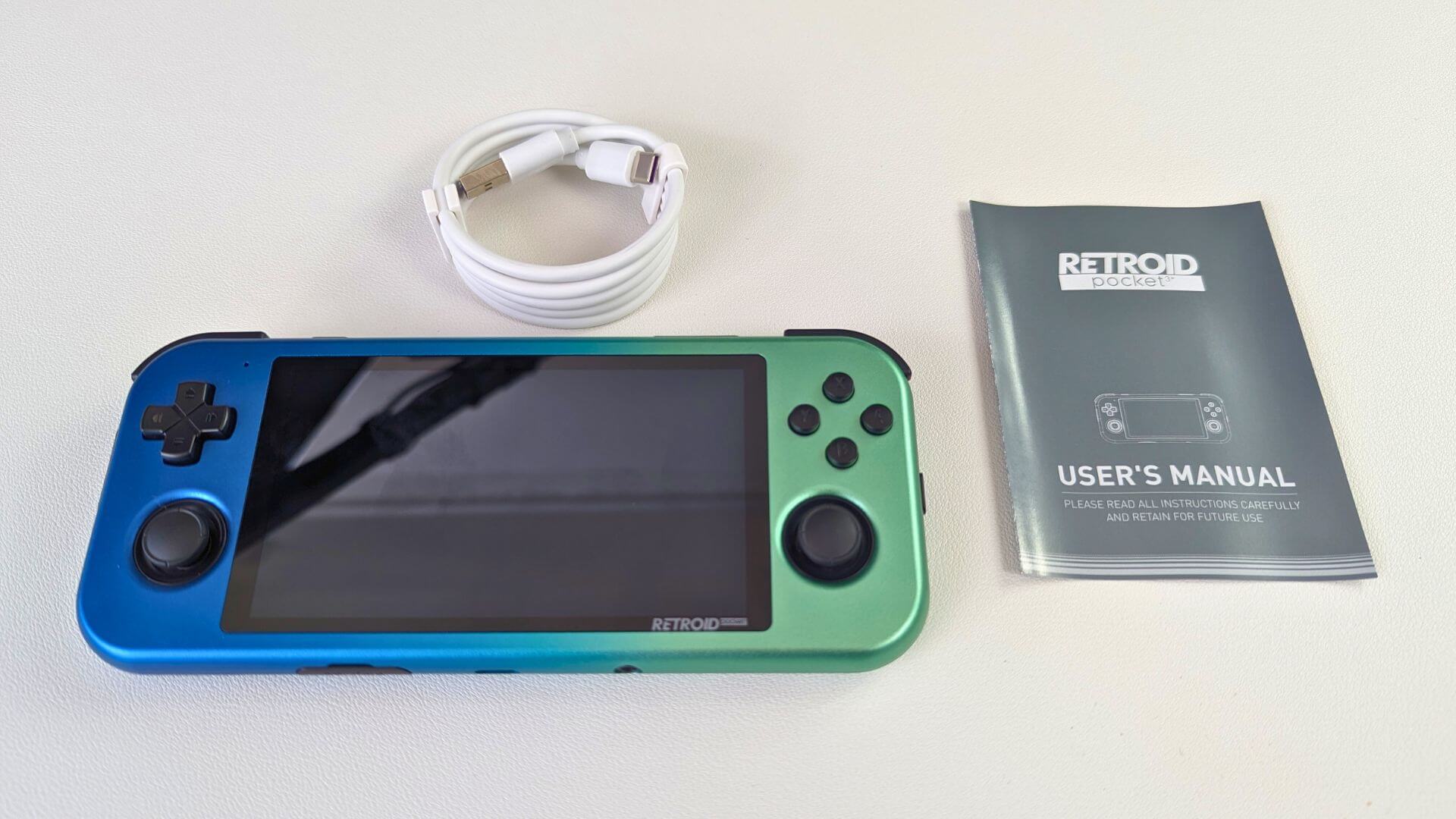
إذا كان هناك شيء مفقود أو لم تكن متأكدًا، يرجى الاتصال بخدمة العملاء وسنكون سعداء بمساعدتك.
إعداد Retroid Pocket 3 Plus & Flip
قد تكون هناك بعض الشحن المتبقي في البطارية منذ التصنيع. لضمان عدم إيقاف أي شيء في منتصف الإعداد، نوصي بتركه ليشحن بالكامل أولاً. أثناء الانتظار، إذا لم تكن قد فعلت ذلك بالفعل، لماذا لا تقوم بإعداد بطاقة micro SD الخاصة بك ونسخ بعض الألعاب عليها (انظر الدليل أدناه).
بمجرد تشغيل الطاقة، سيقوم Retroid Pocket 3 Plus أو Flip بالإقلاع إلى Android 11 OS وعرض معالج بدء التشغيل لإعداد الأمور بسهولة.
اتبع المطالبات لتحديد اللغة وإعدادات WiFi. نوصي بإدخال إعدادات WiFi الآن لأنها أسرع قليلاً من المرور عبر قوائم Android بعد ذلك.
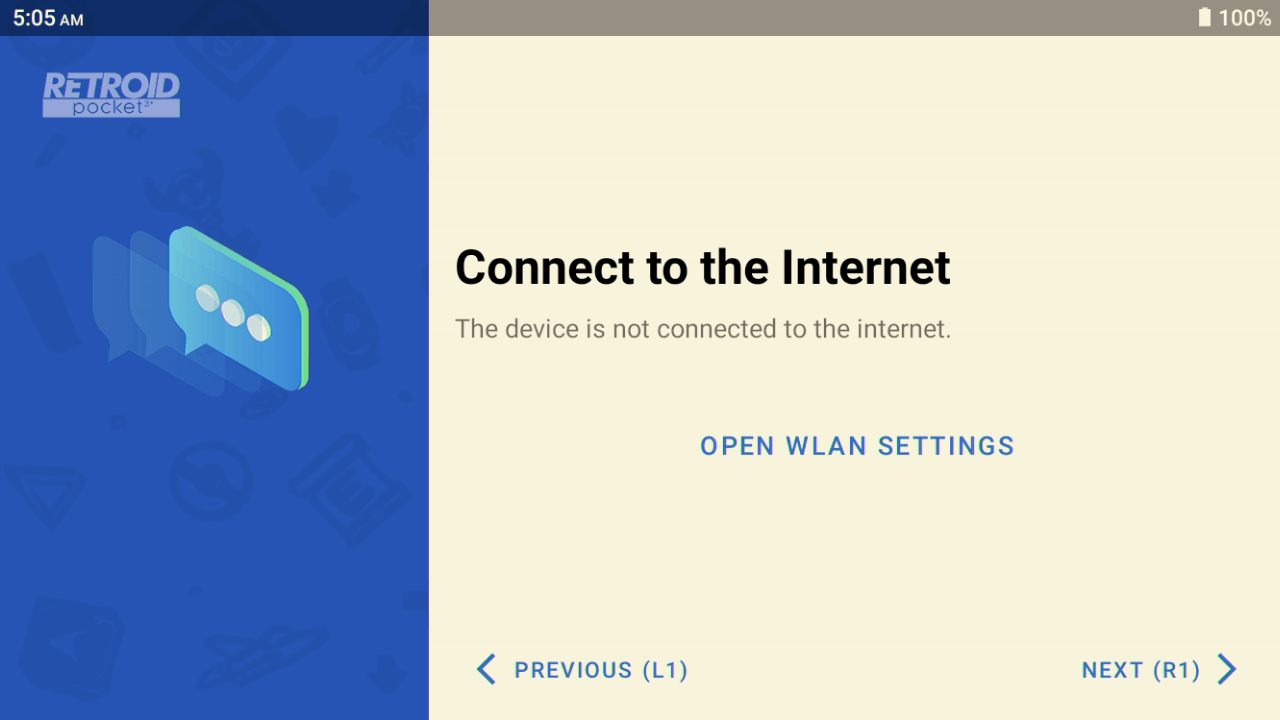
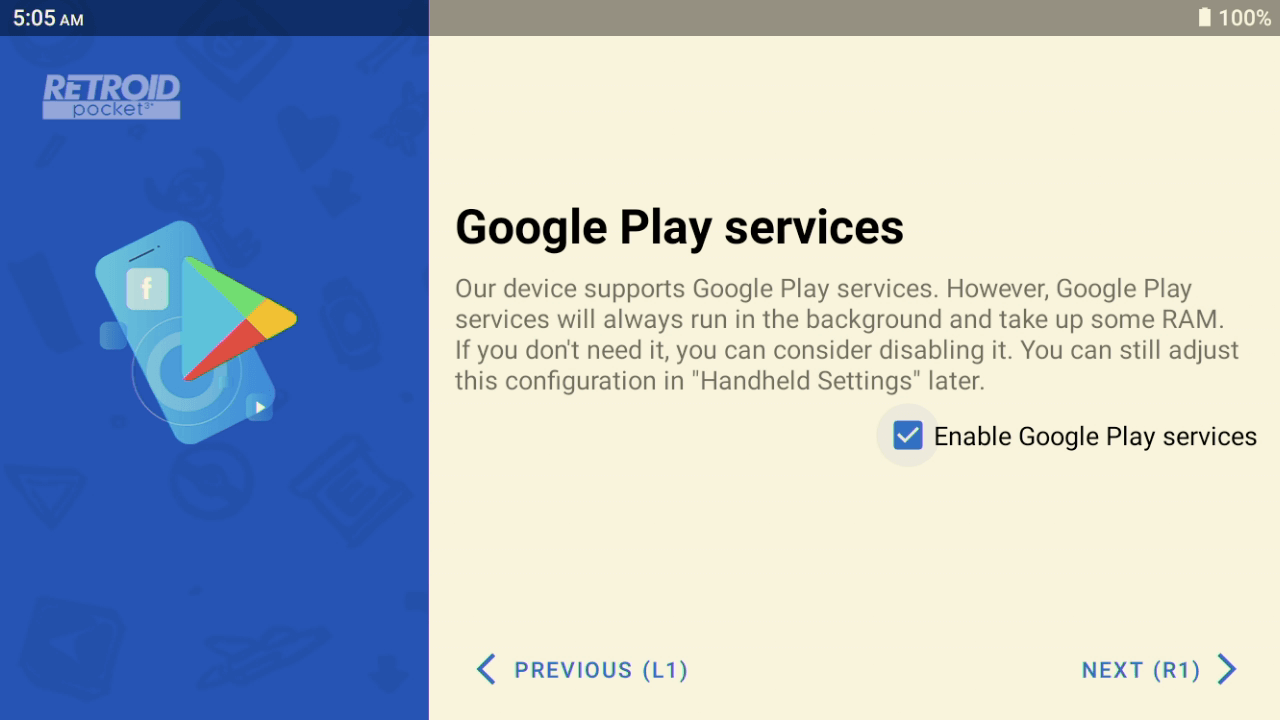
إذا لزم الأمر، اختر منطقتك الزمنية، وإذا كنت ترغب في تثبيت خدمات Google Play. نوصي بتثبيت هذا إذا كنت تريد الوصول إلى متجر Google Play لتحديث وتنزيل التطبيقات الجديدة وما إلى ذلك.
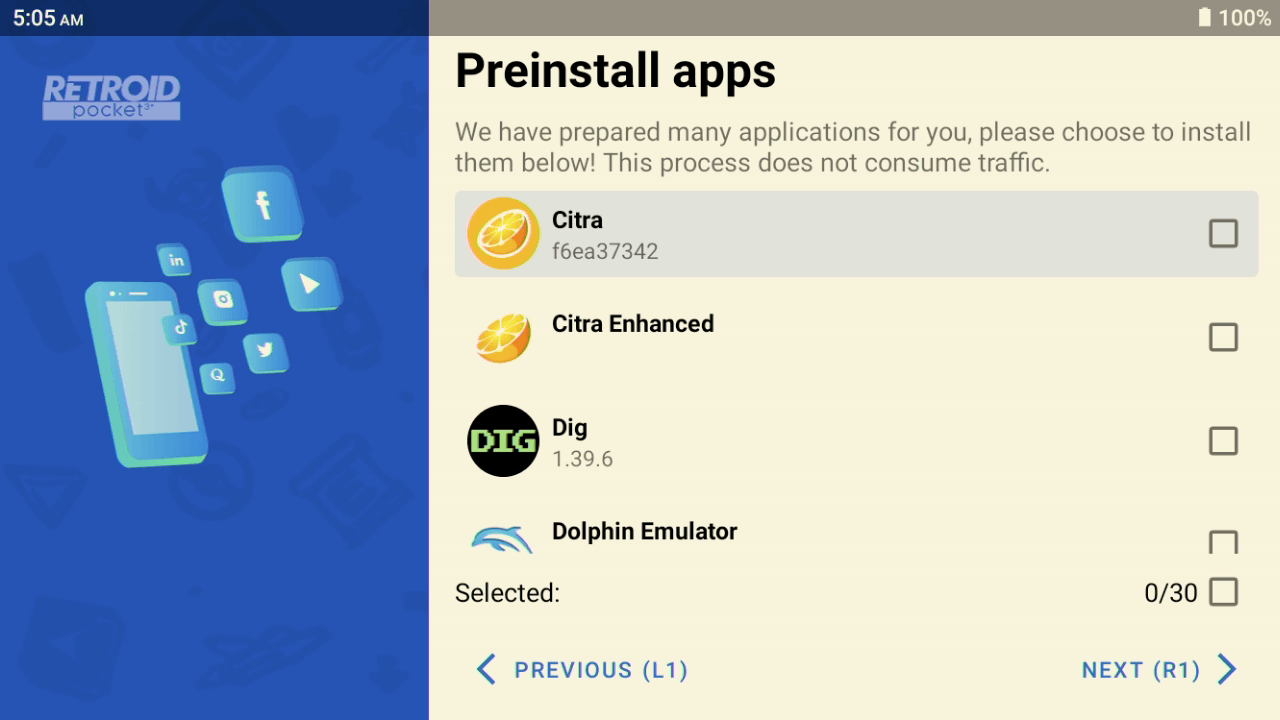
سيُطلب منك بعد ذلك تثبيت بعض التطبيقات مسبقًا. تشمل هذه المحاكيات والأدوات ومشغلات الوسائط على سبيل المثال. يمكنك تحديدها باستخدام مربع الاختيار على يمين كل عنوان، أو تحديدها جميعًا في أسفل الشاشة. سيتم بعد ذلك تثبيت التطبيقات التي قد تستغرق دقيقة أو دقيقتين لإكمالها.
سيُطلب منك بعد ذلك المشغل الافتراضي لاستخدامه عند الإقلاع إلى Android. يتطلب مشغل RP3+ & Flip بعض الإعداد أولاً (انظر الدليل أدناه)، أو يمكنك استخدام مشغل Android الذي يعرض أي تطبيقات مثبتة. يمكنك التبديل بين هذه لاحقًا إذا كنت ترغب في ذلك.
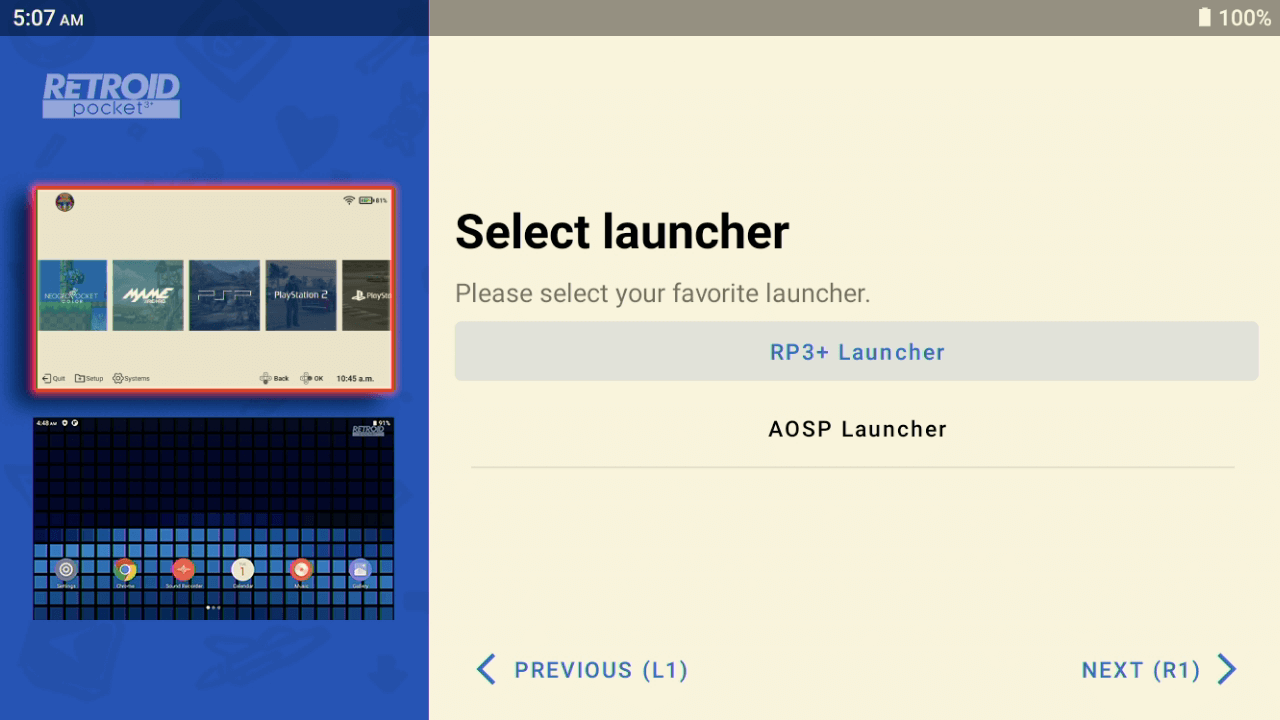
سينهي معالج الإعداد أي مهام أخرى وسيتم نقلك إلى المشغل الذي اخترته.
إضافة الألعاب إلى بطاقة micro SD الخاصة بك
لقد أعددنا دليلاً حول كيفية إعداد بطاقة micro SD الخاصة بك لتكون جاهزة للاستخدام مع Retroid Pocket 3 Plus. يمكنك العثور على الدليل هنا وأيضًا مضمّن أدناه.
إعداد RetroArch
سواء كنت تستخدم Retroid Launcher أو AOSP Launcher، ستحتاج إلى إعداد تطبيق RetroArch. RetroArch هو واجهة أمامية ونظام محاكي شامل (يُعرف بالنوى) يجعل من السهل جدًا تشغيل العديد من أجهزة الكمبيوتر وأجهزة الألعاب الكلاسيكية.
لقد أعددنا دليلاً حول كيفية إعداد RetroArch المطلوب للاستخدام مع Retroid Launcher، أو كتطبيق فردي. تعلم كيفية إعداد RetroArch في مقالتنا هنا ومضمّن أدناه.
إعداد واستخدام Retroid Launcher
يتطلب Retroid Launcher بعض الإعداد. الأمر يستحق الجهد لأنه ينتج عنه قائمة أنيقة سهلة التصفح مع جميع ملفات ROM الخاصة بألعابك تعرض فن الغلاف وما إلى ذلك.
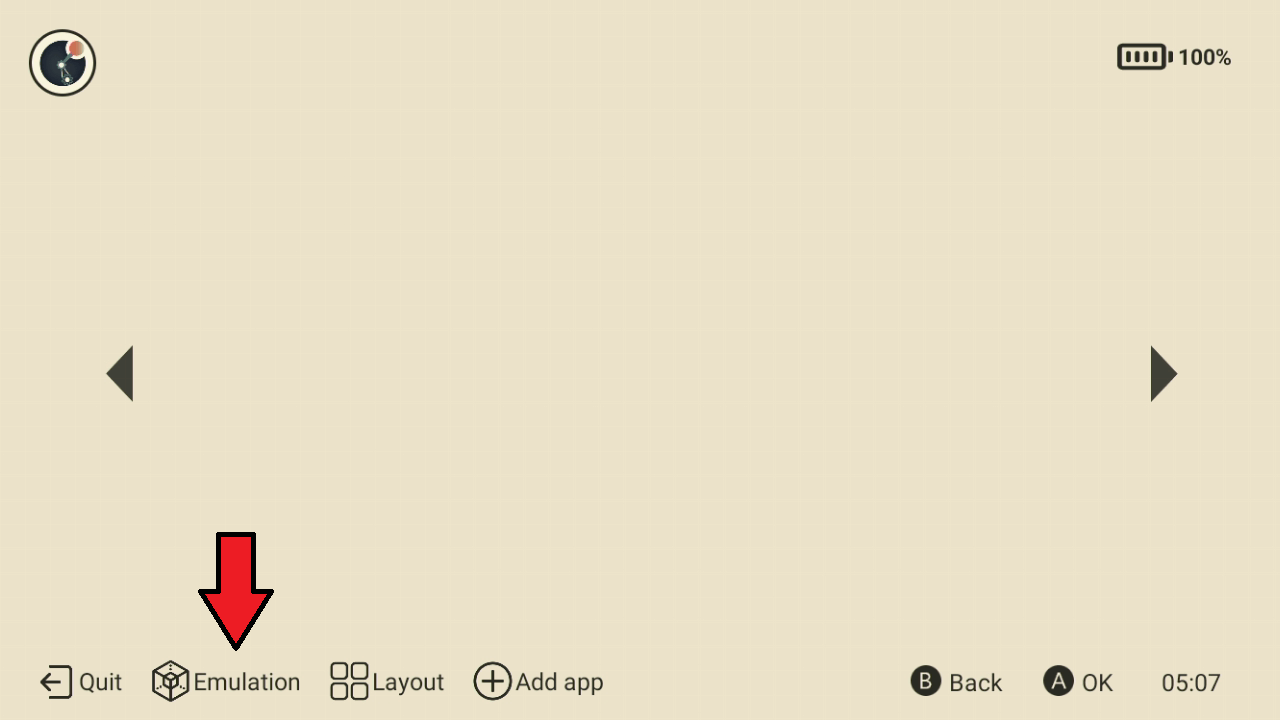
سنوضح لك أولاً كيفية إضافة المحاكيات وألعابها إلى القائمة. اختر Emulation من القائمة.
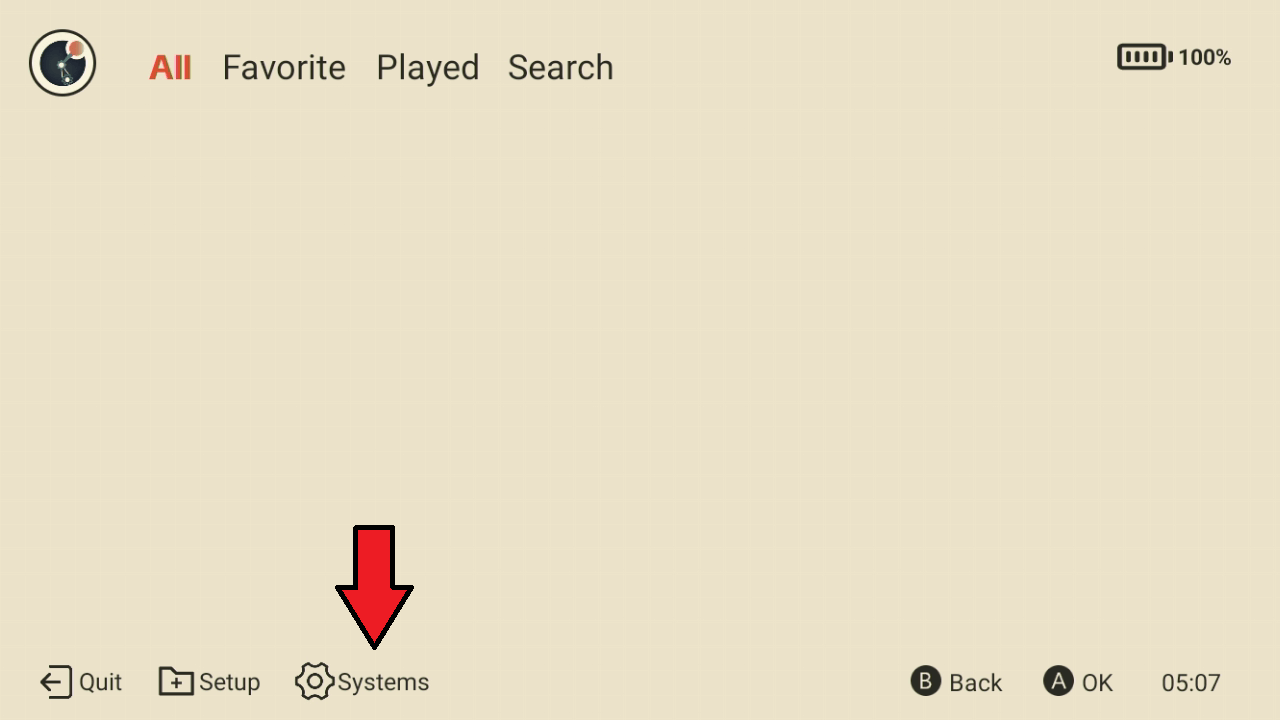
اختر Systems من القائمة
سيتم بعد ذلك عرض قائمة بأجهزة الألعاب الكلاسيكية التي يمكنك إضافتها إلى المشغل. تتمرر القائمة لأسفل لعرض المزيد. حدد مربع الاختيار لكل نظام لديك ألعاب له على بطاقة micro SD الخاصة بك.
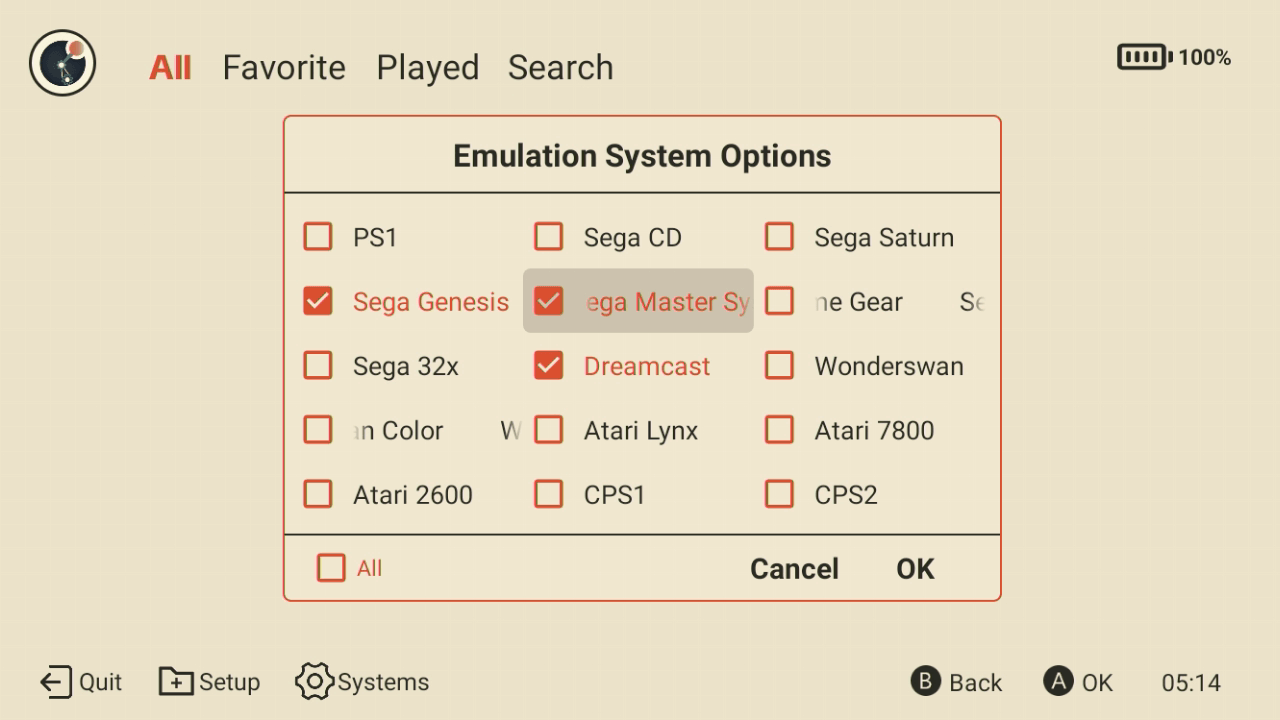
انقر على OK وبعد لحظات سترى أن القائمة قد تم ملؤها بالأنظمة التي اخترتها.
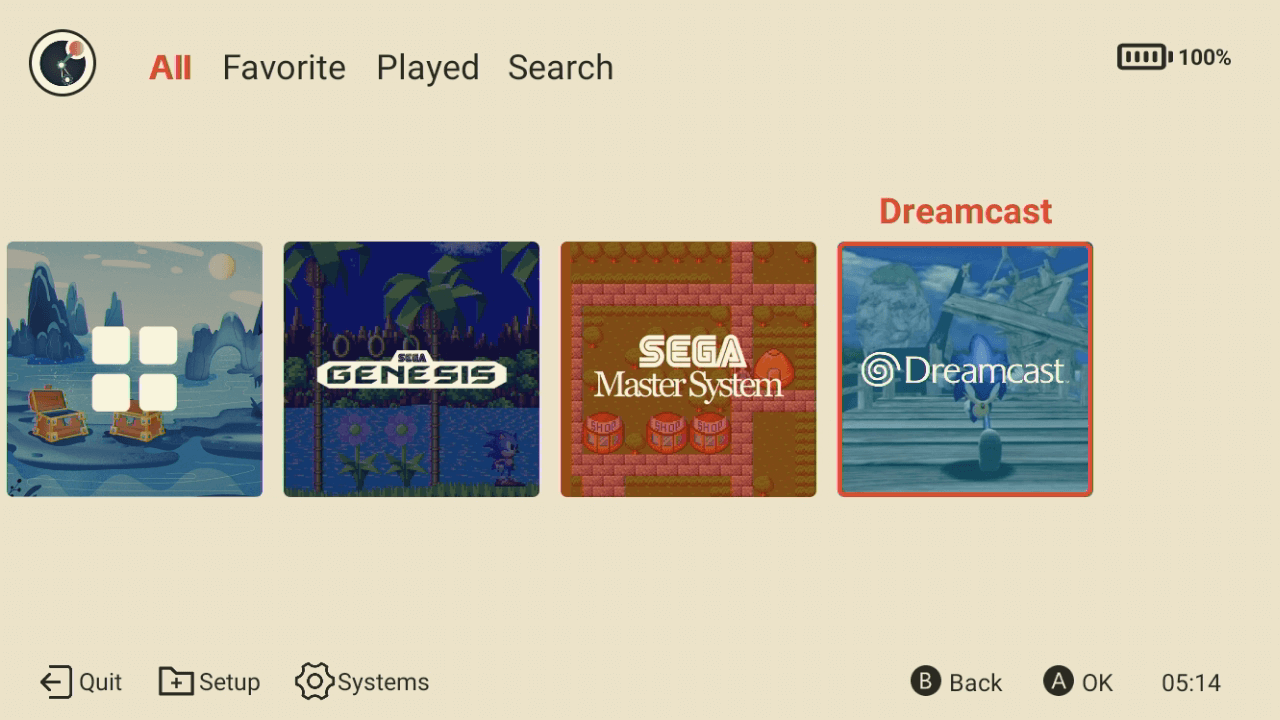
الآن ستحتاج إلى إضافة الألعاب لكل نظام أضفته للتو. في هذا المثال، نضيف ألعاب Mega Drive / Genesis. انقر على أيقونة نظام مثل Genesis، ثم انقر على خيار القائمة Roms .
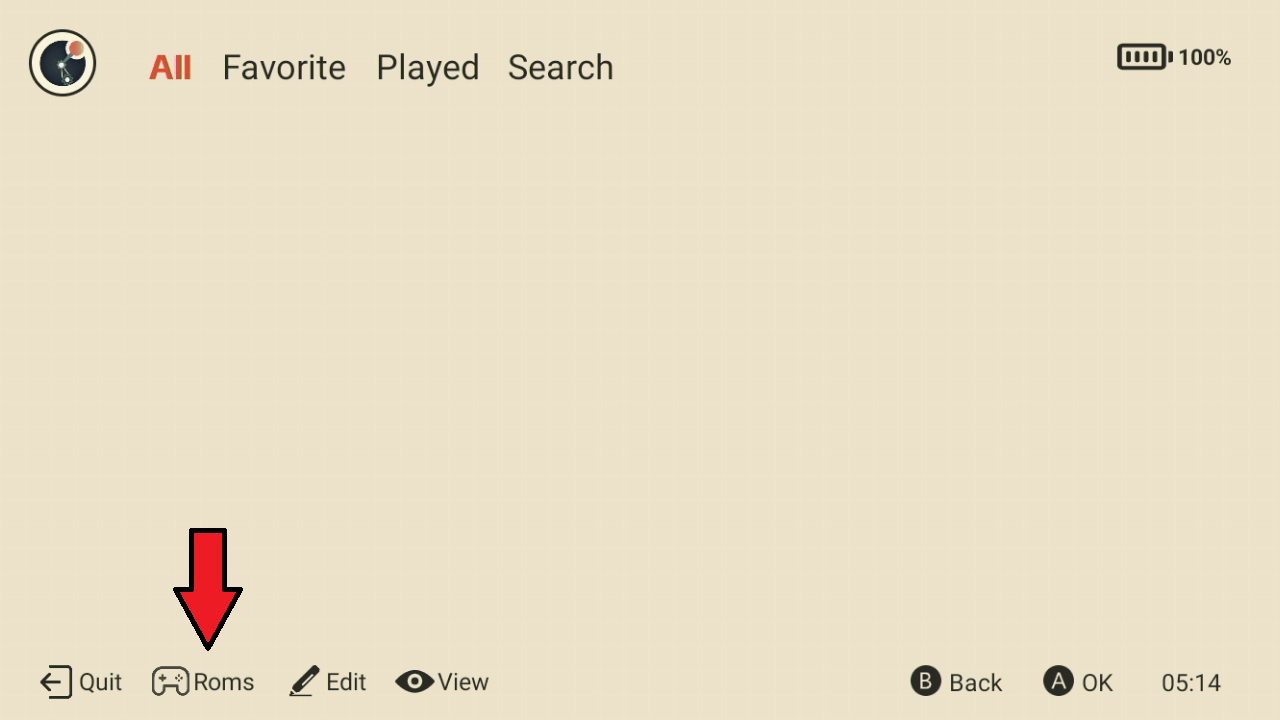
اختر خيار Add
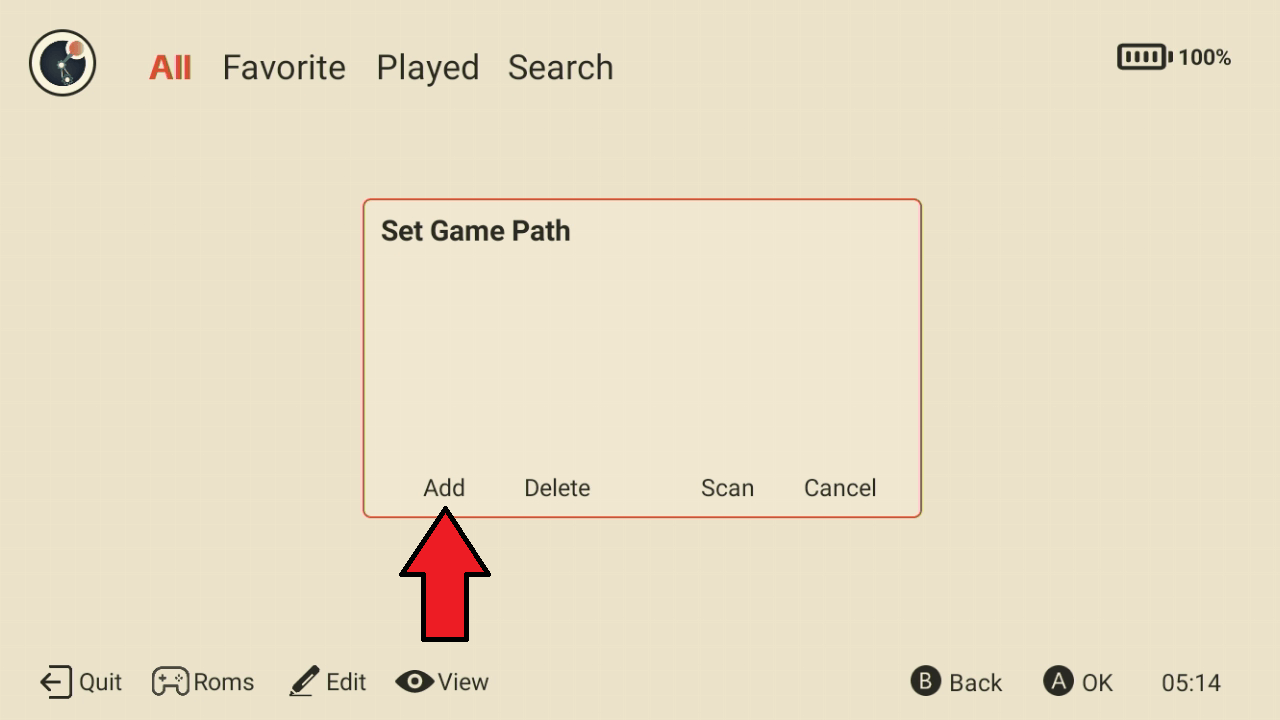
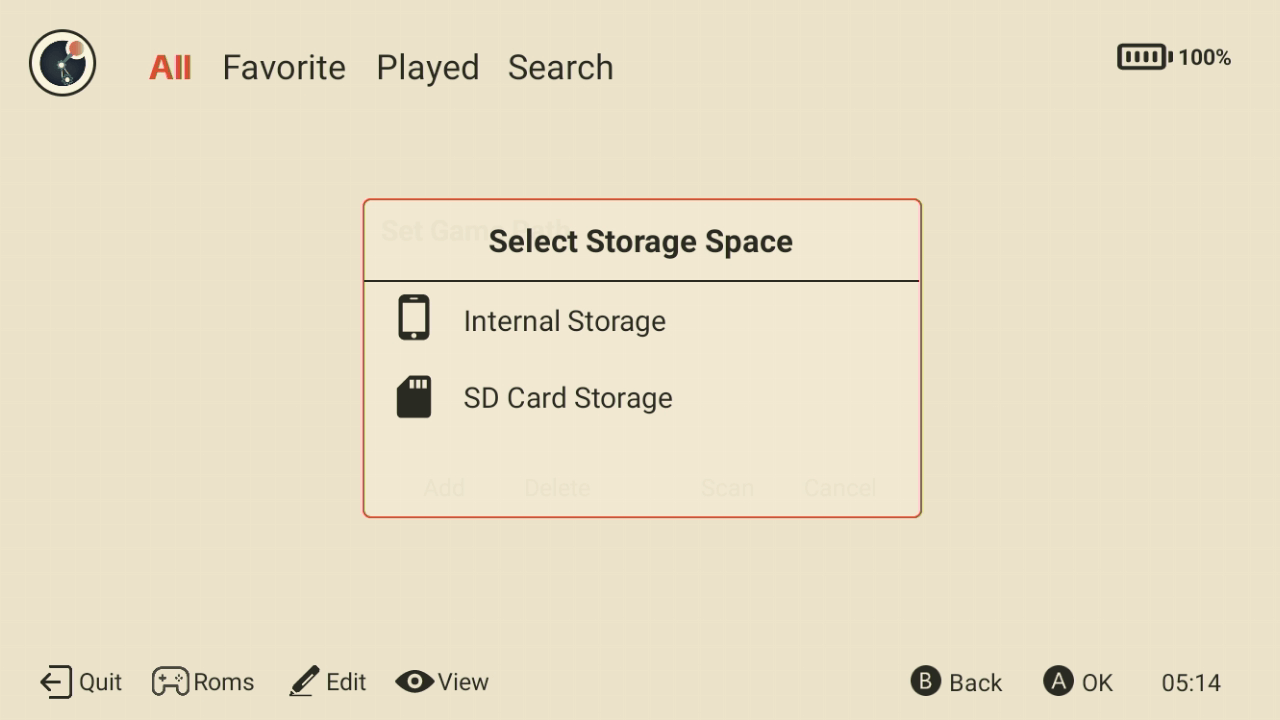
يمكنك الآن اختيار موقع ملفات ROM الخاصة بك، إما على التخزين الداخلي أو التخزين الخارجي (بطاقة micro SD).
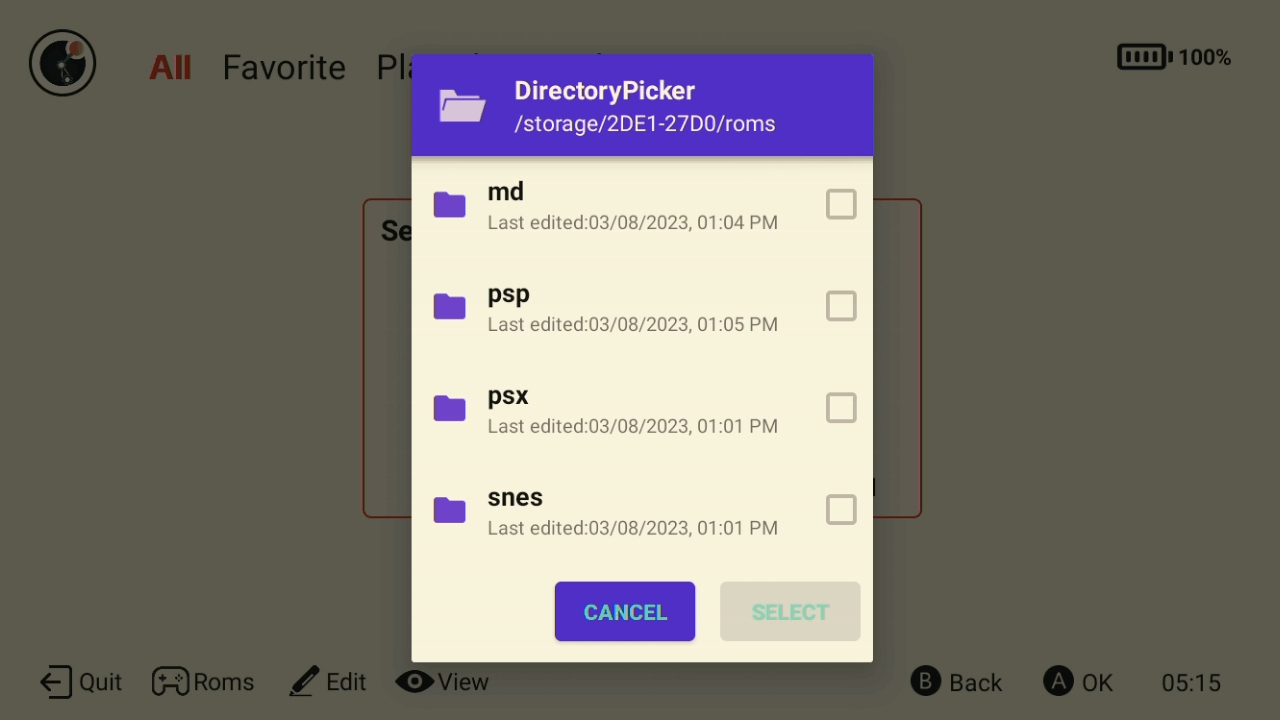
ستحتاج الآن إلى الانتقال إلى المجلد الذي توجد به ملفات ROM الخاصة بـ Genesis. لدينا تخزينها في مجلد /ROMS/md/. لا تحتاج إلى الدخول إلى المجلد الذي توجد به ملفات ROM، بجانبه مربع يمكنك Check لفحص كل شيء داخل ذلك المجلد كما هو موضح في الصورة أدناه.
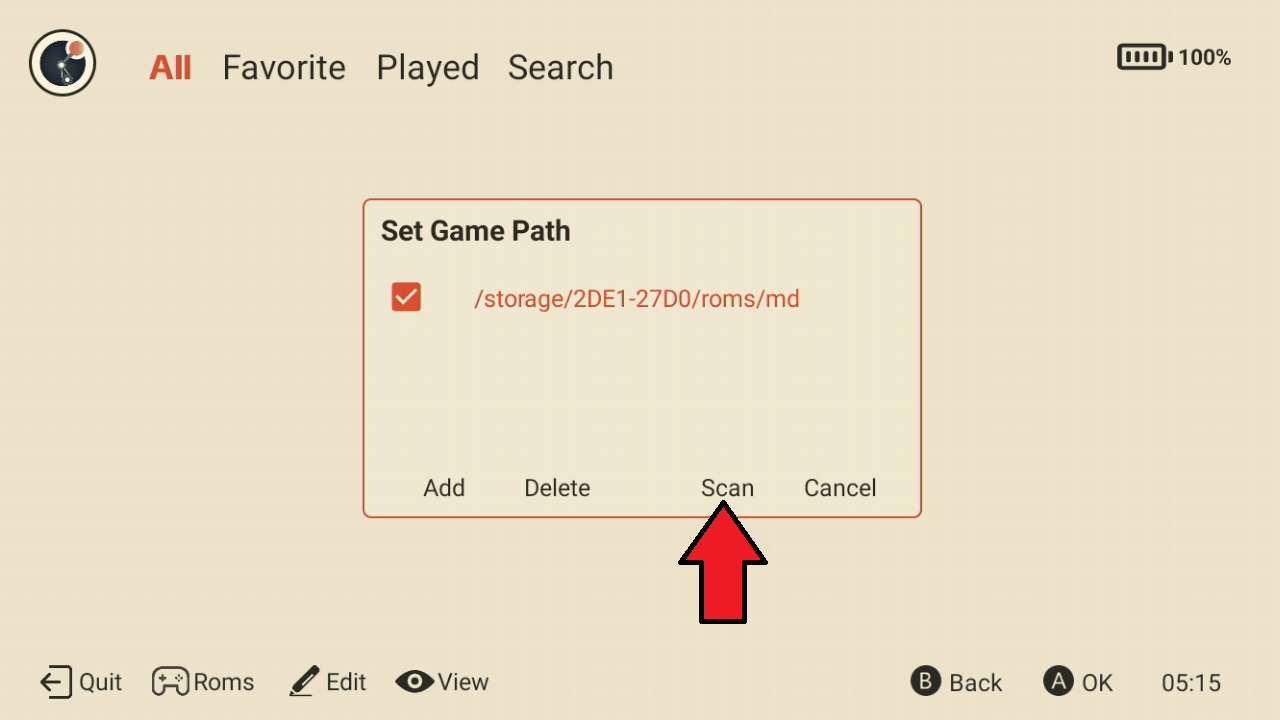
سيتم الآن إضافة المجلد إلى مسار اللعبة. انقر على Scan لبدء فحص المجلد بحثًا عن الألعاب المعروفة. اعتمادًا على عدد الألعاب في المجلد، قد يستغرق هذا بعض الوقت، فقط اتركه يقوم بعمله.
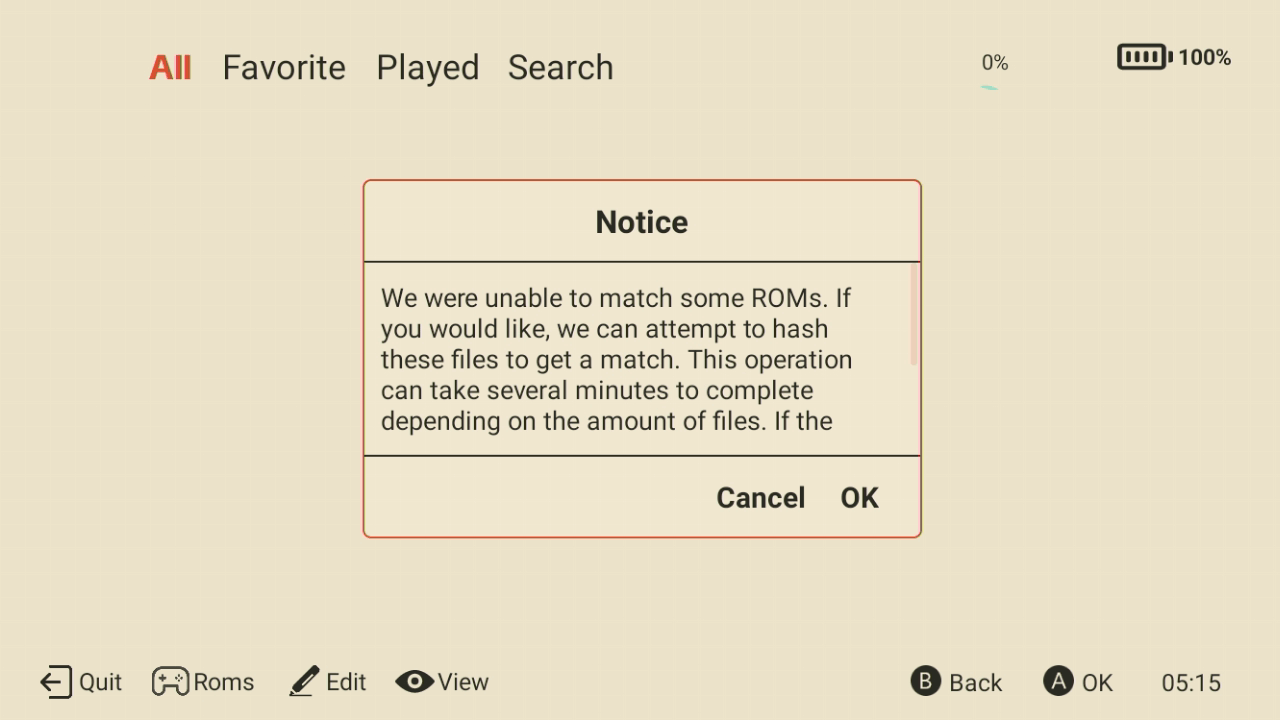
إذا لم يتم التعرف على بعض الألعاب، فقد تتلقى مطالبة بإجراء فحص أكثر تعمقًا للعبة للتعرف عليها. هذا اختياري لأنه قد يستغرق وقتًا أطول قليلاً للتنفيذ.
بمجرد اكتمال العملية، ستعود إلى قائمة النظام الذي اخترته وستكون مملوءة بالألعاب التي تم العثور عليها. إذا كنت متصلاً بالإنترنت عبر Wi-Fi 5، فسيقوم أيضًا بتنزيل فن الغلاف إذا تمكن من تحديد موقعه.
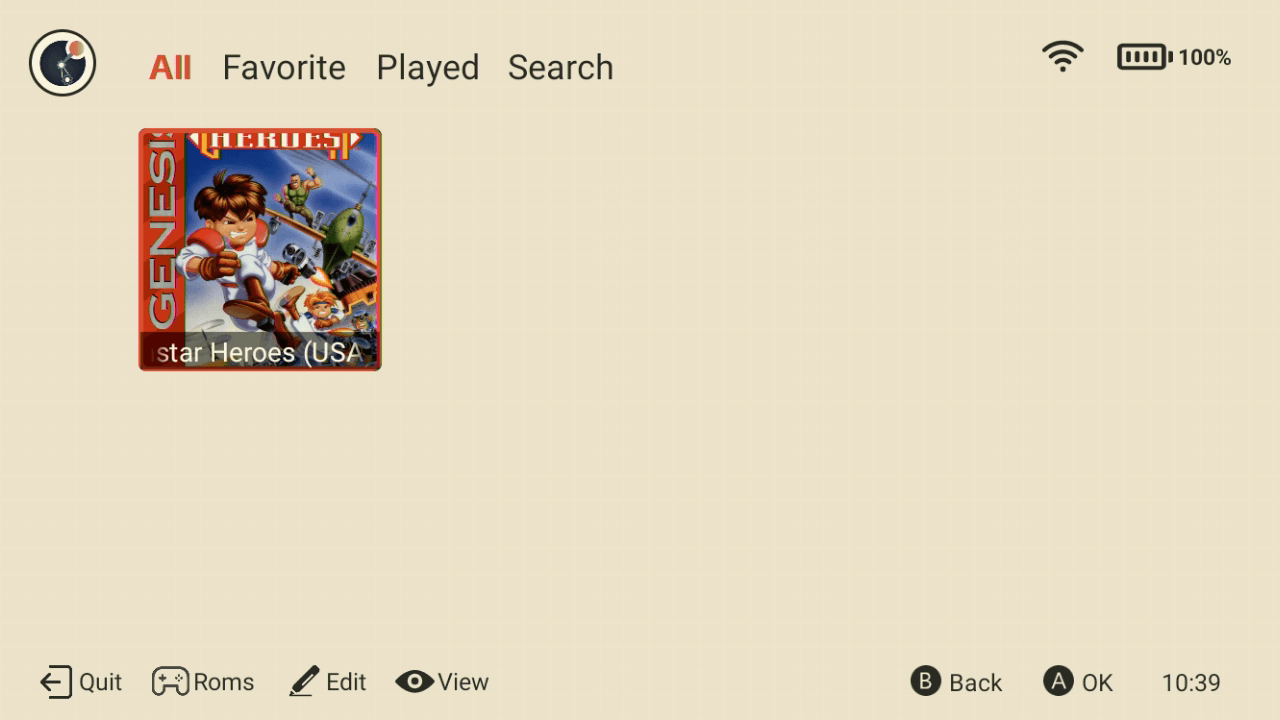
يمكنك الآن العودة إلى قائمة النظام الرئيسية وتكرار العملية لأي أنظمة أخرى تختارها.
أو إذا كنت تريد فقط تجربة لعبة، اختر واحدة ويجب أن يتم تحميل اللعبة تلقائيًا في نواة RetroArch الصحيحة إذا كنت قد أعددتها بالفعل (انظر الدليل أعلاه). إذا لم يكن الأمر كذلك، فسيُطلب منك تحميل نواة يدويًا أو تلقائيًا.
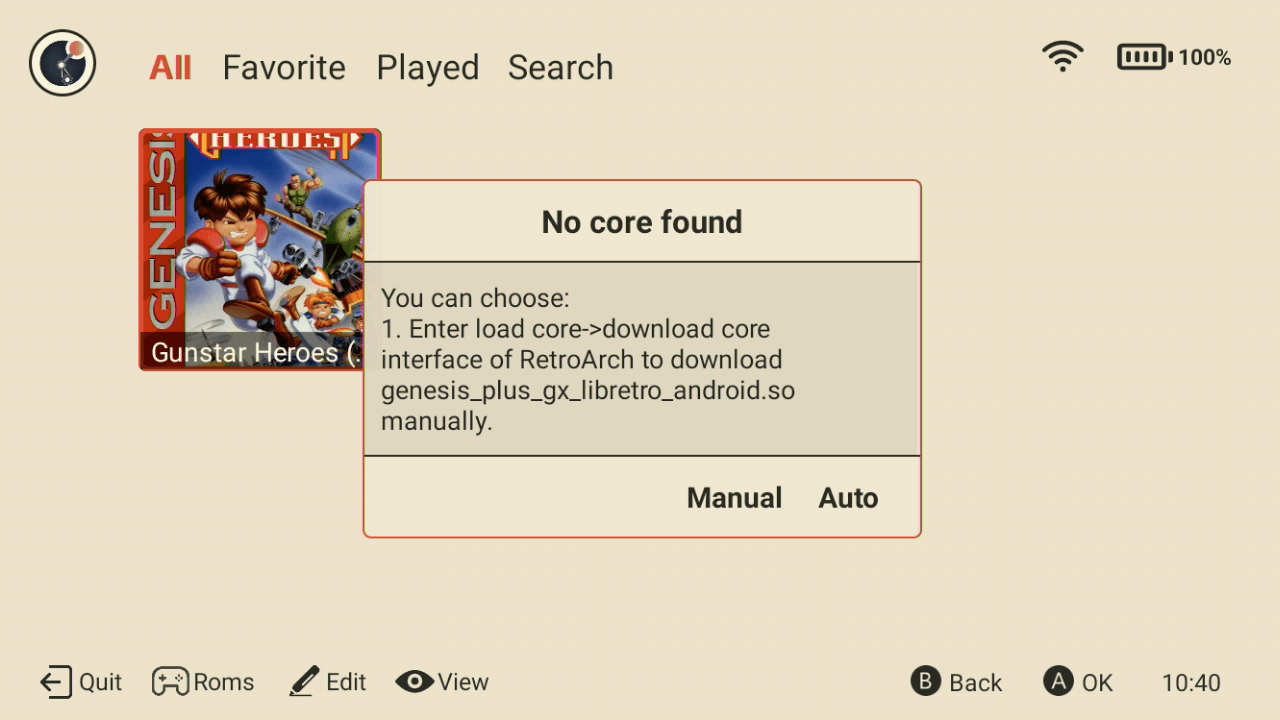
نوصي بإعداد RetroArch وتثبيت نوى المحاكي بدلاً من القيام بذلك يدويًا.
يمكنك أيضًا إضافة تطبيقات Android أخرى وما إلى ذلك باستخدام نفس العملية ولكن من شاشة البدء الرئيسية.
إعداد واستخدام AOSP Launcher
مشغل AOSP له مظهر مألوف أكثر مشابه لواجهة هاتف Android. يمكن العثور على جميع التطبيقات التي اخترت تثبيتها أثناء معالج الإعداد على الشاشات التي يمكنك التنقل فيها عن طريق تمرير إصبعك لليسار أو اليمين للتغيير.
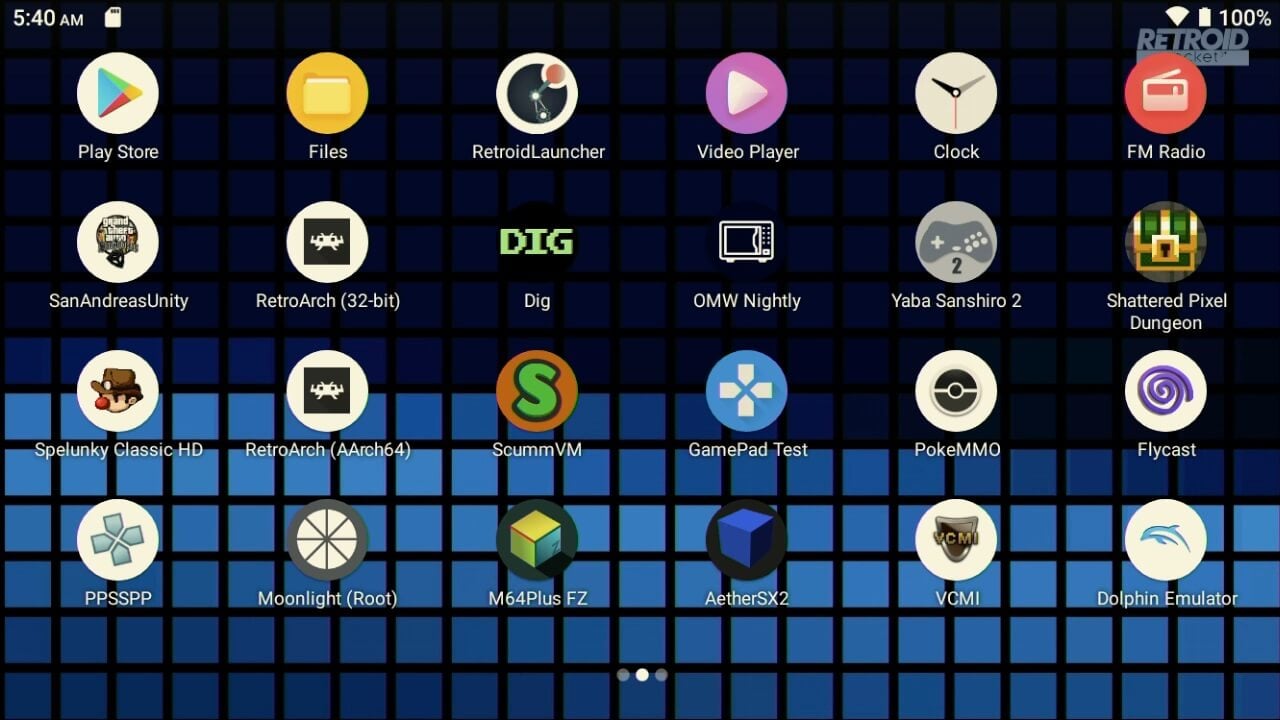
من هنا لديك إمكانية الوصول إلى متجر Google Play حيث يمكنك تنزيل التطبيقات وتحديثها وما إلى ذلك. لديك أيضًا RetroArch (نوصي باستخدام إصدار (AArch64)، والعديد من المحاكيات الفردية مثل Flycast وPPSSPP وAetherSX2 والعديد غيرها! قد تتطلب هذه بعض الإعداد مثل موقع الألعاب على بطاقة micro SD الخاصة بك.
إعداد المحاكيات الفردية
كل محاكي له متطلبات إعداد مختلفة، لذا فإن تغطيتها جميعًا خارج نطاق دليل البدء هذا. لكنها تتبع بشكل أساسي نفس العملية لتحديد موقع ملفات ROM الخاصة بألعابك. في هذا المثال، نستخدم محاكي PSP PPSSPP.
أولاً، قم بتشغيل محاكي PPSSPP عن طريق لمس أيقونته على المشغل. سيُطلب منك تحديد موقع بيانات المحاكي. اختر الخيار الأول لـ Create or Choose a PSP folder.
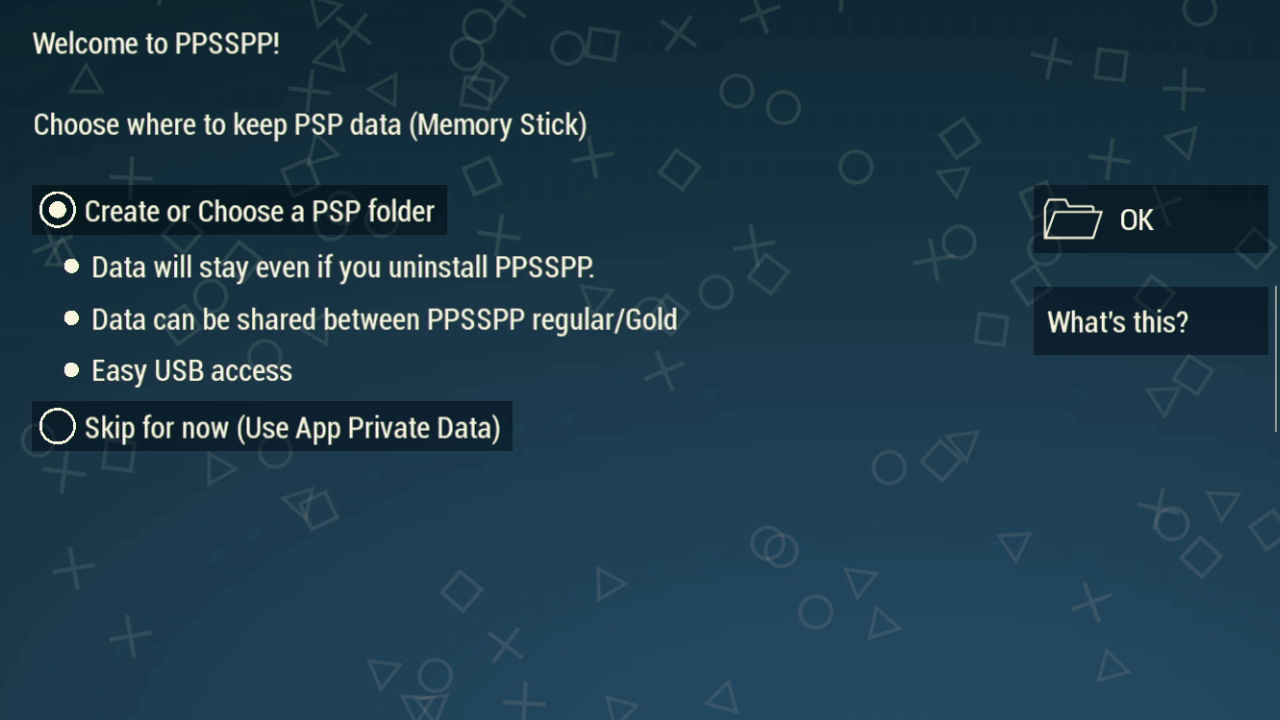
سنستخدم التخزين الداخلي لبيانات المحاكي لأنه أسرع لتحميل فن الغلاف وما إلى ذلك. انقر على النص الأزرق CREATE NEW FOLDER.
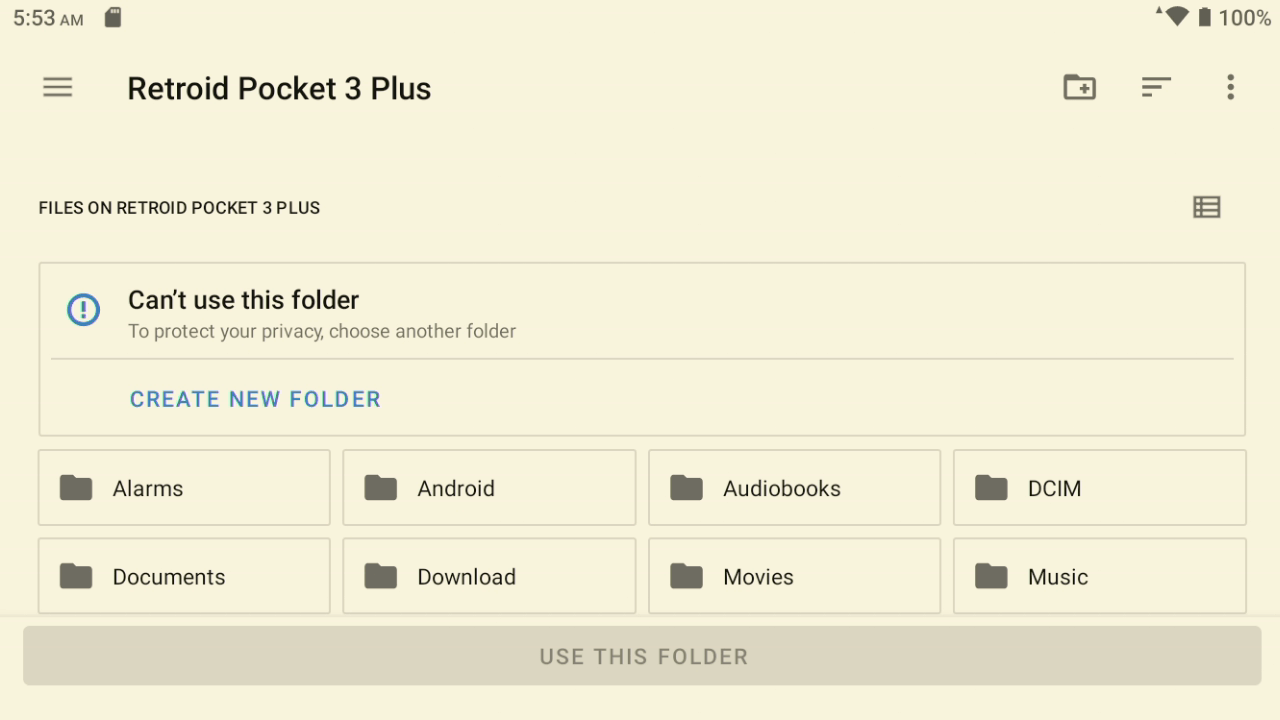
أدخل اسمًا للمجلد، في هذا المثال، نسميه Ppsspp. بعد إرسال الاسم، انقر على النص USE THIS FOLDER في أسفل الشاشة.
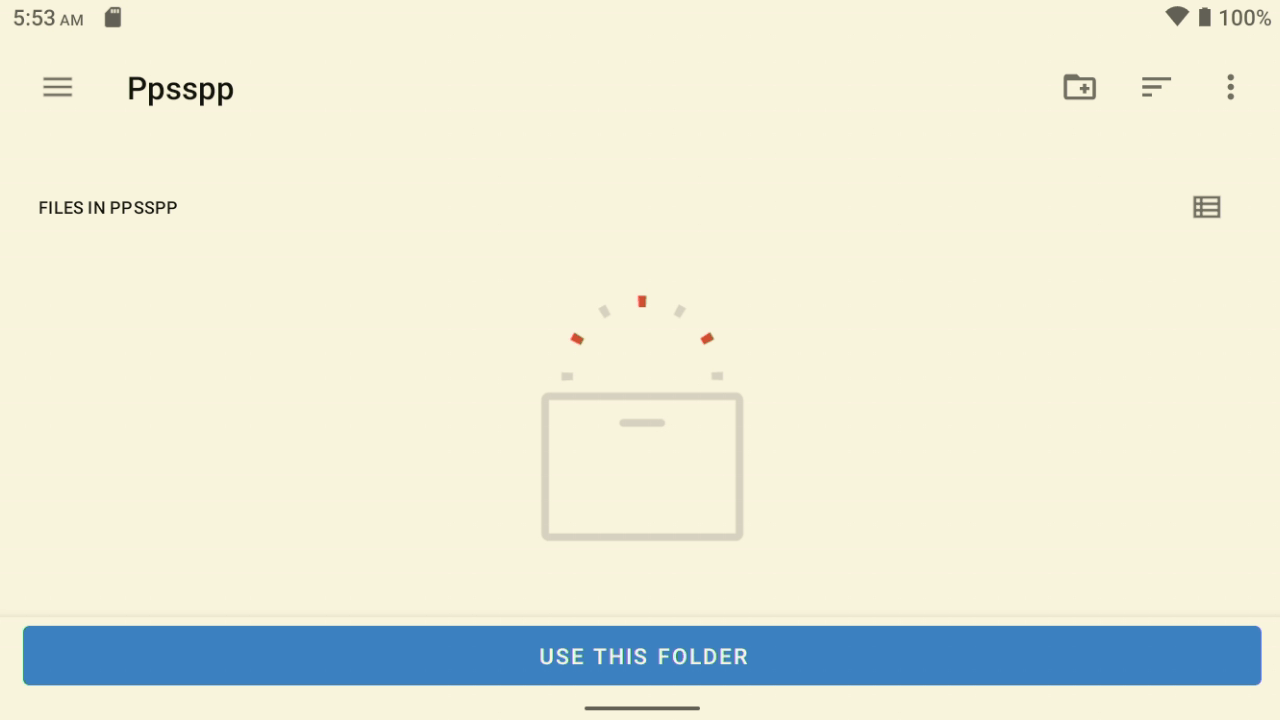
إذا طُلب منك السماح لـ PPSSPP بالوصول إلى الملفات في المجلد الذي تم إنشاؤه، فاختر ALLOW. وفي الشاشة التالية انقر على OK لتأكيد المجلد.
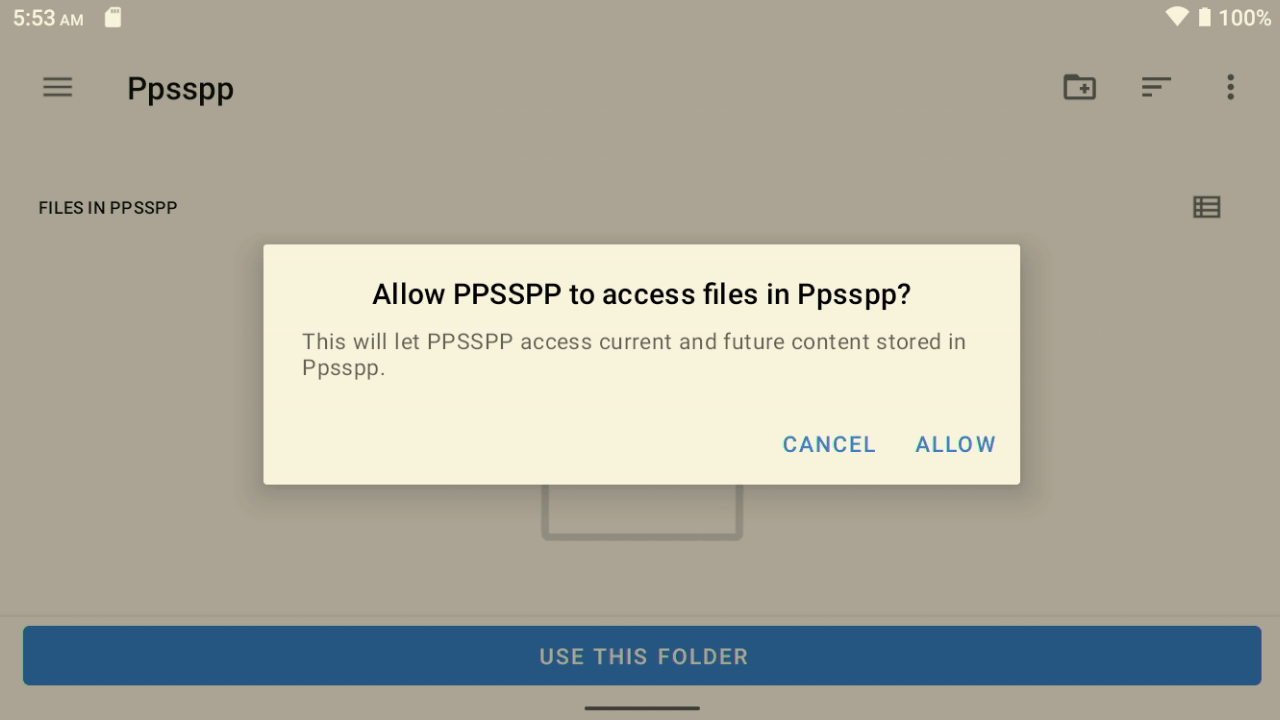
ستظهر لك الآن القائمة الرئيسية. من هنا، سنقوم بتعيين موقع ملفات اللعبة. انقر على أيقونة Browse بالقرب من أعلى الشاشة.
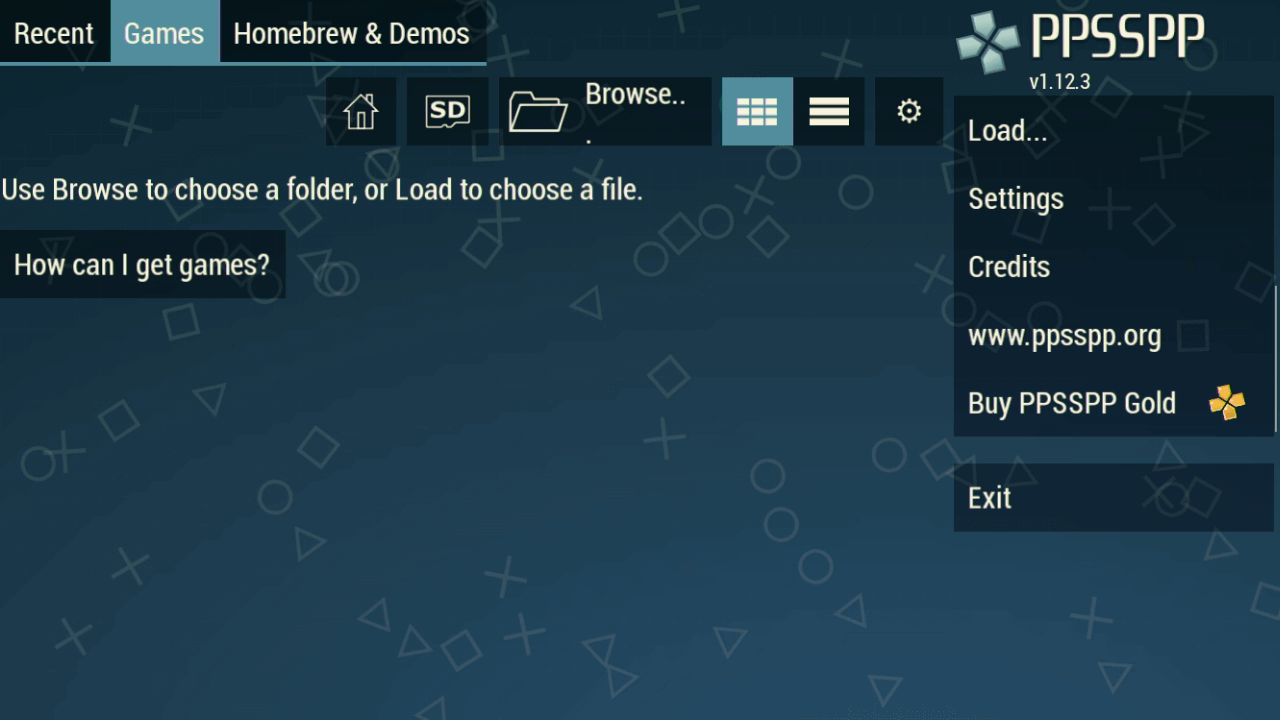
سيكون الإجراء التالي مشابهًا جدًا للمحاكيات الأخرى عند اختيار موقع اللعبة. اختر الخطوط الأفقية الثلاثة في المنطقة العلوية اليسرى من الشاشة.
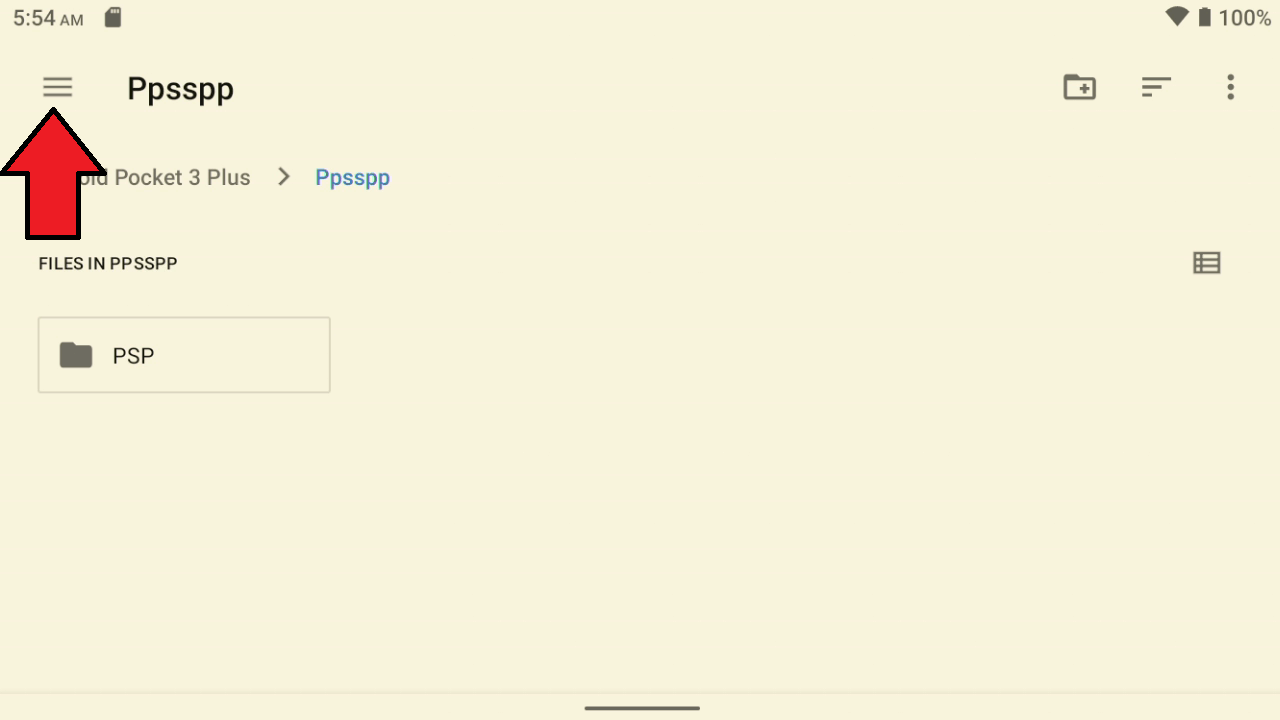
سيُطلب منك الاختيار بين وحدة التخزين الداخلية أو الخارجية (بطاقة micro SD). نظرًا لأن ألعابنا موجودة على بطاقة micro SD، سنختار هذه.
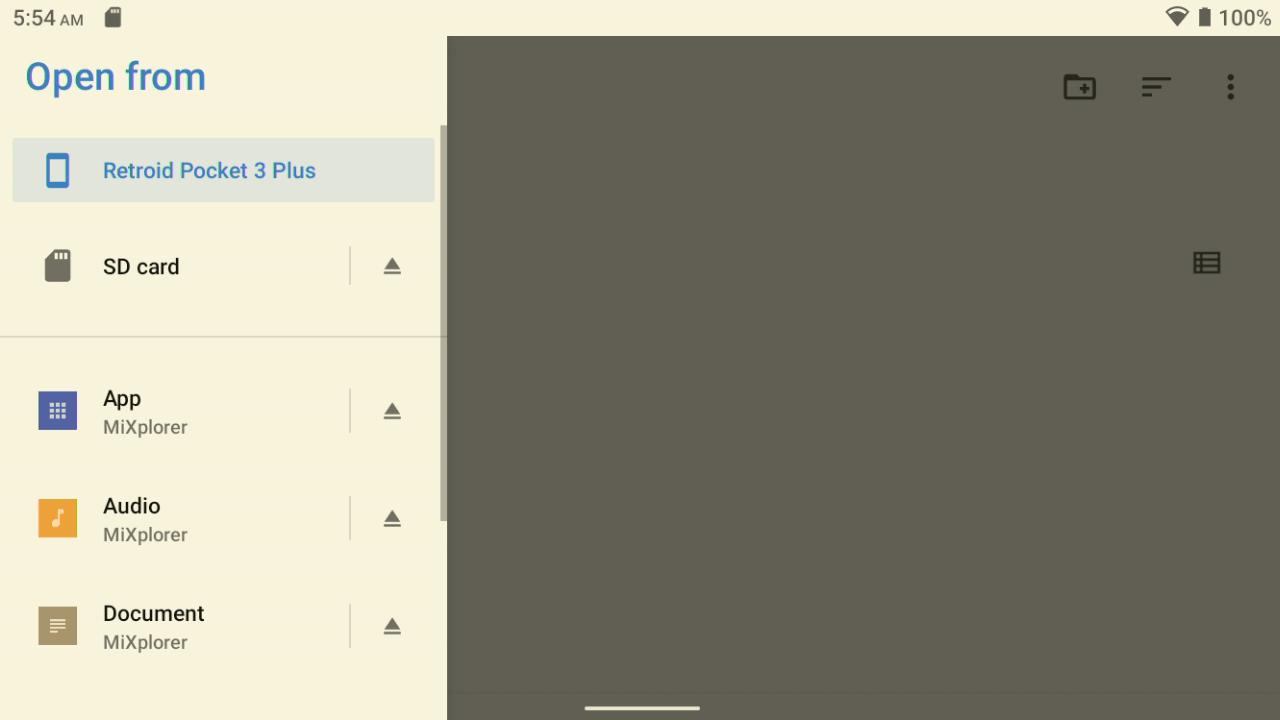
مرر لأسفل قائمة الملفات والمجلدات للعثور على موقع ألعابك. في دليلنا، نستخدم /ROMS/PSP. بمجرد أن تجد المجلد الصحيح، سترى قائمة بألعاب PSP. اختر نص USE THIS FOLDER في المنطقة السفلية من الشاشة.
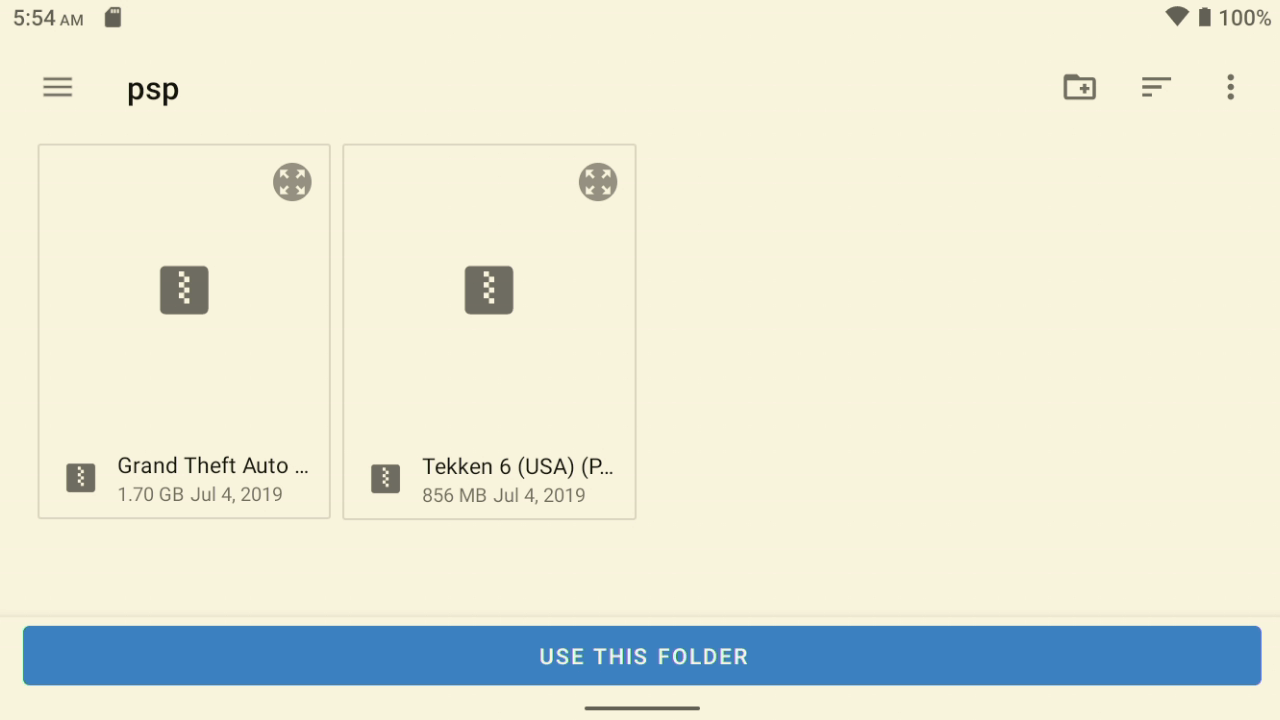
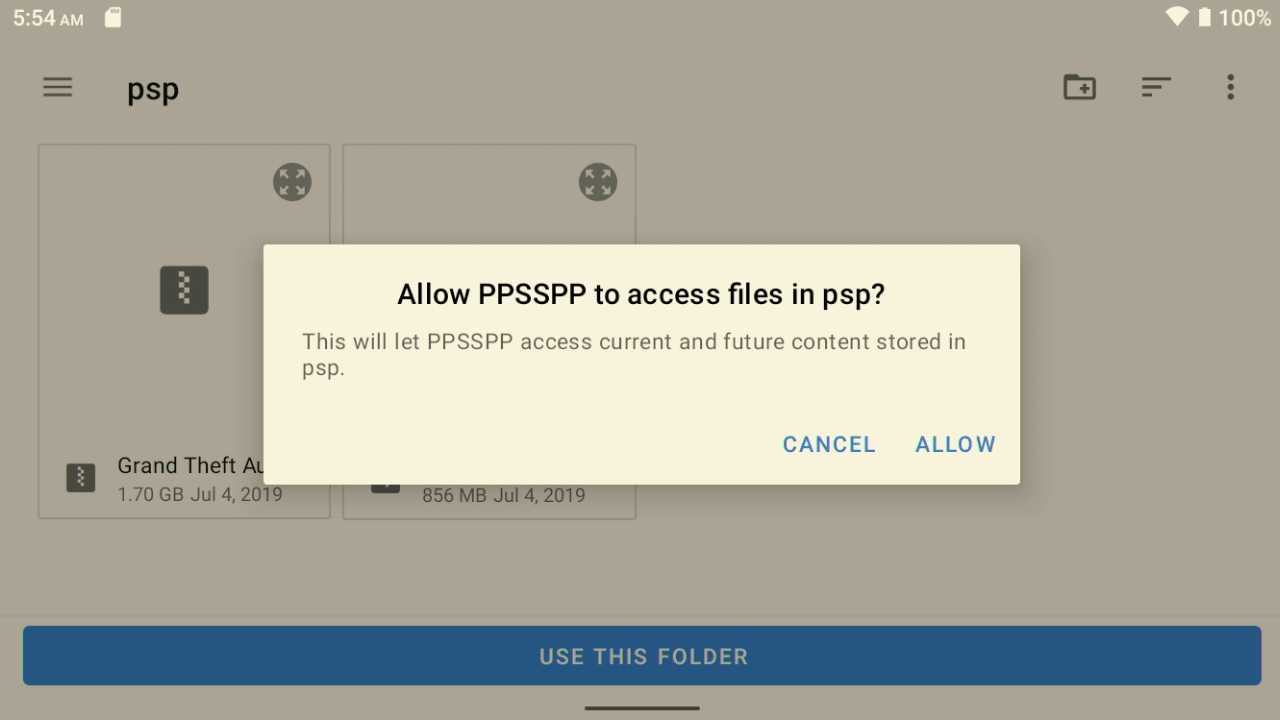
إذا طُلب منك السماح لـ PPSSPP بالوصول إلى المجلد، فاختر ALLOW.
اعتمادًا على عدد الألعاب في المجلد، سيقوم PPSSPP بمعالجتها ثم عرضها في المتصفح.
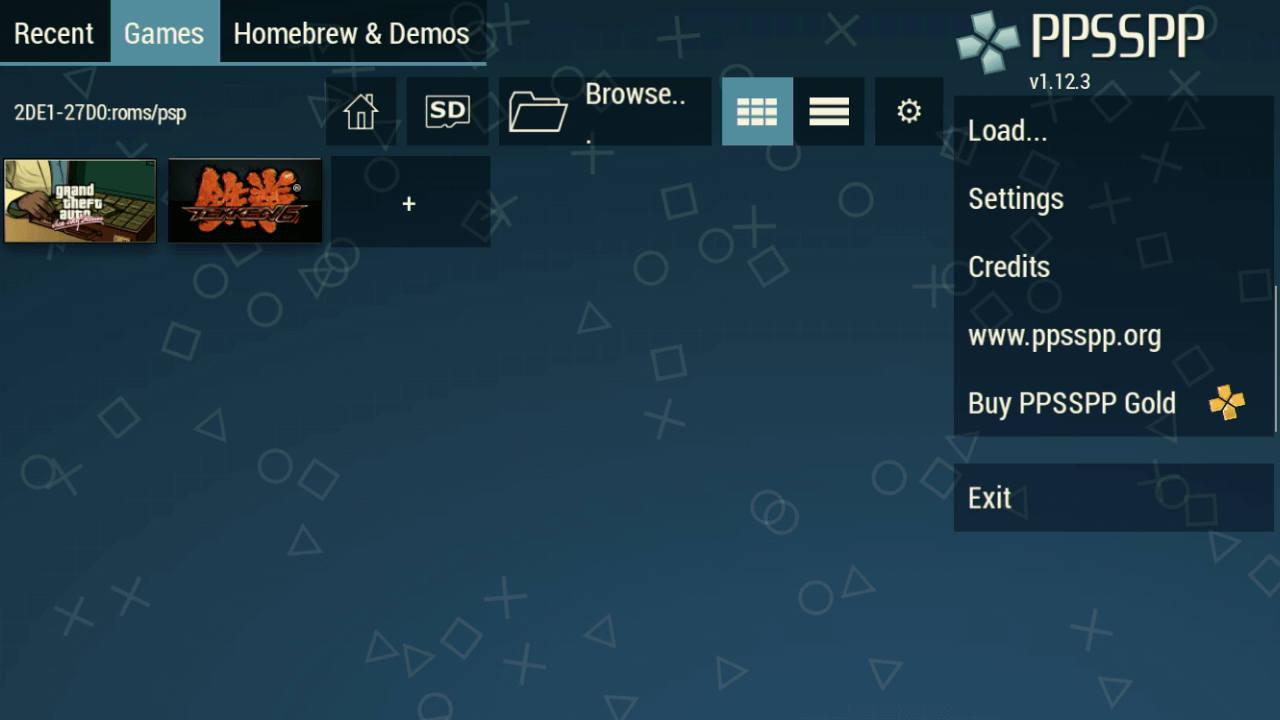
ما عليك سوى اختيار لعبة وسيتم تحميل المحاكي واللعبة. كما ذُكر، فإن عملية اختيار مواقع الألعاب متشابهة عمومًا لكل محاكي. يمكنك اتباع هذه العملية مع أي محاكيات أخرى.
استخدام Retroid Overlay
تحتوي سلسلة Retroid Pocket على طبقة تراكب للشاشة مفيدة جدًا يمكنك الوصول إليها عن طريق تمرير إصبعك من الجانب الأيمن إلى منتصف الشاشة أثناء وجودك في لعبة.
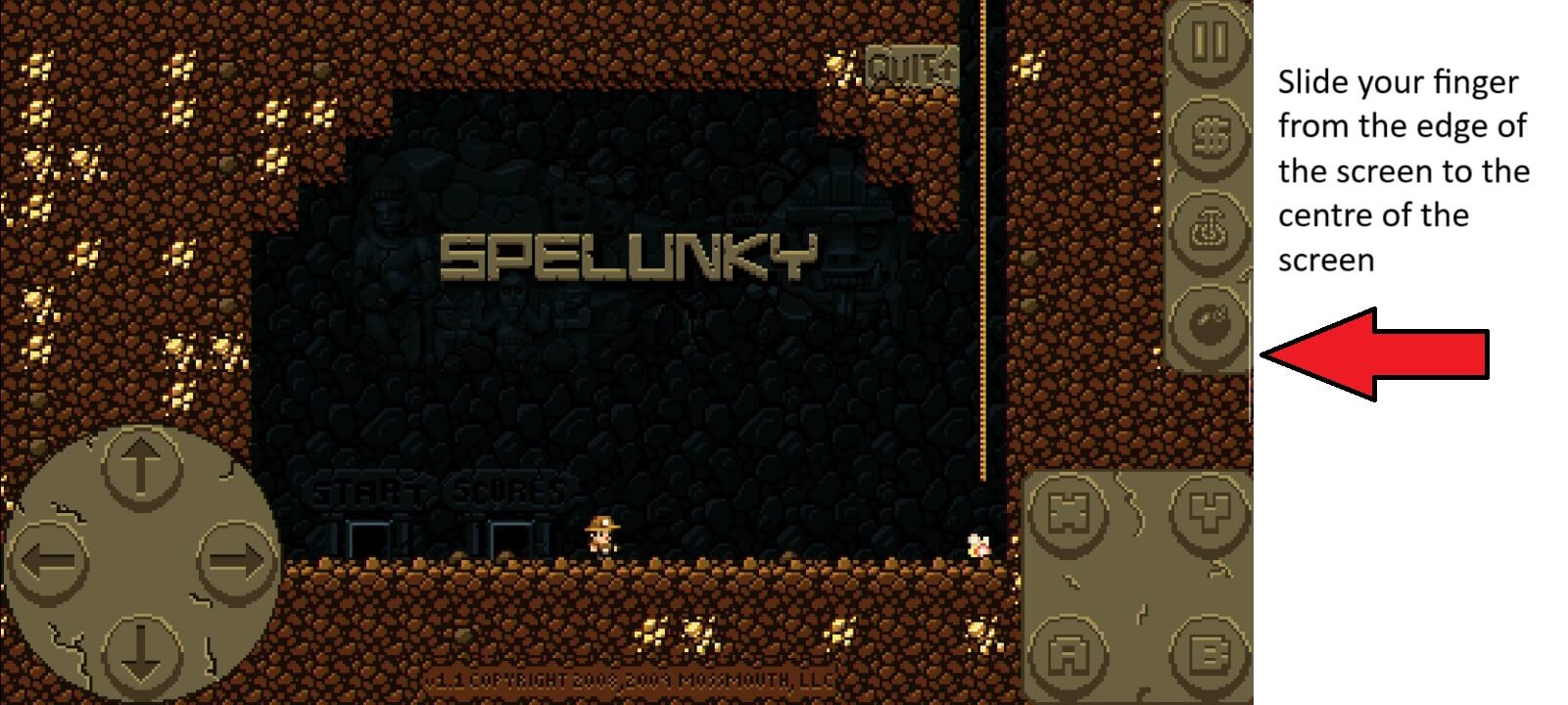
ستظهر طبقة تراكب على الجانب الأيمن من الشاشة مع خيارات متنوعة.
إعداد تعيين المفاتيح في الألعاب
العديد من ألعاب Android لا تدعم إدخال وحدة التحكم بشكل أصلي. ولكن مع RP3+ يمكننا استخدام برنامجهم لتعيين ضغطات المفاتيح إلى عناصر التحكم باللمس على الشاشة. في هذا المثال، نستخدم Spelunky Classic التي تدعم وحدة التحكم، لكنها تحتوي على أيقونات لمس على الشاشة يمكننا من خلالها توضيح كيفية إعداد تعيين المفاتيح. اختر أيقونة Key Adapter في طبقة التراكب
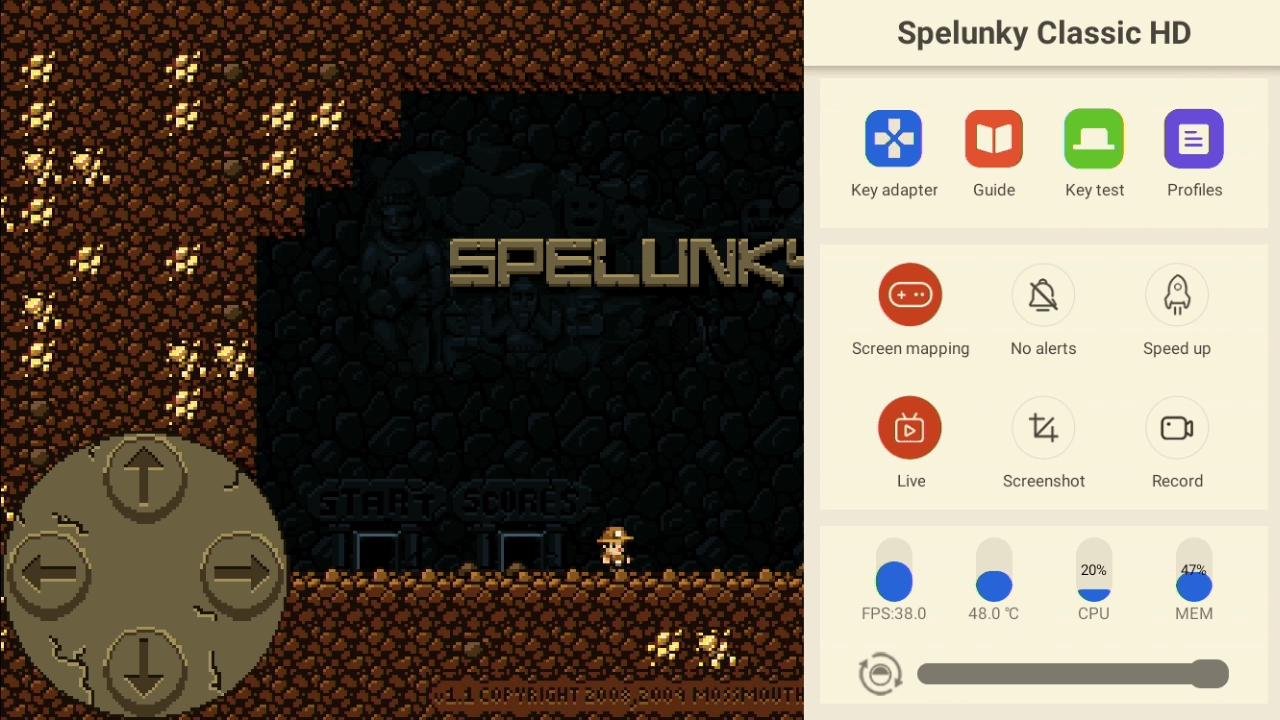
سترى صفًا من أيقونات وحدة التحكم. من اليسار إلى اليمين هي الأزرار، عصا التحكم اليسرى، عصا التحكم اليمنى، حذف، إعدادات، تنزيل الملف الشخصي من السحابة وحفظ.
سنقوم أولاً بإعداد عصا التحكم اليسرى. اسحب وأفلت أيقونة العصا اليسرى إلى منطقة لمس D-Pad في أسفل يسار الشاشة.
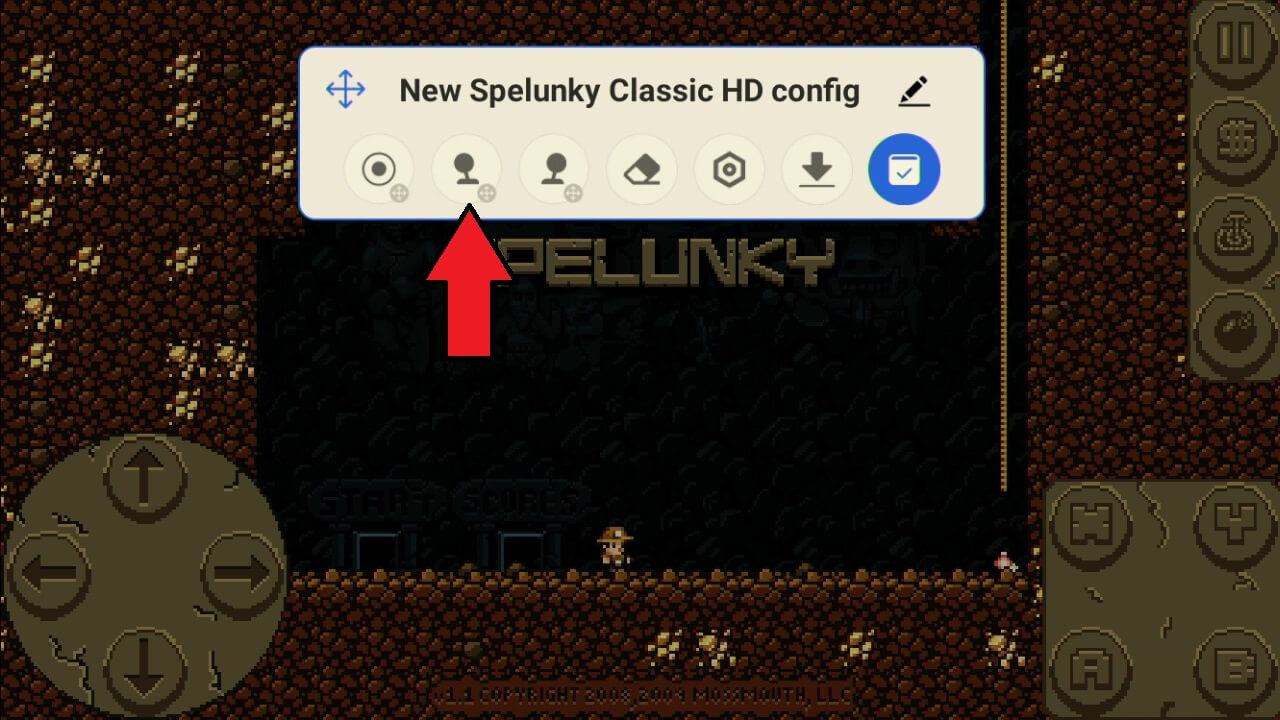
سترى طبقة تراكب تُظهر منطقة D-Pad. لا يجب أن تكون في المنتصف بنسبة 100% ولكن حاول أن تجعلها دقيقة قدر الإمكان.
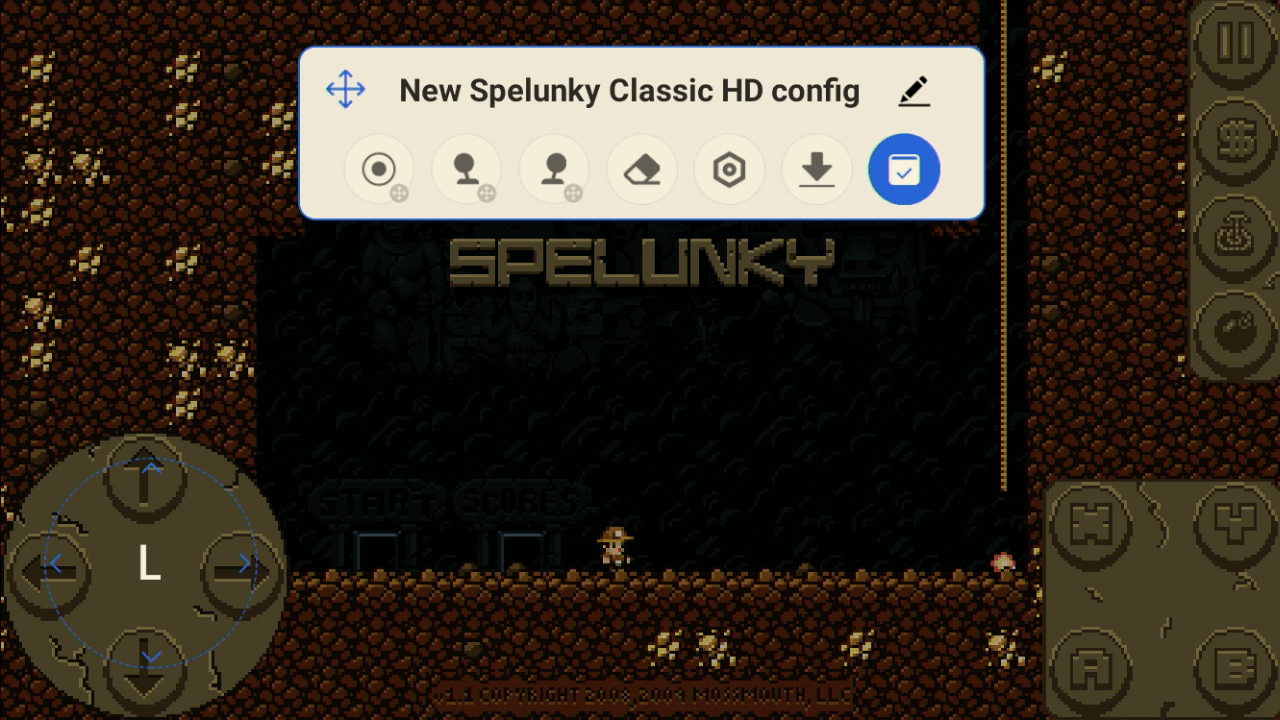
سنقوم الآن بتعيين مفتاح للأزرار في المنطقة السفلية اليمنى من الشاشة. اسحب وأفلت الأيقونة الأولى إلى أيقونة ‘X’ في أسفل اليمين.
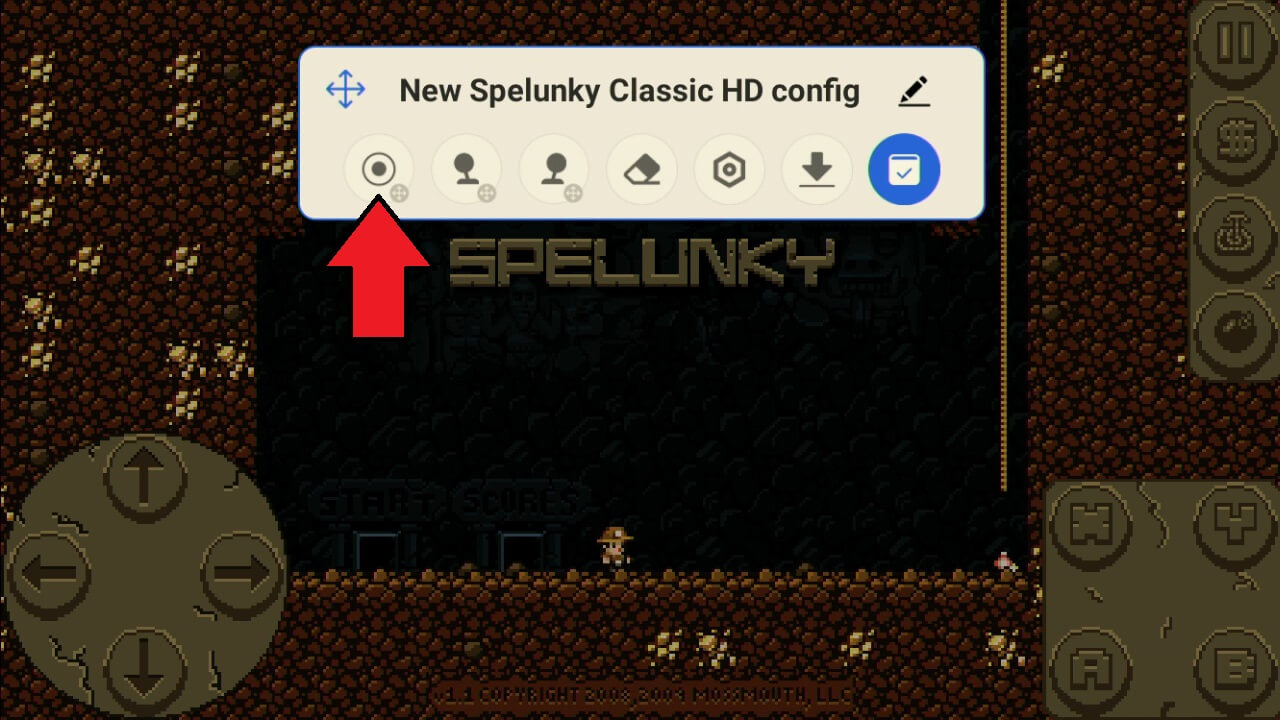
اضغط على الزر المقابل في وحدة التحكم لتعيينه. ستتغير الأيقونة من الأبيض إلى نص بالزر الذي ضغطت عليه.
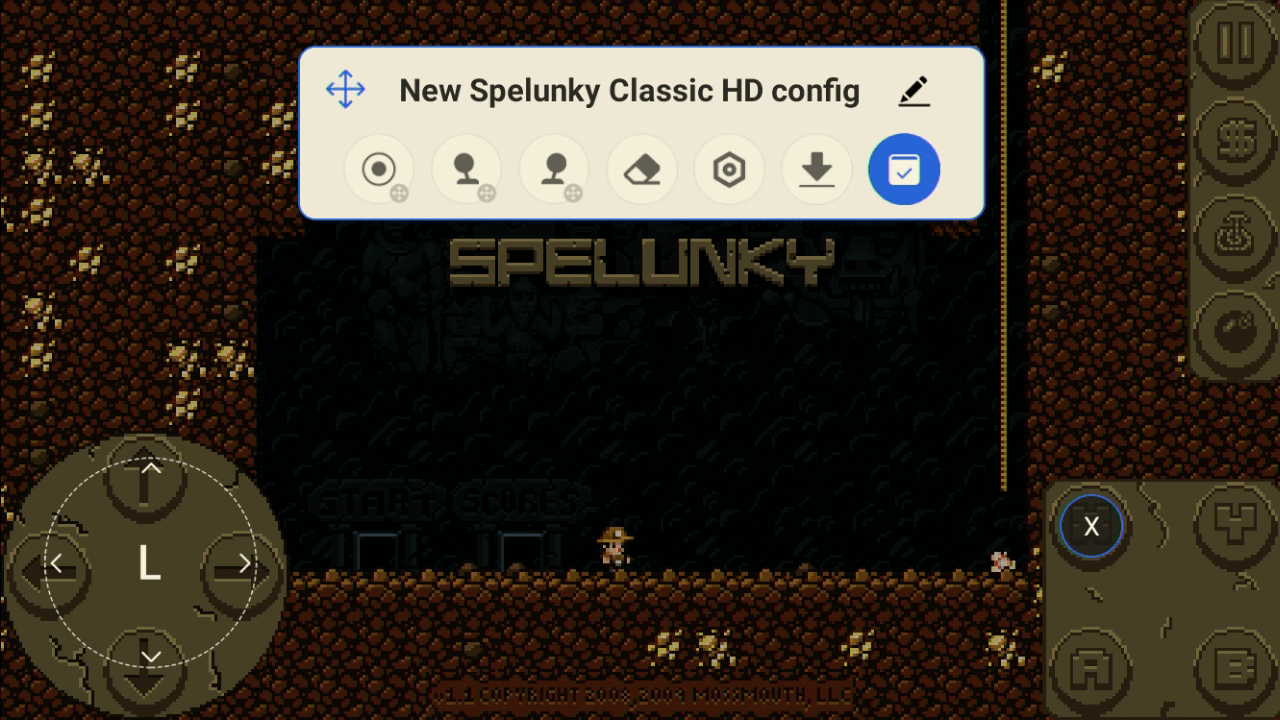
كرر العملية لأي عناصر تحكم أو أزرار أخرى على الشاشة وعيّنها لوحدات تحكم Retroid Pocket 3 Plus. بمجرد الانتهاء، اختر الأيقونة الزرقاء مع علامة الاختيار لحفظها. يمكنك الآن لعب لعبتك باستخدام عناصر التحكم بدلاً من لمس الشاشة.
التقاط لقطة شاشة أو تسجيل لعبة
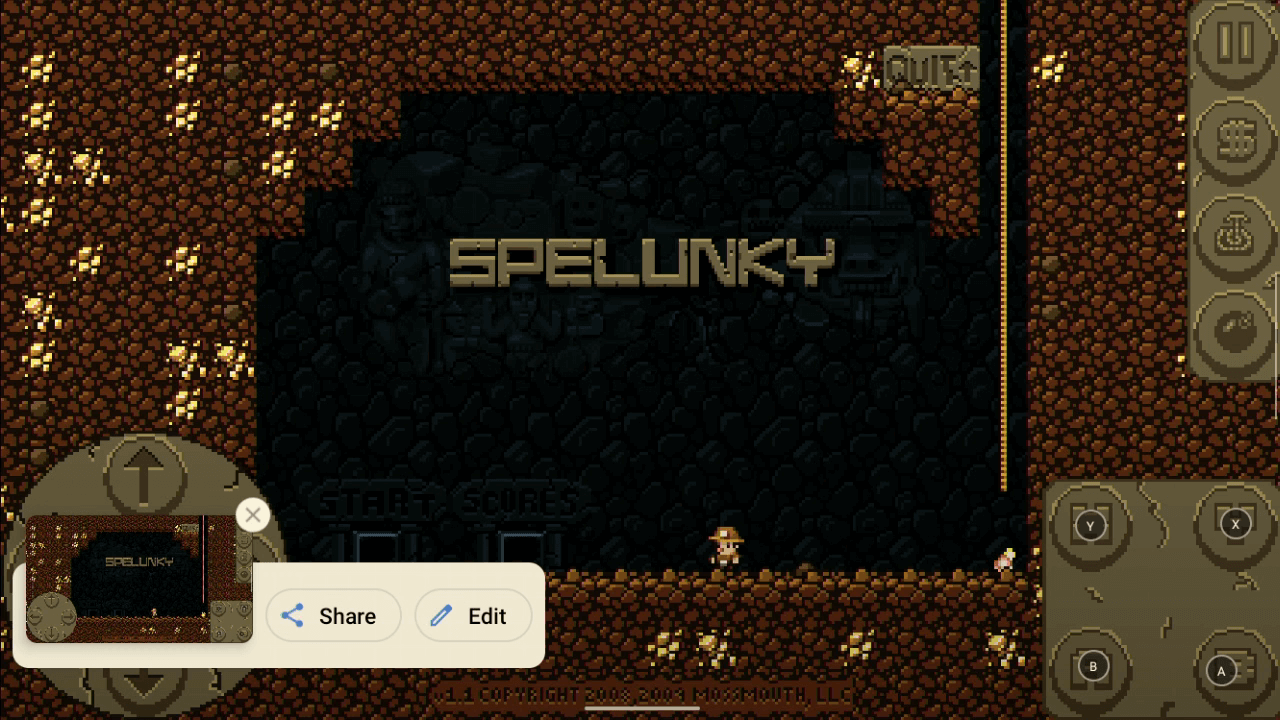
من قائمة طبقة التراكب، يمكنك اختيار Screenshot لحفظ الشاشة الحالية أو اختيار Record لتسجيل التقاط الفيديو إلى وحدة التخزين.
دليل طبقة التراكب المدمج
يوجد دليل مدمج لعمليات طبقة التراكب يمكنك الوصول إليه عن طريق اختيار أيقونة Guide في قائمة طبقة التراكب الرئيسية.
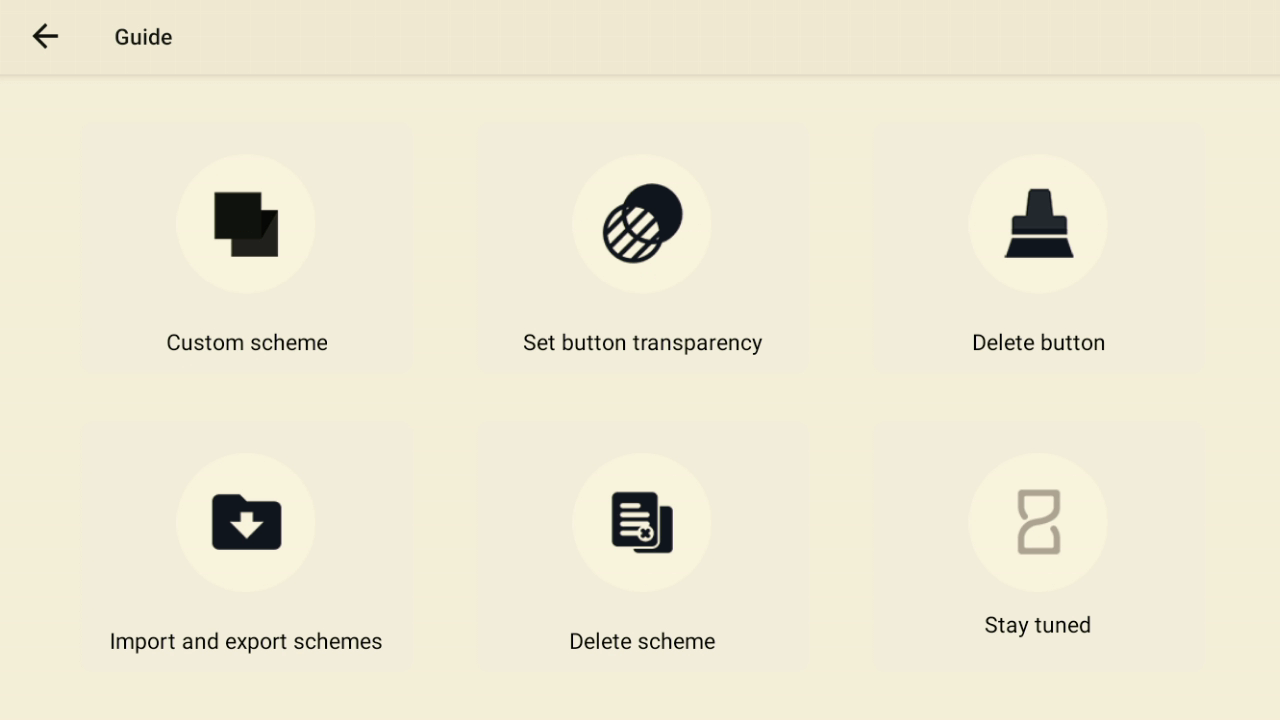
نأمل أن يساعدك هذا الدليل التمهيدي على البدء باستخدام Retroid Pocket 3 Plus. إذا كانت لديك أي أسئلة، فلا تتردد في الاتصال بخدمة العملاء لدينا.
أسئلة وأجوبة